


Când am început să administrez un blog WordPress cu mai mulți autori, am învățat ceva important: cititorii își dezvoltă scriitori preferați. Dar când tastează numele unui autor în caseta de căutare WordPress, nu apare nimic, chiar dacă acel autor a publicat multe articole.
Acest lucru se întâmplă deoarece funcția de căutare implicită WordPress nu include numele autorilor. Chiar dacă conținutul există pe site-ul dvs., cititorii pur și simplu nu îl pot găsi.
Această problemă poate duce cu ușurință la o experiență de căutare confuză pentru cititori. Și de aceea activarea căutării după autor face o diferență atât de mare. Când vizitatorii pot căuta după autor, ei petrec mai puțin timp ghicind și mai mult timp citind ceea ce au venit să caute.
Vă voi arăta cum să permiteți căutarea după autorul articolelor de blog în WordPress folosind SearchWP. Necesită doar câteva minute pentru configurare și îi ajută pe cititori să găsească rapid articole de la același autor. 📝

Rezumat rapid: Căutarea implicită WordPress nu include numele autorilor. Pentru a remedia acest lucru, recomand utilizarea SearchWP pentru a adăuga „Autor” ca atribut căutabil în setările algoritmului dvs. Acest lucru permite cititorilor să găsească instantaneu articole de la scriitorii lor preferați.
De ce să permiteți căutarea după autorul articolelor de blog în WordPress?
Când permiteți căutarea după autorul articolelor de blog, îmbunătățiți modul în care cititorii găsesc și explorează conținutul de pe site-ul dvs. Când vizitatorii pot căuta autori specifici, ei descoperă articole mai relevante și petrec mai mult timp citind.
Această funcționalitate este deosebit de valoroasă dacă administrați un blog cu mai mulți autori. Cititorii se conectează adesea cu stiluri de scriere specifice și doresc să găsească mai mult conținut de la scriitorii care le plac.
Iată beneficiile cheie ale activării căutării după autor:
- 👔 Aspect profesional – Căutarea după autor arată că v-ați gândit la nevoile cititorilor dvs. și semnalează că site-ul dvs. este bine organizat.
- 🚀 Experiență utilizator îmbunătățită – Vizitatorii pot găsi rapid toate postările de la autorii lor preferați fără a naviga prin mai multe pagini sau a ghici URL-uri. Acest lucru reduce frustrarea și menține oamenii implicați cu conținutul dvs.
- 🔍 Descoperire îmbunătățită a conținutului – Căutarea după autor ajută cititorii să navigheze prin biblioteca completă de conținut a site-ului dvs., dincolo de categorii și etichete.
- 📑 Mai multe vizualizări de pagină per vizită – Când cititorii pot găsi cu ușurință mai mult conținut de la autorii care le plac, ei dau clic în mod natural pe articole suplimentare. Acest lucru crește implicarea și timpul petrecut pe site-ul dvs.
Acum, iată cum să permiteți căutarea după autorul postărilor de blog în WordPress:
- Pasul 1: Instalați și activați pluginul SearchWP
- Pasul 2: Personalizați motorul de căutare pentru a include autorii
- Pasul 3: Testați noua dvs. căutare
- Sfat bonus: Personalizați pagina de rezultate a căutării WordPress în continuare
- Întrebări frecvente despre căutarea postărilor de blog după autor
- Articole conexe pentru îmbunătățirea căutării WordPress
Pasul 1: Instalați și activați pluginul SearchWP
Pentru a adăuga o căutare de autori în WordPress, recomand utilizarea SearchWP. Este cel mai bun plugin de căutare pentru WordPress deoarece îmbunătățește căutarea implicită WordPress prin indexarea tipurilor de conținut precum autori, câmpuri personalizate și PDF-uri. Acest lucru vă oferă control complet asupra rezultatelor căutării.
Folosim SearchWP pe unele dintre site-urile partenere pentru o mai bună căutare pe site. Pentru a citi mai multe despre experiența noastră, consultați recenzia noastră completă despre SearchWP.
Mai întâi, va trebui să vă înregistrați pentru un cont SearchWP. Pe site-ul SearchWP, faceți clic pe butonul „Get SearchWP Now”, alegeți un plan și finalizați pașii de înregistrare.

📝 Notă: Veți avea nevoie de planul SearchWP Standard sau superior pentru a face numele autorilor căutabile. SearchWP oferă un plugin gratuit Live AJAX Search, dar acesta adaugă doar funcționalitatea de căutare instantanee live, fără posibilitatea de a personaliza sursele de căutare.
După ce vă înregistrați, puteți accesa tabloul de bord al contului și cheia de licență. Continuați și descărcați fișierul ZIP al pluginului SearchWP din zona contului dvs. Fișierul va fi salvat în folderul de descărcări al computerului dvs.
Apoi, va trebui să instalați și să activați pluginul pe site-ul dvs. WordPress.
Din tabloul de bord de administrare WordPress, accesați Plugins » Add Plugin.

Apoi, să dăm clic pe butonul „Upload Plugin”.
În încărcătorul de fișiere, dați clic pe „Choose File” și apoi pe „Install Now”.

Când se termină instalarea, dați clic pe „Activate”. Dacă aveți nevoie de ajutor, consultați ghidul nostru pentru începători despre cum să instalați un plugin WordPress.
După activare, accesați SearchWP » Settings pentru a introduce cheia de licență. Pur și simplu lipiți cheia pe care ați primit-o la achiziționarea pluginului și dați clic pe „Activate License”.

Pluginul va lansa apoi un expert de onboarding pentru a vă ajuta să începeți. Puteți urma pașii de configurare sau îi puteți omite pentru moment – oricum vom configura totul în pasul următor.
Pasul 2: Personalizați motorul de căutare pentru a include autorii
Acum că SearchWP este activ, va trebui să îl configurați pentru a include numele autorilor în rezultatele căutării. Aici îi spuneți pluginului să examineze informațiile autorului atunci când cineva efectuează o căutare.
În tabloul de bord WordPress, navigați la SearchWP » Algoritm. Aici controlați ce conținut indexează și prin ce caută SearchWP.
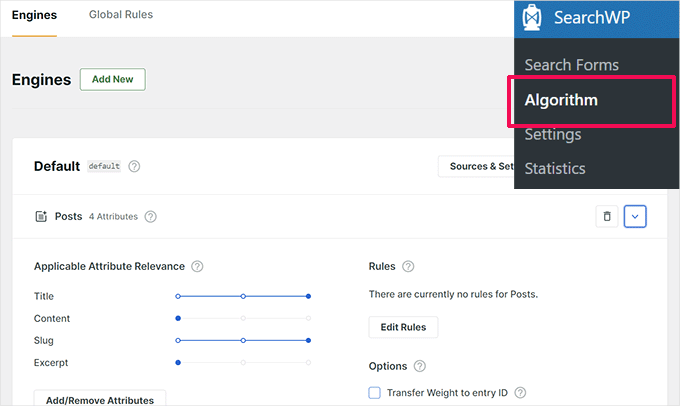
Pe această pagină, veți vedea motorul de căutare „Implicit” – acesta este cel pe care îl veți personaliza pentru căutarea autorilor.
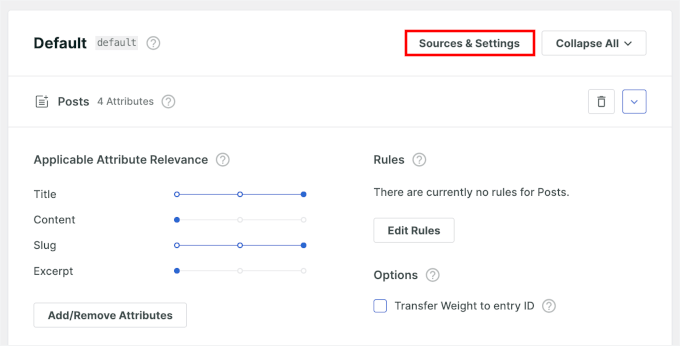
Să facem clic pe butonul „Surse și setări” pentru a vizualiza toate tipurile de conținut prin care SearchWP poate căuta.
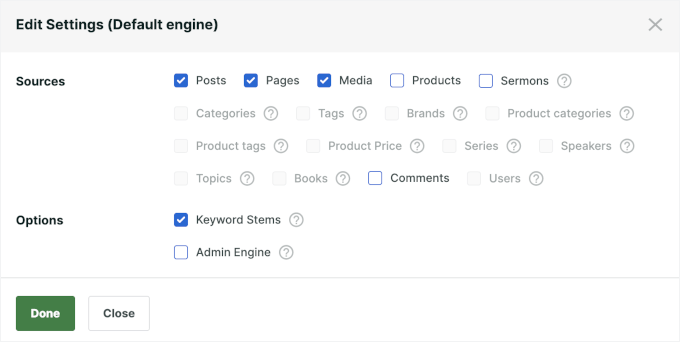
Implicit, include postări, pagini și fișiere media, dar puteți adăuga mai multe surse. De exemplu, dacă aveți un magazin WooCommerce, puteți bifa și caseta „Produse”.
Puteți, de asemenea, debifa orice opțiuni pe care doriți să le excludeți din rezultatele căutării. Când sunteți gata, faceți clic pe „Gata” pentru a salva modificările.
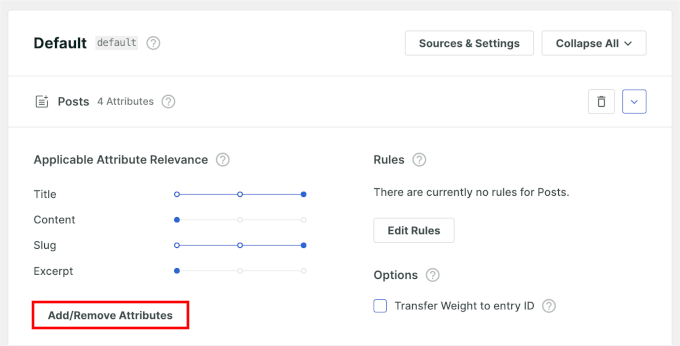
Apoi, în secțiunea sursei „Postări”, faceți clic pe butonul „Adăugare/Eliminare atribute”.
Acest lucru vă va permite să alegeți ce detalii ar trebui să includă SearchWP în rezultatele căutării sale.
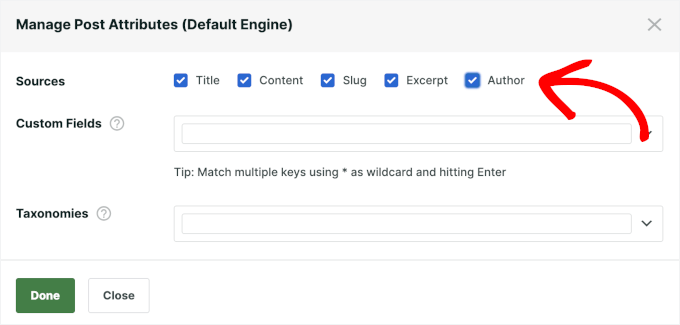
În fereastra pop-up care apare, căutați opțiunea „Autor” în sursele disponibile.
Pur și simplu bifați caseta de lângă „Autor” pentru a adăuga numele autorilor ca atribut căutabil, apoi faceți clic pe „Gata” pentru a închide fereastra pop-up.
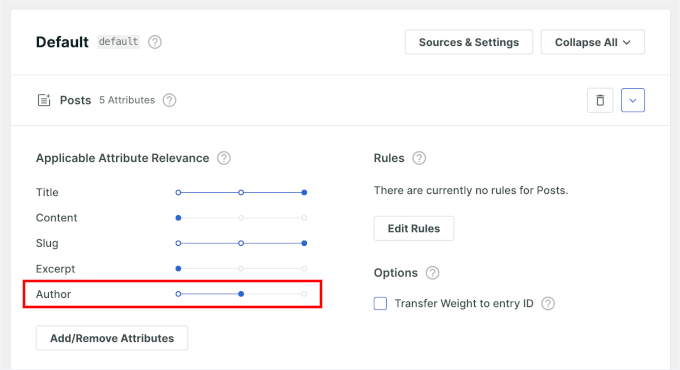
După ce ați adăugat atributul autor, veți vedea un glisor de pondere a relevanței lângă acesta. Acest glisor controlează cât de importante sunt potrivirile autorilor în comparație cu alte rezultate ale căutării.
Recomand să setați glisorul undeva în zona de mijloc. Acest lucru asigură că atunci când cineva caută numele unui autor, acele rezultate apar proeminent, fără a umbri complet alte conținuturi relevante.
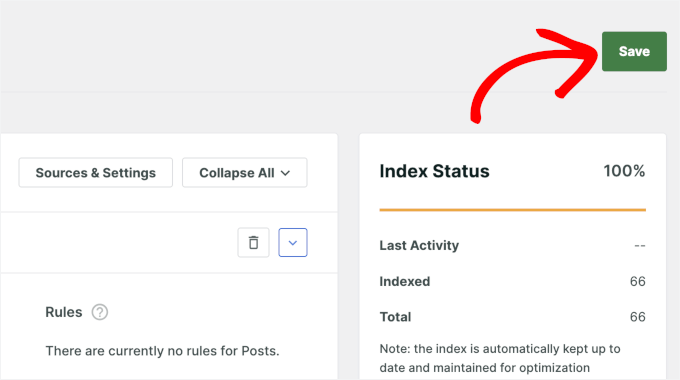
După ajustarea ponderii, faceți clic pe butonul „Salvează modificările” din partea de sus a paginii.
SearchWP va începe acum indexarea numelor autorilor dvs.
🔗 Conexe: Dacă doriți să căutați și după categorii, tipuri de postări personalizate sau comentarii, SearchWP le face ușor de adăugat și pe acestea. Consultați ghidurile noastre pas cu pas despre:
Pasul 3: Testați noua dvs. căutare
După configurarea SearchWP, este important să testați dacă căutarea autorilor funcționează corect. Acest lucru asigură că cititorii dvs. vor putea găsi conținut scris de scriitorii lor preferați.
Începeți prin a vizita partea frontală a site-ului dvs. web. Căutați formularul de căutare de pe site-ul dvs. – acesta se găsește de obicei în antet, bara laterală sau zona de subsol.

În caseta de căutare, tastați numele unuia dintre autorii blogului dvs. SearchWP va căuta Numele Public de Afișare al autorului, așa că încercați să căutați după acesta.
Apăsați Enter sau faceți clic pe butonul de căutare pentru a vedea rezultatele. Dacă totul este configurat corect, ar trebui să vedeți postări de blog scrise de acel autor apărând în rezultatele căutării.
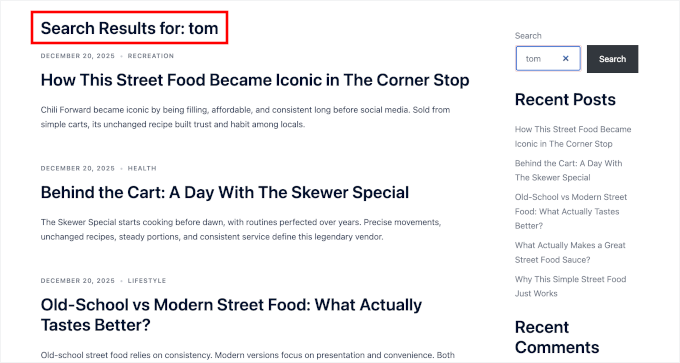
Și gata – ați creat cu succes o căutare de autori pentru blogul dvs. WordPress.
Recomand testarea cu câteva nume diferite de autori pentru a vă asigura că funcționalitatea funcționează consecvent. Încercați să căutați autori care au scris un număr diferit de postări pe blog pentru a verifica dacă apar toate rezultatele.
Dacă numele unui autor nu returnează rezultate imediat, acordați-i câteva minute. SearchWP trebuie să-și construiască indexul în fundal. De asemenea, ar trebui să verificați de două ori dacă autorul a publicat efectiv postări pe site-ul dvs.
Puteți testa, de asemenea, căutări parțiale de nume. De exemplu, căutarea doar după „John” ar trebui să returneze postări de la oricine se numește John Brown.
Sfat bonus: Personalizați pagina de rezultate a căutării WordPress în continuare
Acum că funcția de căutare a autorilor funcționează, s-ar putea să doriți să găsiți mai multe modalități de a vă îmbunătăți și mai mult căutarea WordPress.
Căutarea implicită WordPress este foarte limitată.
Adesea returnează rezultate incomplete sau irelevante, se încarcă lent și nu oferă vizitatorilor mult context dincolo de titlurile postărilor și rezumate. În unele cazuri, căutările pot returna chiar niciun rezultat, deși există conținut relevant pe site-ul dvs.
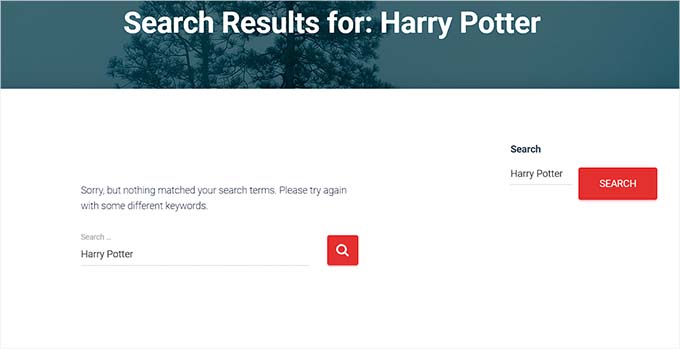
Puteți remedia aceste probleme personalizând pagina de rezultate ale căutării și înlocuind căutarea implicită cu o soluție mai rapidă și mai puternică.
Puteți îmbunătăți relevanța rezultatelor, promova conținutul important, căuta în mai multe locuri, cum ar fi câmpuri personalizate sau PDF-uri și crea o experiență de căutare mai fluidă.

Pentru un ghid complet despre îmbunătățirea designului și funcționalității paginii de rezultate ale căutării, consultați ghidul nostru despre cum să personalizați pagina de rezultate ale căutării în WordPress.
Sfat expert: Dacă doriți o alternativă la căutarea după autor, WPFilters vă permite să creați filtre de conținut personalizate (inclusiv bazate pe autor) fără codare, utilizând blocuri drag-and-drop care moștenesc stilul temei dvs. Pentru a afla mai multe, consultați recenzia completă WPFilters.
Întrebări frecvente despre căutarea postărilor de blog după autor
Înainte de a încheia, iată câteva întrebări frecvente pe care cititorii le au despre căutarea postărilor de pe blog după autor.
Pot adăuga autori la rezultatele căutării WordPress fără a folosi un plugin?
Da, puteți adăuga autori la rezultatele căutării WordPress fără un plugin, modificând fișierul functions.php al temei dvs. cu cod personalizat. Cu toate acestea, acest lucru necesită cunoștințe de PHP și poate eșua dacă nu este făcut corect, motiv pentru care recomand utilizarea unui plugin precum SearchWP în schimb.
Va funcționa căutarea după autor cu tipuri de postări personalizate?
Da, căutarea după autor va funcționa cu tipuri de postări personalizate atâta timp cât configurați SearchWP să includă acele tipuri de postări în algoritmul dvs. de căutare. Puteți adăuga tipuri de postări personalizate în aceeași zonă „Surse și setări” unde ați activat căutarea după autor.
Pot limita căutarea după autor la echipe interne sau biblioteci de conținut private?
Da. SearchWP respectă automat setările de vizibilitate a conținutului din WordPress. Dacă marcați postările ca „Private” sau utilizați un plugin de abonament pentru a restricționa conținutul, SearchWP se asigură că doar utilizatorii autorizați (cum ar fi membrii echipei conectați) pot vedea acele rezultate.
Căutarea după autor afectează SEO sau performanța site-ului?
Nu, activarea căutării după autor nu afectează negativ SEO sau performanța site-ului. SearchWP rulează eficient în fundal și nu modifică modul în care motoarele de căutare precum Google indexează site-ul dvs. – îmbunătățește doar experiența de căutare pentru vizitatorii dvs.
Articole conexe pentru îmbunătățirea căutării WordPress
Sper că acest tutorial v-a ajutat să învățați cum să permiteți căutarea după autorul postărilor de pe blog în WordPress.
S-ar putea să doriți să vedeți și alte ghiduri utile despre:
- Cum să îmbunătățiți căutarea WordPress cu SearchWP
- Cum să adaugi căutare fuzzy în WordPress pentru a îmbunătăți rezultatele
- Cum să adăugați căutare multilingvă în WordPress
- Cum să adăugați căutare AJAX live pe site-ul dvs. WordPress
- Cum să evidențiați termenii de căutare în rezultate în WordPress
Dacă ți-a plăcut acest articol, te rugăm să te abonezi la canalul nostru de YouTube pentru tutoriale video WordPress. Ne poți găsi, de asemenea, pe Twitter și Facebook.



Ai o întrebare sau o sugestie? Te rugăm să lași un comentariu pentru a începe discuția.