


Marketingul prin email generează mai multe vânzări și interacțiuni decât orice alt canal, dar majoritatea proprietarilor de site-uri WordPress ratează această oportunitate. La WPBeginner, auzim în mod regulat de la utilizatori care au mii de vizitatori zilnici, dar se luptă să mențină relații continue cu publicul lor, deoarece nu și-au construit o listă de email.
Cel mai mare obstacol nu este înțelegerea importanței listelor de e-mail – ci crearea de formulare de înscriere care funcționează cu adevărat. Formularele de contact de bază sunt ignorate, iar pop-up-urile prost cronometrate îi irită pe vizitatori în loc să îi convertească.
După ce am testat nenumărate soluții cu comunitatea noastră de-a lungul anilor, am constatat că OptinMonster oferă în mod constant cele mai bune rezultate pentru creșterea listelor de e-mail pe site-urile WordPress.
În acest ghid cuprinzător, îți vom arăta pas cu pas cum să folosești OptinMonster pentru a-ți construi lista de e-mail în mod eficient. Vei învăța aceleași strategii pe care le folosim pentru a ne converti proprii cititori și vizitatori WPBeginner în abonați implicați, ajutându-te să creezi un canal de comunicare valoros care generează rezultate reale pentru afacerea ta.
Notă: OptinMonster este plugin-ul pe care îl folosim pentru a ne crește lista de e-mailuri pe WPBeginner. A fost creat de Syed Balkhi, fondatorul WPBeginner, pentru a ne ajuta să atragem și să obținem mai mulți abonați prin e-mail.
Ce este OptinMonster și de ce să-l folosiți pentru a vă construi lista de e-mailuri?
Mai mult de 70% dintre persoanele care vizitează site-ul tău nu se vor mai întoarce niciodată. Acesta este motivul pentru care este important să construiești o listă de e-mail, astfel încât să poți rămâne în contact cu vizitatorii și să îi aduci înapoi pe site-ul tău.
Dar obținerea vizitatorilor pe site care să se înscrie pe lista ta de e-mail poate fi o provocare.
Aici intervine OptinMonster.
OptinMonster este unul dintre cele mai bune plugin-uri de capturare a e-mailurilor pentru WordPress utilizat de peste 1,2 milioane de site-uri web. Este echipat cu tot ce aveți nevoie pentru a transforma vizitatorii site-ului web în abonați prin e-mail.
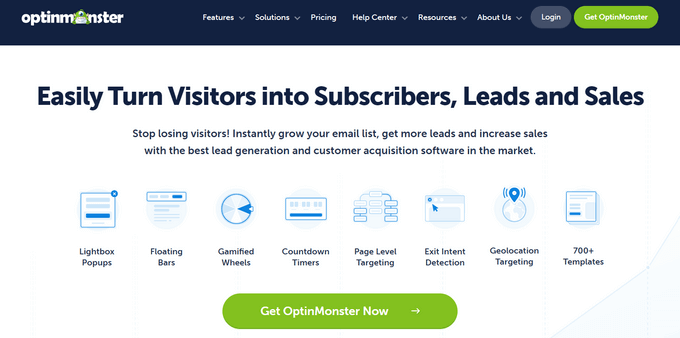
OptinMonster permite proprietarilor de site-uri web să creeze formulare de înscriere prin e-mail, inclusiv pop-up-uri, bare plutitoare, covoare de bun venit pe tot ecranul, casete de derulare glisante, formulare personalizate de lead inline, optin-uri de tip spin-to-win și multe altele.
Include o bibliotecă de peste 700 de șabloane cu conversie ridicată pe care le poți personaliza complet cu constructorul drag-and-drop.
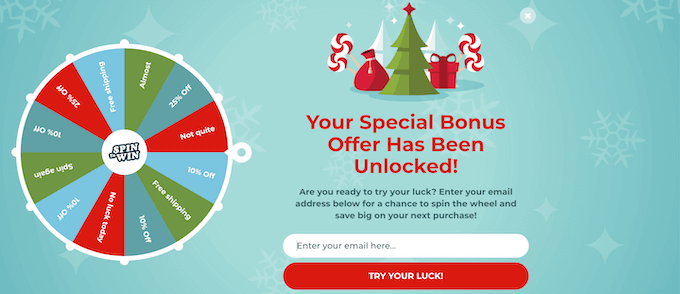
Există o mulțime de funcții utile, cum ar fi tehnologia Exit-Intent, care vă permite să afișați un popup în momentul exact în care cineva este pe cale să părăsească site-ul dvs. Acest lucru ajută la transformarea vizitatorilor abandonici ai site-ului dvs. în abonați la e-mail.
În plus, este incredibil de ușor de utilizat pentru începători, astfel încât să puteți crea formulare de abonare cu conversie ridicată pentru a vă dezvolta newsletterul prin e-mail fără a scrie niciun cod.
Acum, am testat practic fiecare plugin de popup pentru WordPress și plugin de generare de lead-uri de-a lungul anilor. Și continuăm să folosim OptinMonster!
Acest lucru se datorează faptului că majoritatea celorlalte plugin-uri de generare de lead-uri pentru WordPress au două defecte majore:
- Funcționalități puternice precum testarea A/B și direcționarea la nivel de pagină nu funcționează corect cu pluginurile de caching WordPress. Cu toate acestea, dacă nu folosiți deloc caching, acest lucru va avea un impact asupra performanței site-ului dumneavoastră.
- Acestea încetinesc site-ul dvs. web deoarece, prin design, trebuie să stocheze date analitice în baza de date a site-ului dvs. web. Acest lucru consumă multe resurse și poate chiar duce la suspendarea contului dvs. de hosting WordPress.
S-ar putea să aveți o decizie dificilă de luat: fie prioritizați un site web mai rapid, fie vă concentrați pe obținerea mai multor abonați. Cu toate acestea, cu OptinMonster, puteți avea ambele! Nu mai este nevoie să faceți compromisuri între viteza site-ului și creșterea audienței dumneavoastră.
Acestea fiind spuse, OptinMonster a început și el ca un plugin WordPress standard. A avut aceste probleme și în primii ani, dar echipa s-a adaptat și a transformat plugin-ul într-o aplicație SaaS propriu-zisă în 2015.
Acum, OptinMonster poate funcționa independent de WordPress, ceea ce înseamnă că îl puteți utiliza cu orice constructor de site-uri web. Dar, mai important, are o arhitectură de cod robustă care depășește problemele de performanță, pe care niciun alt plugin WordPress nu a reușit să le rezolve.
OptinMonster vine, de asemenea, cu funcționalități puternice precum:
- Targetare geo-locațională – Imaginați-vă că puteți personaliza formularele dvs. de abonare în funcție de locația vizitatorilor dvs. Această funcție vă permite să afișați oferte specifice regiunii, promoții bazate pe limbă, opțiuni de expediere localizate și multe altele.
- Optinuri în 2 pași MonsterLinks – Transformați orice imagine sau link de pe site-ul dvs. într-un formular de opt-in convingător.
- Retargeting OnSite – Ați dorit vreodată să oferiți vizitatorilor dvs. care revin o primire specială? Cu Retargeting OnSite, puteți crea oferte și promoții unice, specifice persoanelor care v-au vizitat site-ul anterior. Acest lucru vă ajută să-i reangajați, să-i împingeți mai departe pe calea conversiei și să construiți o conexiune mai puternică cu cei mai interesați membri ai audienței dvs.
- Verificarea Lead-urilor – Păstrarea listei de email curate și de înaltă calitate este esențială. Această funcție facilitează verificarea adreselor de email pe măsură ce acestea sosesc, asigurându-vă că lista dumneavoastră este plină de lead-uri autentice și active. Acest lucru vă ajută să evitați emailurile respinse, să îmbunătățiți livrabilitatea și să vă concentrați eforturile pe persoanele cu adevărat interesate de ceea ce oferiți.
Având în vedere acest lucru, să vedem cum puteți să vă construiți lista de emailuri în WordPress folosind OptinMonster, pas cu pas.
Construirea listei tale de e-mail în WordPress cu OptinMonster
Primul lucru pe care trebuie să-l faci este să accesezi site-ul OptinMonster și să apeși butonul „Obține OptinMonster Acum”.
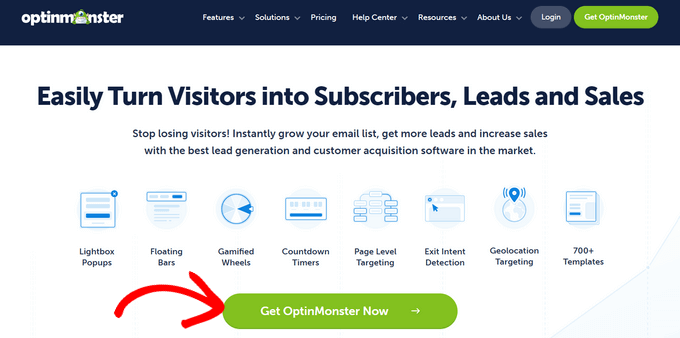
Acest lucru vă aduce pe pagina de prețuri, unde trebuie să faceți clic pe butonul „Începeți” sub planul care este cel mai bun pentru nevoile dvs.
Recomandăm planul Pro, care este cel mai popular și include funcția „Exit Intent”.
⭐ Ca cititor WPBeginner, poți obține un discount suplimentar de 10% cu codul nostru exclusiv de cupon OptinMonster.
După aceea, trebuie să introduceți detaliile de plată și să finalizați achiziția.
În continuare, trebuie să instalați și să activați pluginul OptinMonster WordPress. Pentru mai multe detalii, consultați ghidul nostru pas cu pas despre cum să instalați un plugin WordPress.
Acest plugin conectează site-ul dvs. WordPress la software-ul OptinMonster.
Odată ce ai activat OptinMonster, primul pas este să îți conectezi contul. Accesează direct OptinMonster » Setări din panoul de administrare WordPress.
De acolo, pur și simplu faceți clic pe butonul „Connect an Existing Account”. Acesta va lega site-ul dvs. web de contul dvs. OptinMonster, pregătindu-vă să creați primele campanii.
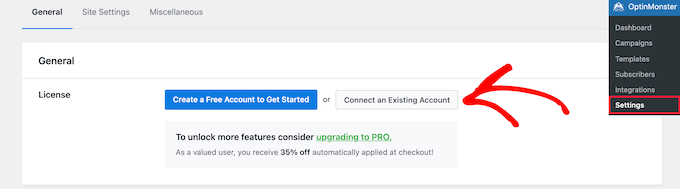
Dacă doriți să creați un cont gratuit pentru a testa software-ul, faceți clic pe butonul „Creează un cont gratuit pentru a începe”.
După aceea, veți vedea o fereastră pop-up care vă cere să introduceți adresa de e-mail. Pur și simplu introduceți adresa de e-mail pe care ați folosit-o pentru a vă crea contul și faceți clic pe butonul „Connect to WordPress”.

Apoi, va exista o serie de instrucțiuni pe ecran pentru a finaliza conectarea site-ului dvs. web cu OptinMonster.
După ce ați finalizat pașii, site-ul dvs. WordPress și OptinMonster vor fi conectate și puteți crea prima dvs. campanie.
Crearea unui formular de înscriere în WordPress cu OptinMonster
Pentru a crea prima campanie, accesați OptinMonster » Campaigns în tabloul de bord WordPress. Apoi, faceți clic pe butonul „Create Your First Campaign”.

Următorul pas este să alegi tipul de campanie. Există diverse tipuri de campanii din care poți alege, inclusiv pop-up-uri, welcome mats pe tot ecranul, înscrieri inline și multe altele.
Pentru acest tutorial, vom selecta tipul de campanie „Popup”, care vă permite să afișați un popup cu conversie ridicată pe site-ul dvs. Pentru a alege un tip de campanie, pur și simplu faceți clic pe el.

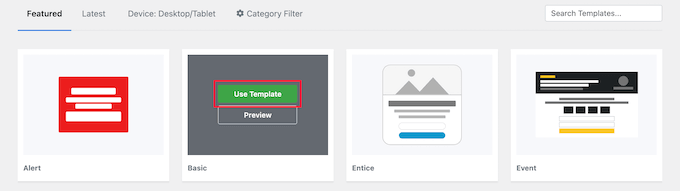
Veți vedea apoi o listă de șabloane care vor forma baza campaniei dvs. de popup. Puteți alege orice șablon doriți.
Pentru a alege un șablon, pur și simplu treceți cursorul peste el și faceți clic pe butonul „Utilizați șablonul”.
Apoi, va trebui să dați un nume campaniei dvs. Nu vă faceți griji, acest nume nu va fi vizibil pe site-ul dvs. Este doar pentru referința dvs., ajutându-vă să rețineți cu ușurință scopul fiecărei campanii.
După ce ați introdus numele campaniei, faceți clic pe butonul „Start Building”.

Aceasta va lansa constructorul de campanii OptinMonster. Acesta afișează instantaneu o previzualizare live a campaniei tale în panoul din dreapta, astfel încât să poți vedea exact cum arată pe măsură ce o construiești.
Poți pur și simplu să dai clic pe orice element din secțiunea de previzualizare pentru a face modificări, a-l muta sau a-l șterge.
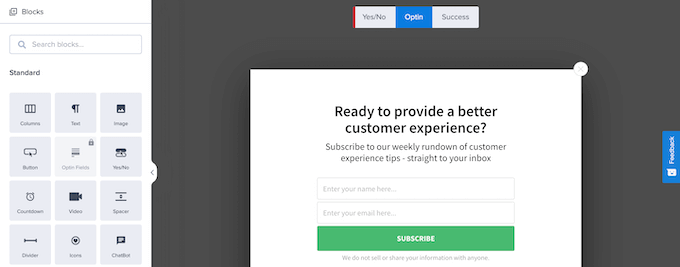
Pentru acest tutorial, vom păstra designul implicit, dar vom schimba textul. Deci, faceți clic pe orice text existent și apoi faceți modificările direct în previzualizarea pop-up-ului.
Meniul din stânga controlează culorile fonturilor, spațierea și multe altele. Nu ezita să profiți de aceste funcționalități dacă este necesar.
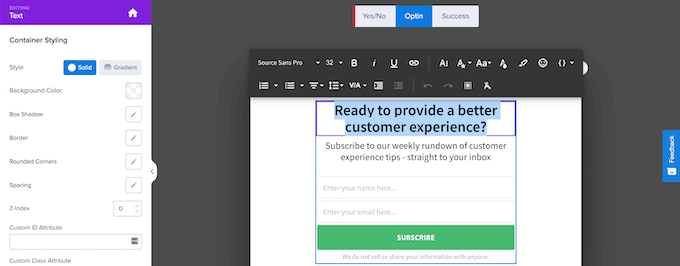
Puteți adăuga, de asemenea, noi funcționalități la pop-up-ul dvs. folosind blocurile incluse.
Pur și simplu trageți blocuri din meniul din stânga „Blocks” în fereastra pop-up pentru a adăuga noi funcționalități.
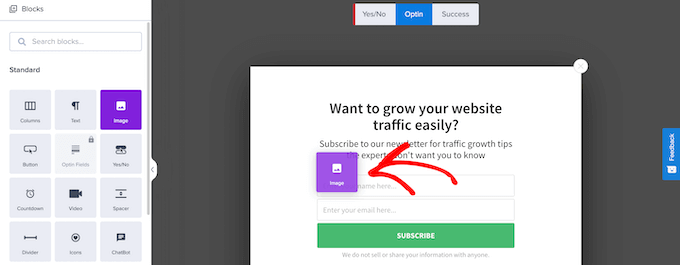
Odată ce ai terminat de personalizat pop-up-ul, s-ar putea să vrei să setezi regulile pentru modul în care va fi afișat.
Dacă acesta este cazul, pur și simplu faceți clic pe fila „Reguli de afișare” situată în partea de sus a ecranului. Aici puteți stabili condițiile specifice pentru afișarea pop-up-ului. Marele avantaj este că aveți control complet pentru a personaliza aceste reguli de afișare. Aceasta înseamnă că puteți afișa mesajul corect, persoanei potrivite, la momentul potrivit.
Pentru acest tutorial, vom configura o regulă de afișare simplă: popup-ul dvs. va apărea după ce un vizitator a petrecut o anumită perioadă de timp pe site-ul dvs. web. Pentru a realiza acest lucru, veți selecta „timp pe pagină” și apoi pur și simplu veți introduce numărul de secunde pe care doriți să le treacă înainte ca popup-ul să apară.
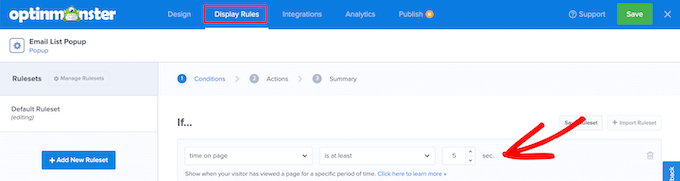
Pentru a afișa pop-up-ul pe fiecare pagină, asigurați-vă că „calea URL curentă” este setată la „este orice pagină”.
După aceea, puteți face clic pe butonul „Next Step”.

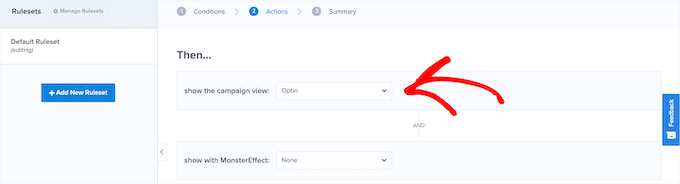
Acest lucru vă va duce la ecranul „Acțiuni”, unde puteți seta ce se întâmplă după ce timpul a trecut.
Mai întâi, veți dori să vă asigurați că este selectat „Optin” în caseta „afișează vizualizarea campaniei”. Apoi, puteți adăuga efecte și efecte sonore dacă doriți.
După ce ai făcut asta, apasă butonul „Următorul”.
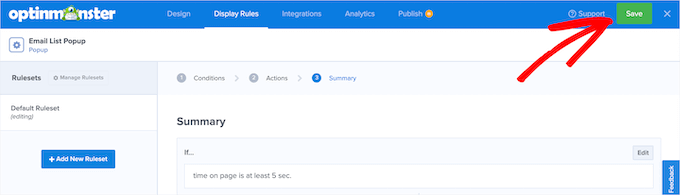
Pe ecranul următor, puteți revizui regulile de afișare pentru a vă asigura că sunt corecte.
Când ați terminat, pur și simplu faceți clic pe butonul „Salvare” pentru a salva campania.
Conectarea popup-ului dvs. WordPress la un serviciu de marketing prin e-mail
Apoi, puteți conecta popup-ul la un serviciu de email marketing. Acest lucru este foarte convenabil, deoarece atunci când un vizitator introduce adresa sa de email în popup, acesta va fi adăugat automat la lista dvs. de emailuri. Acest lucru asigură că vă construiți audiența fără niciun efort manual suplimentar.
OptinMonster include, de asemenea, o funcție numită „Monster Leads”. Această funcție stochează independent lead-urile dvs., astfel încât să le puteți importa oricând în furnizorul dvs. de marketing prin e-mail mai târziu.
Dacă nu aveți încă un serviciu de email marketing, atunci vă recomandăm să folosiți Constant Contact. Este unul dintre cele mai populare servicii de email marketing din lume și oferă suport excelent pentru cei care abia încep.
Puteți consulta recenzia noastră detaliată despre Constant Contact pentru o analiză aprofundată a acestui serviciu.
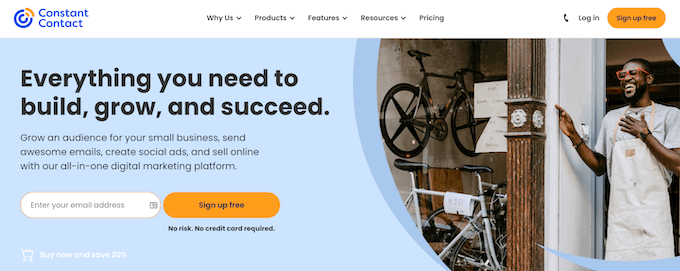
Alte opțiuni excelente includ Brevo, Drip și ConvertKit.
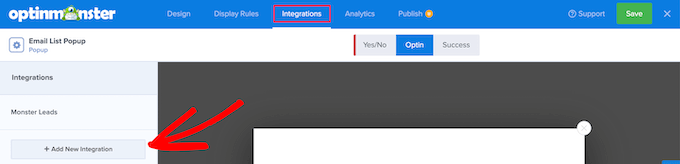
Pentru a conecta furnizorul de email marketing la pop-up-ul tău, pur și simplu faceți clic pe fila „Integrări” din partea de sus a paginii.
Apoi, continuați și alegeți „Adăugați o integrare nouă”.
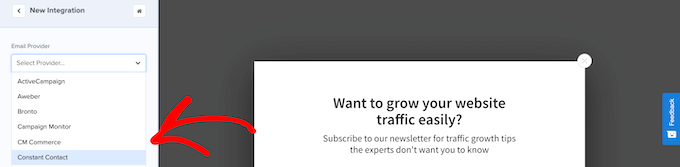
Apoi, derulați ecranul în jos până găsiți furnizorul dvs. de marketing prin e-mail. După ce ați făcut acest lucru, dați un clic.
OptinMonster vă va ghida apoi prin procesul de conectare a popup-ului dvs. la serviciul dvs. de e-mail. Pentru majoritatea furnizorilor de marketing prin e-mail, acțiunea principală pe care va trebui să o finalizați este copierea cheii API unice.
Odată ce acest lucru este gata, sunteți pregătiți să lansați campania.
Lansarea campaniei dvs. de popup OptinMonster în WordPress
Pentru a face campania dvs. live, va trebui mai întâi să faceți clic pe butonul „Publică” din partea de sus a paginii.
Acest lucru vă aduce la un ecran unde puteți revizui campania dvs.
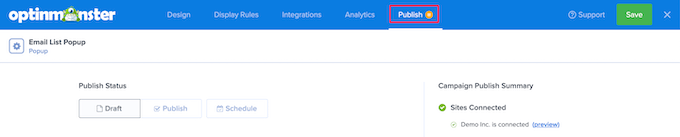
Dacă sunteți mulțumit de aspectul campaniei dvs., puteți schimba starea din caseta „Stare publicare” din „Schiță” în „Publicat”.
Acum, campania dvs. rulează și este live pe site-ul dvs. web. Asigurați-vă doar că faceți clic pe butonul „Save” înainte de a părăsi pagina.

Apoi, este posibil să doriți să verificați dacă campania dvs. este activă accesând OptinMonster » Campanii în panoul de administrare WordPress.
Apoi, pur și simplu asigurați-vă că campania dumneavoastră este setată la „Publicat” în coloana „Stare”.
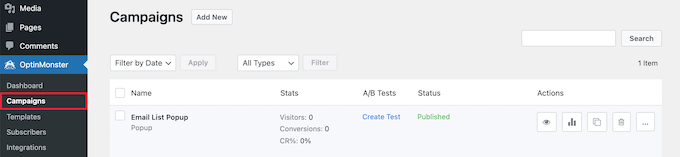
Acest ecran este incredibil de util, deoarece afișează toate campaniile pe care le-ați creat. Puteți vedea clar care sunt active în prezent pe site-ul dvs. web și care sunt în pauză. Deci, veniți aici doar dacă aveți vreodată nevoie să verificați rapid campaniile dvs. sau să faceți ajustări.
Testare A/B Split pentru Optin-uri în WordPress
Odată ce campania dvs. rulează de ceva timp și vă extindeți lista de e-mailuri, s-ar putea să doriți să o îmbunătățiți prin efectuarea testării A/B split.
Testarea A/B split implică efectuarea unor modificări minore la aspectul, textul și chiar culorile campaniilor dumneavoastră de tip popup. Aceste mici ajustări pot duce la îmbunătățiri uriașe ale conversiilor.
OptinMonster are o funcție de testare A/B ușor de utilizat, care elimină complet ghicitul pentru dvs.
📝 Va trebui să utilizați planul Plus sau unul superior pentru a folosi funcția de testare A/B a OptinMonster.
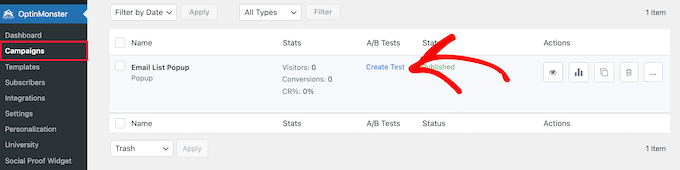
Pentru a începe, puteți accesa OptinMonster » Campanii, apoi faceți clic pe linkul „Creare test” pentru a crea un nou test split.
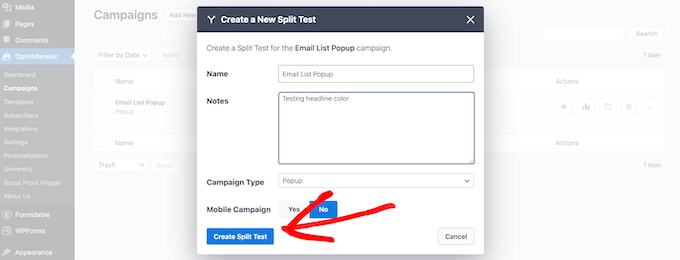
Veți vedea apoi o fereastră pop-up unde puteți adăuga note despre campanie.
Apasă butonul „Creează un test A/B”.
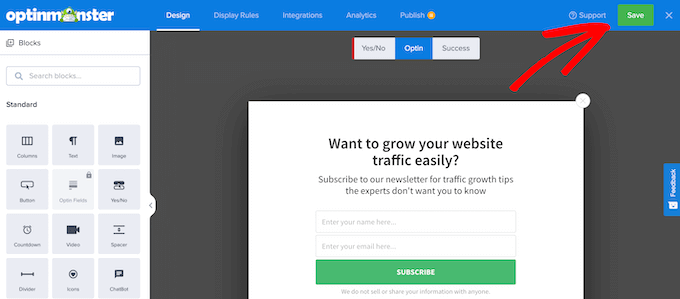
Aceasta va deschide aceeași fereastră de creare a campaniei, unde puteți face modificări.
După ce ați terminat editarea, puteți face clic pe butonul „Salvare”. Apoi, OptinMonster va rula automat testul A/B pentru dvs.
În timp, veți putea vedea ce campanie duce la o rată de conversie mai bună.
Pentru a vizualiza datele campaniei dvs., navigați pur și simplu înapoi la OptinMonster » Campanii. Apoi, localizați coloana „Statistici” pentru a vedea rezultatele dvs. în timp.
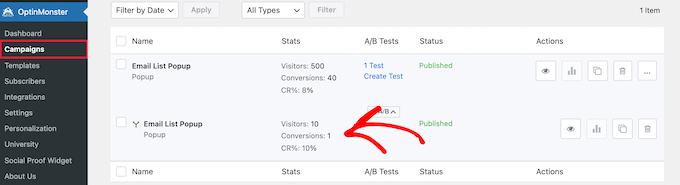
Poftim! Ați învățat tot ce trebuie să știți despre construirea unei liste de e-mailuri folosind OptinMonster. În continuare, ați putea dori să experimentați adăugând upgrade-uri de conținut sau o simplă campanie da/nu pentru a vă crește conversiile și a obține și mai mulți abonați prin e-mail.
Dacă ți-a plăcut acest articol, te rugăm să te abonezi la canalul nostru de YouTube pentru tutoriale video WordPress. Ne poți găsi, de asemenea, pe Twitter și Facebook.



Jiří Vaněk
Am avut newsletter-ul meu plasat vag în articole pentru o lungă perioadă de timp și nu a avut prea mult succes. Dar după instalarea OptinMonster și lansarea primei mele campanii cu un declanșator ales inteligent și o metodă da/nu, nu mi-a venit să cred ochilor cât de repede a prins viață newsletter-ul. Ceea ce îmi lua patru luni să colectez, am reușit să obțin în doar jumătate de lună cu OptinMonster. Apreciez în mod deosebit șabloanele predefinite bine concepute. Cu OptinMonster, campaniile sunt foarte ușor de creat și pot măsura imediat conversiile și vedea rezultatele. Dacă vreau să fiu cu adevărat creativ, pot chiar să rulez teste A/B. Acest plugin funcționează cu adevărat și este de neegalat.
kzain
Postarea subliniază eficient importanța marketingului prin e-mail și modul în care OptinMonster poate fi un instrument valoros. Apreciez detalierea diferitelor tipuri de formulare de opt-in și opțiunile de direcționare. Abilitatea de a crea formulare atrăgătoare vizual cu constructorul drag-and-drop și de a testa prin A/B diferite variații este fantastică pentru optimizarea strategiei dvs. de captare a e-mailurilor. Mulțumesc pentru partajarea acestei postări informative.
Jon
Folosesc OptInMonster și îmi place, dar sunt confuz, deoarece spune că formularele mele au capturat mai mulți „lead-uri”, dar niciunul dintre acestea nu a fost adăugat la lista mea MailChimp. De ce? Integrările au fost configurate.
Suport WPBeginner
Salut Jon,
Vă rugăm să contactați suportul OptinMonster, aceștia vă vor putea ajuta mai bine.
Admin
Mohsin Alam
Poate fi folosit în pagină, postare, bară laterală, antet, subsol în loc de pop-up? Mulțumesc
Alexey
Salut! Aveți versiuni localizate? (Sunt interesat de rusă și germană)
Suport WPBeginner
OptinMonster este pregătit pentru traducere, dar în prezent nu vine cu niciun fișier de limbă.
Admin
Ecoinomist
Salut,
Mă uitam la OptinMonster-ul tău și mă întrebam dacă este responsive? Pe pagina ta de studiu de caz ai menționat că nu va apărea decât dacă browserul are cel puțin 700px lățime, înseamnă asta că nu este un design responsiv? Adică pe un dispozitiv mobil, textul de opt-in va fi ușor de citit?
Noroc
Suport WPBeginner
Pe ecrane mai mici, OptinMonster se dezactivează singur.
Admin
Oggy
Aveți planuri să o faceți responsivă în viitor?
Suport WPBeginner
Da, avem planuri pentru asta.
Deyson
Va funcționa cu MyMail în viitor?
Matt Halfhill
Voiam să știu și eu asta. Un aspect FOARTE important dacă poate.
Holly Van Hart
Folosind OptInMonster, puteți afișa pop-up-uri doar persoanelor care nu sunt deja abonate la lista dvs. de email?
Suport WPBeginner
Nu, îmi pare rău, această funcție nu este disponibilă în prezent.
Admin
David Vick
Am Adsense pe blogul meu WP Corectați-mă dacă greșesc, dar nu vă permit să aveți pop-up-uri sau pop-over-uri & asta este cam ce am citit mai sus cu tehnologia de pop-up la ieșire?
Suport WPBeginner
Adsense dezaprobă plasarea reclamelor lor în popup-uri lightbox... nu popup-urile lightbox în general. OptinMonster este complet compatibil cu Adsense. Popup-ul lightbox OptinMonster vine cu controale pentru utilizator, astfel încât utilizatorii îl pot dezactiva. Nu afectează experiența utilizatorului. Puteți chiar întârzia apariția popup-ului pentru a îmbunătăți și mai mult experiența utilizatorului pe site-ul dvs.
Admin
Ryan
Revizuiți produse pentru care nu sunteți plătit, adică linkuri afiliate?
Suport WPBeginner
Nu recenzăm produse. Arătăm cum să le folosim. Și pentru a răspunde la întrebarea dvs., da.
Admin
Jakub
De ce nu suportați GetResponse?
Suport WPBeginner
OptinMonster este foarte nou, ar trebui să vă așteptați să vedeți suport pentru mai multe servicii foarte curând.
Admin
Thomas Griffin
OptinMonster suportă acum GetResponse, precum și iContact, Infusionsoft și MailPoet (Wysija): http://optinmonster.com/optinmonster-adds-support-for-infusionsoft-getresponse-and-icontact/
Samantha King
Eram foarte sigur de asta... până când am plecat de pe pagină și a apărut fereastra de abonare prin e-mail!
Daniel Decker
Sună grozav! O să încerc. Mulțumesc.
Rahul Kuntala
Doar UN SINGUR cuvânt: grozav!
Și doar o singură întrebare.
Îl pot integra cu GetResponse?
Personal editorial
Integrarea GetResponse va fi disponibilă în curând.
Admin
Thomas Griffin
OptinMonster now works with GetResponse as well as some other providers!
http://optinmonster.com/optinmonster-adds-support-for-infusionsoft-getresponse-and-icontact/
David
Targetare la nivel de pagină? Vândut. Sună ca un plugin excelent. Va fi interesant de văzut cum funcționează asta.
De asemenea, acest plugin nu face Pippity... inutil? Cu siguranță pare mai puternic.
Personal editorial
Da, o face.
Admin