


Administrăm blogul WPBeginner de peste 15 ani, iar echipa noastră a colaborat pentru a scrie mii de postări WordPress. În ceea ce privește autoritatea, ne place să împărtășim creditul ca echipă sub denumirea de „Echipa editorială”. Deși acest lucru funcționează excelent pentru noi, s-ar putea să nu fie potrivit pentru blogul dvs. WordPress.
Dacă administrați un site de știri sau lucrați cu mulți bloggeri invitați, s-ar putea să aveți nevoie de o abordare diferită. De exemplu, s-ar putea să doriți să adăugați mai mulți autori pentru postări în WordPress. Dar, implicit, platforma vă permite doar să adăugați un singur autor la o pagină.
Ca experți în blogging WordPress, am încercat și testat o mulțime de instrumente care ajută la eficientizarea fluxurilor de lucru de publicare. Și am constatat că cea mai bună modalitate de a adăuga mai mulți autori la postările de blog este prin utilizarea unui plugin. În acest fel, puteți oferi recunoaștere acolo unde este cazul și puteți menține toți scriitorii fericiți.
În acest articol, vă vom arăta cum să adăugați mai mulți autori pentru postări în WordPress.
Cum să creezi mai mulți autori (coautori) pentru postări în WordPress
Cel mai simplu mod de a adăuga mai mulți autori la o postare WordPress este prin utilizarea pluginului gratuit Co-Authors Plus.
În imaginea următoare, puteți vedea că acest plugin vă permite să creditați orice utilizator care este deja înregistrat pe site-ul dvs. WordPress.

Co-Author Plus adaugă, de asemenea, un nou tip de utilizator Autori invitați, care vă permite să creditați orice autori care nu au un cont pe blogul dvs. WordPress. Acest lucru poate fi foarte util.
Mai întâi, va trebui să instalați și să activați pluginul Co-Authors Plus. Dacă aveți nevoie de ajutor, consultați ghidul nostru despre cum să instalați un plugin WordPress.
Odată ce pluginul este activat, trebuie doar să editați postarea unde doriți să creditați mai mulți autori.
În fila din dreapta a editorului de conținut, derulați pur și simplu la noua secțiune „Autori” și faceți clic pe ea pentru a o extinde.
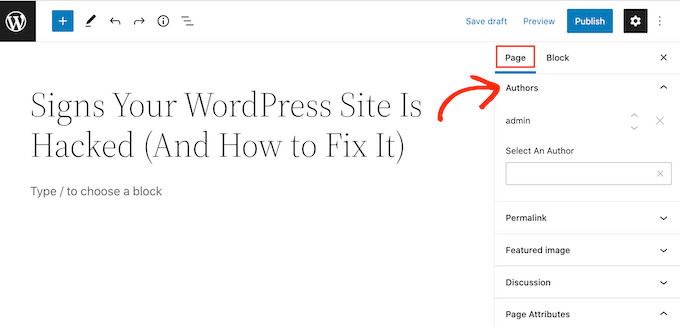
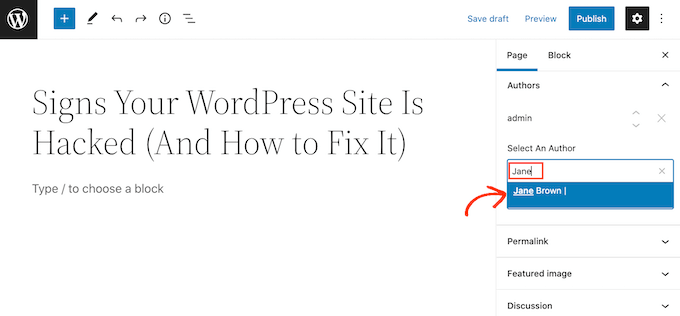
În fila „Autori”, puteți face clic pe câmpul „Selectați un autor”. Apoi, pur și simplu tastați numele utilizatorului înregistrat pe care doriți să îl creditați.
Când persoana potrivită apare în meniul derulant, faceți clic pentru a adăuga acest autor la postarea dvs.
Puteți acum să adăugați mai mulți co-autori urmând procesul descris mai sus.
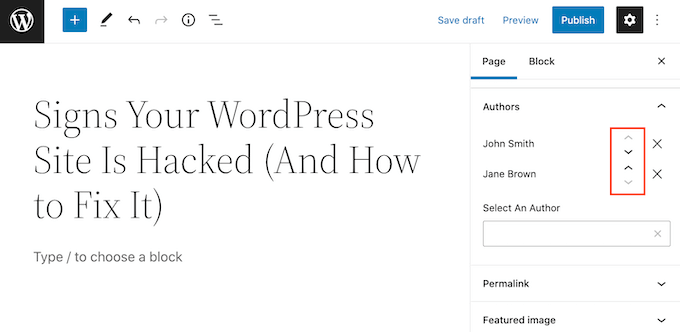
În mod implicit, WordPress va afișa acești coautori în ordinea în care i-ați adăugat la postare. Dacă doriți să schimbați această ordine, faceți clic pe săgețile sus și jos care apar lângă fiecare nume.
Dacă doriți să eliminați un co-autor dintr-o postare, pur și simplu faceți clic pe pictograma „X” de lângă numele persoanei respective.
După ce ați creditat toți co-autorii, puteți publica sau actualiza postarea. Pentru ajutor cu gestionarea autorilor, puteți consulta ghidul nostru despre cum să atrageți și să gestionați eficient bloggerii invitați în WordPress.
Afișarea mai multor autori pe blogul dvs. cu mai mulți autori
În funcție de tema dvs. WordPress, este posibil ca acest plugin să nu afișeze automat mai mulți autori pentru postările din WordPress. Acest lucru înseamnă că va trebui să editați fișierele temei dvs.
Dacă nu ați mai editat aceste fișiere înainte, consultați ghidul nostru despre cum să copiați și să lipiți cod în WordPress.
Înainte de a edita codul temei dvs., este, de asemenea, o idee bună să creați o copie de rezervă. Copiile de rezervă vă permit să restaurați rapid site-ul dvs. WordPress în cazul în care ceva nu merge bine.
Există multe pluginuri de backup WordPress gratuite și plătite pe care le puteți utiliza, inclusiv Duplicator. Pentru un ghid detaliat, puteți consulta și ghidul nostru despre cum să vă faceți backup site-ului WordPress.
Odată ce ați creat o copie de rezervă, va trebui să editați codul responsabil pentru afișarea numelui autorului.
Acest cod este de obicei fie funcția the_author(), fie the_author_posts_link().
În funcție de tema dvs., este posibil să găsiți această funcție în fișierul single.php, content.php sau functions.php al temei dvs. Pentru mai multe informații, consultați ghidul nostru despre cum să găsiți ce fișiere de temă să editați în WordPress.
Odată ce ați găsit una dintre aceste funcții, va trebui să o înlocuiți cu următorul fragment:
if ( function_exists( 'coauthors_posts_links' ) ) {
    coauthors_posts_links();
} else {
    the_author_posts_link();
}
Să vedem cum puteți crea un blog cu mai mulți autori folosind populara temă OceanWP.
Dacă deschideți fișierul functions.php al acestei teme, veți găsi o funcție the_author_posts_link:
public static function the_author_posts_link( $link ) {

        // Add schema markup.
        $schema = oceanwp_get_schema_markup( 'author_link' );
        if ( $schema ) {
            $link = str_replace( 'rel="author"', 'rel="author" ' . $schema, $link );
        }

        // Return link.
        return $link;

    }
Pentru a afișa mai mulți autori în WordPress, trebuie doar să înlocuim această secțiune cu fragmentul de cod de mai jos:
public static function the_author_posts_link( $link ) {

        // Add schema markup.
        if ( function_exists( 'coauthors_posts_links' ) ) {
            coauthors_posts_links();
        } else {
            the_author_posts_link();
        }

        // Return link.
        return $link;

    }
După adăugarea acestui cod, derulați în josul ecranului.
Puteți apoi să faceți clic pe butonul „Actualizare fișier”.
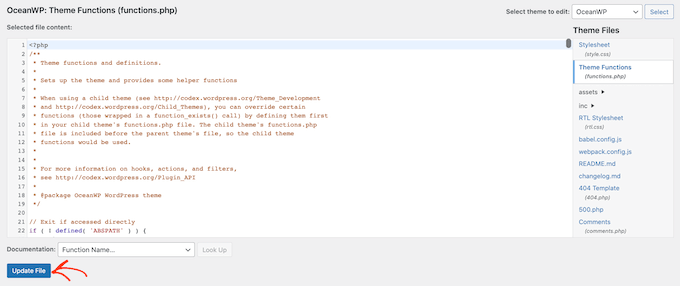
Acum, dacă vizitezi site-ul tău, vei vedea mai mulți autori creditați pe postarea ta WordPress.
Alternativă: În loc să editezi fișierele temei, ceea ce îți poate defecta site-ul, poți adăuga în siguranță codul de mai sus folosind pluginul WPCode. Pentru instrucțiuni pas cu pas, vezi tutorialul nostru despre cum să adaugi ușor cod personalizat în WordPress.
Adăugarea autorilor invitați pe blogul tău WordPress cu mai mulți autori
Pluginul Co-Authors Plus poate căuta și afișa utilizatori înregistrați pe blogul dvs. WordPress cu mai mulți autori.
Dar ce se întâmplă dacă doriți să creditați un autor invitat care nu are deja un cont pe site-ul dvs. web?
Deși ați putea crea un cont pentru autori, aceasta nu este întotdeauna cea mai sigură opțiune.
Chiar dacă WordPress are roluri și permisiuni de utilizator, acordarea accesului cuiva la zona de administrare sau la permisiuni de scriere pe site-ul dvs. implică întotdeauna un risc.
Pentru mai multe detalii despre cum să vă protejați site-ul web, puteți consulta ghidul nostru complet de securitate WordPress.
Având în vedere acest lucru, puteți utiliza Co-Authors Plus pentru a crea autori invitați. Puteți apoi să creditați mai mulți autori invitați pe o singură postare, fără ca aceștia să aibă vreodată acces la zona de administrare WordPress.
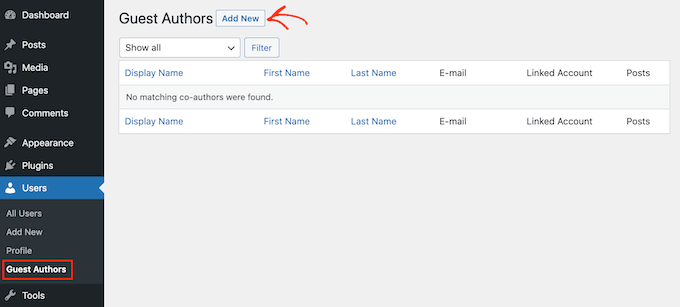
Pentru a crea un autor invitat, accesați Utilizatori » Autori Invitați. De aici, puteți face clic pe „Adăugare nou”.
Pe ecranul următor, trebuie să introduci toate informațiile acestei persoane în formularul „Adaugă un nou autor invitat”.
Puteți, de asemenea, să încărcați o imagine care va acționa ca avatarul acestui autor. Atâta timp cât tema dvs. suportă avatare, această imagine va apărea alături de numele autorului pe site-ul dvs.
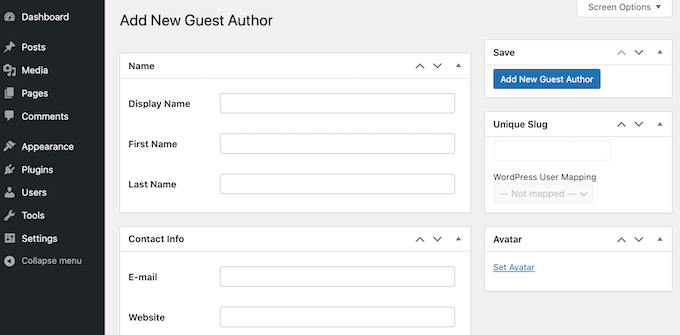
Dacă nu încarci o imagine de profil, WordPress va căuta orice Gravatar asociat cu adresa de e-mail a autorului invitat. Pentru mai multe informații, te rugăm să consulți ghidul nostru despre cum să schimbi Gravatarul implicit pe WordPress.
După ce ați introdus toate aceste informații, faceți clic pe butonul „Adăugare autor invitat nou”.
WordPress va crea acum această persoană ca autor invitat. Pentru a-l credita ca coautor, urmați același proces descris mai sus.
Ghiduri pentru experți: Cum să gestionați mai bine autorii WordPress
Iată câteva ghiduri suplimentare de la experți pentru a vă ajuta să gestionați mai bine autorii în WordPress:
- Cum să schimbați autorul unei postări în WordPress
- Cum să limitați autorii la propriile postări în administratorul WordPress
- Cum să rescrieți numele autorului invitat cu câmpuri personalizate în WordPress
- Cum să restricționezi autorii la o anumită categorie în WordPress
- Cum să împiedici autorii să șteargă postări în WordPress
Sperăm că acest articol v-a ajutat să învățați cum să adăugați mai mulți autori (co-autori) pentru postări în WordPress. De asemenea, ați putea fi interesat de ghidurile noastre despre cum să limitați editorii să editeze doar anumite pagini sau cum să dezactivați Gravatars în WordPress.
Dacă ți-a plăcut acest articol, te rugăm să te abonezi la canalul nostru de YouTube pentru tutoriale video WordPress. Ne poți găsi, de asemenea, pe Twitter și Facebook.





Lisa Thompson
Se pare că pluginul Co-Authors Plus este semi-abandonat. Nu există răspunsuri pe forumul de suport. Poți recomanda un alt plugin cu această funcționalitate?
Suport WPBeginner
Not at the moment but we will keep an eye out and update our article should we find a plugin we feel would be a good fit!
Admin
Dennis Muthomi
Bună, sunt pe cale să angajez primul meu scriitor intern pentru site-ul meu și vreau să mă asigur că primește creditul cuvenit pentru munca sa. Am observat că în acest articol aveți secțiunile „Scris de:” și „Revizuit de:” în partea de sus.
Este o modalitate excelentă de a recunoaște rolurile diferite pe care le joacă oamenii în crearea de conținut. Sunt curios – folosiți un plugin pentru a realiza acest lucru sau ați adăugat un fragment de cod personalizat?
Suport WPBeginner
Momentan, al nostru este un fragment personalizat.
Admin
Dennis Muthomi
Mulțumesc pentru răspuns și pentru confirmarea că folosiți un fragment de cod personalizat pentru a afișa mai mulți autori, domnule.
Ei bine, va trebui să folosesc pluginul Co-Authors Plus, acesta își va face treaba.
AL
Cum să adăugați „Actualizat de” sau în acest articol, „Revizuit de”? Există un plugin specific pentru asta? Mulțumesc.
Suport WPBeginner
Momentan, acesta este ceva ce testăm, dacă vom găsi o modalitate, o vom recomanda și o vom împărtăși cu siguranță, deocamdată va trebui să modificați șabloanele temei dvs.
Admin
Muhammad Qamar Shafique
Salut
Vreau să adaug 2 profiluri la un blog, 1 pentru autorul care a scris acel blog și al doilea pentru editor, care a revizuit acel blog. Există vreo modalitate de a face acest lucru? Un plugin?
Suport WPBeginner
Dacă nu înțelegem greșit, puteți folosi metoda din acest articol
Admin
Kadon Hodson
Pentru site-ul pe care încerc să folosesc acest plugin, nu mă interesează să afișez mai mulți autori undeva pe postarea mea. De fapt, îl folosesc pe un tip de postare personalizat care oricum nu afișează autorii pe interfața publică. Ceea ce am nevoie este ca doi autori să aibă posibilitatea de a edita postarea în interfața de administrare. Când am configurat pluginul, doar autorul principal poate vizualiza sau edita postarea. Mai trebuie să modific codul pentru a funcționa? Sau există alt cod care trebuie modificat?
Suport WPBeginner
Din păcate, va trebui să contactezi suportul pluginului dacă acesta nu oferă acces coautorilor pentru a edita.
Admin
santiago
Băieți,
am probleme cu numele afișat pe postare.
de exemplu, am adăugat un autor completând câmpurile așa cum recomandă pluginul. Nume afișat Aaaa Bbbb, nume Aaaa, prenume Bbbb, email etc.
Și postarea afișează „aaaa-bbbb” și nu afișează numele „Aaaa Bbbb”.
Folosesc tema Zeen. Știi ce se întâmplă aici?
Mulțumesc-
Suport WPBeginner
Doriți să vă asigurați că ați înlocuit eticheta corectă în fișierele temei dvs. Dacă contactați suportul temei dvs., aceștia ar trebui să vă poată indica eticheta de șablon corectă.
Admin
sumit
Salut tehnicieni,
Deci, pentru a obține ambii autori în postări, trebuie să personalizați fișierul single.php
Cedric N
Am găsit fișierul single.php, dar nu conține linia „the_author_posts_link”
Folosesc tema Poseidon
Este tema pur și simplu incompatibilă cu pluginul?
Suport WPBeginner
Salut Cedric,
Tema dvs. ar putea folosi părți de șablon, în acest caz ar putea fi necesar să editați referințele șablonului în fișierul single.php. Multe teme WordPress folosesc propriile șabloane (template_tags) pentru a afișa biografia autorului, în acest caz veți avea nevoie de ajutorul autorului temei pentru a adăuga acest lucru.
Admin
uday
Bună ziua, domnule,
Vreau să selectez 2 autori implicit.
Când adaug o postare nouă, eu ca autori sunt selectat corect... dar vreau să selectez 2 autori diferiți....
Antoninf
Salut, mă întreb mereu cum pot plasa caseta coautorilor sub articole. Folosesc acest plugin de mult timp, dar încă doar pentru primul nume. Mă puteți ajuta? Mulțumesc.
Rustyn Rose
Nu sunt sigur de ce cineva ar promova acest plugin. Singurul scop real al co-autorilor este ca aceștia să primească recunoaștere publică. Un plugin care face doar partea de backend și necesită codare pentru partea de frontend anulează scopul unui plugin, care este pentru persoanele care nu știu să codeze. În plus, oricum nu îl țin actualizat. Cum este util acest plugin?
Stacey P
În plus, performanța pluginului s-a degradat de la actualizările recente ale WP. Acesta folosește un wp_query cu SQL_CALC_FOUND_ROWS, care, pe site-uri mari, provoacă o suprasolicitare uriașă a procesorului. Am citit lucruri bune despre pluginul BYLINES, care a fost achiziționat recent de către cei de la PublishPress.
Dar mi-ar plăcea să explorez și alte opțiuni pentru a rezolva problema.
Cedric N
Există oare alternative de pluginuri?
Waqas Ahmad
Există cineva care are idee despre fișierul single.php al framework-ului Genesis, deoarece îmi proiectez tema în framework-ul Genesis și există doar acest cod disponibil genesis(); în single.php, deci cum adaug acest cod?
if ( function_exists( ‘coauthors_posts_links’ ) ) { coauthors_posts_links(); } else { the_author_posts_link(); }
Aliat
Salut! Deci am instalat pluginul și am adăugat autorii invitați, dar nu pot găsi exact unde să inserez codul. Site-ul meu este administrat de WordPress, deci singurul loc unde pot insera cod este în „CSS suplimentar”, iar acest lucru nu pare să facă nimic. Aveți vreo idee?
Suport WPBeginner
Salut Ally,
Dacă administrați un site WordPress.org auto-găzduit, veți găsi codul în single.php, content.php sau o etichetă de șablon în fișierul functions.php al temei dvs. Pe de altă parte, dacă sunteți pe WordPress.com, nu puteți edita direct fișierele temei. Vă rugăm să consultați comparația noastră despre WordPress.org vs WordPress.com
Admin
John Romaine
Util dacă aveți doar câțiva autori, dar pe site-uri mari cu sute de autori, acest plugin este practic inutil, mai ales dacă nu aveți idee cine a contribuit la postare.
Nu pot înțelege de ce trebuie să „căutați” autorii. Nu ar trebui ca acest software să fie suficient de inteligent pentru a ști cine a contribuit???
saad
Salut, acesta este un plugin grozav, dar putem afișa la ce dată am adăugat noul autor?
Joe Ferris
Folosesc o temă copil a temei SuperNews. Am căutat în întregul director al temei orice mențiune a cuvântului „autor” și nu am găsit niciuna.
Cum pot face să funcționeze dacă nu am acea etichetă de șablon în tema mea?
Svend Rugaard
Nu reușesc să-l fac să funcționeze – tema mea este „Premium” – dar nu reușesc să găsesc ce fișiere să editez, am pus acel cod în functions.php –
Pot alege persoane, dar pe postarea mea apare doar autorul „original”.
Am încercat să caut fișierele pe care le menționați, dar nu există, sau nu sunt sigur exact ce ar trebui să caut.
Tema mea este „Gauge”
Suport WPBeginner
Salut Svend,
Vă rugăm să contactați suportul temei dvs., ei vă vor putea spune ce fișiere trebuie să editați.
Admin
Umair
am instalat Co Authors Plus și am adăugat cu succes autorul invitat,
după ce am atribuit postarea autorului invitat, când dau clic pe numele autorului, în loc să arate toate postările de la acel autor invitat, mă redirecționează la pagina principală
Fahad Ur Rehman Khan
Acesta este un tutorial grozav!
Jennifer
Funcționalitatea acestui plugin ar trebui să fie integrată în WordPress. Este uimitor că WordPress continuă să se prezinte ca un CMS (nu doar un blog), dar nu are conceptul de grupuri sau de mai mulți autori care lucrează la o piesă de conținut. Uimitor. Totuși, un plugin bun. Mulțumesc
Matus
Ați putea, vă rog, să faceți un tutorial despre cum să folosiți, creați și încorporați favicon-uri dinamice?