


Crearea de conținut frumos în WordPress nu trebuie să fie copleșitoare.
Editorul de blocuri (Gutenberg) a fost conceput special pentru a face crearea paginilor și a postărilor la fel de simplă ca glisarea și plasarea blocurilor. Nu sunt necesare abilități tehnice.
Gândește-te la asta ca la construirea cu piese Lego digitale. Fiecare bucată de conținut – fie că este vorba de text, imagini sau butoane – devine un bloc pe care îl poți muta și personaliza cu ușurință.
Îl folosim de ani de zile. Acest lucru ne-a ajutat să ghidăm mii de utilizatori WPBeginner în stăpânirea acestui sistem.
În acest tutorial, vă vom arăta exact cum funcționează editorul de blocuri WordPress.
Veți învăța tehnici simple care fac crearea de conținut mai rapidă. În plus, veți descoperi funcții care oferă site-ului dvs. un aspect finisat, fără nicio cunoaștere a codării.
Notă: În acest articol, vorbim despre utilizarea editorului de blocuri, care este conceput pentru a edita postările și paginile dvs. Dacă vă întrebați cum să editați întregul site web cu blocuri, atunci consultați ghidul nostru complet despre editarea completă a site-ului WordPress.
Care este diferența dintre editorul de blocuri (Gutenberg) și editorul clasic?
Cea mai mare diferență constă în modul în care creați conținut. Editorul clasic era un simplu scriitor de text, în timp ce Editorul de blocuri este un constructor modern de pagini.
Iată o comparație rapidă a diferențelor cheie:
| Caracteristică | Editor clasic | Editor de Blocuri (Gutenberg) |
|---|---|---|
| Structura conținutului | Câmp de text unic (precum MS Word) | Blocuri individuale pentru fiecare element |
| Opțiuni de aspect | Limitat (necesită pluginuri pentru coloane) | Glisare și plasare de coloane, grupuri și rânduri |
| Gestionarea media | Aliniere de bază (stânga, dreapta, centru) | Imagini pe lățime completă, galerii și blocuri de copertă |
| Responsivitate mobilă | Adesea necesită cod CSS personalizat | Blocurile se aliniază automat pe mobil |
| Shortcode-uri | Lipite direct în text | Bloc Shortcode dedicat pentru cod mai curat |
Editorul de blocuri vă oferă mai mult control asupra aspectului conținutului dvs. Puteți construi layout-uri complexe care erau pur și simplu imposibile cu editorul vechi.
Cum este editorul de blocuri WordPress mai bun decât editorul clasic?
Editorul de blocuri WordPress oferă o modalitate mai rapidă și mai vizuală de a crea conținut. Elimină necesitatea multor pluginuri cu scop unic care obișnuiau să încetinească site-urile web.
Iată beneficiile dovedite ale trecerii la Editorul de blocuri:
- Bogăția media: Include opțiuni media puternice precum blocul Cover (pentru imagini de antet) și blocul Media & Text, care anterior erau imposibil de realizat fără codare personalizată.
- Reduce bloat-ul de pluginuri: Nu mai aveți nevoie de pluginuri separate pentru tabele, butoane sau coloane. Acestea sunt acum blocuri de bază integrate.
- Adaptabil pe mobil implicit: În editorul clasic, machetele complexe se defectează adesea pe telefoane. Coloanele de blocuri se aliniază automat vertical pe dispozitivele mobile, asigurând o experiență fluidă pentru vizitatori.
- Editare vizuală: Puteți vedea exact cum arată conținutul dvs. în timp ce editați. Nu este nevoie să comutați înainte și înapoi între editor și butonul „Previzualizare”.
- Pregătire pentru viitor: Editorul de blocuri este necesar pentru funcționalități moderne WordPress precum Editarea Completă a Site-ului (FSE) și Teme de Blocuri. Editorul clasic nu poate accesa aceste noi instrumente de design.
Iată ce vom acoperi în acest tutorial Gutenberg:
- Utilizarea Gutenberg – Editorul de blocuri WordPress
- Crearea unei noi postări de blog sau pagini folosind editorul de blocuri
- Cum să adaugi un bloc în editorul de blocuri
- Lucrul cu blocuri în noul editor
- Organizarea blocurilor în grupuri și coloane
- Salvarea și reutilizarea conținutului cu modele sincronizate (Blocuri reutilizabile)
- Opțiuni de publicare și gestionare în editorul de blocuri Gutenberg
- Opțiuni de plugin în Gutenberg
- Adding Some Common Blocks in the Block Editor
- Exploring Other Content Blocks in the Block Editor
- Bonus Tips to Use Gutenberg Like a Pro
- Adăugarea mai multor blocuri la editorul de blocuri Gutenberg în WordPress
- Întrebări Frecvente despre Gutenberg – Editorul de Blocuri în WordPress
- Tutorial video
- Resurse bonus
Gata? Să începem.
Utilizarea Gutenberg – Editorul de blocuri WordPress
Editorul de blocuri este conceput pentru a fi intuitiv și flexibil. Deși arată diferit față de vechiul editor WordPress, face în continuare toate lucrurile pe care le puteți face în editorul clasic.
Să începem prin a acoperi lucrurile de bază pe care le făceai în editorul clasic și cum se fac acestea în editorul de blocuri.
Crearea unei noi postări de blog sau pagini folosind editorul de blocuri
Vei începe să creezi o nouă postare de blog sau o pagină așa cum ai face-o în mod normal. Pur și simplu apasă pe meniul Postări » Adaugă Postare Nouă din administratorul tău WordPress.
Dacă creați o pagină, mergeți în schimb la meniul Pagini » Adăugare Nouă.
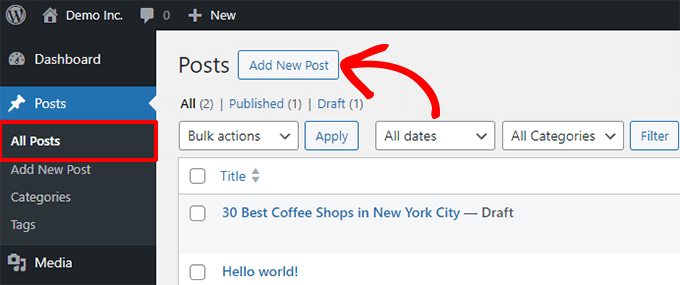
Aceasta va lansa editorul de blocuri.
Cum să adaugi un bloc în editorul de blocuri
Primul bloc al fiecărei postări sau pagini este titlul.
Puteți folosi mouse-ul pentru a trece sub titlu sau apăsați tasta Tab de pe tastatură pentru a muta cursorul în jos și a începe să scrieți.
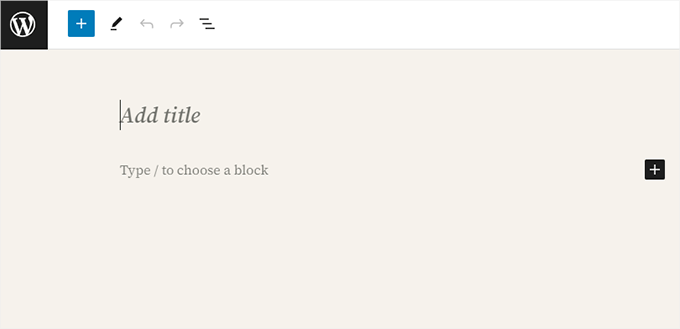
În mod implicit, următorul bloc este un bloc de Paragraf. Acest lucru permite utilizatorilor să înceapă să scrie imediat.
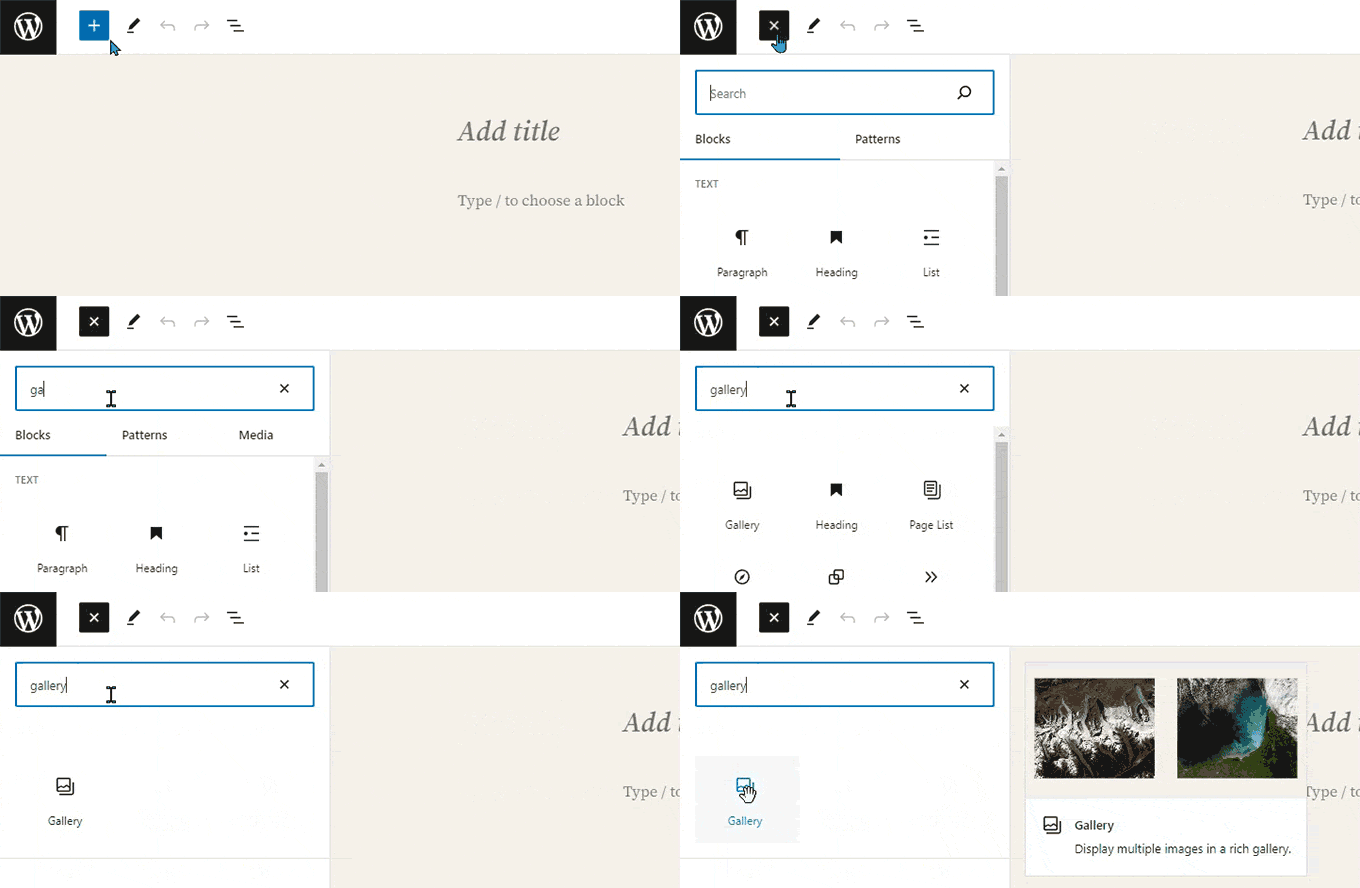
Cu toate acestea, dacă doriți să adăugați ceva diferit, atunci puteți face clic pe butonul de adăugare bloc nou [+] din colțul din stânga sus al editorului, sub un bloc existent sau în partea dreaptă a unui bloc.
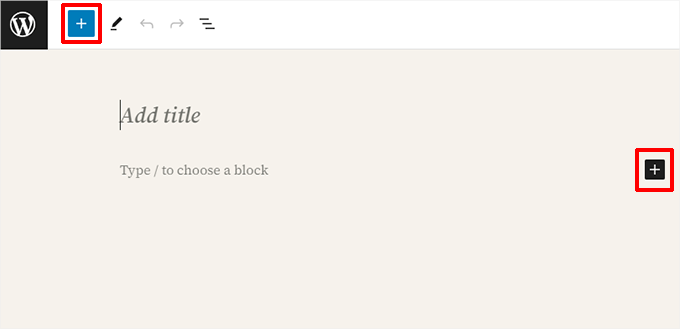
Apăsarea butonului va afișa meniul de adăugare bloc cu o bară de căutare în partea de sus și blocuri utilizate frecvent dedesubt.
Puteți face clic pe file pentru a naviga prin categoriile de blocuri sau puteți introduce un cuvânt cheie pentru a căuta rapid un bloc specific.
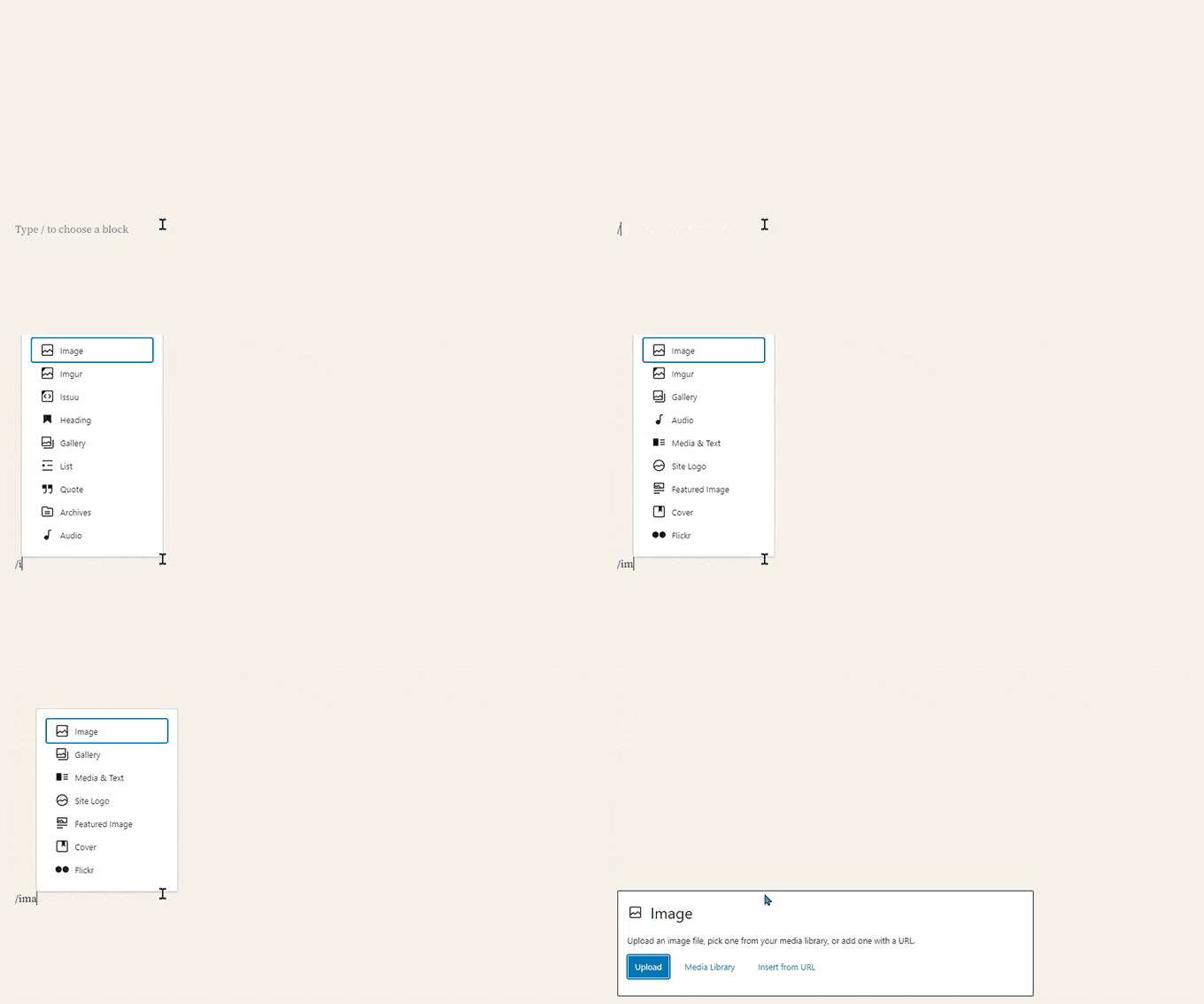
Dacă nu doriți să folosiți mouse-ul pentru a face clic pe buton, puteți folosi și o comandă rapidă de la tastatură.
Începeți prin a tasta / pentru a căuta un bloc, apoi inserați-l apăsând tasta Enter de pe tastatură.
Lucrul cu blocuri în noul editor
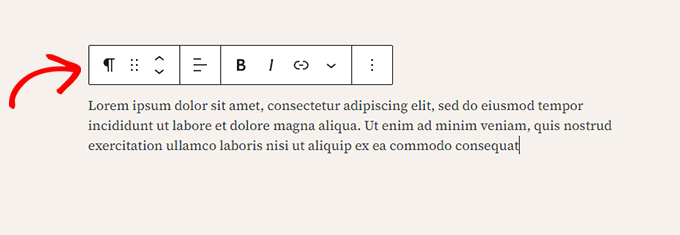
Fiecare bloc are o bară de instrumente care apare deasupra sa. Butoanele din bara de instrumente se modifică în funcție de blocul pe care îl editați.
De exemplu, în captura de ecran de mai jos, lucrăm la un bloc de Paragraf care afișează butoane de formatare de bază, cum ar fi alinierea textului, bold, italic, inserare link și mai multe opțiuni disponibile sub meniul cu trei puncte.
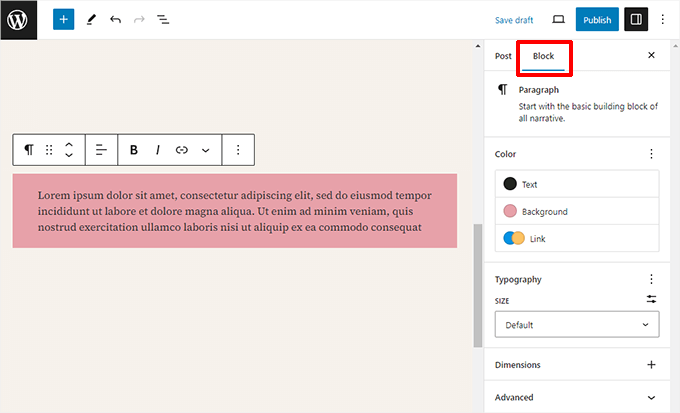
Pe lângă bara de instrumente, fiecare bloc poate avea propriile setări de bloc, care apar în coloana din dreapta a ecranului de editare.
Aceste setări variază în funcție de blocul pe care îl editați. De exemplu, blocul Paragraf vă permite să editați culoarea textului, a fundalului și a linkului, precum și tipografia.
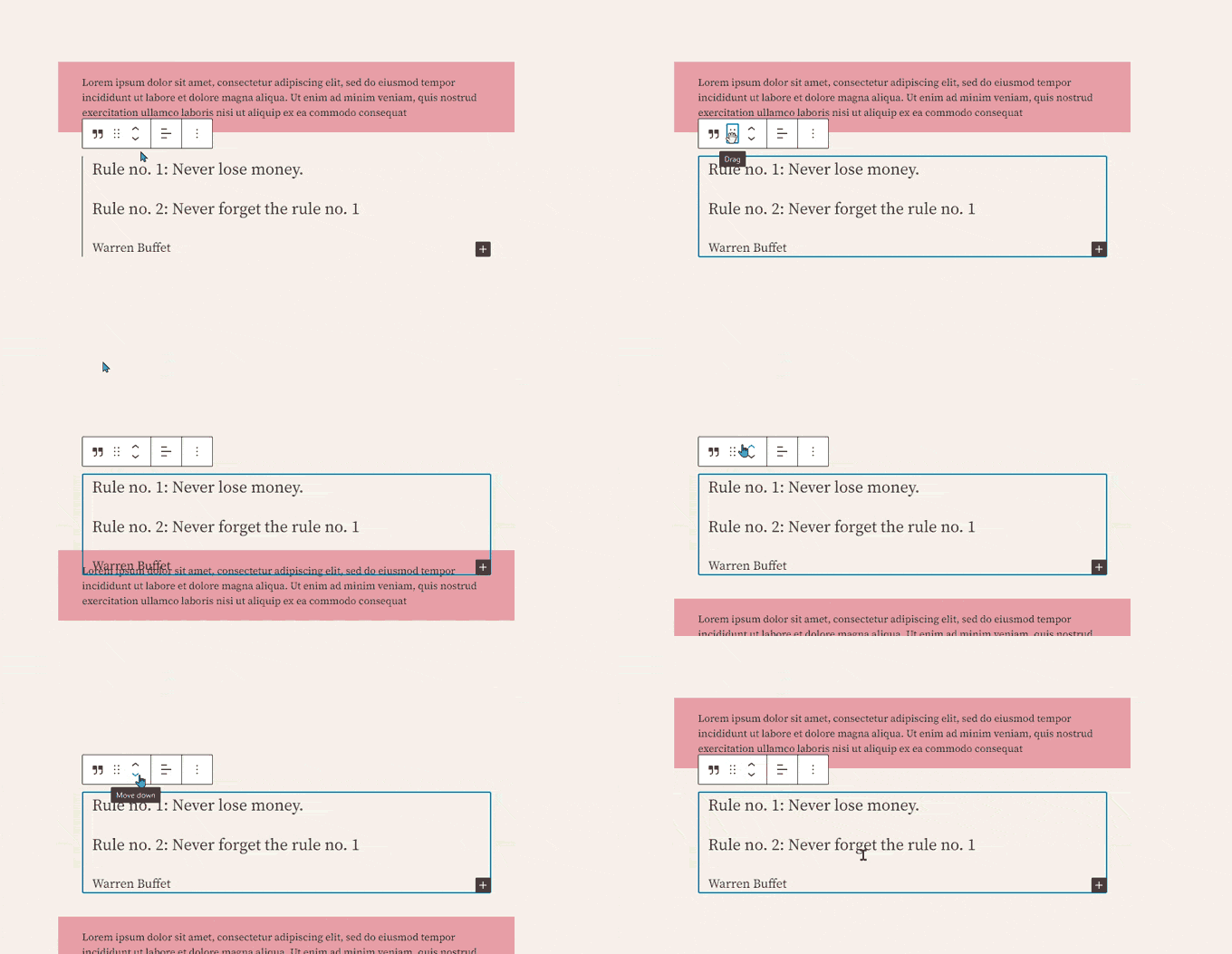
Puteți muta blocurile în sus și în jos și le puteți rearanja.
Dacă doriți să faceți acest lucru, pur și simplu faceți clic pentru a trage sau plasa sau faceți clic pe butoanele sus și jos din bara de instrumente a blocului.
Legat de: Consultați ghidul nostru despre cum să eliminați un bloc în WordPress.
Organizarea blocurilor în grupuri și coloane
Editorul de blocuri vine cu instrumente utile pentru a vă gestiona și organiza machetele.
Puteți selecta mai multe blocuri făcând clic pe ele în timp ce apăsați tasta Shift de pe tastatură.
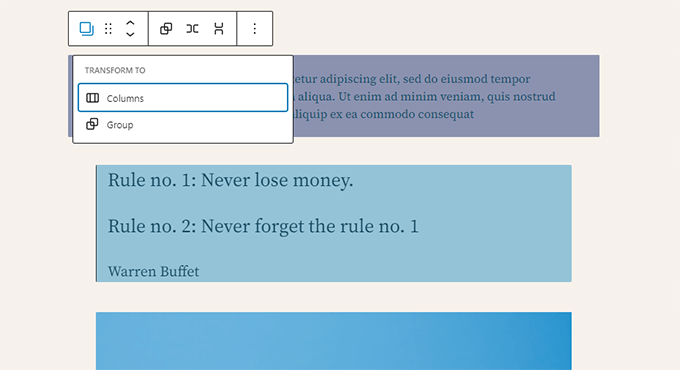
După aceea, continuați și faceți clic pe butonul de tip bloc din bara de instrumente pentru a transforma blocurile selectate în Grupuri sau Coloane.
Puteți apoi aplica stiluri întregului bloc Grup, cum ar fi schimbarea alinierii sau a spațierii.
Sfat Pro: Când lucrați cu grupuri și coloane, poate fi dificil să selectați blocul exact pe care îl doriți. Vă recomandăm să utilizați Vizualizarea listă.
Pur și simplu faceți clic pe pictograma cu cele trei linii orizontale din bara de instrumente de sus. Aceasta vă arată o schiță clară a tuturor blocurilor de pe pagina dvs., facilitând selectarea grupurilor imbricate și mutarea lor.
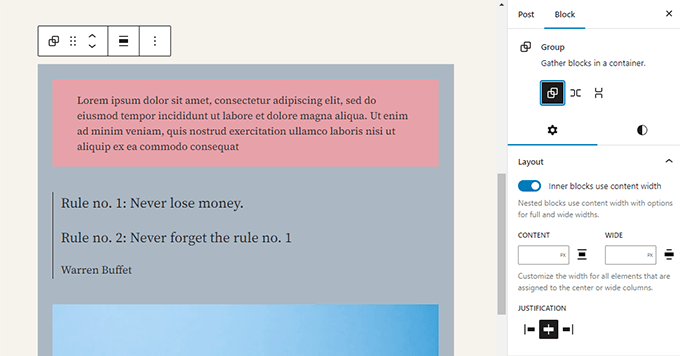
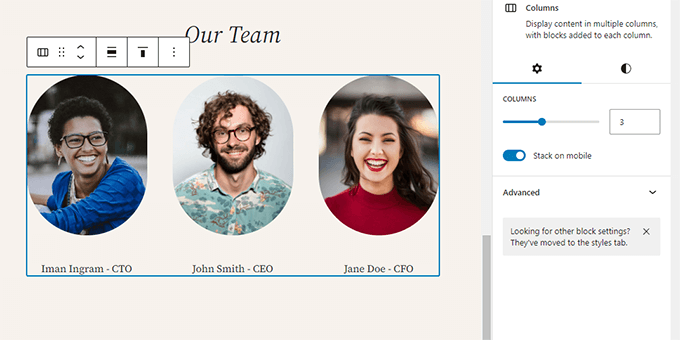
Editorul de blocuri vă permite, de asemenea, să adăugați un bloc Gol sau un bloc Coloane.
După aceea, le puteți umple cu alte blocuri.
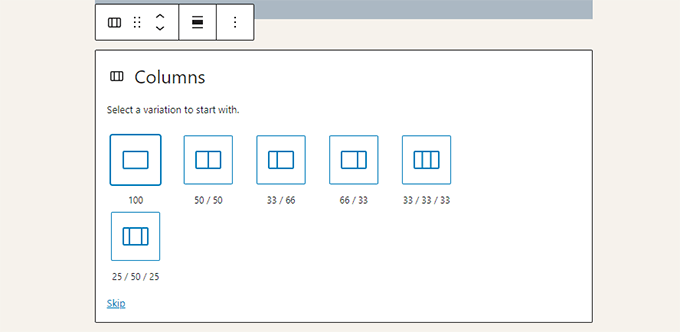
Puteți adăuga orice tip de bloc în fiecare coloană, după cum este necesar.
Acest lucru vă permite să creați layout-uri frumoase pentru diferite cazuri de utilizare.
Salvarea și reutilizarea conținutului cu modele sincronizate (Blocuri reutilizabile)
Una dintre cele mai puternice caracteristici ale editorului de blocuri este capacitatea de a salva și reutiliza conținutul pe întregul site. Acest lucru se face utilizând Modele Sincronizate (anterior cunoscute sub denumirea de Blocuri Reutilizabile).
Un Model Sincronizat este un bloc sau un grup de blocuri pe care îl puteți utiliza pe mai multe postări și pagini.
Partea cea mai bună este că, atunci când editați modelul, acesta se actualizează automat oriunde l-ați utilizat. Acest lucru este perfect pentru conținutul care trebuie să rămână consecvent, cum ar fi o casetă de apel la acțiune sau o divulgare de afiliere.
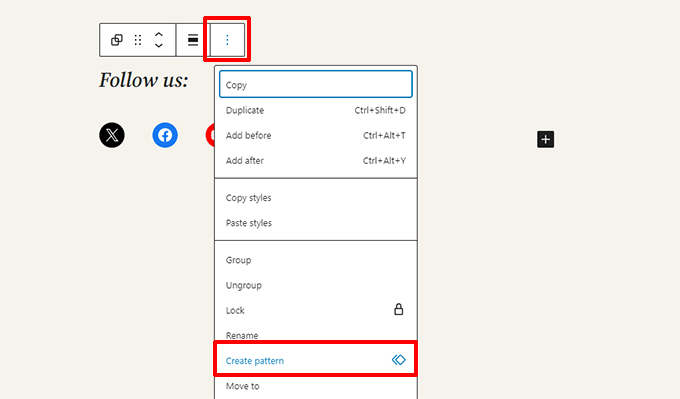
Pentru a crea unul, pur și simplu selectați blocul sau blocurile pe care doriți să le salvați. Apoi, faceți clic pe pictograma meniului cu trei puncte din bara de instrumente a blocului și alegeți opțiunea „Creare model”.
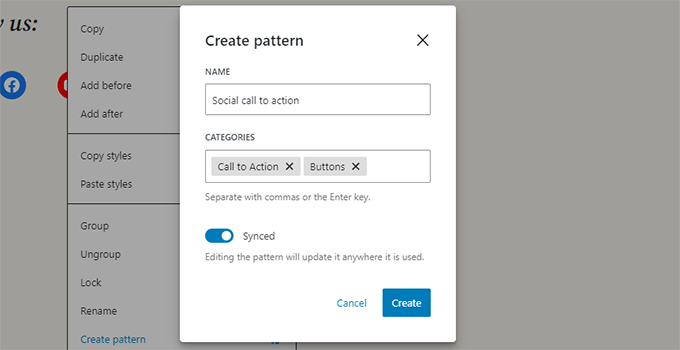
Va apărea o fereastră pop-up. Aici, puteți da un nume modelului dvs. și îl puteți atribui unei categorii pentru a menține lucrurile organizate.
Cel mai important, trebuie să vă asigurați că opțiunea „Sincronizat” este activată. Aceasta este cea care face ca modelul să se actualizeze peste tot odată.
Notă💡: Puteți utiliza, de asemenea, grupuri și coloane întregi ca blocuri reutilizabile. Acest lucru vă permite să salvați secțiuni întregi și să le utilizați ori de câte ori este necesar.
După ce faceți clic pe „Creare”, noul dvs. Model sincronizat va fi salvat.
Pentru a-l folosi într-o altă postare sau pagină, pur și simplu faceți clic pe butonul de inserare bloc (+) și căutați-l în fila „Modele” sau pur și simplu căutați-l după nume.
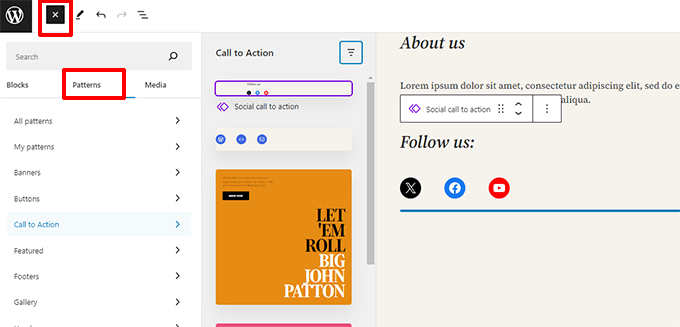
Modelele facilitează proprietarii de site-uri să adauge elemente utilizate frecvent în layout-urile lor, cum ar fi apeluri la acțiune, butoane de rețele sociale, bannere și multe altele.
Tema sau pluginurile dvs. WordPress pot veni chiar cu propriile modele, sau puteți găsi modele create de alții în biblioteca Modele de blocuri WordPress.
Dacă aveți nevoie de mai mult ajutor, avem un ghid separat pentru începători despre cum să găsiți și să utilizați modele de blocuri WordPress.
Opțiuni de publicare și gestionare în editorul de blocuri Gutenberg
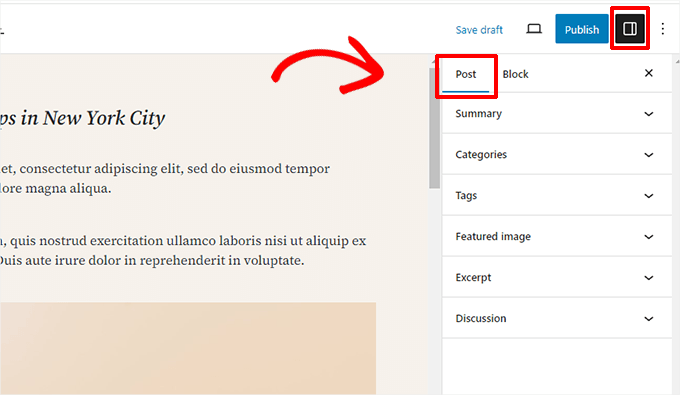
Fiecare postare WordPress conține o mulțime de metadate. Aceasta include informații precum data publicării, categoriile și etichetele, imaginile de prezentare și multe altele.
Toate aceste opțiuni sunt plasate ordonat în coloana din dreapta a ecranului editorului.
Opțiuni de plugin în Gutenberg
Pluginurile WordPress pot profita de API-ul editorului de blocuri pentru a-și integra setările în ecranul de editare.
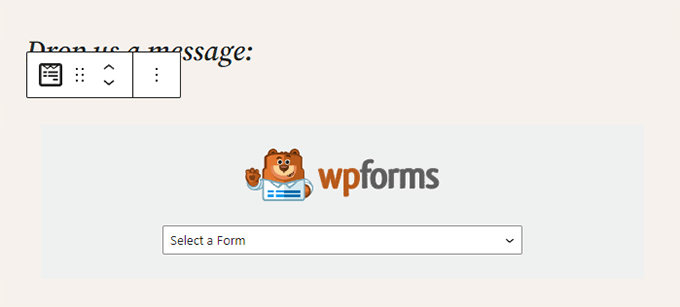
Unele pluginuri populare vin cu propriile blocuri.
De exemplu, WPForms, cel mai bun plugin de formulare de contact WordPress, vă permite să adăugați formulare la conținutul dvs. folosind un bloc.
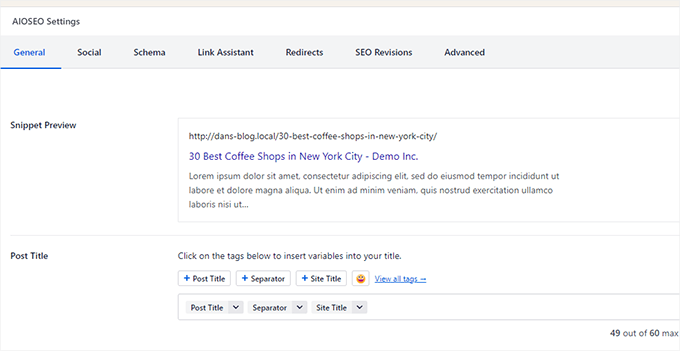
Alte pluginuri WordPress pot adăuga, de asemenea, setările lor pe ecranul editorului de blocuri.
De exemplu, iată cum All in One SEO for WordPress vă permite să editați setările SEO în partea de jos a editorului de blocuri:
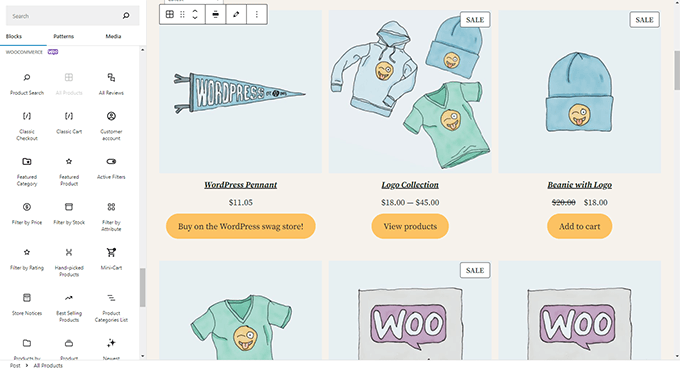
Similar, dacă aveți un magazin online folosind WooCommerce, veți observa că și acesta are propriile sale blocuri.
Aceste blocuri vă permit să adăugați produsele dvs. la oricare dintre postările și paginile dvs. WordPress.
Adăugarea unor blocuri comune în editorul de blocuri
Editorul de blocuri poate face tot ce făcea editorul clasic mai vechi.
Cu toate acestea, veți face lucrurile mai rapid și mai elegant decât înainte. În plus, poate face mult mai multe, cum ar fi să vă permită să vă stilizați conținutul cu o mulțime de opțiuni fără cod.
Iată câteva dintre blocurile comune pe care le puteți utiliza.
1. Adăugarea unei imagini în editorul de blocuri WordPress
Există un bloc Imagine gata de utilizare în editorul de blocuri WordPress. Pur și simplu adăugați blocul și apoi încărcați un fișier imagine sau selectați-l din biblioteca media.
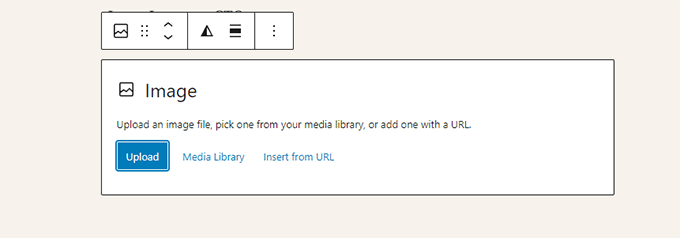
De asemenea, puteți trage și plasa imagini de pe computer, iar editorul va crea automat un bloc Imagine.
Odată ce ați adăugat o imagine, veți putea vedea setările blocului, unde puteți adăuga metadate pentru imagine, cum ar fi textul alternativ, dimensiunea rezoluției imaginii și adăugarea unui link către imagine.
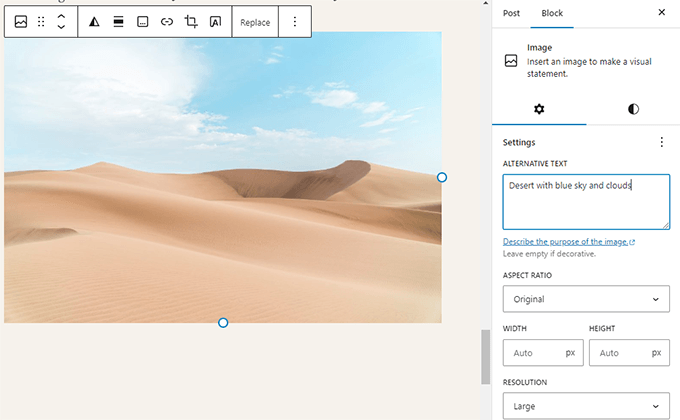
Pentru mai multe informații, consultați tutorialul nostru despre cum să adăugați imagini în WordPress.
2. Adăugarea unui link în editorul de blocuri
Editorul de blocuri vine cu mai multe blocuri unde puteți adăuga text. Cel mai frecvent utilizat este blocul Paragraf, care are un buton de inserare link în bara de instrumente.
Toate celelalte blocuri de text utilizate frecvent au, de asemenea, un buton de link în bara de instrumente.
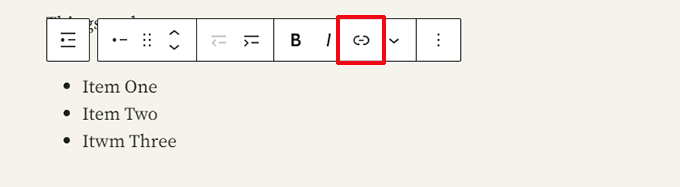
Puteți insera un link și folosind scurtătura de la tastatură, care este Command + K pentru Mac și CTRL + K pe computerele cu Windows.
3. Adăugarea unei galerii de imagini în Gutenberg
Blocul Galerie funcționează ca blocul imagine. Îl adăugați și apoi încărcați sau selectați fișiere imagine.
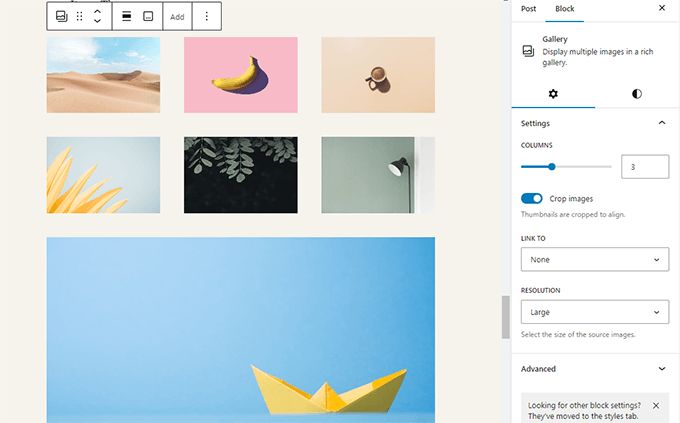
Pentru mai multe detalii, consultați ghidul nostru despre cum să creați o galerie de imagini în WordPress.
4. Adăugarea de Shortcode-uri în Postările WordPress Folosind Gutenberg
Toate shortcode-urile dvs. vor funcționa exact așa cum erau obișnuite. Cu toate acestea, recomandăm utilizarea blocului dedicat „Shortcode”.
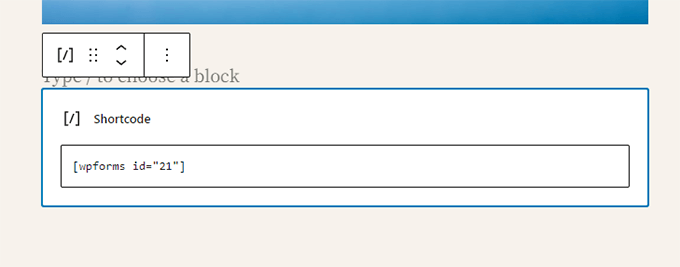
Deși, tehnic, puteți lipi shortcode-uri într-un bloc de Paragraf, blocul Shortcode previne problemele de formatare și asigură că codul dvs. este redat corect.
Explorarea altor blocuri de conținut în editorul de blocuri
Editorul Gutenberg a promis să rezolve unele probleme de utilizare de lungă durată în WordPress prin introducerea de noi blocuri.
Următoarele sunt câteva dintre preferatele pe care credem că utilizatorii le vor găsi extrem de utile.
1. Adăugarea unei imagini lângă text în WordPress
Mulți dintre utilizatorii noștri nu puteau plasa o imagine lângă text folosind vechiul editor. Acum puteți face acest lucru cu blocul Media & Text.
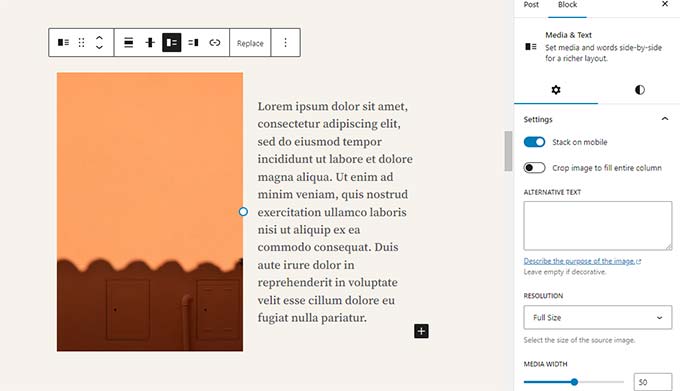
Acest bloc simplu vine cu două blocuri plasate unul lângă altul, permițându-vă să adăugați cu ușurință o imagine cu text alături.
2. Adăugarea unui buton în postările și paginile WordPress
Un alt inconvenient al vechiului editor era adăugarea unui buton la postările sau paginile blogului tău. Fie trebuia să folosești un plugin care crea un shortcode pentru buton, fie să treci în modul HTML și să scrii cod.
Din fericire, Gutenberg are un bloc Buton care vă permite să adăugați rapid un buton la orice postare sau pagină.
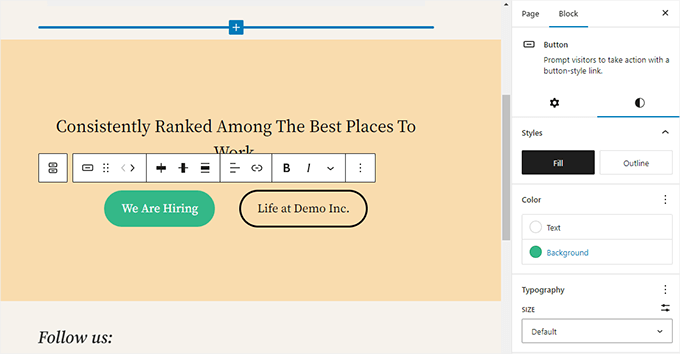
Puteți adăuga un link pentru butonul dvs., schimba culorile și multe altele. Pentru detalii, consultați articolul nostru despre cum să adăugați ușor butoane în WordPress.
3. Adăugarea de imagini de copertă frumoase în postările de blog și paginile de destinație
O altă caracteristică interesantă pe care ați putea dori să o încercați este blocul Cover, care vă permite să adăugați imagini de copertă sau coperți cu fundal colorat la postările și paginile dvs.
O imagine de copertă este o imagine mai lată, adesea folosită pentru o nouă secțiune pe o pagină sau la începutul unei povești. Arată frumos și îți permite să creezi layout-uri de conținut captivante.
Pur și simplu adăugați un bloc Copertă și apoi încărcați imaginea pe care doriți să o utilizați. Puteți alege o culoare de suprapunere pentru copertă sau o puteți face o imagine de fundal fixă pentru a crea un efect parallax atunci când utilizatorii derulează în jos pe pagină.
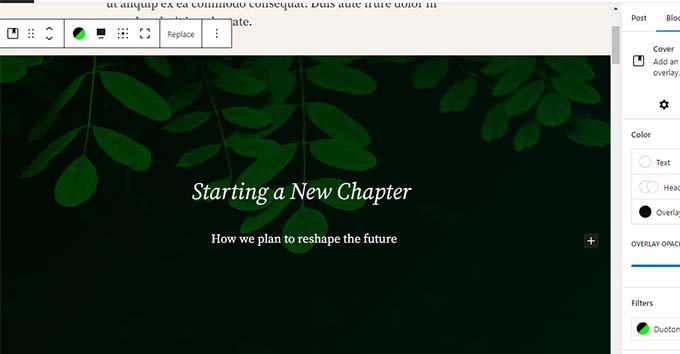
Pentru mai multe detalii, consultați articolul nostru despre diferența dintre imaginile de copertă și cele de prezentare în WordPress.
4. Crearea tabelelor în interiorul articolelor
Editorul clasic nu avea un buton pentru adăugarea tabelelor în postările dvs. WordPress. Trebuia să folosiți un plugin sau să creați un tabel scriind CSS și HTML personalizat.
Acum, editorul de blocuri are un bloc Tabel implicit, făcând adăugarea tabelelor la postările și paginile dvs. extrem de ușoară. Pur și simplu adăugați blocul și selectați numărul de coloane și rânduri pe care doriți să le inserați.
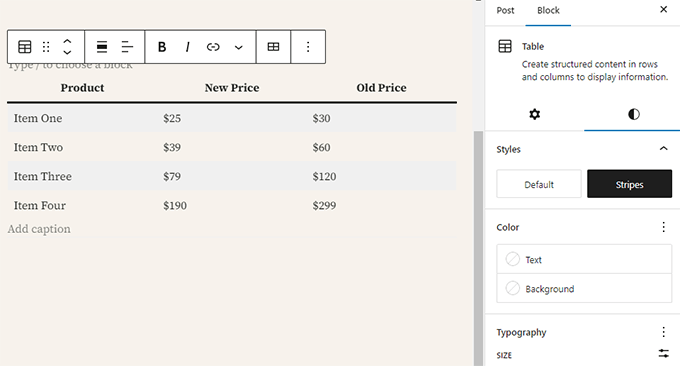
Acum puteți începe să adăugați date la rândurile tabelului. Puteți oricând să adăugați mai multe rânduri și coloane, dacă este necesar, și sunt disponibile două opțiuni de stil de bază.
5. Crearea de Conținut pe Mai Multe Coloane
Crearea de conținut pe mai multe coloane a fost un punct major de dificultate în trecut. Din fericire, editorul de blocuri vă permite să adăugați cu ușurință un bloc Coloane.
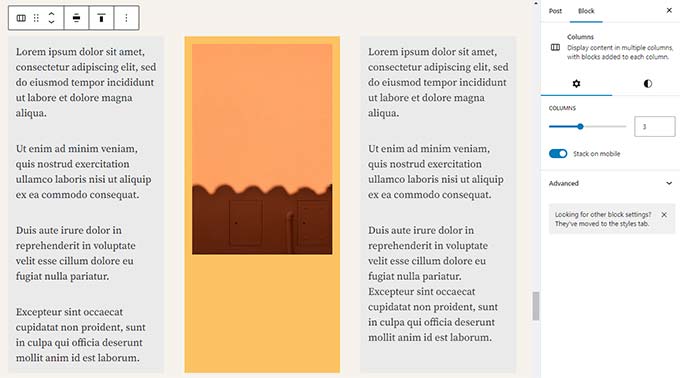
Acest bloc este destul de flexibil. Puteți adăuga până la 6 coloane într-un rând și chiar puteți utiliza alte blocuri în interiorul fiecărei coloane.
Cel mai bun lucru este că aceste coloane sunt responsive pe mobil. WordPress le stivuiește automat vertical pe ecranele mai mici, astfel încât site-ul dvs. arată grozav pe toate dispozitivele, fără codare suplimentară.
Sfaturi bonus pentru a folosi Gutenberg ca un profesionist
Privind editorul de blocuri, s-ar putea să vă întrebați dacă veți petrece mai mult timp adăugând și ajustând blocuri decât creând conținut efectiv.
Ei bine, editorul de blocuri este incredibil de rapid, iar chiar și o utilizare foarte de bază timp de câteva minute vă va permite să adăugați blocuri instantaneu, fără să vă gândiți.
Foarte curând, veți realiza cât de mult mai rapid va deveni fluxul dvs. de lucru cu această abordare.
Iată câteva sfaturi bonus pentru utilizatorii avansați, pentru a vă ajuta să lucrați și mai rapid cu editorul de blocuri WordPress.
1. Mută bara de instrumente a blocului în partea de sus
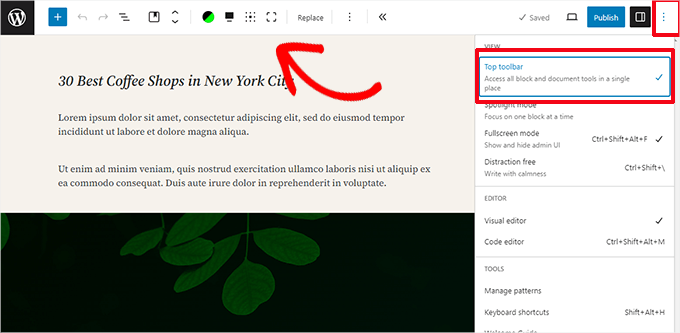
Ați observat, probabil, în capturile de ecran de mai sus, că o bară de instrumente apare în partea de sus a fiecărui bloc. Puteți muta această bară de instrumente în partea de sus a editorului.
Pentru a accesa opțiunea „Bara de instrumente de sus”, faceți clic pe butonul cu trei puncte din colțul din dreapta sus al ecranului.
2. Utilizați scurtături de la tastatură
Gutenberg vine cu mai multe scurtături utile care vă vor face fluxul de lucru și mai rapid și mai ușor. Prima pe care ar trebui să începeți să o folosiți imediat este /.
Pur și simplu introduceți /, începeți să tastați, iar apoi editorul vă va arăta blocurile potrivite pe care le puteți adăuga instantaneu.
Pentru mai multe scurtături, faceți clic pe meniul cu trei puncte din colțul din dreapta sus al ecranului și selectați „Scurtături tastatură”.
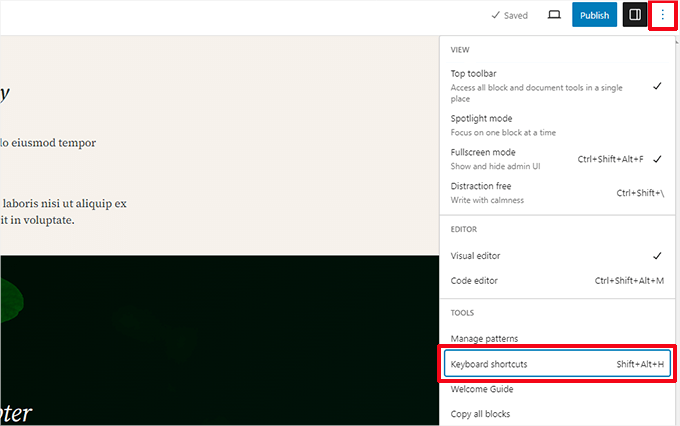
Aceasta va deschide o fereastră pop-up cu o listă a tuturor scurtăturilor de la tastatură pe care le puteți utiliza. Lista va avea scurtături diferite pentru utilizatorii de Windows și Mac.
3. Trageți și plasați media pentru a crea automat blocuri media
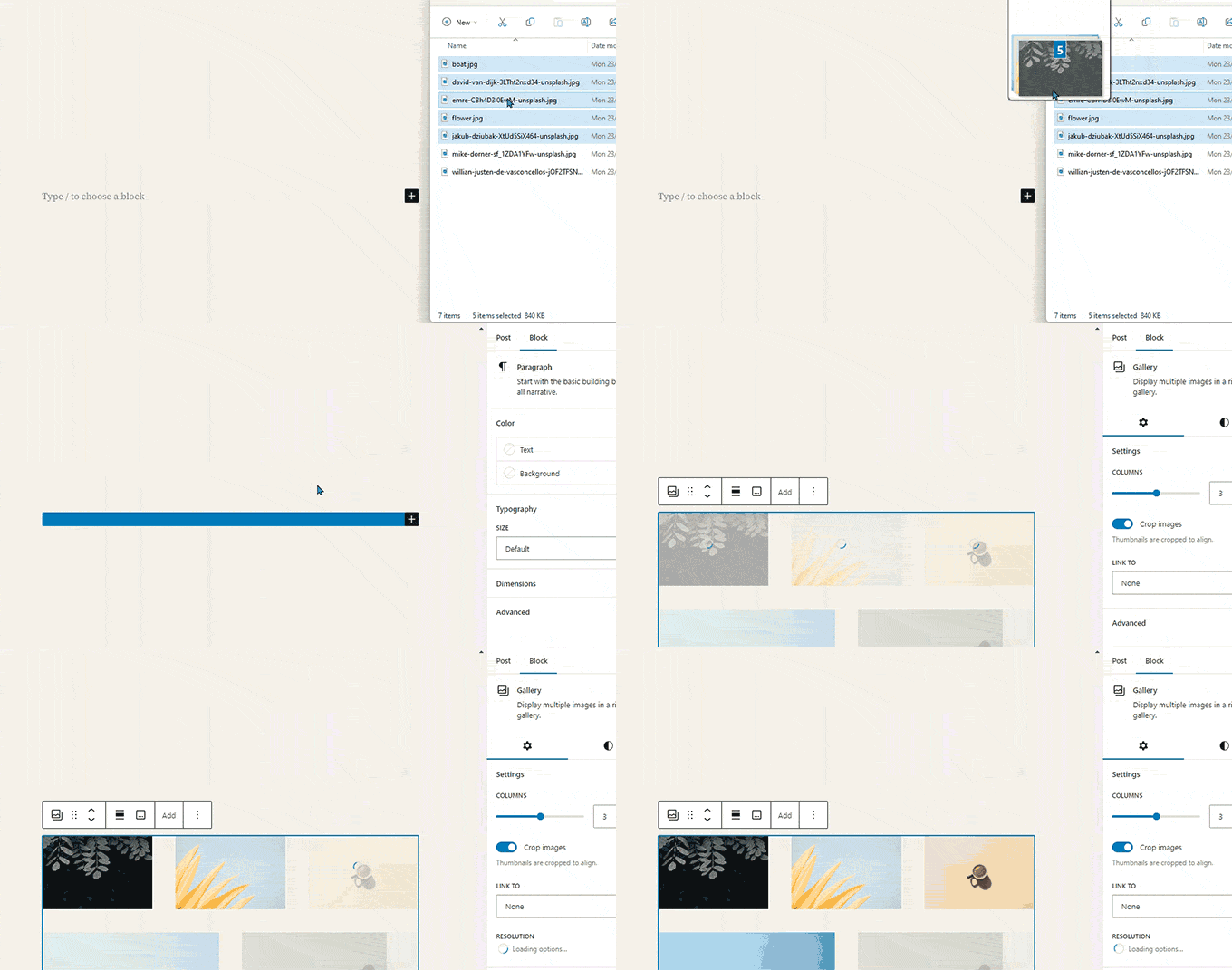
Gutenberg îți permite să tragi și să plasezi fișiere oriunde pe ecran, creând automat un bloc pentru tine.
De exemplu, puteți plasa un singur fișier imagine sau video, iar acesta va crea blocul pentru dvs. Alternativ, puteți plasa mai multe fișiere imagine pentru a crea un bloc Galerie.
4. Adăugarea de YouTube, Twitter, Vimeo și alte încorporări
Editorul de blocuri facilitează încorporarea conținutului terț în conținutul dvs. WordPress. Există blocuri pentru servicii populare precum YouTube, X (Twitter), Vimeo și Spotify.
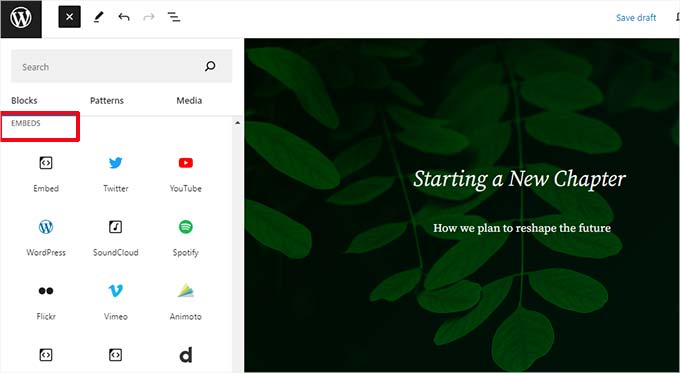
De asemenea, puteți pur și simplu copia și lipi URL-ul de încorporare în orice moment, iar acesta va crea automat un bloc pentru dvs.
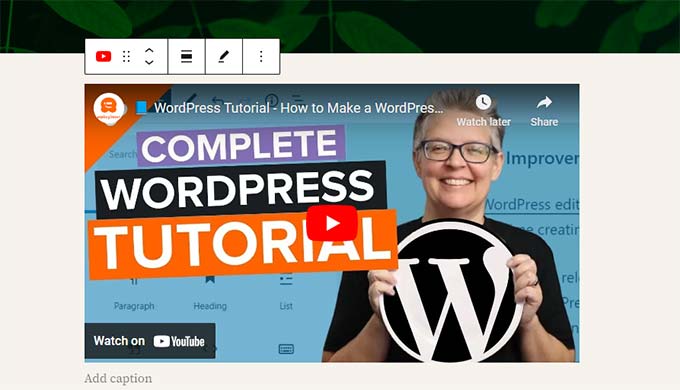
De exemplu, adăugarea unui URL de video YouTube va crea automat un bloc de încorporare YouTube și va afișa videoclipul.
Notă: Lipirea directă a unui URL NU va funcționa pentru postările de pe Facebook și Instagram. Acest lucru se datorează faptului că aceste platforme și-au modificat setările de confidențialitate ale API-ului și au eliminat suportul oEmbed deschis.
Pentru a remedia acest lucru, trebuie să utilizați un plugin care autentifică conexiunea. Recomandăm utilizarea Smash Balloon Social Photo Feed pentru a activa funcția „oEmbeds”.
Pentru detalii complete, consultați articolul nostru despre încorporarea postărilor de pe Facebook și Instagram în WordPress.
Adăugarea mai multor blocuri la editorul de blocuri Gutenberg în WordPress
Editorul de blocuri din WordPress permite dezvoltatorilor să creeze propriile blocuri. Unele pluginuri excelente pentru WordPress oferă pachete de blocuri pentru noul editor.
Iată câteva dintre ele:
1. Blocuri Gutenberg Spectra WordPress
Spectra WordPress Gutenberg Blocks este o bibliotecă de blocuri cu multe blocuri avansate care vă ajută să adăugați mai multe elemente de design la conținutul dvs.
Spectra, creat de oamenii din spatele popularei teme WordPress Astra, vă ajută să creați designuri frumoase fără a scrie niciun cod.
Pentru mai multe informații, consultați recenzia noastră completă Spectra.
2. Blocuri PublishPress
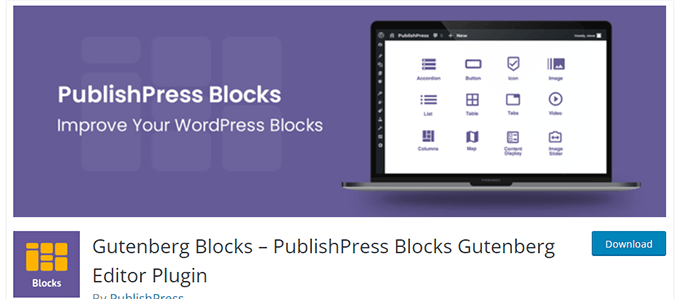
PublishPress Blocks este o altă bibliotecă puternică de blocuri care vine cu blocuri suplimentare pentru a extinde editorul de blocuri Gutenberg.
Include opțiuni frumoase de aspect, glisoare, butoane, pictograme, galerii de imagini, hărți, file, mărturii, acordioane și multe altele.
3. Stackable – Blocuri Gutenberg
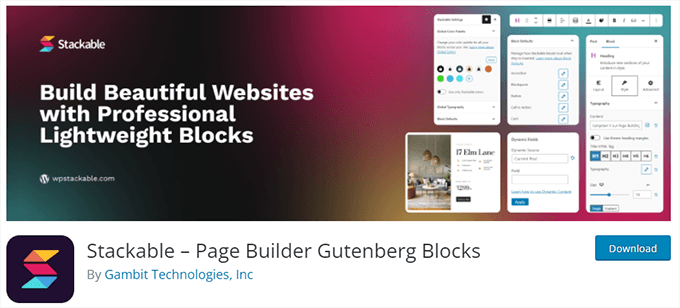
Stackable – Gutenberg Blocks este o colecție de blocuri Gutenberg frumos concepute pe care le puteți utiliza pe site-ul dvs. web. Include blocuri pentru container, postări, grilă de caracteristici, acordeon, casetă imagine, listă de pictograme, apel la acțiune și multe altele.
Pentru mai multe opțiuni, consultați lista noastră completă a celor mai bune pluginuri de blocuri Gutenberg pentru WordPress.
Întrebări Frecvente despre Gutenberg – Editorul de Blocuri în WordPress
De când Gutenberg a devenit editorul implicit WordPress, am primit o mulțime de întrebări despre cum să-l folosim. Iată răspunsurile la unele dintre cele mai frecvent adresate întrebări despre editorul de blocuri.
1. Ce se întâmplă cu postările și paginile mele mai vechi în editorul de blocuri? Le mai pot edita?
Editorul de blocuri nu afectează postările și paginile dvs. vechi. Le puteți edita în continuare, iar editorul de blocuri le va deschide automat într-un bloc care conține editorul clasic.
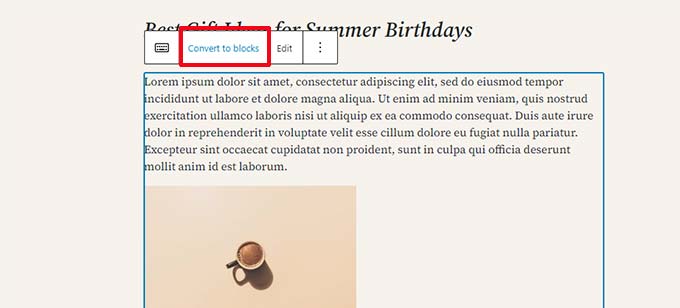
Le poți edita în editorul vechi sau poți converti articole mai vechi în blocuri și poți folosi editorul de blocuri.
2. Pot să continui să folosesc vechiul editor?
Da, puteți continua să utilizați editorul vechi. Pur și simplu instalați și activați pluginul Classic Editor.
La activare, editorul de blocuri va fi dezactivat și veți putea continua să utilizați editorul clasic.
Pluginul Classic Editor va fi suportat oficial pe termen nelimitat. Cu toate acestea, vă recomandăm cu tărie să începeți să utilizați editorul de blocuri acum pentru a vă familiariza cu modul modern de creare a conținutului în WordPress.
3. Ce fac dacă editorul de blocuri nu funcționează cu un plugin sau o temă pe care o folosesc?
Proiectul Gutenberg a fost mult timp în dezvoltare, ceea ce a oferit autorilor de plugin-uri și teme suficient timp pentru a-și testa codul pentru compatibilitate.
Cu toate acestea, există încă posibilitatea ca unele plugin-uri și teme să nu funcționeze bine cu editorul de blocuri. În acest caz, puteți instala plugin-ul Classic Editor, puteți solicita dezvoltatorului să adauge suport pentru Gutenberg sau puteți găsi un plugin sau o temă alternativă.
4. Cum pot afla mai multe despre sfaturi și trucuri Gutenberg?
WPBeginner este cel mai bun loc pentru a învăța despre editorul de blocuri în WordPress. Suntem cel mai mare site de resurse WordPress de pe internet.
Vom publica articole noi și vom actualiza resursele noastre vechi pentru a vă ajuta să stăpâniți editorul de blocuri.
Între timp, dacă aveți întrebări, nu ezitați să ne contactați lăsând un comentariu sau utilizând formularul de contact de pe site-ul nostru.
5. Întâmpinați probleme cu Gutenberg?
Dacă întâmpinați probleme cu editorul de blocuri WordPress, am creat un ghid rapid de depanare care listează toate problemele comune ale editorului de blocuri pe care utilizatorii le întâmpină și cum să le rezolve.
Tutorial video
Preferiți video? Puteți viziona tutorialul nostru de mai jos:
Resurse bonus
Următoarele sunt câteva resurse suplimentare care vă vor ajuta să utilizați editorul de blocuri mai eficient:
- Editorul de blocuri WordPress vs. Page Builders: Care este diferența?
- Cum să creați un bloc WordPress personalizat (Mod ușor)
- Cum să importați / exportați blocurile dvs. WordPress Gutenberg (2 pași)
- Widgeturi WordPress vs Blocuri – Care este diferența? (Explicat)
- Un ghid complet pentru începători despre editarea completă a site-ului WordPress
- Cele mai bune teme Block pentru editare completă a site-ului în WordPress
- Sfaturi pentru stăpânirea editorului de conținut WordPress
Dacă v-a plăcut acest articol, atunci vă rugăm să vă abonați la Canalul nostru de YouTube pentru tutoriale video despre WordPress. Ne puteți găsi, de asemenea, pe Twitter și Facebook.



ary
Am descărcat pluginul Gutenberg, dar încă văd același editor clasic. Ce trebuie să fac?
Suport WPBeginner
Dacă site-ul dvs. este actualizat, acesta ar trebui să utilizeze editorul de blocuri în mod implicit, ați dori să verificați dacă aveți activat un plugin pentru a afișa editorul clasic în schimb.
Admin
Jackson Ndawala
Este necesar să adaug o temă dacă editorul de blocuri poate face tot ce poate face o temă? Vă rog să mă ajutați.
Suport WPBeginner
Veți avea în continuare nevoie de o temă pentru ca WordPress să funcționeze pentru moment. Tema este pentru designul și stilul general al site-ului dvs. și puteți utiliza editorul de blocuri pentru a personaliza părți ale site-ului dvs.
Admin
Cattie Coyle
Am auzit literal despre acest nou „lucru Gutenberg” și am găsit tutorialul dvs. grozav – mulțumesc, va fi super util odată ce voi înțelege cum să fac Gutenberg să apară pe site-ul meu. Încă am doar editorul clasic (și nu îl am ca plugin, așa a fost mereu site-ul meu), este ceva ce trebuie să instalez pentru a putea vedea editorul Gutenberg?
Suport WPBeginner
Ar trebui să vă asigurați că site-ul dvs. WordPress este actualizat la cea mai recentă versiune pentru a-l vedea. De asemenea, ar trebui să verificați dacă pluginul editorului clasic este activ pe site-ul dvs. pentru motivul pentru care editorul de blocuri nu este editorul dvs. implicit.
Admin
jo gandomi
Salut
Cum ai schimbat culoarea de fundal a editorului?
Pentru mine este alb, dar pentru tine este o altă culoare
Suport WPBeginner
Cu excepția cazului în care tema dvs. suprascrie acest lucru, editorul de blocuri ar trebui să folosească aceeași culoare de fundal ca și conținutul dvs. pe site-ul dvs.
Admin
Nikki
Vă mulțumesc pentru videoclipul informativ. Am evitat noul editor deoarece folosesc WP de mulți ani și nu am văzut utilitatea de a învăța o nouă modalitate când nu era nimic în neregulă cu editorul clasic. Nu am realizat că vor renunța la cel clasic în 2022, așa că am găsit acest lucru la momentul potrivit. Văd că mai există o mică curbă de învățare, dar nu este atât de rea pe cât credeam.
Suport WPBeginner
Glad our guide was helpful and we hope you enjoy using the new editor
Admin
Michael
Acest tutorial m-a ajutat cu adevărat să înțeleg ce pot face folosind Glutenberg. Mulțumesc
Suport WPBeginner
Glad you found our guide helpful
Admin
Arnold
Salut,
Când folosesc editorul clasic, bara de instrumente are o setare pentru a alege un tip de font dintr-un meniu derulant.
Cum schimbi tipul de font când folosești editorul de blocuri?
Arnold
Suport WPBeginner
Sună ca și cum te referi la Advanced Editor Tools (TinyMCE Advanced); poți adăuga unele dintre acele instrumente înapoi, dar pentru a schimba fontul pentru vizitatorii site-ului tău, ar trebui să consulți recomandările din articolul nostru de mai jos:
https://www.wpbeginner.com/wp-themes/how-to-add-custom-fonts-in-wordpress/
Admin
Lio
Din motive misterioase, setările blocului apar sub pagină (cum ar fi setările YoastSEO etc.) în loc să fie în partea dreaptă a acesteia. Care ar putea fi problema?
Suport WPBeginner
Cel mai probabil browserul dvs. este prea îngust, dacă extindeți fereastra browserului, acesta ar trebui să apară din nou în lateral.
Admin
Jay
Găsesc editorul de blocuri destul de frustrant în acest moment. Acest lucru se datorează faptului că speram să încep intrările de blog cu un citat, o poezie sau un vers de cântec. Pe măsură ce tastez și apăs Enter pentru a trece la o linie diferită în poezie, obțin un nou bloc. Cum pot face mai multe linii fără a obține un nou bloc pentru fiecare linie ori de câte ori apăs Enter?
Suport WPBeginner
Ar trebui să folosiți Shift + Enter în loc de doar Enter pentru a rămâne în același bloc.
Admin
Lisa Richardson
Am decis în sfârșit să învăț editorul de blocuri. Uau! De ce am așteptat atât de mult? Am citit acest articol, apoi am început o nouă pagină de schiță folosind editorul de blocuri. Atât de ușor. Odată ce mă obișnuiesc cu el și învăț mai multe, scrierea de noi pagini și postări va fi atât de ușoară și distractivă! Pentru cei care încă folosesc editorul clasic, chiar trebuie să începeți să învățați și să folosiți editorul de blocuri.
Suport WPBeginner
Glad you’re liking the block editor and we hope our guide can make the transition a little easier
Admin
Carla
Mă întrebam dacă există o modalitate de a edita un bloc care a fost folosit în mai multe postări, astfel încât modificările să apară simultan?
Suport WPBeginner
Ai vrea să folosești un bloc reutilizabil pentru ceea ce vrei să faci. Poți consulta ghidul nostru despre acest subiect mai jos:
https://www.wpbeginner.com/beginners-guide/how-to-create-a-reusable-block-in-wordpress/
Admin
Marcel
de ce Gutenberg apare în lista de module pentru a putea fi instalat dacă atunci când instalezi WordPress editorul de blocuri este implicit?
Suport WPBeginner
Exista un plugin Gutenberg pentru editorul de blocuri de dinainte ca acesta să fie editorul implicit. Nu mai este necesar să instalați pluginul Gutenberg pentru a utiliza editorul de blocuri.
Admin
Naureen Amjad
Salut,
Mulțumesc pentru articolul detaliat.
Acum ceva timp, am dezinstalat editorul de blocuri. Cum îl pot reinstala? Există atât de multe pluginuri Gutenberg, nu pot să-mi dau seama care este editorul implicit.
Mulțumesc pentru ajutor.
Suport WPBeginner
Ați dori să dezactivați pluginul Classic Editor pentru a utiliza Block Editor pe site-ul dvs. în mod normal, cu excepția cazului în care utilizați un alt plugin.
Admin
Dana
Mulțumesc! Acesta a fost răspunsul pe care îl căutam LOL. Nu puteam să-mi dau seama de ce editorul de blocuri nu apărea. Sunteți cei mai buni.
Muhmmad Humayoon
Domnule, trebuie să formatez spațierea textului, cum ar fi marginea și padding-ul. Ce bloc ar trebui să folosesc?
Suport WPBeginner
Acesta ar fi CSS mai degrabă decât un bloc specific, pentru început ar trebui să arunci o privire la ghidul nostru despre inspectarea elementului de mai jos:
https://www.wpbeginner.com/wp-tutorials/basics-of-inspect-element-with-your-wordpress-site/
Admin
James
Grozav. Foarte detaliat și util.
Suport WPBeginner
Glad our guide was helpful
Admin
Steve
Care este cea mai bună modalitate de a copia conținutul din MS Word în Editorul de Blocuri?
Suport WPBeginner
Ați dori să aruncați o privire la articolul nostru care acoperă acest lucru mai jos:
https://www.wpbeginner.com/plugins/how-to-import-docx-documents-in-wordpress/
Admin
Ayoola Efunkoya
Postare drăguță și utilă. Cu toate acestea, caut cu seriozitate resurse despre cum să folosesc noul editor cu cititoare de ecran. Mă poți ajuta, te rog?
Suport WPBeginner
Nu avem o recomandare în acest moment, dar vom fi cu ochii în patru.
Admin
Russ
Când îmi deschid pagina și merg să o editez, ÎNTOTDEAUNA apare mai întâi tutorialul editorului de blocuri. Cum pot face ca acest pop-up enervant să dispară permanent, astfel încât să pot ajunge la editare?
Suport WPBeginner
S-ar putea să doriți să vă asigurați că browserul dvs. nu împiedică setarea cookie-urilor atunci când închideți acel pop-up, acesta fiind un motiv comun.
Admin
Sameo
Folosind acest editor de blocuri, am realizat că nu există nicio modalitate de a trimite culoarea și dimensiunea fontului globală pentru întregul blog. Este extrem de consumator de timp să schimbi fiecare blog individual.
Există o modalitate de a ocoli acest lucru?
Suport WPBeginner
Pentru asta, ar trebui să folosești CSS. Acoperim CSS pe pagina noastră de glosar de mai jos:
https://www.wpbeginner.com/glossary/css/
Admin
Joshua
Cum pot reduce postarea vizibilă punând „citește mai mult” acolo unde vreau să ascund?
Suport WPBeginner
For that, you would use the More block
Admin
Colin Burch
Există o modalitate de a indexa un bloc? De a-i reduce lățimea?
Suport WPBeginner
Ar depinde de specificul pe care îl cauți atunci când spui index. Pentru lățime, poți folosi CSS sau coloane ca cele mai comune metode pentru ceea ce vrei să faci.
Admin
Colin
Nu am văzut ceva ce am folosit des. Exemplu: am un bloc de paragraf în care descriu o referință scripturistică. Apoi creez un alt bloc de paragraf pentru a conține scriptura. Aș dori să indentez blocul de scriptură. Cum aș face asta?
Suport WPBeginner
For the moment you should be able to use a classic block to add that indent
Admin
Colin
Mulțumesc pentru răspuns. De fapt, am decis să folosesc blocul „quote”, deși blocul „verse” ar funcționa și el. Ambele oferă o mică indentare. „Quote” pune și o bară verticală.
Suport WPBeginner
Glad you found a solution that works for you
Nancy
Tocmai încep cu Word Press. Poate că a fost momentul „potrivit”, deoarece nu am folosit versiunea mai veche sau nu m-am obișnuit cu ea. Voi începe imediat cu noul editor de blocuri. Acest ghid a fost util. Mulțumesc.
Suport WPBeginner
You’re welcome, glad our guide could be helpful
Admin
Ted Owen
Mulțumesc pentru un articol atât de minunat. Și mulțumesc pentru răbdarea dumneavoastră. Am încercat Gutenberg pentru o scurtă perioadă, dar am avut dificultăți cu o problemă importantă: imaginile înconjurate de text erau lipite una de alta, fără spațiu deloc. Am încercat să găsesc o modalitate de a adăuga spațiere, dar nu am putut. Așa că m-am întors la Classic.
Dar acum articolul dvs. arată cât de mult mai mult bine există la Gutenberg, încât vă voi întreba – cum adăugați spațiere (spațiu) între o imagine și textul adiacent? Dacă există o rezoluție actuală, mă voi întoarce la Gutenberg într-un minut!
Cu stimă, Ted
Suport WPBeginner
Ai putea folosi blocul media și text pentru o metodă, ai putea, de asemenea, să verifici cu suportul temei tale pentru a te asigura că stilizarea temei tale nu este o parte a motivului pentru această problemă.
Admin
Ted Owen
Mulțumesc. Voi încerca la următorul post.
Vatsalya Agnihotri
Domnule, blogul dvs. este uimitor, vreau să întreb dacă vreau să marchez postarea mea ca postare recomandată în editorul de blocuri, atunci cum pot face asta, vă rog, domnule, spuneți-mi
Suport WPBeginner
Ar trebui să existe o casetă de selectare în setările postării pentru a fixa postarea în partea de sus a blogului, pentru ceea ce pare că doriți
Admin
macide
Salut,, Vă mulțumesc foarte mult pentru articolul dumneavoastră.
La început am fost prejudiced împotriva noului editor de blocuri, dar sunt plăcut surprins că îți oferă mult mai multe opțiuni pentru a-ți transforma paginile.
Singura mea problemă este că editorul de blocuri afișează toate titlurile cu majuscule pe partea frontală, deși titlurile din postările publicate arată așa cum ar trebui. Există vreo modalitate de a remedia acest lucru, astfel încât să pot vedea ce fac în editor?
Mulțumesc anticipat.
Suport WPBeginner
Nu avem o recomandare în acest moment, dar pe măsură ce editorul de blocuri se îmbunătățește, ar trebui să înceapă să arate mai mult ca partea frontală a site-ului dvs.
Admin
Kathleen
Am WordPress dot com. Încerc să folosesc editorul de blocuri, dar nu găsesc unde să introduc etichete și categorii. Se pare că a dispărut. Aveți vreun sfat? Mulțumesc.
Suport WPBeginner
Acesta ar fi în setările documentului, sau ați putea verifica sub cele trei puncte verticale din dreapta sus, la opțiuni. Tutorialele noastre sunt pentru instalări auto-găzduite, deci dacă opțiunea nu este disponibilă, ar trebui să contactați suportul lor.
Admin
Shannon
există un document care îmi spune ce fac toate aceste blocuri?
Suport WPBeginner
Nu în acest moment.
Admin
Sarah
AM NEVOIE SĂ-L SCOT ȘI AM NEVOIE SĂ-L SCOT ACUM. Nu am pluginuri, nu înțeleg. Nu există nicio opțiune pentru un editor clasic / normal. Cum te întorci la versiunea gratuită? Ori de câte ori încerc să folosesc orice plugin, chiar și cele gratuite, spune că trebuie să fac upgrade la o versiune plătită de WordPress pentru a folosi oricare, chiar și pluginurile gratuite, bizar.
Suport WPBeginner
Acest lucru s-ar datora faptului că site-ul dvs. este pe WordPress.com, sunteți limitat la opțiunile lor pentru editorul clasic, deoarece există diferențe între WordPress.com și WordPress.org:
https://www.wpbeginner.com/beginners-guide/self-hosted-wordpress-org-vs-free-wordpress-com-infograph/
Admin
Dave Tolbert
Mulțumesc pentru acest articol, este grozav. Până acum îmi place editorul de blocuri. Dar când vreau să inserez o imagine într-o listă numerotată, se pare că nu există niciun control asupra locului unde apare imaginea în listă. Există o modalitate de a controla unde apare o imagine într-un bloc de listă?
Suport WPBeginner
Dacă aveți această problemă cu mai multe blocuri, atunci ați putea încerca să folosiți un bloc clasic pentru a crea lista dvs.
Admin
Neal Umphred
Mulțumesc pentru acest tutorial ușor de urmărit despre Gutenberg.
Am ajuns la „Salvarea și reutilizarea blocurilor în Gutenberg” și am urmat toți pașii. Am ajuns pe pagina unde pot gestiona blocurile mele reutilizabile.
Acum, cum mă întorc la editorul meu?
Suport WPBeginner
Va trebui să reveniți manual la pagină prin zona de administrare a postărilor/paginilor și să editați din nou postarea.
Admin
Neal Umphred
Mulțumesc – asta am făcut!
Continuați munca bună: Acest tutorial m-a ajutat enorm să depășesc teama de a trece de la editorul clasic la editorul Gutenberg (un nume mult mai interesant și elegant decât „editorul de blocuri”).
PS: Dacă aveți o relație bună cu cei de la Gutenberg, ați putea sugera să adauge o opțiune de revenire la editor pe acea pagină reutilizabilă.
Suport WPBeginner
Ne bucurăm că articolul nostru v-a putut ajuta să aveți mai multă încredere în trecerea la noul editor
Senchibald
Dragă,
Am o problemă cu blocul GUTENBERG pe WordPress. Blocul a devenit brusc îngust, nu este pe toată pagina și nu am suficient spațiu. Cum pot rezolva această problemă?
Suport WPBeginner
Pentru început, dacă nu este un bloc adăugat de un plugin, ar trebui să contactați suportul temei dvs. pentru a vă asigura că nu este o eroare de stilizare în temă.
Admin
Lily Girma
Blocurile mele sunt toate încurcate când încerc să creez o postare nouă și nici măcar nu pot scrie. Vă rog să mă ajutați? Am totul actualizat, așa că nu sunt sigur de ce se întâmplă asta. Sunt pe Chrome.
Suport WPBeginner
Există câteva motive posibile, pentru început ați putea încerca un browser diferit pentru a vedea dacă un add-on sau ceva similar cauzează o problemă. Dacă acest lucru nu rezolvă locația blocului, puteți verifica un conflict de temă sau plugin folosind ghidul nostru aici: https://www.wpbeginner.com/beginners-guide/beginners-guide-to-troubleshooting-wordpress-errors-step-by-step/
Admin
Steve Smith
Acest nou sistem de blocuri este oribil.
Nu pot face lucrul de bază de a avea o imagine miniaturală în stânga și un titlu h2 centrat inline în partea de sus, lângă ea, cu un titlu h4 dedesubt.
Acesta era cel mai de bază lucru de făcut cu sistemul vechi, superior.
Am iluzia unui control mai mare, dar realitatea este că am mai multe opțiuni care realizează mai puțin.
Sper să mă pot întoarce la stilul clasic, deoarece asta înseamnă că nu mai pot adăuga pe site-ul meu.
Pur și simplu revoltător.
Suport WPBeginner
Este un proces de învățare pentru noul editor; pentru ceea ce doriți, ați putea încerca blocul de coloane pentru a crea acest lucru.
Admin
Karen Fontaine
După ce am citit tutorialul și vreau să dezinstalez pluginul pentru editorul clasic. Totuși, am o postare care a fost scrisă atât în clasic, cât și în bloc – fonturile sunt diferite și arată ciudat. Când trec la vizualizarea bloc, unul dintre blocuri spune „conține conținut neașteptat sau invalid”. Și apoi cere să trec la HTML.
Dacă dezinstalez pluginul, va trebui să recreez acest conținut?
Suport WPBeginner
Probabil va trebui să configurezi conținutul care a fost modificat în HTML pentru a-ți recupera stilizarea, dar în mare parte, conținutul ar trebui să fie încă acolo.
Admin
jill
există o listă cuprinzătoare a simbolurilor blocurilor și ce face fiecare dintre ele?
Suport WPBeginner
Not at the moment, as plugins add blocks there will also be more blocks in your list but the blocks should state their name below their symbol to give you an idea on what they’re used for
Admin
Annette Abrahamsen
This is a great intoduction! I’ve learned a lot..
However I can’t seem to find a guide on how to make a link block.
I need to link from my site to another site just using a block with a link.
The only option I get is to edit my permalink
Any ideas, you guys??
Suport WPBeginner
Când editați text într-un bloc de paragraf, evidențiindu-l, ar trebui să puteți folosi noua bară de instrumente mică pentru a adăuga un link.
Admin
DaveM
Am început să folosesc WP V2.6 încă din 2008 și mi-am convertit propriile site-uri php dezvoltate pentru a folosi WP ca CMS. Cu siguranță a evoluat mult de atunci. În timp ce Gutenberg oferă cu siguranță o interfață de lucru mult mai bună, care este plină de funcționalități, unde odată trebuia să codezi singur sau să adopți un plugin, trebuie să admit, chiar și ca utilizator WP experimentat, noua interfață mă încurcă mai des decât nu. Este doar o altă curbă de învățare. Deci, mulțumesc pentru introducere, sfaturi și îndrumări. Voi folosi aceste informații pentru a mă descurca!
Suport WPBeginner
Thanks for sharing how you feel about Gutenberg, as it improves hopefully it should get easier to use
Admin
Michael Lowing
Am fost încântat să descopăr că puteam insera un tabel folosind editorul de blocuri. Am populat celulele cu coduri, fiecare dintre ele dorind să fie legată de conținut media. Cu toate acestea, nu am putut găsi o modalitate ușoară de a face acest lucru. Aș fi putut lega la URL în fiecare caz, dar acest lucru este lung și anevoios. Evident, ar fi mai bine să pot adăuga conținut media direct din editorul de blocuri – am fost prost și am ratat ceva?
Suport WPBeginner
Pentru moment, aceasta este o limitare a blocului tabel, cel mai apropiat ar fi crearea unui bloc coloană pentru a insera blocuri media ca o altă opțiune.
Admin
Jonathan
De când am actualizat WordPress, am fost alertat că „Conexiune pierdută”. Am dezactivat pluginul editorului clasic înainte ca acesta să fie rezolvat. Vă rog, există vreo modalitate prin care pot folosi editorul clasic și să dezactivez editorul de blocuri. De când a apărut blocul, aplicația mea WordPress mă notifică mereu cu eroare generică atunci când public. care este problema și a aplicației?
Suport WPBeginner
Ar trebui să contactați suportul aplicației și să îi informați despre acea problemă, pentru ca ei să investigheze care ar putea fi cauza.
Admin
Curt Byers
Acest tutorial a fost incredibil de util.
Dar nu cred că am văzut o soluție la incapacitatea mea de a centra textul titlului. Ceea ce este ridicol.
Dar opțiunile de formatare din bara laterală pe care le obțineți cu Titluri, care au o opțiune CENTRU, dispar odată cu Titlul și bara de formatare de deasupra, care cu Imagini are și ea o opțiune CENTRU, dispare de asemenea. Aceasta este cea mai importantă și vizibilă caracteristică a unei pagini, iar WordPress pare să fi depus eforturi pentru a împiedica o alegere de formatare foarte comună. Orice ajutor? Mulțumesc din nou pentru serviciul dumneavoastră adus comunității WordPress.
Suport WPBeginner
Dacă nu vedeți opțiunea de centrare a textului, ar trebui să puteți face clic pe cele trei puncte din colțul din dreapta sus pentru a activa bara de instrumente de sus. Cu aceasta activată, ar trebui să aveți opțiunea de a centra textul în blocul de paragraf, în timp ce blocul este selectat.
Admin
stephen hart
Există o modalitate ușoară de a naviga între blocuri pe o pagină. De exemplu, dacă citesc ceva în primul bloc de pe pagină și vreau să merg la un bloc mai jos pe pagină, există o modalitate ușoară de a sări la un alt bloc sau trebuie doar să derulați pagina?
Suport WPBeginner
Pentru moment, ar trebui să derulați pagina în jos
Admin
Jeffrey Christian
Urăsc noua formatare WP, atât de mult încât îmi schimb gazda blogului. Acest lucru nu este mai ușor de utilizat. Obișnuiam să pot posta ușor, apoi să adaug un videoclip din biblioteca mea. Acum, implicit, folosește noul format de bloc, care este groaznic și pe care nu îl pot schimba, iar când termin frustrat postarea blogului, nu pot adăuga media video. WP actualizează mereu pentru a face bloggingul o experiență mai iritantă. Ce păcat.
Suport WPBeginner
Dacă doriți să rămâneți pe WordPress, există opțiunea de a reveni la editorul clasic folosind metoda din articolul nostru de aici:
https://www.wpbeginner.com/plugins/how-to-disable-gutenberg-and-keep-the-classic-editor-in-wordpress/
Admin
Nesdon
Deși această problemă exasperantă este universală pentru toate interfețele software. Adesea, se simte ca și cum imediat ce ajungi pe partea plată a curbei de învățare, ei actualizează interfața și îți aruncă o altă urcare în față.
Cred că a ști cât să aștepți și cât de mult să forțezi schimbările de design este cheia acceptării progresului în rândul bazei de utilizatori. Într-adevăr, Gutenberg este un pas înalt pe care unii oameni nu vor dori să-l urce. Dar au existat atât de multe elemente moștenite inexplicabile pe care le-au amânat abordarea atât de mult timp, încât ar fi putut fi inevitabil.
Mă chinui și eu, mai ales când lucrez cu site-uri mai vechi care folosesc multe shortcode-uri, dar sper că odată ce voi trece peste acest obstacol, va fi o pajiște largă și frumoasă pe partea cealaltă.
Larry Dean
Cred că ar fi util să avem posibilitatea de a salva un grup de blocuri ca unul singur și nu doar blocurile individuale. Astfel, odată ce ai pagina postării așa cum o dorești, aceasta poate fi reutilizată. Acest lucru ar fi deosebit de util pentru cei dintre noi care nu schimbă prea mult structura fiecărei postări și nu au nevoie cu adevărat de acel grad de flexibilitate.
Suport WPBeginner
That could certainly be something to look into for the future as Gutenberg improves
Admin
A O'Brien
Salut! Există o modalitate de a schimba dimensiunea unui bloc de copertă? Vreau să fie lățimea unei jumătăți de pagină, astfel încât să pot avea două una lângă alta, dar nu găsesc nimic care să susțină acest lucru.
Mulțumesc!
Suport WPBeginner
S-ar putea să doriți să utilizați blocul de coloane pentru ceea ce pare că doriți.
Admin
RK
Există o opțiune de a dezactiva blocurile și de a reveni la formatul vechi al editorului?
Blocul Gutenberg este un dezastru și nu vreau să compromit calitatea și viteza muncii mele în timp ce ei petrec următorii câțiva ani îmbunătățindu-l.
Suport WPBeginner
Puteți reveni la editorul clasic folosind unul dintre pluginurile din articolul nostru de aici: https://www.wpbeginner.com/plugins/how-to-disable-gutenberg-and-keep-the-classic-editor-in-wordpress/
Admin
BOSS
Blocul este de fapt tot un rahat. cum să schimbi înălțimea blocului??????
Suport WPBeginner
Editorul de blocuri încearcă încet să se îmbunătățească, blocul dvs. ar trebui să-și schimbe înălțimea în funcție de conținutul adăugat în bloc
Admin
Danielle
Sunt un începător total în WP și folosesc în prezent tema 2019. Tot ce încerc să fac este să adaug un rezumat, astfel încât postările complete să nu apară pe pagina principală. Nu pot să-mi dau seama cum să fac asta. Am încercat să folosesc caseta de text „rezumat” găsită în bara de navigare din dreapta a editorului de documente. Orice ajutor aici ar fi grozav. Mulțumesc!
Suport WPBeginner
Tema s-ar putea să nu suporte rezumatele, ați putea încerca să adăugați blocul 'more' sau 'read more', în funcție de dacă folosiți editorul clasic sau pe cel de blocuri, pentru a vedea dacă acest lucru rezolvă problema.
Admin
David Brittan
Danielle, poate dorești instrumentul „Mai mult”, listat sub Elemente de aspect. Acesta îți permite să adaugi un link „Continuă să citești” după primul (sau oricare) paragraf al unei postări.
nick
Există o modalitate de a reduce spațiul dintre două blocuri?
Suport WPBeginner
Dacă vă referiți la partea frontală a site-ului dvs., în mod normal ar trebui să editați acest lucru folosind CSS
Admin
Lori | Alegerea Înțelepciunii
Când mă uit la blocul meu de paragraf, nu văd aceleași opțiuni ca cele pe care le-ai arătat aici. Nu pot schimba culoarea unui font și există culori prestabilite în setările de culoare sub stiluri personalizate pentru culorile de fundal. Există ceva ce trebuie să activez pentru a accesa această opțiune în blocul de paragraf?
Suport WPBeginner
Nu ar trebui să fie nevoie să activezi nimic, s-ar putea să vrei să te asiguri că un plugin sau tema ta nu elimină aceste opțiuni
Admin