


Deoarece suntem o echipă la distanță la WPBeginner, știm cât de importantă este alegerea software-ului potrivit pentru apeluri de conferință. De-a lungul anilor, am experimentat cu diverse instrumente de comunicare video pentru a menține echipa noastră conectată și productivă.
Două nume care apar constant în căutarea noastră pentru cele mai bune soluții sunt Google Meet și Zoom, și ambele le-am folosit personal pentru diferite cazuri. Acestea fiind spuse, s-ar putea să vă întrebați care este cel mai bun pentru nevoile dvs.
În acest articol, vom compara Google Meet vs Zoom pentru a vă ajuta să decideți ce software de chat video este potrivit pentru site-ul dvs.
Google Meet vs Zoom: O introducere
Google Meet este un software de chat video care face parte din platforma Google Workspace.
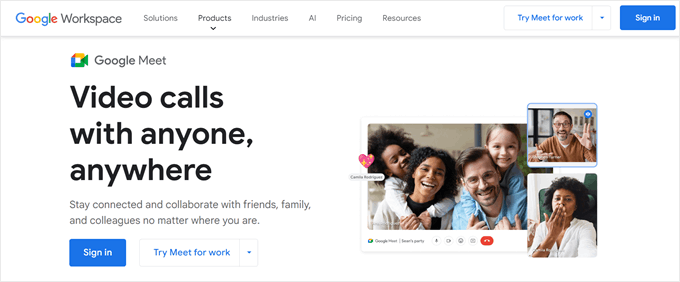
Este, în esență, o versiune îmbunătățită a Google Hangouts, concepută special pentru proprietarii de afaceri. Google Meet este un serviciu complet bazat pe web, deci nu este necesar să instalați niciun software pentru a-l utiliza.
Pe de altă parte, Zoom este un instrument popular de videoconferință și întâlniri online care vă permite să configurați o conferință online pur și simplu prin partajarea unui link.
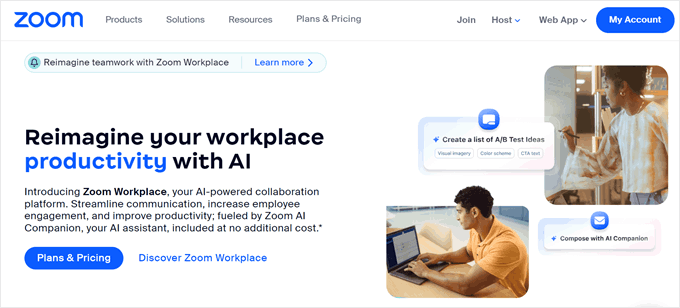
Zoom poate fi ușor de configurat, dar este, de asemenea, plin de funcții avansate care vă pot face întâlnirile mai productive. Acestea includ transcrieri căutabile, mesagerie instantanee, partajarea ecranului și luarea de notițe colaborativă.
De ce ar trebui afacerea dvs. să folosească un serviciu de comunicare video?
Serviciile de comunicare video sunt foarte importante pentru afaceri, mai ales acum, când mulți oameni lucrează de acasă sau în țări diferite. Ele ajută echipele să comunice și să lucreze împreună mai ușor, chiar dacă nu sunt în același loc. Acest lucru este mai bun decât simpla utilizare a e-mailului sau a apelurilor telefonice.
Când toată lumea folosește același software de chat video, este mai ușor să organizați întâlniri, să trimiteți invitații, să urmăriți cine participă și să partajați sau să înregistrați discuții importante.
Există diferite servicii de conferință telefonică din care puteți alege. Nextiva este o opțiune bună dacă aveți nevoie de multe întâlniri video și funcționează bine cu Microsoft Office și Salesforce.
RingCentral este o altă opțiune bună dacă doriți un chat video care funcționează cu Google Workspace și Dropbox.
Dar pentru majoritatea proprietarilor de afaceri mici, ați putea dori să folosiți opțiuni gratuite precum Google Meet și Zoom. Sunt foarte populare și, cel mai probabil, oricine cu cine lucrați va fi deja familiarizat cu ele.
De ce să aveți încredere în WPBeginner?
Suntem în spațiul WordPress de peste 16 ani. Nu recomandăm doar instrumente – le folosim noi înșine. Echipa noastră testează fiecare produs pe propriile noastre site-uri, oferindu-vă sfaturi bazate pe experiență reală.
Ne angajăm să fim transparenți, așa că nu ezitați să consultați liniile noastre editoriale pentru mai multe detalii.
În acest ghid Google Meet vs Zoom, comparăm aceste două instrumente populare pentru a vedea care este potrivit pentru afacerea dvs. Pur și simplu utilizați linkurile rapide de mai jos pentru a sări direct la funcția pe care doriți să o comparați:
- Comparație de prețuri – Google Meet vs Zoom
- Ușurință în utilizare – Google Meet vs Zoom
- Suport multi-platformă – Google Meet vs Zoom
- Chat text și canale – Google Meet vs Zoom
- Integrări WordPress – Google Meet vs Zoom
- Suport profesional și comunitar – Google Meet vs Zoom
- Google Meet vs Zoom: Care este mai bun pentru afacerea dvs.?
- Cele mai bune alternative Google Meet și Zoom
Comparație de prețuri – Google Meet vs Zoom
Atunci când alegeți instrumente de afaceri, este important să găsiți un serviciu care se potrivește bugetului dvs. Unele planuri de videoconferință impun, de asemenea, limite asupra duratei apelului și a numărului total de participanți.
Atunci când decideți dacă un serviciu oferă un bun raport calitate-preț, este important să luați în considerare acești factori. Având în vedere acest lucru, să comparăm prețul pentru Google Meet și Zoom.
Google Meet – Comparație de prețuri
Oricine are un Cont Google gratuit poate crea o întâlnire video și invita până la 100 de participanți pentru maximum 60 de minute.
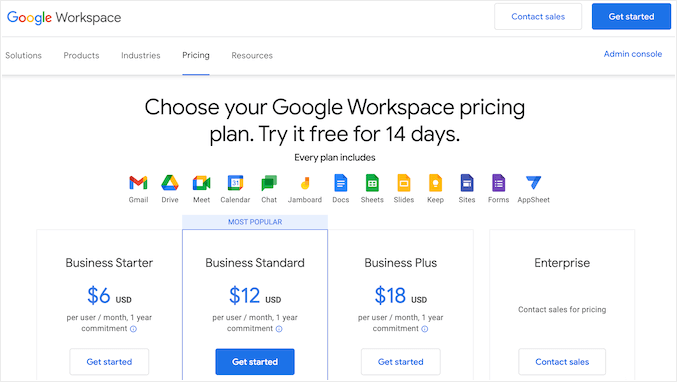
Dacă doriți să vă întâlniți pentru mai mult de o oră, atunci va trebui să faceți upgrade la planul Business Starter de la Google (6 USD/utilizator/lună, cu un angajament de un an) sau la un plan superior. Toate planurile plătite de la Google vă permit să vă întâlniți timp de 24 de ore, ceea ce ar trebui să fie suficient pentru majoritatea afacerilor.
Planul Business Starter vă limitează la 100 de participanți, deci dacă doriți să invitați mai mulți oameni, va trebui să cumpărați un plan Business Standard (12 USD/utilizator/lună, angajament de un an), care vă permite să invitați 150 de participanți.
Aveți nevoie să invitați și mai mulți oameni? Google Business Plus vă permite să desfășurați întâlniri video cu 500 de participanți pentru 18 USD/utilizator/lună dacă achiziționați un plan anual. Între timp, Planul Enterprise vă permite să invitați 1000 de participanți la o întâlnire video.
Toate planurile plătite includ o adresă de e-mail de afaceri personalizată, e-mail de afaceri Gmail, protecție împotriva phishing-ului și spam-ului, numere de telefon de apelare din SUA sau internaționale și o tablă albă digitală.
Veți primi, de asemenea, mesagerie Chat Team și stocare securizată Drive. Cu toate acestea, cantitatea de stocare pe care o primiți va varia în funcție de planul dvs.
Dacă faceți upgrade la Business Standard sau o versiune superioară, veți obține, de asemenea, acces la anularea zgomotului, opțiunea de a înregistra întâlniri și de a le salva în Google Drive, pagini de programare a întâlnirilor, căutare inteligentă Cloud Search și funcții de securitate avansate.
Zoom – Comparație de prețuri
La fel ca Google Meet, Zoom are un plan gratuit care vă permite să invitați până la 100 de participanți. Cu toate acestea, puteți avea întâlniri doar timp de 40 de minute, comparativ cu cele 60 de minute permise de planul gratuit al Google Meet.
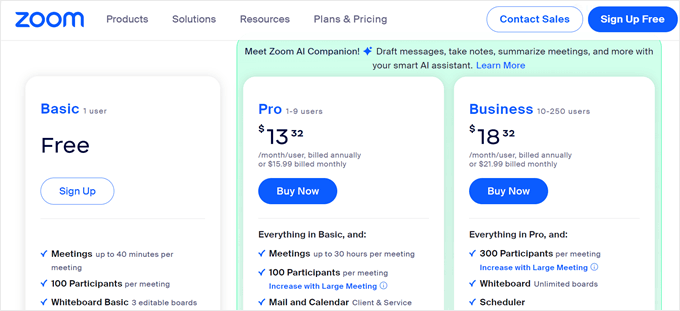
Dacă aveți nevoie să vă întâlniți mai mult de 40 de minute, atunci toate planurile plătite ale Zoom vă permit să desfășurați întâlniri de 30 de ore. Deși acest lucru este mai lung decât planul Google Meet, s-ar putea să nu fie necesar decât dacă desfășurați întâlniri neobișnuit de lungi sau evenimente și conferințe virtuale în direct evenimente și conferințe.
Spre deosebire de Google Meet, cel mai ieftin plan plătit (Pro, la prețul de 13,33 USD/utilizator/lună) vă limitează totuși la 100 de participanți. Dacă doriți să invitați mai mult de 100 de persoane, atunci va trebui să faceți upgrade la Business (18,33 USD/utilizator/lună), care permite 300 de participanți.
Dacă doriți să invitați peste 300 de persoane, atunci trebuie să contactați Zoom și să discutați despre actualizarea la planul lor Enterprise.
Dacă faceți upgrade la un plan Pro sau superior, veți obține acces la un pachet Essential Apps. Acesta este un pachet de aplicații terțe pe care Zoom le-a curatoriat pentru a vă face întâlnirile mai productive.
Include aplicații care vă permit să luați notițe, să creați o agendă vizuală, să obțineți rapoarte personalizate despre întâlniri și să creezi fluxuri de lucru automate.
Planul Business introduce câteva funcționalități suplimentare puternice, inclusiv autentificarea unică (single sign-on) și domenii gestionate. De asemenea, puteți adăuga propria marcă (branding), ceea ce este util dacă sunteți un freelancer, designer sau dezvoltator care folosește în mod regulat Zoom pentru a discuta cu clienții.
Dacă doriți să efectuați apeluri vocale, atunci atât Business Plus, cât și Enterprise vin cu Zoom Phone, care vă permite să efectuați apeluri vocale securizate pe toate dispozitivele acceptate.
Câștigător – Google Meet
Pentru a desfășura întâlniri scurte cu 100 de participanți sau mai puțini, ambele planuri gratuite, Zoom și Google Meet, sunt opțiuni excelente. Cu toate acestea, dacă doriți să desfășurați întâlniri mai lungi cu peste 100 de participanți, atunci va trebui să faceți upgrade la un plan plătit.
În general, planurile Zoom nu sunt foarte diferite de echivalentul Google Meet. Cu toate acestea, toate planurile plătite ale Google includ pachetul Google Workspace de instrumente de productivitate pentru afaceri și personale și un e-mail de afaceri securizat.
Acest lucru oferă Meet un mare avantaj față de Zoom, mai ales dacă sunteți o afacere nouă care are nevoie de o suită completă de instrumente de productivitate și o adresă de e-mail profesională.
Dacă utilizați deja aplicațiile Google, atunci are sens să alegeți Google Meet, deoarece funcționează perfect cu celelalte instrumente Google.
Având în vedere toate acestea, planurile plătite Google Meet au un ușor avantaj față de Zoom, chiar dacă ambele planuri gratuite reprezintă o valoare excelentă pentru bani.
Ușurință în utilizare – Google Meet vs Zoom
Alegerea unor instrumente ușor de utilizat vă poate economisi o mulțime de timp. Acest lucru vă eliberează pentru a vă concentra pe sarcini mai importante, inclusiv pe creșterea afacerii dvs.
Iată cum se compară cele două opțiuni de software pentru videoconferințe în ceea ce privește ușurința în utilizare.
Google Meet – Ușurință în utilizare
Google Meet își propune să facă experiența utilizatorului cât mai ușoară posibil. Puteți vizita site-ul Google Meet în orice browser web suportat și puteți începe o întâlnire cu doar câteva clicuri.
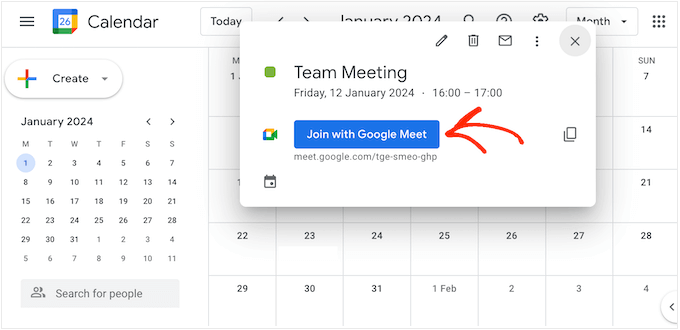
Dacă ați acceptat deja o invitație la Meet, atunci puteți face clic pe eveniment în Google Calendar. Aceasta va deschide o fereastră pop-up cu un buton „Participați cu Google Meet”.
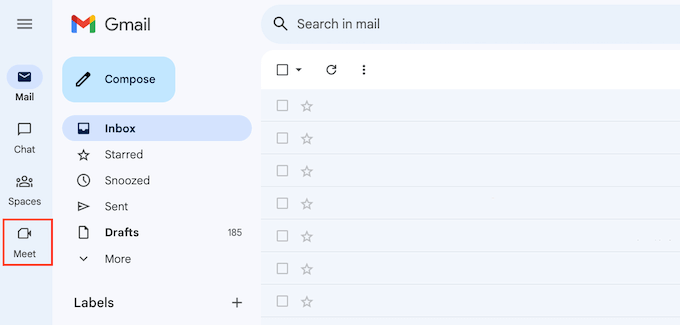
O altă opțiune este să faceți clic pe butonul „Meet” din contul dvs. Gmail.
După cum puteți vedea, este foarte ușor să creați sau să vă alăturați unei întâlniri, mai ales dacă utilizați deja instrumente Google.
Google Meet are, de asemenea, o „sală de așteptare” pre-întâlnire, unde puteți activa și dezactiva camera și microfonul. De asemenea, puteți verifica calitatea sunetului și a videoclipului și puteți modifica setările înainte de a vă alătura întâlnirii.
Setările Google Meet sunt foarte simple, cu doar câteva opțiuni. Puteți schimba microfonul, difuzoarele și camera pe care le folosește Google Meet și puteți spune Google să vă deconecteze automat de la întâlniri dacă nimeni nu se alătură după câteva minute.
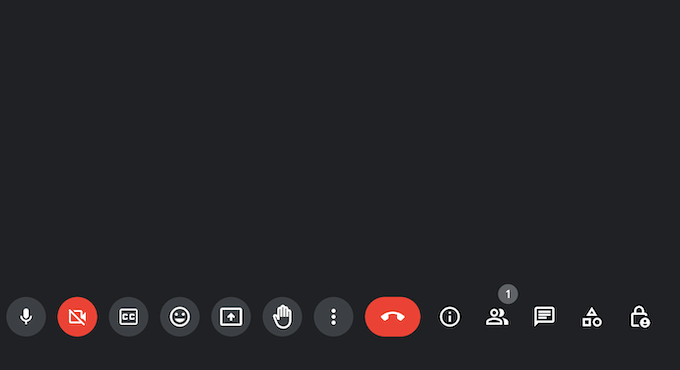
În timpul întâlnirilor, veți găsi o serie de butoane în partea de jos a ecranului, unde puteți accesa setări de bază, trimite emoji-uri, ridica mâna pentru a pune o întrebare și efectua alte sarcini de bază. Puteți, de asemenea, să activați subtitrările, ceea ce este excelent pentru accesibilitate.
Pentru a invita alte persoane, pur și simplu partajați linkul sau numărul de apelare pe care Google Meet îl creează automat pentru dvs.
Dacă doriți să programați o întâlnire de echipă, creați un nou eveniment în Google Calendar. Apoi, faceți clic pe butonul „Adăugați videoconferință Google Meet”.
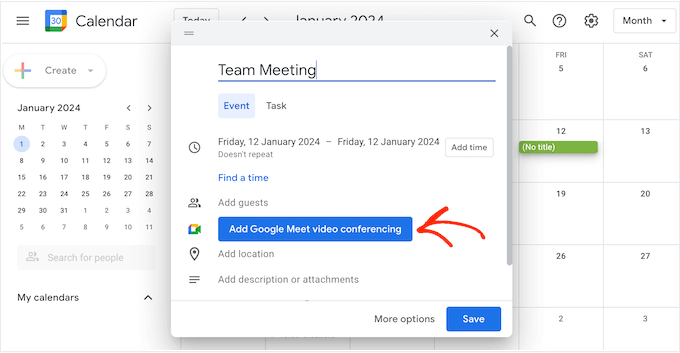
Acest lucru creează automat un link de întâlnire.
Cu asta gata, pur și simplu faceți clic pe „Adăugați invitați” și introduceți numele sau adresa de e-mail a fiecărui contact pe care doriți să îl invitați.
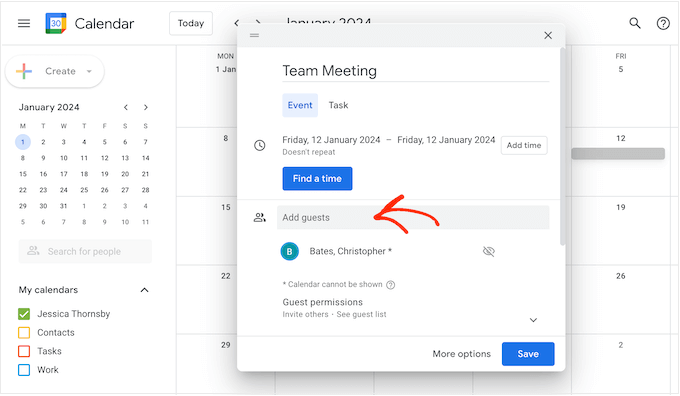
După cum puteți vedea, Google Meet este conceput cu simplitate în minte.
De cele mai multe ori, software-ul de videoconferință funcționează imediat, iar dvs. puteți programa întâlniri cu doar câteva clicuri. Cu toate acestea, această ușurință în utilizare înseamnă că Google Meet nu dispune de unele dintre funcțiile mai avansate pe care le obțineți de la platforme precum Zoom.
Zoom – Ușurință în utilizare
Când vine vorba de ușurința în utilizare, experiența Zoom este foarte diferită, în funcție de dacă folosești clientul online sau aplicația desktop.
Clientul online Zoom nu este deosebit de ușor de utilizat în comparație cu experiența Google Meet. De exemplu, dacă doriți să programați o întâlnire, va trebui să completați un formular.
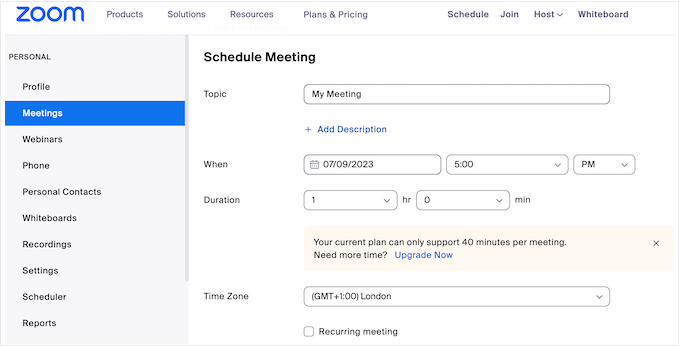
Cu toate acestea, aplicația desktop este mult mai ușor de utilizat.
Puteți programa o întâlnire sau crea o întâlnire instantanee printr-un singur clic.
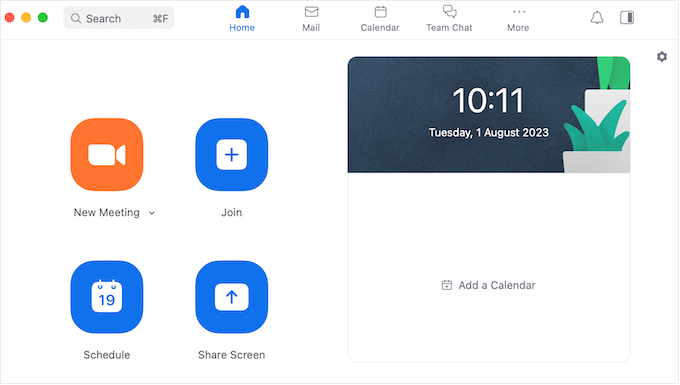
De asemenea, puteți partaja cu ușurință ecranul sau vă puteți alătura unei întâlniri tastând ID-ul sau linkul întâlnirii.
Înainte de a vă alătura unei întâlniri, veți avea ocazia să activați sau să dezactivați audio și video. Cu toate acestea, spre deosebire de Google Meet, nu există o „sală de așteptare” unde puteți previzualiza cum va arăta fluxul video înainte de a vă alătura întâlnirii principale.
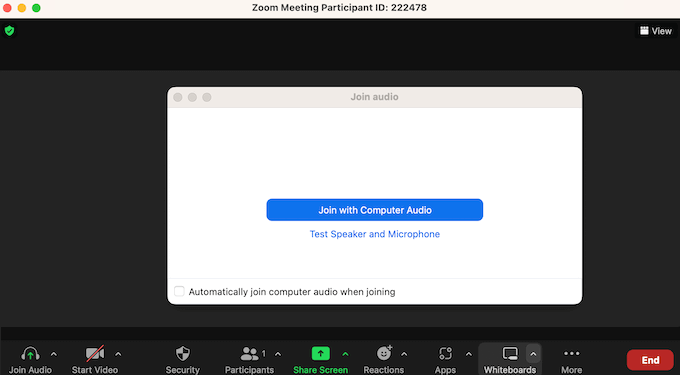
Indiferent dacă folosiți aplicația desktop sau clientul online, setările Zoom sunt mult mai detaliate și aprofundate comparativ cu Google Meet.
Acest lucru înseamnă o curbă de învățare mai abruptă, iar utilizatorii non-tehnici, în special, s-ar putea să întâmpine dificultăți cu unele dintre funcțiile mai avansate ale Zoom.
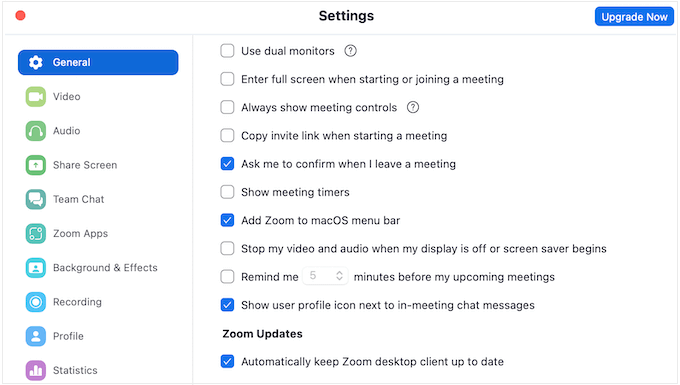
Cu toate acestea, setările cuprinzătoare ale Zoom înseamnă că instrumentul este mult mai flexibil și mai puternic în comparație cu Google Meet. De exemplu, cu setările Zoom potrivite, puteți partaja o a doua cameră web, ceea ce poate fi util dacă organizați webinarii, demonstrații sau săli de clasă virtuale.
Zoom poate chiar recunoaște gesturi și le poate traduce într-o reacție corespunzătoare la întâlnire. De exemplu, puteți declanșa emoji-ul „degetul mare în sus” ridicând degetul mare spre cameră.
Având în vedere acest lucru, nu este surprinzător că setările Zoom pot fi un pic copleșitoare și confuze la început.
Câștigător – Google Meet
Când vine vorba de ușurința în utilizare, Google Meet are cu siguranță un avantaj, în special dacă folosiți deja serviciile Google. Puteți începe o întâlnire instantaneu din aplicațiile pe care le folosiți deja, inclusiv Gmail și Google Calendar.
Dacă aveți deja un cont Google, atunci începerea utilizării Meet este ușoară. Setările implicite sunt, de asemenea, potrivite pentru majoritatea utilizatorilor, astfel încât Google Meet funcționează adesea imediat.
Dacă descărcați aplicația desktop Zoom, veți avea o experiență mult mai bună comparativ cu clientul online și veți avea, de asemenea, o mulțime de funcții avansate de explorat.
Cu toate acestea, dacă pur și simplu căutați un software de videoconferință „click-and-go”, atunci Google Meet este câștigătorul clar.
Suport multi-platformă – Google Meet vs Zoom
O soluție bună de videoconferință ar trebui să fie întotdeauna la îndemână, indiferent de dispozitivul sau browserul web pe care îl utilizați. Acest lucru este deosebit de important dacă lucrați în mod regulat din diferite locații sau oferiți angajaților opțiunea de a lucra de acasă.
Acestea fiind spuse, să vedem cum se compară Google Meet și Zoom în ceea ce privește dispozitivele și sistemele de operare pe care le suportă.
Suport multi-platformă – Google Meet
La fel ca și alte instrumente web ale Google, Google Meet rulează complet în browserul web. Suportă Google Chrome, Mozilla Firefox, Microsoft Edge și Apple Safari.
Acest lucru înseamnă că nu ar trebui să aveți probleme în a vă alătura unei întâlniri de pe computerul dvs. desktop, presupunând că aveți o conexiune bună la internet și unul dintre principalele browsere web.
Dacă browserul dvs. nu acceptă Google Meet, atunci puteți apela în continuare folosind un număr de telefon sau un PIN pe care Meet îl creează automat.
Dacă aveți în mod regulat apeluri video pe smartphone sau tabletă, puteți descărca aplicația Google Meet pentru iOS sau Android. Această aplicație are o interfață de utilizator similară cu versiunea desktop, permițându-vă să vă alăturați și să creați întâlniri cu doar câteva atingeri.

Suport multi-platformă – Zoom
Spre deosebire de Google Meet, Zoom are o aplicație desktop pentru Windows, macOS și Linux. Poate dura mai mult timp pentru a fi configurată în comparație cu Google Meet, dar aplicația desktop oferă o experiență de utilizare mult mai bună în comparație cu clientul online Zoom, deci merită efortul.
Dacă nu doriți să instalați aplicația, atunci clientul web suportă Google Chrome, Mozilla Firefox și Chromium Edge. Există, de asemenea, o aplicație mobilă pentru Android și iOS.
Câștigător – Zoom
Indiferent de dispozitivul pe care îl utilizați, nu ar trebui să aveți probleme în a accesa Google Meet sau Zoom. Ambele servicii de comunicare video au, de asemenea, aplicații mobile bine concepute, pe care le recomandăm cu tărie dacă efectuați apeluri în mod regulat de pe smartphone-ul sau tableta dvs.
Cu toate acestea, Zoom este câștigătorul pur și simplu pentru că este singura platformă care are o aplicație desktop dedicată.
Dacă aveți un program încărcat, atunci puteți lăsa Zoom să ruleze în fundal în timp ce lucrați la alte sarcini. Puteți apoi să vă conectați la întâlniri, să creați evenimente noi, să verificați programul și multe altele, pur și simplu verificând interfața desktop.
Chat text și canale – Google Meet vs Zoom
Google Meet și Zoom vă permit să aveți conversații față în față cu oameni, indiferent unde se află în lume. Cu toate acestea, ambele suportă și chat text, așa că să vedem cum se compară aceste funcționalități.
Chat text și canale – Google Meet
Google Meet vă permite să trimiteți mesaje care apar alături de ecranul principal video. Cu toate acestea, toată lumea din apel poate vedea aceste mesaje, deci nu există nicio modalitate de a avea conversații private unu-la-unu.
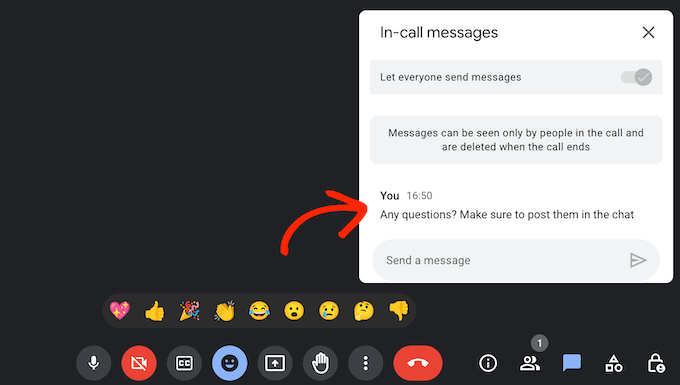
De asemenea, nu poți vedea niciun mesaj pe care oamenii l-au trimis înainte să te alături întâlnirii. Cu excepția cazului în care întâlnirea este înregistrată, întregul istoric al conversației va dispărea, de asemenea, imediat ce părăsești apelul.
Nu puteți adăuga emoji-uri sau GIF-uri la mesajele dvs., deși puteți trimite un număr limitat de reacții care plutesc pe fereastra principală video.
Chat text și canale – Zoom
Spre deosebire de Google Meet, poți trimite mesaje private participanților individuali într-o conversație Zoom. Acest lucru este deosebit de util dacă găzduiești în mod regulat întâlniri mari cu mulți participanți.
Fără opțiunea de a trimite mesaje private, chatul ar putea deveni ușor prea zgomotos și deranjant, cu mai multe conversații care au loc simultan.
Zoom facilitează, de asemenea, adăugarea de emoji-uri la mesajele dvs., deși, la fel ca Google Meet, nu există nicio opțiune de a adăuga GIF-uri.
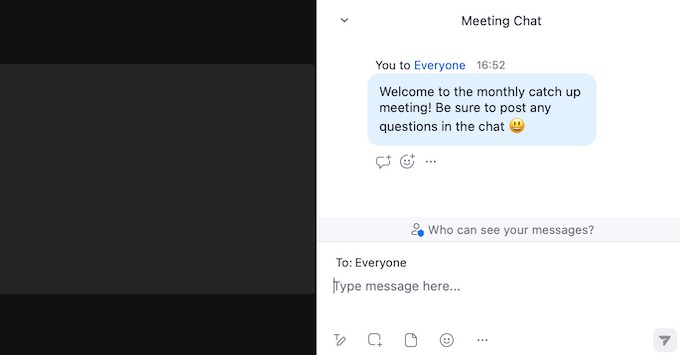
Similar cu Google Meet, Zoom adaugă și un jurnal de conversații la întâlnirile înregistrate, astfel încât oamenii să poată urmări chat-ul.
De asemenea, ascunde toate mesajele trimise înainte de a vă alătura apelului. Acest comportament este exact același ca la Google Meet, dar poate fi totuși frustrant pentru unii utilizatori.
Câștigător – Zoom
Cu opțiunea de a trimite mesaje private și suport încorporat pentru emoji-uri, Zoom este câștigătorul clar când vine vorba de chat text.
Integrări WordPress – Google Meet vs Zoom
Dacă aveți un site web WordPress, atunci s-ar putea să vă întrebați dacă puteți integra WordPress cu software-ul dvs. de videoconferință. Să analizăm mai atent cum gestionează ambele instrumente integrarea WordPress.
Integrări WordPress – Zoom
Există mai multe moduri de a conecta Zoom la site-ul dvs. WordPress. Dacă organizați webinarii sau conferințe online, atunci puteți folosi WPForms și pluginul Uncanny Automator pentru a înregistra automat participanții atunci când aceștia completează un formular pe site-ul dvs.
În acest fel, puteți integra noi clienți, puteți programa apeluri de coaching și multe altele. Dacă vindeți cursuri online sau training, atunci puteți chiar adăuga studenți la un webinar sau o sesiune viitoare imediat ce se înscriu.
Pentru a începe, pur și simplu adaugă un formular de înregistrare pe site-ul tău folosind WPForms, care este cel mai bun plugin de formulare de contact pentru WordPress.
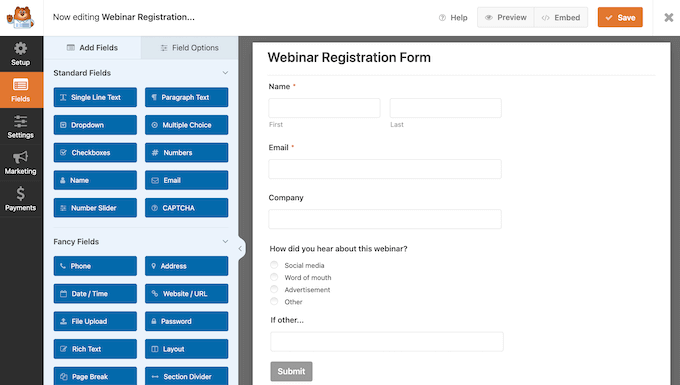
Apoi, puteți utiliza Uncanny Automator pentru a crea o rețetă care înregistrează automat vizitatorul atunci când acesta completează formularul.
Dacă aveți un magazin WooCommerce, atunci puteți folosi aceeași rețetă Uncanny Automator pentru a înscrie noi clienți la un webinar despre produse după ce aceștia cumpără un articol din magazinul dvs. online.
Pentru instrucțiuni pas cu pas, consultați ghidul nostru despre cum să integrați ușor întâlniri și webinarii Zoom în WordPress.
În plus, dacă doriți să vă gestionați întâlnirile Zoom din tabloul de bord WordPress, atunci ați putea dori să consultați Video Conferencing with Zoom. Acest plugin vă permite să importați toate întâlnirile dvs. Zoom în tabloul de bord WordPress cu un singur clic.
Poți chiar să restricționezi conținutul Zoom folosind un plugin de abonament. În acest fel, poți câștiga bani online vânzând acces la înregistrările tale Zoom.
Integrări WordPress – Google Meet
Tehnic, puteți conecta Google Meet cu WordPress și prin Uncanny Automator, dar acest lucru trebuie făcut prin intermediul Google Calendar.
Dacă doriți să conectați direct Google Meet la site-ul dvs. WordPress, atunci va trebui să folosiți Zapier. Acest instrument popular de automatizare vine cu un flux de lucru gata făcut care va programa automat o întâlnire Google Meet de fiecare dată când publicați o postare nouă.
Acest lucru vă poate îmbunătăți fluxul de lucru editorial, oferind tuturor membrilor echipei timp să se întâlnească și să revizuiască noul conținut, să ofere feedback sau să revizuiască traficul postării, ratele de conversie și alte metrici importante folosind un instrument precum Google Analytics.
Mai bine, puteți crea propriile fluxuri de lucru personalizate de automatizare Google Meet și WordPress folosind editorul Zapier. Acest lucru vă oferă libertatea și flexibilitatea de a integra WordPress și Google Meet în modul cel mai potrivit pentru dvs.
Câștigător – Zoom
Puteți integra Google Meet și WordPress în multe moduri folosind Zapier. Cu toate acestea, combinația dintre Uncanny Automator și WPForms oferă Zoom un avantaj clar.
Aceste două pluginuri WordPress obligatorii vă permit să adăugați automat studenți, clienți, colegi și alte contacte la webinariile și apelurile dvs. Zoom. Din acest motiv, Zoom este o alegere excelentă pentru proprietarii de bloguri WordPress și site-uri web.
Suport profesional și comunitar – Google Meet vs Zoom
Google Meet și Zoom sunt ambele ușor de utilizat, dar toată lumea are nevoie de ajutor din când în când. Să comparăm opțiunile lor de suport pentru a vedea ajutorul disponibil.
Suport profesional și comunitar – Google Meet
Dacă preferați să găsiți singur răspunsuri, atunci există o întreagă bibliotecă de tutoriale și videoclipuri în portalul de ajutor Google Meet. Puteți parcurge diferitele pagini sau puteți introduce întrebarea dvs. și primi articole recomandate.
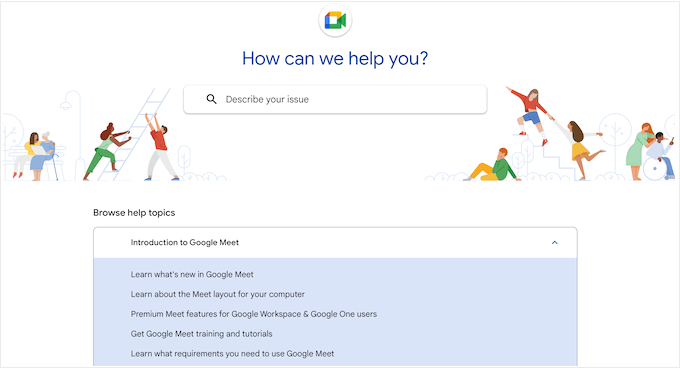
Există, de asemenea, o Comunitate Google Meet unde puteți căuta întrebări postate de alte persoane.
Deși există o mulțime de informații aici, din fericire, Google a creat un sistem detaliat de sortare și filtrare care vă poate ajuta să găsiți rapid informațiile pe care le căutați.
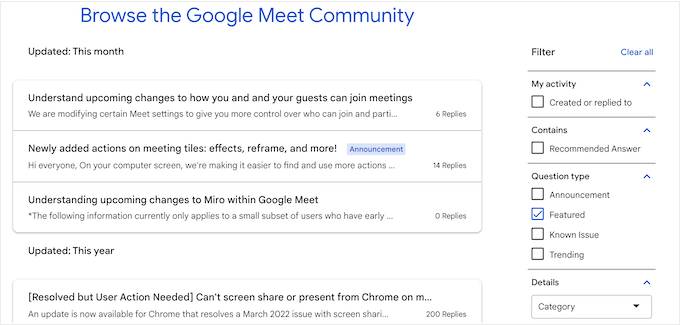
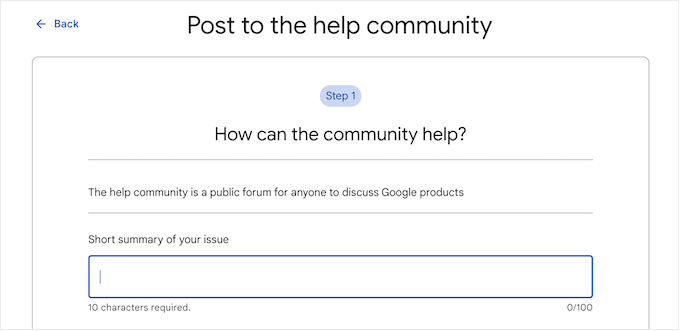
Dacă nu găsești un fir relevant, atunci poți crea întotdeauna propriul tău.
Pur și simplu postați întrebarea pe portalul Comunității și așteptați un răspuns de la comunitatea Google Meet.
Dacă doriți să vă îmbunătățiți cunoștințele despre Google Meet și să vă creșteți productivitatea, atunci puteți consulta Centrul de învățare Google Workspace. Aici veți găsi ghiduri de pornire rapidă, fișe informative, ghiduri de productivitate și multe alte resurse utile.
Preferi suport profesional în schimb?
Google Business Starter, Business Standard și Business Plus vin toate cu suport profesional standard. Cu toate acestea, dacă achiziționați un plan Enterprise, veți obține acces la Suport Îmbunătățit, care promite timpi de răspuns mai rapizi, cunoștințe de produs mai avansate și chiar suport pentru tehnologii terțe.
Suport profesional și comunitar – Zoom
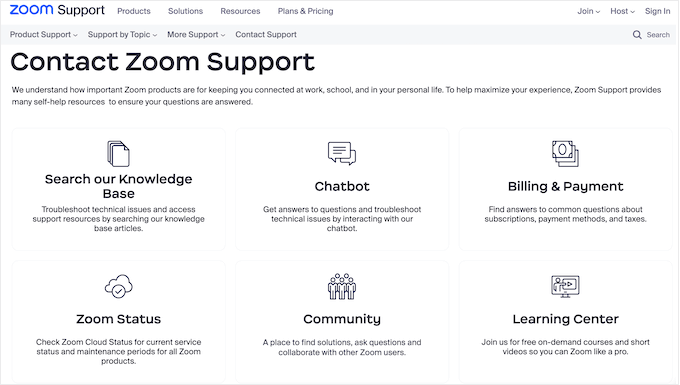
Dacă aveți întrebări, atunci portalul de suport Zoom ar trebui să fie prima dvs. oprire. Aici veți găsi o bază de cunoștințe cu mii de articole, un centru de învățare cu cursuri video la cerere și un site activ de întrebări și răspunsuri din comunitate.
Dacă sunteți interesat de suport comunitar, atunci firele de discuție Zoom Q&A sunt util împărțite pe categorii și organizate în tab-urile Cele mai recente, În tendințe, Rezolvate și Nerezolvate.
Acest sistem ar trebui să vă ajute să obțineți răspunsuri rapide la întrebări frecvente.
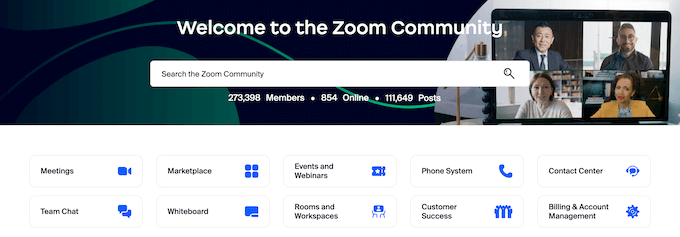
Dacă ai o problemă cu Zoom despre care nimeni altcineva nu a postat, atunci poți oricând să începi un nou fir de discuție și să obții ajutor direct de la comunitatea Zoom.
Portalul de suport Zoom are, de asemenea, un chatbot, astfel încât să puteți tasta întrebări și să obțineți răspunsuri oricând, zi sau noapte. Adesea, acest lucru este mult mai rapid decât să căutați singur prin toată documentația Zoom.
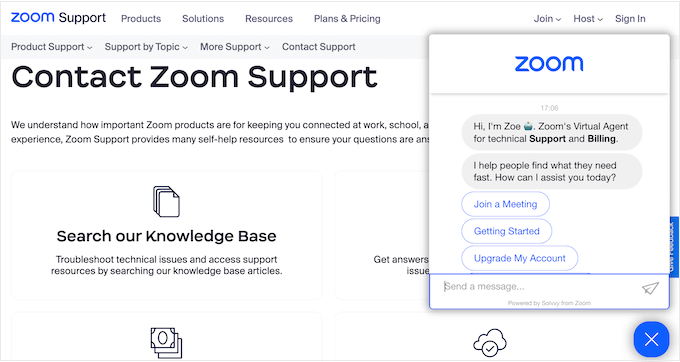
Dacă achiziționați un plan Business sau o versiune superioară, veți beneficia, de asemenea, de suport prin chat live, suport telefonic și opțiunea de a trimite tichete web.
Alternativ, dacă aveți un plan Pro, puteți trimite tichete web și puteți fi eligibil pentru suport prin chat live și telefon, în funcție de costul total al abonamentului dvs. Zoom.
În plus, dacă aveți nevoie de suport profesional, atunci Zoom oferă o gamă de planuri de suport premium.
Câștigător – Egalitate
Deși atât Google Meet, cât și Zoom oferă suport profesional, suportul comunitar și resursele online sunt cele care pun cu adevărat aceste două servicii video populare în fața concurenței.
Indiferent dacă alegi Meet sau Zoom, vei avea acces la articole detaliate și extinse, tutoriale, ghiduri video, forumuri și nenumărate alte resurse online.
Acestea fiind spuse, atât Google Meet, cât și Zoom sunt alegeri excelente în ceea ce privește suportul.
Google Meet vs Zoom: Care este mai bun pentru afacerea dvs.?
Dacă sunteți în căutarea unui instrument de videoconferință ușor, convenabil și cu suport excelent, atunci atât Google Meet, cât și Zoom sunt opțiuni excelente.
Ambele platforme de chat video facilitează comunicarea cu colegii de echipă, angajații, clienții și alte contacte din întreaga lume. De asemenea, sunt disponibile pe toate browserele majore și funcționează pe smartphone-uri, tablete și computere desktop. Acest lucru înseamnă că puteți utiliza atât Google Meet, cât și Zoom din orice locație.
În cele din urmă, software-ul potrivit pentru dvs. va varia în funcție de funcționalitățile de care are nevoie afacerea dvs., dimensiunea organizației dvs. și cât timp durează de obicei întâlnirile dvs.
Fiecare instrument are propriile sale puncte forte și slăbiciuni. Dacă doriți o soluție care funcționează imediat pentru majoritatea utilizatorilor și se integrează cu întreaga suită de aplicații Google Workspace, atunci Google Meet este probabil mai bun pentru afacerea dvs.
Dar dacă doriți funcții mai avansate și o aplicație desktop dedicată, atunci Zoom este opțiunea mai bună. De asemenea, recomandăm Zoom dacă aveți un site web WordPress datorită integrării sale perfecte cu WordPress prin intermediul unor plugin-uri puternice precum Uncanny Automator și WPForms.
Cele mai bune alternative Google Meet și Zoom
În acest ghid, ne-am concentrat pe Google Meet vs Zoom, dar există multe alte instrumente de comunicare pe piață care ar putea fi mai potrivite pentru afacerea dvs.
Dacă sunteți în căutarea unei soluții alternative, atunci Nextiva este cel mai bun serviciu virtual de număr de telefon de afaceri de pe piață.
La WPBeginner, folosim Nextiva pentru toate nevoile noastre de telefonie de afaceri deoarece ajută echipa noastră să răspundă apelurilor primite de la clienți de oriunde din lume, fără a fi nevoiți să își partajeze numerele personale de telefon mobil.
În plus, planul Nextiva Video vine cu funcționalități de videoconferință, partajare de ecran și partajare de fișiere. Pentru mai multe informații, consultați recenzia noastră completă Nextiva.
Dacă discuți frecvent prin video cu clienții sau oferi suport clienților, atunci RingCentral este un alt furnizor popular de servicii VoIP pentru afaceri care îți permite să configurezi o soluție de call center în cloud pentru afacerea ta.
De asemenea, oferă o experiență de întâlnire video bazată pe inteligență artificială, cu funcții avansate, cum ar fi transcrierea live, rezumate inteligente ale întâlnirilor și fundaluri virtuale. Puteți afla mai multe despre platformă în recenzia noastră completă RingCentral.
Sperăm că acest articol v-a ajutat să decideți dacă Google Meet sau Zoom este potrivit pentru afacerea dvs. De asemenea, ați putea dori să vedeți lista noastră cu cele mai de succes afaceri și companii WordPress și ghidul nostru despre cum să adăugați prezentări Google Slides în WordPress.
Dacă ți-a plăcut acest articol, te rugăm să te abonezi la canalul nostru de YouTube pentru tutoriale video WordPress. Ne poți găsi, de asemenea, pe Twitter și Facebook.


Mrteesurez
Deși ambele încă nu sunt perfecte, eu prefer totuși Google Meet. Este un sistem bazat pe web, un sistem de stocare sigur.
De asemenea, din aplicația Gmail, se poate utiliza cu ușurință Google Meet, deoarece a fost integrat în ea.
Majoritatea dintre noi avem deja aplicații precum Gmail, G drive, G photos și altele, integrarea va fi perfectă.
MULȚUMESC DUMNEZEU JONATHAN
Atât Google Meet, cât și Zoom au avantajele și dezavantajele lor, dar eu înclin spre Google Meet pentru ușurința în utilizare și integrarea cu alte produse Google.
Moinuddin Waheed
Google Meet este prima alegere a majorității noilor entități de afaceri, deoarece este un produs Google, oferă un sentiment de securitate în timpul utilizării, deoarece majoritatea oamenilor folosesc serviciile Google într-un fel sau altul. Gmail, toată lumea îl folosește, așa că alegerea Meet în detrimentul altor software-uri similare devine o alegere naturală.
Am folosit atât Meet, cât și Zoom și le-am considerat pe amândouă o alegere bună. Nu am folosit versiunea plătită a niciunuia dintre acestea.
Ai făcut o comparație bună, totuși, pentru ambele produse.
Suport WPBeginner
Thank you for sharing your experiences with them
Admin
Ralph
Din perspectiva mea personală (proprietar de mică afacere), Google Meet este mai bun doar pentru că gratuit este suficient pentru o întâlnire de 1 oră cu un grup mare de oameni. Și o întâlnire de 1 oră este standardul industriei. Nu pot să rezerv o întâlnire de 1 oră și după 40 de minute să spun „scuzați-mă, trebuie să creăm o nouă cameră”. Doar pentru asta Google Meet este câștigător pentru mine.
Suport WPBeginner
Thank you for sharing your reasoning
Admin
Konrad
Zoom oferă o gamă mai largă de integrări cu aplicații terțe, cum ar fi Slack și Salesforce, ceea ce poate fi atrăgător pentru anumite afaceri specifice. Și, din experiența mea, Zoom a avut o stabilitate a apelurilor mult mai bună decât Meet.
Suport WPBeginner
Thanks for sharing your experience with Zoom
Admin