


În WordPress, un rol de utilizator definește ce poate face un utilizator conectat pe site-ul dvs. WordPress. Unii utilizatori pot avea control complet asupra site-ului dvs., în timp ce alții pot efectua doar anumite sarcini, cum ar fi crearea de postări, editarea conținutului sau moderarea comentariilor.
Pentru a vedea rolurile implicite ale utilizatorilor WordPress, puteți accesa pagina Utilizatori din tabloul de bord WordPress. Există 5 roluri implicite de utilizator: Administrator, Editor, Autor, Contributor și Abonat.
Vă puteți gândi la rolurile de utilizator WordPress ca la nivelurile de acces pe care le au oamenii la o școală:
- Directorul și muncitorul de întreținere pot merge oriunde în școală unde au nevoie.
- Profesorii vor avea acces la propriile săli de clasă, dar nu la alte săli de clasă sau la biroul directorului.
- Părinților vizitatori s-ar putea să nu li se permită să treacă de hol.
Ce este un utilizator în WordPress?
În WordPress, un utilizator este cineva care este înregistrat pe site-ul tău WordPress pentru a se putea conecta cu un nume de utilizator și o parolă. Cineva care doar vizualizează site-ul tău nu trebuie să fie un utilizator înregistrat.
Ca proprietar al site-ului dvs. WordPress, sunteți un utilizator înregistrat. Puteți adăuga și alte persoane ca utilizatori cu propriile credențiale de conectare.
S-ar putea să doriți să oferiți oamenilor acces pentru a se conecta pe site-ul dvs. astfel încât să poată:
- Scrieți o postare invitată pe blogul dvs.
- Vă ajută cu depanarea erorilor WordPress.
- Obțineți acces la conținut exclusiv pe site-ul dvs. de membru.
Dar ce se întâmplă dacă doriți să le limitați accesul, ca în analogia noastră cu școala? Nu ați dori să lăsați părinții în biroul directorului, unde ar putea schimba notele copilului lor, de exemplu.
Este aceeași idee și pentru site-ul dvs. WordPress. Acordarea accesului la tot pe site-ul dvs. poate fi riscantă. Ca proprietar de site, trebuie să știți cum să vă păstrați site-ul web WordPress securizat.
Din fericire, WordPress are o modalitate încorporată de a controla la ce pot accesa utilizatorii dvs., prin intermediul rolurilor utilizatorilor.
Care sunt categoriile implicite de roluri de utilizator în WordPress?
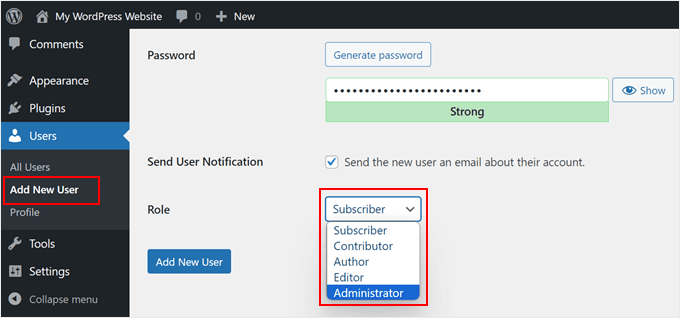
Dacă deschideți tabloul de bord WordPress și mergeți la Utilizatori » Adăugare Utilizator Nou, veți vedea o listă a rolurilor implicite de utilizator WordPress în meniul derulant „Rol”.
Acestea sunt Administrator, Editor, Autor, Contributor și Abonat.
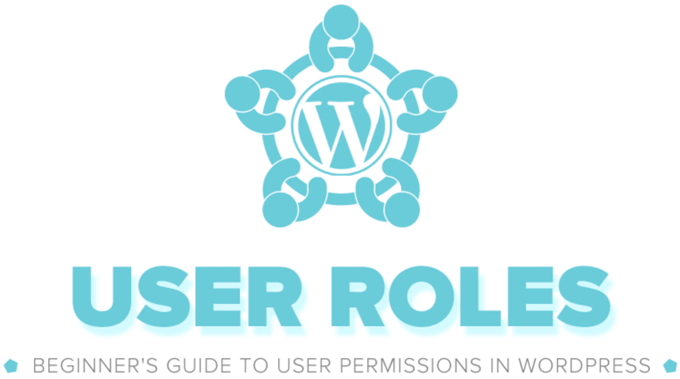
Puteți vedea o comparație vizuală completă între fiecare rol de utilizator pe infograficul nostru despre rolurile utilizatorilor și veți găsi informații mai detaliate în ghidul nostru pentru începători despre rolurile și permisiunile utilizatorilor WordPress.
Citiți mai departe pentru un rezumat scurt al diferitelor roluri de utilizator în WordPress.
1. Rol Administrator
Pe un site web WordPress obișnuit, un administrator al site-ului are cel mai puternic rol și control complet asupra backend-ului WordPress. Aceștia pot adăuga articole noi și pot edita sau șterge articole ale oricărui utilizator. În plus, pot instala, edita și șterge plugin-uri, teme și widget-uri.
Când creați pentru prima dată un site WordPress, vi se acordă automat rolul de utilizator administrator. Ca administrator, decideți cine primește acces la site-ul dvs. WordPress și definiți ce pot și ce nu pot face.
Cel mai important, utilizatorii administratori pot crea utilizatori, îi pot elimina și pot modifica informații despre utilizatorii existenți, inclusiv parolele acestora.
Cu toate acestea, rețelele WordPress multisite au un rol și mai puternic: rolul de super administrator. Super administratorii au acces administrativ la fiecare site din instalația multisite.
2. Rolul Editor
În WordPress, editorii au control complet asupra secțiunilor de conținut ale site-ului dvs. web. Aceștia pot adăuga, edita, publica și șterge articole, precum și modera, edita și șterge comentarii.
Cu toate acestea, editorii nu au acces să modifice setările site-ului dvs., să instaleze plugin-uri și teme sau să adauge noi utilizatori.
3. Rol de autor
Autorii pot scrie, edita și publica propriile postări, dar nu pot modifica postările altor utilizatori. De asemenea, pot șterge propriile postări, chiar dacă acestea sunt deja publicate.
Deși pot vizualiza comentariile, autorii nu le pot modera, aproba sau șterge. De asemenea, nu au acces la setările site-ului, plugin-uri sau teme.
4. Rolul de Contributor
Utilizatorii cu rolul de contributor pot adăuga postări noi și edita postări, dar nu pot publica nicio postare. De asemenea, nu pot încărca fișiere, ceea ce înseamnă că nu pot adăuga imagini la postările lor.
Nu au acces la setările site-ului, plugin-uri sau teme, deci nu pot schimba nicio setare pe site-ul dvs.
5. Rolul de Abonați
Abonații se pot conecta doar la site-ul dvs. WordPress, își pot actualiza profilurile de utilizator și își pot schimba parolele. Nu pot scrie postări, vizualiza comentarii sau face nimic altceva în zona de administrare WordPress.
Acest rol de utilizator este deosebit de util dacă aveți un site de membri, magazin online sau un alt site unde utilizatorii se pot înregistra și conecta.
Rolurile implicite de utilizator WordPress au capabilități care vor funcționa bine pentru majoritatea site-urilor și blogurilor WordPress.
De exemplu, dacă aveți un site web de tip revistă, atunci rolul de editor poate fi atribuit personalului superior, rolul de autor poate fi pentru personalul junior, iar rolul de contributor poate fi pentru scriitori invitați.
Dar uneori s-ar putea să doriți să personalizați permisiunile și să adăugați noi capacități atribuite rolului pentru nevoile specifice ale site-ului dvs. web.
Cum să definești roluri de utilizator personalizate în WordPress
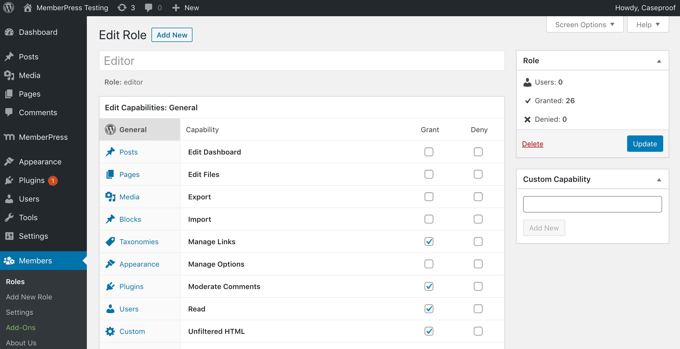
Pentru a defini roluri de utilizator personalizate în WordPress, veți avea, de obicei, nevoie de un plugin de editare a rolurilor de utilizator, cum ar fi Members. Acest plugin vă permite să adăugați sau să eliminați capacități din rolurile de utilizator în WordPress.
Pe lângă adăugarea de roluri noi pentru funcții specifice, acest plugin vă permite să editați permisiunile utilizatorilor existenți.
De exemplu, s-ar putea să doriți să limitați autorii la propriile postări în panoul de administrare WordPress sau să nu permiteți autorilor să publice postări.
Unele pluginuri precum WooCommerce vor adăuga, de asemenea, un nou rol de utilizator în mod implicit, cum ar fi Manager Magazin. Acest rol oferă utilizatorilor posibilitatea de a gestiona magazinul fără a le acorda control complet asupra întregului site web, ceea ce ar fi cazul rolului de Administrator.
În plus, puteți instala și un plugin pentru roluri de utilizator personalizate pentru permisiuni specifice.
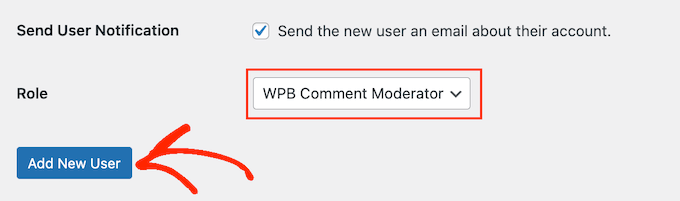
De exemplu, cu plugin-ul Comment Moderation Role by WPBeginner, puteți crea un rol de utilizator specific pentru moderarea comentariilor și nimic altceva.
Cum să restricționați conținutul în funcție de rolul utilizatorului
Pe unele site-uri, este posibil să doriți ca anumiți utilizatori să poată accesa conținut restricționat. De exemplu, ați putea dori să creați un site de membru și să permiteți doar membrilor plătitori să acceseze cursurile, videoclipurile sau alt conținut premium.
Obișnuia să fie așa că crearea unui site de membru dura mult timp și necesita multă muncă. Atunci, trebuia să te gândești cum să gestionezi utilizatorii, să configurezi abonamentele, să decizi cum să primești plăți și multe altele.
Din fericire, există câteva plugin-uri de membru impresionante pentru WordPress care fac crearea site-ului dvs. de membru extrem de ușoară.
Unul dintre cele mai populare pluginuri de abonament WordPress este MemberPress. Acesta are un set puternic de funcționalități care fac crearea unui site de abonament o joacă de copil.
Puteți utiliza pluginul MemberPress pentru a adăuga diferite planuri de abonament, a seta prețuri, a crea conturi de utilizator personalizate și multe altele.

Acest plugin WordPress are, de asemenea, suport încorporat pentru gateway-urile de plată PayPal și Stripe, astfel încât membrii dvs. pot efectua plăți sigure online.
Puteți consulta ghidul nostru despre crearea unui site de membru WordPress pentru instrucțiuni pas cu pas.
Sperăm că acest articol v-a ajutat să aflați mai multe despre rolurile utilizatorilor în WordPress. De asemenea, ați putea dori să consultați lista noastră de Lecturi suplimentare de mai jos pentru articole conexe despre sfaturi, trucuri și idei utile pentru WordPress.
Dacă ți-a plăcut acest articol, te rugăm să te abonezi la canalul nostru de YouTube pentru tutoriale video WordPress. Ne poți găsi, de asemenea, pe Twitter și Facebook.
Lectură suplimentară
- Cum să atragi și să gestionezi eficient bloggerii invitați în WordPress
- Administrator
- Autor
- Cum să adăugați sau să eliminați capabilități pentru rolurile utilizatorilor în WordPress
- Abonat
- Editor
- Cum să limitați autorii la propriile postări în administratorul WordPress
- Ghid pentru începători despre rolurile și permisiunile utilizatorilor WordPress
- Contribuitor



