


În WordPress, blocul Grup vă permite să stocați mai multe blocuri împreună într-un singur bloc mare și să le mutați cu ușurință în conținutul dvs. ca o singură unitate.
Blocurile de grup pot menține conținutul mai organizat prin gruparea blocurilor înrudite, păstrând layout-ul ordonat și curat. De asemenea, puteți personaliza grupul de blocuri în ansamblu, inclusiv setarea culorilor de fundal personalizate, spațierea și multe altele.
Poți folosi și blocuri de Grup pentru a crea blocuri reutilizabile. Acest lucru îți permite să adaugi rapid conținut utilizat frecvent în postările tale.
De ce să folosiți blocul Grup WordPress?
Blocul de Grup îți permite să grupezi diferite blocuri împreună în editorul de blocuri WordPress și să le tratezi ca pe un singur bloc.
Această funcționalitate a fost introdusă în WordPress 5.3 pentru a ajuta utilizatorii să își organizeze layout-urile paginilor.
Puteți considera blocurile individuale de WordPress ca elementele folosite pentru a construi conținutul site-ului dvs. WordPress. Puteți folosi blocuri de text, blocuri de imagini, blocuri video și multe altele.
Blocul Grup funcționează ca un container special care poate conține mai multe blocuri în interiorul său. Acest lucru vă permite să grupați blocurile care compun o anumită secțiune a postării sau paginii dvs. WordPress, sau chiar șabloane personalizate pentru postări întregi.
De exemplu, ați putea grupa mai multe paragrafe și adăuga o imagine și o legendă aferentă. Sau ați putea crea o secțiune prin gruparea unui antet și a mai multor elemente de listă.
Gruparea blocurilor înrudite face, de asemenea, mai ușor să le mutați pe pagina dvs. Acest lucru este ca și cum ați transporta o singură trusă de scule în loc să mutați individual o mulțime de unelte separate.
Un alt beneficiu este că puteți stiliza întregul grup cu aceleași setări sau format. Aceasta include culoarea de fundal, bordura și spațierea, ceea ce poate oferi conținutului dvs. un aspect unitar.
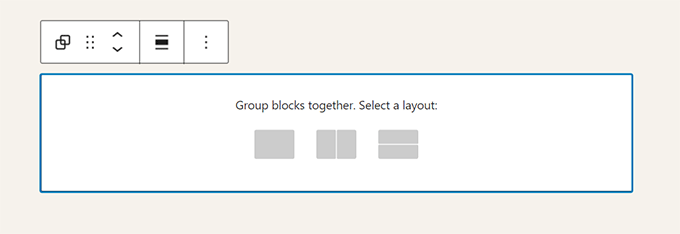
Și de la WordPress 6.2, puteți alege, de asemenea, un aspect pentru blocurile de grup. Când adăugați un nou bloc de grup, vi se va cere să alegeți un singur grup, o linie care aranjează blocurile orizontal sau o stivă care le aranjează vertical.
Cum să adăugați un bloc de grup în editorul de blocuri WordPress
Există două moduri de a crea un bloc Grup în WordPress. Mai întâi, puteți adăuga un Grup și apoi să îl umpleți cu blocuri individuale. Sau puteți adăuga blocuri separat și apoi să le grupați împreună mai târziu.
Să aruncăm o privire la ambele metode
Adăugarea unui bloc de grup la postarea dvs.
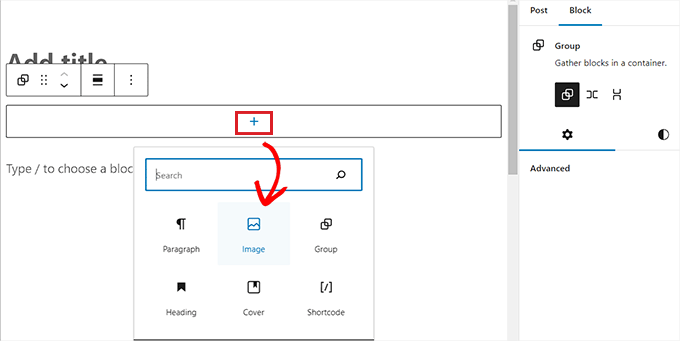
Când editați o postare sau o pagină WordPress, pur și simplu faceți clic pe butonul de adăugare bloc „+” din colțul din stânga sus al ecranului și găsiți blocul Grup.
După ce trageți acest bloc pe pagina dvs., vi se va cere să selectați un aspect pentru blocurile pe care le veți imbrica împreună. Opțiunile dvs. sunt Grup, Rând și Stivă, iar acestea aranjează blocurile grupate diferit, așa cum sunt prezentate în pictograme.
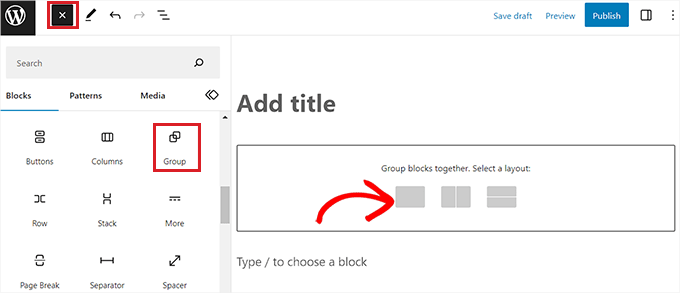
Acum, puteți începe să adăugați noi blocuri în grup făcând clic pe butonul „+” de pe ecran.
De exemplu, ați putea adăuga blocuri de Paragraf, Imagine, Grup, Antet, Copertă, Shortcode și multe altele.
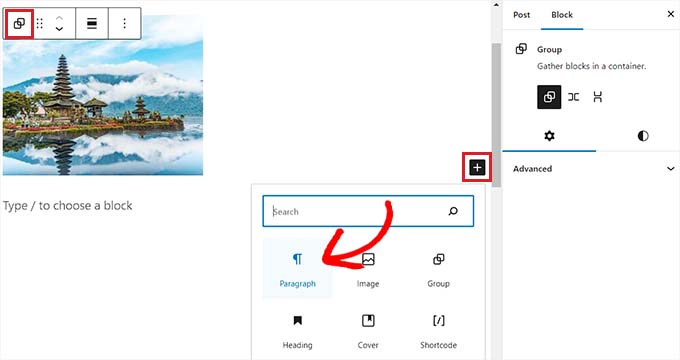
După ce blocul este adăugat, puteți face clic pe butonul „Grupare” din bara de instrumente a blocului din partea de sus pentru a selecta blocul părinte.
Acest lucru vă permite să adăugați blocuri suplimentare făcând clic din nou pe butonul „+”.
Selectarea blocurilor existente și gruparea lor
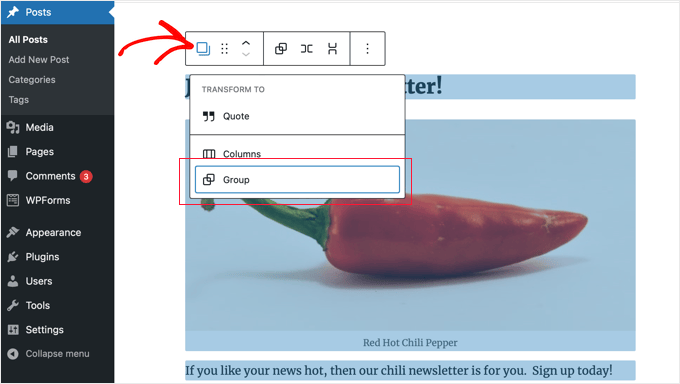
Puteți crea, de asemenea, un bloc Grup selectând blocuri individuale din postarea sau pagina dvs. și grupându-le.
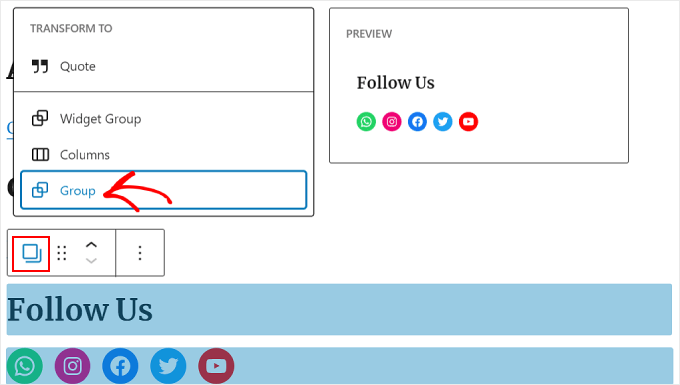
Pentru a selecta mai multe blocuri, pur și simplu faceți clic pe ele în timp ce apăsați tasta „Shift” de pe tastatură. După aceea, faceți clic pe butonul tip bloc din stânga barei de instrumente și apoi faceți clic pe opțiunea „Grup”.
Cum să stilizați și să formatați blocurile de grup în WordPress
Când faceți clic pe butonul „Select Group” din bara de instrumente, acesta deschide bara laterală a setărilor blocului din dreapta ecranului. Aceste setări vă permit să comutați cu ușurință între aspectele Grup, Rând și Stivă.
Modificarea aspectului va schimba, de asemenea, dimensiunea diferitelor blocuri. Puteți configura aceste setări pentru a obține aspectul de care aveți nevoie.
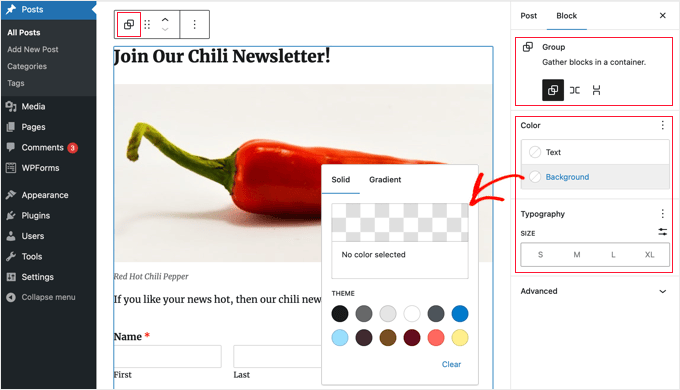
Există și opțiuni pentru a formata blocurile tale.
Puteți aplica stiluri întregului bloc de grup, cum ar fi schimbarea culorii textului, culorii de fundal, spațiului și multe altele.
Cum să creați un bloc reutilizabil sau un model de bloc dintr-un bloc de grup
Dacă creați un bloc Grup pe care îl veți folosi în mod regulat în alte postări, îl puteți salva ca bloc reutilizabil sau ca model de bloc.
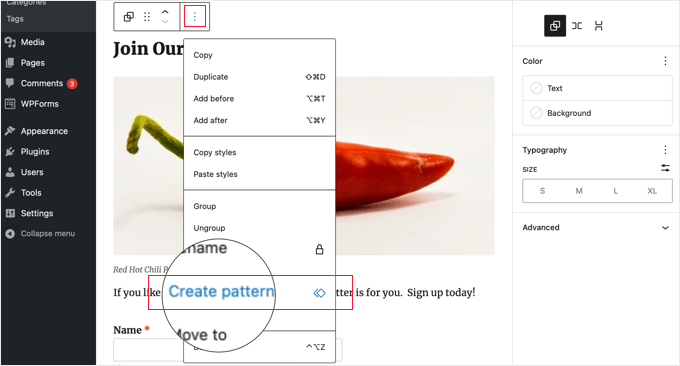
Odată ce ați creat blocul Grup și sunteți mulțumit de conținutul și aspectul acestuia, trebuie doar să selectați blocul cu mouse-ul.
Acum, pentru a crea un model de bloc, puteți face clic pe pictograma meniului cu trei puncte din dreapta barei de instrumente și selectați opțiunea „Creare model”.
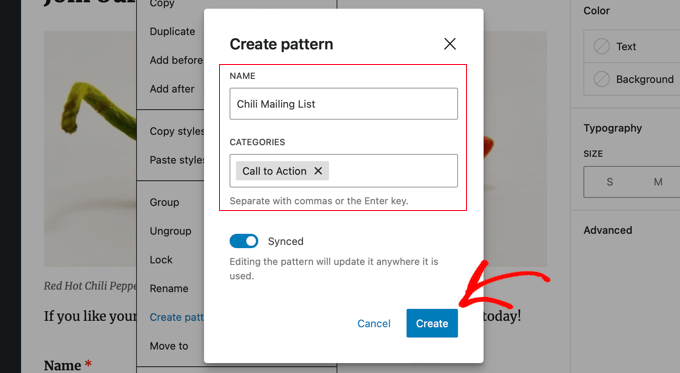
Apoi, trebuie să furnizați un nume pentru model, astfel încât să îl puteți identifica și reutiliza mai târziu. Puteți, de asemenea, să îi atribuiți o categorie, astfel încât să îl găsiți mai ușor. Nu uitați să faceți clic pe butonul „Creare”.
WordPress va salva acum modelul dvs., inclusiv toate blocurile din interiorul blocului Grup.
Apoi, puteți adăuga cu ușurință modelul la alte postări și pagini WordPress.
Când faceți clic pe butonul „+” adăugare bloc din stânga sus al editorului WordPress, trebuie să comutați la fila „Modele”. Veți găsi modelul salvat sub „Toate modelele”, „Modelele mele” și orice categorii ați adăugat.
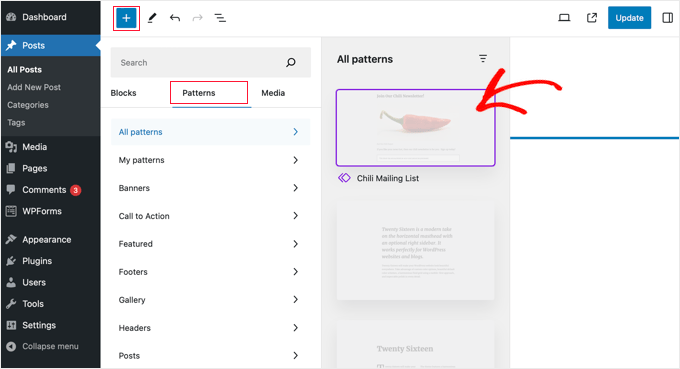
Pur și simplu faceți clic pe bloc pentru a-l insera în postarea sau pagina dvs.
Sperăm că acest articol v-a ajutat să aflați mai multe despre blocurile de grup în WordPress. De asemenea, ați putea dori să consultați lista noastră de Lecturi suplimentare de mai jos pentru articole conexe despre sfaturi, trucuri și idei utile pentru WordPress.
Dacă ți-a plăcut acest articol, te rugăm să te abonezi la canalul nostru de YouTube pentru tutoriale video WordPress. Ne poți găsi, de asemenea, pe Twitter și Facebook.
Lectură suplimentară
- Cum să creați un bloc WordPress personalizat (Mod ușor)
- Cum să selectați și să utilizați blocuri imbricate în WordPress
- Cum să schimbi înălțimea și lățimea blocurilor în WordPress
- Cum să creați șabloane personalizate pentru postări unice în WordPress
- Cum să utilizați editorul de blocuri WordPress (Tutorial Gutenberg)



