


Încercarea de a găsi fișierul .htaccess poate fi una dintre cele mai comune frustrări atunci când începi să lucrezi la site-ul tău WordPress. Probabil îl cauți pentru a remedia o eroare comună, dar pare să fi dispărut.
Dacă acest lucru îți sună familiar, atunci ești în locul potrivit.
Cele mai comune două motive pentru care nu puteți găsi fișierul dvs. .htaccess sunt că 1) este un fișier ascuns și managerul dvs. de fișiere nu este setat să afișeze fișierele ascunse, sau 2) nu a fost încă generat de WordPress.
Am ajutat mii de utilizatori să rezolve exact această problemă. Și în acest ghid, vă vom arăta exact cum să găsiți fișierul .htaccess făcându-l vizibil și cum să creați unul nou dacă lipsește.
Ce este fișierul .htaccess?
Fișierul .htaccess este un fișier de configurare a serverului utilizat de site-urile web care rulează pe serverul web Apache. Acesta îi spune serverului cum să gestioneze anumite lucruri pe site-ul dvs. web.
Sarcinile sale includ gestionarea structurii permalink-urilor site-ului dvs., redirecționarea utilizatorilor, protejarea prin parolă a zonei de administrare și multe altele.
Fișierul se găsește în folderul rădăcină al instalării tale WordPress, alături de foldere precum /wp-content/ și /wp-admin/.
Cum să găsiți sau să creați fișierul dvs. .htaccess
Iată o prezentare generală rapidă a tuturor subiectelor pe care le vom acoperi în această postare.
Puteți folosi linkurile rapide de mai jos pentru a sări la diferite secțiuni:
Metoda 1: Afișarea fișierelor ascunse
Punctul de la începutul numelui fișierului .htaccess spune serverului că este un fișier ascuns. În mod implicit, majoritatea clienților FTP și managerilor de fișiere bazate pe web nu afișează fișierele ascunse. Acest lucru înseamnă că trebuie să schimbi o setare pentru a le face vizibile.
Aici, la WPBeginner, dezvoltatorii noștri folosesc adesea clienți FTP precum FileZilla pentru acces la server. Acesta este un instrument fiabil care îți oferă control direct asupra fișierelor site-ului tău.
Cum să afișezi fișierele ascunse în FileZilla
- Conectați-vă la serverul dvs. de hosting WordPress cu FileZilla.
- Apasă pe „Server” în bara de meniu de sus.
- Selectează „Forțează afișarea fișierelor ascunse” din meniul derulant.
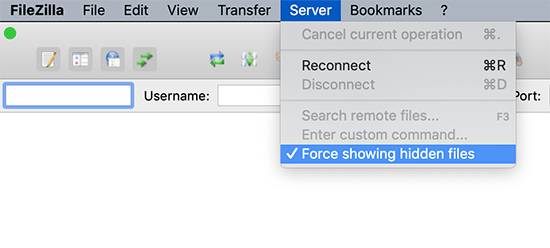
Odată ce activați această opțiune, veți putea vedea fișierul .htaccess în directorul rădăcină al site-ului dvs. WordPress.
Cum să afișați fișierele ascunse în cPanel / Bluehost
Dacă utilizați aplicația File Manager din cPanel, puteți găsi o setare similară.
Mai întâi, conectați-vă la contul dvs. de găzduire. Dacă utilizați un gazdă precum Bluehost, navigați la fila „Website-uri” și faceți clic pe „Setări” pentru site-ul dvs.

Apoi, trebuie să găsiți și să faceți clic pe pictograma „Manager fișiere”.
File Manager este o aplicație cPanel care îți permite să navighezi prin fișierele stocate pe serverul tău de găzduire fără a folosi un client FTP.

Odată ce Managerul fișierelor se deschide, faceți clic pe butonul „Setări” din colțul din dreapta sus.
Va apărea o fereastră pop-up. Trebuie să bifați căsuța de lângă „Afișați fișierele ascunse (dotfiles)”.
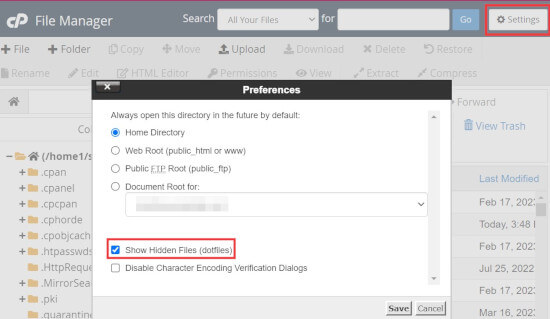
Apasă pe butonul „Salvează” pentru a stoca modificările.
Ar trebui să poți acum să vizualizezi și să editezi fișierul .htaccess în aplicația File Manager.
Metoda 2: Generarea unui nou fișier .htaccess
Al doilea motiv pentru un fișier .htaccess lipsă este că site-ul dvs. nu a generat încă unul. WordPress creează acest fișier automat pentru a gestiona permalinks, dar uneori are nevoie de un mic impuls.
Utilizarea setărilor de permalink-uri
Mai întâi, conectați-vă la tabloul de bord WordPress și navigați la Setări » Permalinks.
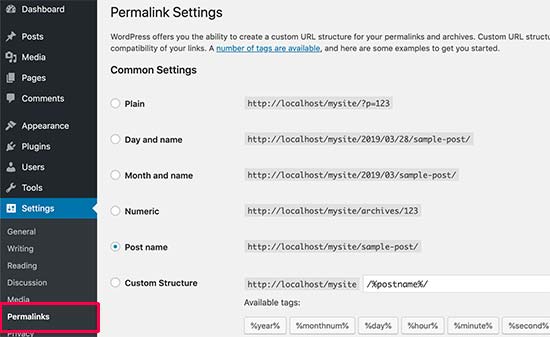
Nu face nicio modificare. Derulează pur și simplu în jos și apasă pe butonul „Salvează modificările”.
WordPress va încerca acum să genereze fișierul .htaccess pentru dvs. Dacă eșuează din cauza unei probleme de permisiuni de fișier, vă va afișa un mesaj spunând că „fișierul .htaccess nu este scriibil”.
Crearea manuală a fișierului .htaccess
Dacă WordPress nu poate crea fișierul automat, atunci va trebui să îl creați manual.
Pur și simplu deschideți un editor de text simplu, cum ar fi Notepad, pe computerul dvs.
Copiază și lipește regulile standard WordPress de mai jos în fișierul text:
# BEGIN WordPress
<IfModule mod_rewrite.c>
RewriteEngine On
RewriteBase /
RewriteRule ^index\.php$ - [L]
RewriteCond %{REQUEST_FILENAME} !-f
RewriteCond %{REQUEST_FILENAME} !-d
RewriteRule . /index.php [L]
</IfModule>
# END WordPress
Notă: Dacă site-ul dvs. WordPress este instalat într-un subdirector (cum ar fi yourdomain.com/blog/), atunci trebuie să schimbați linia RewriteBase / cu RewriteBase /blog/.
Acum, salvați fișierul pe desktop ca .htaccess. Asigurați-vă că editorul dvs. de text nu adaugă o extensie .txt la numele fișierului atunci când îl salvați.
Apoi, conectează-te la site-ul tău folosind un client FTP și încarcă fișierul .htaccess în directorul rădăcină al site-ului tău (de obicei /public_html)
Dacă primești o eroare la încărcare, este posibil să fie necesar să modifici permisiunea fișierului pentru directorul tău rădăcină la 755.
Ce să faci dacă tot nu poți crea sau edita fișierul .htaccess
Din experiența noastră în gestionarea a sute de site-uri WordPress, am văzut ocazional configurații de server sau chiar pluginuri de securitate care vă împiedică să modificați fișierul .htaccess. Acest lucru se face de obicei ca o măsură de securitate.
Dacă ați încercat sfaturile de depanare de mai sus și tot nu reușiți să funcționeze, cea mai bună acțiune este să contactați echipa de suport a furnizorului dvs. de găzduire WordPress. Aceștia au acces la jurnalele serverului și pot identifica și remedia rapid problema.
Pentru mai multe sfaturi, consultați ghidul nostru despre cum să solicitați corect suport WordPress și să îl obțineți.
Întrebări frecvente despre fișierul .htaccess
Iată câteva dintre cele mai frecvente întrebări pe care le primim despre fișierul .htaccess.
Care este codul implicit pentru un fișier .htaccess WordPress?
Codul standard, implicit pentru o instalare WordPress de bază este furnizat mai sus. Cu toate acestea, multe plugin-uri de securitate și de caching vor adăuga propriile reguli în acest fișier pentru a îmbunătăți performanța și securitatea site-ului tău web.
Este sigur să ștergeți fișierul .htaccess?
Da, este în general sigur să ștergeți fișierul .htaccess ca pas de depanare. WordPress poate regenera un fișier nou, implicit, dacă accesați Setări » Permalinks și faceți clic pe „Salvează modificările”. Ștergerea acestuia va dezactiva orice reguli personalizate din pluginurile dvs., dar poate ajuta la rezolvarea erorilor precum eroarea internă de server.
Poate un plugin să creeze sau să modifice fișierul .htaccess?
Da, multe pluginuri modifică fișierul .htaccess. Pluginurile de caching precum WP Rocket adaugă reguli pentru a gestiona caching-ul browserului, în timp ce pluginurile de securitate precum All in One SEO pot adăuga reguli pentru a bloca boții malițioși sau pentru a impune anteturi de securitate.
Resurse suplimentare pentru depanarea WordPress
- Cum să remediați fișierul .htaccess din WordPress (Ghid pentru începători)
- Cum să rezolvi eroarea WordPress Website Not Updating Right Away
- Cum să remediezi problema cu imaginea de prezentare care nu apare în WordPress
- Cum să rezolvi problema WordPress care te deconectează constant (Ghid pentru începători)
- Cum să recuperezi și să restaurezi paginile șterse în WordPress
- De ce nu pot adăuga sau instala pluginuri în WordPress?
- Cum să remediați problema barei de administrare lipsă în WordPress
- Ce să faceți când sunteți blocat din administratorul WordPress (wp-admin)
- Cele mai frecvente erori WordPress și cum să le remediați
Sperăm că acest articol v-a ajutat să găsiți fișierul .htaccess pe site-ul dvs. WordPress. De asemenea, ați putea dori să consultați ghidul nostru de depanare WordPress pentru a remedia erorile comune și lista noastră cu cele mai bune pluginuri WordPress pentru a vă dezvolta site-ul.
Dacă ți-a plăcut acest articol, te rugăm să te abonezi la canalul nostru de YouTube pentru tutoriale video WordPress. Ne poți găsi, de asemenea, pe Twitter și Facebook.


Jiří Vaněk
Vă mulțumesc pentru sfat. M-a ajutat nu numai să rezolv problema cu fișierul htaccess, pe care l-am întâlnit pentru prima dată (pe alte servere am văzut fișierul fără probleme), dar m-a ajutat și să rezolv problema cu fișierul .user.ini, unde trebuia să plasez directive pentru limitele PHP. Nu știam că aceste fișiere sunt ascunse implicit.