


Ați simțit vreodată că biblioteca media WordPress este o cutie digitală de pantofi? Adesea pare să fie plină de imagini pe care nu le puteți găsi cu exactitate.
După ce am administrat WPBeginner timp de peste 16 ani, propria noastră bibliotecă a devenit o arhivă masivă. A fost o provocare reală să păstrăm lucrurile ordonate pe măsură ce am crescut.
A nu ști unde stochează WordPress fișierele dvs. poate fi frustrant. O bibliotecă dezorganizată vă încetinește și face ca sarcinile simple să pară o corvoadă.
În acest ghid, vă vom arăta exact unde stochează WordPress imaginile dvs. De asemenea, vă vom oferi cele mai bune instrumente pentru a vă ajuta să vă organizați biblioteca media pentru totdeauna.
Cum stochează WordPress imaginile?
WordPress are un sistem încorporat pentru a gestiona încărcările de media precum imagini, videoclipuri, audio și documente pe site-ul dvs. WordPress.
Acest sistem vă permite să încărcați cu ușurință imagini și alte fișiere media într-un folder specific pe serverul dvs. de hosting WordPress.
Aceste fișiere sunt apoi afișate în biblioteca media, pe care o puteți vizualiza accesând pagina Media » Bibliotecă.
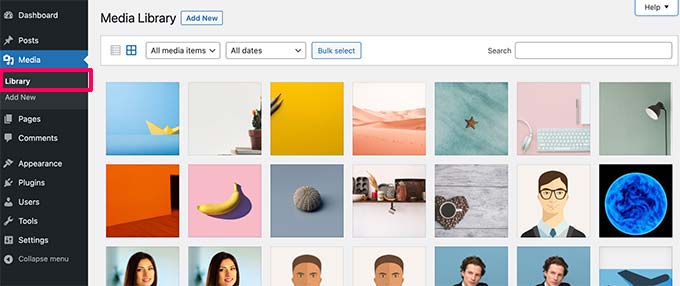
De aici, puteți edita aceste fișiere, le puteți manipula sau chiar șterge.
Folderul specific unde sunt stocate fișierele imagine în WordPress se numește folderul uploads, situat în interiorul folderului /wp-content/.
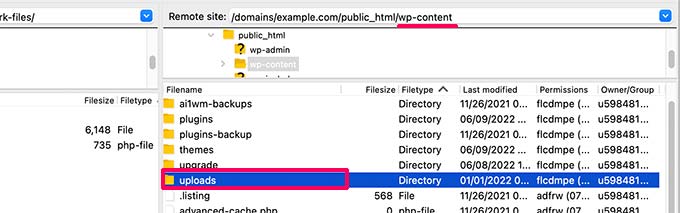
În interiorul acestui folder, fișierele dvs. media sunt stocate în foldere pe ani și luni. În plus, veți vedea foldere create de pluginurile dvs. WordPress pentru a salva alte încărcări.
De exemplu, toate fișierele media încărcate în iunie 2026 vor fi stocate în:
/wp-content/uploads/2026/06/
Puteți vizualiza aceste fișiere și foldere conectându-vă la contul dvs. de hosting WordPress folosind un client FTP sau prin aplicația File Manager din panoul de control al contului dvs. de hosting.
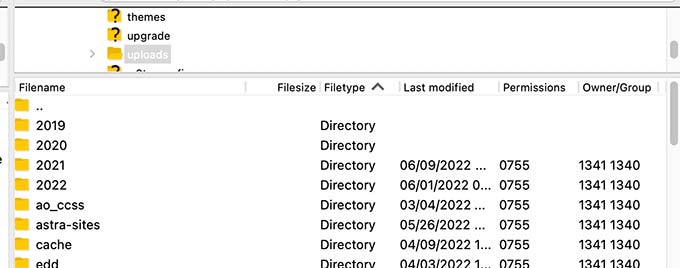
Veți observa că există mai multe copii ale fiecărei imagini încărcate pe serverul dvs.
Aceste dimensiuni ale imaginilor sunt generate automat de WordPress atunci când încărcați o imagine.
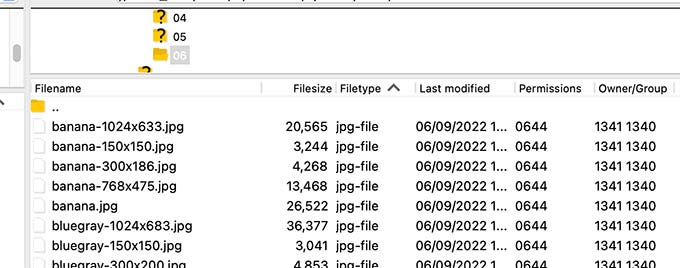
Implicit, este posibil să vedeți o miniatură, o dimensiune medie și mare a imaginii, împreună cu încărcarea originală.
Pe lângă acestea, tema sau pluginurile dvs. WordPress pot genera, de asemenea, dimensiuni suplimentare pentru imagini pe care să le folosească.
Acum, s-ar putea să vă întrebați cum afișează WordPress informații despre aceste fișiere în biblioteca media.
Pentru a face acest lucru, WordPress stochează informații despre încărcările dvs. în baza sa de date.
Gândiți-vă la baza de date ca la un catalog de bibliotecă. În timp ce fișierele dvs. de imagine reale se află pe „rafturi” (serverul dvs.), baza de date îi spune WordPress exact unde să le găsească. De fiecare dată când încărcați o imagine, WordPress creează o intrare de tip „atașament” într-un tabel al bazei de date numit wp_posts pentru a o urmări.
Când folosești acea imagine într-o postare (de exemplu, ca imagine de prezentare), WordPress salvează acea informație ca o notă într-un alt tabel numit wp_postmeta. Această notă leagă imaginea de postarea specifică.
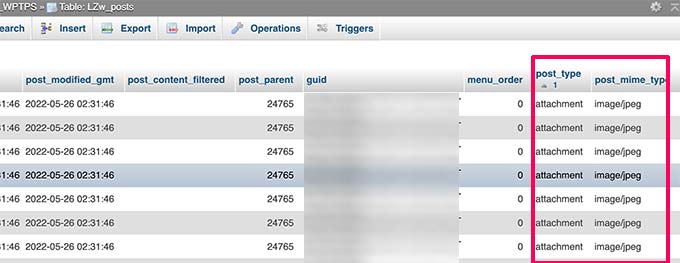
De exemplu, când setați o imagine de prezentare, WordPress salvează această informație ca o cheie meta _thumbnail_id.
Apoi o stochează în tabelul post meta al bazei dvs. de date.
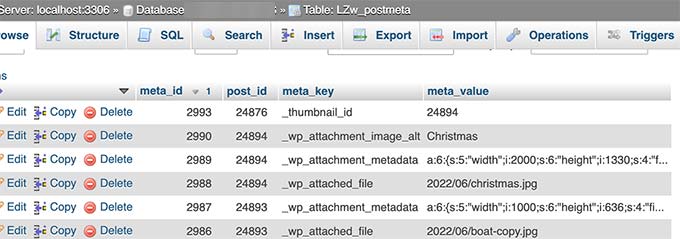
Informația din baza de date dvs. îi spune WordPress-ului locația fișierului pe serverul dvs. de găzduire.
Acum, dacă ștergeți un fișier de pe serverul dvs. folosind FTP, atunci WordPress va afișa acele imagini ca fiind deteriorate.

Similar, dacă ștergeți referința la o imagine din baza de date WordPress, fișierul va rămâne intact pe serverul dvs. de găzduire, dar nu va apărea în biblioteca dvs. media.
Schimbarea modului în care WordPress stochează imaginile și încărcările media
În mod implicit, WordPress nu vă permite să schimbați locația de încărcare din zona de administrare WordPress.
Singura modificare pe care o puteți face este să dezactivați folderele bazate pe lună și an, vizitând pagina Setări » Media din tabloul de bord WordPress.
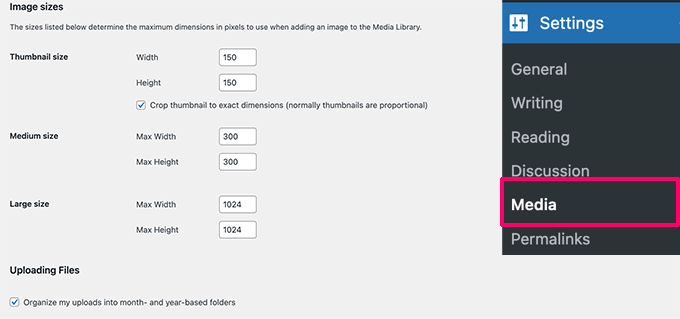
De aici, puteți ajusta, de asemenea, dimensiunile maxime în pixeli pentru încărcările de imagini.
Utilizatorii avansați de WordPress pot schimba această locație, deși implică de obicei adăugarea unui fragment de cod în fișierul wp-config.php.
Notă: Nu recomandăm această metodă pentru site-uri web stabilite. Schimbarea căii folderului poate deteriora imaginile existente, cu excepția cazului în care mutați manual fișierele în noua locație.
Puteți urma tutorialul nostru despre cum să schimbați folderul implicit de încărcare a fișierelor media în WordPress pentru pași detaliați.
Utilizatorii avansați de WordPress pot schimba această locație, deși implică de obicei adăugarea unui fragment de cod în fișierul wp-config.php. Puteți urma tutorialul nostru despre cum să schimbați folderul implicit de încărcare a media WordPress pentru pași detaliați.
Organizarea imaginilor în WordPress
Pentru majoritatea utilizatorilor, biblioteca media implicită WordPress ar funcționa perfect.
Cu toate acestea, dacă imaginile joacă un rol mai important în blogul dvs. WordPress, atunci este posibil să aveți nevoie de instrumente suplimentare pentru a vă organiza încărcările.
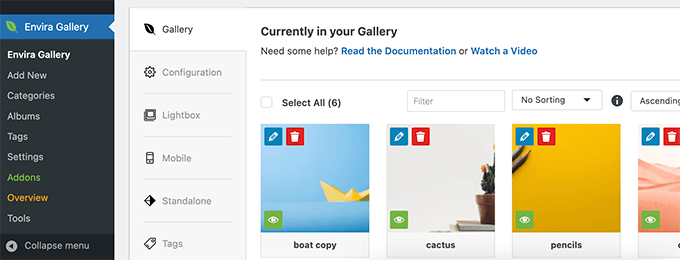
De exemplu, dacă aveți un site web de fotografie, atunci ați putea dori să vă organizați conținutul în Albume sau etichete.
Pentru asta, veți avea nevoie de un plugin precum Envira Gallery. Este cel mai bun plugin pentru galerii de imagini WordPress de pe piață, care vă permite să vă organizați imaginile în albume, etichete și galerii.
Permiterea utilizatorilor să încarce imagini în WordPress
În mod implicit, WordPress permite unor utilizatori care pot scrie postări pe site-ul dvs. să încarce imagini. Aceasta include utilizatorii cu rolurile de Administrator, Editor și Autor.
Dar ce-ar fi dacă ați dori ca alți utilizatori să încarce imagini pe site-ul dvs. fără a se conecta în zona de administrare?
Pentru a face acest lucru, veți avea nevoie de pluginul WPForms. Este cel mai bun plugin de formulare de contact pentru WordPress care vă permite să creați cu ușurință orice tip de formular pentru site-ul dvs.
De asemenea, vine cu un câmp de încărcare fișiere care permite utilizatorilor să încarce cu ușurință imagini, documente și alte fișiere fără a crea un cont de utilizator sau a accesa zona de administrare WordPress.
Mai întâi, trebuie să instalați și să activați pluginul WPForms. Pentru mai multe detalii, consultați ghidul nostru pas cu pas despre cum se instalează un plugin WordPress.
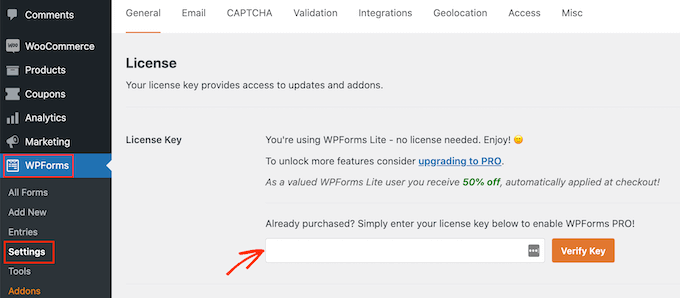
După activare, vizitați pagina WPForms » Setări pentru a introduce cheia de licență. Puteți găsi aceste informații în contul dvs. de pe site-ul WPForms.
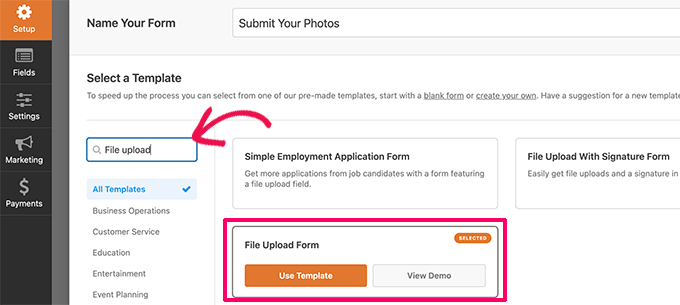
Apoi, trebuie să accesați pagina WPForms » Adăugare Nou pentru a crea formularul de încărcare a imaginilor.
Mai întâi, oferiți un titlu pentru formularul dvs. După aceea, puteți căuta șablonul Formular de încărcare fișiere pentru a începe.
WPForms va încărca acum interfața de creare a formularelor, unde veți vedea o previzualizare a formularului în dreapta, cu câmpurile formularului în coloana din stânga.
Acest șablon de formular include un câmp de încărcare fișiere în mod implicit. Puteți adăuga sau elimina câmpuri, le puteți schimba etichetele sau le puteți muta în sus sau în jos.
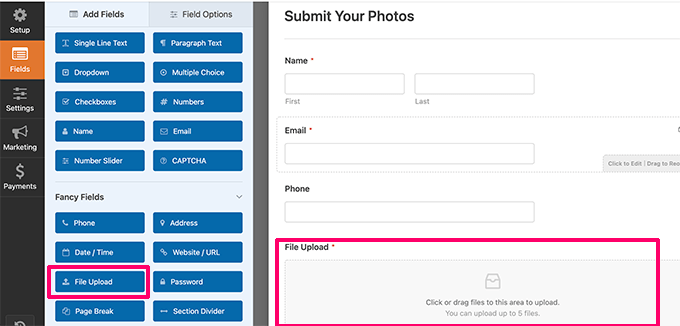
Puteți face clic pe câmpul Încărcare fișier pentru a-i modifica setările. De aici, puteți seta ce tipuri de fișiere și câte fișiere poate încărca un utilizator, precum și o limită maximă de dimensiune a fișierului.
Pentru instrucțiuni detaliate, s-ar putea să doriți să consultați tutorialul nostru despre cum să creați un formular de încărcare fișiere în WordPress.
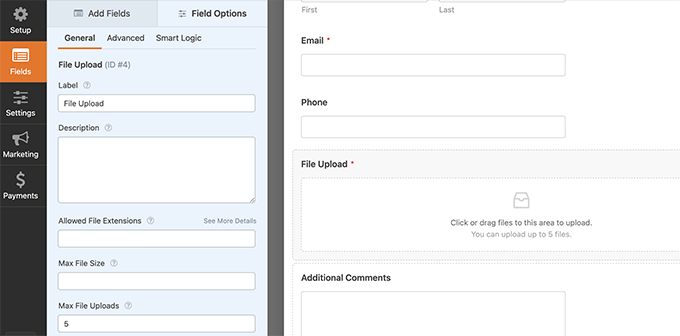
După ce ați terminat, puteți salva formularul și ieși din constructorul de formulare.
Apoi, trebuie să creați o nouă postare sau pagină sau să editați una existentă. Pe ecranul de editare a postării, adăugați blocul WPForms în zona de conținut.
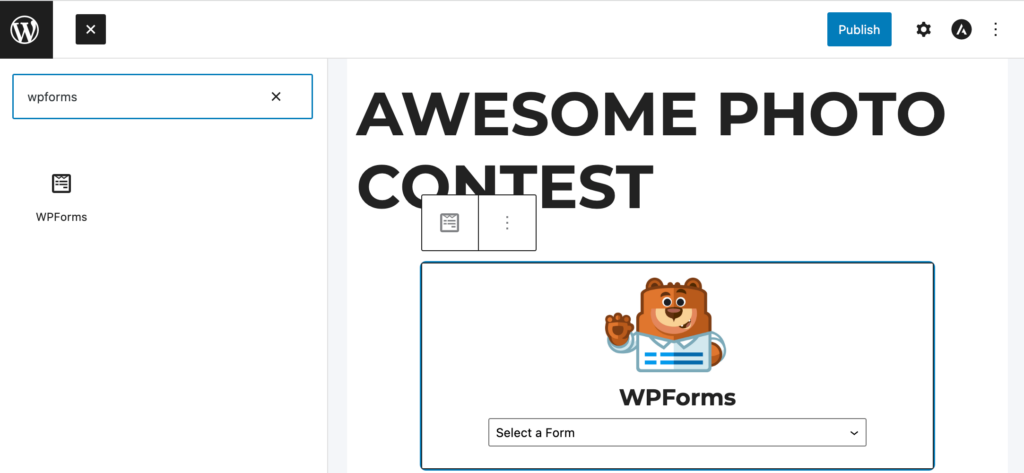
Apoi, faceți clic pe meniul derulant din interiorul blocului WPForms pentru a selecta formularul pe care l-ați creat anterior.
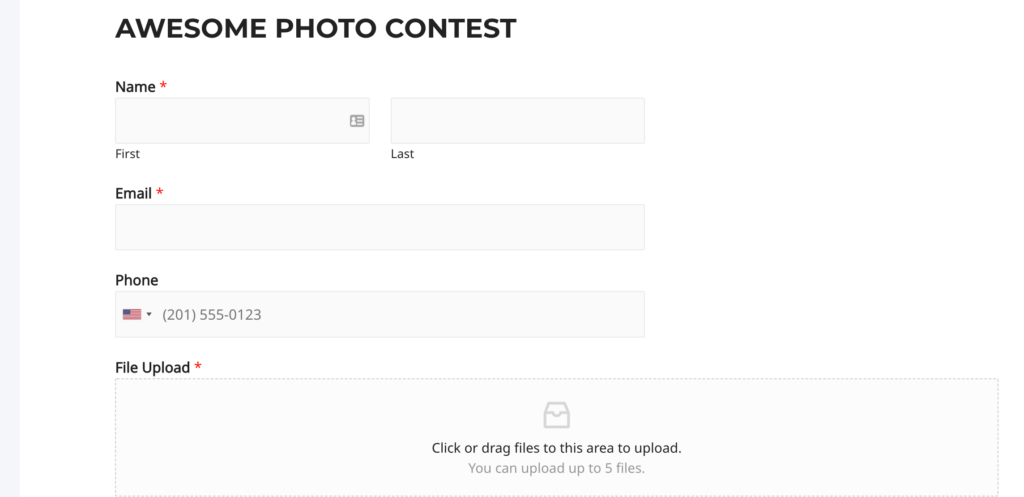
Acum poți salva modificările și previzualiza postarea sau pagina pentru a vedea formularul de încărcare a fișierelor în acțiune.
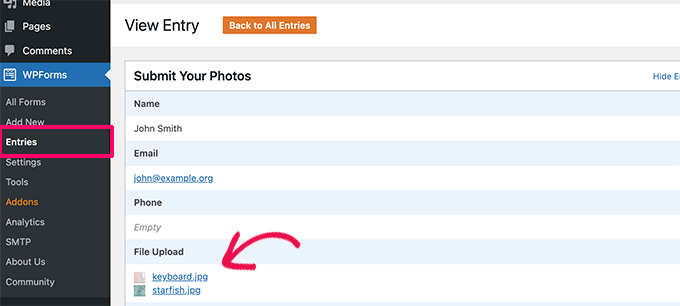
Puteți vizualiza apoi toate fișierele încărcate de utilizatori vizitând pagina WPForms » Intrări din tabloul de bord WordPress.
WPForms stochează aceste încărcări ale utilizatorilor într-un folder separat în directorul dvs. /wp-content/uploads/ (de obicei numit wpforms). Acest lucru ajută la separarea fișierelor generate de utilizatori de biblioteca dvs. media principală.
Aici, faceți clic pe formularul de încărcare fișiere pentru a vizualiza o intrare și a vedea fișierele încărcate.
Pentru mai multe detalii, consultați ghidul nostru complet despre cum să permiteți utilizatorilor să încarce imagini în WordPress.
Bonus: Optimizarea imaginilor WordPress pentru performanță
Imaginile sunt foarte captivante, așa că fac conținutul dvs. mai interesant pentru utilizatori. Cu toate acestea, ele necesită și mai mult timp pentru a se încărca decât textul simplu.
Acest lucru înseamnă că dacă aveți mai multe imagini mari pe o pagină, atunci pagina dvs. web se va încărca mai lent. Această viteză lentă a paginii afectează experiența utilizatorului, precum și SEO.
Din fericire, există o mulțime de instrumente pentru a vă optimiza cu ușurință imaginile pentru web înainte de a le încărca în WordPress.
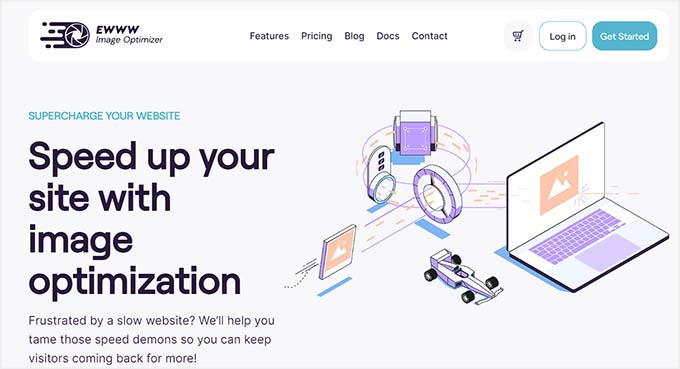
De exemplu, puteți utiliza un plugin de compresie a imaginilor WordPress precum EWWW Image Optimizer pentru a optimiza automat fiecare imagine pe care o încărcați pe site-ul dvs.
Puteți îmbunătăți și mai mult performanța utilizând o rețea CDN (content delivery network). Aceasta vă permite să încărcați imagini de pe o rețea globală de servere în loc de serverul dvs. de găzduire.
Recomandăm utilizarea unui CDN de imagini (Content Delivery Network). Acest serviciu face ca site-ul dvs. să fie mai rapid prin încărcarea imaginilor de pe servere care sunt fizic mai aproape de vizitatorii dvs.
O opțiune excelentă, ușor de utilizat, este CDN-ul care vine cu Envira Gallery. Este foarte ușor de utilizat, construit special pentru imagini și oferă o configurare cu 1 clic direct din tabloul de bord WordPress.
Întrebări frecvente despre cum stochează WordPress imaginile
Iată răspunsuri la unele dintre cele mai frecvente întrebări pe care le primim despre gestionarea imaginilor în WordPress.
Cum găsesc URL-ul unei imagini în WordPress?
Pentru a găsi URL-ul unei imagini, accesați tabloul de bord WordPress și navigați la Media » Bibliotecă. Faceți clic pe imaginea de care aveți nevoie și se va deschide o nouă fereastră cu detaliile acesteia. Puteți găsi câmpul „URL fișier” în dreapta și faceți clic pe butonul „Copiere URL în clipboard”.
Pot încărca imagini în WordPress fără a folosi biblioteca media?
Da, puteți încărca imagini direct în folderul de încărcări folosind un client FTP. Cu toate acestea, WordPress nu va recunoaște aceste imagini și nici nu le va afișa în biblioteca media, deoarece informațiile lor nu sunt stocate în baza de date.
Dacă încărcați fișiere în acest mod, va trebui să utilizați un plugin precum Media Sync pentru a le înregistra în baza de date WordPress, astfel încât să apară în biblioteca dvs.
Ștergerea unei imagini dintr-o postare o șterge și din biblioteca media?
Nu, eliminarea unei imagini dintr-o postare sau pagină o elimină doar din acel conținut specific. Fișierul original al imaginii va exista în continuare în biblioteca dvs. media și pe serverul dvs. și îl puteți utiliza din nou în altă parte pe site-ul dvs.
Este în regulă să schimbați structura folderului de încărcări pe un site existent?
Puteți dezactiva folderele bazate pe lună și an accesând Setări » Media. Cu toate acestea, acest lucru afectează doar imaginile încărcate recent. Modificarea structurii folderelor pentru imaginile existente le poate deteriora pe întregul site, așa că, în general, nu este recomandat decât dacă știți ce faceți.
Resurse suplimentare pentru gestionarea imaginilor WordPress
Acum că știți cum stochează și gestionează WordPress imaginile, puteți duce abilitățile la nivelul următor. Consultați aceste ghiduri pentru mai multe sfaturi despre optimizarea imaginilor, depanare și design:
- Cum să optimizați imaginile pentru performanța web fără a pierde calitatea
- Cum să remediați problemele comune legate de imagini în WordPress
- Cum să creezi ușor o galerie de imagini în WordPress
- Cele mai bune locuri pentru a găsi imagini gratuite din domeniul public
- Cum să adăugați legende imaginilor în WordPress
Dacă ți-a plăcut acest articol, te rugăm să te abonezi la canalul nostru de YouTube pentru tutoriale video WordPress. Ne poți găsi, de asemenea, pe Twitter și Facebook.



Olaf
Este grozav că dezvoltatorii au acordat multă atenție structurii folderelor. Am lucrat cu alte sisteme de management al conținutului și, sincer, structura folderelor nu este întotdeauna la fel de clară ca în WordPress. În Joomla, de exemplu, de multe ori trebuie să căutați unde sunt încărcate lucrurile, ceea ce este mult mai complicat. Îmi place structura bazată pe an și lună. Este păcat că WordPress nu are o opțiune încorporată pentru a alege o structură diferită în setări, așa cum face pentru permalinks. Cred că mulți oameni ar prefera o configurație diferită. Dar, oricum, cel mai important este că știm unde se află imaginile.
kzain
Știind că sunt organizate în foldere pe ani și luni este de mare ajutor pentru managementul de bază.
Cu toate acestea, uneori găsirea unei imagini specifice poate fi dificilă, mai ales dacă nu îți amintești luna încărcării. Există o modalitate de a îmbunătăți organizarea internă în WordPress, poate cu structuri de foldere personalizate?
De asemenea, articolul menționează stocarea imaginilor pe un server la distanță. Deși înțeleg beneficiile acelei abordări, ar afecta modul în care imaginile sunt afișate în postările și paginile WordPress în sine?
Mulțumesc pentru postarea informativă!
Comentarii WPBeginner
Există o metodă bună despre care vorbim aici pentru foldere media personalizate: https://www.wpbeginner.com/wp-tutorials/how-to-organize-wordpress-files-in-media-library-folders/
Nu, stocarea imaginilor la distanță nu ar trebui să afecteze modul în care imaginile sunt afișate.
Mrteesurez
Mă bucur să învăț acest lucru din articolul dvs., toate locațiile posibile unde sunt stocate imaginile WordPress. Este posibil să salvați imaginile într-o locație la distanță și să le serviți în postări și în cadrul site-ului web?
Comentarii WPBeginner
Avem un ghid despre cum să configurați o conexiune la distanță la biblioteca media cu Google Drive: https://www.wpbeginner.com/plugins/how-to-connect-google-drive-to-your-wordpress-media-library/
Jiří Vaněk
Implicit, fișierele media WordPress sunt stocate în folderul wp-content/upload. Este posibil să îl schimbați într-un alt folder în configurație?
Comentarii WPBeginner
Da! Acest lucru se poate face folosind metoda din acest ghid: https://www.wpbeginner.com/wp-tutorials/how-to-change-the-default-media-upload-location-in-wordpress-3-5/
Jiří Vaněk
Mulțumesc, răspunsul dvs. și articolul m-au ajutat să fac aceste ajustări și am reușit în sfârșit să-mi organizez FTP-ul și să-l structurez conform preferințelor mele. Minunat. A fost de mare ajutor.
Moinuddin Waheed
În timp ce încărcăm orice imagine, aceasta este încărcată în galeria media a WordPress.
Deși intră implicit în folderele lunare, este util pentru organizare și accesare, dar uneori devine dificil să găsești o imagine particulară dacă nu știi luna încărcării.
Imaginile de orice fel, fie că sunt din postări sau pagini, intră în folderul lunar sau doar imaginile din postări sau articole intră în folderul lunar?
Suport WPBeginner
Toate imaginile ar trebui să fie incluse în foldere, dar ar trebui să puteți căuta după titlu pentru a găsi imaginea în biblioteca dvs. media.
Admin
Omar Abrahim
Salut,
Folderul de încărcări este critic, corect? Deși probabil există referințe la imaginile / fișierele stocate în baza de date WP, fișierele reale din folderul de încărcări sunt necesare, deoarece nu sunt stocate în baza de date. Am înțeles corect?
Suport WPBeginner
You are correct
Admin
tip
Salut
Am aproximativ 100 de imagini în galeria mea.
Când m-am uitat la imaginile descărcate pe server, am văzut aproape 1000.
Aceeași imagine de 10 ori... cu rezoluție diferită.
De ce se întâmplă asta?
Cum stochează WordPress imaginile?
Mulțumesc
Suport WPBeginner
Acestea sunt dimensiuni de imagini generate, ați dori să consultați ghidul nostru de mai jos pentru prevenirea duplicatelor:
https://www.wpbeginner.com/wp-tutorials/how-to-prevent-wordpress-from-generating-image-sizes/
Admin
Gabriel Bartholomeu
Dacă mut doar fișierele în folderul wp-content, va crea în continuare o referință în baza de date?
Suport WPBeginner
Nu, nu ar face-o.
Admin
Pratik Patel
Salut Administrator,
Am câteva probleme cu URL-urile generate automat,
Am câteva URL-uri care includ doar imagini individuale în corpul textului, separat de celelalte URL-uri ale site-ului web, și acestea sunt indexate în Google. Doresc să elimin acest tip de URL-uri din indexul Google.
Suport WPBeginner
Dacă vă referiți la pagina de atașament a imaginii, atunci ar trebui să configurați fișierul robots.txt: https://www.wpbeginner.com/wp-tutorials/how-to-optimize-your-wordpress-robots-txt-for-seo/
Dacă sunt pagini pe care le-ați creat, atunci puteți folosi un plugin precum Yoast SEO pentru a nu indexa pagina: https://www.wpbeginner.com/wp-tutorials/how-to-hide-a-wordpress-page-from-google/
Admin
Luis Garcia
Salut,
Am lucrat la un site web. Este o reproiectare a unei pagini deja existente, așa că am făcut următoarele: am exportat toate postările și paginile prin WP Exporter, dar imaginile lipseau. Deci, acum postările care aveau galerii nu mai au galeriile, nu apar. Mai târziu, și pentru că eram destul de avansat, mi-am dat seama că ar fi trebuit să export și să import și baza de date. Pe scurt, acum încerc să recuperez acele imagini și să le fac să apară pe site-ul meu actual. Există o modalitate de a îmbina ultima bază de date cu cea nouă?
Mulțumesc mult.
Lucy
Salut, Mulțumesc mult pentru ajutorul tău!!!
Există un plugin care poate ajuta la eliminarea tuturor imaginilor neutilizate efectiv în nicio postare sau pagină?
Mulțumesc.
John Cena
Este posibil acest lucru în WooCommerce?
Mulțumesc anticipat
Nitish
Salut
Cum să încarci imagini de utilizator dintr-un șablon personalizat în foldere personalizate și, de asemenea, într-un tabel de baze de date.
Vă rog să mă ajutați
Vă mulțumesc.
Adam
Salut – Există alte locuri unde WP poate stoca imagini? Am preluat un site moștenit (un site destul de nou) și o imagine pe care trebuie să o înlocuiesc nu se află în biblioteca media, dar nu pare să fie găzduită în afara site-ului.
John
Salut Adam, ai reușit să rezolvi asta? Mă confrunt cu aceeași problemă. Am o listă de imagini care sunt prea mari ca dimensiune a fișierului, așa că parcurg site-ul și le reduc pentru a optimiza timpul de încărcare al site-ului nostru. Nu am reușit să găsesc NICIO imagine care să conțină „/legacy” în URL.
Mahmoud Momani
Salut,
Mulțumesc pentru articol.
Am o întrebare despre conversia unui site web ASP.NET în WordPress, dacă puteți scrie un articol care descrie tabelele necesare și cum să inserați date în ele.
Mulțumesc.
Holly
Dacă șterg o imagine din biblioteca mea media după ce am postat-o pe site-ul meu, se va șterge imaginea și de pe site-ul meu?
Suport WPBeginner
Salut Holly,
Da, va șterge imaginea și de pe site-ul dvs.
Admin
Ruth Billheimer
Am înțeles corect că a avea multe imagini în biblioteca media nu încetinește site-ul? Încerc să înțeleg cum se încarcă paginile, pentru a obține o viteză mai bună. Deci, dacă aveți multe imagini pe o pagină, acestea o vor încetini, dar nu contează câte imagini aveți stocate. Este corect?
Suport WPBeginner
Da. Puteți stoca câte imagini doriți pe site-ul dvs. Cu toate acestea, WordPress va încărca doar imaginile afișate pe pagină. Trebuie să vă asigurați că imaginile dvs. sunt optimizate pentru viteză și performanță.
Admin
nilesh nolkha
Am avut o întrebare legată de SEO-ul imaginilor. Când încarci poze în biblioteca media, poți sugera un titlu, o legendă și text alternativ. Similar, când adaugi efectiv acea media la postare sau la widget-ul de imagine pe page builder, poți introduce din nou titlu, legendă, text alternativ etc. Contează dacă facem asta o dată sau trebuie să o facem din nou pentru media când o adăugăm la o postare? Cum este diferit?
Ruth Billheimer
Cred că legenda poate varia în funcție de locul unde folosiți imaginea, dar celelalte rămân la fel. Textul alternativ ar trebui să fie diferit de titlu, sau puteți marca imaginea ca decorativă. Dacă aveți un plugin de accesibilitate pentru persoanele cu deficiențe de vedere, trebuie să completați și descrierea.
Sandy Ellingson
Există o modalitate de a exporta o listă de elemente din fișierul media cu linkurile asociate? Am găsit această postare încercând să răspund la această întrebare. Am căutat fișierul wp_post prin phpmyadmin și nu îl pot găsi. Poate aceasta este o postare veche?
Marc Connor
Recomandați să folosiți propria structură de foldere pentru imagini prin FTP?
Îmi place să creez un folder în rădăcină numit „imagini” și să stochez imaginile acolo. Ei bine, câte îmi permite tema WordPress respectivă.
Este mai bine sau mai rău decât structura implicită bazată pe dată?
Cu sinceritate,
Marc
Bob
Am construit un site web pe serverul bisericii mele. Deci acum, când construiesc site-ul meu personal, care este pe un server diferit. Văd toată media site-ului bisericii mele cu cea personală. Oh, le-am construit pe laptopul meu.
Ronnie
Vă rugăm să faceți site-ul web receptiv pe telefon
jabbo126
Este păcat că WordPress încă nu are o soluție mai bună pentru încărcarea fișierelor media, cu o organizare mai bună a folderelor.
Ikramullah
Salut,
Una dintre imaginile mele atașate nu este afișată ca o etichetă de imagine lângă paragraful de început, ca o etichetă.
Cum pot activa această funcționalitate?
Am nevoie de aceste informații.
Mulțumesc.
arya
postare bună
vijay jangra
Bună ziua, membri ai echipei editoriale, am citit și am văzut numeroasele voastre postări de pe blog. Am o întrebare în minte.
Cum să construiești aceste imagini frumoase pentru postările tale de pe blog.
kif
salut, puteți să ne spuneți de ce wp decupează imaginile? chiar și atunci când încarc una singură?
Mulțumim pentru emailurile zilnice!
Nawaze
Nu știu mai bine, dar cred că după încărcare ar trebui să schimbați dimensiunea la complet.
Kevin
WP creează automat miniaturi și versiuni pentru diverse dimensiuni (mici, medii, mari etc.) pentru a fi utilizate cu diverse dispozitive pe un site web receptiv. Deci, în general, veți avea dimensiunea originală + diversele dimensiuni create automat. Puteți apoi alege dimensiunea potrivită atunci când adăugați o imagine pe o pagină/postare, iar WP va servi versiunea corectă pentru dispozitivul utilizat.