


Ai publicat vreodată o postare nouă pe blog, doar pentru a constata că nu apare nicăieri pe Google zile mai târziu? Acest lucru se întâmplă de obicei deoarece motoarele de căutare nu ți-au descoperit încă conținutul. Un sitemap rezolvă exact acest lucru.
Vestea bună este că crearea unui sitemap în WordPress este ușoară. Poți folosi sitemap-ul încorporat pe care WordPress îl generează automat sau poți obține o versiune mai puternică de la un plugin SEO.
În acest ghid, vom parcurge ambele opțiuni și îți vom arăta cum să-ți trimiți sitemap-ul motoarelor de căutare fără a atinge niciun cod.
Ce este un Sitemap WordPress?
Un sitemap WordPress este un fișier care listează toate paginile, postările și alte conținuturi de pe site-ul tău, astfel încât motoarele de căutare să poată descoperi și indexa totul mai eficient.
Există câteva tipuri diferite de sitemap-uri în WordPress:
- Sitemap XML: Cel mai comun tip, construit pentru motoare de căutare precum Google și Bing, mai degrabă decât pentru vizitatori umani. WordPress are acest tip încorporat.
- Sitemap HTML: O pagină pe care se poate face clic, care ajută vizitatorii (și motoarele de căutare) să navigheze prin conținutul tău.
- Sitemap RSS/Atom: Un flux care evidențiază postările tale publicate sau actualizate cel mai recent.
- Sitemap de imagini: Ajută motoarele de căutare să găsească și să indexeze imaginile de pe site-ul tău.
- Sitemap video: Ajută conținutul tău video să apară în rezultatele căutării video.
- Sitemap de știri: Pentru editorii de știri care doresc ca articolele lor să fie indexate rapid în Google News.
- Sitemap multilingv: Indică motoarelor de căutare versiunea corectă a limbii unei pagini pentru fiecare regiune.
Majoritatea începătorilor au nevoie doar de un sitemap XML pentru a începe. Celelalte tipuri devin mai utile pe măsură ce site-ul tău crește sau dacă publici conținut specific, cum ar fi videoclipuri sau articole de știri.
Cum să creezi un Sitemap în WordPress
WordPress vine cu un sitemap de bază încorporat, deci nu ai nevoie de un plugin pentru a începe. Acesta a fost adăugat în WordPress 5.5 și funcționează automat, fără nicio configurare din partea ta.
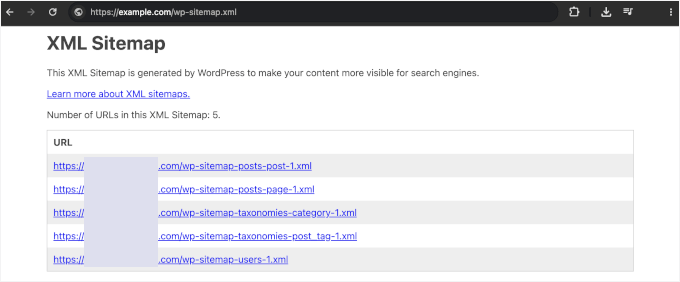
Pentru a găsi sitemap-ul tău WordPress implicit, pur și simplu adaugă /wp-sitemap.xml la sfârșitul URL-ului site-ului tău web.
De exemplu, dacă site-ul tău este https://www.example.com, sitemap-ul tău va fi la https://www.example.com/wp-sitemap.xml.
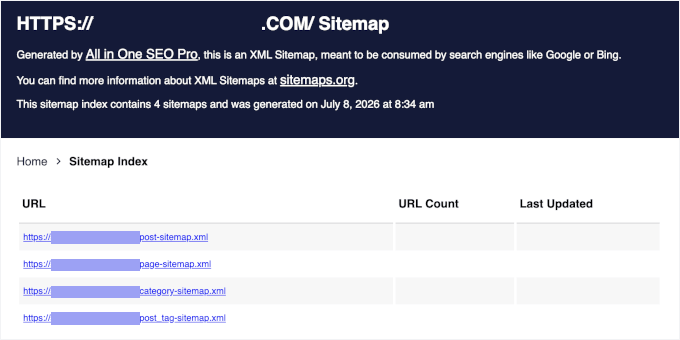
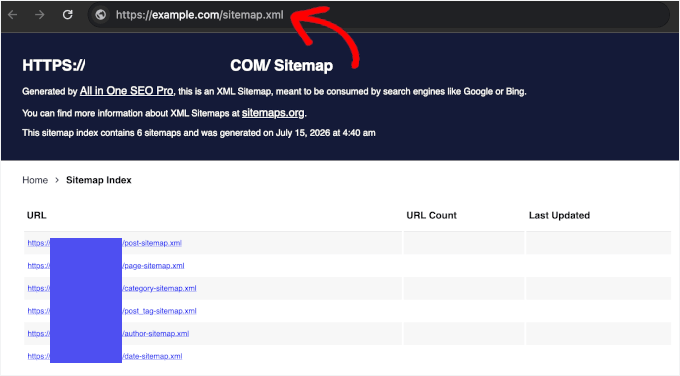
Când vizitezi acel URL, vei vedea un fișier index de sitemap care face legătura către sitemap-uri separate pentru postările, paginile, categoriile, etichetele și alte tipuri de conținut.
Sitemap-ul încorporat acoperă elementele de bază. Pe măsură ce site-ul tău crește, s-ar putea să întâmpini câteva limitări:
- Fără suport pentru sitemap-uri de imagini sau video. Conținutul media nu va fi inclus, ceea ce înseamnă că motoarele de căutare l-ar putea rata.
- Fără sitemap de știri. Dacă administrezi un site de știri, sitemap-ul implicit nu va îndeplini cerințele Google News.
- Fără sitemap HTML. Nu există o versiune prietenoasă pentru vizitatori a sitemap-ului tău încorporat.
- Control limitat asupra a ceea ce este inclus. Nu poți exclude cu ușurință pagini, postări sau tipuri de conținut specifice fără a scrie cod personalizat.
- Fără integrare Google Search Console. Va trebui să trimiteți manual URL-ul hărții site-ului, fără nicio îndrumare din WordPress.
Acesta este motivul pentru care recomandăm majorității proprietarilor de site-uri web să folosească un plugin SEO și să genereze o hartă a site-ului mai avansată. Iată cum să configurați una:
- Cum să configurați o hartă avansată a site-ului WordPress
- Configurarea unei hărți a site-ului video în WordPress
- Configurarea unei hărți a site-ului de știri în WordPress
- Configurarea unei hărți a site-ului RSS în WordPress
- Configurarea unei hărți a site-ului HTML în WordPress
- Configurarea unei hărți multilingve a site-ului în WordPress
- Trimiteți harta site-ului dvs. XML către motoarele de căutare
- Întrebări frecvente despre hărțile site-ului WordPress
Cum să configurați o hartă avansată a site-ului WordPress
Un plugin SEO vă oferă o hartă a site-ului XML mai avansată decât harta implicită a site-ului WordPress. Controlați exact ce este inclus, cum ar fi tipurile de postări și numărul de linkuri incluse.
Nu aveți nevoie de un plugin plătit pentru a începe. Aproape fiecare plugin SEO popular pentru WordPress generează o hartă a site-ului XML în versiunea sa gratuită. Vă vom arăta cum să folosiți All in One SEO (AIOSEO) deoarece acesta este ceea ce folosim la WPBeginner.
Instalați și activați pluginul gratuit AIOSEO.
Alternativ, puteți instala pluginul gratuit Yoast sau Rank Math. Dacă aveți nevoie de ajutor, consultați ghidul nostru pas cu pas despre cum să instalați un plugin WordPress. Acesta rulează un expert de configurare rapidă prima dată, iar setările implicite sunt potrivite pentru a începe.
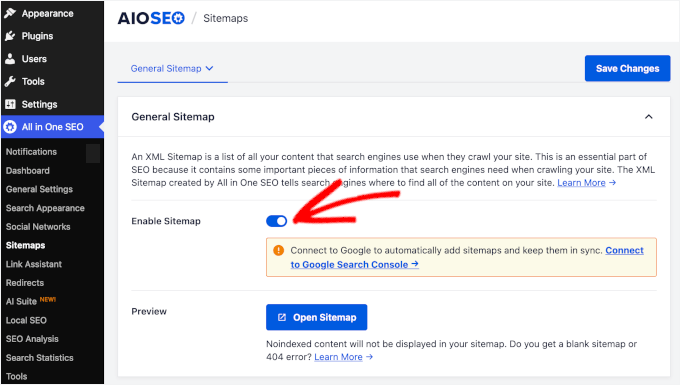
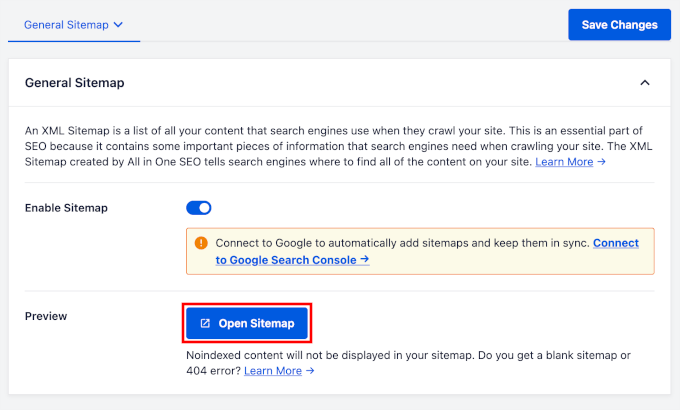
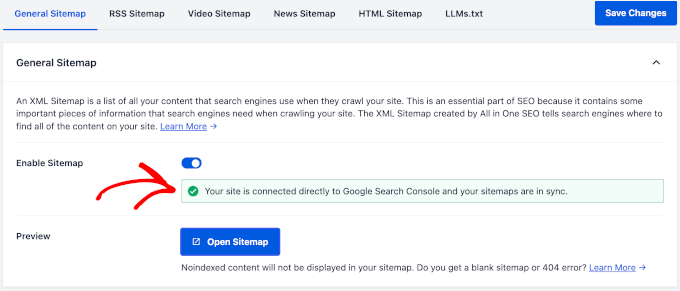
Accesați All in One SEO » Sitemaps și asigurați-vă că sunteți în fila „General Sitemap”. Ar trebui să vedeți comutatorul „Enable Sitemap” activat. Dacă nu este, activați-l acum.
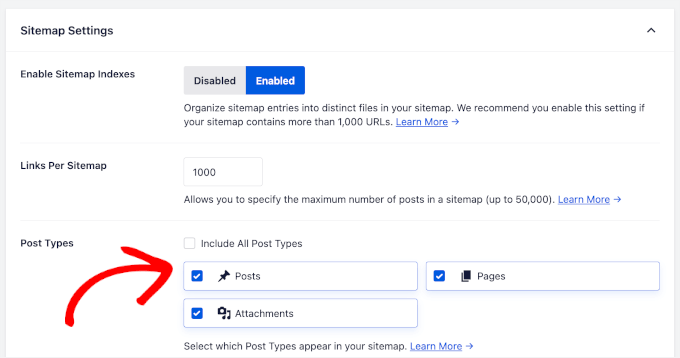
Derulați în jos la secțiunea „Sitemap Settings”. Sub „Post Types”, activați tipurile de conținut pe care doriți să le indexați, cum ar fi postări, pagini și orice tipuri de postări personalizate.
Lăsați dezactivate tot ce nu este util în căutare, cum ar fi paginile private sau de utilitate.
În secțiunea „Taxonomies” de mai jos, are sens să includeți categoriile dvs., în timp ce etichetele sunt opționale. De asemenea, recomandăm să lăsați dezactivate paginile de arhivă bazate pe dată și paginile autorului, deoarece acestea tind să fie conținut subțire care poate dilua harta site-ului dvs. în ochii Google.
AIOSEO adaugă, de asemenea, imaginile dvs. la această hartă a site-ului XML automat, deci nu aveți nevoie de o hartă separată a site-ului de imagini. Dacă preferați să omiteți imaginile, o puteți dezactiva în Setările avansate ale hărții site-ului.
Când ați terminat, faceți clic pe „Save Changes”. Harta site-ului dvs. XML este acum live și o puteți vizualiza oricând cu linkul „Open Sitemap” din partea de sus a paginii.
Configurarea unei hărți a site-ului video în WordPress
O hartă a site-ului video ajută motoarele de căutare să găsească și să înțeleagă conținutul video de pe site-ul dvs. Fără una, videoclipurile dvs. s-ar putea să nu apară în rezultatele căutării video sau în caruselul video al Google.
Important: Video Sitemap este disponibil pe planul Pro al AIOSEO și mai sus. Dacă sunteți pe planul gratuit sau Basic, atunci puteți sări peste acest pas sau să faceți upgrade la Pro dacă aveți nevoie de suport pentru indexarea video.
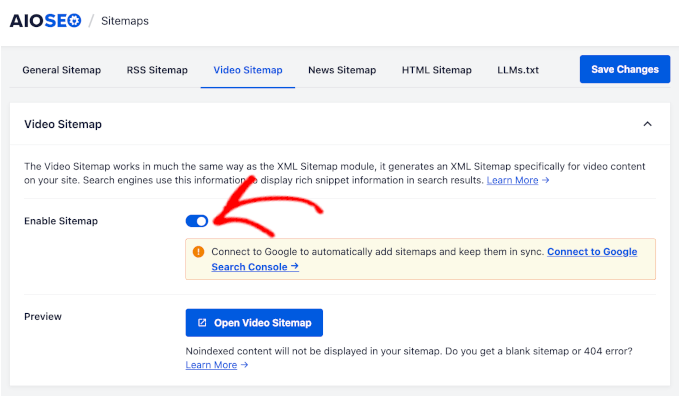
Pentru a o activa, comutați la fila „Video Sitemap” din partea de sus a paginii și activați „Enable Sitemap”.
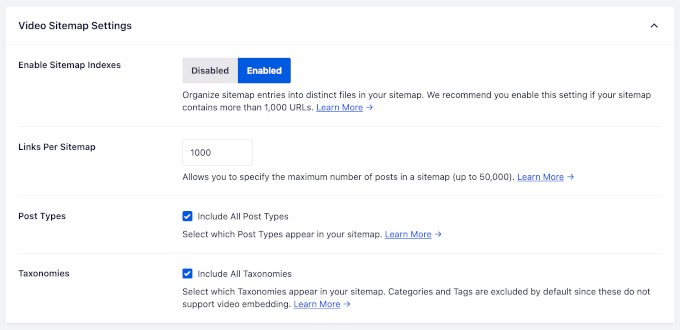
Acum, veți vedea opțiuni pentru a controla ce conținut este inclus:
- Tipuri de postări. Selectați tipurile de postări care conțin conținut video pe site-ul dvs. Pentru majoritatea site-urilor, acestea vor fi postări și pagini, dar puteți include și tipuri de postări personalizate dacă găzduiți videoclipuri într-o secțiune specifică a site-ului dvs.
- Taxonomii. Puteți alege dacă să includeți și paginile de taxonomii care prezintă conținut video.
Sitemap-ul video al AIOSEO funcționează cel mai bine cu videoclipuri încorporate de la un gazdă suportat, cum ar fi YouTube sau Vimeo. Dacă ale dvs. sunt găzduite în altă parte sau greu de detectat de motoarele de căutare, este posibil să fie necesar să adăugați schema markup pentru a ajuta Google să le înțeleagă.
Configurarea unei hărți a site-ului de știri în WordPress
Un sitemap de știri este conceput special pentru site-urile web care publică articole de știri. Acesta informează Google News despre cel mai recent conținut al dvs., astfel încât să poată fi luat în considerare pentru includerea în rezultatele de căutare de știri ale Google și în secțiunea Ultimele știri.
Un sitemap de știri include doar articole publicate în ultimele 48 de ore. Google News se concentrează pe conținut proaspăt și actual, astfel încât articolele mai vechi nu vor apărea în acest sitemap. Sitemap-ul dvs. XML obișnuit se ocupă de indexarea conținutului dvs. mai vechi.
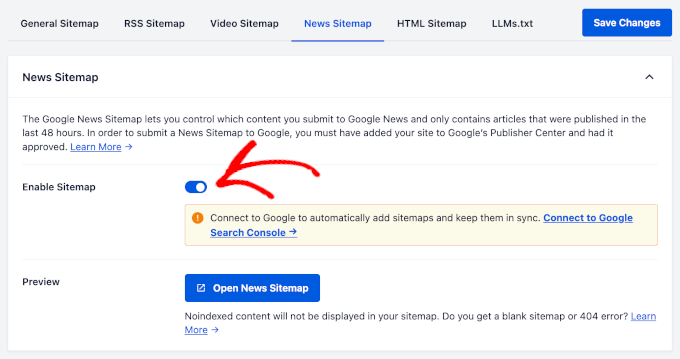
Pentru a configura sitemap-ul de știri în AIOSEO, accesați fila „News Sitemap” din partea de sus a paginii și activați comutatorul „Enable Sitemap”.
Apoi puteți configura aceste setări:
- Numele publicației. Introduceți numele publicației dvs. de știri exact așa cum doriți să apară în Google News. Acesta ar trebui să corespundă numelui pe care l-ați folosit la înregistrarea site-ului dvs. la Google News.
- Tipuri de postări. Selectați ce tipuri de postări conțin articolele dvs. de știri. Majoritatea site-urilor de știri vor alege „Posts”, dar dacă utilizați un tip de postare personalizat pentru conținutul de știri, îl puteți selecta aici în schimb.
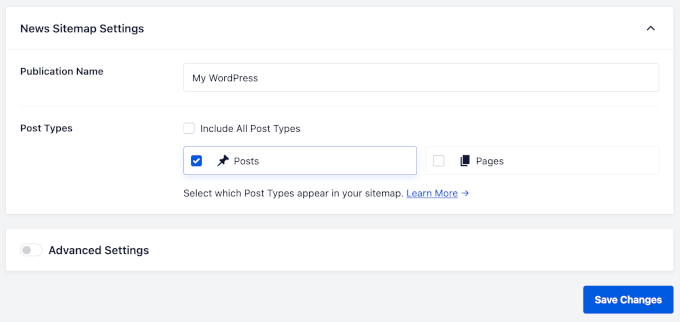
Notă: Dacă aveți un site de știri, asigurați-vă că respectă politicile de conținut ale Google News înainte de a trimite un sitemap de știri. Google are ghiduri specifice privind raportarea originală, autoritatea și frecvența publicării pe care site-ul dvs. va trebui să le respecte pentru a fi luat în considerare pentru includerea în Google News.
Configurarea unei hărți a site-ului RSS în WordPress
Un sitemap RSS funcționează diferit de un sitemap XML. În loc să listeze tot conținutul dvs. dintr-o dată, se concentrează pe cele mai recente postări publicate sau actualizate din fluxul RSS. Acest lucru oferă motoarelor de căutare o modalitate ușoară de a detecta cel mai nou conținut al dvs., deși nu va garanta o indexare mai rapidă.
Pentru a-l configura, comutați la fila „RSS Sitemap” din partea de sus a paginii din setările AIOSEO. Faceți clic pe comutatorul „Enable Sitemap” pentru a activa sitemap-ul RSS, dacă nu este deja activ.
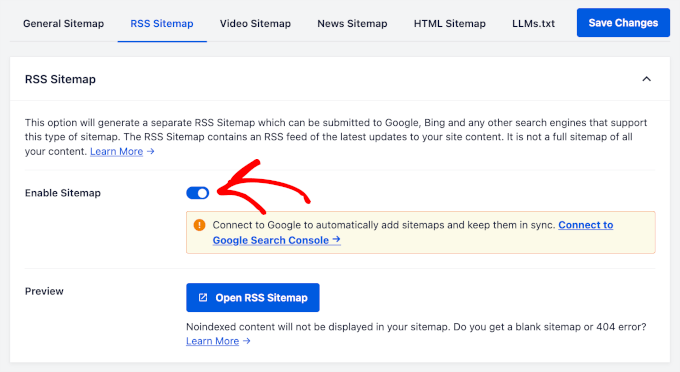
Aici, există câteva opțiuni simple de configurat:
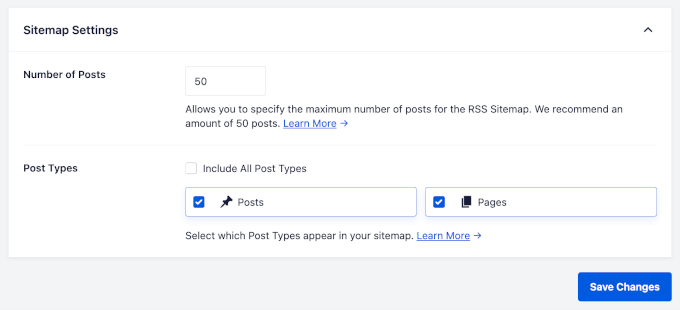
- Număr de postări. Această setare controlează câte dintre cele mai recente postări ale dvs. sunt listate în sitemap-ul RSS. AIOSEO setează un număr implicit, dar îl puteți ajusta în funcție de frecvența cu care publicați conținut nou.
- Tipuri de postări. Alegeți ce tipuri de conținut sunt incluse în sitemap-ul RSS. Pentru majoritatea site-urilor, veți dori să includeți postări, dar puteți adăuga și pagini sau tipuri de postări personalizate.
Configurarea unei hărți a site-ului HTML în WordPress
O hartă de site HTML (numită uneori hartă de site vizuală) este o pagină pe care se poate face clic, construită pentru vizitatorii dvs., nu doar pentru motoarele de căutare. Este utilă pe site-urile mai mari unde conținutul este greu de găsit prin meniu.
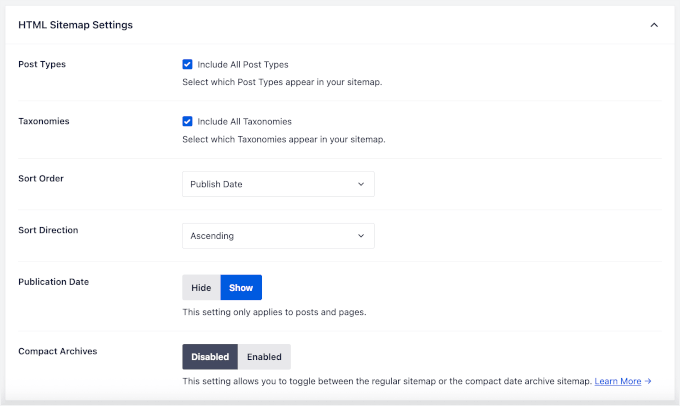
Pentru a activa funcția de hartă de site HTML, accesați fila „Hartă de site HTML” din partea de sus a paginii și activați comutatorul „Activați harta site-ului”.
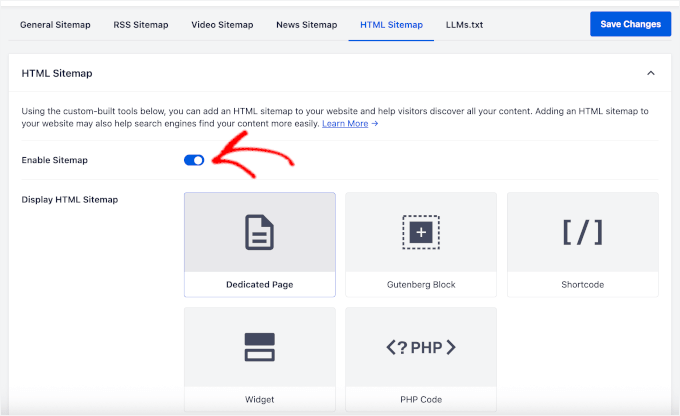
Odată activat, veți vedea mai multe opțiuni pentru a personaliza cum arată și funcționează harta dvs. de site HTML:
- Pagina hărții site-ului. AIOSEO poate crea automat o pagină dedicată pentru harta dvs. de site HTML, sau puteți alege o pagină existentă pe site-ul dvs. pentru a o afișa.
- Tipuri de postări. Selectați ce tipuri de conținut doriți să apară în harta site-ului, cum ar fi postări și pagini.
- Taxonomii. Alegeți dacă să includeți categorii, etichete sau alte arhive de taxonomii în harta site-ului.
- Ordine de sortare. Controlați cum este organizat conținutul dvs. în harta site-ului, cum ar fi după data publicării, titlu sau data ultimei modificări.
- Arhive compacte. Această opțiune grupează conținutul mai vechi pe lună sau an, ceea ce împiedică pagina hărții site-ului să devină prea lungă pe site-urile cu o arhivă mare.
Configurarea unei hărți multilingve a site-ului în WordPress
Dacă site-ul dvs. WordPress publică în mai mult de o limbă, atunci o hartă de site multilingvă ajută motoarele de căutare să servească versiunea corectă publicului fiecărei regiuni.
Majoritatea acestora sunt gestionate de pluginul dvs. de traducere, nu de pluginul dvs. SEO. Pluginurile de traducere precum Universally, WPML și Polylang, adaugă etichetele hreflang și organizează versiunile dvs. lingvistice.
AIOSEO, Yoast SEO și Rank Math le preiau automat, astfel încât paginile dvs. traduse să apară în harta site-ului dvs. fără a fi necesară nicio configurare suplimentară.
Trimiteți harta site-ului dvs. XML către motoarele de căutare
Motoarele de căutare sunt destul de bune la găsirea unei hărți de site pe cont propriu, mai ales odată ce pluginul dvs. SEO o adaugă în fișierul robots.txt al site-ului dvs. Cu toate acestea, vă recomandăm să trimiteți harta site-ului manual pentru a vă asigura că motoarele de căutare o pot găsi.
Mai întâi, să găsim URL-ul hărții site-ului dvs. pentru a-l putea trimite la Google sau Bing. Accesați All in One SEO » Hărți de site și faceți clic pe „Deschideți harta site-ului” pentru a o vizualiza.
Păstrați această filă deschisă pentru a putea copia URL-ul în următorii pași.
Sau, îl puteți accesa direct tastând adresa site-ului dvs. urmată de /sitemap.xml. De exemplu: https://www.example.com/sitemap.xml.
Pentru Yoast SEO și Rank Math, este de obicei yoursite.com/sitemap_index.xml. Puteți confirma URL-ul exact al hărții site-ului dvs. vizitând pagina de setări a hărții site-ului în oricare dintre pluginurile pe care le utilizați.
Trimiteți harta site-ului dvs. la Google
Pentru Google, veți trimite harta site-ului dvs. din contul dvs. Google Search Console.
Dacă nu ați configurat încă Google Search Console, urmați ghidul nostru despre cum să adăugați site-ul dvs. WordPress la Google Search Console pentru a vă crea contul, a verifica proprietatea și a-l conecta la WordPress.
Un detaliu de care trebuie să aveți grijă în timpul configurării: Google tratează HTTP și HTTPS ca site-uri diferite, iar https://www.example.com este diferit de https://example.com. Folosiți URL-ul exact de pe pagina Setări » General a WordPress pentru câmpul ‘Adresa site-ului’.
După ce consola de căutare este conectată, reveniți la tabloul de bord Google Search Console și faceți clic pe ‘Hărți site’ în meniul din stânga.
Apoi, lipiți URL-ul hărții site-ului în secțiunea ‘Adăugați o hartă site nouă’ și faceți clic pe ‘Trimiteți.’
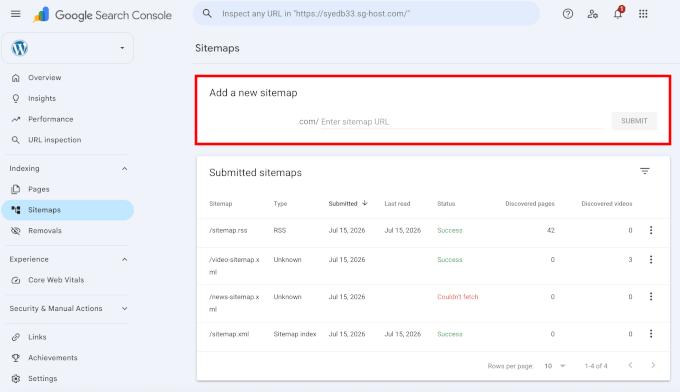
Google vă va verifica periodic harta site-ului pentru a descoperi conținut nou și actualizat pe site-ul dvs. Vă recomandăm să verificați din nou această pagină după o zi sau două pentru a vă asigura că Google v-a procesat harta site-ului cu succes.
Ar trebui să vedeți harta site-ului dvs. listată cu un statut care confirmă că Google a procesat-o. Dacă apar erori, faceți clic pe ele pentru detalii (adesea doar o problemă de formatare pe care Google o rezolvă de la sine).
Înapoi în setările Hărți site ale AIOSEO, veți vedea, de asemenea, o notificare care spune: „Site-ul dvs. este conectat direct la Google Search Console și hărțile site-ului dvs. sunt sincronizate.”
Trimiteți harta site-ului dvs. către Bing
La fel ca Google, și Bing are propriul instrument pentru webmasteri pentru trimiterea hărții site-ului. Merită să o faceți și dvs., deoarece Bing alimentează și alte platforme de căutare, cum ar fi DuckDuckGo.
Mai întâi, accesați Instrumente pentru webmasteri Bing și conectați-vă cu un cont Microsoft gratuit. Apoi adăugați site-ul dvs. și verificați că îl dețineți. Pentru un ghid complet, consultați ghidul nostru despre cum să adăugați site-ul dvs. web la Instrumentele pentru webmasteri Bing.
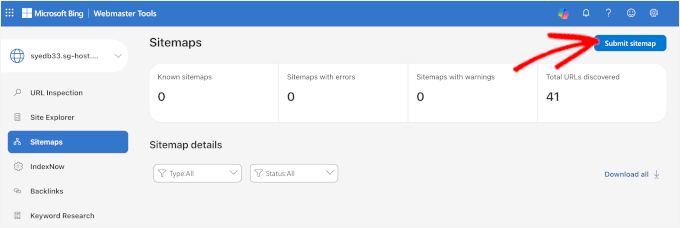
După ce site-ul dvs. este verificat, deschideți proprietatea site-ului dvs. web și faceți clic pe ‘Hărți site’ în meniul din stânga.
Apoi, faceți clic pe butonul ‘Trimiteți harta site-ului’. Aceasta deschide o fereastră pop-up unde puteți introduce URL-ul complet al hărții site-ului dvs.
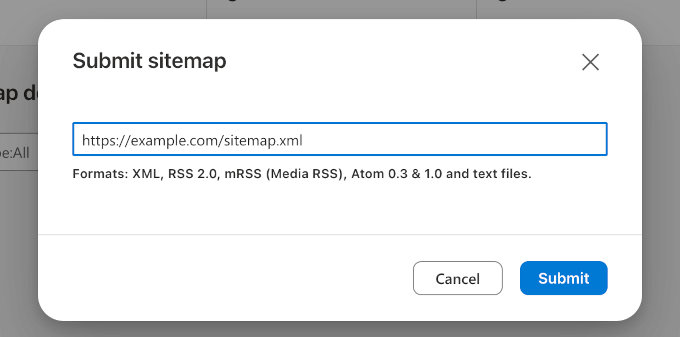
Lipiți URL-ul complet al hărții site-ului dvs., de exemplu https://www.yoursite.com/sitemap.xml
Apoi, faceți clic pe ‘Trimiteți’ pentru a-l trimite către Bing.
Bing vă va procesa harta site-ului și va afișa rezultatele în secțiunea ‘Hărți site’, inclusiv câte URL-uri a descoperit și dacă au existat probleme.
Întrebări frecvente despre hărțile site-ului WordPress
Am nevoie de o hartă a site-ului dacă site-ul meu WordPress este mic?
Da, chiar și site-urile WordPress mici beneficiază de o hartă a site-ului. Deși motoarele de căutare pot găsi și accesa adesea site-uri mici doar prin intermediul link-urilor, o hartă a site-ului asigură descoperirea fiecărei pagini, inclusiv a conținutului mai nou care nu a avut încă timp să acumuleze link-uri interne.
Cât de des se actualizează harta site-ului meu?
Harta site-ului dvs. se actualizează automat de fiecare dată când publicați, actualizați sau ștergeți conținut pe site-ul dvs. Dacă folosiți un plugin SEO precum AIOSEO, Yoast SEO sau Rank Math, acest lucru se întâmplă în fundal, fără să fie nevoie să faceți nimic. Harta site-ului dvs. va reflecta întotdeauna starea actuală a site-ului dvs., atâta timp cât plugin-ul dvs. este activ și configurat corect.
Pot avea mai mult de o hartă a site-ului?
Da, puteți avea mai multe hărți ale site-ului pe site-ul dvs. WordPress și, în majoritatea cazurilor, veți avea. Un fișier index al hărții site-ului acționează ca o listă principală care indică hărți separate pentru diferite tipuri de conținut, de exemplu, o hartă a site-ului pentru postări, una pentru pagini și una pentru videoclipuri.
Un sitemap garantează că conținutul meu va fi clasat în Google?
Nu, un sitemap nu garantează că conținutul dvs. va fi clasat în Google. Un sitemap ajută motoarele de căutare să descopere și să indexeze conținutul dvs., dar clasarea depinde de mulți alți factori, cum ar fi calitatea conținutului, linkurile de retur și autoritatea generală a site-ului.
Ce ar trebui să fac dacă Google afișează erori în sitemap-ul meu?
Dacă Google Search Console afișează erori în sitemap-ul dvs., începeți prin a face clic pe eroare pentru a obține mai multe detalii despre ce o cauzează. Soluțiile comune includ:
- Eliminarea paginilor noindex din sitemap-ul dvs.
- Actualizarea sau redirecționarea URL-urilor nefuncționale care returnează erori 404
- Asigurarea că fișierul dvs. robots.txt nu blochează paginile care sunt listate în sitemap-ul dvs.
Odată ce ați făcut corecțiile, puteți solicita Google să reproceseze sitemap-ul dvs. direct din pagina Sitemaps din Search Console.
Trebuie să-mi retransmit sitemap-ul de fiecare dată când public conținut nou?
Nu, nu trebuie să vă retrimiteți sitemap-ul de fiecare dată când publicați conținut nou. Odată ce ați trimis sitemap-ul dvs. la Google Search Console și Bing Webmaster Tools, ambele motoare de căutare îl vor vizita în mod regulat de la sine.
Cum să dezactivați sitemap-ul implicit WordPress?
Când pluginuri populare precum AIOSEO, Yoast sau RankMath sunt active, acestea dezactivează automat sitemap-ul implicit WordPress la /wp-sitemap.xml și generează propriul lor sitemap avansat în schimb. Astfel, nu veți ajunge să aveți două sitemap-uri concurente.
Sperăm că acest articol v-a ajutat să aflați despre sitemap-urile XML și cum să creați un sitemap XML pentru site-ul dvs. WordPress. În continuare, poate doriți să citiți ghidul nostru SEO complet pentru WordPress sau să aflați cum să solicitați Google să recrăiască URL-urile site-ului dvs. WordPress.
Dacă v-a plăcut acest articol, atunci vă rugăm să vă abonați la Canalul nostru de YouTube pentru tutoriale video despre WordPress. Ne puteți găsi, de asemenea, pe Twitter și Facebook.


Olaf
Îmi amintesc zilele când făceam hărți ale site-ului manual, folosind instrumente online sau chiar de mână pe computerele noastre. Apoi a venit revoluționarul Yoast SEO, care a făcut-o pentru noi și am fost încântați. Pluginurile SEO sunt cu adevărat geniale în modul în care ajută cu asta. Acum, folosesc AIO SEO. Este grozav că dezvoltatorii au inclus această funcție în versiunea gratuită, deoarece îmi economisește timp și nu trebuie să folosesc un alt plugin pentru asta. Combinația dintre Google Console și o hartă a site-ului poate avea un impact semnificativ asupra rezultatelor. Este o modalitate excelentă de a fi remarcat, mai ales că nu trebuie să cunoști niciun fel de programare XML.
Jiří Vaněk
Un lucru îmi rămâne neclar. AIO SEO generează pagina /sitemap.xml, iar aici există subpagini individuale precum sitemap-ul pentru postări, pagini, etichete etc. Este suficient să adaug sitemap-ul principal în Google Search Console, iar Google va parcurge totul de la sine, sau este mai bine să adaug fiecare subpagină individuală, adică fiecare sitemap individual, în consolă?
Suport WPBeginner
Ar trebui să adăugați doar harta principală a site-ului la motoarele de căutare, deoarece acest lucru va informa, în mod normal, motoarele de căutare despre celelalte hărți ale site-ului.
Admin
Jiří Vaněk
Mulțumesc pentru răspuns, acum am claritate. Nu am vrut să omit nimic, așa că am adăugat mereu toate hărțile site-ului, ceea ce a fost evident inutil. Motoarele de căutare se pot ocupa singure de asta. Cel puțin îmi voi aminti asta pentru data viitoare.
Mrteesurez
Acest articol îmi este de ajutor.
Dar de obicei nu creez o hartă a site-ului manual, am auzit că motoarele de căutare accesează automat site-urile WordPress fără a fi nevoie să-mi trimit manual harta site-ului.
Am dreptate sau greșesc??
Suport WPBeginner
Motoarele de căutare pot accesa site-ul tău fără un sitemap, dar recomandăm adăugarea unui sitemap, deoarece ajută la informarea motoarelor de căutare despre conținutul disponibil pentru accesare pe site-ul tău, în loc să aștepți ca motoarele de căutare să găsească conținutul.
Admin
Jiří Vaněk
Da, motorul de căutare vă parcurge site-ul automat, dar experiența mea este că o face mai repede cu o hartă a site-ului. Permiteți-mi să vă explic de ce. Când creez un articol, AIO SEO îmi actualizează automat sitemap.xml, pe care l-am adăugat și în Google Search Console. Datorită faptului că harta site-ului este actualizată atât pe site, cât și imediat după aceea în Google Search Console, Google primește rapid informația că există ceva nou pe site. O va verifica și o va indexa mult mai repede. Același lucru se aplică și la editarea unui articol. Actualizarea se reflectă și în harta site-ului, iar Google va tinde să revizuiască conținutul modificat mai repede și, posibil, să indexeze orice informație importantă sau actualizări din articol. În opinia mea, a avea un sitemap.xml pe site-ul dvs. și în Google Search Console este, fără îndoială, o necesitate.
Ahmed Omar
mulțumesc pentru postarea valoroasă și utilă
Mi-a plăcut videoclipul, deoarece a făcut totul mai ușor și pas cu pas. De fapt, când găsesc un videoclip în postare, mă simt confortabil că voi rezolva problema.
Folosesc Yoast pentru maparea site-ului și funcționează bine pentru mine.
Mulțumesc
Suport WPBeginner
Cu plăcere, mă bucur că ți-a fost util articolul nostru
Admin
szymon majewski
Salut. Am o problemă cu harta mea de site. Încerc să adaug harta mea de site în Google Search Console și, din păcate, primesc eroarea site-ul nu poate fi adăugat. După verificarea URL-ului hărții, Search Console îmi spune eroarea: Este permisă indexarea
eroare
Nu: Eticheta „noindex” a fost detectată în antetul HTTP „X-Robots-Tag”.
Am încercat să găsesc acest tag în multe feluri, dar nu îl văd nicăieri.
Vă rog să mă ajutați, cu stimă.
Suport WPBeginner
Eroarea pare să fie că fișierul robots.txt blochează Google, va trebui să verificați fișierul robots.txt. Ghidul nostru de mai jos ar trebui să vă ajute să găsiți și să editați fișierul robots.txt.
https://www.wpbeginner.com/wp-tutorials/how-to-optimize-your-wordpress-robots-txt-for-seo/
Admin
Donny
Mulțumesc pentru acest articol, a fost foarte util
Suport WPBeginner
Mă bucur să aud că ghidul nostru a fost util!
Admin
Viany Sole Cruz
Mulțumesc. Acest lucru a fost de mare ajutor!
Suport WPBeginner
Mă bucur că articolul nostru a fost util
Admin
Wajid Khan
Sunt începător, am un sitemap nou și vreau să actualizez noul sitemap în pluginul AIOSEO Lite, dar nu am găsit opțiunea de a actualiza sau adăuga un sitemap nou sau de a elimina sitemap-ul din plugin, vă rog să mă ghidați cum să actualizez sitemap-ul în pluginul AIOSEO Lite.
Suport WPBeginner
Harta site-ului ar trebui să se actualizeze automat în timp, în acest moment
Admin
Shyam
Pot trimite mai mult de un sitemap? Am trimis un sitemap creat de yoast seo și cel creat de jetpack. Afectează ceva?
Suport WPBeginner
Am recomanda să trimiteți un singur sitemap și să nu folosiți mai multe plugin-uri pentru crearea sitemap-urilor, deoarece acest lucru poate cauza probleme.
Admin
Felicity
Mulțumesc, a fost foarte concis și util
Suport WPBeginner
Mă bucur că articolul nostru a fost util
Admin
Govind
asta a fost tot ce aveam nevoie, mulțumesc
Suport WPBeginner
Mă bucur că ghidul nostru a fost util
Admin
Joanne Tjahyana
Când l-am trimis la Google Search Console, apare „nu a putut fi preluat”.
Deci ce ar trebui să fac acum?
Suport WPBeginner
Cea mai comună soluție ar fi să goliți memoria cache și să salvați din nou permalink-urile.
Admin
Anil
Mi-am mutat site-ul de pe blogger.com pe wordpress. Trebuie să resubmit sitemap-ul xml în Google Search Console?
Suport WPBeginner
Pentru siguranță, ați dori să retrimiteți harta site-ului
Admin
Zohaib
Foarte informativ. Mulțumesc!
Suport WPBeginner
Cu plăcere
Admin
Aditaya
putem șterge pluginul după utilizare sau este important pentru asta.
Suport WPBeginner
Pluginul generează harta site-ului dvs., așa că veți dori să păstrați pluginul activ pe site-ul dvs.
Admin
Ari
Bună, mulțumesc foarte mult pentru informațiile grozave, site-ul dvs. este foarte util! Am o întrebare despre sitemap, urmez toți pașii, dar la final, când adaug ultima parte a URL-ului sitemap-ului dvs. la secțiunea „Adăugați un sitemap nou” și apăsați Trimite, nu îmi arată un număr de linkuri, arată că am 0 linkuri. Care ar putea fi problema?
Mulțumesc anticipat)
Suport WPBeginner
Ați dori să vizitați adresa de pe site-ul dvs. pentru a verifica dacă există erori. Ați putea, de asemenea, să salvați din nou permalink-urile dvs. pentru o soluție comună.
Admin
onyenucheya Chinecherem
Salut administrator, mulțumesc pentru acest articol, dar sunt confuz într-o oarecare măsură și iată întrebarea mea; există vreun efect negativ al trimiterii ambelor hărți ale site-ului www și non-www către webmasteri?
Suport WPBeginner
Acest lucru ar putea cauza probleme de raportare; în mod normal, este cel mai bine să trimiteți sitemap-ul cu URL-ul pe care doriți să îl afișați în căutarea Google.
Admin
Anisha Shrestha
Mă chinuiam să-mi verific sitemap-ul în Google înainte. Acum l-am adăugat. Articol foarte util. Vă mulțumesc pentru distribuire.
Suport WPBeginner
Mă bucur că ați găsit articolul nostru util
Admin
sibasis
Foarte informativ, deoarece mă chinuiam să-mi verific site-ul cu Google și Bing.
MULȚUMESC
Suport WPBeginner
Mă bucur că ghidul nostru a fost util
Admin
Rituparna
Postare foarte, foarte utilă. Mă chinuiam cu sitemap-ul și trimiterea acestuia către Google Search Console. Acum e rezolvat. Mulțumesc.
Suport WPBeginner
Mă bucur că ghidul nostru a fost util
Admin
saba
ghid foarte util. mulțumesc pentru partajare
Suport WPBeginner
Cu plăcere
Admin
Metodi
Consider acest articol foarte util, dar vreau să te întreb ceva. Folosesc Yoast SEO, dar acum trebuie să generez un sitemap XML separat pentru imagini. Ai putea să-mi recomanzi un plugin pentru asta. Mulțumesc
Suport WPBeginner
Yoast are în prezent opțiunea de a include imagini în sitemap, deci nu ar trebui să ai nevoie de un plugin suplimentar
Admin