


Dacă sunteți nou în WordPress, instalarea și activarea plugin-urilor poate părea intimidantă. Procesul de instalare poate fi confuz dacă nu l-ați mai făcut înainte.
Dar pluginurile sunt cele care fac WordPress atât de versatil. De exemplu, ați putea folosi un plugin pentru a îmbunătăți SEO-ul site-ului dvs. sau pentru a construi un magazin online – fără a fi nevoie de codare.
Nu vă faceți griji – am ghidat mulți proprietari de site-uri prin acest proces și suntem aici să vă ajutăm și pe dvs.! 💪 În acest ghid, vă vom prezenta diferitele metode pe care le puteți folosi pentru a instala un plugin WordPress.
Înainte de a începe
Dacă utilizați WordPress.com, atunci nu puteți instala pluginuri decât dacă faceți upgrade la planul lor Business sau superior.
Adesea primim plângeri de la utilizatori care spun că nu pot vedea meniul de pluginuri în tabloul de bord WordPress. Acest lucru se întâmplă deoarece folosesc WordPress.com, care are limitările sale.
Pe de altă parte, poți instala orice plugin dorești pe site-ul tău WordPress.org auto-găzduit, imediat.
Dacă mai aveți întrebări, poate doriți să consultați articolul nostru despre WordPress.org auto-găzduit vs. WordPress.com.
Și dacă doriți să treceți de la WordPress.com la WordPress.org, atunci citiți tutorialul nostru despre cum să treceți corect de la WordPress.com la WordPress.org.
Acestea fiind spuse, iată o prezentare generală rapidă a tuturor metodelor pe care le vom acoperi pentru instalarea unui plugin WordPress pe site-ul dvs.:
- Metoda 1: Instalați un plugin folosind căutarea de pluginuri WordPress
- Metoda 2: Instalați un plugin folosind încărcarea de pluginuri din panoul de administrare WordPress
- Metoda 3: Instalați manual un plugin WordPress folosind FTP
- Întrebări frecvente despre instalarea pluginurilor WordPress
- Cum să instalezi un plugin WordPress (Tutorial video)
Gata? Să începem.
Metoda 1: Instalați un plugin folosind căutarea de pluginuri WordPress
După instalarea WordPress, primul lucru pe care trebuie să-l învețe orice începător este cum să instaleze un plugin WordPress. Stăpânirea acestei abilități este cheia pentru a debloca întregul potențial al site-ului dvs.
Cel mai simplu mod de a instala un plugin WordPress este să folosiți căutarea de pluginuri. Singurul dezavantaj al acestei opțiuni este că un plugin trebuie să fie în directorul de pluginuri WordPress, care este limitat la pluginuri gratuite.
Primul lucru pe care trebuie să-l faceți este să vizitați pagina Pluginuri » Adăugare Plugin Nou din zona de administrare WordPress.

Acum, poți găsi pluginul pe care vrei să-l instalezi tastând numele pluginului sau funcționalitatea de care ai nevoie.
De exemplu, aici vom introduce „WPForms” în bara de căutare.
Când încărcarea este completă, veți vedea o serie de listări, ca în exemplul de mai jos:

Deoarece căutam WPForms, care este cel mai bun plugin de formulare de contact pentru WordPress, vom face clic pe butonul „Instalează acum” de lângă el.
WordPress va descărca și instala acum pluginul pentru dvs. Odată ce instalarea este finalizată, veți observa că butonul „Instalare acum” se transformă în butonul „Activare”.
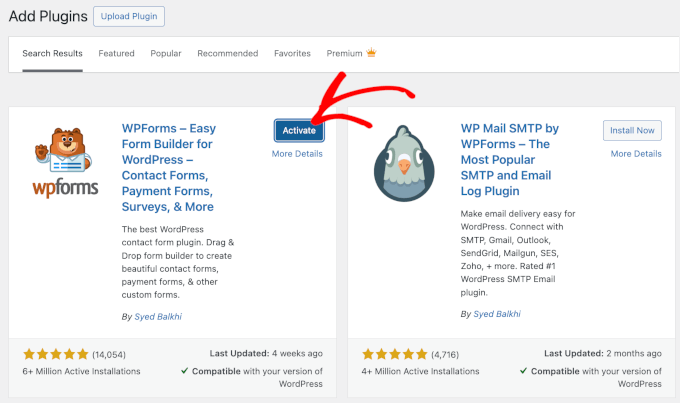
Acum, reține că un plugin WordPress nu va funcționa până când nu îl activezi. Așa că apasă butonul „Activează” pentru a începe să folosești pluginul pe site-ul tău WordPress.
Asta e tot! Ați instalat cu succes primul dvs. plugin WordPress.
Următorul pas este configurarea setărilor pluginului. Deoarece aceste setări vor varia pentru fiecare plugin, nu le vom acoperi în această postare.
Metoda 2: Instalați un plugin folosind încărcarea de pluginuri din panoul de administrare WordPress
Pluginurile WordPress plătite nu sunt listate în directorul de pluginuri WordPress și nu pot fi instalate folosind prima metodă.
De aceea WordPress vine cu metoda de încărcare pentru a instala aceste pluginuri. În această secțiune, vă vom arăta cum să instalați pluginuri WordPress folosind opțiunea de încărcare în zona de administrare.
Mai întâi, va trebui să descărcați pluginul de unde l-ați cumpărat, care va fi un fișier zip. Odată ce acest lucru este făcut, puteți naviga la Pluginuri » Adăugare Nou din zona de administrare WordPress.
După aceea, pur și simplu faceți clic pe butonul „Upload Plugin” din partea de sus a paginii.

Aceasta va afișa formularul de încărcare a pluginului.
Aici, vei dori să apeși butonul „Alege fișierul” și să selectezi fișierul pluginului pe care l-ai descărcat anterior pe computerul tău.

După ce ați selectat fișierul, continuați și faceți clic pe butonul „Instalează acum”.
WordPress va încărca acum fișierul plugin-ului de pe computerul dvs. și îl va instala pentru dvs. După finalizarea instalării, veți vedea un mesaj de succes ca acesta.
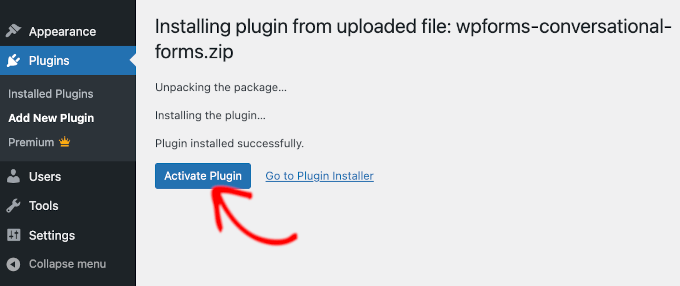
Apoi, tot ce mai rămâne de făcut este să faceți clic pe butonul „Activează pluginul” pentru a începe să utilizați pluginul.
Următorul pas este configurarea setărilor pluginului pentru a se potrivi nevoilor dvs. Din nou, deoarece aceste setări variază pentru fiecare plugin, nu le vom acoperi în această postare.
Metoda 3: Instalați manual un plugin WordPress folosind FTP
În unele cazuri rare, furnizorul dvs. de găzduire WordPress poate avea restricții de fișiere care vă limitează capacitatea de a instala un plugin din zona de administrare.
În această situație, cea mai bună soluție este să instalați pluginul manual folosind FTP. Cu toate acestea, metoda managerului FTP este cea mai puțin prietenoasă opțiune pentru începători.
Înainte de a începe, va trebui să descărcați fișierul zip al pluginului și să îl extrageți pe computer.
Extragerea fișierului zip al pluginului creează un nou folder cu același nume. Trebuie să instalați manual pluginul WordPress în acest folder cu un client FTP.
Acum, să ne asigurăm că aveți acces la gazda dvs. prin managerul FTP. Dacă nu aveți numele de utilizator și parola FTP, atunci ar trebui să contactați furnizorul dvs. de găzduire WordPress și să-i întrebați.
Când aveți folderul zip extras și detaliile de conectare FTP pregătite, puteți deschide clientul FTP pe computer.
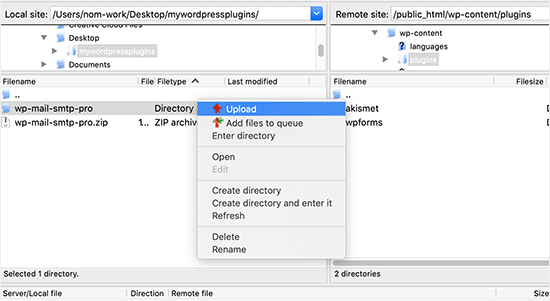
Primul lucru pe care trebuie să-l faceți este să vă conectați la site-ul dvs. web folosind credențialele de conectare FTP furnizate de gazda dvs. web. Odată conectat, puteți accesa folderul /wp-content/plugins/ de pe site-ul dvs. web.
Aici, pur și simplu încărcați folderul pe care l-ați extras din fișierul zip în folderul /wp-content/plugins/ de pe serverul dvs. web.
Pentru detalii, consultați ghidul nostru despre cum să folosiți FTP pentru a încărca fișiere pe WordPress.
După încărcarea fișierelor, va trebui să vizitați zona de administrare WordPress și să faceți clic pe elementul de meniu „Pluginuri”.
Ar trebui să vedeți că pluginul dvs. a fost instalat cu succes pe pagina de pluginuri. Pentru a începe să utilizați pluginul, faceți clic pe linkul „Activare” din secțiunea sa.
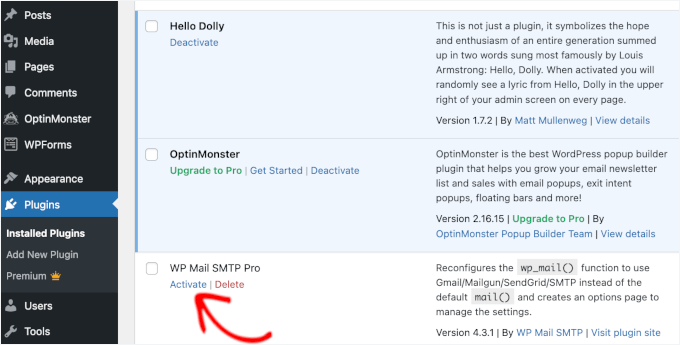
La activare, este posibil să fie necesar să configurați setările pluginului. Pluginurile WordPress au propriile setări, care diferă de la un plugin la altul, așa că nu le vom descrie aici.
Întrebări frecvente despre instalarea pluginurilor WordPress
Ca începător, s-ar putea să aveți câteva întrebări despre instalarea plugin-urilor WordPress. Fiind cel mai mare site de resurse WordPress, le-am auzit pe multe dintre ele.
În această secțiune, vom răspunde la unele dintre cele mai frecvente întrebări despre instalarea pluginurilor WordPress.
1. Cum găsesc cele mai bune pluginuri WordPress de instalat pe site-ul meu?
Există peste 59.000 de plugin-uri WordPress doar în directorul gratuit de plugin-uri WordPress, iar multe altele sunt disponibile ca plugin-uri premium. Acest lucru face dificilă găsirea celui mai bun plugin pentru funcționalitatea de care au nevoie.
Am compilat o listă cu toate plugin-urile esențiale WordPress de care majoritatea site-urilor WordPress au nevoie.
Avem, de asemenea, un tutorial detaliat despre alegerea celui mai bun plugin WordPress care vă arată ce să căutați atunci când cercetați pluginuri.
2. Care este diferența dintre pluginurile instalate și cele active?
WordPress îți permite să instalezi un plugin și să nu-l folosești deloc. Pentru a folosi un plugin pe site-ul tău, trebuie să-l „Activezi”.
Puteți vedea pluginurile active vizitând pagina „Pluginuri” din zona de administrare WordPress. Aceste pluginuri vor fi evidențiate cu un fundal albastru.
De asemenea, este posibil să vedeți o etichetă „Upgrade to Pro” sau ceva similar. Aceasta vă spune că există o versiune premium a pluginului pe care ați putea dori să o verificați.

Pluginurile cu fundal alb sunt instalate pe site-ul tău, dar nu sunt active.
3. Ar trebui să șterg pluginurile inactive?
Dacă nu utilizați un plugin, atunci recomandăm să îl ștergeți de pe site-ul dvs. web. Pentru mai multe informații despre acest subiect, puteți citi articolul nostru despre de ce ar trebui să ștergeți plugin-urile inactive în WordPress.
4. Câte plugin-uri pot instala în WordPress?
Puteți instala oricâte pluginuri WordPress doriți. Nu numărul de pluginuri afectează viteza site-ului dvs., ci calitatea acestora. Pentru mai multe informații, nu ezitați să consultați articolul nostru despre câte pluginuri WordPress ar trebui să instalați.
5. Cum dezinstalez un plugin WordPress?
Puteți dezinstala un plugin WordPress vizitând pagina „Pluginuri” din zona de administrare WordPress.
Dacă pluginul pe care doriți să îl eliminați este activ în prezent, va trebui mai întâi să îl dezactivați. După aceea, puteți pur și simplu să faceți clic pe butonul „Ștergere” pentru a-l elimina de pe site-ul dvs.
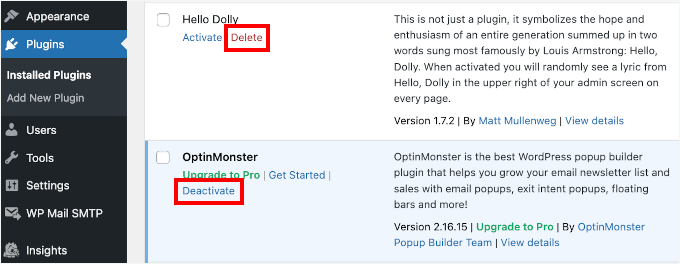
Pentru instrucțiuni mai detaliate, poate doriți să consultați ghidul nostru despre cum să dezinstalați corect un plugin WordPress.
6. Este sigur să folosești un plugin învechit?
Utilizarea pluginurilor învechite poate expune site-ul tău la vulnerabilități de securitate, probleme de compatibilitate și probleme de performanță. Este esențial să menții toate pluginurile actualizate pentru a menține un site securizat și eficient.
Consultați ghidul nostru despre dacă este sigur să folosiți pluginuri WordPress învechite pentru detalii.
Tutorial Video – Cum să instalezi un plugin WordPress
Pentru a facilita acest lucru, am creat un tutorial video despre cum să instalați un plugin WordPress, pe care îl puteți viziona mai jos.
Sperăm că acest ghid v-a ajutat să învățați cum să instalați plugin-uri WordPress. De asemenea, ați putea dori să consultați ghidul nostru despre ce plugin-uri WordPress vă încetinesc site-ul și selecția noastră de experți a celor mai bune plugin-uri WordPress amuzante pe care le ratați.
Dacă ți-a plăcut acest articol, te rugăm să te abonezi la canalul nostru de YouTube pentru tutoriale video WordPress. Ne poți găsi, de asemenea, pe Twitter și Facebook.



Echo
Salut,
În primul rând, vă mulțumesc pentru un site atât de informativ. Am stat aici ore întregi în seara asta și mi-a oferit o mulțime de informații valoroase. Sunt cu adevărat mulțumit că l-am găsit! Am o întrebare despre un plugin plătit.
Folosesc un plugin achiziționat, creat pentru „utilizare pe un singur site”, pe care îl folosesc pentru a-mi construi/dezvolta 100% site-ul de afiliere prin WP și Woocommerce. Deci am doar acel plugin de construire a magazinului de afiliere – licență etc. pe care l-am cumpărat și îmi place foarte mult.
For various site behavior reasons I am thinking that maybe this plugin caught an infection of some sort. If that’s possible. I will also note that I did not add the proper security to my site prior to this issue I am having. Stupid I know – learned a valuable lesson there. I think I brought the infection on myself when I added Google Aynalytics to my footer then clicked onto a ‘Referral link’ I saw inside the GA stats area. Dumb move indeed! It was a stringer of words with dots or dashes between each word and right after i clicked it … My site was under Hit Attack! –
Apoi am instalat atât un plugin de securitate (BPS Free Version), cât și am aderat la versiunea gratuită Cloudflare și, deoarece această problemă de „Mii de lovituri copleșitoare false pe zi” continuă să apară după o săptămână de securitate, cred că infecția este cel mai probabil pe pluginul meu de construire a site-ului de afiliere, deoarece am doar > Woo-commerce – Limit Login Attempts – Un plugin de securitate (versiunea gratuită BPS) și pluginul meu de construire a site-ului. Nu sunt sigur unde altundeva ar putea fi infecția – în temă? Nu este pe PC-ul meu – l-am verificat singur de nenumărate ori, apoi de către un profesionist pentru a fi sigur. Nicio infecție pe PC-ul meu de acasă.
Deci, mă întreb dacă aș putea dezactiva pluginul de creare a site-ului urmând pașii corecți necesari, apoi să reîncarc – să înlocuiesc pluginul cu pluginul original de pe PC-ul meu, deoarece nu a fost infectat ca un plugin nou de la prima instalare.
Nu înțeleg deloc ce se întâmplă cu conținutul – postări etc. de pe site-ul meu atunci când dezactivez și apoi înlocuiesc. Lucrurile dispar „Puf” – și trebuie să repopulez site-ul de la zero sau pot să păstrez site-ul așa cum este, dar cumva să înlocuiesc pluginul infectat și apoi să-l reactivez?
Sper din suflet că formularea mea a avut sens, deoarece și eu sunt un începător – învăț mult, dar nu am reușit să găsesc un răspuns online care să aibă suficient sens pentru abilitățile mele limitate în acest moment.
Orice sfat – gânduri sau direcții pe care mi le puteți oferi ar fi apreciate mai mult decât pot exprima. Vă acord mult credit pentru că ne oferiți atât de mult deja și vă prețuiesc cu adevărat timpul și eforturile depuse pentru a face acest lucru.
Cu amabilitate – Echo
Suport WPBeginner
Nu suntem siguri dacă înțelegem corect problema dumneavoastră. Vom încerca să vă indicăm câteva resurse care vă vor ajuta să localizați problema. Mai întâi consultați acest ghid, Cum să scanați site-ul dvs. WordPress pentru cod potențial malițios. De asemenea, consultați cum să găsiți un backdoor într-un site WordPress compromis.
Admin
Kabelo
Salut, pagina mea de widgeturi WordPress este blocată. Nu îmi permite să personalizez nimic.
Care ar putea fi o problemă?
Julie
Am WordPress.org și vreau să instalez un plugin de contact pe pagina noastră principală. Cred că l-am descărcat pe WordPress, dar nu știu cum să-l fac să apară unde vreau. Îmi puteți oferi o asistență?
Suport WPBeginner
Nu suntem siguri ce plugin de formular de contact ați instalat. Majoritatea dintre ele vă permit, de obicei, să creați un formular și apoi să îl adăugați pe site-ul dvs. folosind shortcode. Pagina plugin-ului pe WordPress.org sau site-ul oficial al plugin-ului vă va oferi mai multe instrucțiuni.
Admin
Scott Dunlap
Julie a scris;
Am WordPress.org și vreau să instalez un plugin de contact pe pagina noastră principală. Cred că l-am descărcat pe WordPress-ul nostru, dar nu știu cum să-l fac să apară unde vreau. Îmi puteți oferi o asistență?
Am EXACTAși problemă. Am descărcat, instalat, personalizat un formular de contact grozav, acum CUM LA NA IBA îl pun pe pagina mea?
Mulțumesc
Suport WPBeginner
Dacă doriți să utilizați un formular de contact pe pagina dvs. de pornire. Atunci mai întâi trebuie să utilizați o pagină de pornire statică. Odată ce ați ales o pagină care să fie folosită ca pagina de pornire a site-ului dvs., editați acea pagină și adăugați shortcode-ul pentru formularul dvs. de contact în acea pagină.
Admin
Ron Binmore
Sunt un începător cu un computer. M-am chinuit să construiesc un site web pentru Parohia noastră folosind WP. Se pare că în majoritatea instrucțiunilor pentru utilizarea oricărui lucru sunt foarte atent pregătite și publicate în credința că cititorul este bine informat în limbajul computerelor și capabil să înțeleagă imediat cum ar trebui să se îmbine totul. Apoi apare un bărbat de 83 de ani (un surfer argintiu) care încearcă să facă lucrurile corect, dar din cauza limbajului tehnic folosit, este complet năucit. Un începător în WP este echivalent cu un expert pentru cineva cu foarte puțină cunoștință pe care o am. Ar fi frumos dacă lucrurile ar putea fi explicate în engleză simplă, fără inițiale sau termeni tehnici, astfel încât să putem înțelege mai bine lucrurile și să avem o înțelegere mai solidă. Suspectez că acest lucru ar reduce numărul de solicitări de ajutor suplimentar, lacrimi și frustrare pentru toți.
Ron
Suport WPBeginner
Mulțumim pentru feedback. Vom face tot posibilul să ne îmbunătățim în acest sens.
Admin
Jake
Sunt nou pe WordPress și încerc să înțeleg cum să folosesc pluginurile.
Am instalat cel pe care îl doresc numit Advanced Image Styles și este activat. Dar nu am nicio idee ce să fac de acolo. L-am instalat pentru a putea edita mai bine imaginile, dar nu am idee unde să-l găsesc sau cum să-l folosesc sau orice altceva.
Aș dori puțin ajutor. Vă mulțumesc anticipat.
Suport WPBeginner
Majoritatea pluginurilor WordPress au de obicei o pagină de setări. Unele pluginuri adaugă aceste setări contextual. De exemplu, un plugin de editare a imaginilor ar putea adăuga controalele și setările sale sub ecranul media. Pluginul pe care îl utilizați nu vine cu nicio pagină de setări specifică. Puteți pur și simplu să inserați o imagine într-o postare și apoi să îi ajustați marginile și chenarele în editorul vizual.
Aproape toate plugin-urile WordPress vor avea câteva instrucțiuni de bază pentru a vă ajuta să începeți rapid pe pagina lor de descărcare.
Admin
rakrsh kumar
Cum pot folosi pluginul de formular pe site-ul meu în WordPress 4.2.2
Suport WPBeginner
Găsiți un plugin de formular de contact care vă place, apoi urmați pașii de instalare menționați aici.
Admin
Divya
Salut
Nu am opțiunea Plugin pe tabloul meu de bord, ce ar trebui să fac?
Suport WPBeginner
Probabil folosiți WordPress.com, vă rugăm să consultați ghidul nostru despre diferența dintre WordPress.com și WordPress.org.
Admin
Jove Ekaette
Salut, folosesc wordpress gratuit, încerc să instalez un plugin, dar nu găsesc nimic asemănător cu PLUGINURI în panoul meu de administrare….. vă rog, oricine mă poate ajuta să-mi trimită un e-mail prin
Suport WPBeginner
Se pare că folosești WordPress.com, te rugăm să vezi ghidul nostru despre diferența dintre WordPress.com și WordPress.org auto-găzduit
Admin
Mohammad Yusuf
Mulțumesc foarte mult
Aymeric
Nu am deloc butonul de pluginuri. De ce?
Pierdut
Salut,
Deci m-am înscris la wordpress premium și mi-am luat propriul nume de domeniu. Videoclipul de aici spune că am nevoie de capabilități de administrator pentru a descărca plugin-uri. Cum obțin aceste capabilități?
Userfriend
Mulțumesc pentru informații, au fost utile. Mă bucur că mi-ai explicat asta, eram ca nebun/ă căutând pe partea .com, apoi mi-am dat seama că am nevoie de una auto-găzduită.
Echipa WPBeginner
Nu, de fapt nu există un standard despre cum adaugă pluginurile pagina lor de setări. Majoritatea pluginurilor vor adăuga un element de meniu sub meniul Setări din bara de administrare WordPress. Unele îl vor adăuga sub elementul de meniu Instrumente. Doar plasați mouse-ul peste toate elementele de meniu din bara laterală de administrare WordPress și veți vedea meniul de setări sub unul dintre meniurile principale.
Este important de menționat, de asemenea, că unele pluginuri funcționează imediat și nu necesită o pagină de setări.
chipd22
„Ar trebui să configurați setările pentru a se potrivi nevoilor dumneavoastră. Aceste setări vor varia pentru fiecare plugin, prin urmare nu vom acoperi acest lucru în această postare.” Ar fi frumos dacă ați avea un link către o postare despre acest subiect, în loc să spuneți doar că nu o acoperiți, am instalat și activat pluginuri, dar încă nu le găsesc pe site-ul meu, așa că presupun că aceasta este problema mea.
Echipa WPBeginner
Credem că nu v-ați actualizat URL-urile. Ați instalat WordPress pe noul dvs. gazdă cu succes. Urmați instrucțiunile din acest ghid.
http://www.wpbeginner.com/plugins/how-to-update-urls-when-moving-your-wordpress-site/
Alexandra
Salut,
Am un blog pe Wordpress și, deoarece vreau să adaug pluginuri, am găsit acest articol. Aparent, mai întâi a trebuit să-mi găzduiesc singur site-ul pe Wordpress.org și am găzduit cu succes domeniul meu la Bluehost, așa cum este recomandat în acest articol (https://www.wpbeginner.com/wp-tutorials/how-to-properly-move-your-blog-from-wordpress-com-to-wordpress-org/).
Apoi, am urmat instrucțiunile pentru a-mi exporta conținutul din contul meu Wordpress.com, apoi am instalat o nouă instalare Wordpress prin Bluehost și, în final, am reimportat datele.
Speram să văd "Pluginuri" apărând în bara laterală a panoului de administrare Wordpress, dar nu apare.
Ce am greșit? Ce ar trebui să fac acum? Se pare că încă folosesc Wordpress.com în loc de .org
MULȚUMESC ÎNAINTE!
Echipa WPBeginner
Vezi ghidul nostru despre cum să folosești FTP pentru a încărca fișiere în WordPress. Odată ce ești conectat/ă la site-ul tău, pur și simplu mergi la folderul /wp-content/ și redenumește folderul plugin-urilor tale în plugins-old.
Puteți face acest lucru și folosind Managerul de fișiere din tabloul de bord cPanel pentru contul dvs. de găzduire.
dean martin
Am instalat niște plugin-uri clasice, dar acum nu mă mai pot conecta la WordPress. Am citit că problema ar putea fi instalarea plugin-urilor. Cum pot lucra în FTP pentru a le elimina? Scuze, am nevoie de ajutor, sunt începător/oare în WordPress!
Jaimin
Salut,
Am instalat câteva plugin-uri de încărcare fișiere și le-am activat, dar cum le pun pe paginile mele? Nu afișează niciun shortcode de copiat și niciun alt link de pus pe o pagină selectată.
Vă rog ajutați!
Echipa WPBeginner
Poți instala un plugin folosind FTP, dar nu îl poți activa. Pentru asta, va trebui să te conectezi în zona de administrare WordPress și să îl activezi din pagina de pluginuri.
Nobita
Salut, pot activa plugin-ul și prin FTP? pentru că site-ul meu nu funcționează...
răspunde repede..
mulțumesc.
Echipa WPBeginner
Ești sigur că ai site-ul pe bluehost și nu pe WordPress.com? Dacă ai avut anterior un blog WordPress.com, atunci va trebui să instalezi WordPress și apoi să îți transferi site-ul. Vezi ghidul nostru despre mutarea de la WordPress.com la WordPress.org
Sherri
Aveți o postare pentru asta? Cred că asta mi se întâmplă. Aveam un site wordpress.com. Am convertit la un nume de domeniu specificat și am ales să găzduiesc cu wordpress.
jake
Salut, cum aș putea face ca opțiunea de pluginuri să fie vizibilă pe tabloul meu de bord?
ive purchased my domain and registered my hosting with bluehost. but, no luck actually getting the plugin option on my dashboard…need help
Patrice Cook
Instrucțiuni clare și concise pentru pluginuri. Mulțumesc și aștept cu nerăbdare mai multe sfaturi utile.
Martin Rathjen
Primesc în mod constant o eroare de descărcare atunci când încerc să instalez pluginul WPTouch. Mesajul de eroare este următorul:
"Instalare plugin: WPtouch Mobile Plugin 3.2.1
Descărcare pachet de instalare de la https://downloads.wordpress.org/plugin/wptouch.3.2.1.zip…"
Descărcare eșuată. Eroare la scrierea cererii în fișierul temporar.
Revenire la Instalare Plugin
Am încercat încărcarea manuală a fișierului zip, dar nici asta nu a funcționat.
Cum pot instala plugin-ul WPtouch?
Suport WPBeginner
Pare a fi o problemă cu furnizorul dvs. de găzduire web sau cu permisiunile fișierelor de pe site-ul dvs. Vă rugăm să contactați furnizorul dvs. de găzduire pentru asistență.
Admin
Haary
Cum creez o pagină nouă cu pluginul pe care îl construiesc?
În prezent, sunt în proces de a-mi construi propriul plugin WordPress. Așadar, trebuie să creez o pagină (sau postare) nouă care va fi adăugată automat în WordPress atunci când pluginul este activat. Și aceasta va fi eliminată atunci când pluginul este dezactivat. Conținutul paginii este ceea ce scriu în plugin.
O altă nevoie a mea este ca pagina nou creată să nu fie vizibilă nimănui direct și& conținutul ei să nu poată fi editat (deci nu este vizibilă în „secțiunea pagini” din zona de administrare, iar numele postării nu este văzut în bara de antet din partea clientului). Este vizibilă doar atunci când se introduce URL-ul în browser, adică presupunând că „cadou” este numele site-ului meu, „look” este numele postării mele, atunci doar introducând whww.gift/look pe browser, utilizatorul poate vedea acea pagină.
Și celălalt lucru este că schimbarea setării permalink-ului pe bara de administrare nu poate fi afectată la postare, adică, atunci când schimbați tipul permalink-ului în Numeric sau Structură personalizată sau orice altceva, nu poate fi afectat cadoul/aspectul, ar trebui să funcționeze și atunci când tipul permalink-ului este schimbat.
Am nevoie de ajutor.
Kit Cross
Salut
Am instalat DOUĂ pluginuri pentru fonturi (WP Google Fonts și Easy Google Fonts) la sfatul unui prieten. Ambele sunt active în prezent. Le pot vedea în meniul de pluginuri. Puteți explica cum le accesez, vă rog? De exemplu, dacă vreau să schimb fontul unei pagini sau al unui articol, am presupus că îl voi selecta și voi găsi un buton de selectare a fontului în bara editorului (lângă culoarea fontului etc.).
Mulțumesc mult!
Salutări!
Kit Cross
Mohan Choudhary
În primul rând MULȚUMESC Domnule……..
e o modalitate foarte ușoară pentru plugin-ul WordPress…
richard
Versiunea curentă s-a schimbat. Nu există secțiunea aspect>pluginuri în panoul de administrare wp.
Suport WPBeginner
Richard, Pluginurile nu se află sub aspect. În WordPress, pluginurile au propriul element de meniu de nivel superior în bara laterală de administrare WordPress. Dacă nu puteți vedea pluginurile în bara laterală de administrare WordPress, atunci fie nu aveți privilegii administrative, fie utilizați WordPress.com. Vă rugăm să vedeți diferența dintre WordPress.com și site-ul WordPress.org auto-găzduit.
Admin
sabari
nu am văzut opțiunea de plugin pe blogul meu, vă rog ajutați-mă prieteni
Suport WPBeginner
Dacă blogul dvs. este găzduit pe WordPress.com, este posibil să nu vedeți opțiunea de pluginuri. Verificați diferența dintre WordPress.com și WordPress.org auto-găzduit blog. Un alt scenariu probabil ar putea fi că nu aveți permisiunile necesare pentru a instala pluginuri pe site-ul dvs.
Admin
Morgan JT
Ce fac dacă nu văd panoul Plugins sub meniul Aspect???
Nu am un panou Plugins, atunci ce fac?
M
Suport WPBeginner
Dacă nu vedeți panoul de plugin-uri, fie sunteți pe un site WordPress.com care are anumite limitări. Fie nu aveți privilegiile necesare pentru a accesa panoul de plugin-uri. Panoul de plugin-uri nu apare sub meniul Aspect. Are propriul meniu de nivel superior în bara laterală principală de administrare WordPress.
Admin
Jeff
Nici eu nu văd. Nu există niciun semn al instalării unui plugin nicăieri pe pagina mea. Folosesc .com, ar trebui să folosesc .org? Am Utilizatori sub Aspect. Acest lucru este cu adevărat frustrant.
Suport WPBeginner
dacă blogul tău este găzduit pe WordPress.com, atunci nu poți instala plugin-uri.
Jeff
Ok, deci cum îmi transfer site-ul pe care lucrez de 6 luni pe wordpress.org?
Este ușor de făcut?
ammar
Mulți utilizatori ne-au întrebat că nu văd ecranul de pluginuri în tabloul de bord WordPress. Acest lucru se datorează faptului că folosești WordPress.com, care are limitările sale. Pentru a utiliza pluginuri, va trebui să folosești WordPress.org auto-găzduit (Vezi acest articol care explică diferența dintre WordPress.org auto-găzduit vs. WordPress.com). Dacă dorești să treci de la WordPress.com la WordPress.org, citește tutorialul nostru despre cum să treci corect de la WordPress.com la WordPress.org.
Vilde
Folosesc .com și nu pot folosi pluginuri. Dar există vreo modalitate de a trece la .org? Folosesc versiunea premium a .com....
Personal editorial
Da. Folosiți doar acest articol:
https://www.wpbeginner.com/wp-tutorials/how-to-properly-move-your-blog-from-wordpress-com-to-wordpress-org/
Admin
Jeff
Ce se întâmplă dacă NU ai versiunea premium a .com? Poate fi transferat totuși la .org?
Decan
Da OK, bine. Dar apoi ce?
Am instalat pluginul și l-am activat. Dar acum unde este și cum să îl folosesc?
Personal editorial
Fiecare plugin are opțiuni de configurare diferite. Unii vor adăuga propriul meniu în panoul de administrare WordPress. Alții vor avea pagina de setări localizată ca sub-pagină în meniul de setări WordPress. Unii se află sub Meniul Instrumente. Există și alte pluginuri care nu necesită nicio configurare. Ele funcționează pur și simplu odată ce le activați.
Este greu să oferi un răspuns la întrebarea ta fără informații suplimentare.
Admin
Șterge
EDITORIAL STAFF: Vă rugăm să luați în considerare să puneți întrebarea la început: Doriți un site .com care vă permite să faceți aceste lucruri:……. sau doriți un site .org care vă permite să faceți aceste lucruri…….. Aproape fiecare întrebare de pe acest forum nu ar fi trebuit pusă dacă am fi știut de la început că ceea ce ne doream era un site .org și nu un site .com. Vă rugăm să faceți un serviciu tuturor și să fiți deschiși în privința asta!
Leda
Cum îmi transfer blogul de pe wordpress.com pe wordpress.org? Vreau să instalez pluginuri pe care primul nu le permite. Vă rog să mă ajutați. Este frustrant.
Personal editorial
Lucrăm la acest articol și ar trebui să fie gata săptămâna viitoare. Cu toate acestea, dacă nu doriți să așteptați, puteți utiliza serviciul nostru gratuit de configurare WordPress. Vom face acest lucru pentru dumneavoastră gratuit.
https://www.wpbeginner.com/free-wordpress-blog-setup/
Admin
Mike
Salut.
„Mai întâi accesați panoul de administrare WordPress și faceți clic pe Pluginuri » Adăugare Nou”
I find themes and widgets and more there, but no plugins
Personal editorial
Probabil pentru că folosești WordPress.com
Admin
Beat
De ce nu văd butonul de plugin pe blogul meu? O.o
Personal editorial
Probabil folosiți WordPress.com gratuit
Admin
Nicole
Am făcut ceva pentru a putea avea mai multe bloguri pe WordPress, dar acum am pierdut capacitatea de a încărca noi pluginuri. Aveți vreun sfat pentru mine?
Vă rog?
Personal editorial
Aceste bloguri sunt pe WordPress.com sau auto-găzduite?
Admin
bobby pachauri
Hei, nu văd opțiunea Pluginuri sub aspectul meu. Opțiunile pe care le văd sunt Temă, widgeturi, meniu, antet, fundal etc. Vă rog să mă ajutați. Mulțumesc.
Personal editorial
Acest lucru se datorează faptului că folosiți blogul gratuit WordPress.com. Nu puteți avea plugin-uri acolo. Vedeți acest tabel pentru comparația completă:
https://www.wpbeginner.com/beginners-guide/self-hosted-wordpress-org-vs-free-wordpress-com-infograph/?display=wide
Admin
Raichle Farrelly
Ați dat același răspuns tuturor de mai sus: „Asta pentru că folosiți Free Wordpress.com” – Care este alternativa? Upgrade la Pro? Plătiți pentru nume la 18,99 USD/an? Nu sunt sigur ce să fac pentru a obține pluginuri, dar spațierea paragrafelor fără un plugin bun este un coșmar... și toate sfaturile online sunt scrise pentru oameni cu multă cunoaștere de bază. Mulțumesc -Rai
Personal editorial
Tocmai am actualizat articolul pentru a răspunde întrebării dvs.
JosephJ
Mulțumesc pentru instrucțiunile de instalare FTP. Am primit eroarea CHMD 777 după ce am stricat o instalare de plugin și nu am putut să-mi dau seama cum să o repar. Am reușit să o șterg prin FTP și să încep din nou. De asemenea, mulțumesc pentru lista de pluginuri și în special pentru pluginul Google XML Sitemaps! Continuați munca bună.
DarrenBaldwin
Poate cineva să mă lumineze cu privire la motivul pentru care nu am opțiunea de plugin în bara mea laterală?
sara
You should read their other post : 15 Most Frequently Asked Questions by WordPress Beginners, I think there’s an answer to your question
DebbieTurner
Mulțumesc Mulțumesc Mulțumesc…
Labelle
Foarte util. Cred că mult mai multe ghiduri de implementare pas cu pas ar fi grozave pentru persoanele care doresc să-și pună propriile site-uri în funcțiune.
roscosolutions2000
Am experimentat și eu aceeași problemă având erori CHMD 777. Mă bucur că s-a rezolvat acum. Mulțumesc.
CubbiesBaby-Blankets
@wpbeginner Sper doar că va răspunde în cele din urmă solicitărilor mele. Mulțumesc.
wpbeginner
@CubbiesBaby-Blankets Oricine ți-a creat site-ul, roagă-l să îți ofere accesul de administrator.
CubbiesBaby-Blankets
Problema pe care o am este că nu am tab-ul „Pluginuri” în panoul de administrare. Pot încărca pluginul pe serverul meu FTP, dar cum îl activez apoi? Cred că este din cauza faptului că statutul meu de utilizator este „Proprietar site” și nu am statutul „Administrator”. Dacă aceasta este problema, ce fac?
Alyce
Am instalat pluginul și mi-a dat erori legate de CHMD 777. Am fost atât de confuz încât am decis să-l șterg și să încep din nou, urmând mai întâi instrucțiunile creatorului și apoi instrucțiunile de aici. După dezactivarea pluginului, nu îl mai pot reinstala. Spune că este deja instalat. Ce fac acum? Nu îl pot activa și nici nu îl pot șterge. Adică nu știu cum să fac nici una, nici alta.
Personal editorial
Trebuie să te conectezi prin FTP și să ștergi plugin-ul. Motivul pentru care ai primit eroarea CHMD 777 este că fișierul pe care plugin-ul încerca să-l editeze nu avea permisiunile corecte. Acest lucru se întâmplă în funcție de gazda pe care o ai.
Admin
JerrySichting
Tutorial grozav, nu cred că un începător ar trebui să încerce să transfere un plugin prin ftp. Eu folosesc de obicei panoul de administrare pentru a căuta și instala pluginuri.
Andrea
Scriu pe blogul meu folosind site-ul, dar în panoul meu de control nu există nicio opțiune „plugin” sub aspect
Personal editorial
Nu puteți instala pluginuri pe blogurile WordPress.com.
Admin
Personal editorial
Dacă folosiți bloguri WordPress.com, atunci nu puteți instala pluginuri. Dacă folosiți varianta auto-găzduită, atunci puteți. Din comentariul dvs., nu putem înțelege care este frustrarea dvs.
Admin
knb
Am aceeași problemă, în panoul de administrare nu există fila plugin-uri? Ați putea să-mi explicați cum să activez fila plugin-uri. Scriu un blog folosind site-ul wordpress.com
Personal editorial
Nu aveți posibilitatea de a utiliza pluginuri pe blogurile WordPress.com. Ar trebui să utilizați un blog auto-găzduit.
Deborah Bradley
Plus 1 aici. Aveți nevoie de un site auto-găzduit pentru a maximiza pe deplin funcțiile WP.
Gabriel
Folosesc wordpress.com pentru a găzdui blogul meu. Tema pe care o folosesc poate fi personalizată destul de bine, mai ales dacă dețineți upgrade-ul de personalizare oferit de WordPress. Cu toate acestea, nu este suficient de flexibilă pentru a-mi permite să schimb, de exemplu, unul dintre widget-urile disponibile ale acestei teme specifice, care este caseta de căutare pe care o pot adăuga în bara laterală. Prin urmare, am căutat atât de mult timp deja cum să-i personalizez stilul și, la început, am încercat diferite coduri CSS, deoarece pot schimba CSS-ul datorită upgrade-ului de personalizare. Chiar și așa, nu pare să funcționeze, așa că în final am ajuns în acest punct unde am descoperit că, pentru a face acest lucru, ar trebui să instalez un plugin aferent, SAU ! .... să modific fișierul "functions.php" cu coduri adăugate, în același timp cu CSS-ul.
Doresc să întreb dacă în cazul în care cumpăr domeniul prin WordPress, astfel încât blogul meu să nu fie sub „xxxxxxxxxxx.wordpress.com”, ci „xxxxxxxxxxxxx.com”, dar folosind în continuare serverul lor și tema lor, desigur, îmi va permite acest lucru să mă conectez prin FireFTP și să pot schimba fișierul meu de funcții php sau să instalez noi pluginuri de care aș putea avea nevoie?
… or would not make any difference at all ? Because if so, than what is the point to acquire the domain, and seem quite unfair, compared with users of, let’s say … wordpress.org
Mulțumesc mult anticipat pentru sprijinul dumneavoastră!
Personal editorial
NU POȚI instala plugin-uri în conturile WordPress.com. Iată un tabel comparativ complet.
https://www.wpbeginner.com/beginners-guide/self-hosted-wordpress-org-vs-free-wordpress-com-infograph/?display=wide
Ivan
Mulțumesc foarte mult, sunt nou pe blogul WordPress. Acest lucru este de mare ajutor pentru mine. Mulțumesc din nou și îmi cer scuze pentru engleza mea proastă