


Actualizarea site-ului dvs. WordPress poate fi descurajantă, mai ales dacă nu sunteți sigur dacă să actualizați mai întâi nucleul, pluginurile sau temele. Mulți începători evită actualizările din teama de a-și strica site-ul, dar neglijarea actualizărilor poate duce la riscuri de securitate și probleme de performanță.
Experiența noastră arată că actualizarea site-ului dvs. în ordinea corectă ajută la prevenirea erorilor comune și facilitează depanarea. Urmând o abordare sistematică, puteți menține site-ul dvs. securizat și funcționând fără probleme, fără întreruperi inutile.
În acest articol, vă vom ghida prin ordinea corectă pentru actualizarea nucleului WordPress, a pluginurilor și a temelor. Urmând aceste bune practici, veți asigura un proces de actualizare fără probleme și veți menține stabilitatea site-ului dumneavoastră.
De ce să păstrați WordPress actualizat?
Este important să folosiți întotdeauna cea mai recentă versiune de WordPress. Acest lucru va asigura că site-ul dvs. web are cele mai recente patch-uri de securitate, cele mai noi funcționalități și cea mai bună viteză și performanță.
Din păcate, în rare ocazii, actualizarea WordPress sau a unui plugin poate defecta site-ul tău. Acest lucru se poate întâmpla dacă există un bug în cod sau dacă actualizarea introduce un fel de conflict cu o temă sau un plugin.
De aceea, recomandăm întotdeauna să creați o copie de rezervă completă a site-ului WordPress înainte de a efectua actualizări. De asemenea, puteți crea un site de testare unde puteți testa actualizările și puteți identifica eventualele erori fără a risca site-ul dvs. web live.
De asemenea, este util să folosiți ordinea corectă de actualizare WordPress. S-ar putea să vă întrebați dacă este mai bine să actualizați mai întâi nucleul WordPress sau plugin-urile.
Echipa noastră de experți recomandă actualizarea WordPress în această ordine:
- În primul rând, actualizează nucleul WordPress.
- Apoi, actualizați-vă pluginurile.
- În cele din urmă, actualizați-vă tema ultima.
💡Aveți nevoie de ajutor pentru gestionarea site-ului dvs. WordPress? Lăsați experții WPBeginner să se ocupe de toate aspectele tehnice ale WordPress. Backup-uri, actualizări, securitate – noi ne ocupăm. Menținem site-ul dvs. funcționând fără probleme, astfel încât să vă puteți petrece timpul cu ceea ce contează cu adevărat.
Să aruncăm o privire la cea mai bună ordine pentru a vă actualiza site-ul web WordPress.
Înainte de a începe, faceți un backup complet al WordPress-ului
Înainte de a actualiza orice, este important să efectuați o copie de rezervă completă a site-ului dvs. WordPress. Ar trebui să stocați copia de rezervă pe computerul dvs. sau în stocare în cloud, nu doar pe serverul dvs. de găzduire.
Acest lucru se datorează faptului că există întotdeauna un anumit risc ca o actualizare să-ți poată defecta site-ul, indiferent cât de atent ești sau în ce ordine efectuezi actualizările.
O copie de rezervă completă a WordPress include totul:
- Baza dvs. de date WordPress
- Toate imaginile și încărcările dvs. media
- Pluginurile și temele dvs. WordPress
- Fișierele de bază WordPress
Duplicator este cel mai bun plugin de backup WordPress și este utilizat de peste 1,5 milioane de site-uri web. Îl puteți folosi pentru a crea un backup complet al site-ului dvs. WordPress și a-l stoca în cloud sau a-l descărca pe computer.

Puteți învăța cea mai bună modalitate de a utiliza Duplicator pentru a face backup site-ului dvs. web, pas cu pas, citind ghidul nostru despre cum să faceți backup site-ului dvs. WordPress.
Mai întâi, actualizați nucleul WordPress
Dacă o versiune nouă a nucleului WordPress este disponibilă, atunci ar trebui să actualizați mai întâi acel lucru. Aceasta urmează ordinea de actualizare așa cum este listată pe pagina Panou » Actualizări și ajută la minimizarea riscului pentru site-ul dvs.
Deoarece actualizările de plugin-uri și teme sunt testate pentru a funcționa cu cea mai recentă versiune de WordPress, aveți mai puține șanse să aveți conflicte prin actualizarea plugin-urilor și temelor după ce este instalată cea mai recentă versiune de WordPress.
Cea mai simplă modalitate de a actualiza nucleul WordPress este să accesați pagina Dashboard » Actualizări și apoi să faceți clic pe butonul „Actualizați acum”.

Când apăsați pe „Actualizați acum”, WordPress va pune automat site-ul dvs. în modul de întreținere, apoi va prelua cea mai recentă versiune a software-ului și o va instala pentru dvs. Veți vedea progresul actualizării pe ecran.
Utilizatorii avansați pot, de asemenea, să actualizeze WordPress manual, descărcând cea mai recentă versiune de pe pagina de descărcare WordPress și apoi conectându-se la contul lor de hosting WordPress și folosind FTP pentru a încărca noile fișiere WordPress.
Pentru a afla cum să actualizați nucleul WordPress folosind oricare dintre aceste metode, consultați ghidul nostru pentru începători și infograficul despre cum să actualizați în siguranță WordPress.
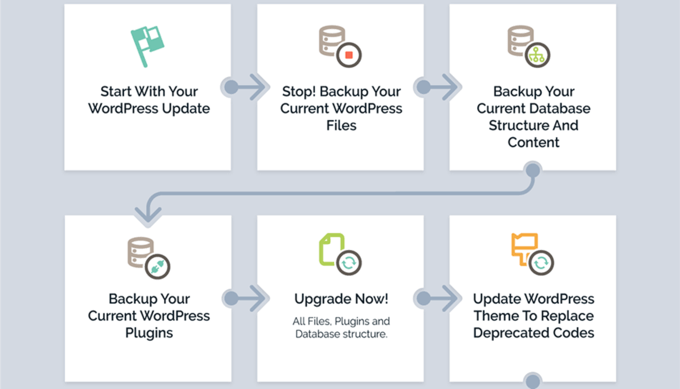
Depanarea unei actualizări de bază WordPress
Înainte de a trece la actualizarea pluginurilor, ar trebui mai întâi să vă asigurați că nu există probleme cu site-ul dvs. web acum că rulează cea mai recentă versiune de WordPress.
Pur și simplu vizitați site-ul dvs. într-o fereastră nouă de browser pentru a vedea dacă ceva nu funcționează sau pare deplasat. Ar trebui, de asemenea, să revizuiți setările din zona de administrare WordPress.
Dacă întâmpinați probleme, consultați lista noastră cu erori comune WordPress și cum să le remediați.
Dacă problema cu care vă confruntați nu este listată acolo, atunci ar trebui să urmați pașii din ghidul nostru de depanare WordPress pentru a identifica problema și a aplica o soluție.
După aceea, actualizați pluginurile dvs.
Odată ce ai actualizat WordPress pe site-ul tău, poți apoi să-ți actualizezi plugin-urile.
O modalitate ușoară de a face acest lucru este să derulați mai jos pe pagina Dashboard » Actualizări, în secțiunea „Pluginuri”.
Pur și simplu selectați pluginurile specifice pe care doriți să le actualizați și faceți clic pe butonul „Actualizați pluginurile”. Puteți selecta toate pluginurile listate bifând caseta „Selectați tot” din partea de sus a listei.

De asemenea, este posibil să observați un număr roșu lângă Plugin-uri în tabloul de bord de administrare. Făcând clic în interior, veți vedea o notificare galbenă sub fiecare plugin care necesită actualizare.
Apoi, tot ce trebuie să faceți este să faceți clic pe linkul „Actualizați acum” de sub orice plugin pe care doriți să îl actualizați, fără a fi nevoie să părăsiți pagina.
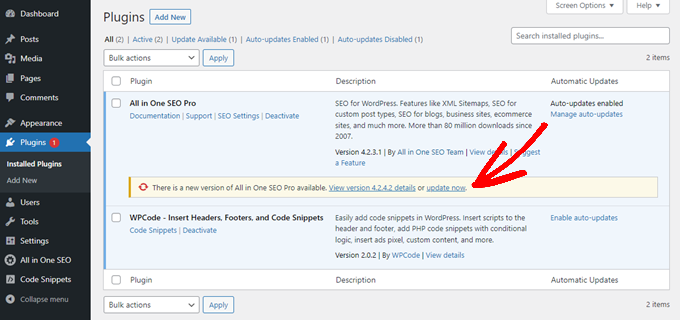
Pentru informații mai detaliate, consultați ghidul nostru pas cu pas despre cum să actualizați corect pluginurile WordPress.
Depanarea unei actualizări de plugin
Așa cum ați făcut după actualizarea nucleului WordPress, ar trebui să vizitați site-ul dvs. într-o fereastră nouă de browser pentru a vedea dacă întâmpinați mesaje de eroare sau alte probleme.
Uneori, este posibil să descoperiți că unul dintre pluginurile dvs. nu este compatibil cu cea mai recentă versiune de WordPress.
Când se întâmplă acest lucru, ar trebui să urmați pașii din ghidul nostru de depanare WordPress pentru a vedea dacă puteți găsi o soluție la problemă.
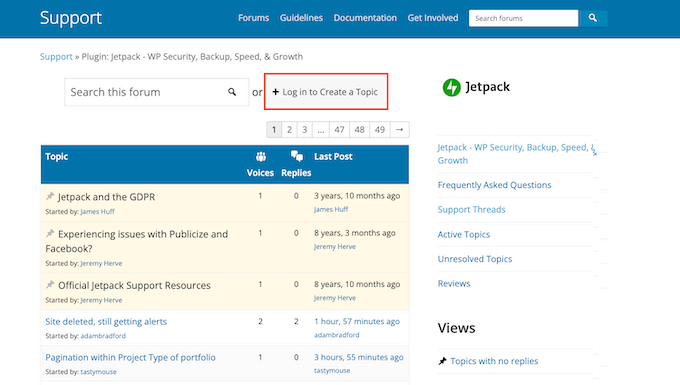
Dacă nu poți, atunci contactează dezvoltatorul și vezi dacă intenționează să lanseze o actualizare. Dacă plugin-ul este din Directorul de Plugin-uri WordPress, atunci poți contacta dezvoltatorul folosind forumul de suport al site-ului. Altfel, verifică site-ul oficial pentru informații de suport.
Dacă nu se mai planifică dezvoltare suplimentară, atunci va trebui să căutați un alt plugin care îndeplinește aceeași sarcină. Ați putea dori să consultați ghidul nostru pentru începători despre cum să alegi cel mai bun plugin WordPress.
Dacă nu sunteți pregătit să treceți la un alt plugin sau dacă există alte probleme cu actualizarea pe care nu le puteți rezolva, atunci este posibil să fie necesar să restaurați site-ul WordPress din backup-ul pe care l-ați făcut înainte de a începe procesul de actualizare.
Alternativ, puteți reveni la versiunea anterioară a WordPress.
În cele din urmă, actualizați-vă tema
După ce ați actualizat nucleul WordPress și plugin-urile și ați verificat că site-ul dvs. funcționează, puteți actualiza tema dacă este disponibilă o actualizare.
Cu toate acestea, când actualizați o temă, veți suprascrie fișierele existente ale temei cu altele noi și veți pierde orice modificări ați făcut. Dacă ați adăugat cod la tema dvs., atunci ar trebui să verificați cu atenție ghidul nostru despre cum să actualizați o temă WordPress fără a pierde personalizările.
Odată ce sunteți gata să vă actualizați tema, puteți pur și simplu să derulați la secțiunea „Teme” din partea de jos a paginii Dashboard » Actualizări.
Odată ajunși acolo, puteți selecta temele pe care doriți să le actualizați, apoi faceți clic pe butonul „Actualizați temele”. Caseta de selectare „Selectați tot” va selecta automat toate actualizările disponibile pentru teme.

Alternativ, puteți naviga la Appearance » Themes din zona de administrare.
Dacă există actualizări disponibile, veți observa un număr roșu lângă „Teme” în bara laterală de administrare.
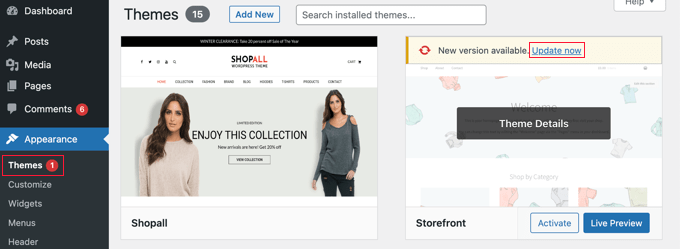
Pur și simplu faceți clic pe linkul „Actualizați acum” de deasupra oricărei teme pe care doriți să o actualizați.
Depanarea actualizării temei dvs.
Depanarea unei actualizări de temă este similară cu depanarea unei actualizări de plugin. Ar trebui să începeți prin a vizita site-ul dvs. într-o fereastră nouă de browser pentru a vedea dacă există mesaje de eroare sau alte probleme.
Dacă există, puteți urma ghidul nostru de depanare WordPress pentru a găsi o soluție sau contactați dezvoltatorul pentru ajutor.
Dacă tema provine din Directorul temelor WordPress, atunci puteți contacta dezvoltatorul folosind forumul de suport pentru acea temă. În caz contrar, verificați site-ul oficial pentru informații de suport.
Care este ordinea corectă de actualizare WordPress?
În concluzie, să rezumăm ordinea corectă de actualizare a site-ului dvs. WordPress:
- Mai întâi, ar trebui să faceți o copie de rezervă a site-ului dvs. web.
- Apoi, actualizați fișierele de bază WordPress.
- Apoi, actualizați-vă pluginurile.
- În cele din urmă, actualizați-vă tema.
Asigurați-vă întotdeauna că site-ul dvs. web funcționează corect înainte de a trece la pasul următor.
Desigur, dacă nu există o actualizare pentru nucleul WordPress, atunci puteți actualiza pluginurile sau tema ori de câte ori devin disponibile noi versiuni.
Ghiduri experte despre actualizările WordPress
Acum că știți ordinea corectă de actualizare, s-ar putea să doriți să vedeți alte ghiduri legate de actualizările WordPress.
- Cum să verifici și să actualizezi la cea mai recentă versiune WordPress
- Ghid pentru începători: Cum să actualizați în siguranță WordPress (Infografic)
- Cum să verificați actualizările de securitate WordPress (Ghid pentru începători)
- De ce ar trebui să folosiți întotdeauna cea mai recentă versiune de WordPress
- Cum să actualizați corect pluginurile WordPress (Pas cu Pas)
- Cum să actualizezi o temă WordPress fără a pierde personalizările
- Cum să activați actualizările automate pentru pluginurile și temele WordPress
- Cum să-ți actualizezi versiunea PHP în WordPress (în MODUL CORECT)
- Cum să faceți upgrade la cea mai recentă versiune de jQuery în WordPress
Sperăm că acest tutorial v-a ajutat să învățați ordinea corectă de utilizat la actualizarea nucleului și a plugin-urilor WordPress. De asemenea, ați putea dori să consultați ghidul nostru despre cum să instalezi corect Google Analytics în WordPress sau selecția noastră de experți a plugin-uri WordPress obligatorii pentru a-ți dezvolta site-ul.
Dacă ți-a plăcut acest articol, te rugăm să te abonezi la canalul nostru de YouTube pentru tutoriale video WordPress. Ne poți găsi, de asemenea, pe Twitter și Facebook.





Samuel
Mulțumesc pentru acest articol grozav, m-am întrebat mereu în relația mea cu WordPress ce ar trebui să fac mai întâi, fie să actualizez mai întâi pluginul sau WordPress. acest articol a adus claritate problemei. De fapt, am făcut-o greșit pentru că adesea actualizez pluginul înainte de a actualiza WordPress, deși verific mereu ce versiune ar suporta pluginul care se actualizează. Acest articol a adus o perspectivă complet nouă asupra problemei.
Olaf
Mă bucur că am putut confirma undeva presupunerea mea că această ordine de actualizări este corectă. Mi se pare logic să actualizez mai întâi nucleul WordPress, deoarece pluginurile, pe care le actualizez în continuare, depind de acesta. Deoarece tema este ultima în ordinea dependenței, cel puțin în viziunea mea, o actualizez ultima. Este bine că scrieți despre subiecte de acest gen, deoarece fiecare face lucrurile în felul său și, de obicei, nu are o explicație pentru asta.
Jiří Vaněk
Acest subiect este la fel de popular pe internet ca și întrebarea dacă a apărut mai întâi puiul sau oul. Se pare că toată lumea ajunge să facă lucrurile în felul său și are răspunsuri garantate cu privire la motivul pentru care metoda sa este mai bună. Am început să practic actualizările WordPress conform sfatului dvs. Deci, mai întâi WordPress, apoi pluginurile și apoi restul, cum ar fi traducerile sau temele. Până acum, acest lucru nu numai că funcționează excelent pentru mine, dar mi se potrivește și bine. Am încredere în dvs. ca experți în domeniu și nu am întâmpinat nicio problemă cu această abordare. Vă mulțumesc pentru explicația din articol despre motivul pentru care faceți acest lucru în acest fel.
David Lim
Cred că este destul de logic în ce ordine ar trebui să aibă loc. Poate în al treilea și al patrulea pas, pot apărea neînțelegeri cu privire la ce ar trebui făcut mai întâi.
Dennis Muthomi
Administrez mai multe site-uri WordPress și am învățat pe calea cea grea cât de important este să urmezi o abordare sistematică atunci când actualizezi.
Recomandarea ta de a actualiza mai întâi nucleul WordPress, urmat de plugin-uri, și apoi de teme, se aliniază perfect cu experiența mea.
Aș dori să adaug un sfat care m-a salvat nenumărate ore: utilizarea unui mediu de staging pentru testarea actualizărilor înainte de a le aplica pe site-ul live. Această practică, combinată cu ordinea de actualizare pe care ați prezentat-o, a redus semnificativ riscul de probleme neașteptate pe site-urile de producție.
Jiří Vaněk
O versiune de test a site-ului web este un sfat bun, sau ceea ce folosesc și eu este un plugin de staging, unde pot testa totul și apoi pot aplica modificările dacă totul este funcțional și nu trebuie să repet același proces din nou. Un alt sfat bun pe care l-aș adăuga este să actualizați plugin-urile individual, mai degrabă decât în bloc. Am doar experiențe proaste cu actualizările în bloc. În opinia mea, cel mai bine este să actualizați un plugin, să așteptați finalizarea actualizării și apoi să treceți la următorul, actualizându-le treptat pe toate, unul câte unul (nu toate odată).
Dennis Muthomi
I’m totally with you on updating plugins one at a time. It’s saved me so many headaches! When something goes wrong, it’s way easier to figure out which plugin caused the issue. I’ve definitely learned this lesson the hard way after some messy bulk updates
Thanks for sharing that Jiří
Moinuddin Waheed
Urmarea ordinii logice menționate este importantă pentru a face actualizări la wordpress-ul, plugin-urile și temele noastre.
Am întâmpinat această problemă de a nu actualiza nucleul wordpress și de a actualiza direct tema și apoi plugin-ul. creează conflict și uneori efectuează o acțiune ciudată.
Deci, pentru a-l face să funcționeze conform intenției, este mai bine să faceți o copie de rezervă, apoi să actualizați nucleul wordpress, apoi plugin-ul și, în final, tema.
Mulțumiri wpbeginner pentru crearea acestei ordini logice de actualizare.
Suport WPBeginner
Glad we could share this order
Admin
Dayo Olobayo
Nu aș putea fi mai mult de acord cu privire la importanța backup-urilor, deoarece chiar și atunci când actualizați în ordinea recomandată, pot apărea probleme neașteptate. Mai bine să fii precaut decât să regreți.
Moinuddin Waheed
este adevărat întotdeauna în orice domeniu, așa cum spunem adesea, prevenția este mai bună decât vindecarea.
Având o copie de rezervă corespunzătoare în prealabil, vom fi eliberați de orice circumstanțe neașteptate care ar putea apărea în proces.
Keram
De obicei, actualizez fișierele de bază WordPress din modulul Softaculous al cPanel. Este mai fluid decât din tabloul de bord WP.
Suport WPBeginner
Not all hosts have that tool but that is an option if you are comfortable with that interface.
Admin
Moinuddin Waheed
Mai devreme era opțiunea preferată pentru a face actualizări ale nucleului WordPress, dar în timp mi-am dat seama că Softaculous nu este disponibil la toți furnizorii de hosting.
prin urmare, este mai bine să ne înarmăm cu toate cunoștințele și abilitățile necesare pentru a efectua aceste actualizări.
Linda Rogers
Ce se întâmplă cu pluginurile conectate la versiunea temei? De exemplu, tema JupiterX este una pe care o folosesc mult pe site-urile mele. Necesită un plugin Jupiter Core, iar designerul temei sugerează actualizarea acestuia imediat după actualizarea temei. De asemenea, actualizările pentru pluginurile incluse devin disponibile doar după actualizarea temei.
Suport WPBeginner
If the plugin is specific to your theme and the theme’s developer recommends updating the theme first then for that specific plugin you would want to update the theme first based on their recommendation
Admin