


Învățarea utilizării FTP sau a Protocolului de Transfer de Fișiere poate face gestionarea site-ului dvs. WordPress mult mai ușoară. FTP vă permite să încărcați rapid fișiere de pe computer pe site-ul dvs. fără a vă baza pe tabloul de bord WordPress.
Pentru începători, FTP-ul poate părea un pic tehnic, dar este de fapt un instrument simplu și fiabil. Am ajutat mulți începători să se familiarizeze rapid cu FTP-ul, iar acesta a devenit o parte esențială a fluxurilor lor de lucru.
În acest articol, te vom ghida pas cu pas prin utilizarea FTP pentru a încărca fișiere pe site-ul tău WordPress. Fie că trebuie să încarci teme, pluginuri sau backup-uri, această metodă îți va economisi timp și efort.
Iată o prezentare generală rapidă a subiectelor pe care le vom aborda în această postare:
Ce este FTP?
FTP înseamnă File Transfer Protocol (Protocol de Transfer de Fișiere). Este o modalitate standard de a transfera fișiere de pe computerul dumneavoastră pe contul de găzduire al site-ului web. Vă puteți gândi la el ca la gestionarea fișierelor pentru Internet.
Dacă ai creat un site WordPress, probabil ai auzit de FTP și te-ai întrebat dacă ar trebui să-l folosești.
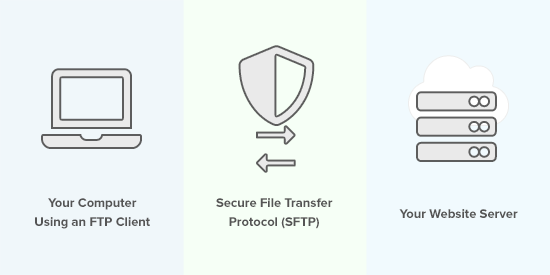
Folosiți un pachet software client FTP pentru a vă conecta la serverul FTP al site-ului dvs.
Odată ce conexiunea a fost stabilită, puteți accesa fișierele de pe site-ul dvs. și puteți încărca fișiere de pe computerul dvs.
S-ar putea să vă întrebați de ce aveți nevoie de FTP atunci când puteți transfera fișiere pe site-ul dvs. fără el.
Puteți încărca fișiere media din zona de administrare WordPress. Puteți, de asemenea, încărca pluginuri și teme folosind WordPress.
FTP-ul este util deoarece îl puteți folosi chiar și atunci când site-ul dvs. WordPress are probleme. De exemplu, puteți încărca manual un fișier de plugin sau temă atunci când depanați probleme WordPress.
Alegerea software-ului FTP
Mai întâi, va trebui să descărcați și să instalați un client FTP pe computer. Un client FTP este o aplicație care vă ajută să vă conectați la site-ul dvs. web și să transferați fișiere folosind protocolul FTP.
Există mulți clienți FTP din care puteți alege. Dacă doriți ajutor în alegerea unuia care funcționează pe computerul dumneavoastră, consultați lista noastră cu cei mai buni clienți FTP pentru Mac și Windows.
Unele programe gratuite populare sunt WinSCP pentru Windows, Cyberduck pentru Mac și FileZilla, cross-platform.
Avem o echipă de dezvoltatori web experimentați, iar fiecare membru al echipei are preferințe diferite. Cu toate acestea, majoritatea dintre noi folosim Filezilla deoarece este gratuit și multiplatformă.
Vom folosi FileZilla în acest tutorial, dar puteți folosi un alt client FTP dacă doriți. Conceptele de bază sunt aceleași, indiferent de software-ul pe care îl alegeți.
Conectarea la site-ul dvs. WordPress folosind FTP
Pentru a vă păstra fișierele în siguranță, FTP necesită un nume de utilizator și o parolă. Deci, când deschideți software-ul FTP, va trebui să introduceți credențialele de conectare FTP.
Credențialele tale de conectare FTP ți-au fost trimise prin e-mail când te-ai înscris pentru contul tău de găzduire WordPress.
De asemenea, puteți găsi informațiile contului dvs. FTP în panoul de control cPanel al contului dvs. de găzduire.
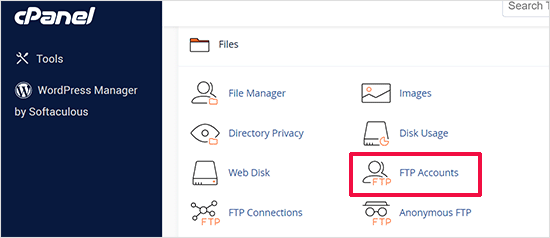
Dacă nu puteți găsi credențialele de conectare, puteți contacta furnizorul de găzduire pentru acele informații.
Odată ce aveți informațiile de conectare, deschideți FileZilla și selectați opțiunea Fișier » Manager site-uri din meniul de sus.
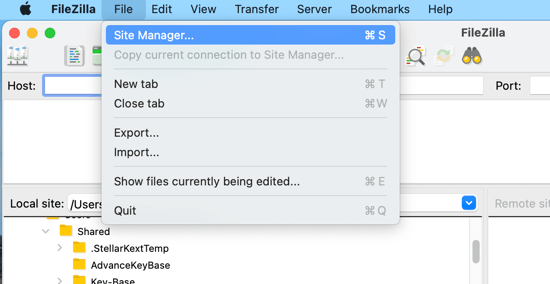
Aceasta va deschide o fereastră pop-up unde puteți adăuga informațiile site-ului dvs.
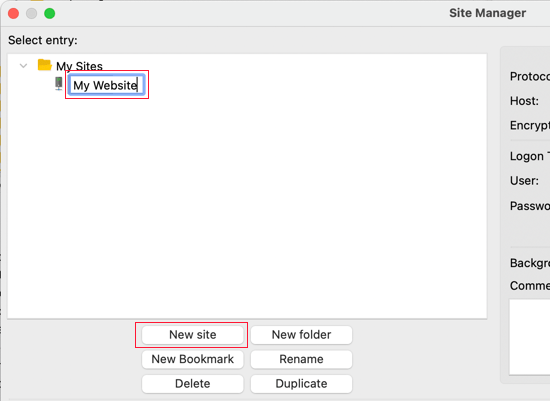
Ar trebui să faceți clic pe butonul „Site nou” și să introduceți un titlu pentru site-ul dvs. web.
Acum este momentul să introduceți detaliile de conectare pe care le-ați găsit mai devreme. În secțiunea protocol, ar trebui să selectați SFTP dacă furnizorul dvs. de găzduire îl suportă. Altfel, lăsați-l ca FTP.
Vi se va cere să introduceți gazda. Acesta este de obicei numele dvs. de domeniu, dar uneori trebuie să adăugați „ftp.” la început.
Apoi, selectați „Normal” pentru Tipul de autentificare și introduceți numele de utilizator și parola FTP.
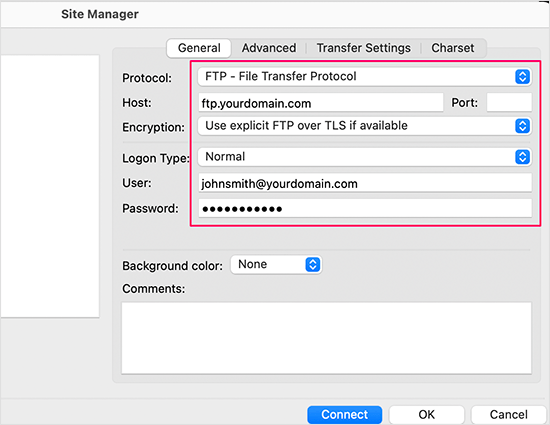
După ce ați introdus aceste detalii, faceți clic pe butonul „Conectare” pentru a continua. FileZilla va salva setările site-ului dvs. pentru conectări viitoare și va deschide o nouă conexiune FTP către site-ul dvs.
Dacă este prima dată când vă conectați la site-ul dvs. de pe acest computer, FileZilla vă poate afișa o fereastră pop-up cu certificatul.
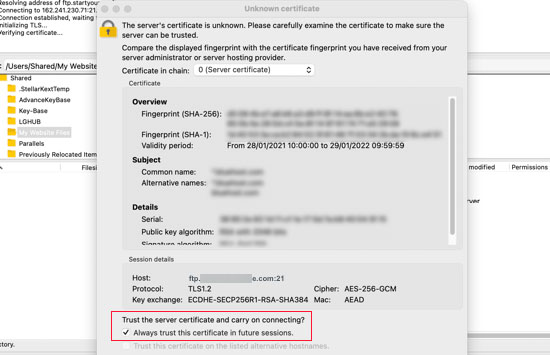
Poți opri apariția acestui mesaj bifând „Încredere întotdeauna în certificat pentru sesiunile viitoare”. Apoi, ar trebui să dai clic pe butonul „OK” pentru a continua.
FileZilla va încerca acum să se conecteze la site-ul dvs. web folosind credențialele pe care le-ați introdus. Odată conectat, veți vedea două coloane de fișiere și foldere.
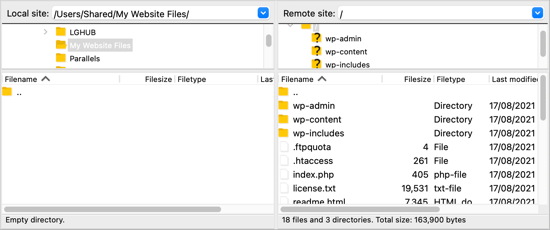
Coloana din stânga listează fișierele locale de pe computer, iar coloana din dreapta listează fișierele de la distanță de pe site-ul dvs. web. Acest aspect vă permite să transferați cu ușurință fișiere către și de pe site-ul dvs. web.
Încărcarea fișierelor pe site-ul dumneavoastră WordPress folosind FTP
Acum, sunteți gata să încărcați fișiere pe site-ul dvs. web. Să începem cu ceva ușor. Vom încărca un fișier de test în directorul principal de pe site-ul nostru web.
Deschideți Notepad sau TextEdit pe computerul dvs. și salvați un fișier gol. Îl puteți numi test-upload.txt.
Apoi, comutați la clientul dvs. FTP. Sub coloana Site Local, navigați la folderul care conține fișierul de testare al computerului dvs.
Asigurați-vă că puteți vedea folderul în care doriți să încărcați în coloana Site la distanță din dreapta.
După aceea, ar trebui să faceți clic dreapta pe fișier și să selectați „Upload” din meniu.
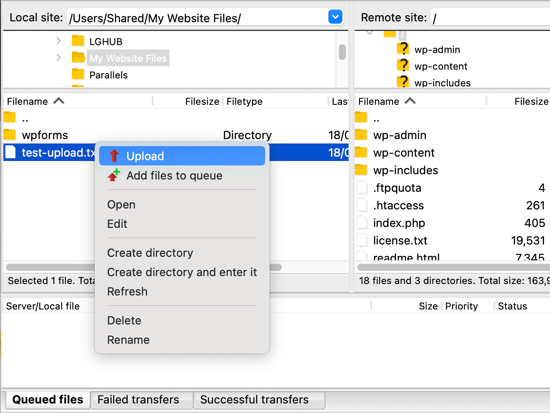
FileZilla va încărca fișierul de pe computerul dvs. pe site-ul dvs. WordPress. Creează o copie a fișierului și lasă originalul pe computerul dvs.
Nu recomandăm încărcarea fișierelor prin drag and drop, deoarece este mai puțin fiabilă. De exemplu, dacă trageți accidental fișierul pe un folder, este posibil să îl încărcați în locul greșit pe site-ul dvs. web.
Acest lucru este important, deoarece WordPress se așteaptă să găsească anumite fișiere și foldere în locații specifice. Încărcarea unui fișier în folderul greșit poate cauza o problemă.
De exemplu, atunci când încărcați fișiere media folosind FTP, acestea aparțin unui folder din interiorul /wp-content/uploads/. Teme ar trebui încărcate în folderul /wp-content/themes/, iar plugin-uri în folderul /wp-content/plugins/.
Puteți încărca manual un plugin pe site-ul dvs. WordPress pentru a vedea cum funcționează.
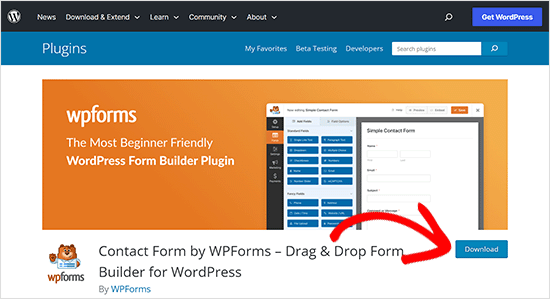
Mai întâi, trebuie să descărcați pluginul și apoi să-l dezarhivați. Veți găsi un folder care conține pluginul.
Sfat: Puteți descărca pluginuri WordPress gratuite vizitând directorul de pluginuri de pe site-ul WordPress.org.
Asigurați-vă că puteți vedea acel folder în coloana din stânga a clientului FTP. Apoi, navigați la folderul wp-content/plugins/ în coloana Remote.
După aceea, puteți încărca folderul pluginului de pe computerul dvs. pe site-ul dvs.
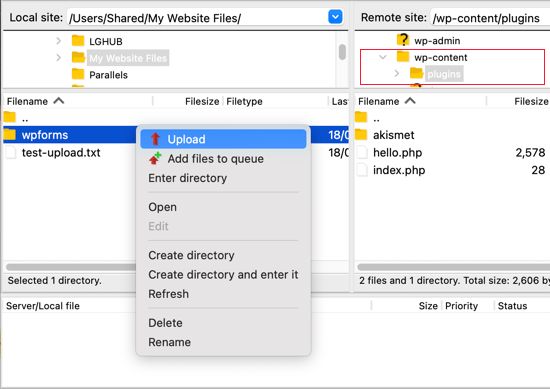
Pluginul va dura mai mult să se încarce decât fișierul nostru de test.
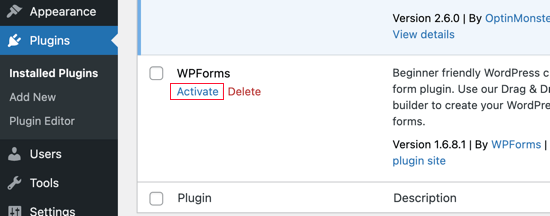
După ce s-a terminat încărcarea, trebuie să vizitați pagina de pluginuri din zona de administrare WordPress pentru a activa pluginul.
Încărcarea unei teme premium este similară. Mai întâi, trebuie să descărcați și să dezarhivați folderul temei pe computerul dvs. După aceea, îl puteți încărca în folderul/wp-content/themes/ de pe site-ul dvs.
Descărcarea fișierelor de pe site-ul dvs. WordPress folosind FTP
FTP nu este folosit doar pentru a încărca fișiere de pe computerul dvs. pe site-ul dvs. WordPress. Poate fi folosit și pentru a descărca fișiere, astfel încât să le puteți edita.
Pur și simplu faceți clic dreapta pe fișierul pe care doriți să-l descărcați în coloana Site la distanță și selectați „Descărcare” din meniu. Fișierul va fi transferat în folderul pe care îl vizualizați în coloana locală din stânga.
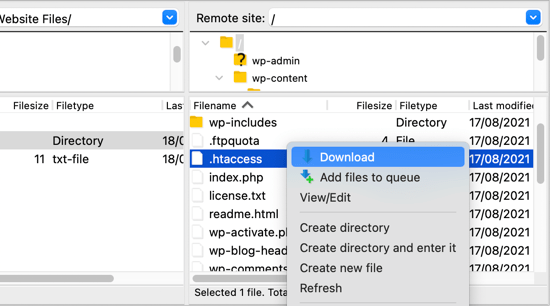
Puteți folosi, de asemenea, FTP pentru a face backup fișierelor dvs. WordPress. Pur și simplu selectați toate fișierele și folderele și descărcați-le pe computer.
Dar amintiți-vă că acesta nu este o copie de rezervă completă a site-ului dvs. WordPress. Tot conținutul dvs. este stocat într-o bază de date, nu în fișierele pe care le-ați descărcat.
Dacă doriți să faceți backup și conținutului dvs., puteți face acest lucru creând o copie de rezervă manuală a bazei de date WordPress.
💡Sfat: Cel mai bun mod de a face backup la WordPress este să folosiți un plugin de backup WordPress. Vă recomandăm să folosiți Duplicator deoarece vine cu backup-uri programate pe care le puteți salva în siguranță în cloud și puteți restaura site-ul dvs. cu 1 clic atunci când este necesar.
Sperăm că acest tutorial v-a ajutat să învățați cum să folosiți FTP pentru a încărca fișiere pe site-ul dvs. WordPress.
Resurse suplimentare
Următoarele sunt câteva resurse suplimentare pentru a gestiona mai bine accesul FTP și fișierele de pe site-ul dvs.:
- Cum să adăugați un utilizator administrator în WordPress folosind FTP (tutorial ușor)
- Ce este sFTP?
- Cum să adăugați un manager de fișiere de tip FTP în tabloul de bord WordPress
- Ce fișiere WordPress ar trebui să salvați? (+ Cum să o faceți)
De asemenea, ați putea dori să consultați ghidul nostru pas cu pas pentru securitatea WordPress pentru începători sau să consultați lista de pluginuri WordPress indispensabile pentru a vă dezvolta site-ul.
Dacă ți-a plăcut acest articol, te rugăm să te abonezi la canalul nostru de YouTube pentru tutoriale video WordPress. Ne poți găsi, de asemenea, pe Twitter și Facebook.


Mrteesurez
Mulțumesc pentru distribuirea acestui ghid util! Utilizarea FTP pentru a încărca fișiere poate părea intimidantă la început, dar este o abilitate crucială, mai ales atunci când depanați probleme sau când trebuie să încărcați fișiere direct. Îmi amintesc că am avut probleme cu fișiere media mari care nu se încărcau prin tabloul de bord WordPress, iar învățarea utilizării FTP a fost un punct de cotitură. Este bine să păstrați credențialele securizate, deoarece acesta este un aspect pe care începătorii îl neglijează adesea. În general, aceasta este o resursă valoroasă pentru oricine își gestionează site-ul WordPress.
Jiří Vaněk
Aș dori să întreb. Dacă creez subfoldere în folderul wp-upload, încarc imagini în ele folosind FTP, le voi vedea apoi și în WordPress la multimedia?
Suport WPBeginner
Ar depinde de modul în care este configurat site-ul dvs., dar în mod normal nu ar detecta subfolderele.
Admin
Mrteesurez
Ok, dar asta înseamnă că nu se pot încărca imagini folosind FTP sau există vreo modalitate de a detecta subfoldere, vreun fragment de cod?
Comentarii WPBeginner
Puteți folosi imagini încărcate prin FTP folosind metoda din acest ghid pentru a înregistra media în WordPress: https://www.wpbeginner.com/plugins/how-to-bulk-upload-wordpress-media-files-using-ftp/
Mrteesurez
Mulțumesc, am verificat ghidul și l-am găsit foarte util pentru încărcarea mai multor fișiere prin FTP, WordPress nu a identificat fișierele implicit, dar este necesară înregistrarea extensiei media pentru a le face vizibile. Ghidurile dvs. ne sunt de mare ajutor.
Dayo Olobayo
Acesta este un ghid frumos scris și ușor de urmărit despre cum să folosiți FTP pentru a încărca fișiere pe WordPress. Am considerat informațiile despre depanarea problemelor WordPress cu FTP deosebit de utile. Cu toate acestea, sunt curios să aflu mai multe despre implicațiile de securitate ale utilizării FTP. Există riscuri de securitate (pentru site-ul meu web) de care ar trebui să fiu conștient?
Suport WPBeginner
FTP does not add any security concerns to your WordPress site.
Admin
Dayo Olobayo
Este bine de știut. Am început deja experimentarea și merge chiar mai ușor decât credeam. Mulțumesc.
Mrteesurez
Acest ghid despre utilizarea FTP pentru a încărca fișiere pe WordPress este într-adevăr frumos scris și ușor de urmărit. Sfaturile de depanare sunt deosebit de valoroase. Din experiența mea, FTP este un instrument puternic pentru gestionarea site-urilor WordPress. Cu toate acestea, cineva mi-a spus să fiu atent la riscurile de securitate. El a spus că utilizarea FTP simplu poate expune acreditările de autentificare și datele la interceptare. Așa că vreau să întreb dacă există vreun protocol numit SFTP (Secure File Transfer Protocol). Am auzit că este mai sigur și criptează conexiunea la site, pentru a asigura că datele și acreditările site-ului meu rămân în siguranță?
Ați spune ceva despre asta?
Comentarii WPBeginner
Da, utilizarea criptării pentru FTP este o idee bună și este recomandată. Pentru mai multe informații despre SFTP, consultați: https://www.wpbeginner.com/glossary/sftp/
Mrteesurez
Mulțumesc pentru resursa pe care ai distribuit-o. Am verificat-o și acum înțeleg ce înseamnă de fapt SFTP. Este clar acum că este diferit de FTP-ul obișnuit pe care îl folosim. Am descoperit, de asemenea, că există și FTPS. Mulțumesc pentru sprijin.
Moinuddin Waheed
Am folosit FileZilla pentru a încărca site-uri web prin ftp în ultima vreme, dar nu l-am mai folosit de ani de zile.
De atunci, am realizat multe, aproape toate site-urile web pe serverul live și pentru perioada de așteptare am păstrat site-ul web în spatele unei pagini "în curând".
Cu toate acestea, utilizarea ftp pentru a încărca site-uri web este o metodă bună și este o practică bună de mult timp.
Mulțumesc pentru ghidul detaliat pas cu pas.
Mrteesurez
Este grozav că folosiți din nou FTP cu FileZilla. Mulțumim pentru împărtășirea experienței dumneavoastră. Această abordare accelerează procesul și permite testarea în timp real, ceea ce este de neprețuit. FTP rămâne o metodă fiabilă, în special pentru gestionarea fișierelor mari sau atunci când lucrați fără controlul versiunilor. Este un memento util al valorii FTP!
Owen
Cum accesezi apoi fișierele din partea ta de Wordpress?
Suport WPBeginner
Ar depinde de fișierele pe care le-ați încărcat, acest lucru ar fi folosit în mod normal pentru a adăuga pluginuri sau a repara fișiere care au avut o problemă, dar dacă doriți să încărcați fișiere media folosind FTP, atunci vă recomandăm să consultați ghidul nostru de mai jos:
https://www.wpbeginner.com/plugins/how-to-bulk-upload-wordpress-media-files-using-ftp/
Admin
Jay
Bună,
Am încărcat cu succes un fișier mp3 în folderul "uploads" al WordPress-ului meu prin clientul ftp Transmit, totuși, fișierul nu apare în browserul media din tabloul de bord al site-ului. Există un alt pas pe care trebuie să-l fac pentru ca acesta să apară acolo? Mulțumesc
Suport WPBeginner
Pentru fișiere specifice media, ar trebui să consultați ghidul nostru de mai jos:
https://www.wpbeginner.com/plugins/how-to-bulk-upload-wordpress-media-files-using-ftp/
Admin
Gabriel
Este destul de greu de explicat problema (dacă este chiar o problemă), dar reușesc să mă conectez folosind un cont FTP creat personal în panoul de control al site-ului meu web. Ceea ce pare să mă deruteze este că sub bara „site la distanță: /” tot ce apare este un folder „/”, și atât. Îmi lipsește ceva aici? Din videoclipuri, am văzut că apar foldere suplimentare precum „.htaccess” și altele.
Suport WPBeginner
Ar trebui să contactați furnizorul de găzduire pentru a vă ajuta să remediați contul FTP și unde este direcționat pe găzduirea lor.
Admin
Gabriel
Apreciez răspunsul. Aveți cu adevărat o echipă grozavă pentru a răspunde la comentarii.
Anna
Dacă am site-ul dezvoltat local pe computerul meu folosind MAMP, care este procesul de încărcare pe site-ul meu folosind FTP? Site-ul nu are încă instalat WordPress. Pot să încarc doar toate fișierele? Mulțumesc pentru ajutor.
Suport WPBeginner
Pentru asta, ar trebui să consultați ghidul nostru de mai jos:
https://www.wpbeginner.com/wp-tutorials/how-to-move-wordpress-from-local-server-to-live-site/
Admin
Jonathan
Linkul pe care l-ați oferit pentru descărcarea Filezilla nu a fost direct către pagina de descărcare (au existat unele note despre mutarea acestuia, probabil de când ați scris acest articol).
Suport WPBeginner
Thank you for letting us know, the link should be updated
Admin
Eneh Stanley
Vă rog, după ce urmați pașii din ghidul dumneavoastră, cu o temă și am decis să-mi schimb tema, setările vor funcționa corect sau nu
Suport WPBeginner
FTP nu este afectat de tema activă pe site-ul tău sau de schimbarea temelor.
Admin
Tania Miller
În acest weekend am descoperit că site-ul meu era offline. Site-ul meu este din nou offline în această dimineață, așa că am descărcat Filezilla conform recomandării. După ce am încercat să mă conectez în această dimineață folosind Filezilla, apare mesajul „nu se poate conecta la server”, așa că presupun că este o eroare de server și nu o problemă pe site-ul meu?
Suport WPBeginner
Probabil va trebui să verifici la gazduirea ta, deoarece aceasta ar fi cea mai probabilă problemă.
Admin
ALEXA
Salut
Salutări
Vreau să vă întreb, sunt începător, am domeniu și găzduire și cum aș putea instala WordPress, site-ul a fost live înainte, dar acum nu mai este
Cum aș putea începe?
mulțumesc
Suport WPBeginner
Pentru instalarea WordPress, ar trebui să consultați ghidul nostru de mai jos:
https://www.wpbeginner.com/how-to-install-wordpress/
Admin
Kelly H
Aveți vreo idee – m-am conectat cu succes prin FileZilla, dar Site-ul meu la distanță este gol. Ce fac greșit?
Suport WPBeginner
Ar trebui să verifici cu furnizorul tău de găzduire pentru a te asigura că te conectezi la folderul corect
Admin
Jokine54
Voi putea edita și personaliza un șablon pe care l-am încărcat cu FileZilla în WordPress?
Permiteți-mi să o spun așa: după încărcarea unui șablon pe WordPress cu FileZilla, voi putea găsi șablonul în WordPress pentru a-l personaliza?
Sper că întrebarea mea a fost puțin clară
Suport WPBeginner
Atâta timp cât ați plasat tema în folderul temelor, ar trebui să o puteți edita la fel ca orice altă temă
Admin
Rishav Raj
Nu văd un folder public_html în Filezilla pentru site-ul meu. De asemenea, când am încărcat o hartă a site-ului și am copiat URL-ul în consola de căutare, acesta apare ca invalid și „nu a putut fi preluat”. În plus, Google este inutil în această privință. Sunt atât de pierdut, ajută-mă, te rog?
Suport WPBeginner
În funcție de gazda dvs., locul unde vă conectați inițial ar putea fi folderul dvs. public_html. Pentru a vă adăuga site-ul în Google Search Console, vă recomandăm să consultați articolul nostru aici:
https://www.wpbeginner.com/beginners-guide/google-search-console-ultimate-guide/
Admin
Laura
Mulțumesc mult pentru postare!! Am avut o întrebare, când încerc să încarc site-ul meu pe WordPress, site-ul WordPress în sine trebuie să fie activ pentru a mă conecta prin Filezilla? Continui să primesc timeout la conexiune și nu mă pot conecta la server...
Suport WPBeginner
Site-ul nu trebuie să fie activ, este posibil să doriți să contactați furnizorul de găzduire pentru a vă asigura că nu există erori cu conexiunea dvs. sau din partea lor.
Admin
Okiki Adebajo
Mulțumesc mult, acest lucru m-a ajutat cu adevărat. Am urmărit videoclipul și l-am înțeles și mai bine.
Suport WPBeginner
Glad our video and article could be helpful
Admin
Miguel Bentivegna
Am găsit acest lucru foarte util! și nu doar asta, ci și majoritatea celorlalte postări și articole de pe blogul dvs.! Mulțumesc!
Suport WPBeginner
Glad our content could be helpful
Admin
Kiki
Bună! Nu sunt sigur dacă ați mai postat despre asta, dar mă întreb ce să fac dacă vă blocați din tabloul de bord WordPress. Odată am făcut modificări la un fișier din editorul tabloului de bord WordPress și nu am mai putut accesa, de asemenea, site-ul meu a rămas cu o eroare.
Pentru asta a trebuit să contactez furnizorul meu de găzduire.
Dacă se întâmplă ceva în care nici compania de găzduire nu poate ajuta la accesarea din nou a tabloului de bord WordPress, există ceva specific pe care ar trebui să-l facem?
Mulțumesc!
Suport WPBeginner
Salut Kiki,
Vă rugăm să consultați articolul nostru despre ce să faceți atunci când sunteți blocat din zona de administrare WordPress.
Admin
Atta Ul Monim
Am proiectat un site web WordPress pe localhost. Îl pot încărca pe WordPress.com (după ce am achiziționat un plan de găzduire), cu toate setările și personalizările mele? Vă rog să mă ghidați. Mulțumesc
Suport WPBeginner
Salut Atta,
Te rugăm să consulți ghidul nostru despre diferența dintre blogurile WordPress.org auto-găzduite vs. WordPress.com gratuite.
Admin
Abraham
Hei, postarea ta este cu adevărat fantastică și utilă. dar ceea ce trebuie să știu este că în cazul meu nu încerc să încarc un plugin sau o temă. Încerc să încarc câteva pagini împreună într-un folder care poate fi deschis direct cu un URL. Și sunt complet pierdut. deoarece fișierele mele din folder au fost deja încărcate, cu excepția folderelor precum wp-admin sau wp-content. dar când încerc să tastez într-un browser mydomainname.com/foldername (înțelegi ce vreau să spun, sper), nu primesc nimic. Deci, nu știu ce să fac. Și acele pagini sunt pagini html pe care vreau să le încarc, astfel încât să poată fi văzute exact ca în Kompozer-ul meu și nu ca celelalte pagini wordpress.
Mă poți ajuta, te rog?
Suport WPBeginner
Salut Abraham,
Vă rugăm să consultați articolul nostru despre cum să încarci o pagină HTML în WordPress fără erori 404
Admin
Christi
A fost fantastic!! Abia știu ce fac și am actualizat plugin-uri, apoi am primit o eroare de analiză. Prin aceste instrucțiuni am site-ul meu înapoi!! Mulțumesc!
Ryan Hellyer
Acesta este un sfat oribil. De ce naiba ai recomanda cuiva să folosească FTP pentru a încărca fișiere pe site-ul lor?
Zeii au inventat SFTP dintr-un motiv. Folosiți-l în schimb.
Suport WPBeginner
Salut Ryan,
Publicul nostru este format din începători și nu am vrut să-i confuzăm cu jargonul. Considerăm că mulți clienți FTP suportă FTP peste TLS și mulți furnizori de găzduire îl suportă, de asemenea. Dar ai dreptate, ar fi trebuit să menționăm că utilizatorii ar trebui să selecteze SFTP atunci când este disponibil. Am actualizat articolul pentru a informa utilizatorii că este cel mai bine să folosească SFTP atunci când este posibil.
Admin
saravanan
salut, am o eroare de parsare pe site-ul meu, am încercat să folosesc filezilla și am urmat pașii tăi, dar nu am reușit să mă conectez la server, te rog ajută-mă și salvează-mi echipa, sunt într-o situație foarte critică.
Suport WPBeginner
Salut Saravanan,
Puteți încerca să accesați fișierele folosind Managerul de fișiere din tabloul de bord cPanel.
Admin
Rachel Vetter
Mulțumesc mult! Asta mi-a salvat efectiv viața și mi-a luat doar puțin timp cu ajutorul acestui video. Apreciez mult
Mike
Mulțumesc.
Blogul meu a dispărut când am actualizat unul dintre pluginuri.
M-ai salvat – și blogul meu
Fanios
Recent am construit un site WordPress pe serverul xampp pentru compania mea, care are propriul centru de date. Ei doresc ca site-ul să fie găzduit pe un server Windows 2012 în acest centru de date, cumpărând un nume de domeniu de la ISP. Deci, mă puteți ghida cum să fac asta. Mulțumesc anticipat și apreciez cu adevărat toate tutorialele și eforturile dvs.
Tom Josef Guban
Aș dori să întreb. este posibil să import o întreagă mapă de pe serverul ftp în wordpress în loc să import un singur fișier? Dacă da, cum este posibil acest lucru? Mulțumesc.
sachin
cum să încarci fișierele serverului local wordpress pe serverul live???
poți încărca un videoclip?
Armando
mulțumesc pentru acest video excelent, aș dori să vă întreb despre videoclipuri, ce se întâmplă dacă aveți un video pe care nu îl puteți încărca din WordPress și în schimb trebuie să folosiți FTP (unde este folderul Media) pentru a plasa acest fișier?
Mulțumesc mult
Suport WPBeginner
Salut Armando,
Îl poți încărca în folderul /wp-content/uploads/.
Cu toate acestea, videoclipul nu va apărea în biblioteca media WordPress din zona de administrare. Puteți adăuga manual videoclipul introducând URL-ul acestuia.
Admin
Alvaro
Te iubesc atât de mult! Apreciez cu adevărat ajutorul tău, mi-ai salvat viața.
David Komarnicki
Vocea ta este clară. Livrarea ta, pentru mine, un începător, a fost atât de rapidă - împreună cu viteza mișcării mouse-ului, prezentarea ta a devenit - din cauza vitezei - imposibil de urmărit. Există o modalitate de a încetini livrarea ta?
Cu sinceritate,
David
Darran
Salut, m-am blocat singur din site după ce am schimbat URL-urile când am încercat să mut din subdirectorul ,wp, în public_html pentru site-ul live. Dacă am o copie de rezervă de dinainte să modific URL-urile de acasă și ale site-ului, o pot încărca folosind ftp, sau trebuie să fac mai întâi modificări în phpmyadmin? Mulțumesc anticipat.