


Am constatat că scrierea de conținut excelent este mult mai ușoară atunci când aveți un spațiu de lucru curat și concentrat. Când există prea multe butoane și bare laterale pe ecran, este ușor să vă distrați și să vă pierdeți firul gândurilor.
Editorul Fullscreen fără Distrageri din WordPress este o funcție puternică concepută pentru a rezolva această problemă. Acesta ascunde tabloul de bord și vă oferă o pânză minimalistă, astfel încât să vă puteți concentra în totalitate asupra cuvintelor dumneavoastră.
La WPBeginner, echipa noastră folosește aceste moduri de concentrare în fiecare zi pentru a rămâne productivă și pentru a îmbunătăți calitatea articolelor noastre. Face o diferență uriașă în cât de repede putem finaliza lucrurile.
În acest articol, vă vom arăta cum să utilizați editorul fullscreen fără distrageri în WordPress pentru a vă îmbunătăți fluxul de lucru de scriere.
Rezumat rapid: Cum să utilizați editorul fără distrageri
Pentru a utiliza editorul fullscreen fără distrageri în WordPress, puteți folosi funcțiile încorporate disponibile atât în Editorul de Blocuri, cât și în Editorul Clasic.
- În Editorul de Blocuri WordPress: Deschideți o postare, faceți clic pe pictograma „Opțiuni” (trei puncte) din colțul din dreapta sus și selectați „Fără distrageri” din meniul derulant.
- În Editorul Clasic WordPress: Deschideți o postare și faceți clic pe butonul „Mod de scriere fără distrageri” situat în bara de meniu a postării.
De ce să folosiți editorul ecran complet fără distrageri în WordPress?
Utilizarea editorului fullscreen fără distrageri vă ajută să vă concentrați prin eliminarea barelor laterale, a barelor de instrumente și a notificărilor care vă aglomerează ecranul. Creează un spațiu de lucru simplu unde vă puteți concentra în totalitate asupra scrierii, fără a fi deranjat de tabloul de bord WordPress.
Oferă un spațiu curat și dedicat pentru scris, făcând procesul de creare a conținutului mai plăcut.
Iată câteva dintre beneficiile utilizării modului fără distrageri:
- Concentrare îmbunătățită: Ascunde elementele inutile precum butoanele, barele de instrumente, barele laterale și panourile de blocuri, permițându-ți să te concentrezi exclusiv pe scris.
- Productivitate crescută: Prin minimizarea distragerilor, poți scrie mai eficient și poți produce conținut de calitate superioară fără întreruperi.
- Interfață fără aglomerație: Transformă ecranul de editare într-un panou minimalist, reducând zgomotul vizual.
- Funcționalitate încorporată: Nu este nevoie de un plugin WordPress suplimentar, deoarece această funcționalitate este disponibilă implicit atât în editorul de blocuri, cât și în cel clasic.
- Scriere mai plăcută: Creează un mediu relaxat și dedicat, făcând procesul creativ mai puțin stresant și mai captivant.
Acum, să vedem cum să folosim modurile de concentrare în WordPress. Vom acoperi metodele pentru editorul de blocuri și cel clasic, iar tu poți folosi linkurile rapide de mai jos pentru a sări la metoda pe care vrei să o folosești:
Cum să folosești modurile fără distrageri, ecran complet și spotlight în editorul de blocuri WordPress
Dacă folosești editorul de blocuri WordPress, poți accesa cu ușurință modurile sale de concentrare.
Pasul 1: Deschide editorul de blocuri WordPress
Pur și simplu deschide o postare nouă sau existentă în editor pentru a începe.
Odată ajuns acolo, veți observa că editorul se deschide implicit în modul „Fullscreen”. Această vizualizare ascunde convenabil bara laterală de administrare WordPress, oferindu-vă mai mult spațiu.
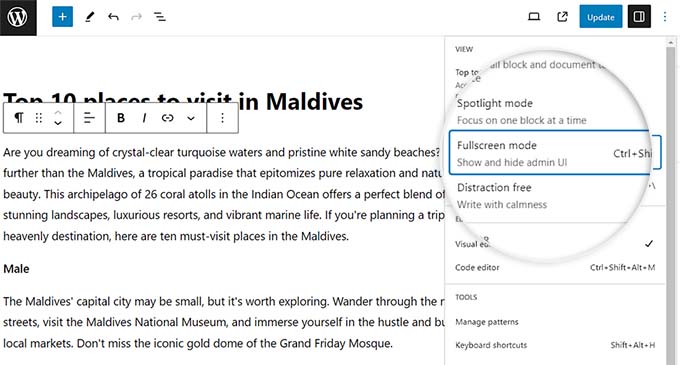
Dacă debifați această opțiune, bara laterală de administrare WordPress va fi afișată în partea stângă.
Cu toate acestea, recomandăm să lăsați această setare activată pentru un spațiu de scriere mai mare.
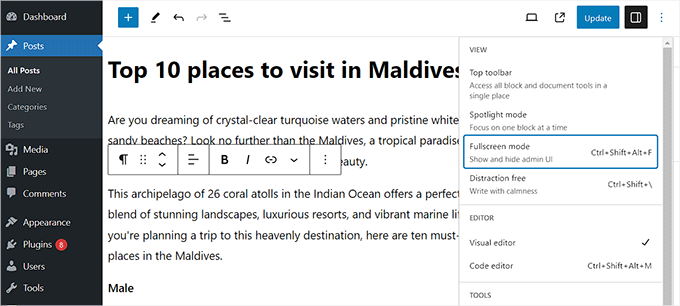
Pasul 2: Activați Modul fără Distrageri
Sfat de expert: Puteți activa sau dezactiva rapid Modul fără Distrageri apăsând Ctrl + Shift + Alt + F pe Windows sau Cmd + Shift + Alt + F pe Mac.
În acest mod implicit de Ecran complet, puteți îmbunătăți și mai mult concentrarea activând vizualizările „Fără Distrageri” și „Spotlight”. Pur și simplu faceți clic pe pictograma cu trei puncte din colțul din dreapta sus al ecranului.
Aceasta va deschide un meniu derulant unde puteți bifa opțiunea „Fără Distrageri”.
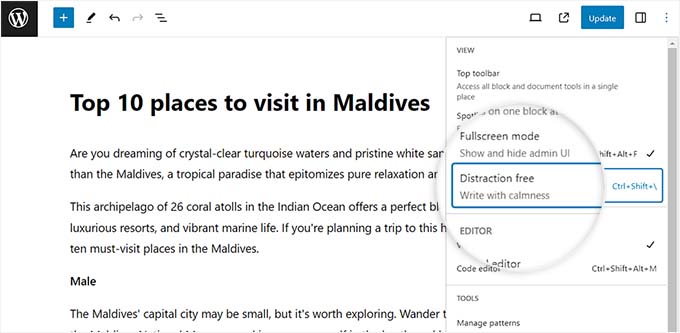
Odată ce faci acest lucru, bara laterală „Setări” din dreapta și alte elemente ale interfeței vor dispărea.
Veți avea acum o pânză complet curată pentru a începe să scrieți postarea.
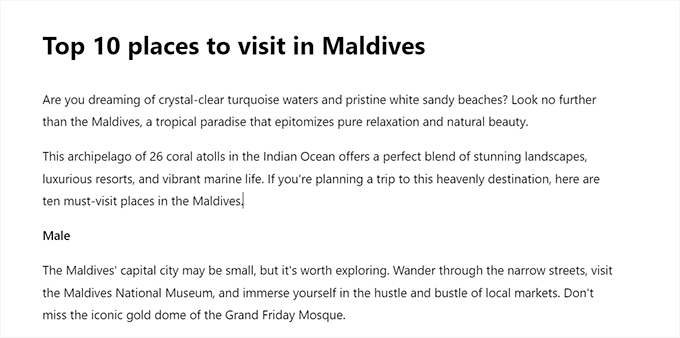
Pasul 3: Ieșiți din modul fără distrageri
Când ați terminat de scris și doriți să ieșiți din modul fără distrageri, puteți face acest lucru și prin simpla mutare a mouse-ului în partea de sus.
Aceasta va afișa meniul în partea de sus a editorului de blocuri, unde puteți face clic pe pictograma cu trei puncte pentru a deschide meniul derulant. Apoi, debifați opțiunea „Fără distrageri”.
Pasul 4: Activați modul Spotlight
Acum că ați învățat cum să activați modurile fullscreen și fără distrageri în editorul de blocuri WordPress, este timpul să activați modul Spotlight.
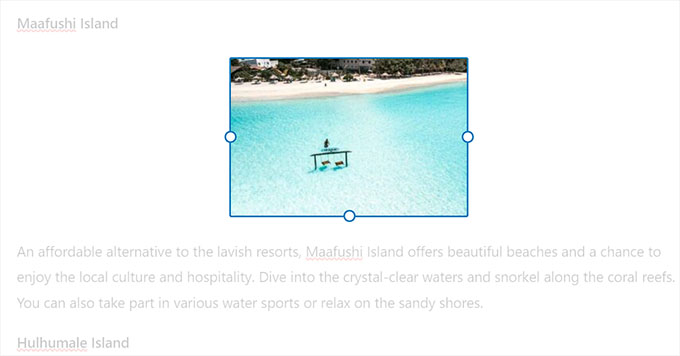
Acest mod evidențiază doar blocul curent pe care lucrați și estompează toate celelalte blocuri, permițându-vă să vă concentrați cu ușurință pe un singur bloc la un moment dat.
Pentru a activa modul Spotlight, pur și simplu faceți clic pe pictograma „Opțiuni” (trei puncte) din colțul din dreapta sus al ecranului și selectați opțiunea „Mod Spotlight”.

Odată ce faceți acest lucru, editorul de postări va evidenția doar blocul pe care lucrați în prezent, în timp ce restul se va estompa în fundal.
De exemplu, dacă scrii o postare pe blog și în prezent adăugând câteva capturi de ecran sau imagini, atunci doar blocul Imagine va fi evidențiat pe ecran, în timp ce blocurile Paragraf se vor estompa.
Acum puteți scrie postarea dvs. de blog fără distrageri în editorul de blocuri WordPress.
Bara de instrumente de sus este acum ascunsă implicit.
Pentru a-l readuce, mișcă mouse-ul spre partea de sus a editorului și acesta va reapărea, permițându-ți să adaugi noi blocuri, să anulezi modificările și să afișezi o schiță a articolului tău.
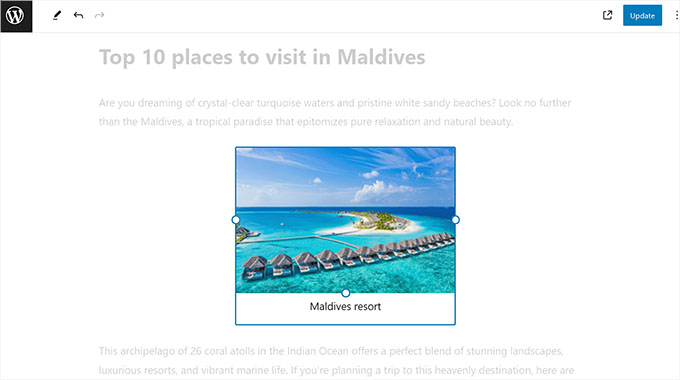
Pasul 5: Salvați modificările
După ce ați terminat, nu uitați să faceți clic pe butonul „Publicare” sau „Actualizare” pentru a salva setările.
WordPress va salva automat aceste preferințe de vizualizare în stocarea locală a browserului dumneavoastră.
Aceasta înseamnă că editorul va reține alegerile dvs. pentru următoarea sesiune pe același computer și browser.
🌟 Sfat expert: Aceste setări de vizualizare sunt specifice profilului dvs. de utilizator și browserului. Ele nu vor schimba modul în care editorul arată pentru alți autori de pe site-ul dvs. web.
Cum să folosești modul de scriere fără distrageri în editorul clasic WordPress
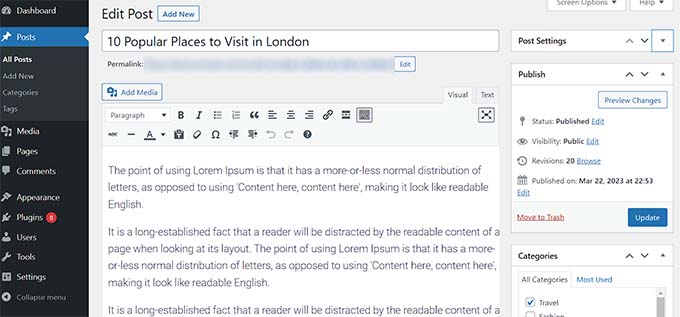
Dacă încă folosiți vechiul editor clasic WordPress, atunci puteți folosi această metodă pentru a activa editorul pe ecran complet, fără distrageri.
Pentru a face acest lucru, deschideți pur și simplu o postare nouă sau existentă, după preferință, în editorul clasic.
Apoi, faceți clic pe butonul „Mod de scriere fără distrageri” din bara de meniu a postării dvs.
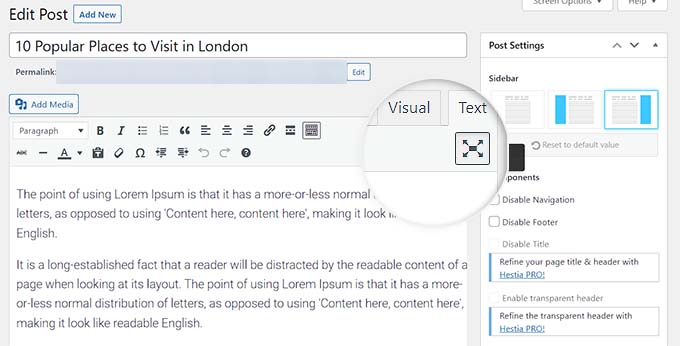
WordPress va converti acum ecranul într-un editor fullscreen, fără dezordine.
Editorul pe ecran complet are un aspect minimalist. Are o bară de meniu în partea de sus a ecranului cu opțiuni de formatare a textului și vă permite chiar să comutați cu ușurință între editorul vizual și cel de text.
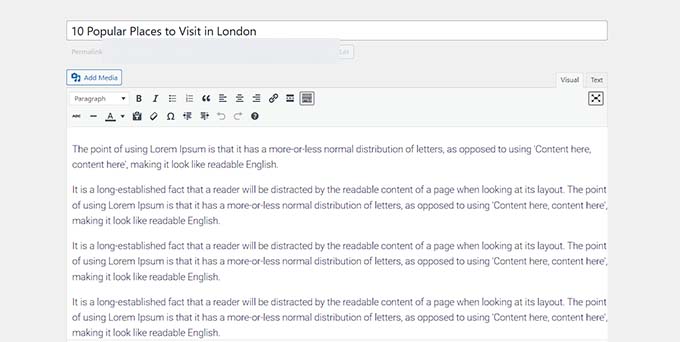
Veți observa că butonul Publicare și alte setări precum categoriile și etichetele sunt ascunse. Aceasta este o alegere intenționată de design pentru a vă menține concentrarea exclusiv pe conținut.
Odată ce ați terminat de scris, puteți ieși din acest mod pentru a accesa controalele de publicare. Pur și simplu mutați mouse-ul în partea stângă sau dreaptă a ecranului, iar interfața standard de administrare și tabloul de bord WordPress vor reapărea.
Acum, pur și simplu faceți clic pe butonul „Actualizare” sau „Publicare” pentru a salva conținutul postării dvs.
Sfaturi bonus pentru editorul de blocuri WordPress
Pe lângă activarea modului fără distrageri, poți folosi alte câteva funcționalități din editorul de blocuri pentru a-ți îmbunătăți productivitatea.
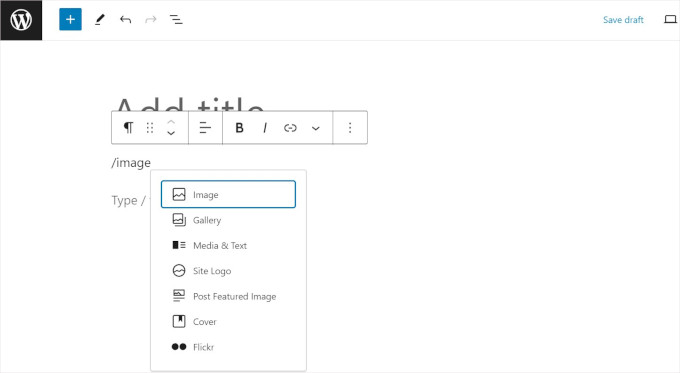
Puteți utiliza scurtături de tastatură pentru a crea conținut mai rapid. De exemplu, pur și simplu tastați / în editorul de conținut, urmat de numele blocului pe care doriți să îl utilizați.
Editorul de blocuri vă va afișa apoi blocuri pe care le puteți insera direct în conținutul dvs. făcând clic pe ele.
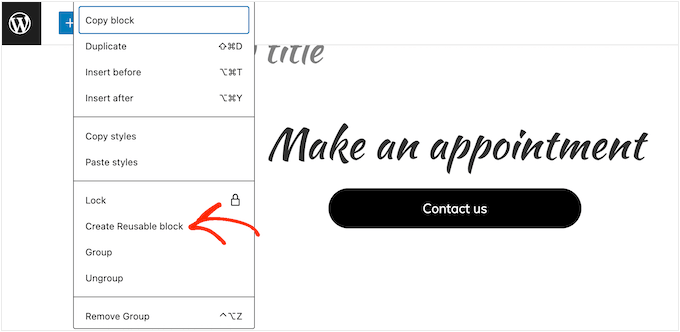
Puteți, de asemenea, utiliza funcția de modele sincronizate (anterior blocuri reutilizabile) pentru a salva orice bloc de conținut și a-l reutiliza în alte postări și pagini de pe site-ul dvs. WordPress.
Acest lucru vă poate economisi mult timp și efort.
Pentru a deveni un profesionist complet în utilizarea editorului de postări, consultați ghidul nostru pas cu pas despre cum să utilizați editorul de blocuri WordPress.
Întrebări frecvente despre editorul fără distrageri
Iată răspunsurile la câteva întrebări frecvente pe care le primim despre utilizarea modurilor de scriere fără distrageri în WordPress.
Care este diferența dintre modul Ecran complet, Fără distrageri și Modul Spotlight?
Gândiți-vă la ele ca la straturi de concentrare. Modul ecran complet este implicit și ascunde meniul principal de administrare WordPress. Modul fără distrageri merge mai departe, ascunzând panourile editorului de sus și din lateral.
Pe de altă parte, modul spotlight adaugă un alt nivel prin estomparea tuturor blocurilor, cu excepția celui în care scrieți în prezent.
Utilizarea acestor moduri va schimba aspectul postării mele publicate?
Nu, deloc. Acestea sunt moduri de vizualizare doar pentru editor, concepute pentru a vă ajuta să vă concentrați.
Acestea nu au niciun efect asupra aspectului, designului sau conținutului postării dvs. publicate final, pe care vizitatorii le văd pe site-ul dvs. web.
Trebuie să instalez un plugin pentru a folosi asta?
Nu este necesar niciun plugin. Modurile ecran complet, fără distrageri și spotlight sunt toate caracteristici încorporate ale editorului de blocuri WordPress. Editorul clasic are, de asemenea, propria sa versiune încorporată.
Cum ies din modul fără distrageri pentru a vedea din nou toate setările?
Pur și simplu mutați cursorul mouse-ului în partea de sus a ecranului, iar bara de instrumente de sus va reapărea.
De acolo, puteți face clic pe pictograma meniului cu trei puncte și debifați „Fără distrageri” pentru a restaura permanent toate panourile și barele laterale.
Sperăm că acest articol te-a ajutat să înveți cum să folosești editorul fullscreen fără distrageri în WordPress. S-ar putea să vrei să vezi și ghidul nostru pentru începători despre cum să folosești corect blocul More în WordPress și selecțiile noastre de experți pentru cele mai bune pluginuri de blocuri Gutenberg pentru WordPress.
Dacă ți-a plăcut acest articol, te rugăm să te abonezi la canalul nostru de YouTube pentru tutoriale video WordPress. Ne poți găsi, de asemenea, pe Twitter și Facebook.




Jiří Vaněk
Este o metodă grozavă. Am învățat să scriu doar într-un editor de text obișnuit din Windows. Nimic nu mă distrage acolo. Apoi pur și simplu copiez în WordPress, editez legendele și adaug media. Este o modalitate excelentă de a sta departe de distrageri. Aceasta este foarte apropiată de asta și cred cu tărie că acest lucru poate crește cu adevărat productivitatea și concentrarea la scris.
Ralph
Aceasta este o soluție excelentă pentru productivitate. Nicio distragere de niciun fel, doar creație pură. Obișnuiam să scriu în Word și apoi să copiez și să lipesc în WordPress, dar cu această senzație de hârtie goală, cred că voi scrie direct în WordPress.
Ahmed Omar
Aceasta este o opțiune bună
Este prima dată când observ această opțiune în editorul clasic.
Am o întrebare despre cum să controlez distanța dintre rânduri în paragraf, de asemenea, editorul clasic are dimensiuni limitate pentru scris, cum să am mai multe dimensiuni.
Vă mulțumesc
Suport WPBeginner
Pentru spațierea liniilor cu editorul clasic, am recomanda să consultați metoda CSS din articolul nostru de mai jos:
https://www.wpbeginner.com/beginners-guide/how-to-add-single-double-line-spacing-in-wordpress/
Admin
Manish Yadav
Există vreo modalitate de a-l menține activat implicit folosind cod personalizat?
Suport WPBeginner
Nu avem un cod personalizat recomandat pentru ceea ce doriți în acest moment.
Admin
Aveherer Finereferg
Nu știu de ce, dar opțiunea de ecran complet face textul invizibil atunci când îl scriu. Este de fapt foarte deranjant și nu o pot dezactiva universal pentru toate postările mele.
Suport WPBeginner
Dacă elimină conținutul postării, atunci este posibil să doriți să dezactivați pluginurile și să schimbați temele pentru a vedea dacă există un conflict din cauza unuia dintre acestea.
Admin
Palla Sridhar
Am fost păcălit de titlul articolului, crezând că este despre vechiul stil de editor WordPress. Dar, din fericire, m-a ajutat să descopăr funcționalitățile noului editor de blocuri. Vă mulțumesc foarte mult.
Suport WPBeginner
You’re welcome
Admin