


Chiar și după ce am administrat un site web WordPress timp de peste un deceniu, am întâlnit situații în care a fost necesară retragerea publicării unei pagini. Este o sarcină simplă, dar cu mai multe metode, fiecare potrivită pentru nevoi diferite.
Indiferent dacă actualizați conținutul, faceți modificări majore sau ascundeți temporar informații, știind cum să debilitați o pagină este o abilitate esențială pentru orice utilizator WordPress.
În acest articol, vom împărtăși patru moduri simple de a retrage publicarea unei pagini WordPress. De la modificări rapide individuale la actualizări în masă, vom acoperi metode care funcționează pentru diverse situații.
Când să retrageți publicarea paginilor în WordPress
Când construiți un site web WordPress, publicați pagini pentru ca vizitatorii să le poată vedea. Cu toate acestea, pot exista momente când doriți să debilitați o pagină, astfel încât să nu mai fie vizibilă pentru persoanele care vă vizitează site-ul.
De exemplu, poate doriți să duceți blogul dvs. WordPress într-o direcție nouă. S-ar putea chiar să fi publicat accidental o schiță și să fie nevoie să o retrageți.
În timp, o postare poate deveni, de asemenea, depășită sau irelevantă. Mulți proprietari de site-uri web arhivează postările vechi sau adaugă o notificare pentru postări vechi în antetul paginii. Cu toate acestea, dacă intenționați să actualizați postarea în viitor, atunci este o idee bună să o publicați în schimb.
În acest fel, rămâne în tabloul de bord de administrare WordPress ca un draft pe care îl puteți edita.
Acestea fiind spuse, să aruncăm o privire la câteva moduri diferite în care puteți publica o pagină pe site-ul dvs. WordPress. Pur și simplu utilizați linkurile rapide de mai jos pentru a sări la metoda pe care doriți să o utilizați:
Tutorial video
Dacă preferați instrucțiuni scrise, continuați să citiți.
Metoda 1: Publicarea unei singure pagini WordPress (Rapid și ușor)
Publicarea unei pagini sau postări o elimină din conținutul public WordPress, lăsându-vă totuși opțiunea de a edita pagina și de a o republica mai târziu.
Cea mai ușoară metodă este pur și simplu să schimbați pagina într-un draft. Vizitatorii nu vor putea vedea pagina, dar aceasta va apărea în continuare ca un draft în tabloul de bord WordPress. Dacă ați observat erori pe pagină sau doriți să îmbunătățiți conținutul, atunci aceasta este o opțiune excelentă.
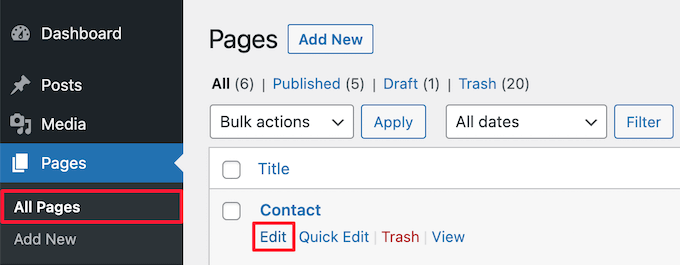
Pentru a transforma o pagină publicată într-un draft, accesați Pagini » Toate paginile. Aici, treceți cursorul peste pagină și apoi faceți clic pe linkul „Editare” atunci când apare.
Acest lucru vă va duce la ecranul editorului de pagini.
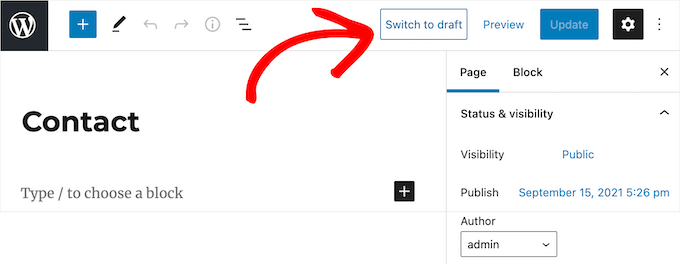
Aici, faceți clic pe butonul „Comută la schiță” din partea de sus a paginii.
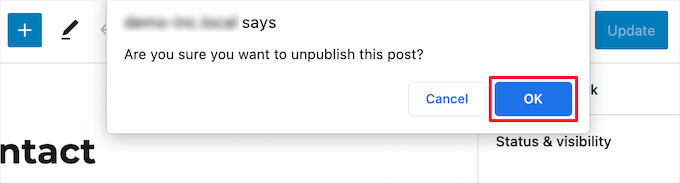
Acest lucru va afișa o fereastră pop-up care vă întreabă dacă sunteți sigur că doriți să retrageți publicarea postării. Eliminarea unei postări active de pe site-ul dvs. poate cauza link-uri rupte și poate afecta SEO-ul dvs. WordPress, așa că va trebui să vă gândiți cu atenție la acest aspect.
Dacă pagina pe care o publici se clasează în motoarele de căutare și aduce vizitatori pe site-ul tău, atunci recomandăm redirecționarea URL-ului către o altă pagină relevantă, astfel încât să nu pierzi clasamentele SEO.
Pentru mai multe detalii, consultați ghidul nostru pentru începători despre crearea de redirecționări 301 în WordPress.
Dacă sunteți mulțumit să retrageți publicarea postării, atunci continuați și faceți clic pe butonul „OK”.
Aceasta va transforma postarea live într-un draft.
Dacă nu mai ai nevoie deloc de pagină, atunci s-ar putea să vrei să o ștergi. Acest lucru este similar cu trimiterea acelei pagini la coșul de reciclare de pe computerul tău.
Pentru a face acest lucru, faceți clic pe butonul „Mutare la coș” din meniul din dreapta, iar WordPress va trimite acea pagină la coș.

Implicit, WordPress șterge automat tot ce se află în coș după 30 de zile, deci mai aveți timp să vă răzgândiți.
Pentru a recupera o pagină, accesați pur și simplu Pagini » Toate paginile și apoi faceți clic pe linkul „Coș de gunoi”.
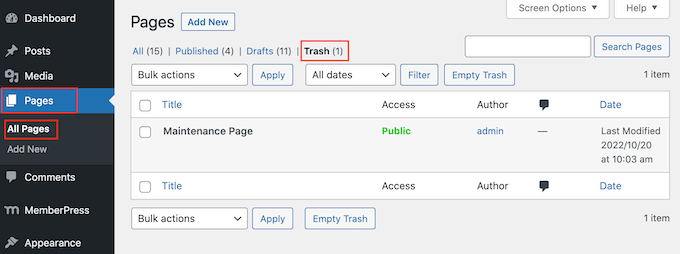
Pentru a restaura o pagină, pur și simplu faceți clic pe linkul său „Restaurare”.
Metoda 2: Publicarea mai multor pagini WordPress cu instrumentul de masă
Dacă redenumiți sau mutați un site web pe un nou domeniu, atunci este posibil să aveți multe pagini de care nu mai aveți nevoie.
În loc să publicați individual fiecare pagină, le puteți publica sau șterge pe toate odată. Pentru a face acest lucru, pur și simplu accesați Pagini » Toate paginile și bifați căsuța de lângă toate paginile pe care doriți să le publicați.
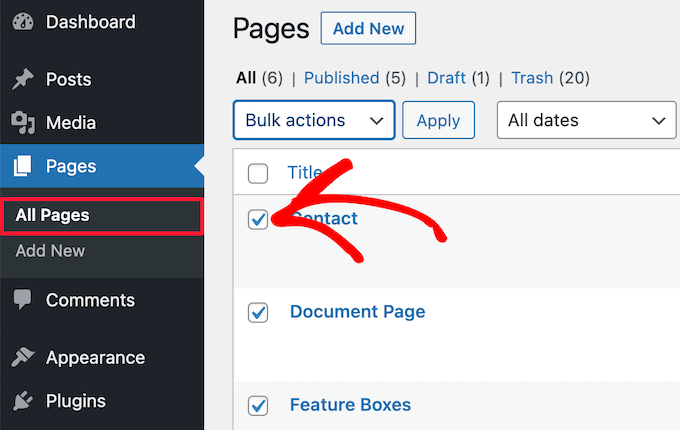
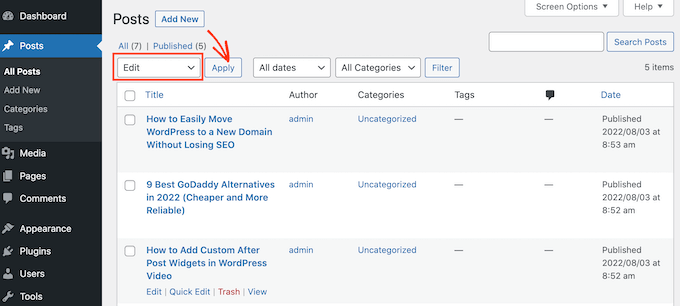
Apoi, faceți clic pe meniul derulant „Acțiuni în masă” și selectați „Editare” din meniul derulant.
Apoi, faceți clic pe „Aplicare”.
Pe lângă debilitați în masă, puteți, de asemenea, să adăugați postări și pagini sau să mutați postări în categorii și etichete în masă.
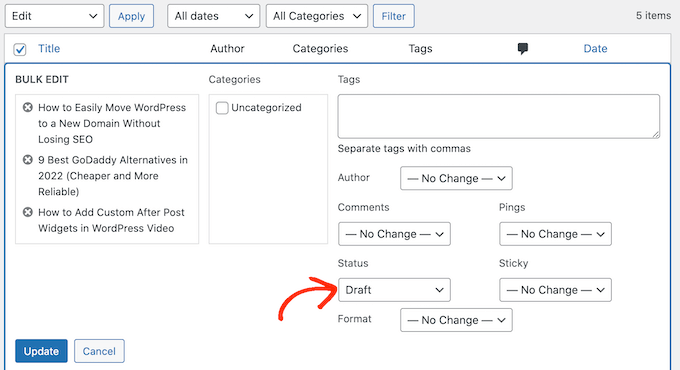
Acum puteți utiliza setările pentru a edita toate postările selectate. De exemplu, le puteți transforma pe toate în postări lipicioase sau puteți schimba autorul dacă administrați un blog cu mai mulți autori.
Pentru a transforma mai multe pagini live în schițe, deschideți meniul derulant „Status” și selectați opțiunea „Draft”. Apoi, faceți clic pe butonul „Update”.
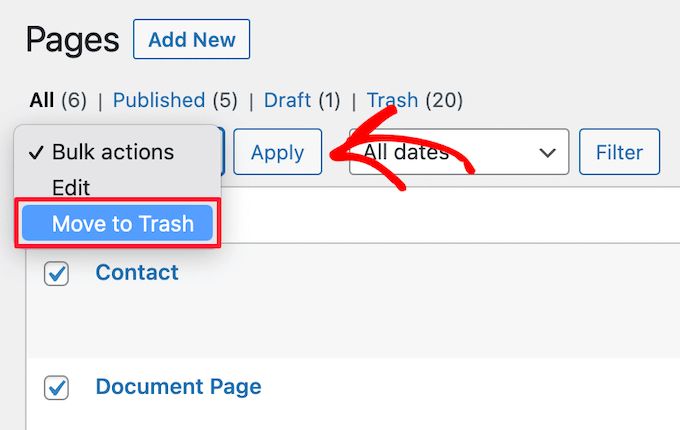
Dacă preferați, puteți muta mai multe pagini la coș deschizând meniul derulant „Opțiuni în bloc” și selectând „Mută la coș”.
Apoi, pur și simplu faceți clic pe „Aplicare”.
Metoda 3: Setarea unei pagini WordPress ca privată sau protejată prin parolă
Protejarea cu parolă a unei pagini vă permite să păstrați private anumite zone ale blogului dvs. WordPress.
Acest lucru poate fi util dacă doriți să creați o zonă separată a site-ului dvs. web pentru colegi sau membri sau pentru a construi un portal pentru clienți în WordPress.
Poate fi, de asemenea, util dacă doriți să restricționați accesul la un site în timp ce lucrați la el, astfel încât doar testerii, clienții sau colegii aprobați să poată vizita site-ul.
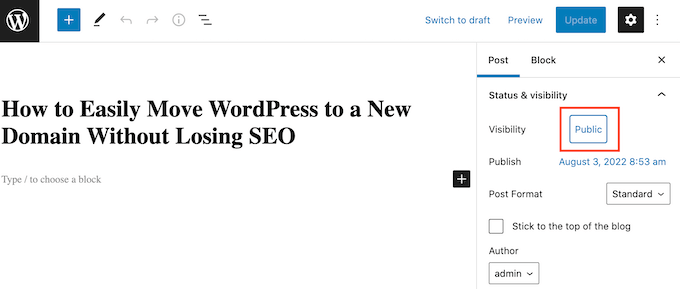
Mai întâi, trebuie să deschideți pagina pe care doriți să o protejați cu parolă. Apoi, faceți clic pe butonul „Public” de lângă „Vizibilitate”.
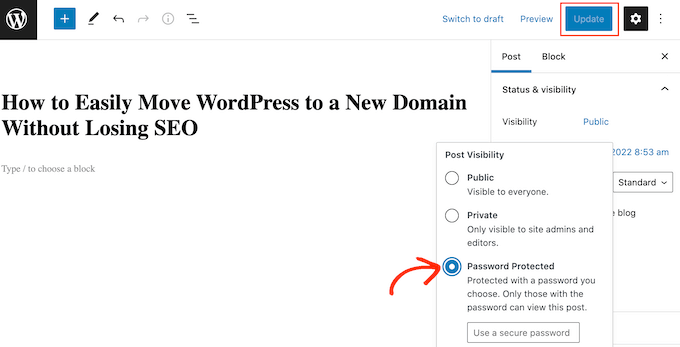
După aceea, selectați butonul „Protejat cu parolă” și introduceți o parolă în câmpul „Utilizați o parolă sigură”. Oricine deține parola va putea vizualiza acest conținut, așa că ar trebui să alegeți o parolă sigură cu litere, numere și simboluri.
Cu asta făcut, apasă butonul „Actualizare” pentru a salva modificările.
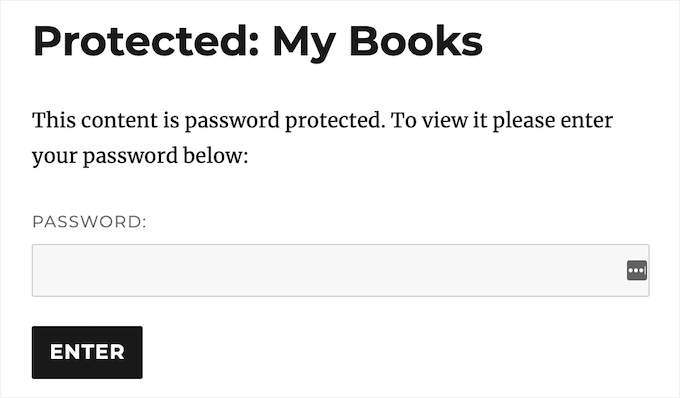
Acum, WordPress va cere vizitatorilor o parolă înainte de a le afișa această pagină.
O altă opțiune este de a face pagina privată, astfel încât să fie vizibilă doar pentru utilizatorii conectați cu rolul de utilizator Editor sau Administrator în WordPress.
Pentru a face acest lucru, faceți clic pe butonul „Public” de lângă „Vizibilitate”, dar de data aceasta selectați „Privat”.
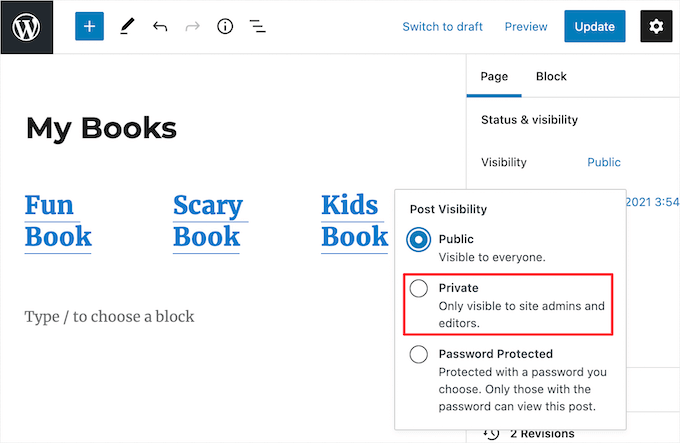
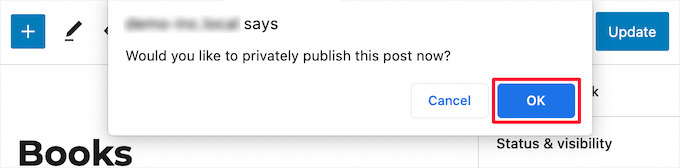
O fereastră pop-up vă va întreba dacă doriți să faceți pagina privată.
Pur și simplu apasă butonul „OK”.
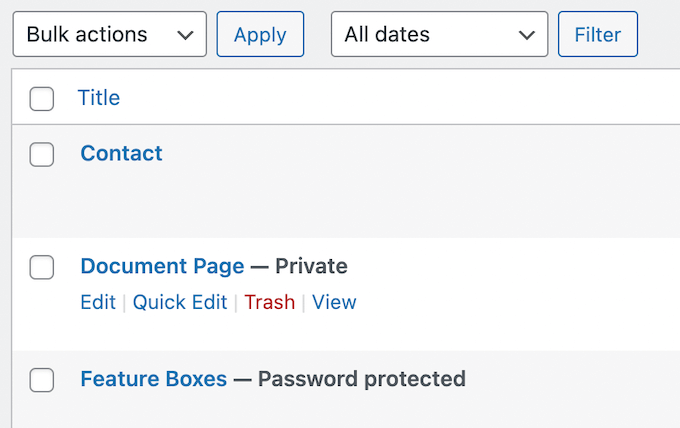
Acum, dacă accesați Pagini » Toate paginile, puteți vedea dintr-o privire toate paginile dvs. publicate, schițe, protejate prin parolă și private.
Următoarea imagine arată o pagină publicată, plus pagini care sunt clar marcate ca private și protejate cu parolă.
Pentru mai multe informații despre conținutul privat WordPress, consultați aceste ghiduri:
- Cum să creați o postare privată în WordPress
- Cum să partajezi postări private cu grupuri de utilizatori în WordPress
- Cum să schimbi prefixul postărilor private și protejate în WordPress
Metoda 4: Transformarea unei pagini WordPress în accesibilă doar membrilor
Dacă aveți un site de membri, atunci puteți ascunde o pagină în funcție de nivelul de membru al utilizatorului. Vizitatorii care nu sunt membri vor trebui să se înscrie pentru a vedea pagina, deci aceasta poate fi o modalitate excelentă de a colecta adrese de e-mail și de a vă dezvolta lista de e-mail.
Ați putea chiar să percepeți o taxă pentru accesarea conținutului dvs. privat, destinat numai membrilor. În acest fel, puteți câștiga bani online prin blogging cu WordPress.
Cea mai bună modalitate de a face o pagină exclusiv pentru membri este cu pluginul MemberPress.

Este cel mai bun plugin de abonament WordPress și vă permite să creați mai multe niveluri de abonați, să publicați conținut exclusiv pentru membri și să acceptați plăți cu cardul de credit pe site-ul dvs. WordPress.
Pluginul este foarte ușor de utilizat și vă permite chiar să vindeți cursuri online, descărcări premium, conținut pe etape și multe altele.
De asemenea, are funcții puternice de control al accesului care vă permit să restricționați accesul la anumite pagini WordPress cu doar câteva clicuri.
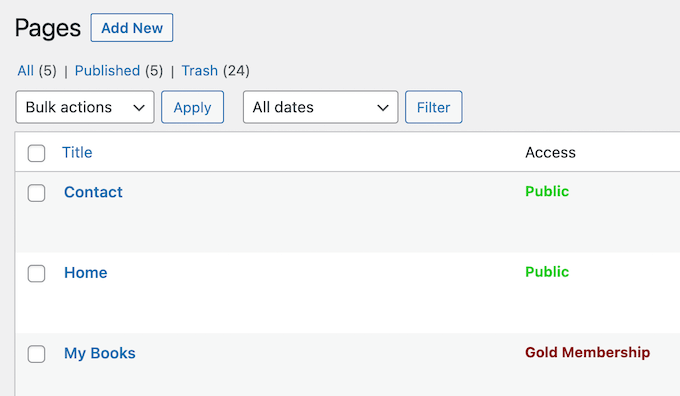
Pentru mai multe detalii despre restricționarea accesului la pagini specifice, consultați ghidul nostru despre cum să creezi un paywall în WordPress.
Alternativă: Puneți întregul site WordPress în modul de mentenanță
Aveți nevoie să vă reparați temporar site-ul web? Dacă da, este mai bine să puneți site-ul dvs. WordPress în modul de mentenanță decât să retrageți publicarea paginilor.
În acest fel, puteți informa vizitatorii că multe pagini de pe site-ul dvs. nu sunt disponibile momentan, fără a fi nevoie să le debilitați pe toate.
Cel mai bun mod de a pune site-ul dvs. WordPress în modul de mentenanță este cu SeedProd. Acest plugin WordPress vă permite să creați o pagină frumoasă de mentenanță/în curând cu ajutorul constructorului său de pagini drag-and-drop și peste 180 de șabloane.
Crearea unei pagini de mentenanță personalizate poate îmbunătăți experiența utilizatorului, deoarece informează vizitatorii despre starea site-ului și data estimată de revenire. În plus, poate construi încredere în marca dvs. prin demonstrarea eforturilor active de a îmbunătăți site-ul.
Alternativ, puteți activa și modul de mentenanță pe serviciul dvs. de hosting web WordPress. Pentru mai multe detalii despre acest subiect, consultați ghidul nostru despre cum să faci blogul tău WordPress complet privat.
Sperăm că acest articol v-a ajutat să învățați cum să retrageți o pagină WordPress. De asemenea, ați putea dori să consultați ghidul nostru complet despre reviziile postărilor WordPress și lista noastră cu cele mai importante pagini pe care ar trebui să le aibă orice blog WordPress.
Dacă ți-a plăcut acest articol, te rugăm să te abonezi la canalul nostru de YouTube pentru tutoriale video WordPress. Ne poți găsi, de asemenea, pe Twitter și Facebook.




Moinuddin Waheed
inițial m-am gândit de ce ar vrea cineva să retragă o pagină sau o postare, deoarece oricine creează o pagină sau scrie postări pe blog, o face în principal pentru a o publica și a o face cunoscută lumii.
Motivul principal pentru retragerea unei postări de blog sau a unei pagini și nu ștergerea acesteia este pentru a evita linkurile nefuncționale și problemele de optimizare pentru motoarele de căutare.
Înainte le aruncam la coș, deoarece nu știam rezultatul.
Suport WPBeginner
Glad we could at least share some of the why for you
Admin