


Dacă clienții au probleme la plată la finalizarea comenzii, atunci aceasta este o problemă uriașă pentru magazinul dvs. online. Poate dăuna reputației dvs. și poate determina clienții să renunțe la coșurile lor, ducând la pierderi de vânzări.
De aceea, testarea plăților Stripe înainte de a lansa magazinul dvs. este atât de importantă. Acest pas simplu vă asigură că puteți procesa plățile și vă puteți dezvolta afacerea online.
Ne asigurăm întotdeauna să facem acest lucru după configurarea unui magazin online cu WordPress. Și în acest articol, vă vom ghida prin întregul proces, pas cu pas.
Continuați să citiți pentru a afla cum să testați cu ușurință plățile Stripe pe site-ul dvs. WordPress.

💡Răspuns rapid: 3 moduri de a testa plățile Stripe
Dacă căutați metoda potrivită pentru site-ul dvs. specific, atunci iată o prezentare rapidă a opțiunilor pe care le vom acoperi:
- Metoda 1: WooCommerce. Recomandăm utilizarea pluginului FunnelKit Stripe, care adaugă gateway-ul în magazinul dvs. și vă permite să efectuați plăți de testare cu un singur clic.
- Metoda 2: Easy Digital Downloads. Cel mai bun pentru vânzarea de fișiere digitale precum eBook-uri, software sau muzică. Are un mod de testare încorporat.
- Metoda 3: WP Simple Pay. Cel mai bun pentru acceptarea plăților Stripe prin formulare simple (servicii, donații sau produse unice). Mod de testare încorporat.
De ce să testați plățile Stripe?
Ar trebui să testați plățile Stripe, deoarece este cea mai bună modalitate de a vă asigura că procesul dvs. de finalizare a comenzii funcționează corect înainte de a începe să acceptați bani reali.
Vă permite să identificați și să remediați erorile de configurare devreme, astfel încât să nu pierdeți vânzări sau să vă deteriorați reputația cu un magazin online defect. Recomandăm întotdeauna efectuarea câtorva tranzacții de testare pentru a verifica dacă totul este conectat corect.
Făcând acest lucru, puteți:
- Verificați conexiunea (integrarea): Confirmați că site-ul dvs. WordPress comunică cu succes cu Stripe.
- Îmbunătățiți experiența utilizatorului: Vedeți exact ce văd clienții dvs. atunci când finalizează comanda, asigurându-vă că procesul este ușor și fără erori.
- Testați diferite scenarii: Puteți simula plăți reușite, carduri refuzate și intrări invalide pentru a vedea cum site-ul dvs. gestionează erorile.
- Verificați e-mailurile automate: Asigurați-vă că chitanțele de achiziție și e-mailurile de confirmare a comenzii sunt trimise imediat clientului.
Acum, să vedem cum să testați plățile Stripe în WordPress. În acest tutorial, vom discuta mai multe metode. Puteți folosi linkurile de mai jos pentru a sări la metoda aleasă de dvs.:
Note importante: Înainte de a urma acest tutorial, țineți cont de următoarele:
- Dacă nu aveți deja un cont Stripe, vă recomandăm să creați unul mai întâi.
- În timp ce Stripe este procesatorul de plăți, pluginurile pe care le vom folosi în fiecare metodă sunt instrumente complete de eCommerce pe care le veți folosi pe magazinul dvs. live.
- Fiecare metodă oferă un „mod de testare”, dar acesta nu ascunde opțiunea dvs. de plată de vizitatori. Asigurați-vă că efectuați aceste teste înainte ca întregul site să fie lansat. Sau, dacă site-ul dvs. este deja public, puteți testa Stripe pe un site de staging mai întâi.
Metoda 1: Testarea plăților Stripe în WooCommerce
Stripe este unul dintre cele mai gateway-uri de plată populare pentru acceptarea plăților cu cardul de credit în magazinele online construite cu WooCommerce. Dacă aveți un magazin WooCommerce, atunci această metodă este pentru dvs.
Sfat expert: Dacă nu v-ați configurat încă magazinul, consultați tutorialul nostru complet despre WooCommerce.
Când magazinul dvs. WooCommerce este configurat și gata, va trebui să instalați și să activați pluginul gratuit Stripe Payment Gateway for WooCommerce. Pentru detalii, consultați tutorialul nostru despre cum să instalați un plugin WordPress.
FunnelKit Stripe Gateway oferă o modalitate simplă și sigură de a accepta carduri de credit în magazinul dvs. fără a fi nevoie să introduceți chei API manuale. Acesta provine de la echipa din spatele FunnelKit, care este cel mai bun plugin de checkout și automatizare marketing pentru WooCommerce.
Am testat temeinic FunnelKit pentru a vedea cum performează. Pentru a citi mai multe despre experiența noastră, consultați recenzia noastră completă despre FunnelKit.
După ce activați pluginul, pur și simplu faceți clic pe butonul „Start Onboarding Wizard” din pagina Plugins.

Aceasta va lansa expertul de configurare FunnelKit pe ecranul dumneavoastră.
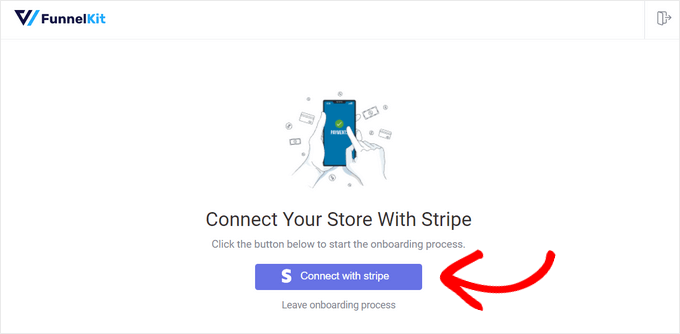
Acum, continuați și faceți clic pe butonul „Connect with Stripe” pentru a integra contul dvs. Stripe existent cu WooCommerce.
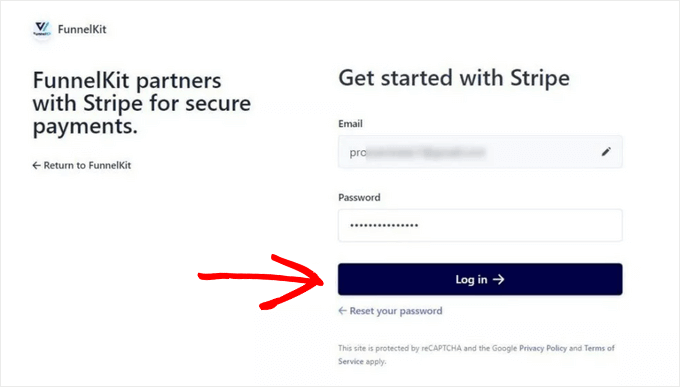
Apoi, introduceți adresa de e-mail și parola asociate contului dvs. Stripe.
Apoi, faceți clic pe butonul „Log in” pentru a continua.
Apoi, dacă ați creat mai multe conturi Stripe cu aceeași adresă de e-mail, alegeți-l pe cel pe care doriți să îl conectați cu pluginul.
După ce faceți acest lucru, pur și simplu faceți clic pe butonul „Conectare”.

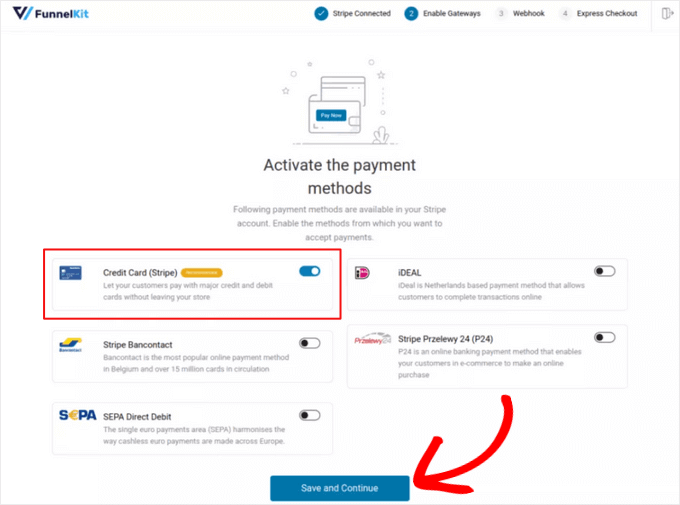
Pe ecranul următor, veți vedea o listă de metode de plată pe care le puteți activa în magazinul dvs. folosind Stripe. Acestea vor include Card, Debit Direct SEPA, iDEAL și altele.
Pur și simplu faceți alegerile și faceți clic pe butonul „Salvați și continuați”.
Odată ce acest lucru este făcut, va trebui să configurați webhook-uri pentru magazinul dvs.
Webhook-urile sunt mesaje automate pe care Stripe le trimite magazinului dvs. pentru a confirma lucruri precum plățile reușite, ceea ce ajută la menținerea acurateței statutului comenzilor.
Pentru instrucțiuni detaliate, consultați tutorialul nostru despre cum să acceptați plăți Stripe în WordPress.
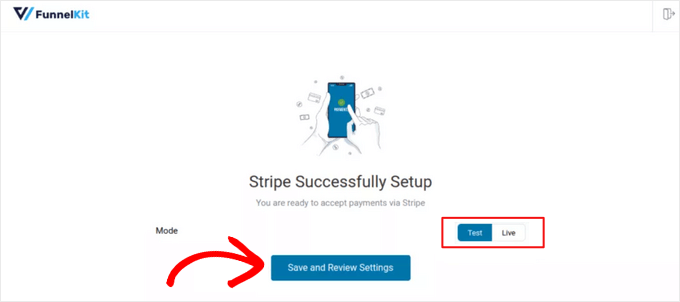
Pluginul vă va întreba apoi dacă doriți să rulați Stripe în modul „Test” sau în modul „Live”.
De aici, alegeți pur și simplu opțiunea „Test” și faceți clic pe butonul „Save and Review Settings”.
Veți fi redirecționat acum către pagina „Setări Stripe” din WooCommerce.
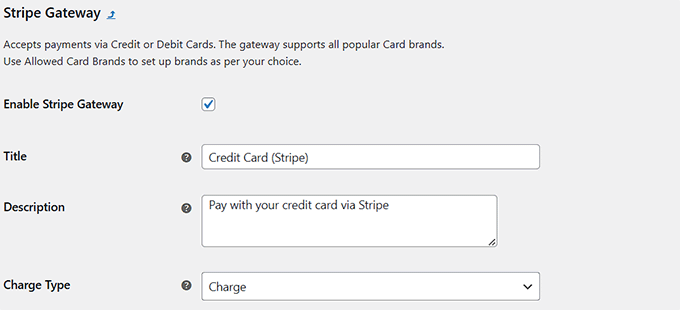
Aici, veți dori să bifați opțiunea „Activare gateway Stripe” și să adăugați un titlu și o descriere pentru sistemul de plată.
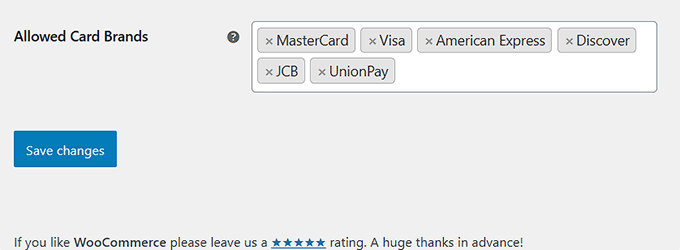
Apoi, derulați în jos și tastați cardurile bancare pe care intenționați să le acceptați în magazinul dvs.
În cele din urmă, puteți face clic pe butonul „Save changes” pentru a stoca setările dvs.
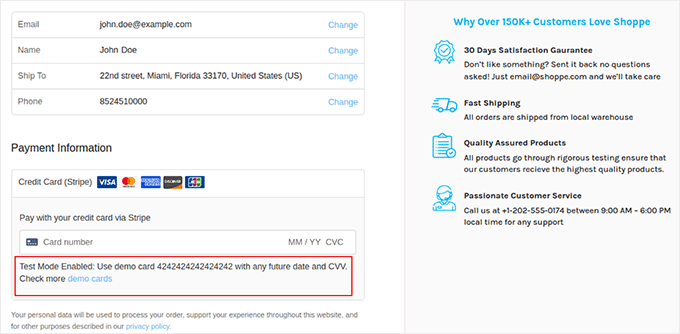
Acum, vizitați magazinul dvs. WooCommerce și deschideți pagina de finalizare a comenzii. Aici, veți observa că Stripe a fost adăugat ca opțiune de plată.
Veți vedea, de asemenea, un mesaj care vă anunță că modul de testare este activat în prezent pe site-ul dvs. Pentru a testa plata, utilizați următoarele detalii ale cardului demo:
- CVC: Orice 3 cifre
- Număr card: 4242 4242 4242 4242
- Expirare: Orice dată viitoare
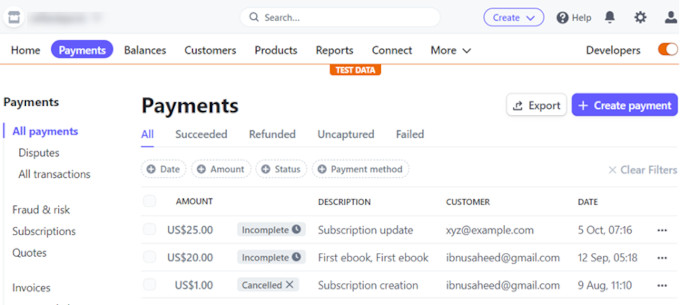
După ce ați finalizat câteva achiziții simulate, puteți verifica cu ușurință dacă Stripe a colectat plățile, accesând tabloul de bord Stripe și făcând clic pe fila „Payments”.
Aici puteți găsi toate detaliile plăților procesate prin modul de testare.
💡Sfat expert: Nu testați doar achiziția. Încercați să rambursați comanda de test din panoul dvs. Stripe pentru a vă asigura că întregul ciclu de viață al comenzii funcționează corect.
Acum, dacă toate plățile dumneavoastră de testare au fost procesate fără probleme, reveniți la pagina „Setări Stripe” din tabloul de bord WordPress.
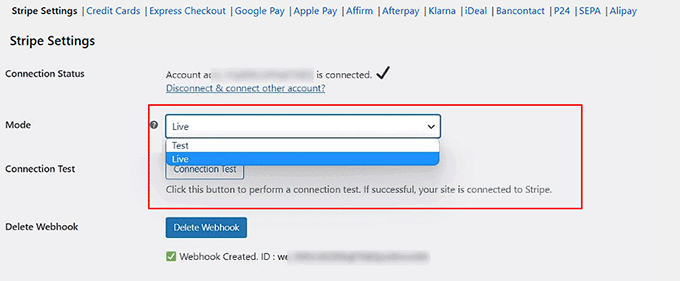
Aici, alegeți opțiunea „Live” din meniul derulant „Mode” pentru a începe să acceptați plăți Stripe reale în WordPress.
Metoda 2: Testați plățile Stripe pentru produse digitale
Dacă vindeți produse digitale online și doriți să acceptați plăți Stripe, vă recomandăm să utilizați Easy Digital Downloads. Este cel mai bun plugin de comerț electronic pentru WordPress și oferă un mod de testare dedicat.
Am testat temeinic Easy Digital Downloads pentru a vedea cum se compară cu alte soluții. Pentru a afla mai multe despre experiența noastră, consultați recenzia noastră completă Easy Digital Downloads.
Mai întâi, trebuie să instalați și să activați pluginul Easy Digital Downloads. Pentru detalii, consultați tutorialul nostru despre cum să instalați un plugin WordPress.
☝ Notă: Easy Digital Downloads are un plan gratuit pe care îl poți folosi. Cu toate acestea, actualizarea la versiunea pro îți oferă acces la funcționalități precum raportare avansată, restricții de descărcare, plăți recurente și multe altele.
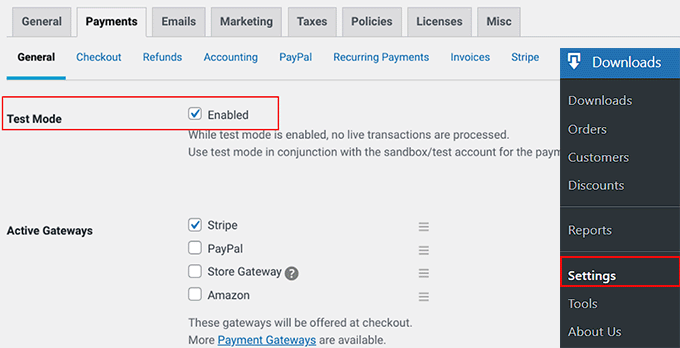
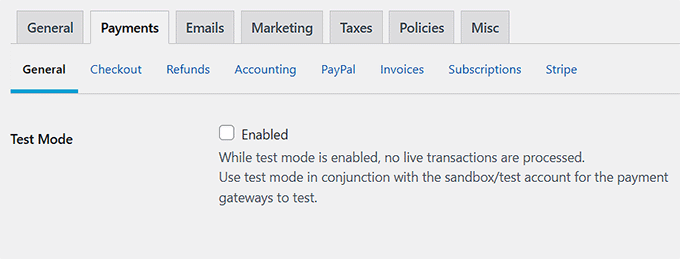
După ce ați activat pluginul, accesați pagina Descărcări » Setări » Plăți din tabloul de bord WordPress și bifați căsuța „Mod testare”.
După aceea, alegeți Stripe ca opțiune de plată din secțiunea „Active Gateways”.
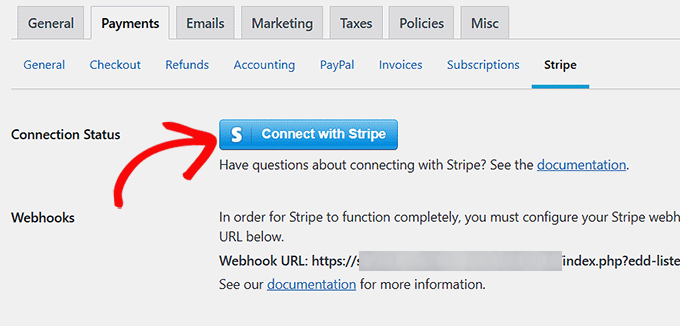
Apoi, comutați la fila „Stripe” din partea de sus și faceți clic pe butonul „Conectați-vă cu Stripe”.
Aceasta va deschide un expert de configurare unde va trebui să conectați contul dvs. Stripe existent cu EDD. Odată ce ați făcut acest lucru cu succes, faceți clic pe butonul „Salvare modificări” pentru a stoca setările.
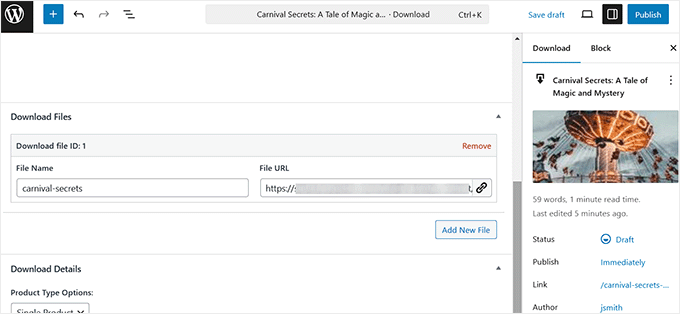
Acum, vizitați pagina „Descărcări” și faceți clic pe butonul „Adăugați nou”.
Odată ce editorul de bloc se deschide, puteți adăuga un produs digital în magazinul dvs.
Pentru instrucțiuni pas cu pas, consultați ghidul nostru pentru începători despre vânzarea de descărcări digitale pe WordPress.
În cele din urmă, faceți clic pe butonul „Publicați” pentru a face produsul dvs. live.
Acum, trebuie să vizitați magazinul dumneavoastră online și să accesați pagina de finalizare a comenzii.
Stripe va fi deja configurat ca gateway de plată în modul de testare.
Spre deosebire de metoda WooCommerce, unde apare o notificare pe pagina de finalizare a comenzii, va trebui să utilizați numerele universale ale cardurilor de test Stripe enumerate mai jos pentru Easy Digital Downloads.
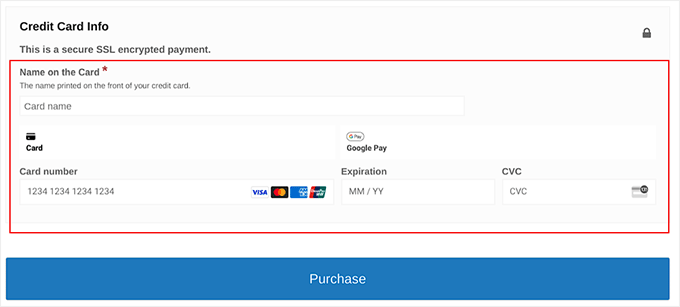
Puteți pur și simplu să adăugați detaliile cardului demo și să faceți clic pe butonul „Achiziționați” pentru a testa procesul de plată:
- CVC: Orice număr de trei cifre
- Număr card: 4242 4242 4242 4242
- Data expirării: Orice dată viitoare
Stripe oferă aceste numere de card de testare, astfel încât să puteți verifica în siguranță procesul de plată fără a utiliza bani reali. Pentru testări mai avansate, puteți utiliza, de asemenea, carduri specifice din documentația Stripe pentru a simula erori.
De exemplu, utilizați 4000 0000 0000 0002 pentru a testa un scenariu de card refuzat.
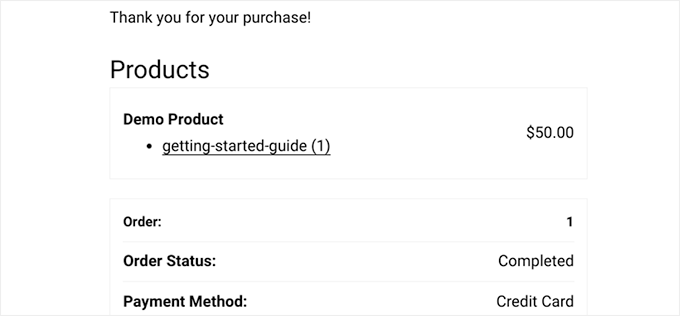
În cele din urmă, veți fi direcționat către pagina de confirmare a achiziției dacă tranzacția este reușită.
Aici veți vedea detalii despre achiziția dvs., cum ar fi „Order Status” și „Payment Method”.
Cu toate acestea, puteți verifica și plățile de test direct din contul dvs. Stripe.
Pentru a face acest lucru, vizitați pagina „Plăți” din tabloul de bord Stripe.
Acum că ați testat cu succes plățile, reveniți la pagina Descărcări » Setări » Plăți.
Continuați și debifați caseta „Mod testare” pentru a face ca sistemul dumneavoastră de plăți Stripe să fie activ. În final, asigurați-vă că faceți clic pe butonul „Salvați modificările” pentru a stoca setările dumneavoastră.
Metoda 3: Testarea plăților Stripe pe formularele de plată WordPress
WP Simple Pay este cel mai bun plugin pentru plăți Stripe pentru WordPress. Vă permite să acceptați plăți pentru servicii sau produse unice prin formulare simple, fără a avea nevoie de un coș de cumpărături complet.
Am testat temeinic WP Simple Pay pentru a vedea cum performează în comparație cu alte opțiuni. Pentru a afla mai multe despre experiența noastră, consultați recenzia noastră completă WP Simple Pay.
Bonusul adăugat este că vă permite să testați plățile Stripe înainte de a intra în funcțiune.
Mai întâi, trebuie să instalați și să activați pluginul WP Simple Pay. Pentru detalii, consultați ghidul nostru despre cum să instalezi un plugin WordPress.
☝ Notă: WP Simple Pay are o versiune gratuită pe care o puteți utiliza. Cu toate acestea, actualizarea la planul pro poate debloca mai multe opțiuni de plată și șabloane.
După ce activați pluginul, un expert de configurare se va deschide pe ecranul dvs. Aici, faceți clic pe butonul „Să începem”.

Acum, veți fi direcționat către următorul pas, unde puteți introduce cheia de licență a pluginului dvs.
Puteți obține aceste informații din contul dvs. de pe site-ul WP Simple Pay.

Apoi, va trebui să conectezi contul tău Stripe existent cu pluginul pentru a accepta plăți online.
Pentru a începe, apasă butonul „Conectare cu Stripe”. Pentru detalii, consultă tutorialul nostru despre cum să accepți plăți Stripe în WordPress.

După ce ați conectat cu succes Stripe și WP Simple Pay, expertul de configurare vă va cere să vă configurați e-mailurile.
De aici, puteți activa opțiuni pentru a primi notificări prin e-mail pentru chitanțe de plată, facturi viitoare și notificări de plată.
Asigurați-vă că introduceți și adresa de e-mail la care doriți ca pluginul să trimită aceste mesaje. Apoi, faceți clic pe butonul „Salvare și continuare”.

În continuare, trebuie să finalizați restul pașilor din expertul de configurare conform preferințelor dumneavoastră.
Odată ce ați terminat, accesați pagina WP Simple Pay » Formulari de plată din tabloul de bord WordPress și faceți clic pe butonul „Creați formularul de plată”.

Acest lucru vă va duce la pagina „Selectați un șablon”, unde veți vedea o listă de șabloane predefinite oferite de WP Simple Pay.
Există opțiuni pentru a vinde abonamente, servicii, un singur produs și multe altele. Doar apasă butonul „Utilizare șablon” când găsești unul care îți place.
Pentru acest tutorial, vom alege un șablon simplu de formular de plată.

Acest lucru vă va duce la pagina „Adăugați un nou formular de plată”, unde puteți adăuga un titlu și o descriere pentru formularul dvs.
Apoi, puteți selecta tipul formularului ca „On-site payment form”.

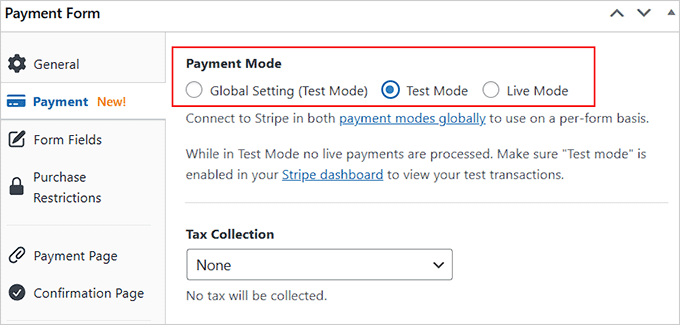
Apoi, comutați la fila „Plăți” din coloana din stânga.
Acum puteți alege „Mod test” ca „Mod de plată” pentru formularul dvs. Acest lucru vă va permite să testați plățile Stripe pe site-ul dvs. WordPress.
Puteți, de asemenea, să alegeți ratele preferate de colectare a taxelor din meniul derulant de sub opțiunea „Colectare taxe”.
În acest moment, puteți consulta ghidul nostru despre cum să creezi un formular WordPress cu opțiuni de plată pentru mai multe detalii despre personalizare și publicare.
Odată ce publicați formularul pe partea frontală a site-ului dvs., veți observa că modul „test” va fi afișat în partea de jos.
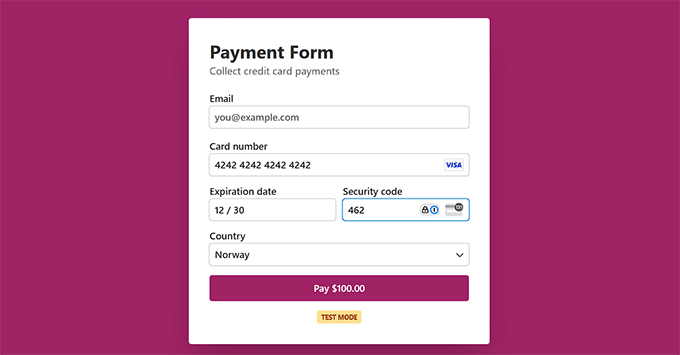
Acest lucru înseamnă că puteți testa plățile Stripe. Pentru a face acest lucru, va trebui să adăugați detaliile cardului demo și să faceți clic pe butonul „Plătește”.
Am găsit aceste detalii demo în documentația oficială Stripe:
- Număr card: 4242 4242 4242 4242
- Data expirării: Orice dată viitoare
- CVC: Orice număr de trei cifre
Stripe oferă aceste numere de card de testare, astfel încât să puteți verifica în siguranță procesul de plată fără a folosi bani reali.
Pentru a verifica dacă ați primit plata după ce ați apăsat pe „Plătește”, accesați tabloul de bord Stripe.
Odată ajuns acolo, comutați la fila „Plăți”, unde veți vedea tranzacția reușită.
Acum că ați testat plățile Stripe, accesați pagina WP Simple Pay » Formulare de plată.
Aici, trebuie să faceți clic pe linkul „Editare” de sub formularul pe care tocmai l-ați publicat.
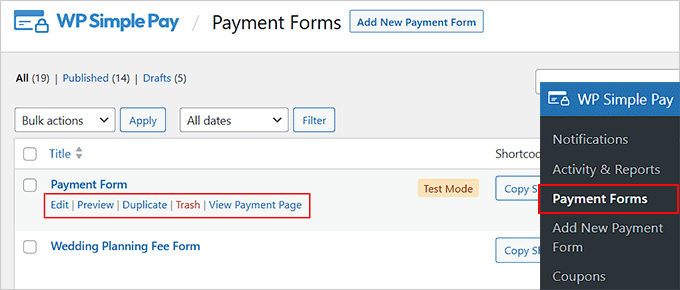
Aceasta va deschide constructorul de formulare, unde va trebui să comutați la fila „Plăți”.
Aici, selectați „Mod Live” ca mod de plată pentru formularul dvs. și faceți clic pe butonul „Actualizare” pentru a salva modificările.
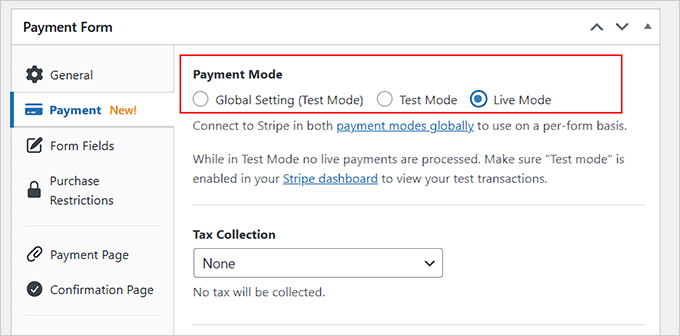
Formularul dumneavoastră va începe acum să accepte plăți Stripe reale de la clienți.
Bonus: Sfaturi și resurse pentru utilizarea Stripe în WordPress
Acum că sunteți gata să acceptați plăți Stripe în WordPress, s-ar putea să fiți interesat de aceste resurse suplimentare:
- Cum să reduceți taxele de tranzacție Stripe în WordPress (Sfaturi de la experți)
- Cum să adaugi plata prin cod QR Stripe în WordPress
- Cum să transferați taxele de procesare a plăților către clienți în WordPress
- Cum să colectați taxe pentru plățile Stripe în WordPress
- Cele mai bune plugin-uri de plată Stripe pentru WordPress
- Stripe vs. PayPal: Care este mai bun pentru site-ul dvs. WordPress?
- Peste 75 de statistici, date și tendințe importante privind plățile online
Întrebări frecvente despre testarea plăților Stripe
Iată câteva întrebări pe care cititorii noștri le pun frecvent despre testarea plăților Stripe în WordPress:
Cât de des ar trebui să testez plățile Stripe?
Ar trebui să testați plățile Stripe ori de câte ori faceți modificări semnificative pe site-ul dvs., cum ar fi actualizarea pluginurilor, schimbarea temelor sau adăugarea de noi metode de plată. De asemenea, este o idee bună să testați periodic, de exemplu, la fiecare câteva luni sau înainte de evenimente majore de vânzare, pentru a vă asigura că procesul de checkout rămâne sigur și funcțional.
Ce ar trebui să fac dacă o tranzacție de testare eșuează?
Dacă o tranzacție de test eșuează, atunci mai întâi asigurați-vă că integrarea dvs. Stripe este în modul de testare și verificați detaliile cardului demo. Verificați mesajele specifice de eroare de la Stripe pentru a identifica problema. Dacă problemele persistă, investigați eventualele conflicte de setări sau probleme legate de plugin-uri și asigurați-vă că totul este actualizat. De asemenea, puteți contacta echipa de suport Stripe pentru asistență.
Pot folosi detalii reale de card de credit pentru a testa plățile Stripe?
Nu, nu ar trebui să folosiți detalii reale ale cardurilor de credit pentru a testa plățile Stripe. Stripe oferă detalii de card demo special pentru testare, care simulează tranzacții reale fără a folosi bani reali. Acest lucru vă permite să testați sistemul în siguranță, fără niciun risc de a fi taxat.
Pot testa plățile pe site-ul meu activ fără a afecta tranzacțiile reale?
Da, puteți testa plățile pe site-ul dvs. live fără a afecta tranzacțiile reale, folosind modul de testare Stripe. Când acest mod este activat, toate plățile sunt simulate și nu vor percepe bani reali și nici nu vor afecta clienții dvs.
Pot testa abonamentele și plățile recurente cu Stripe?
Da, puteți testa abonamentele și plățile recurente cu Stripe. În modul de testare, puteți configura planuri de abonament și puteți simula plăți recurente pentru a vă asigura că totul funcționează corect înainte de lansare.
Sperăm că acest articol v-a ajutat să învățați cum să testați plățile Stripe pe site-ul dvs. WordPress. De asemenea, ați putea dori să consultați tutorialul nostru despre acceptarea plăților ACH sau ghidul nostru despre acceptarea plăților iDEAL în WordPress.
Dacă ți-a plăcut acest articol, te rugăm să te abonezi la canalul nostru de YouTube pentru tutoriale video WordPress. Ne poți găsi, de asemenea, pe Twitter și Facebook.





Ai o întrebare sau o sugestie? Te rugăm să lași un comentariu pentru a începe discuția.