


Indiferent dacă configurați un nou formular de contact, confirmați notificările comenzilor sau pur și simplu verificați dacă setările dvs. de e-mail funcționează corect, trimiterea unui e-mail de test este un pas esențial.
Vă scutește de conexiuni ratate și utilizatori frustrați. În plus, puteți evita probleme precum mesajele nedeliverate sau e-mailurile care ajung în folderele de spam.
La WPBeginner, am lansat newslettere, am construit liste de e-mail și am trimis tot felul de e-mailuri cititorilor noștri. Înainte de a lansa orice campanie, trimitem întotdeauna un e-mail de test pentru a ne asigura că totul funcționează perfect.
În acest articol, vă vom arăta cum să trimiteți cu ușurință un e-mail de test din WordPress pentru a vă asigura că nu există probleme cu configurația e-mailului dvs.
De ce să testați dacă e-mailul dvs. WordPress funcționează în mod fiabil?
Prea des auzim că utilizatorii au probleme cu WordPress care nu trimite emailuri. Aceasta este o problemă, deoarece te bazezi pe email pentru a menține site-ul sau magazinul tău de eCommerce funcțional.
De exemplu, site-ul dvs. trimite e-mailuri pentru a întâmpina utilizatori noi, pentru a reseta parole pierdute, pentru a trimite formulare de comandă și pentru a vă notifica atunci când un utilizator nou se înregistrează sau când cineva completează formularul dvs. de contact.
Există câteva lucruri pe care le puteți face pentru a îmbunătăți fiabilitatea e-mailurilor WordPress.
De exemplu, vă recomandăm să trimiteți e-mailurile prin intermediul unui furnizor de servicii SMTP fiabil și să configurați jurnale pentru e-mailurile trimise de site-ul dvs. pentru a le putea monitoriza succesul.
Când configurați pentru prima dată site-ul web sau serviciul SMTP, este inteligent să trimiteți un e-mail de test pentru a confirma că e-mailul site-ului web funcționează corect.
Acestea fiind spuse, să vedem cum să trimiteți cu ușurință un e-mail de test din WordPress.
Cum să trimiteți un e-mail de test din WordPress
Puteți trimite cu ușurință un e-mail de test din WordPress folosind WP Mail SMTP. Este cel mai bun plugin SMTP pentru WordPress de pe piață care îmbunătățește livrarea e-mailurilor dvs.
Folosim acest plugin noi înșine pentru a ne asigura că e-mailurile noastre nu ajung în folderele de spam. Pentru mai multe informații, puteți consulta recenzia noastră despre WP Mail SMTP.
Mai întâi, trebuie să instalați și să activați pluginul WP Mail SMTP. Pentru mai multe detalii, consultați ghidul nostru pas cu pas despre cum să instalați un plugin WordPress.
📒 Notă: WP Mail SMTP are și o versiune gratuită pe care o puteți folosi. Cu toate acestea, vom folosi versiunea premium pentru acest tutorial.
După aceea, va trebui să configurați pluginul pentru a funcționa cu serviciul dvs. SMTP.
Expertul WP Mail SMTP te va ghida pas cu pas prin proces. Poți, de asemenea, să urmezi ghidurile noastre pentru începători despre cum să configurezi WP Mail SMTP cu Gmail, Microsoft Outlook, Amazon SES, SendGrid, Mailgun sau gazda ta web.

După ce ați terminat configurarea pluginului, puteți trimite un e-mail de test pentru a vă asigura că este configurat corect.
Pentru a face acest lucru, accesați pagina WP Mail SMTP » Unelte din tabloul de bord WordPress.
Aici veți vedea pagina „Testare e-mail”. Implicit, e-mailul de test va fi trimis la adresa de e-mail de administrator a site-ului dvs. Cu toate acestea, puteți schimba acest lucru tastând o altă adresă de e-mail în câmpul „Trimite către”.

Vă recomandăm să păstrați setarea „HTML” pe poziția „Activat”, dar dacă doriți să trimiteți un e-mail text simplu, atunci o puteți dezactiva.
Odată ce sunteți mulțumit de setări, pur și simplu faceți clic pe butonul „Trimite e-mail”, iar e-mailul de test va fi trimis la adresa introdusă.
Vizualizarea rezultatelor testului de e-mail
După ce WP Mail SMTP încearcă să trimită e-mailul de test, vă va oferi feedback imediat cu privire la succesul sau eșecul testului.
Dacă e-mailul dvs. WordPress a fost configurat corect, atunci e-mailul de test a fost trimis fără probleme. Veți vedea un mesaj de succes afișat pe ecran.
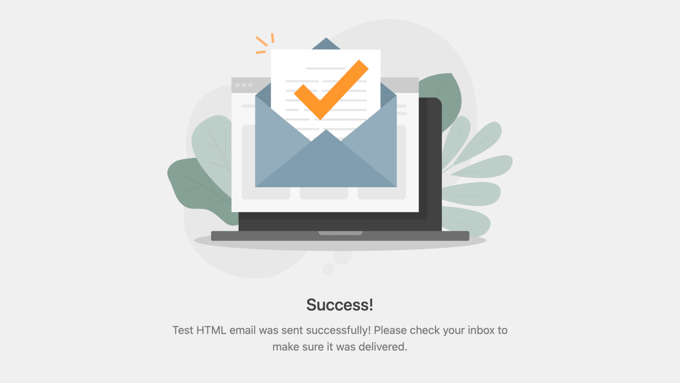
Acum veți dori să verificați dacă e-mailul de test a ajuns efectiv la adresa de e-mail la care a fost trimis.
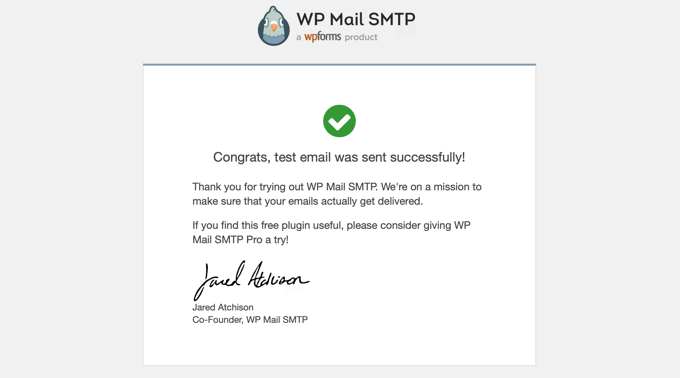
Ar trebui să găsiți un e-mail similar cu cel de mai jos în căsuța dvs. de e-mail. Dacă îl găsiți, felicitări! E-mailul funcționează corect pe site-ul dvs. WordPress.
Cu toate acestea, dacă există probleme cu configurația dvs. de e-mail, atunci e-mailul de test nu va fi trimis deloc.
Vi se va afișa o notificare care descrie eroarea, împreună cu câțiva pași pe care îi puteți urma pentru a o rezolva.
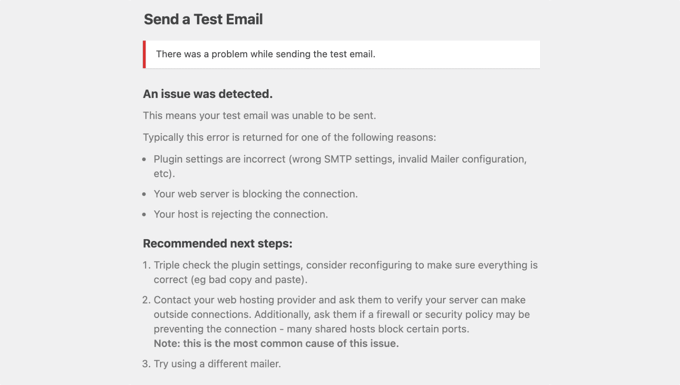
După ce ai rezolvat acea problemă, ar trebui să trimiți un alt email de test pentru a confirma că emailul tău WordPress funcționează acum.
Dacă Setările Domeniului Necesită Modificări
Chiar dacă e-mailul de test a fost trimis cu succes, este posibil să fi primit o notificare care enumeră unele probleme. Acest lucru se datorează faptului că testul verifică dacă domeniul adresei dvs. de „expeditor” este configurat corect în înregistrările DNS.
Acest lucru poate îmbunătăți livrarea e-mailului dvs., astfel încât să nu fie blocat sau trimis în folderul de spam.
Notificarea va lista și explica orice probleme și va oferi linkuri către ghiduri care vă vor ajuta să vă configurați corect înregistrările DNS.
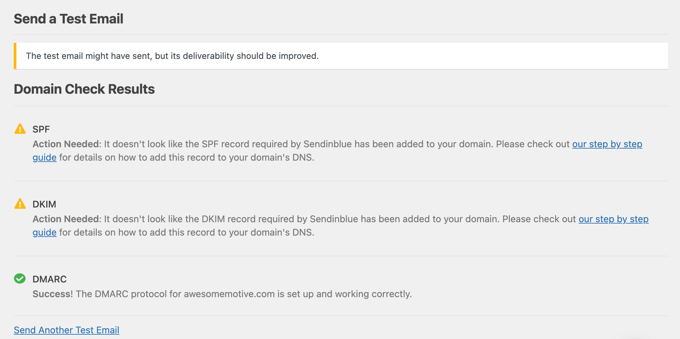
După remedierea problemelor, ar trebui să trimiteți un alt e-mail de test pentru autentificare, asigurându-vă că totul funcționează corect acum.
Dacă aveți nevoie de ajutor profesional
Mulți începători consideră că configurarea e-mailului WordPress este dificilă. Din fericire, dacă nu puteți face ca e-mailul WordPress să funcționeze singur, puteți cere unui expert să îl configureze pentru dvs.
Vestea bună este că o licență WP Mail SMTP Elite include o configurare White Glove. Acest lucru înseamnă că cineva din echipa lor de experți va configura setările dvs. de e-mail pentru a remedia livrarea e-mailurilor.
Bonus: Construiește o listă de e-mailuri în WordPress
Acum că livrarea e-mailurilor pe site-ul dvs. WordPress funcționează corect, este timpul să începeți să construiți o listă de e-mailuri.
Construirea unei liste de e-mailuri este extrem de importantă, deoarece vă permite să trimiteți e-mailuri țintite utilizatorilor prin intermediul serviciilor de e-mail.
În acest fel, puteți crește vizibilitatea paginii, puteți îmbunătăți conversiile și puteți aduce clienții înapoi pe site-ul dvs.
Pentru a captura lead-uri prin e-mail, puteți folosi pluginuri precum OptinMonster și Thrive Leads.
Aceste pluginuri vă permit să creați pop-up-uri și bannere care sunt afișate pe site-ul dvs. și îi invită pe utilizatori să devină abonați sau să se înscrie la un newsletter prin e-mail.
Pentru mai multe sfaturi, consultați tutorialul nostru despre metode testate și ușoare pentru a vă crește lista de e-mailuri mai rapid.
Un alt sfat este să creați un formular de contact folosind WPForms. Acest lucru va permite utilizatorilor să vă contacteze furnizându-și detaliile.
În plus, puteți să vă construiți lista de e-mailuri organizând concursuri folosind RafflePress.
De exemplu, dacă aveți un magazin WooCommerce, atunci puteți oferi gratuit unele dintre articolele din magazinul dvs. din lista utilizatorilor care s-au înscris la concurs.
Pentru detalii, s-ar putea să vrei să vezi tutorialul nostru despre cum să organizezi un concurs/giveaway pentru a-ți crește lista de emailuri.
Sperăm că acest articol v-a ajutat să învățați cum să trimiteți e-mailuri de test din WordPress. De asemenea, ați putea dori să consultați ghidul nostru pentru începători despre cum să adăugați formulare HTML în WordPress și lista noastră de cele mai bune practici pentru designul paginilor de formulare de contact.
Dacă ți-a plăcut acest articol, te rugăm să te abonezi la canalul nostru de YouTube pentru tutoriale video WordPress. Ne poți găsi, de asemenea, pe Twitter și Facebook.




Moinuddin Waheed
Aceasta este una dintre discuțiile comune despre WordPress, conform căreia e-mailurile pentru WordPress nu funcționează corect și nu sunt livrate. M-am confruntat cu aceeași problemă din cauza lipsei de cunoștințe pentru configurarea wp SMTP pentru a asigura livrabilitatea e-mailurilor.
După ce am configurat toate cerințele, este prudent să testați e-mailul trimițând e-mailuri de test.
Acest lucru asigură că primim e-mailurile corect.
Mulțumesc wpbeginner pentru acest ghid.
Suport WPBeginner
You’re welcome
Admin