


Ați pierdut vreodată ore de muncă din cauza unui crash al site-ului web? Sperăm că nu! Din experiența noastră, crearea regulată de backup-uri vă poate salva de acele momente de panică ale pierderii neașteptate de date.
Crearea unui backup al site-ului dvs. web este unul dintre cei mai importanți pași pentru securizarea datelor dvs., totuși este adesea trecut cu vederea de mulți proprietari de site-uri web. Deși există multe modalități de a crea backup-uri, crearea manuală a unui backup al bazei de date WordPress este o modalitate simplă de a vă proteja datele esențiale ale site-ului web.
În acest articol, vă vom ghida prin pașii necesari pentru a face manual o copie de rezervă a bazei de date WordPress, astfel încât să fiți întotdeauna pregătiți să vă restaurați datele atunci când este necesar.
Iată o prezentare generală a subiectelor pe care le vom discuta:
- Când și de ce să faceți un backup manual al bazei de date WordPress?
- Opțiunea 1: Creați o copie de rezervă a bazei de date a site-ului dvs. folosind un plugin (cea mai ușoară metodă)
- Opțiunea 2: Crearea manuală a unei copii de rezervă a bazei de date cu phpMyAdmin (fără acces wp-admin)
- Opțiunea 3: Crearea unui backup cPanel al bazei tale de date (alternativă la phpMyAdmin)
- Cum să restaurezi copia de rezervă a bazei de date WordPress
- Cum să configurezi un sistem automat de backup adecvat pentru viitor
Când și de ce să faceți un backup manual al bazei de date WordPress?
Instalarea unui sistem complet de backup WordPress este esențială pentru orice site web. Cu toate acestea, uneori este necesar să faceți backup doar bazei de date, nu întregului site. Vă vom explica de ce.
Baza dvs. de date WordPress conține tot conținutul dvs. dinamic – postări, pagini, comentarii, utilizatori și setări. Restul fișierelor site-ului dvs. includ teme, plugin-uri și încărcări media. Înțelegerea acestei diferențe vă ajută să alegeți metoda de backup potrivită.
Din experiența noastră, copierea doar a bazei de date are sens atunci când:
- Efectuarea unor modificări legate de conținut (cum ar fi editarea în masă a postărilor)
- Actualizarea nucleului WordPress
- Testarea de noi plugin-uri care interacționează cu baza dvs. de date
- Depanarea problemelor specifice bazei de date
Acest lucru se datorează faptului că aceste operațiuni afectează în principal conținutul și setările dvs., care sunt stocate în baza de date, lăsând intacte fișierele site-ului dvs.
Un backup complet al site-ului WordPress, pe de altă parte, este necesar atunci când:
- Mutarea la un nou furnizor de hosting WordPress
- Redesign complet al site-ului dvs.
- Configurarea backup-urilor regulate de securitate
- Efectuarea unor modificări majore la structura site-ului tău
Acest lucru se datorează faptului că aceste modificări afectează atât baza de date, cât și fișierele – inclusiv temele, plugin-urile și încărcările media – deci veți avea nevoie de totul salvat pentru a asigura o restaurare completă, dacă este necesar.
Dacă aveți în continuare acces la zona de administrare a site-ului dvs., puteți folosi cu ușurință un plugin pentru a crea o copie de rezervă la cerere (vă vom arăta ce plugin să folosiți mai târziu în acest articol).
Cu toate acestea, există momente când s-ar putea să nu aveți acces la zona de administrare – cum ar fi atunci când site-ul dvs. WordPress este compromis sau întâmpină o eroare WordPress. Am văzut că acest lucru se întâmplă de multe ori, și atunci devine crucial să știi cum să creezi o copie de rezervă manuală.
Acestea fiind spuse, să vedem cum să creăm cu ușurință un backup manual al bazei de date WordPress.
Opțiunea 1: Fă o copie de rezervă a bazei de date a site-ului tău folosind un plugin (cea mai ușoară metodă)
Această metodă este mai ușoară și recomandată, dar va funcționa doar dacă aveți acces la zona de administrare a site-ului dvs. WordPress.
Vom folosi un plugin de backup WordPress numit Duplicator. Am folosit personal acest plugin pentru site-urile web ale partenerilor noștri și a funcționat foarte bine pentru a crea copii de rezervă fiabile și pentru a migra site-uri WordPress fără întreruperi.
Versiunea gratuită poate fi folosită pentru a crea backup-uri ale bazei de date, dar nu ezita să faci upgrade la versiunea plătită, deoarece oferă mai multe funcționalități. Ambele versiuni sunt ușor de utilizat pentru începători și suficient de puternice pentru utilizatorii avansați.
Puteți consulta recenzia noastră despre Duplicator pentru mai multe informații.
Mai întâi, trebuie să instalezi și să activezi pluginul Duplicator. Pentru mai multe detalii, vezi tutorialul nostru despre instalarea unui plugin WordPress.
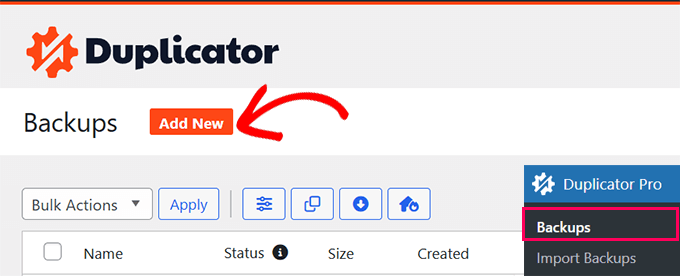
La activare, trebuie să accesați pagina Duplicator Pro » Backups și să faceți clic pe butonul „Add New”.
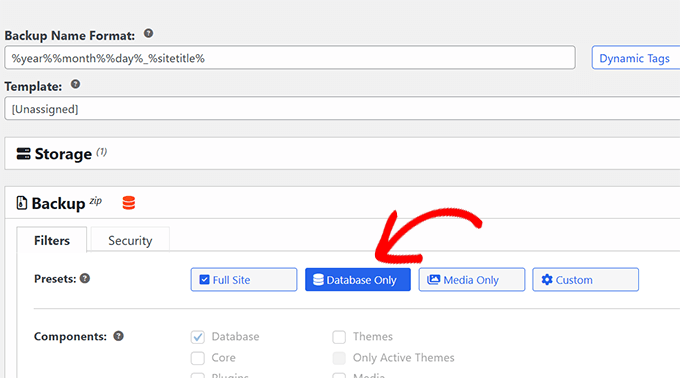
Pe ecranul următor, Duplicator vă permite să alegeți ce doriți să includeți în copia de rezervă.
Selectați „Doar baza de date” și apoi faceți clic pe butonul „Următorul”.
Duplicator va scana acum site-ul și baza de date WordPress.
După aceea, vă va afișa rezultatele scanării. O notificare poate apărea lângă secțiunea Baza de date, informându-vă că creați un pachet doar pentru baza de date.
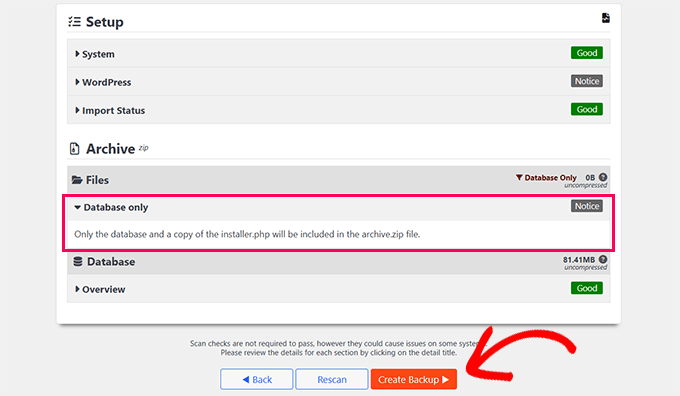
Pur și simplu faceți clic pe butonul „Creare backup” pentru a continua.
Duplicator va pregăti acum backup-ul bazei de date în fundal și vă va afișa progresul.
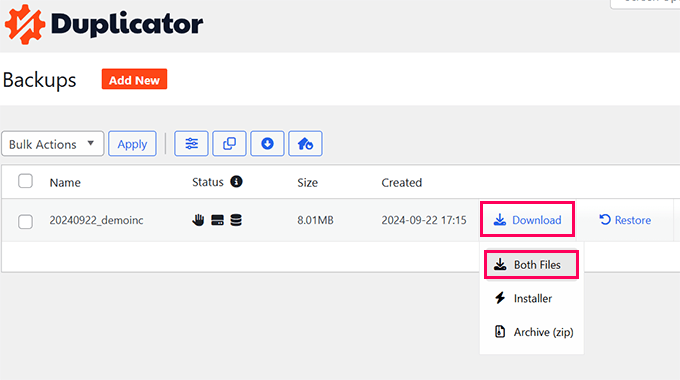
După finalizare, veți putea descărca fișierele de backup. Vă recomandăm să descărcați atât fișierele Arhivă, cât și cele de Instalare, deoarece acest lucru vă va permite să vă restaurați site-ul web mai ușor atunci când este necesar.
Opțiunea 2: Crearea manuală a unei copii de rezervă a bazei de date cu phpMyAdmin (fără acces wp-admin)
Pentru această metodă, vom folosi phpMyAdmin. Este un software open-source care îți permite să-ți gestionezi baza de date MySQL folosind o interfață bazată pe web. Vom folosi acest lucru pentru a demonstra cum să faci backup bazei tale de date atunci când nu poți accesa zona de administrare WordPress.
phpMyAdmin este preinstalat pe majoritatea furnizorilor de hosting WordPress.
De dragul acestui articol, vom arăta capturi de ecran de la Bluehost. Cu toate acestea, procedura de bază este aceeași pentru majoritatea furnizorilor de găzduire.
Mai întâi, trebuie să vă conectați la panoul de control al hostingului WordPress și să faceți clic pe butonul „Setări” sub site-ul dvs. web.

În setările site-ului dvs., derulați în jos la secțiunea Linkuri rapide.
Apoi, faceți clic pe butonul „phpMyAdmin” pentru a continua.
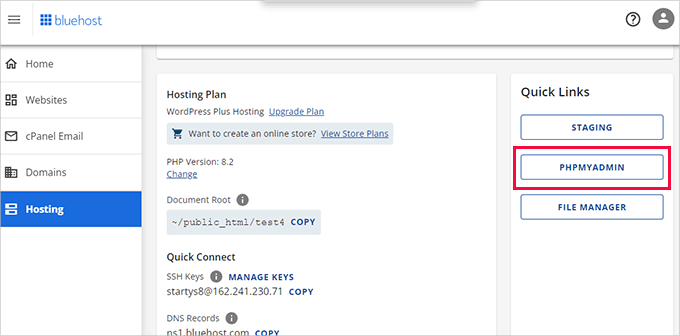
Aceasta va lansa aplicația phpMyAdmin într-o nouă filă de browser.
De aici, faceți clic pentru a selecta baza dvs. de date WordPress din coloana din stânga și apoi faceți clic pe butonul „Export” din partea de sus.
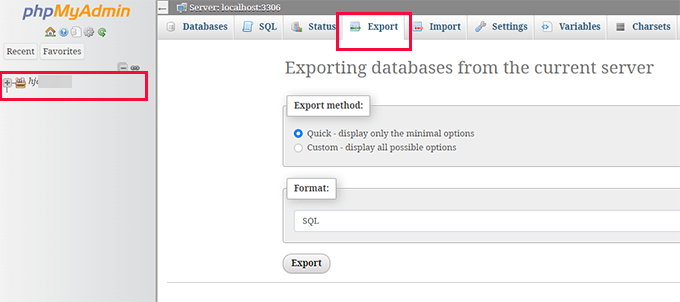
Vi se va cere să selectați metoda de export.
Apoi, trebuie să selectați „Personalizat”, deoarece vă va oferi mai multe opțiuni de explorat.
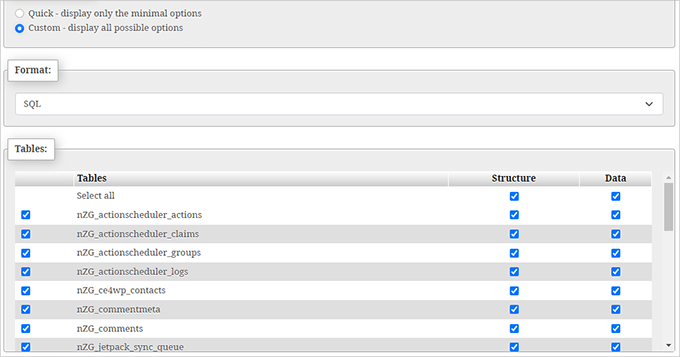
Odată ce ați ales opțiunea Personalizat, aceasta va afișa toate tabelele selectate din baza de date WordPress.
Uneori, pluginurile WordPress adaugă tabelele lor la baza de date. Dacă există tabele pe care doriți să le excludeți din export, atunci le puteți deselecta. Dacă nu sunteți sigur, este mai bine să le lăsați pe toate selectate.
Acum trebuie să derulați în jos la secțiunea „Output”.
Implicit, phpMyAdmin vă va afișa ieșirea procesului de export ca text.
Trebuie să schimbați acest lucru selectând opțiunea „Save output to a file”.
Pentru compresie, trebuie să selectați opțiunea zipped sau gzipped.
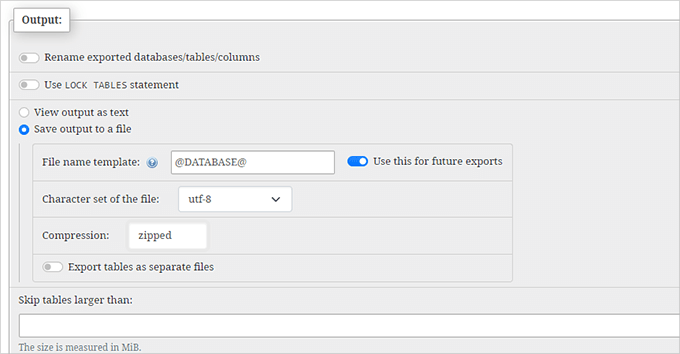
Acum, derulează în josul paginii și apasă pe butonul „Go”. phpMyAdmin îți va trimite exportul bazei de date ca fișier zip sau gzip.
Atât. Ai realizat cu succes un backup manual al bazei de date WordPress.
Opțiunea 3: Crearea unui backup cPanel al bazei tale de date (alternativă la phpMyAdmin)
Majoritatea companiilor de găzduire WordPress oferă, de asemenea, modalități ușoare de a descărca backup-uri la cerere. Iată cum să faceți un backup manual al bazei de date WordPress din panoul de control al găzduirii dvs.
Furnizorii de găzduire precum Bluehost, SiteGround și HostGator au opțiuni similare.
De dragul acestui tutorial, vom arăta capturi de ecran de la Bluehost. Cu toate acestea, procedura de bază este destul de similară pentru alți furnizori de hosting.
Mai întâi, conectează-te la tabloul de bord al contului tău de găzduire și apasă butonul „Setări” sub site-ul tău web.
Pe ecranul următor, trebuie să comutați la fila „Avansat”.
De aici, derulați în jos la secțiunea cPanel și faceți clic pe butonul „Manage”.

Aceasta va lansa interfața cPanel într-o nouă filă de browser.
De aici, derulați în jos la secțiunea fișiere și faceți clic pe butonul „Backup”.
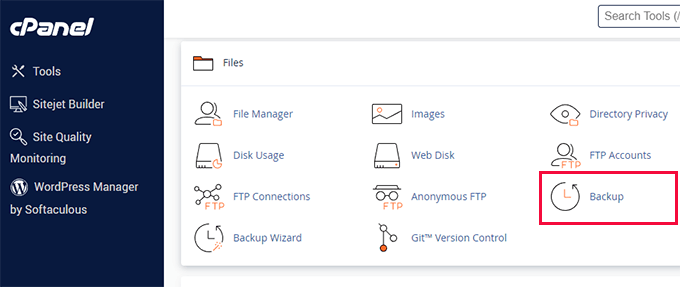
Pe pagina de backup-uri, derulați în jos la secțiunea backup-uri parțiale.
De aici, trebuie să faceți clic pe numele bazei de date pentru a descărca fișierul de rezervă al bazei de date.
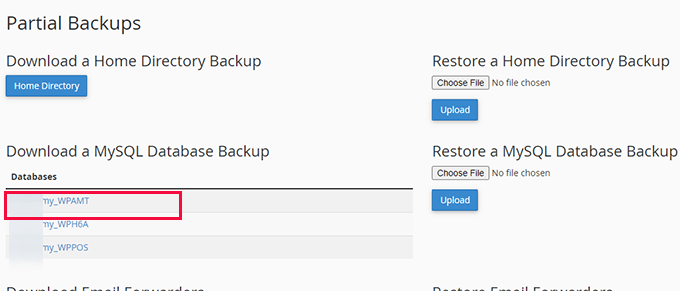
Poți, de asemenea, să descarci backup-ul fișierelor tale WordPress de pe această pagină, dacă ai nevoie.
Cum să restaurezi copia de rezervă a bazei de date WordPress
După ce ați descărcat backup-ul bazei de date WordPress, puteți continua să reparați site-ul WordPress compromis sau să faceți orice alte modificări necesare.
În multe cazuri, probabil nu veți avea nevoie să restaurați copia de rezervă a site-ului dvs.
Dar dacă o faci, avem un ghid detaliat pas cu pas despre cum să restaurezi WordPress dintr-o copie de siguranță a bazei de date.
Cum să configurezi un sistem automat de backup adecvat pentru viitor
Puteți face manual backup-uri ale bazei de date WordPress, dar rețineți că aceasta nu este o alternativă la o soluție de backup adecvată pentru site-ul dvs. WordPress.
S-ar putea să nu aveți acces la baza de date WordPress în anumite situații. De exemplu, acest lucru se poate întâmpla dacă compania dvs. de găzduire vă suspendă contul sau vă pierde datele site-ului web.
Un alt scenariu posibil este atunci când un hacker injectează cod malițios în baza ta de date WordPress. Curățarea unei baze de date infectate va fi mult mai dificilă.
De aceea sugerăm utilizarea plugin-urilor de backup WordPress precum Duplicator, care vine cu backup-uri automate și integrări de stocare în cloud.
Un lucru pe care îl iubim la Duplicator este că poate crea și stoca automat backup-urile pe un serviciu de stocare în cloud precum Google Drive, Dropbox, OneDrive și altele. Astfel, backup-urile tale sunt întotdeauna sigure și accesibile chiar dacă site-ul tău devine inaccesibil sau serverul tău de găzduire eșuează.
Poți vedea acest ghid despre cum să faci backup unui site WordPress pentru instrucțiuni detaliate.
Sperăm că acest articol v-a ajutat să învățați cum să faceți manual o copie de rezervă a bazei de date WordPress. De asemenea, ați putea dori să consultați ghidul nostru despre cum să vizualizați o copie de rezervă WordPress ca un site web sau selecțiile noastre de experți ale celor mai bune plugin-uri pentru baza de date WordPress.
Dacă ți-a plăcut acest articol, te rugăm să te abonezi la canalul nostru de YouTube pentru tutoriale video WordPress. Ne poți găsi, de asemenea, pe Twitter și Facebook.





Hajjalah
De obicei, îmi fac o copie de siguranță a bazei de date manual folosind phpMyAdmin, deoarece îți permite să incluzi doar fișierele necesare. Dar mă întreb despre acuratețea acestei metode, deoarece uneori unele tabele nu apar atunci când copia de siguranță este restaurată. Nu știu de ce. Există un pas special pe care îl poți face pentru a evita pierderea datelor la crearea și restaurarea copiei de siguranță realizate în phpMyAdmin?
Suport WPBeginner
Nu ar trebui să fie necesar un pas specific pentru asta, ați putea verifica cu furnizorul dvs. de găzduire pentru a vă asigura că nu întâmpinați o limită stabilită de ei la descărcarea bazei de date.
Admin
Mrteesurez
Când am folosit Duplicator, versiunea gratuită pentru a face backup site-ului meu, mai am nevoie să fac backup bazei de date separat când am făcut un backup complet al fișierelor?
Nu este baza de date inclusă??
Suport WPBeginner
Versiunea gratuită include baza de date, deci nu ar trebui să vă faceți griji cu privire la aceasta.
Admin
Mrteesurez
Mulțumesc pentru răspuns, este bine, versiunea de bază a plugin-ului a oferit mai mult decât suficient prin faptul că a făcut acest lucru posibil, chiar și versiunea lite. Acum nu va mai trebui să-mi fac griji cu privire la baza de date.
Prajwal Shewatkar
Backup-ul este singura soluție pentru a obține securitate maximă. Indiferent cât de mult încercați, într-o zi veți avea probleme de securitate pe site și doar backup-urile vă pot salva. Recomand zilnic backup complet.
Suport WPBeginner
It would depend on how often content is added to a site for how often backups should be ran but they are great for keeping a site safe
Admin
Jiří Vaněk
Copiile de siguranță zilnice mi se par inutile și, pentru un site web mai mare, vei avea nevoie foarte repede de mult spațiu de stocare. În opinia mea, cea mai bună practică este să efectuezi copii de siguranță înainte de orice modificări sau upgrade-uri, sau după adăugarea de conținut nou. Personal, efectuez o copie de siguranță automată folosind Duplicator o dată pe săptămână pe Google Drive și păstrez 4 copii de siguranță simultan. Astfel, am acoperire pentru aproximativ o lună și chiar și pentru site-ul meu, care are 1,5 GB, dimensiunile copiilor de siguranță rămân destul de rezonabile. Altfel, fac întotdeauna o copie de siguranță a întregului FTP și a bazei de date.
Jiří Vaněk
Folosesc phpMyAdmin pentru exportul bazei de date. Când folosesc un plugin, pot să mă bazez pe faptul că backup-ul rezultat va fi la fel de cuprinzător ca și cel realizat cu phpMyAdmin?
Comentarii WPBeginner
Da, ar trebui să copieze întreaga bază de date WordPress. Poate fi chiar mai cuprinzător, deoarece poate include și elemente precum imagini și media.
Jiří Vaněk
Mulțumesc mult pentru confirmare. Deci, probabil voi trece la o copie de rezervă automată cu ajutorul unui plugin.
Moinuddin Waheed
Mă blochez la fișierul de import al bazei de date în phpmyadmin pe serverul local xampp.
Am vrut să fac un site de test pentru un site web live, am urmat pașii menționați mai sus, dar când import baza de date, primesc eroarea „Timpul maxim de execuție de 300 de secunde depășit”
și nu continuă.
Există o modalitate de a rezolva această problemă?
Suport WPBeginner
Acest lucru se poate întâmpla dacă importați o bază de date mare, va trebui să creșteți timpul de execuție, ghidul nostru de mai jos are două metode pe care le puteți utiliza sau poate fi necesar să accesați opțiunile XAMPP pentru a modifica aceste setări dacă nu funcționează pentru dvs.
https://www.wpbeginner.com/wp-tutorials/how-to-fix-fatal-error-maximum-execution-time-exceeded-in-wordpress/
Admin
Moinuddin Waheed
Mulțumesc pentru răspuns.
Am rezolvat această problemă urmând acest ghid.
Am mărit limita de timp de execuție și a funcționat.
Deci, implicit, timpul de execuție este foarte mic și trebuie actualizat pentru importul fișierelor mari.
Moinuddin Waheed
Am efectuat backup-uri manuale de multe ori și nu am reușit să restaurez fișierele bazei de date din backup pe serverul live.
Acestea fiind spuse, există vreo metodă care poate asigura un backup complet al totului, cum ar fi temele, setările și baza de date, toate într-unul singur?
Dacă acest lucru poate fi realizat, ar fi foarte ușor să restaurez orice site web fără a pierde nimic.
Suport WPBeginner
V-am recomanda să consultați ghidul nostru de mai jos pentru a afla câteva dintre modalitățile de a face backup fișierelor și bazei de date pentru ceea ce căutați.
https://www.wpbeginner.com/beginners-guide/how-to-backup-your-wordpress-site/
Admin
Moinuddin Waheed
Mulțumesc pentru recomandare, am parcurs ghidul și l-am găsit foarte util pentru crearea unei copii de rezervă care poate fi utilizată pentru a restaura site-ul web atunci când este necesar.
A Owadud Bhuiyan
Backup-ul manual al bazei de date este incredibil de util, mai ales atunci când testați plugin-uri local.
Suport WPBeginner
It can certainly be helpful
Admin
Richard
Care este diferența dintre o copie de rezervă a bazei de date și o copie de rezervă a site-ului efectuată de un plugin precum Duplicator Pro?
Suport WPBeginner
Variază de la un plugin la altul, dar în mod normal un backup al site-ului include fișierele temei și ale plugin-urilor, în timp ce un backup al bazei de date este pentru conținutul dvs.
Admin
Rafal
Nu văd niciun buton de backup în contul meu Bluehost: există doar file: Acasă, Site-urile mele, Piața, E-mail, Domenii, Avansat
Suport WPBeginner
Salut Rafal,
Faceți clic pe fila Avansat pentru a accesa interfața completă a cPanel.
Admin
Rose
Dacă am un site WordPress premium sau de afaceri, atunci WordPress este gazda mea, corect? Ce pot face de pe wordpress.com în afară de un export?
Suport WPBeginner
Salut Rose,
Vă rugăm să consultați ghidul nostru despre diferența dintre WordPress.org auto-găzduit vs blog gratuit WordPress.com.
Admin
tim
Salut. Am toate folderele de pe un site WordPress, dar nu am nicio copie de rezervă a bazei de date. Este posibil să restaurez din foldere fără o copie de rezervă SQL?
Suport WPBeginner
Salut Tim,
Nu, nu puteți. Puteți încerca să găsiți conținutul pierdut folosind Google Cache sau Way Back Machine.
Admin
David John
Am terminat toți pașii dați, dar nu pot face backup la site-ul meu, apare o eroare de server... Și cum pot remedia această eroare....
Rebecca
Poți folosi funcția încorporată „export” ca backup manual?
Suport WPBeginner
Nu este o idee bună. Fișierul de export va putea importa comentariile și postările dvs. în WordPress. Cu toate acestea, nu va putea importa imagini dacă acestea au fost eliminate sau pierdute de pe serverul original. De asemenea, nu va putea restaura niciun alt fel de date stocate în baza de date WordPress.
Admin
afdhal ilahii
pot să partajez asta pe blogul meu?
Syed Azad Shah
Dragă Syed,
Mulțumesc mult pentru postările tale minunate. Ele fac minuni pentru mine. Doar o întrebare – am patru sau cinci site-uri care rulează pe un singur cont de găzduire. Unul din directorul principal și restul din subdirectoare. Cum să le fac backup la toate. Site-ul meu este
Ar trebui să le fac backup ca un singur fișier sau fișiere separate
Mulțumesc foarte mult
Azad
Suport WPBeginner
Depinde de configurația ta. Dacă toți folosesc aceeași bază de date, atunci poți selecta tabelele pentru fiecare site și apoi le poți exporta. Repetă pentru următorul site.
Dacă folosesc baze de date diferite, atunci trebuie să exportați în fișiere diferite.
Admin
Teguh
Și cum îl restaurez?
Suport WPBeginner
Consulta ghidul nostru, cum să restaurezi WordPress dintr-o copie de rezervă.
Admin
Ahmed LAHMAR
Salut WPBeginner,
Folosesc WP-DBManager și l-aș recomanda oricui dorește liniște sufletească. Este un plugin minunat cu care poți face backup la baza de date, o poți comprima într-un fișier .gz (fișierul meu SQL de 70 MB a devenit 5 MB după compresie) și ți-o poți trimite prin e-mail programat. Poți alege backup zilnic și săptămânal sau poți face backup manual.
Pe lângă alte funcții precum optimizarea pe care o puteți programa de asemenea
Ahmed LAHMAR
Îmi cer scuze pentru greșelile de scriere, tastatura mea a luat-o razna