


Doriți să instalați o temă copil pe site-ul dvs. WordPress? Teme copil sunt excelente pentru a face personalizări, deoarece vă permit să profitați de caracteristicile puternice ale unei teme părinte sau ale unui cadru. În acest articol, vă vom arăta cum să instalați cu ușurință o temă copil în WordPress.
Ce este o subtemă WordPress?
Teme copil WordPress depind de o temă părinte sau de un cadru de temă. Teme copil împrumută toate caracteristicile și aspectul temei părinte și le pot modifica fără a atinge codul temei părinte.
Majoritatea temelor gratuite și premium WordPress vin cu o mulțime de opțiuni de personalizare. Cu toate acestea, uneori este posibil să fie necesar să adăugați manual cod la tema dvs..
Dacă adăugați cod direct în fișierele temei dvs., modificările dvs. vor fi suprascrise la actualizarea temei. Teme copil rezolvă această problemă permițându-vă să adăugați personalizările în tema copil. Astfel, când actualizați tema părinte, toate modificările dvs. vor rămâne intacte.
Subtemele sunt utilizate mai frecvent cu framework-uri de teme WordPress. Aceste framework-uri sunt teme părinte robuste care oferă o bază solidă pe care dezvoltatorii de teme să construiască.
Genesis este un astfel de cadru de temă popular. Există o mulțime de teme copil disponibile pentru Genesis pe care le puteți obține de la StudioPress.
Pentru a afla mai multe despre temele copil WordPress, vă recomandăm să citiți articolul nostru despre ce este o temă copil WordPress? Avantaje, dezavantaje și multe altele.
Doriți să personalizați tema WordPress cu o temă copil proprie? Urmați instrucțiunile din ghidul nostru pas cu pas despre cum să creezi o temă copil WordPress.
Acestea fiind spuse, să vedem cum să instalăm cu ușurință o temă copil WordPress.
Pasul 1. Instalarea temei copil WordPress
Instalarea temei copil WordPress nu este diferită de instalarea oricărei alte teme WordPress.
În zona de administrare WordPress, accesați pagina Aspect » Teme și faceți clic pe butonul Adăugați nou.
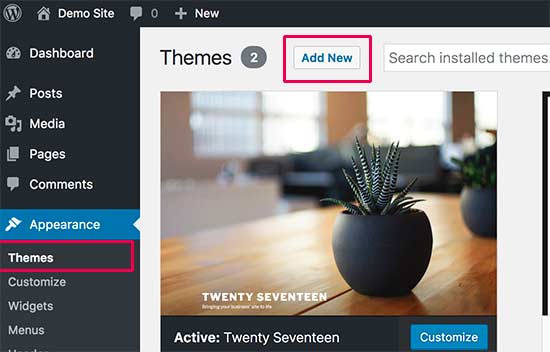
Există două metode pentru a instala tema WordPress.
Metoda 1: Dacă subtema dvs. este disponibilă ca temă gratuită în directorul de teme WordPress.org, atunci o puteți căuta tastând numele acesteia în caseta de căutare.
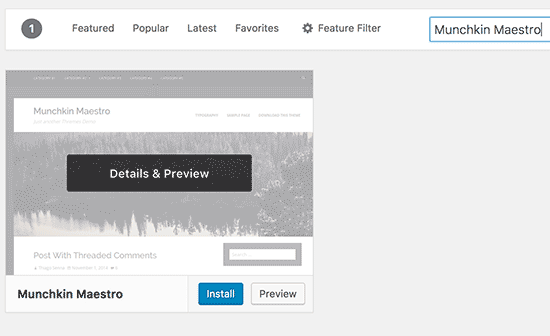
Din rezultatele căutării, mutați cursorul mouse-ului peste tema pe care o căutați și apoi faceți clic pe butonul Instalează.
WordPress va descărca și instala acum tema dvs. copil.
Va căuta, de asemenea, tema părinte necesară. Dacă tema părinte este disponibilă și în directorul de teme WordPress.org, atunci o va instala automat pentru dvs.
Metoda 2: Dacă tema dvs. copil a venit ca un fișier zip, atunci trebuie să faceți clic pe butonul „Încărcați tema”. Aceasta vă va afișa opțiunea de încărcare a temei.
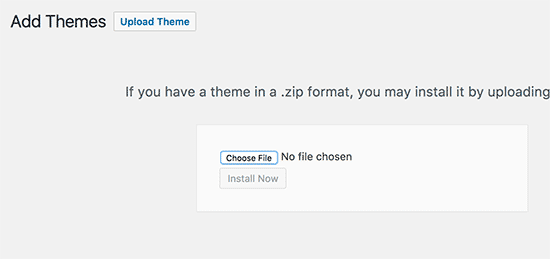
Faceți clic pe „alege fișierul” pentru a selecta fișierul zip al temei de pe computer, apoi faceți clic pe butonul „Instalează acum”.
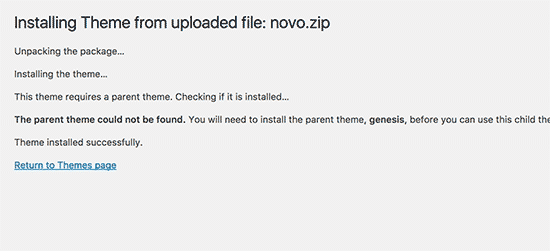
WordPress va încărca acum fișierul zip al temei de pe computerul tău și îl va instala. De asemenea, va verifica dacă tema părinte este instalată. Dacă tema părinte este disponibilă din directorul de teme WordPress.org, atunci va încerca să o instaleze. Altfel, te va informa că va trebui să instalezi manual tema părinte.
Pasul 2. Instalarea temei părinte WordPress
WordPress va încerca automat să instaleze tema părinte dacă aceasta este disponibilă în directorul de teme WordPress.org. Dacă nu reușește să instaleze tema părinte, atunci nu veți putea activa tema copil. Aceasta va afișa tema dvs. copil ca fiind defectă pe pagina temelor.
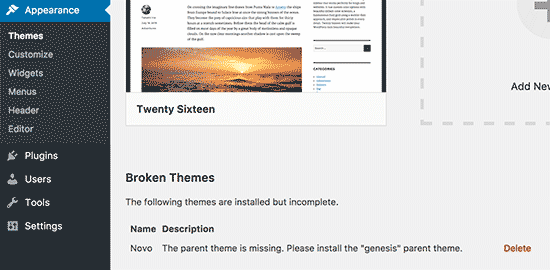
Iată cum vei instala tema părinte. Mai întâi, accesează site-ul temei părinte și descarcă fișierul zip al temei.
Acum accesați pagina Aspect » Teme și faceți clic pe butonul Adăugare nouă.
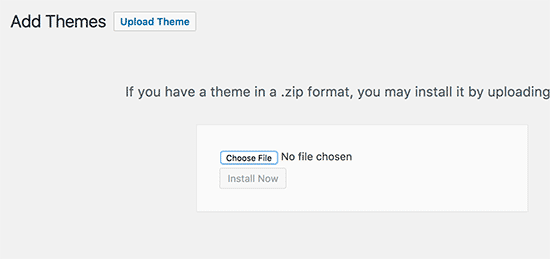
Apăsați pe butonul „Upload Theme”. Acesta vă va afișa opțiunea de încărcare a temei.
Faceți clic pe butonul alege fișier pentru a selecta fișierul zip al temei de pe computer, apoi faceți clic pe butonul „Instalare acum”.
După instalarea ambelor teme, părinte și copil, puteți continua și activa tema copil.
Notă: Rețineți că nu este necesar să activați tema părinte pentru a utiliza tema copil.
Sperăm că acest articol v-a ajutat să învățați cum să instalați o subtemă WordPress. De asemenea, ați putea dori să consultați ghidul nostru despre cum să găsiți ce fișiere să editați într-o temă WordPress.
Dacă v-a plăcut acest articol, atunci vă rugăm să vă abonați la canalul nostru de YouTube pentru tutoriale video WordPress. Ne puteți găsi, de asemenea, pe Twitter și Facebook.



Jiří Vaněk
Folosesc o temă copil, dar aș dori să pun o întrebare. În acest caz, este mai bine să pun fragmente manual în tema copil sau este mai bine să folosesc un plugin precum WP Code pentru a insera codul? Presupun că dacă schimb șablonul în timp, atunci WP Code este preferabil, deoarece fragmentele vor rămâne active în ciuda schimbării aspectului (cu excepția cazului în care există o problemă cu coliziunea fragmentelor și noul șablon)?
Suport WPBeginner
În mod normal, am recomanda plasarea fragmentelor într-un plugin precum WP Code pentru a preveni pierderea personalizărilor la o actualizare.
Admin
Lisa | Sassy Boss
Thanks this was super helpful and concise
Suport WPBeginner
Glad our guide was helpful
Admin
Tamie
Mulțumesc pentru asta!
Am câteva întrebări:
Pot instala o temă copil după ce am instalat și configurat deja o temă părinte sau acest lucru va anula toată munca mea?
Aveți cu adevărat nevoie de o temă copil dacă adăugați doar CSS sub personalizator sau va rămâne așa la actualizarea temei?
De asemenea, dacă am nevoie de tema copil și am plasat CSS sub personalizator pe tema părinte, ar trebui să o mut la tema copil?
Suport WPBeginner
Puteți instala o temă copil, dar este posibil să fie necesar să setați unele dintre opțiunile din tema originală pentru designul dvs.
Dacă adăugați doar modificări în personalizator, atunci o temă copil nu este necesară.
For safety, we would recommend moving CSS in the customizer on the parent to the child theme.
Admin
Tamie
Vă mulțumesc pentru ajutor!
Rohit Patel
Articol grozav. Ce se întâmplă dacă folosesc doar tema părinte și nu activez tema copil după ce o instalez.
Suport WPBeginner
Atunci nu ați folosi nimic din tema dvs. copil.
Admin
Hannah Joy
Mulțumesc mult!!! Fiecare alt tutorial online a fost atât de confuz și a adăugat o mulțime de detalii irelevante sau informații confuze și neaplicabile. Creez un site web pentru prima dată și nu încerc să fac nimic special, vreau doar să o fac corect de la început. Atât de recunoscător pentru pagini ca a ta care o descompun în bucăți ușor de digerat pentru noi începători!!
Suport WPBeginner
Glad our guide could help
Admin
Belinda Ciurleo
Mulțumesc pentru distribuire, este foarte util.
Am o întrebare..
Am instalat deja tema părinte și am creat pagini, meniuri etc.
Am ajuns la instalarea temei copil, deoarece trebuie să creez un punct final în WooCommerce. Am realizat majoritatea site-ului meu, doar finisajele.
Când dezactivez tema părinte și activez tema copil, se vor păstra toate lucrările pe care le-am făcut? Sau le voi pierde pe toate?
Suport WPBeginner
Veți păstra toate paginile și conținutul dvs. Alte personalizări ale stilului s-ar putea să nu se transfere, în funcție de tema specifică.
Admin
Annapurna Agrawal
Hei, am această întrebare serioasă. Pe care ar trebui să o aleg? Crearea unei teme copil? sau construirea unei teme de la zero?
Dacă creez tema de la zero, cum gestionez actualizările funcțiilor în WP?
Dacă creez o temă copil, va trebui practic să actualizez întregul stil pentru site-ul meu.
Ajutați-mă să ies din asta!
Suport WPBeginner
Dacă creezi o temă copil, aceasta va folosi orice personalizări ai adăugat și dacă nu specifici un stil, acesta va fi preluat de la tema părinte. Crearea unei teme noi ar necesita să ai o regulă de stil pentru tot ceea ce dorești să stilizezi.
Ai actualiza funcțiile așa cum ai face cu orice temă.
Admin
Allisa
Salut, am instalat atât Genesis, cât și tema copil Essence. Deși îmi place cadrul, nu mă interesează tema mea. Aveți articole sau sugestii despre cum să instalez și să schimb temele copil? Mulțumesc anticipat!
Suport WPBeginner
Salut Allisa,
Vă rugăm să consultați articolul nostru despre cum să instalați o temă copil WordPress
Admin
Susana
Dacă am activat deja tema părinte, ar trebui să o dezactivez înainte de a instala și activa tema copil?
Suport WPBeginner
Salut Susana,
Poți activa o singură temă la un moment dat în WordPress. Când instalezi și activezi tema copil, aceasta dezactivează automat tema părinte. Poți, de asemenea, să o dezactivezi manual dacă dorești. Cu toate acestea, va trebui să păstrezi tema părinte instalată pentru a utiliza tema copil.
Admin
Mayur Lokhande
Am instalat tema părinte, nu știu cum să verific dacă am instalat tema copil sau nu. De ce este necesar să încarc tema copil? Ce se va întâmpla dacă nu se instalează tema copil?
Suport WPBeginner
Salut Mayur,
Trebuie să instalați o temă copil doar dacă doriți să modificați funcționalitatea temei părinte sau dacă utilizați un cadru de temă precum Genesis.
Paul Mohan
Tema copil face mult mai ușor editarea ulterioară a site-urilor WordPress fără cunoștințe de expert.
Jude
Am tema părinte (Hueman theme) instalată. Cum găsesc tema sa copil?
Suport WPBeginner
Salut Jude,
Puteți căuta în directorul de teme WordPress.org sau pe Google.
Admin
Juan
Cum creez o temă copil dacă WordPress nu a fost instalat local pe PC-ul meu. În timpul instalării am lăsat secțiunea „Director” goală și cred că de aceea nu am o instalare locală. Care sunt opțiunile mele?
Allan Seabrook
Salut Syed,
Mulțumesc pentru distribuirea acestui articol. Recent, am început să experimentez cu pluginul „One-Click Child Theme” de la tychay. Nu a fost actualizat de doi ani de către dezvoltator, dar pare să funcționeze conform documentației.
Ai avut vreo experiență cu acest plugin sau cu ceva similar?
Mulțumesc!
Allan
Anton
Salut,
Ce ar trebui să fac dacă folosesc deja tema părinte principală? Cum pot adăuga una copil? Aveți și un ghid pentru asta?))
Markus Martin
Salut Syed. Nu știu dacă sunt eu, dar personalizările mele în style.css pentru subtema nu mai funcționează și sunt forțat să folosesc CSS-ul personalizat din tabloul de bord de personalizare WordPress. Există o diferență și este cu adevărat în regulă?