


Eroarea „Conexiunea dvs. nu este privată” poate fi frustrantă atât pentru proprietarii de site-uri web, cât și pentru vizitatori, deoarece blochează accesul la site-ul dvs. și ridică preocupări legate de securitate.
Această eroare este afișată atunci când browserul nu poate determina securitatea site-ului web pe care încercați să îl vizitați. De obicei, are mesaje ușor diferite în funcție de browserul pe care îl utilizați, făcând-o puțin dificil de depanat pentru începători.
Aici, la WPBeginner, folosim WordPress de peste un deceniu și am întâlnit tot felul de erori pe parcurs. Această experiență ne-a oferit o înțelegere profundă a celor mai bune practici pentru depanarea problemelor WordPress.
În acest articol, vă vom arăta cum să remediați cu ușurință eroarea „Conexiunea dvs. nu este privată” pe site-ul dvs. web, pas cu pas.
Ce este eroarea „Conexiunea dvs. nu este privată”?
Eroarea „Conexiunea dvs. nu este privată” apare pe site-urile web care utilizează protocolul SSL / HTTPS. Apare atunci când browserul nu poate valida certificatul SSL emis de site-ul web.
Orice site web care utilizează SSL / HTTPS trimite informații despre certificatul de securitate către browserul unui utilizator la fiecare vizită. Browserul încearcă apoi să valideze acest certificat folosind cheia publică care îl însoțește.
Dacă aceste informații sunt corecte, atunci browserul criptează datele folosind cheia privată trimisă de site-ul dvs. web. Această criptare securizează transferul de date între browserul unui utilizator și site-ul dvs. WordPress.
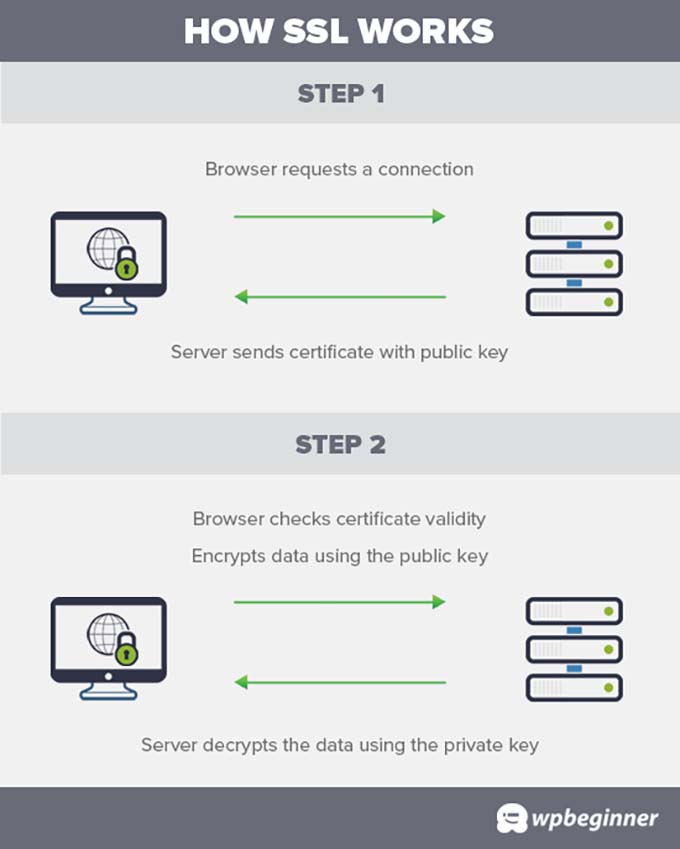
Cu toate acestea, dacă browserul nu poate valida certificatul, atunci nu poate transfera datele în siguranță și afișează eroarea că conexiunea dvs. la site-ul web nu este privată.
Aceasta este o eroare SSL comună și apare pe toate browserele moderne cu mesaje de eroare ușor diferite.
Google Chrome
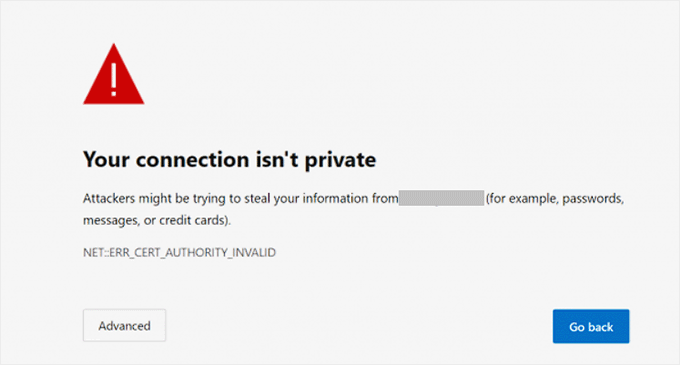
Google Chrome va afișa această eroare ca „Conexiunea dvs. nu este privată”.

Mozilla Firefox
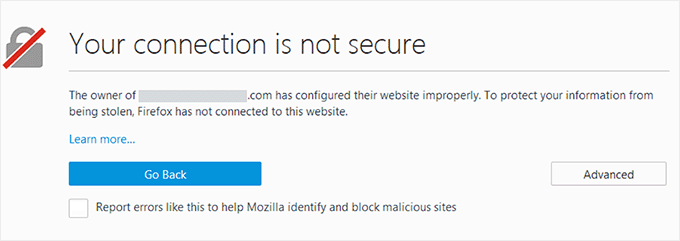
Firefox afișează această eroare ca „Conexiunea dvs. nu este sigură”.
Microsoft Edge
Browserul Microsoft Edge îl afișează cu mesajul de eroare „Conexiunea dvs. nu este privată” sau „Acest site nu este sigur”.
Safari, Brave și alte browsere vor afișa mesaje similare.
Ce cauzează eroarea „Conexiunea nu este privată”?
Eroarea „conexiunea nu este privată” este o eroare WordPress comună care poate apărea fără ca dvs. să faceți nicio modificare pe site-ul dvs.
Poate fi cauzat de mai multe motive. De exemplu, dacă ceasul computerului unui utilizator nu este sincronizat, atunci certificatul poate apărea ca fiind expirat.
Un alt scenariu este că un certificat mai vechi emis de site-ul dvs. web este stocat în browserul utilizatorului. Cheia privată trimisă de site-ul dvs. web nu corespunde certificatului vechi, iar browserul nu reușește să valideze conexiunea securizată.
Similar, este posibil să fiți conectat la o rețea Wi-Fi publică care nu criptează datele.
Cu toate acestea, cel mai evident motiv pentru care ați vedea această eroare este dacă certificatul SSL de pe site-ul web a expirat. În acest caz, trebuie să reînnoiți certificatul SSL.
Acestea fiind spuse, iată pașii pe care îi puteți urma pentru a remedia eroarea „Conexiunea dvs. nu este privată”:
- Forțați reîncărcarea unei pagini
- Verifică cu mai multe browsere
- Ștergeți memoria cache a browserului
- Verificați ceasul computerului dvs.
- Dezactivați aplicațiile antivirus și VPN
- Verificați expirarea certificatului dvs. SSL
- Testați serverul dvs. SSL
- Verificați numele domeniului certificatului
1. Forțați reîncărcarea unei pagini
Dacă vedeți eroarea „Conexiunea nu este sigură” pe site-ul dvs., ar trebui mai întâi să încercați metoda „pornit și oprit”. Aceasta înseamnă că puteți pur și simplu să închideți și să redeschideți fereastra browserului. După aceea, căutați site-ul dvs. și eroarea ar putea dispărea.
Cu toate acestea, dacă acest lucru nu funcționează, puteți forța reîncărcarea paginii făcând clic pe butonul „Reîncărcați această pagină” din colțul din stânga sus al ecranului.
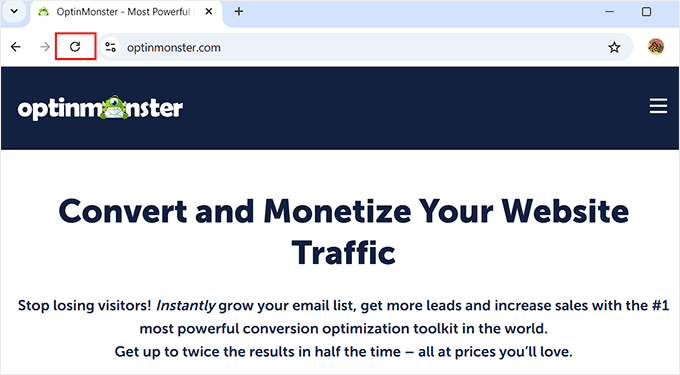
Acest lucru se datorează faptului că uneori această eroare este cauzată de o problemă temporară pe site-ul dvs. web sau în browser.
Reîncărcarea paginii forțează browserul să stabilească o nouă conexiune cu site-ul web, ceea ce ar putea rezolva problema. De asemenea, încurajează browserul să ignore versiunea din cache a paginii și să încarce cea mai recentă versiune.
2. Verificați cu mai multe browsere
Dacă primul truc nu funcționează, ar trebui să încercați să verificați blogul dvs. WordPress în mai multe browsere. Acest lucru vă va ajuta să determinați dacă eroarea este la site-ul dvs. web sau specifică browserului pe care îl utilizați.
Poate fi cauzată de setările de securitate ale browserului sau de cache. Pentru mai multe informații, consultați ghidul nostru pentru începători despre cum să testați un site WordPress în diferite browsere.

Dacă descoperiți că un anumit browser cauzează eroarea, puteți încerca să îl reinstalați pentru a o remedia.
În caz contrar, puteți trece la încercarea următorilor pași din acest ghid.
3. Ștergeți cache-ul browserului
Cache-ul browserului dvs. stochează certificatele de securitate pentru toate site-urile pe care le vizitați. Dacă tocmai ați reînnoit certificatul de securitate al site-ului dvs., este posibil să vedeți eroarea „conexiunea nu este sigură” deoarece browserul are încă certificatul vechi în cache.
În unele cazuri, datele stocate în cache legate de certificatul de securitate ar putea fi corupte, ceea ce poate duce, de asemenea, la această eroare.
În acest caz, puteți șterge cu ușurință cache-ul browserului făcând clic pe pictograma cu trei puncte din colțul din dreapta sus al Google Chrome. Aceasta va deschide un meniu derulant, unde trebuie să selectați opțiunea „Ștergeți datele de navigare”.
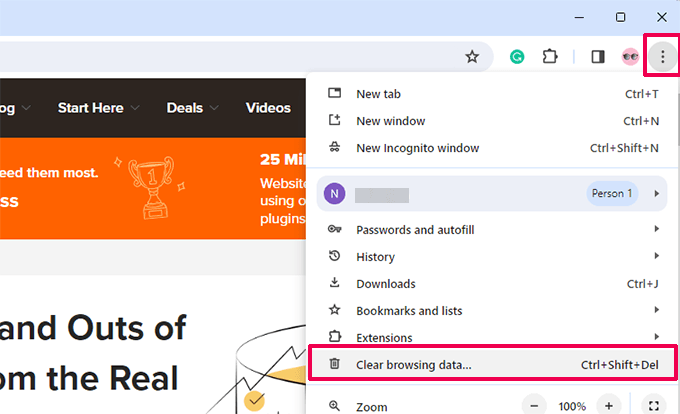
Aceasta va lansa pagina de Setări Chrome și va afișa o solicitare pe ecran. Aici, selectați „Tot timpul” ca interval de timp din meniul derulant și faceți clic pe butonul „Ștergere date”.
Cache-ul browserului dvs. va fi acum șters.

Dacă utilizați oricare dintre celelalte browsere, consultați ghidul nostru complet despre cum să ștergeți cache-ul browserului pentru toate browserele majore.
După ce ați șters cache-ul, încercați să vizitați din nou site-ul web pentru a vedea dacă problema a fost rezolvată. Dacă nu, continuați să citiți.
4. Verificați ceasul computerului dvs.
În mod normal, computerul dvs. își sincronizează setările de dată și oră automat. Cu toate acestea, dacă computerul dvs. are setări incorecte de dată/oră, browserul dvs. ar putea crede că certificatul SSL al unui site web este invalid, ducând la eroarea „conexiunea nu este sigură”.
Sincronizați data / ora pe computerele Windows
Dacă utilizați un computer cu Windows, faceți clic dreapta pe bara de activități și selectați opțiunea „Ajustați setările de dată și oră”.
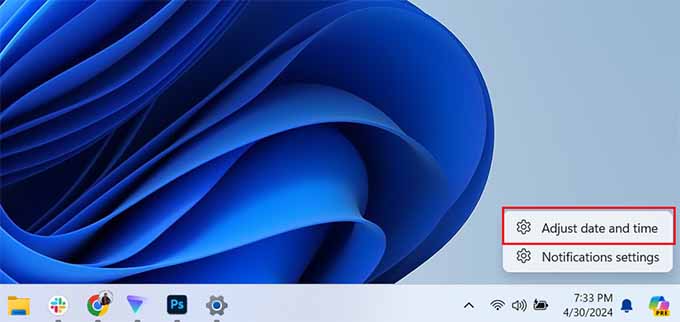
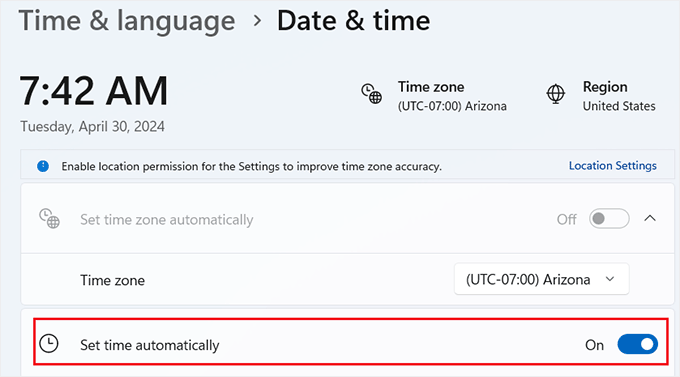
Aceasta va deschide secțiunea de dată și oră în aplicația Setări Windows.
Aici, trebuie să vă asigurați că data și ora computerului dvs. sunt corecte și că opțiunea „Setare automată a orei” este bifată.
Sincronizează data / ora pe computerele Mac
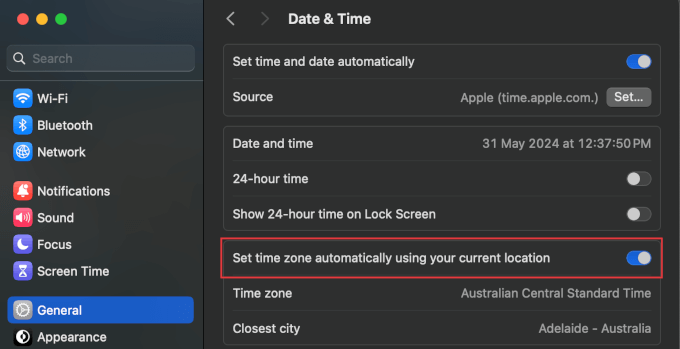
Dacă utilizați un computer Mac, deschideți aplicația „Setări sistem” și accesați General » Dată și Oră.
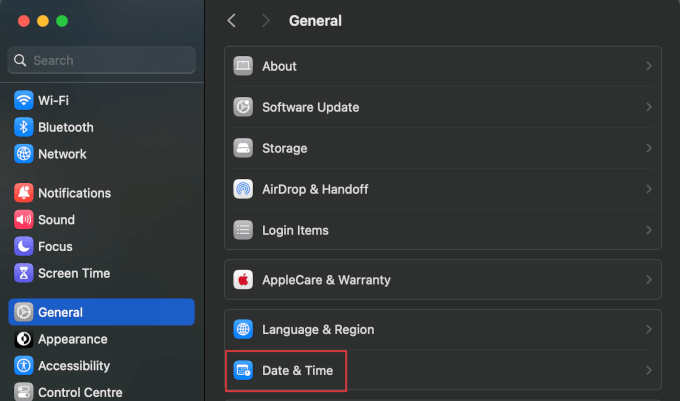
Aici, veți dori să vă asigurați că opțiunea „Setare automată a datei și orei folosind locația curentă” este activată.
Odată ce ați făcut acest lucru, vizitați site-ul dvs. web pentru a vedea dacă eroarea a fost remediată.
5. Dezactivați aplicațiile antivirus și VPN
Dacă utilizați un program antivirus pentru computerul dvs. sau un serviciu VPN, atunci este posibil să doriți să le dezactivați temporar.
Unele programe antivirus au funcții care monitorizează și scanează traficul HTTPS pentru malware. Acest lucru poate perturba uneori comunicarea dintre browserul dvs. și site-ul web, ducând la erori de verificare a certificatului.
Dezactivând aceste aplicații, puteți verifica dacă acestea blocau certificatul SSL și forțau browserul să afișeze eroarea „Conexiunea dvs. nu este privată”.
Dacă descoperiți că una dintre aceste aplicații cauzează problema, atunci puteți contacta echipa lor de suport pentru ajutor.
6. Verificați expirarea certificatului SSL
Un alt motiv comun pentru eroarea „conexiunea nu este sigură” este un certificat SSL expirat. Aceste certificate sunt emise pentru o perioadă specifică și expiră atunci când ajung la sfârșitul termenului respectiv.
Puteți verifica data de expirare a certificatului dvs. făcând clic pe pictograma „Vizualizați informațiile despre site”. Aceasta va deschide o fereastră pop-up și va trebui să extindeți fila „Conexiunea este sigură”.
Apoi, faceți clic pe opțiunea „Certificatul este valid”.
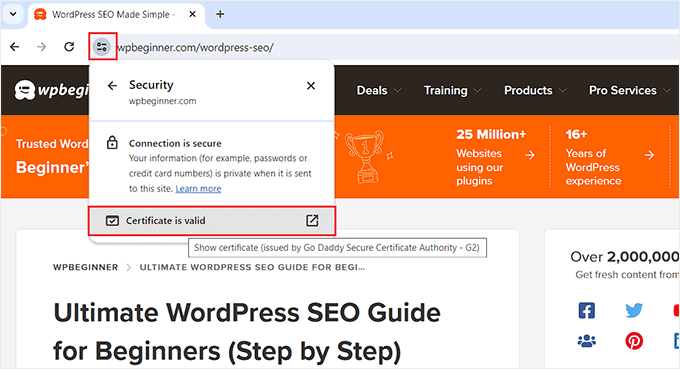
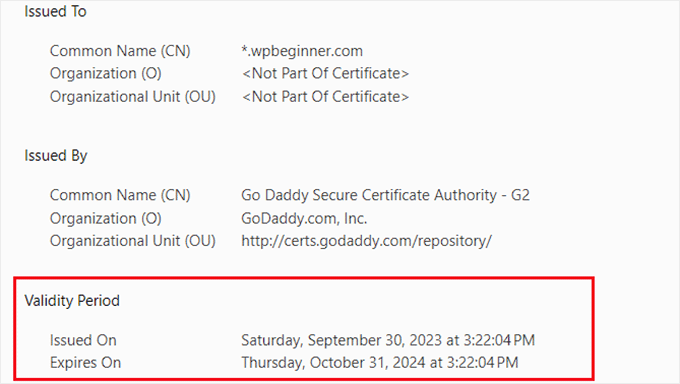
Aceasta va deschide o fereastră pop-up cu o listă a detaliilor certificatului dvs. SSL. Data expirării este afișată în secțiunea „Valabilitate”.
Rețineți că majoritatea registratorilor de domenii și furnizorilor de certificate SSL vă vor notifica automat când certificatul dvs. SSL trebuie reînnoit.
Dacă utilizați un certificat SSL gratuit, atunci majoritatea companiilor de găzduire WordPress au scripturi în vigoare care le reînnoiesc automat la expirare.
Cu toate acestea, acele mecanisme pot eșua, iar certificatul dvs. SSL poate expira. În acest caz, nu trebuie să vă faceți griji, deoarece îl puteți remedia cu ușurință înlocuind certificatul SSL.
Instrucțiunile pentru a face acest lucru pot varia în funcție de furnizorul dvs. de certificate și de compania de găzduire. De fapt, multe companii de găzduire îl vor actualiza pentru dvs. la cerere.
7. Testați serverul SSL
Dacă ați configurat certificatul SSL manual, atunci este posibil să doriți să vă asigurați că toate setările de configurare funcționează corect.
Pentru a face acest lucru, puteți rula un test server SSL. Acest test vă permite să verificați configurația SSL completă a site-ului dvs.
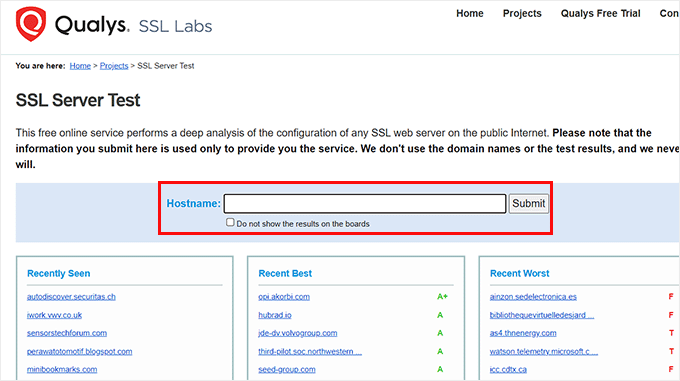
Include protocolul TLS, testarea cross-browser și verificări de configurare SSL/HTTPS. Scanerul vă va oferi, de asemenea, informații detaliate despre fiecare test.
După aceea, puteți remedia oricare dintre problemele legate de SSL folosind ghidul nostru pas cu pas despre cum să remediați erorile comune SSL în WordPress.
8. Verificați numele domeniului certificatului
Puteți configura certificatul SSL pentru a funcționa pentru diferite variații ale unui nume de domeniu, cum ar fi URL-uri www și non-www.
Dacă certificatul dvs. este configurat doar pentru o singură variație a numelui domeniului dvs. și accesați site-ul web folosind o altă variație, acest lucru va duce la o eroare de tipul „Conexiunea dvs. nu este privată”.
În acest caz, Google Chrome va afișa codul de eroare ca SSL_ERROR_BAD_CERT_DOMAIN.
Această eroare ar putea apărea și dacă v-ați mutat recent site-ul web pe un nume de domeniu nou sau pe un server nou.
O soluție ușoară este să emiteți un certificat SSL gratuit pentru ambele variații ale numelui dvs. de domeniu. Pentru a face acest lucru, va trebui să trimiteți o cerere furnizorului dvs. de găzduire.
Cu toate acestea, dacă acest lucru pare prea complicat, atunci redirecționați vizitatorii site-ului dvs. web către varianta corectă a numelui dvs. de domeniu utilizând All in One SEO. Este cel mai bun plugin SEO care vine cu un manager de redirecționare puternic pentru a găsi linkuri întrerupte și a configura redirecționări 301.

Pentru mai multe informații, consultați articolul nostru despre cum să configurați redirecționări în WordPress.
Sperăm că acest articol v-a ajutat să învățați cum să remediați eroarea „Conexiunea dvs. nu este privată” în WordPress. De asemenea, puteți consulta ghidul nostru complet de depanare WordPress și selecțiile noastre de top pentru cele mai bune plugin-uri de securitate WordPress.
Dacă ți-a plăcut acest articol, te rugăm să te abonezi la canalul nostru de YouTube pentru tutoriale video WordPress. Ne poți găsi, de asemenea, pe Twitter și Facebook.



Jiří Vaněk
Conținutul mixt poate cauza aceeași eroare? Deci o parte din cod este http și o parte este https? Sau pot exclude complet această opțiune?
Suport WPBeginner
Nu în mod normal, dar nimic nu este imposibil. Este mult mai probabil să existe o altă problemă.
Admin
mohadese esmaeeli
Salut,
Uneori, necomutarea de la protocolul HTTP la HTTPS poate duce la erori precum Conexiunea ta nu este privată…
Cu toate acestea, eroarea de conținut mixt este afișată ca un avertisment în browser.
Pentru a rezolva eroarea „Conexiunea ta nu este privată”, un certificat SSL trebuie instalat pe gazdă, apoi activat în WordPress. În plus, poți instala pluginul „Really Simple SSL” pentru a remedia eroarea de conținut mixt și problemele legate de „Conexiunea ta nu este privată”.
MULȚUMESC DUMNEZEU JONATHAN
vă mulțumesc pentru informațiile utile pe care ni le-ați împărtășit nouă, cititorilor dumneavoastră.
Nu știam majoritatea acestor lucruri și acest post mi-a oferit o idee.
vă mulțumesc încă o dată.
Suport WPBeginner
Glad our guide could help with this error
Admin
Nasir
Vă rugăm să menționați site-urile cu certificate gratuite pe care le aveți în vedere.
Certificatul meu a expirat din cauza Planului Gratuit. Nu poate fi reînnoit deoarece trebuie să fac upgrade la Pro. Acum apare mesajul „Conexiunea dvs. nu este privată”
Ce ar trebui să fac?
Suport WPBeginner
Pentru un certificat SSL gratuit, ar trebui să consultați ghidul nostru de mai jos:
https://www.wpbeginner.com/beginners-guide/how-to-get-a-free-ssl-certificate-for-your-wordpress-website/
Admin
Jenna
Bună, mulțumesc pentru toate informațiile! Cu toate acestea, încă am probleme cu acea eroare. Am observat că atunci când dau clic pe butonul de securitate de lângă URL, acesta spune „Invalid”. De asemenea, am observat că atunci când mă conectez la gazda mea și accesez fila de securitate pentru a încerca să activez certificatul SSL gratuit, acesta spune că este în așteptare.
Mă gândesc că aceasta ar putea fi problema, dar nu înțeleg de ce este în așteptare acum, când funcționa bine înainte, timp de câteva zile.
Suport WPBeginner
Ar trebui să contactați furnizorul dvs. de găzduire pentru a vă asigura că nu a existat o problemă din partea lor, deoarece aceasta este cauza probabilă a problemei.
Admin
Sharath Chandra
Am o problemă cu site-ul meu web atunci când deschid site-ul meu web (Nu este sigur), aceasta este problema cu care mă confrunt, ați putea să o remediați, vă rog.
Suport WPBeginner
Pentru acea problemă, ar trebui să activați HTTPS pe site-ul dumneavoastră:
https://www.wpbeginner.com/wp-tutorials/how-to-add-ssl-and-https-in-wordpress/
Admin
Mansoor Hussain
Mulțumesc pentru trimiterea acestei informații grozave. Din nou, mulțumesc.
Suport WPBeginner
You’re welcome, glad our article was helpful
Admin
Sayan Samanta
Mă confrunt cu o problemă similară după ce mi-am schimbat furnizorul de găzduire. Dacă folosesc VPN și internet mobil, atunci site-ul meu se încarcă perfect. Altfel, nu se deschide. Cum să remediez aceste tipuri de probleme.
Am încercat să șterg cache-ul, am folosit un browser diferit, dar tot apare eroarea.
Suport WPBeginner
Dacă transferul a avut loc foarte recent, ar fi necesar timp pentru ca DNS-ul dvs. local să se actualizeze. Puteți, de asemenea, să încercați câteva dintre recomandările noastre pentru a forța SSL în ghidul nostru de depanare de aici: https://www.wpbeginner.com/wp-tutorials/how-to-fix-common-ssl-issues-in-wordpress-beginners-guide/
Admin
Patrick
Ce zici de pluginuri?
Gazda mea web a spus că am SSL activat implicit și că tot ce a trebuit să fac este să adaug un plugin pentru a-mi securiza site-ul.
Suport WPBeginner
It would depend on the specifics of what your hosting provider said but you may want to take a look at the recommendations in our guide here:
https://www.wpbeginner.com/wp-tutorials/how-to-fix-common-ssl-issues-in-wordpress-beginners-guide/
The plugin Really Simple SSL may be what you’re looking for
Admin
Nura Mahdi Idris
Cred că setările ceasului vor rezolva problema pe care o întâmpin rar.
Suport WPBeginner
Glad our recommendation could be helpful
Admin