


Când migrezi un site WordPress către un nou domeniu, există posibilitatea ca utilizatorii să fie redirecționați înapoi către vechiul domeniu. Aceasta este o problemă comună cu care se confruntă mulți utilizatori WordPress după migrare.
Am remediat această eroare în trecut folosind mai multe abordări diferite. De exemplu, experiența noastră arată că poți actualiza adresa site-ului în setările WordPress pentru a rezolva redirecționarea. Pe lângă asta, poți încerca, de asemenea, să schimbi URL-ul în baza de date și să-ți golești cache-ul DNS.
În acest articol, îți vom arăta cum să remediezi problema redirecționării WordPress către un domeniu vechi după migrare.
Ce cauzează problema de redirecționare către vechiul domeniu după migrare?
Când mutați site-ul dvs. WordPress pe un domeniu nou, este important să configurați redirecționarea. Astfel, utilizatorii ajung automat la noua locație, iar dvs. vă păstrați clasamentele cuvinte cheie și traficul.
Cu toate acestea, redirecționarea către un domeniu nou s-ar putea să nu funcționeze corect, iar vizitatorii tăi ar fi redirecționați înapoi către vechiul domeniu.
Una dintre principalele cauze ale acestei probleme este că URL-ul site-ului dvs. și URL-ul de acasă sunt diferite în tabelele bazei de date WordPress. Trebuie să vă asigurați că ambele valori indică noul dvs. domeniu.
Pe lângă acestea, problemele DNS pot, de asemenea, cauza redirecționarea utilizatorilor către domeniul vechi după migrare. Dacă serverul DNS nu răspunde sau înregistrările DNS nu au fost actualizate, vizitatorii dvs. nu vor putea vizualiza noul URL al site-ului dvs.
Acestea fiind spuse, să vedem cum puteți remedia problema redirecționării WordPress către domeniul vechi după migrare. Vom acoperi diferite metode, astfel încât să puteți face clic pe linkurile de mai jos pentru a sări la secțiunea preferată.
- Metoda 1: Actualizează adresa site-ului în setările WordPress
- Metoda 2: Modificarea URL-ului site-ului în baza de date WordPress
- Metoda 3: Golirea cache-ului DNS pe PC-ul dvs.
- Sfat Pro: Folosiți un plugin SEO pentru a efectua redirecționarea completă a site-ului
- Resurse suplimentare pentru mutarea site-ului dvs.
Metoda 1: Actualizează adresa site-ului în setările WordPress
Cea mai simplă modalitate de a remedia această problemă este să vă asigurați că adresa WordPress și adresa site-ului sunt aceleași în setările WordPress.
Dacă Adresa site-ului (URL) afișează în continuare domeniul vechi, atunci utilizatorii vor fi redirecționați către URL-ul anterior după migrare.
Pentru a remedia acest lucru, accesează pur și simplu Setări » Generale din panoul de administrare WordPress. După aceea, introdu noul domeniu sub câmpul „Adresa site-ului (URL)”.
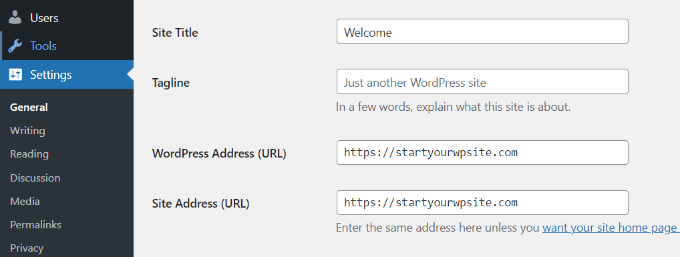
Odată ce ați terminat, salvați modificările și vizitați noul domeniu pentru a vedea dacă problema este rezolvată.
Dacă, totuși, câmpurile URL sunt gri și nu vă permit să introduceți o adresă nouă, continuați să citiți și folosiți una dintre celelalte metode pentru a vă redirecționa domeniul.
Metoda 2: Modificarea URL-ului site-ului în baza de date WordPress
O altă metodă de a remedia problema redirecționării către vechiul domeniu este prin actualizarea URL-ului site-ului în tabelele din baza de date WordPress.
Puteți accesa cu ușurință baza de date folosind cPanel-ul furnizat de serviciul de găzduire WordPress.
Pentru acest tutorial, vom folosi Bluehost ca exemplu, dar procesul este similar pentru alte companii de găzduire precum Hostinger, SiteGround, etc.
Mai întâi, va trebui să te conectezi la panoul de control al serviciului de găzduire. După aceea, poți accesa fila Website-uri din meniul din stânga. De aici, pur și simplu apasă pe opțiunea „Setări” pentru website-ul tău.

Apoi, vei vedea detaliile site-ului tău și diferite setări.
Puteți derula în jos la secțiunea Quick Links și faceți clic pe opțiunea ‘phpMyAdmin’.
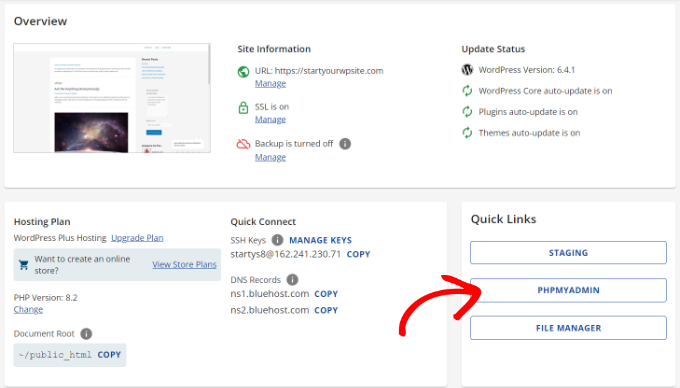
După aceea, va trebui să aștepți câteva secunde până când se deschide phpMyAdmin.
Odată ce se deschide, trebuie să accesezi tabelul wp_options din panoul de navigare din stânga.
Reține că fiecare serviciu de găzduire are o convenție de denumire diferită pentru tabelele bazei de date. Cu toate acestea, cel pe care îl cauți se va termina întotdeauna cu „_options”.
De exemplu, în acest tutorial, vom face clic pe tabelul „staging_45f_options” în phpMyAdmin de la Bluehost.
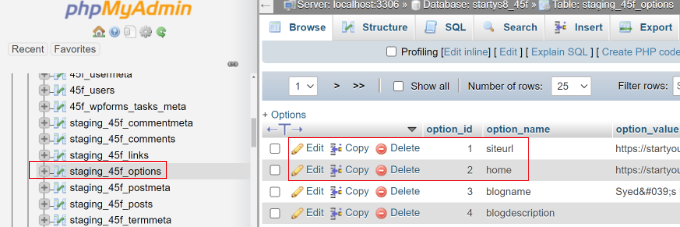
Apoi, va trebui să editați opțiunile „siteurl” și „home”.
Mai întâi, apasă pe butonul „Edit” pentru opțiunea „siteurl”.
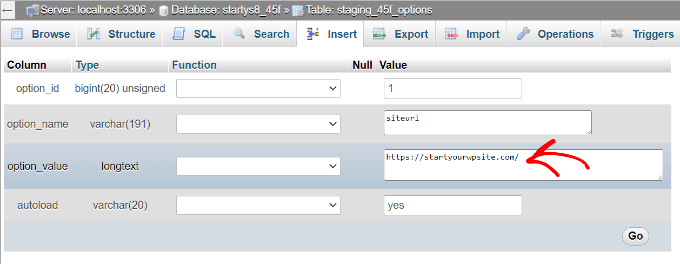
După aceea, va trebui să introduceți noul nume de domeniu în câmpul option_value. Odată ce ați terminat, pur și simplu faceți clic pe butonul „Go”.
Acum, puteți reveni la pagina principală wp_options și edita opțiunea „home”.
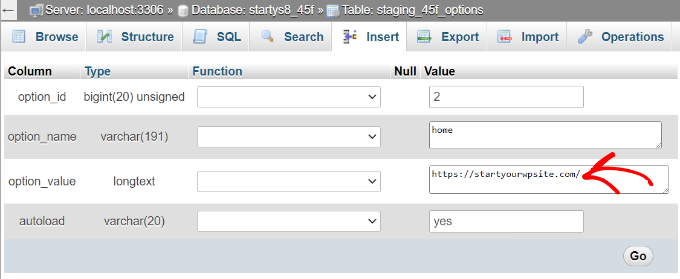
Apoi, va trebui să introduceți noul domeniu în câmpul option_value.
După introducerea valorii, faceți clic pe butonul „Go”.
Metoda 3: Golirea cache-ului DNS pe PC-ul dvs.
Dacă încă nu reușiți să rezolvați problema redirecționării către vechiul domeniu după migrare, atunci ar trebui să verificați setările DNS.
Uneori, poate dura până la 12 până la 48 de ore pentru ca modificarea numelui domeniului să producă efect. Ca urmare, furnizorii de internet care nu au înregistrări DNS actualizate vor redirecționa utilizatorii către domeniul vechi.
Pur și simplu goliți memoria cache DNS, astfel încât să obțină cele mai recente informații și noul URL al site-ului web. Acest lucru ajută, de asemenea, la rezolvarea problemei serverului DNS care nu răspunde.
Pentru mai multe detalii, vă rugăm să consultați ghidul nostru despre cum să-ți golești memoria cache DNS pe Mac, Windows și Google Chrome.
Sfat Pro: Folosiți un plugin SEO pentru a efectua redirecționarea completă a site-ului
Atunci când efectuați manual redirecționarea către un domeniu nou, există întotdeauna posibilitatea apariției unor erori. Ca urmare, utilizatorii vor fi în continuare redirecționați către domeniul vechi.
O modalitate mai ușoară de a configura redirecționarea este prin utilizarea unui plugin SEO WordPress precum All in One SEO (AIOSEO). Acesta oferă un manager de redirecționare puternic pe care îl puteți folosi pentru a redirecționa întregul site către un domeniu nou, fără probleme.

Acest instrument a fost creat de echipa noastră și este ceea ce folosim atunci când migrăm site-uri către un nou domeniu sau când unim două site-uri într-unul singur. Puteți afla mai multe urmând ghidul nostru pas cu pas despre cum să faci corect o redirecționare completă a site-ului în WordPress.
Resurse suplimentare pentru mutarea site-ului dvs.
- Cele mai bune servicii de migrare WordPress (comparate)
- Cum să migrați site-ul Google Business Profile pe WordPress
- Cele mai bune plugin-uri de migrare WordPress (comparate)
- Ghidul complet de migrare WordPress pentru începători (Pas cu Pas)
Sperăm că acest articol v-a ajutat să învățați cum să remediați problema WordPress care redirecționează către un domeniu vechi după migrare. S-ar putea să doriți să consultați și ghidul nostru despre cele mai comune erori WordPress și cum să le remediați și cum să vă mutați cu ușurință blogul de pe Tumblr pe WordPress.
Dacă ți-a plăcut acest articol, te rugăm să te abonezi la canalul nostru de YouTube pentru tutoriale video WordPress. Ne poți găsi, de asemenea, pe Twitter și Facebook.




MULȚUMESC DUMNEZEU JONATHAN
Am avut odată un site WordPress cu un domeniu diferit și acum vreau să-l migrez pe noul meu domeniu. Vă rog, cum fac redirecționări astfel încât persoanele care vizitează oldsite.com/page1 să ajungă pe newsite.com/page1?
Suport WPBeginner
Pentru asta, ar trebui să consultați articolul nostru de mai jos:
https://www.wpbeginner.com/wp-tutorials/how-to-properly-move-wordpress-to-a-new-domain-without-losing-seo/
Admin
Moinuddin Waheed
Aceasta este o problemă foarte comună la migrarea către un nou domeniu sau un nou server.
URL-ul redirecționează către vechiul nume de domeniu și continuă să facă acest lucru.
Cred că utilizarea AIOSEO și efectuarea unui audit complet al redirecționărilor site-ului vor oferi motivele exacte pentru redirecționare și vom putea rezolva acest lucru cu ușurință.
Johan
Foarte clar, dar nu funcționează pentru mine. Am copiat o copie de rezervă de la gazdă pe localhost. Am schimbat tot ce am putut găsi pe localhost, dar continuă să mă redirecționeze către website-ul live. WP Admin funcționează local, doar website-ul nu.
Am omis ceva?
Suport WPBeginner
Your site likely still has the old domain in the local settings, we would recommend taking a look at our article below for the transfer steps we recommend
https://www.wpbeginner.com/wp-tutorials/how-to-move-live-wordpress-site-to-local-server/
Admin
Johan
Am schimbat setările locale, dar linkul a fost oarecum interesant.
Părea să fie o problemă cu 2 lucruri: Chrome și DNS. Am golit cache-ul DNS și am încercat Firefox, apoi a funcționat așa cum trebuie. După curățarea Chrome, a funcționat și el.
Aparent, indiferent ce faci, există întotdeauna o urmă lăsată pe mașină, în afara WordPress sau a bazei de date.