


Meniurile dvs. din secțiunea Aspect arată diferit? Noi, la WPBeginner, am primit numeroase mesaje de la utilizatori confuzi care întreabă unde au dispărut opțiunile implicite de meniu sub fila Aspect.
Nu este o greșeală sau un bug. Este, de fapt, din cauza unor modificări în cele mai recente versiuni de WordPress. Ați putea observa că această situație apare după trecerea de la o temă clasică la o temă bazată pe blocuri.
Iată vestea bună: poți personaliza în continuare tema WordPress. În acest ghid, îți vom arăta cum să editezi părți ale temei WordPress chiar dacă opțiunile implicite din meniul Aspect lipsesc.
Ce s-a întâmplat cu meniul Aspect în WordPress?
Dacă instalați o temă de blocuri WordPress, veți observa că meniul Aspectul dvs. arată diferit. În loc de Aspect » Personalizare, veți vedea Aspect » Editor în schimb, astfel:

Meniul Editor vă va duce la Editorul complet al site-ului WordPress. Această funcție este, practic, o extensie a editorului de blocuri Gutenberg, permițându-vă să editați tema în același mod în care ați edita paginile și postările cu blocuri.
Acestea fiind spuse, asta înseamnă și că nu veți vedea opțiunile implicite de meniu, cum ar fi Personalizare, Meniuri, Widgeturi și Editor fișiere temă. Le puteți accesa în continuare, doar că locațiile lor sunt diferite.
În acest articol, vă vom arăta cum să accesați setări importante, cum ar fi meniurile de navigare și widget-urile, chiar dacă aceste opțiuni nu mai sunt sub meniul Aspect.
Iată subiectele pe care le vom aborda și puteți sări la cel care vi se potrivește:
- Opțiunea 1: Comutați la o temă WordPress clasică
- Opțiunea 2: Utilizați Editorul complet al site-ului pentru a vă personaliza meniul de navigare
- Opțiunea 3: Deschideți direct URL-ul customize.php
- Opțiunea 4: Mergi la Meniul Instrumente pentru a folosi Editorul de fișiere temă
- I'm Using a Classic Theme, So Why are My Appearance Menus Still Missing?
Opțiunea 1: Comutați la o temă WordPress clasică
Dacă vrei să continui să folosești meniurile de navigare clasice, atunci va trebui să-ți schimbi tema WordPress cu una care nu include funcția de Editare completă a site-ului.
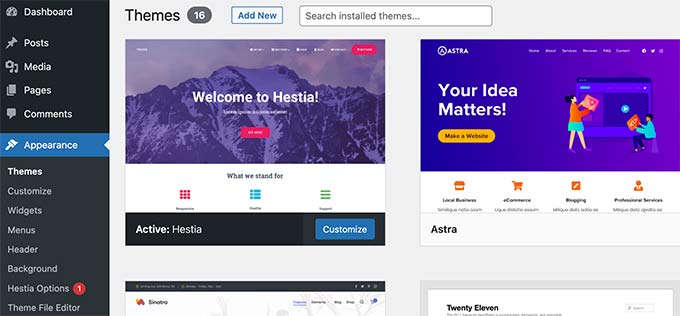
În prezent, multe teme populare WordPress nu suportă Editarea Completă a Site-ului. Cu toate acestea, există întotdeauna posibilitatea ca acestea să înceapă să o folosească pe măsură ce se îmbunătățește în timp.
Alternativ, puteți crea propria temă WordPress personalizată fără a scrie niciun cod.
Opțiunea 2: Utilizați Editorul complet al site-ului pentru a vă personaliza meniul de navigare
Dacă vă place tema dvs. bazată pe blocuri, atunci va trebui să învățați cum să editați meniul de navigare folosind Editorul Complet de Site.
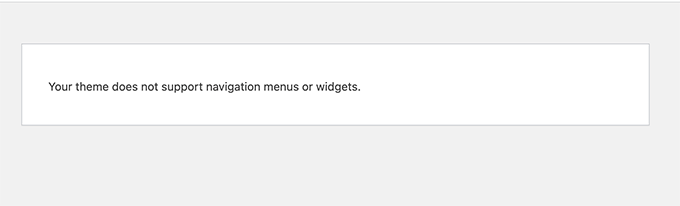
Chiar dacă introduceți manual URL-ul pentru pagina de meniu de navigare (cum ar fi https://example.com/wp-admin/nav-menus.php), veți vedea mesajul de eroare următor:
Când folosești o temă bazată pe blocuri, poți adăuga, crea și edita meniuri de navigare folosind blocul de Navigare din editorul de site.
Pur și simplu lansați editorul complet al site-ului vizitând pagina Aspect » Editor.
Acest lucru vă va aduce la interfața editorului de site. Puteți insera un nou bloc de Navigație făcând clic pe butonul „+”.
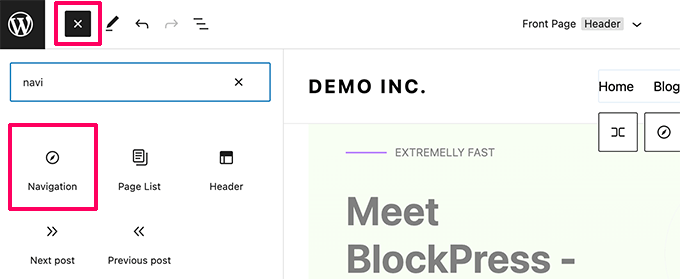
Dacă aveți deja un bloc de Navigare adăugat de tema dvs., atunci puteți face clic pentru a-l selecta.
Apoi, pur și simplu alegeți un meniu sau creați unul nou.
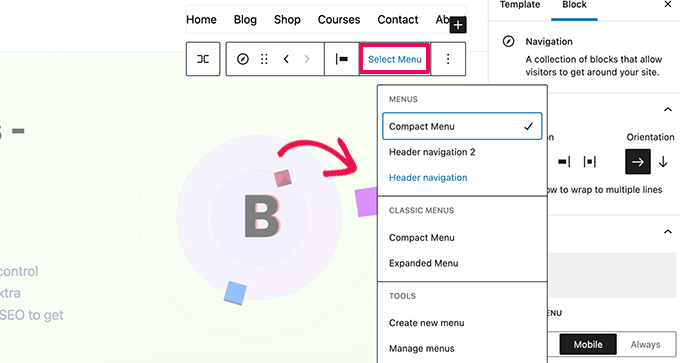
Puteți chiar selecta meniuri anterioare pe care le-ați creat pentru site-ul dvs. din secțiunea Meniuri clasice.
Dacă începeți cu un meniu nou, gol, atunci puteți adăuga elemente la meniul de navigare. Puteți adăuga linkuri așa cum faceți în mod normal în editorul de blocuri atunci când scrieți postări și pagini.
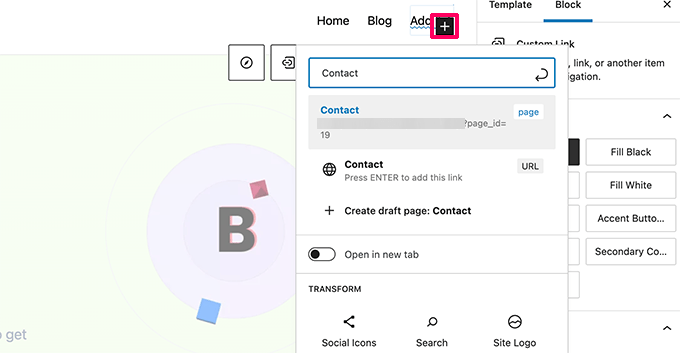
După ce ați terminat, nu uitați să faceți clic pe butonul Actualizare pentru a vă salva meniul și a-l aplica pe întregul dvs. blog WordPress.
Pentru mai multe detalii, puteți consulta ghidul nostru pas cu pas despre cum să adăugați un meniu de navigare în WordPress.
Opțiunea 3: Deschideți direct URL-ul customize.php
Meniul Personalizare din Aparență este utilizat pentru a lansa Personalizatorul de teme, pe care îl utilizați pentru a edita o temă WordPress clasică. Dacă utilizați o temă bazată pe blocuri, o puteți accesa în continuare într-o versiune limitată vizitând direct URL-ul customize.php:
https://example.com/wp-admin/customize.php
Pur și simplu introduceți acel URL în browser și înlocuiți „example.com” cu numele de domeniu al site-ului dvs. WordPress.
Veți vedea o notificare că tema dvs. acceptă Editarea completă a site-ului. Sub aceasta, veți găsi câteva opțiuni de personalizare de bază.
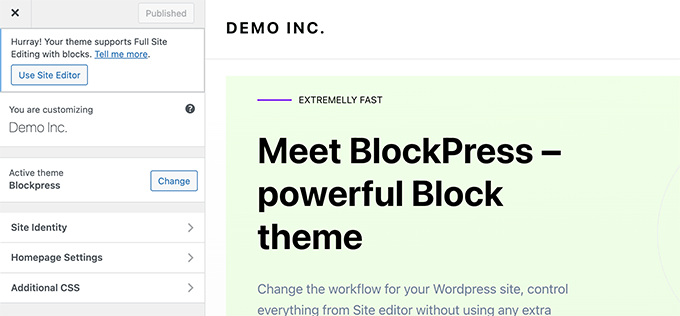
Pentru mai multe detalii, consultați articolul nostru despre cum să remediați lipsa personalizatorului de temă în administrarea WordPress.
De ce nu pot edita widgeturile temei mele în Personalizator temă dacă folosesc o temă bazată pe blocuri?
Dacă tema dvs. WordPress nu are definite bare laterale sau zone de widgeturi, atunci nu veți vedea meniul Widgeturi sub Aspect.
Accesarea manuală a paginii widget-urilor (de ex. https://example.com/wp-admin/widgets.php) va afișa un mesaj de eroare care indică faptul că tema dvs. nu este compatibilă cu widget-urile:
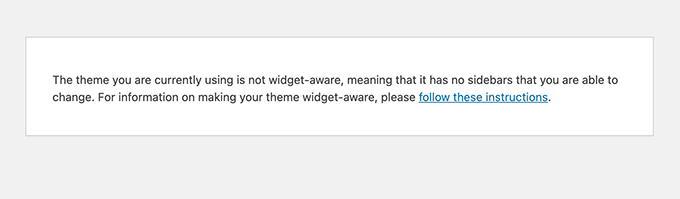
Motivul este că temele bazate pe blocuri nu folosesc widgeturi, deoarece fiecare parte a unei teme bazate pe blocuri este personalizabilă cu Editorul complet al site-ului.
De asemenea, puteți utiliza funcțiile de Modele și Părți de șablon ale Editorului complet al site-ului WordPress pentru a crea propriile zone de widgeturi (cum ar fi bare laterale sau subsoluri) și pentru a adăuga blocuri acolo. Pentru mai multe informații, consultați ghidul nostru pentru începători despre utilizarea modelelor de blocuri.
Pe de altă parte, dacă tema dvs. are zone pentru widgeturi, atunci veți vedea un meniu widgeturi.
Acesta va folosi în continuare editorul de widgeturi bazat pe blocuri.
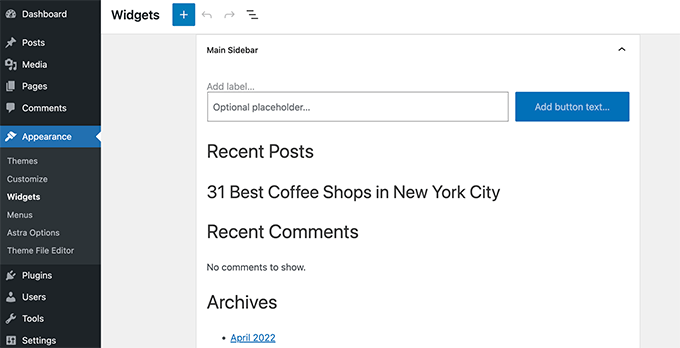
Puteți comuta la ecranul de widgeturi moștenit prin utilizarea pluginului Widgeturi clasice.
Opțiunea 4: Mergi la Meniul Instrumente pentru a folosi Editorul de fișiere temă
WordPress venea cu un editor de fișiere de bază care îți permitea să editezi fișierele și șabloanele temei direct din zona de administrare WordPress.
Nu recomandăm utilizarea acelui editor, dar adesea a fost util pentru mulți începători atunci când au avut nevoie să adauge rapid un fragment de cod în fișierul functions.php al temei lor.
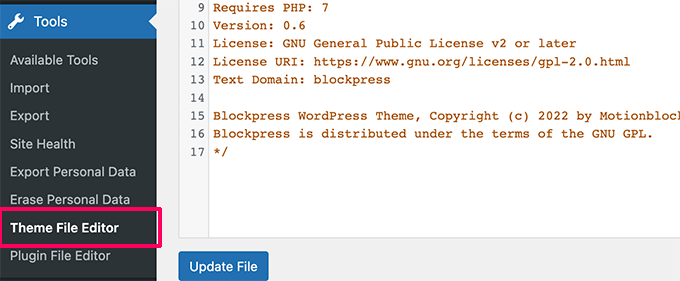
Vestea bună este că este încă disponibil, dar a fost mutat sub meniul Unelte dacă folosiți o temă cu Editare Completă a Site-ului.
Folosesc o temă clasică, deci de ce meniurile mele de Aspect lipsesc în continuare?
Dacă folosiți o temă clasică și tot nu vedeți unele sau toate opțiunile din meniul Aspect, iată câteva motive posibile:
- Conflicte între pluginuri – Un plugin ar putea interfera cu meniul dvs. de administrare. Încercați să dezactivați toate pluginurile WordPress și vedeți dacă meniul reapare.
- Compatibilitatea temei – Tema dvs. s-ar putea să nu fie complet compatibilă cu versiunea dvs. curentă de WordPress. Încercați să actualizați tema, să comutați temporar la o temă WordPress implicită sau să testați tema conform celor mai recente standarde.
- Restricții privind rolurile utilizatorilor – Contul tău de utilizator s-ar putea să nu aibă rolul și permisiunile necesare pentru a accesa aceste meniuri. Verifică dacă ai rolul corect de utilizator (cum ar fi Administrator).
- Cod personalizat – Codul personalizat din fișierul functions.php sau un plugin obligatoriu ar putea ascunde aceste elemente de meniu. Vă recomandăm să utilizați un plugin precum WPCode pentru a adăuga în siguranță fragmente de cod în WordPress.
- Probleme de cache – Cache-ul browserului tău sau un plugin de cache ar putea afișa o versiune învechită a zonei tale de administrare. Încearcă golirea cache-ului pentru a rezolva problema.
- Probleme cu baza de date – Baza de date WordPress ar putea avea opțiuni corupte. S-ar putea să fie necesar să reparați baza de date.
- Permisiuni incorecte ale fișierelor – Permisiunile incorecte ale fișierelor pot cauza uneori funcționarea defectuoasă a unor părți din WordPress. Luați în considerare verificarea permisiunilor fișierelor WordPress.
Pentru mai multe informații, consultați ghidul nostru de depanare WordPress și articolul nostru despre cele mai comune erori WordPress și cum să le remediați.
Aflați mai multe modalități de a optimiza zona de administrare WordPress
Acum că ați învățat cum să remediați opțiunile lipsă din meniul Aspect, s-ar putea să fiți interesat să personalizați și să optimizați în continuare zona de administrare WordPress. Iată câteva tutoriale utile pentru a vă îmbunătăți experiența de administrare WordPress:
- Cum să adăugați un centru de notificări în administratorul WordPress – Faceți alertele din administrator mai ordonate și mai ușor de gestionat.
- Schimbați culorile de fundal ale postărilor în administratorul WordPress în funcție de stare – Folosiți culori pentru a vedea cu ușurință starea postărilor dvs.
- Cum să marcați cu alb tabloul de bord de administrare WordPress – Faceți ca zona de administrare să arate ca propriul dvs. brand, excelent pentru site-urile clienților.
- Cum să utilizați administratorul WordPress în limba engleză pe un site multilingv – Păstrați administratorul în limba engleză chiar dacă site-ul dvs. folosește mai multe limbi.
- Cum să dezactivezi butonul Opțiuni ecran în WordPress – Simplifică-ți administrarea prin eliminarea funcției Opțiuni ecran.
- Cum să adăugați notificări personalizate în administrarea WordPress – Creați propriile alerte pentru a partaja informații importante cu utilizatorii.
- Cum să goliți automat coșul de gunoi WordPress – Păstrați-vă site-ul curat prin ștergerea automată a elementelor vechi.
- Cum să adăugați modul întunecat la tabloul de bord de administrare WordPress – Faceți administrarea mai ușoară pentru ochi cu un fundal întunecat.
Sperăm că acest articol v-a ajutat să remediați meniurile Aspect lipsă din zona de administrare WordPress. De asemenea, ați putea dori să consultați tutorialul nostru despre cum să personalizați tabloul de bord de administrare WordPress și selecțiile noastre experte de cele mai bune pluginuri de jurnal de activitate și urmărire WordPress.
Dacă ți-a plăcut acest articol, te rugăm să te abonezi la canalul nostru de YouTube pentru tutoriale video WordPress. Ne poți găsi, de asemenea, pe Twitter și Facebook.




Justin
Nu, nimic din toate acestea nu a funcționat. Încă nu am editorul clasic de meniuri albastru în Aparență.
Suport WPBeginner
Dacă niciuna dintre metode nu funcționează pentru dvs., atunci vă recomandăm să consultați recomandările noastre din secțiunea „Folosesc o temă clasică, deci de ce meniurile mele de Aparență lipsesc în continuare?” care vă va ajuta să rezolvați cele mai frecvente motive.
Admin
Mrteesurez
Acesta este un articol perspicace, deoarece nu știam că se pot crea în continuare zone de widget proprii și se pot adăuga blocuri acolo folosind modele sau părți de șablon în editorul complet de site WordPress.
Uneori, cineva poate ezita să renunțe la o temă cu care s-a obișnuit și care i-a oferit multe funcționalități interesante site-ului său, așa că ar putea fi mai bine să creeze un widget personalizat.
Mulțumesc pentru acest ghid.
Oyatogun Oluwaseun Samuel
Uau, m-am încurcat pentru prima dată în timp ce încercam să creez un meniu personalizat pentru un site web pe care îl proiectam pentru un client, deoarece toate sub-meniurile de sub meniul aspect au dispărut, lăsând sub-meniurile teme și editor. Citind acest articol mi-a clarificat confuzia. Acest lucru este cu adevărat util. Mulțumesc mult.
Bekatama
Schimbarea temei funcționează! Mulțumesc
Suport WPBeginner
You’re welcome, glad our guide could help
Admin
Katherine
Salut! Voiam doar să vă mulțumesc mult pentru aceste informații. Am avut probleme la configurarea site-ului meu cu o anumită temă. M-am îndrăgostit de temă, dar nu am putut să înțeleg navigarea. Am petrecut peste 24 de ore încercând să o înțeleg. Vă mulțumesc din nou!
Suport WPBeginner
Mă bucur să aud că ghidul nostru a fost util!
Admin