


Ați observat că bara de derulare din editorul dvs. WordPress lipsește? Recent, unul dintre utilizatorii noștri a întrebat dacă este posibil să dezactivăm editorul de postări pe înălțime completă în WordPress și să readucem bara de derulare. În acest articol, vă vom arăta cum să dezactivați editorul de postări pe înălțime completă, fără derulare, în WordPress.
În WordPress 4.0, a fost introdusă o nouă experiență de scriere în editorul de postări. Pe măsură ce scrieți, înălțimea editorului de postări se ajusta automat, eliminând astfel nevoia barei de derulare.
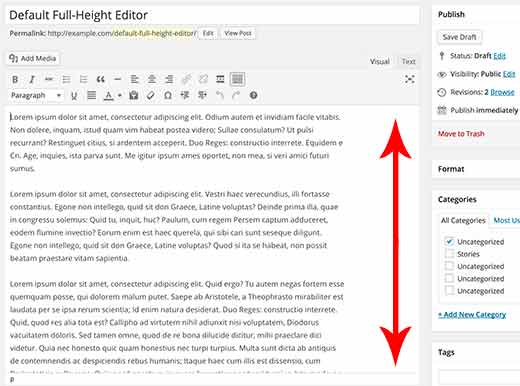
Deși acest lucru este excelent, acum înseamnă că trebuie să derulați prin toate paragrafele doar pentru a ajunge la câmpurile personalizate și la alte casete meta, cum ar fi SEO, Calendar etc.
Unii utilizatori au considerat acest lucru puțin confuz și iritant.
Dacă doriți să dezactivați editorul pe înălțime completă și să reveniți la vechiul editor cu bară de derulare, există o soluție foarte ușoară.
Tutorial video
Dacă nu îți place videoclipul sau ai nevoie de mai multe instrucțiuni, continuă să citești.
Dezactivarea editorului pe înălțime completă fără derulare în WordPress
Pur și simplu conectați-vă în zona de administrare a site-ului dvs. WordPress și adăugați o nouă postare. Pe ecranul editorului de postări, faceți clic pe meniul Opțiuni de ecran din colțul din dreapta sus al ecranului.
Aceasta va afișa un meniu derulant cu un număr de opțiuni.
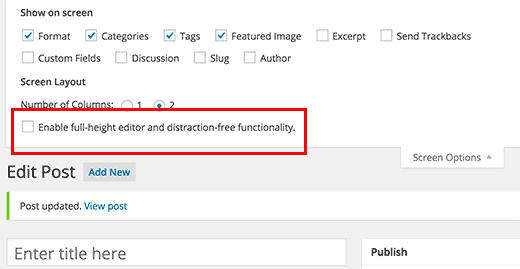
Debifați caseta de lângă „Activare editor pe înălțime completă și funcționalitate fără distrageri”. Debifarea acestei opțiuni va dezactiva funcționalitatea editorului pe înălțime completă. De asemenea, va elimina funcționalitatea fără distrageri din editor.
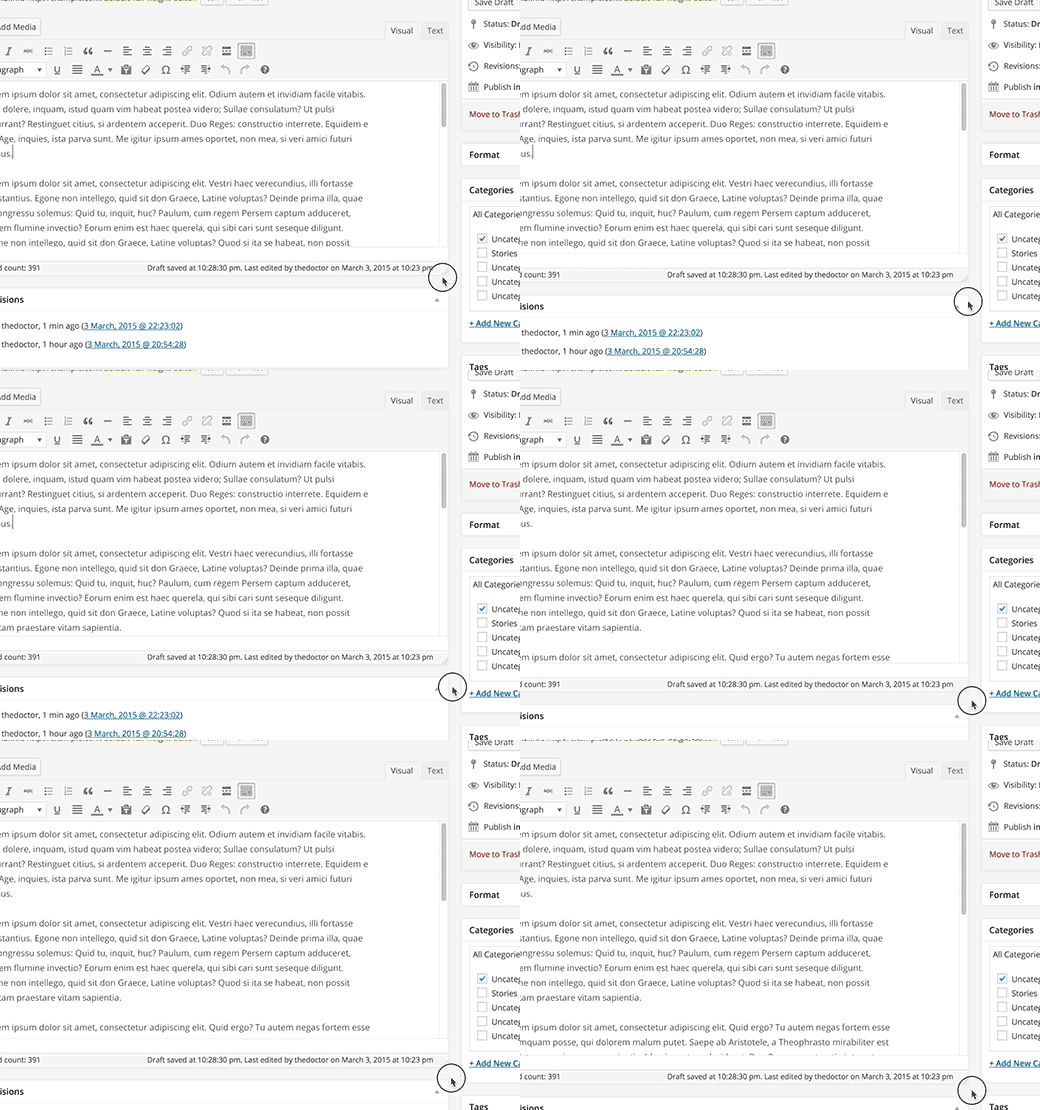
Atât. Acum puteți introduce conținutul în editorul de postări pentru a vedea că bara de derulare a revenit, la fel ca pe vremuri.
Puteți, de asemenea, să faceți clic pe colțul din dreapta jos al editorului pentru a trage și ajusta dimensiunea editorului.
Sperăm că acest articol v-a ajutat să dezactivați editorul pe înălțime completă fără derulare în WordPress. De asemenea, ați putea dori să consultați aceste 14 sfaturi pentru a stăpâni editorul vizual de postări în WordPress.
Dacă ți-a plăcut acest articol, te rugăm să te abonezi la canalul nostru de YouTube YouTube pentru tutoriale video WordPress. Ne poți găsi, de asemenea, pe Twitter și Google+.




Chua Tek Ming
Cum activezi derularea în fereastră pentru „Categorii” în timpul intrării pe blog?
Am peste 1700 de categorii & este o corvoadă ca toate să fie afișate pe pagină. Trebuie să le derulez pe toate înainte de a ajunge la sfârșit.
Suport WPBeginner
Ar trebui să aibă acea opțiune implicit, dacă este posibil, am recomanda dezactivarea plugin-urilor și verificarea dacă aveți CSS care ar putea elimina bara de derulare adăugată în secțiunea dvs. CSS personalizat.
Admin
JMunce
Cum faci alte modificări la editor?
De exemplu, faci fereastra categoriilor mai mare/mai lungă? Adaugi mai multe categorii la Categoriile cele mai utilizate etc?
Ali Sajjad
Salut, te rog să-mi spui cum pot evalua postările mele despre cărți, site-ul meu despre cărți și romane.
urduinpage.com
Vreau să folosesc acest lucru și pentru snippet-uri bogate în Google.