


S-ar putea să fie necesar să schimbați data publicării postărilor dvs. WordPress mai des decât credeți.
Poate că mutați articole de pe un alt site, corectați o simplă greșeală de programare sau pur și simplu doriți ca postările dvs. să apară într-o anumită ordine. WordPress face această parte ușoară.
Ceea ce este mai dificil este să știi când este o idee bună. Datarea înapoi a postărilor nu este ceva ce trebuie făcut la întâmplare și, în majoritatea cazurilor, nu o recomand. Dar există momente când este exact ceea ce aveți nevoie.
În acest ghid, vă voi arăta pașii simpli pentru a vă data înapoi postările. De asemenea, voi împărtăși lecțiile cheie pe care le-am învățat de-a lungul anilor despre când are sens și cum să evitați problemele.
💡Răspuns rapid: Cum să anulezi data în 3 pași
Dacă vă grăbiți, iată cum să anulați data unei postări WordPress în mai puțin de un minut:
- Deschideți postarea pe care doriți să o editați în editorul de blocuri WordPress.
- În panoul de setări al postării din dreapta, faceți clic pe linkul datei de lângă „Publicare”.
- Selectați o dată anterioară din calendar și faceți clic pe „Actualizare”.
Ce este data anterioară în WordPress?
Retardarea unei postări înseamnă pur și simplu schimbarea datei publicării acesteia la una anterioară. WordPress o va trata apoi ca și cum ar fi fost publicată la acea dată, plasând-o în locul corect în arhivele blogului tău.
Există multe momente în care acest lucru este util, cum ar fi:
- În timpul migrării unui site pentru a păstra datele originale de publicare.
- Corectarea erorilor de programare dacă o postare a ieșit la data greșită.
- Menținerea ordinii cronologice pentru cronologii sau arhive care trebuie să reflecte istoria cu acuratețe.
- Restaurarea conținutului vechi atunci când doriți să republicați ceva pentru acuratețe istorică, nu doar pentru noutate.
În afara acestor cazuri, este mai bine să nu modificați data înapoi. Schimbarea datelor doar pentru a face blogul să pară mai activ sau mai vechi poate confuza cititorii și chiar afecta SEO.
Dacă doriți să aflați mai multe despre motivul pentru care datele contează atât pentru încredere, cât și pentru clasamente, consultați ghidul nostru despre de ce nu ar trebui să eliminați datele din postările blogului dvs. WordPress.
Acestea fiind spuse, atunci când aveți nevoie să întârziați, WordPress o face simplu, iar eu vă voi ghida prin pașii următori.
Voi acoperi următoarele:
Cum să retardați postările WordPress
Poți retrodata cu ușurință postările folosind setările implicite WordPress, deci nu este nevoie de pluginuri sau cod personalizat. Tot ce trebuie să faci este să editezi postarea și să schimbi data publicării.
Am constatat că durează doar un minut, iar WordPress va ajusta automat ordinea postărilor în funcție de noua dată pe care o selectați.
Mai întâi, deschideți postarea pe care doriți să o anulați în editorul de blocuri. Apoi, uitați-vă la panoul de setări „Postare” din partea dreaptă a ecranului.
Dacă nu vedeți acest panou, puteți face clic pe pictograma „Setări” (roată dințată) din colțul din dreapta sus pentru a-l afișa.
În secțiunea „Rezumat”, căutați opțiunea „Publicare”. Aceasta va afișa data curentă dacă postarea este publicată sau „Imediat” dacă este un draft.
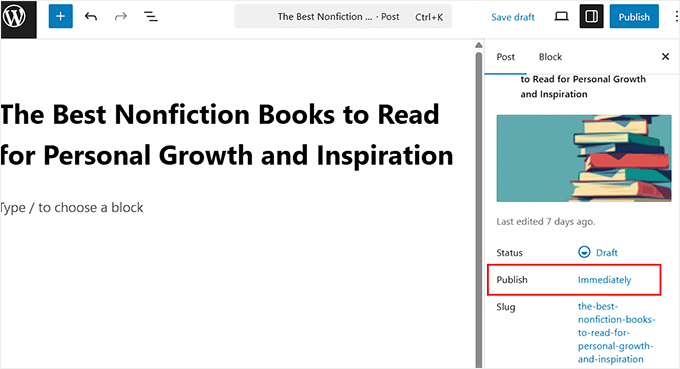
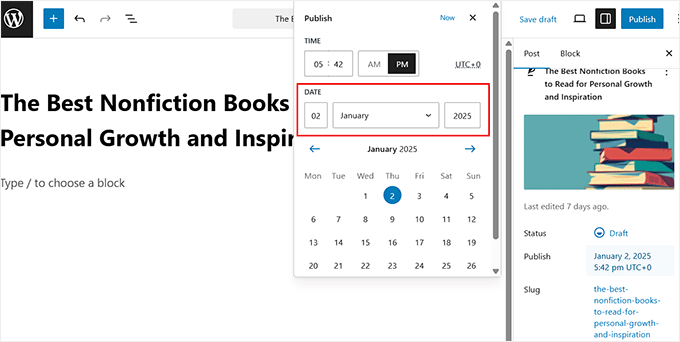
Pur și simplu faceți clic pe acel link text și va apărea un calendar.
De aici, selectați data anterioară pe care o doriți pentru postare. Puteți ajusta și ora, dacă este necesar. După aceea, faceți clic pe butonul „Actualizare” sau „Publicare” pentru a salva modificările.
Dacă alegeți o dată viitoare, butonul principal se va schimba în „Programare” în loc de „Publicare”.
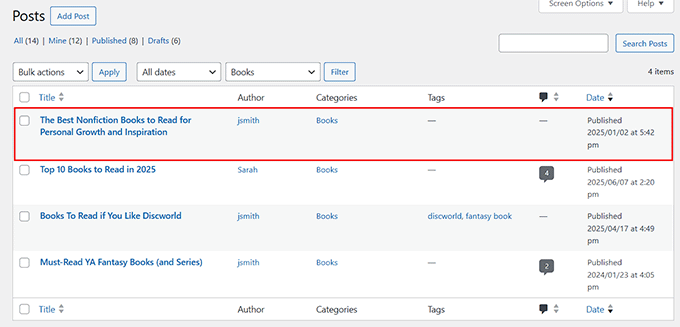
Dar selectarea unei date din trecut va actualiza imediat data publicării. Aceasta mută postarea într-o poziție diferită în paginile de arhivă ale site-ului dvs.
De exemplu, dacă schimbați o postare din iulie în ianuarie, aceasta va apărea pe pagina de arhivă lunară din ianuarie.
Aceeași regulă se aplică și listei „Toate articolele” din zona de administrare WordPress. Va reordona articolele în funcție de noua dată.
Atenție: Dacă site-ul dvs. folosește permalink-uri bazate pe dată (cum ar fi example.com/2023/05/nume-articol/), atunci schimbarea datei va schimba URL-ul. Acest lucru va invalida link-urile existente către articol. Trebuie să configurați o redirecționare pentru a evita erorile 404.
💡Doar o informare: După ce datați înapoi o postare, aceasta va dispărea probabil de pe pagina principală a blogului dvs., unde sunt listate postările noi. Acest lucru se datorează faptului că s-a mutat în locul cronologic corect din arhivele dvs., care va fi mai în spate.
Cum să afișați data ultimei actualizări în postările WordPress
Odată ce ați dat o dată anterioară unei postări, este o idee bună să afișați și data „Ultima actualizare”.
Retardarea schimbă data publicării, ceea ce îi poate face pe cititori să creadă că conținutul nu a fost atins de ani de zile, chiar dacă l-ați reîmprospătat astăzi. Acest lucru poate afecta încrederea și poate face ca site-ul dvs. să pară depășit.
O dată de ultimă modificare rezolvă acest lucru fiind transparentă. Le permite vizitatorilor să știe: „Da, acest articol a fost publicat acum ceva timp, dar l-am actualizat pentru a-l menține corect.”
Acesta este motivul pentru care afișăm data ultimei actualizări pe tutorialele WPBeginner. Reasigură cititorii că văd informații actuale, chiar și atunci când postarea originală este mai veche.
Multe tutoriale vă vor spune să adăugați această funcționalitate plasând o mică bucată de cod în fișierul functions.php al temei dumneavoastră. Dar am văzut mulți începători care și-au stricat site-urile editând fișierele temei direct.
De fapt, recomand întotdeauna utilizarea WPCode. Este cel mai bun plugin pentru fragmente de cod pentru WordPress. Este cea mai sigură modalitate de a adăuga fragmente de cod personalizate în WordPress fără riscul de a bloca site-ul, deoarece oferă protecție împotriva erorilor și o bibliotecă de fragmente gata făcute.
Folosim WPCode pe site-urile noastre. Pentru a citi mai multe despre experiența noastră, consultați recenzia noastră completă despre WPCode.
Mai întâi, trebuie să instalezi și să activezi pluginul WPCode. Pentru instrucțiuni pas cu pas, vezi tutorialul nostru despre cum să instalezi un plugin WordPress.
Notă: WPCode are un plan gratuit pe care îl puteți folosi pentru acest tutorial. Cu toate acestea, upgrade-ul la versiunea pro vă va oferi acces la funcții puternice, cum ar fi o bibliotecă cloud de fragmente de cod, logică condițională inteligentă, fragmente de bloc și multe altele.
La activare, vizitați pagina Code Snippets » + Add Snippet din tabloul de bord WordPress și alegeți opțiunea „Add Your Custom Code (New Snippet)”.

Acest lucru vă va direcționa către o nouă pagină, unde puteți crea primul dvs. fragment de cod personalizat. Începeți prin a selecta „Fragment PHP” ca tip de cod.
Apoi, dați un nume fragmentului dvs. – acesta este doar pentru referința dvs., așa că alegeți ceva scurt și clar, cum ar fi Afișează data ultimei actualizări în postările WordPress.
Acest lucru va face ca fragmentul să fie mai ușor de găsit mai târziu, dacă va trebui vreodată să îl dezactivați sau să îl editați.

Apoi, lipește următorul cod în caseta „Previzualizare cod”:
add_filter( 'the_content', 'wpb_add_last_updated_date' );
function wpb_add_last_updated_date( $content ) {
    if ( is_single() && in_the_loop() && is_main_query() ) {
        $updated_time = get_the_modified_time( 'U' );
        $published_time = get_the_time( 'U' );

        // Only show if updated date is different from published date
        if ( $updated_time !== $published_time ) {
            $last_updated = '<p class="last-updated">Last updated on <time datetime="' . esc_attr( get_the_modified_time( 'Y-m-d' ) ) . '">' . esc_html( get_the_modified_time( 'F jS, Y' ) ) . '</time></p>';
            $content = $last_updated . $content; // Add before content
        }
    }
    return $content;
}
Acest fragment va afișa data ultimei actualizări chiar înainte de conținutul postării tale.
Este o modalitate excelentă de a construi transparență și de a informa cititorii că, chiar dacă postarea a fost publicată cu mult timp în urmă, a fost actualizată recent.
Rețineți că data Ultimei actualizări va apărea doar dacă ați modificat efectiv postarea. Acest lucru împiedică afișarea unei date redundante dacă postarea nu s-a schimbat de la prima publicare.
După ce faceți acest lucru, comutați comutatorul „Inactiv” la „Activ”.
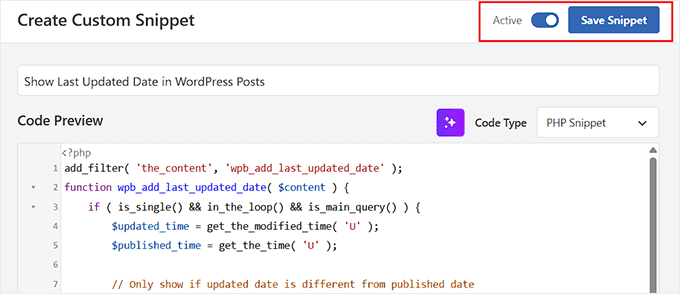
Apoi, faceți clic pe butonul „Salvează fragment” pentru a aplica modificările.
Acum, vizitați site-ul dvs. și veți vedea data publicării și data ultimei actualizări afișate pe postările dvs.

Sfaturi bonus pentru datarea înapoi a postărilor fără a afecta SEO
Data anterioară poate părea o soluție rapidă, dar poate crea probleme dacă nu sunteți atent.
Am văzut proprietari de site-uri schimbând date fără să se gândească la imaginea de ansamblu, ceea ce duce adesea la linkuri nefuncționale, cititori confuzi și chiar probleme SEO.
De-a lungul anilor, am învățat câteva reguli simple care păstrează totul clar și optimizat pentru motoarele de căutare:
- Folosiți-l doar atunci când are sens. Data anterioară funcționează bine pentru restaurarea articolelor vechi după o migrare sau pentru menținerea acurateței istorice. Dar a face acest lucru doar pentru a face blogul dvs. să pară mai vechi sau mai activ cauzează de obicei mai mult rău decât bine.
- Verificați setările permalink-urilor. Dacă URL-urile dvs. includ date, atunci schimbarea datei de publicare va schimba și permalink-ul. Configurați întotdeauna redirecționări, astfel încât vizitatorii și motoarele de căutare să nu ajungă la o pagină 404. Pentru aceasta, recomandăm All in One SEO (AIOSEO). Acesta oferă un Manager de Redirecționări pentru a gestiona modificările URL-urilor și a preveni erorile 404.
- Nu modificați data pentru trucuri SEO. Schimbarea datei singură nu va îmbunătăți clasamentele. Motoarele de căutare țin cont de actualizări reale, nu doar de noi marcaje temporale. Dacă doriți un SEO mai bun, atunci actualizați conținutul în sine.
- Fiți atenți la fluxul RSS. Când schimbați data unei postări, aceasta poate apărea din nou în fluxul RSS. Dacă acest lucru se întâmplă frecvent, poate irita abonații – așa că folosiți-l cu moderație.
Urmați aceste sfaturi și veți putea da o dată anterioară postărilor atunci când are sens, fără a vă confuza publicul sau a vă compromite credibilitatea SEO.
Întrebări frecvente despre postările WordPress cu dată anterioară
Iată câteva întrebări adresate frecvent de cititorii noștri despre postarea în WordPress cu dată anterioară:
Pot să datez postările înapoi la o dată foarte veche, de exemplu, de dinainte ca WordPress să existe?
Da. WordPress îți oferă control complet asupra datei de publicare, astfel încât poți introduce orice dată – chiar și cu ani înainte de crearea platformei. De exemplu, ai putea data înapoi o postare la 1965 sau mai devreme dacă construiești o arhivă istorică sau migrezi conținut vechi dintr-un alt sistem. Doar ține cont că postarea va folosi în continuare formatarea și funcționalitățile WordPress, indiferent cât de departe în trecut setezi data.
Datarea înapoi afectează distribuirea pe rețelele sociale?
Da, modificarea datei poate afecta distribuirea pe rețelele sociale dacă structura URL-ului dvs. include date. Când schimbați data, URL-ul se modifică, ceea ce face ca vechile linkuri de distribuire pe rețelele sociale să nu mai funcționeze.
Soluția este să adăugați redirecționări 301, astfel încât vizitatorii și motoarele de căutare să ajungă la postarea actualizată în loc de o pagină 404.
Cu toate acestea, contoarele de distribuire pe platforme precum Facebook, X (Twitter) sau LinkedIn se resetează de obicei atunci când URL-ul se modifică. Dacă doriți să evitați acest lucru, atunci este mai bine să utilizați o structură de permalink care nu include date.
Ce se întâmplă dacă datez înapoi un draft înainte de a-l publica?
Dacă setați o dată trecută pe o schiță și apoi faceți clic pe Publicare, WordPress o va publica imediat, dar o va plasa sub data mai veche pe care ați selectat-o. Asta înseamnă că nu va apărea în partea de sus a paginii de pornire, așa cum ar face în mod normal o postare nouă. În schimb, va fi plasată mai în spate în arhivele dvs. în funcție de data aleasă.
Sper că acest articol v-a ajutat să învățați cum să datați înapoi postările WordPress. De asemenea, ați putea dori să consultați ghidul nostru despre cum să afișați date relative în WordPress și lista noastră de pagini importante pe care ar trebui să le aibă fiecare blog WordPress.
Dacă ți-a plăcut acest articol, te rugăm să te abonezi la canalul nostru de YouTube pentru tutoriale video WordPress. Ne poți găsi, de asemenea, pe Twitter și Facebook.




Dendi
aveți un plugin automat pentru a da o dată anterioară postărilor mele de pe WordPress?
Suport WPBeginner
În prezent, nu avem un plugin specific pentru a data automat postările înapoi.
Admin
tom riddle
Foarte util, mulțumesc! Întrebare: dacă actualizez cu o dată din trecut, postarea se va muta în luna corespunzătoare din arhivă. Cum afectează acest lucru statisticile Google Analytics?
Suport WPBeginner
Nu ar trebui să aibă un efect major asupra SEO-ului site-ului dvs.
Admin
Jess Reilly
Există o modalitate de a retrodata fișierele încărcate în biblioteca media? Nu văd un buton de editare lângă date. Mulțumesc.
Suport WPBeginner
Nu este unul pe care l-am recomanda în acest moment.
Admin
george
Salut,
Mulțumesc pentru informații.
Caut să aflu cum să nu permit utilizatorului să facă retrodatări. Este posibil cumva?
Cu stimă,
Suport WPBeginner
You would want your users to have a user role level where they need post approval for what it sounds like you’re wanting
Admin
GEORGE
Ați putea să-mi explicați acest lucru mai detaliat? Cum se realizează acest lucru?
Suport WPBeginner
Pentru mai multe informații despre rolurile și permisiunile utilizatorilor, consultați articolul nostru de mai jos:
https://www.wpbeginner.com/beginners-guide/wordpress-user-roles-and-permissions/
Kelly
Salut! Am făcut exact ce arată videoclipul. Totuși, când public postarea mea, aceasta afișează data anterioară și data curentă. Ce fac greșit?
Suport WPBeginner
Tema dvs. ar putea avea stiluri personalizate; ar trebui să contactați suportul pentru tema dvs. specifică și aceștia ar trebui să vă poată ajuta.
Admin
Yolanda Ridge
De când mi-am mutat site-ul de pe Wordpress.com pe Wordpress.org, intrările mele de blog afișează acum data publicării și data creării. Aveți sugestii despre cum să rezolv asta? Mulțumesc.
Suport WPBeginner
Acest lucru ar fi determinat de tema dvs. mai degrabă decât de platforma pe care se află site-ul dvs. Dacă contactați suportul temei dvs., ar trebui să vă poată ajuta.
Admin
Michelle
Revizuim niște postări de blog foarte vechi de pe site-ul nostru. Există unele postări care sunt încă relevante sau vor fi cu câteva modificări minore, pe care nu dorim neapărat să le republicăm, dar vrem să pară mai actuale având o dată mai recentă. Putem schimba data postării pentru a fi o dată din trecutul mai recent, fără a declanșa RSS Feed ca având o postare nouă? Dacă este posibil, este înțelept să facem acest lucru, din punct de vedere SEO?
Suport WPBeginner
Pentru acel tip de actualizare, am recomanda afișarea unei date de ultimă actualizare pentru utilizatorii dvs. și actualizarea datei nu ar trebui să declanșeze RSS-ul dvs. în mod normal.
https://www.wpbeginner.com/wp-tutorials/display-the-last-updated-date-of-your-posts-in-wordpress/
Admin
Karen
Bună,
Dacă tocmai voi începe blogul meu WP, pot să datez o postare anterioară datei la care am început site-ul blogului? De exemplu: Încep noul meu blog pe 5 ianuarie 2020, pot să am postările mele începând din iunie 2019? Vreau să adaug multă valoare și postări, dar nu vreau să pară că tocmai mi-am început blogul acum. Este posibil acest lucru în WP?
Mulțumesc.
Suport WPBeginner
Yes, if you wanted to do that you certainly could
Admin
Felicity
Mulțumesc pentru asta. Foarte util.
Suport WPBeginner
You’re welcome, glad our guide was helpful
Admin
Philip Chen
Salut, am o întrebare, va afecta SEO-ul datarea înapoi sau editarea datei de publicare la o dată mai recentă? Mă refer la faptul că motoarele de căutare ar putea cunoaște data reală de publicare a unei postări și ar putea considera acțiunea de ajustare a datei ca fiind înșelătoare. Sau sunt doar prea suspicios? Mulțumesc!
Suport WPBeginner
Dacă actualizați postarea la o dată mai recentă în loc să o datați înapoi, acest lucru poate fi dăunător pentru SEO.
Admin
Rahul Rai
Dacă vreau să-mi actualizez postarea veche și să schimb data publicării la data curentă... va afișa acea postare noua dată în rezultatele căutării Google? Sau ar trebui să mă bazez pe funcția de ultimă actualizare care, apropo, nu apare în partea de sus a categoriei mele din cauza orei vechi de publicare?
Mulțumesc
Suport WPBeginner
Ar trebui să contactați suportul temei dvs. pentru înlocuirea datei publicării cu data ultimei actualizări, pentru ca Google să nu mai poată găsi data publicării.
Admin
Nidhal Mah
Această funcționalitate este disponibilă pe WordPress cu domeniu gratuit sau este vorba despre un cont premium?
Suport WPBeginner
Tutorialele noastre sunt pentru site-urile WordPress.org, dar ar trebui să puteți face acest lucru și pe WordPress.com
Admin
Phil Smart
Cum pot sorta postările ca și cum aș selecta categorii dintr-un meniu derulant? : autor, marcaj temporal, data evenimentului, data publicării.
Suport WPBeginner
Dacă vă referiți la partea vizibilă a site-ului, ați putea folosi un plugin precum cel din articolul nostru de aici: https://www.wpbeginner.com/plugins/how-to-let-users-filter-posts-and-pages-in-wordpress/
Admin
Brian Yap
Am trecut la WordPress 5.1.1. Am un blog de istorie de familie și pun postările înapoi la momentul în care evenimentul a avut loc. Așa că tocmai introduceam absolvirea tatălui meu în 1959. Dar noul editor nu m-a lăsat să introduc un an înainte de aproximativ 1970. Am revenit la vechiul editor, așa cum descrieți în acest blog, și problema a dispărut. Dar prefer noul editor. Nu știu cum să ridic acest lucru ca o cerere de bug/funcționalitate.
Suport WPBeginner
Pentru date anterioare datei de 1 ianuarie 1970, ați dori să folosiți un câmp personalizat pentru a specifica data, mai degrabă decât să datați înapoi folosind această metodă, din cauza unei limite în PHP
Admin
Kristi Ambrose
Ceea ce vreau să știu este DACĂ pot actualiza ora internă sau emisfera internă.
S-a schimbat ceva cu cea mai recentă actualizare – când i-am cerut să programeze o postare pentru ora 8:00, aceasta apărea la ora 8:00. Acum apare la ora 4:00.
Suport WPBeginner
Pentru setarea fusului orar, ar trebui să verificați la Setări>General în setările site-ului dvs.
Admin
Sander
Cum ar funcționa acest lucru pe o pagină de forum bbpress? Am adăugat subiecte și răspunsuri (deci sunt postări personalizate?) recent și le-am datat înapoi, de exemplu, în septembrie 2018 (acum este 5 aprilie 2019).
Când vizualizez pagina subiectelor Forumului, văd postări pe care tocmai le-am actualizat și care au datele de publicare din septembrie. Există într-adevăr răspunsuri mai recente (de la sfârșitul lunii februarie 2019). Acestea nu apar primele.
Orice ajutor în acest sens este mult apreciat.
Suport WPBeginner
Pentru reordonarea răspunsurilor în acestea, ar trebui să contactați suportul bbpress pentru metoda lor recomandată și aceștia ar trebui să vă poată asista.
Admin
Mark
Mulțumesc și din partea mea… exact ce căutam
Suport WPBeginner
Glad our article could help
Admin
Susan Taunton
Va fi în continuare posibil acest lucru cu editorul Gutenberg?
Sandi
Exact asta am făcut și, deși spune că este programat să fie publicat la data aleasă de mine în 2017, postarea de pe blog este încă setată ca schiță?
Jack
Sunt foarte interesat de acest subiect, deoarece am migrat mult conținut vechi dintr-un alt CMS în WordPress și prefer să folosesc data originală de publicare.
Pot schimba data publicării cu ușurință, dar am întâmpinat o problemă. După ce îmi republic articolele, acestea afișează data postării și nu data originală a publicării. Acest lucru este problematic deoarece tema mea afișează articolul republicat ca un articol nou, chiar dacă data publicării originale este de acum cinci ani. Există o modalitate prin care articolul publicat să afișeze doar data publicării originale? Acest lucru ar putea fi confuz pentru abonații mei.
Hassan
acesta este un site grozav pentru începători, vizitez mereu acest site ori de câte ori vreau să învăț ceva despre wordpress.
regii blue
acest articol este încă disponibil? Adică, dacă editez un articol existent, data publicării se va schimba?
Haitham Alnaqeb
Nu, nu ar trebui modificat decât dacă editați și data.
Sper că am înțeles corect întrebarea dumneavoastră.
Anant Anand Gupta
Vă rog să-mi spuneți dacă îmi întârzie postarea, imaginile pe care le-am încorporat în postare vor fi și ele întârziate?
Narinder kumar
Mulțumesc pentru partajarea articolului grozav. Sunt cu adevărat confuz cum să schimb data articolului meu deja publicat, după ce am citit postarea ta, știu că folosesc ultima dată în loc de data publicării, m-a ajutat cu adevărat.
Mandy
Mulțumesc pentru articolul grozav! De multe ori am reprogramat postări înainte, dar nu m-am gândit niciodată la avantajul de a le data înapoi. Am o întrebare despre reprogramare, dacă nu te superi: Multe dintre blogurile mele au primit comentarii excelente, iar când le-am reprogramat înainte, postarea de pe blog a arătat că au existat comentarii (să zicem, 4), dar apoi nu au fost afișate comentarii. Am încercat să copiez și să lipesc comentariile și numele autorului în secțiunea de comentarii a noii postări, dar acest lucru nu a funcționat.
Există vreo soluție la această problemă? S-ar întâmpla aceeași problemă cu data anterioară?
Mulțumesc mult pentru ajutor!
Chidex
Wow! Acesta este exact ceea ce aveam nevoie. Mulțumesc pentru această postare, m-a ajutat foarte mult.
Sravani
Salut WP Beginner,
Sunt un mare fan al blogului tău. Mulțumesc pentru acest articol. Am început un blog în 2010. Și sunt aproximativ 100 de articole până în 2015. Este un blog educațional. Așa că am scris aproximativ 2000 de articole și le-am dat o dată anterioară, astfel încât în fiecare zi de la data de începere a blogului să existe 1 articol. Folosesc Google AdSense. Acum mi-e teamă dacă acest lucru este legal sau ilegal. Nu am copiat niciun alt blog. Dar mi-e teamă că AdSense mă va suspenda din cauza datării anterioare.
Să le păstrez așa sau să schimb aceste postări la 2016, când am scris toate acele postări?
Suport WPBeginner
Salut Sravani,
Vă rugăm să verificați forumurile de suport AdSense și ghidurile de politici.
Admin
Sravani
Okay. I will. Thank you for replying.
Abhijit badgujar
Salut, mi-am dat postarea în avans, dar nu apare pe site-ul meu. Poți, te rog, să-mi spui de ce?
De exemplu, am publicat un articol pe 2 ianuarie și l-am actualizat din nou astăzi, așa că am schimbat data publicării în 5 ianuarie, deci ar trebui tehnic să apară în postările de astăzi pe site-ul meu, dar nu apare. Mă puteți ajuta?
Lana
Hmm.. pagina mea de wordpress arată diferit față de cea din video. Este albă, nu gri închis și cu mult mai puține opțiuni în stânga ecranului.
Si Retu
Salut, mulțumesc din nou pentru postare… Totuși, există vreun plugin care mă poate ajuta să rearanjez ulterior data postărilor?
De exemplu, am 150 de postări, apoi vreau să resetez data pentru toate postările, fiecare zi conține 2 postări.
Deci, astăzi 2 postări, ieri 2 postări și așa mai departe
Pot schimba și numărul de 2 dacă, poate, vreau să setez 3 postări pe zi. Este posibil și există un plugin potrivit pentru asta?
Dacă nu, te-ar deranja să creezi un tutorial pentru asta, deoarece blogul meu este de tip evergreen și folosesc un highlighter pentru postări vechi pentru a recicla data.
Mulțumesc anticipat…
Niktar
Există vreun impact negativ asupra SEO pentru publicarea cu o dată anterioară?
Suport WPBeginner
Nu prea, decât dacă încerci în mod intenționat să păcălești motoarele de căutare.
Admin
Jane Smith
Am încercat acest lucru, dar, din anumProperties, am doar câteva date anterioare selectate din care să aleg (1 ianuarie, 2 februarie, 3 martie, 4 aprilie etc.). Aveți idei despre cum pot avea acces liber la datele anterioare?
Jenny
Ah, grozav. Destul de evident, de fapt, dar nu eram sigur dacă îți vor permite să modifici data înapoi. Sunt jurnalist și vreau să public articole vechi pe care le-am scris, preferabil să le modific data înapoi la ziua în care au fost tipărite, deci această opțiune este minunată.
Gayle
Super util – mulțumesc pentru postare!
Barney Davey
Salut, mulțumesc pentru toate informațiile utile pe care le publicați. Acest articol/video este un bun exemplu. O întrebare rapidă. Dacă adaug câteva postări retrodatate, le pot împiedica să fie publicate pe feed-ul meu RSS?
John
And the most amazing thing is that you can even give a post a date before the internet existed
ken cooper
În articolul dvs. recent „Ghid pentru începători: Cum să datați înapoi postările dvs. WordPress” în secțiunea „Cum să afișați ultima dată de actualizare”, spuneți următoarele:
———————————————————————-
Localizați codul care afișează data și ora postării în fișierele temei dumneavoastră (de obicei în loop.php sau single.php). Apoi înlocuiți-l cu acest cod:
1 Ultima actualizare la <time datetime="”>
Sperăm că acest articol v-a ajutat să învățați cum să datați înapoi postările WordPress….
———————————————————————-
Aș dori să nu fiu de acord ferm cu acest concept! NICIODATĂ nu am fost de acord cu introducerea codului în fișierele temei, deoarece atunci când actualizați tema, acesta dispare și trebuie să refaceți codul – DACĂ vă amintiți. Pentru mine, aceasta este o problemă care așteaptă să se întâmple și SE VA întâmpla. Totuși, presupun că codul ar putea merge într-o temă copil, dar de obicei tema copil este creată pentru a gestiona style.css și functions.php. Dar presupun că loop.php sau single.php ar putea merge în tema copil?
Mulțumesc – Ken Cooper
Suport WPBeginner
Child Theme-ul tău poate avea orice șablon pe care îl are Parent Theme-ul tău. Poți face această modificare în child theme-ul tău.
Admin
Pat
Dacă nu ai un ChildTheme… Folosesc doar tema implicită WordPress 2014 cu pluginuri, pot să introduc cod literal în partea de jos a postării care este actualizată, care oferă jargonul datei de actualizare pentru a satisface căutarea Google pentru ultimele date de actualizare? Nu par să existe pluginuri care să realizeze acest lucru.
Suport WPBeginner
Ați putea lua în considerare crearea unui plugin WordPress specific site-ului.
Admin
Catherine
Foarte util, mulțumesc! Întrebare: dacă actualizez cu o dată din trecut, postarea se va muta în luna corespunzătoare din arhivă. Cum afectează statisticile Google Analytics?