


Utilizatorii noștri ne întreabă adesea dacă există o modalitate de a adăuga titluri la meniul WordPress fără a adăuga un link.
De-a lungul anilor, am ajutat mii de utilizatori să înceapă cu WordPress. Configurarea unui meniu este unul dintre cele mai importante lucruri pe care le puteți face atunci când începeți un site web nou.
Cu toate acestea, atunci când creați un meniu derulant, este posibil să doriți să adăugați un titlu pentru sub-meniuri fără a-l lega la o pagină specifică. Astfel, veți păstra vizitatorii pe aceeași pagină.
În acest articol, vă vom arăta cum să adăugați titluri la meniul WordPress fără a lega către o pagină.
De ce să adăugați titluri de meniu fără a lega către o pagină?
WordPress oferă multiple opțiuni pentru personalizarea site-ului dvs., permițându-vă să ajungeți la publicul țintă și să oferiți o experiență excepțională utilizatorilor.
Pentru a oferi o experiență fluidă utilizatorilor, site-ul dvs. WordPress trebuie să aibă un meniu de navigare bine structurat. Acest lucru facilitează găsirea conținutului și a diferitelor pagini de pe site-ul dvs. de către utilizatori.
Când adăugați titluri de meniu, WordPress necesită ca fiecare meniu să aibă implicit o legătură către o pagină sau o legătură personalizată. Cu toate acestea, este posibil să doriți să afișați un titlu de meniu, dar să nu legați către o pagină în anumite situații.
De exemplu, puteți avea un meniu derulant pentru categorii unde doriți ca textul titlului să fie „categorii” pentru meniu, dar nu este necesar să adăugați o legătură. Când utilizatorii dau clic pe categorii, acesta va deschide pur și simplu un sub-meniu în derulant.
Acestea fiind spuse, să vedem cum puteți adăuga un titlu la meniul WordPress fără a lega către o pagină.
Adăugarea titlului meniului WordPress fără a lega la o pagină
Primul lucru pe care trebuie să-l faceți este să adăugați un nou element de meniu în meniul dvs. Puteți face acest lucru accesând Aspect » Meniuri din panoul de administrare WordPress.
Notă: Dacă nu vedeți opțiunea Aspect » Meniuri, atunci folosiți o temă bloc și acest tutorial nu va funcționa pentru tema dvs.
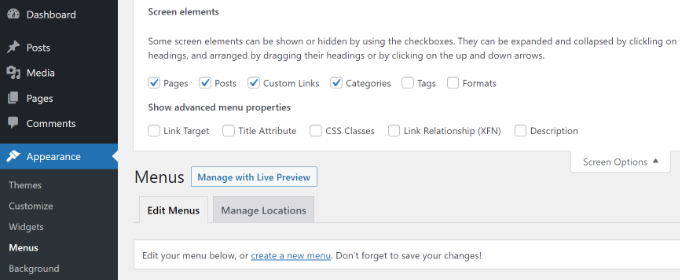
Apoi, doriți să adăugați un link personalizat. Puteți vedea opțiunile „Linkuri personalizate” în secțiunea „Adăugați elemente de meniu”.
Dacă nu vedeți Legături personalizate, atunci pur și simplu faceți clic pe butonul „Opțiuni ecran” din colțul din dreapta sus al ecranului. Apoi, bifați căsuța pentru „Legături personalizate”.
După aceea, va trebui să introduci o etichetă sau un titlu pentru elementul din meniul tău.
În câmpul URL, introduceți simbolul hashtag (#) și faceți clic pe butonul „Adăugare la meniu”.
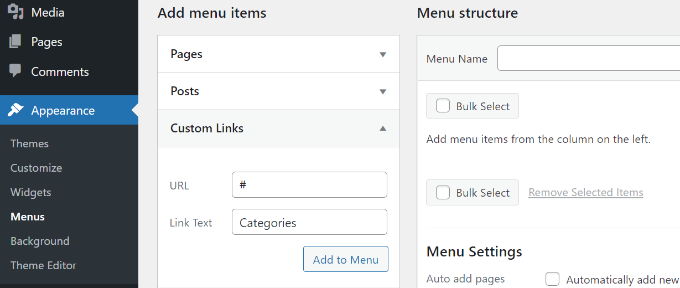
Elementul dvs. de meniu va fi acum adăugat la meniul WordPress.
Apoi, va trebui să faceți clic pe săgeata derulantă de lângă acest link personalizat pentru a edita elementul de meniu. Continuați și eliminați semnul diez din câmpul URL și faceți clic pe butonul „Salvează meniul”.
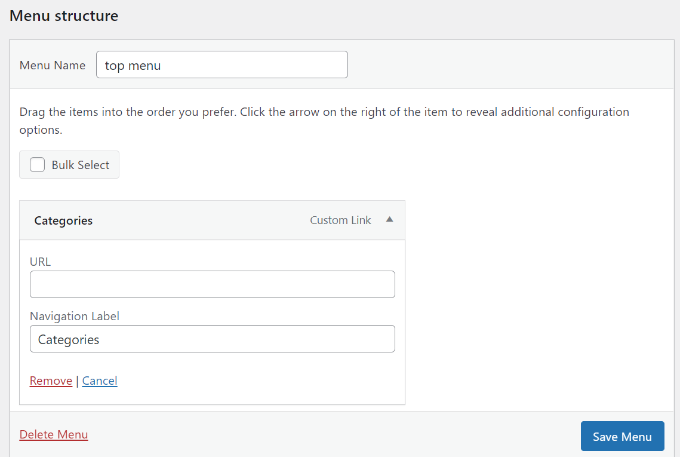
Puteți adăuga submeniuri la acest element de meniu și le puteți lega de orice pagină sau puteți introduce un link personalizat dacă doriți.
Dacă aveți nevoie de ajutor pentru adăugarea meniului pe site-ul dvs., consultați ghidul nostru despre cum să adăugați un meniu de navigare în WordPress.
Acum, dacă mergeți la blogul dvs. WordPress, veți vedea un element de meniu fără un link.
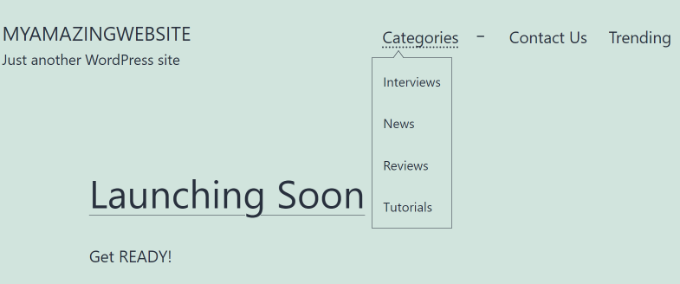
Sperăm că acest articol v-a ajutat să învățați cum să adăugați titluri la meniul WordPress fără a lega către o pagină. De asemenea, ați putea dori să consultați ghidul nostru despre cum să adăugați pictograme sociale la meniul WordPress și cum să adăugați o bară de căutare la meniul WordPress.
Dacă ți-a plăcut acest articol, te rugăm să te abonezi la canalul nostru de YouTube pentru tutoriale video WordPress. Ne poți găsi, de asemenea, pe Twitter și Facebook.




Marit
Mulțumesc! Aceasta a fost exact informația de care aveam nevoie!
Ken
Exact ce îmi trebuia.
Mă scărpinam în cap întrebându-mă cum aș putea face asta.
Atunci am dat peste acest articol, mulțumesc foarte mult.
Jon
Asta a funcționat excelent, mulțumesc!
Petur Kirke
Un mic lucru lipsește în acest articol.
Cum să scapi de mână (cursor: pointer), sau doar eu am această problemă?
Scot
Am folosit acest tip de link personalizat în nivelul superior al meniului meu principal și funcționează excelent pe desktop. Dar pe dispozitive mobile, când ating linkul personalizat, acesta nu deschide sub-meniurile de dedesubt, deci niciuna dintre acele pagini nu este disponibilă. Există o modalitate de a remedia acest lucru?
adnan
asta a fost util, mulțumesc
Hamba Allah
mulțumesc mult :*
Luis Casanova
Mulțumesc!
Exact ce îmi trebuia!
Steve
Am adăugat un titlu la meniul site-ului meu web, așa cum ați sugerat, folosind metoda #, dar a trebuit să-l elimin. Am făcut acest lucru în Panoul de control, dar încă apare în meniul principal al site-ului meu și când este deschis spune „pagină goală” și că este nesigur. Cum îl elimin.
Suport WPBeginner
Dacă folosești un plugin de cache, te rog să ștergi fișierele cache. De asemenea, vizitează ecranul Meniuri pentru a te asigura că ai șters elementul din meniu. Nu uita să dai clic pe Salvare meniu după ce ai eliminat sau adăugat un element în meniu. Sper că acest lucru ajută.
Admin
Pam Hill
Am un meniu existent din care trebuie să elimin legăturile către pagini. Cum fac asta? Am 3 titluri în antet care duc la propria lor pagină. Nu vreau ca acestea să ducă la nicio pagină.
Danielle
OMG, asta mi-a salvat viața și aș fi vrut să fi găsit asta acum vreo 6 luni... Am încercat să înțeleg asta de foarte mult timp. MULȚUMESC FOARTE MULT!!
Brendan Dunne
Am folosit această metodă pentru a-mi rezolva problema și funcționează excelent, mulțumesc.
Cu toate acestea, antetul meniului creat nu este o pagină, așa că atunci când mapez subpaginile, cum le structurez?
Marek
Salut,
Am creat un element de meniu personalizat pe care vreau să funcționeze doar ca etichetă, așa că am șters URL-ul din acel element, dar acesta apare totuși cu o culoare diferită la trecerea mouse-ului, ca și cum ar fi un link. Cum dezactivez acest efect de hover pentru acel element?
O puteți vedea aici: și elementul este „Written About Braunstein’s:” din meniul de sub logo.
Mulțumesc
Susan Taunton
Acesta este un răspuns la întrebarea lui Marek din 9 august despre cum să elimini efectul de hover de la un titlu de meniu neconectat:
Marek,
Puteți folosi instrumentul de dezvoltare al browserului pentru a identifica numărul elementului de meniu al acelui titlu și apoi folosiți CSS pentru a defini culorile linkului, vizitat, hover, focus, activ ca fiind toate la fel și astfel să eliminați efectul de hover.
Exemplu:
#menu-item-2036 a,
#menu-item-2036 a:link,
#menu-item-2036 a:visited,
#menu-item-2036 a:hover,
#menu-item-2036 a:focus,
#menu-item-2036 a:active {
color:#C1A45B;
}
Susan
Huzni Saud
treabă grozavă, amice
Penelope Whiteley
Nu am înțeles asta... există mai multe imagini care arată produsul finit?
Norbert
Mulțumesc, este genial și funcționează!!!!
WILLIAM
Mulțumesc, funcționează de minune.
Rui
Folosind Aspect>Meniuri, creați un element Linkuri personalizate cu URL-ul ca
javascript: void(0);
This is the a great way of solving that problem
Peter
Acest lucru m-a deranjat de ceva vreme, dar nu am făcut nimic în legătură cu asta. Am căutat pe Google și bingo, rezolvat. Atât de simplu, mulțumesc.
Annelisse Miller
A funcționat perfect! Atât de ușor de urmărit! Mulțumesc!
teri matelson
puteți face ca un link personalizat, adăugat la navigația principală, să se deschidă într-o fereastră nouă?
Matthias
Mulțumesc – foarte util!
Rajit
Salut, Cum modific stilul linkurilor personalizate? Vreau să separ două seturi de elemente de meniu cu anteturi separate, neclicabile.
Mulțumesc
Graham
Cheers for that. We were really stuck. Knew it could be done, but didn’t know how…until now. Yer a star
Rosie
Mulțumesc!! Exact asta aveam nevoie să fac și a funcționat perfect.
Rosie
Sanjay Nair
Atât de simplu! Exact ce îmi trebuia. Mulțumesc.
Hayley
Mulțumesc! Exact ce aveam nevoie!
Carol M. Smith
Mulțumesc... dar nu vreau ca cuvintele „Element de meniu” să fie în meniu... Pot schimba numele „Elemente de meniu”?
Leanne
exact ce trebuia să știu! mulțumesc!!
Bob Varaleau
Foloseam categorii pentru a face asta, dar asta este mult mai bine. Există o problemă cu care poate mă poți ajuta.
Dacă un vizitator ar da clic pe linkul personalizat, linkul din meniul personalizat va rămâne evidențiat până când dați clic pe un sub-element sau pe altceva de pe pagină. Este un detaliu minor, dar dacă ar putea fi remediat, ar face ca această soluție pentru meniu să fie și mai bună. Este posibil să faceți acest buton de meniu personalizat ne-clicabil folosind CSS??
Menno van der Krift
Noroc! Funcționează de minune.
Mike
Ciudat, acest lucru nu funcționează pe iPad. Înainte ca submeniul să apară, vă întreabă dacă doriți să salvați imaginea? Funcționează perfect atunci când butonul de derulare are un link normal către o pagină, adică elementul de meniu este preluat din „Pagini”.
George
Acest lucru este grozav – funcționează. Totuși, titlul meniului meu drop-down și-a schimbat culoarea – de la alb la albastru. Poate cineva să explice cum pot corecta acest lucru în WordPress?
jhodgski
Mulțumesc pentru asta, dar nu ar rezulta HTML nevalid, deoarece văd că ajungeți la un element de ancorare/link care nu are atributul href. Ar fi, de asemenea, incorect semantic să folosiți un element de ancorare/link dacă elementul nu este de fapt un link. Există o modalitate mai bună?
viktoriana
Acest lucru nu a funcționat în cazul meu :/ Am „convertit” un meniu care era o listă ul de linkuri într-un wp_nav_menu înregistrat și acum categoriile care erau listate ca wp_list_categories NU apar sub linkul personalizat, așa cum erau obișnuite. Cumva wp_list_categories trebuie încă adăugat în wp_nav_menu, și nu este deloc atât de simplu pe cât sugerează acest post. :/
viktoriana
except this is not working followed exactly what you’ve written, added two categories us subpages, but submenu is not showing.
there must be some wp_list_categories thingy messing up my wp_nav_menu …
bb
Iubesc wpbeginner! Mulțumesc pentru acest truc, noroc
Rob Lowndes
Exact ce căutam. Dar când plasez unele pagini ca sub-elemente sub noul element de meniu gol, arată grozav până când salvez meniul și apoi acele pagini revin automat la meniul principal! Cu alte cuvinte, WP 3.7.1 nu îmi permite să salvez niciun submeniu la noul element. Poate cineva să mă ajute?
Wayne Gerald
Am făcut asta pe site-ul meu extins de training. Totuși, am rămas fără linkuri personalizate, ceea ce înseamnă că am atins limita de linkuri personalizate a WordPress. Trecând peste această limită, meniul de navigare nu se mai salvează. Deci, cum depășesc această limită de linkuri personalizate? Există un plugin? Dacă da, nu-l pot găsi.
Orice ajutor ar fi mult, mult apreciat.
Joe Dean
Probabil ați rezolvat deja acest lucru, dar, pentru oricine altcineva citește acest lucru:
https://www.wpbeginner.com/wp-tutorials/how-to-fix-the-custom-menu-items-limit-in-wordpress/
kuldip
Thanx dude, este util pentru mine
Muhlis
asta cautam pentru a edita meniul derulant de categorii pe site-ul meu resellerhunter.com, mulțumesc pentru ajutor.
grrprep
Vreau să fac ceva invers. Vreau să adaug pagini, dar să nu le las să apară în meniuri. Am în jur de 20 de pagini și nu vreau 20 de sub-linkuri în meniul meu. Orice ajutor este apreciat.
CHRIS
Accesați meniurile și debifați „Adaugă automat pagini noi de nivel superior”. Acum, dacă doriți ca o pagină să apară în meniu, va trebui să o adăugați manual.
Janet
Mulțumesc! M-am întrebat mereu cum să fac asta.:)
Jake Tyler
Mulțumesc mult pentru acest tutorial, chiar este de ajutor.
Chris
Există vreo modalitate ca, atunci când lăsăm mouse-ul pe un element de meniu care nu are niciun link, cursorul mouse-ului să nu se schimbe? Practic, browserul să nu-l înțeleagă ca pe un link?
Mulțumesc.
Mike Ott
Ai putea ținti elementul în CSS cu:
cursor:crosshair;
Buck
Tutorial bun, nu știam că este posibil.
Beth Pittman
Mulțumesc pentru acest post! Este doar la mine sau și alții au probleme în a deschide săgețile derulante din ecranul meniului? Când dau clic pe săgeată, pur și simplu mută elementul de meniu mai jos în meniu. Trebuie să fac asta în mod repetat până când, în cele din urmă, se deschide. Aveți vreun sfat?
Lorne
Cum aș realiza (schimba) același lucru pe un site WP v3 cu meniuri deja existente?
Mulțumesc
SmittenbyBritain
Mulțumesc pentru pont. Încercam să-mi dau seama cum să fac asta. Doar legam lucrurile înapoi la acasă dacă nu aveam un url. Asta funcționează excelent!
bob
ce se întâmplă dacă ai deja un meniu mare stabilit? poți reveni și schimba titlul primului meniu pentru a nu se conecta la o pagină?
Personal editorial
Da, puteți ajusta întotdeauna meniurile. Această tehnică este deosebit de utilă dacă doriți să adăugați elemente dropdown în bara de meniu lungă.
Admin