


Dacă ați adăugat mai multe elemente la meniul dvs. WordPress și unele refuză să se salveze, sau mai rău, dispar complet, probabil ați atins limita max_input_vars a serverului dvs. Această setare limitează câte câmpuri de intrare acceptă PHP într-o singură cerere, iar elementele de meniu vă pot depăși rapid acea limită.
WordPress a remediat bug-ul de bază în versiunea 4.5.3. Dacă întâmpinați în continuare această problemă, aceasta este de obicei cauzată de o temă, un plugin sau un constructor de pagini care vă depășește limita serverului.
În acest articol, vă vom arăta cum să remediați limita de elemente de meniu personalizate în WordPress.
Ce cauzează limita de elemente de meniu
Limita elementelor de meniu personalizate în WordPress este de obicei cauzată de setarea max_input_vars PHP a serverului dvs. Această setare controlează câte câmpuri de formular poate accepta PHP atunci când salvați un meniu WordPress. Majoritatea serverelor o setează la 1.000 în mod implicit.
Fiecare element de meniu folosește mai multe câmpuri de formular, inclusiv eticheta, URL-ul, ținta, clasele CSS și altele. Pe măsură ce meniul dvs. crește, numărul total de câmpuri poate depăși în cele din urmă această limită. Când se întâmplă acest lucru, PHP poate înceta procesarea unora dintre câmpuri atunci când salvați meniul, determinând dispariția unor elemente.
Dacă vedeți în continuare această eroare astăzi, tema dvs., constructorul de pagini sau un plugin poate adăuga câmpuri suplimentare la formularul de meniu sau poate schimba modul în care este salvat meniul. Puteți vedea un mesaj precum „PHP max input vars trebuie să fie cel puțin 5000.”
Dacă unele elemente de meniu au dispărut, nu salvați meniul încă. Acest lucru ar putea suprascrie meniul cu elementele lipsă. Mai întâi, remediați limita variabilelor de intrare, apoi reveniți la meniu și restaurați orice elemente lipsă.
Acestea fiind spuse, haideți să vă ghidăm cum să remediați limita elementelor de meniu personalizate în WordPress. Iată tot ce vom acoperi în acest articol:
- Pasul 1: Actualizați WordPress și verificați limita curentă
- Metoda 1: Măriți limita în panoul dvs. de găzduire
- Metoda 2: Editați fișierul dvs. .user.ini sau php.ini
- Metoda 3: Editați fișierul dvs. .htaccess
- Metoda 4: Contactați furnizorul dvs. de găzduire
- Verificați remedierea
- Încă nu se salvează? Alte lucruri de verificat
Pasul 1: Actualizați WordPress și verificați limita curentă
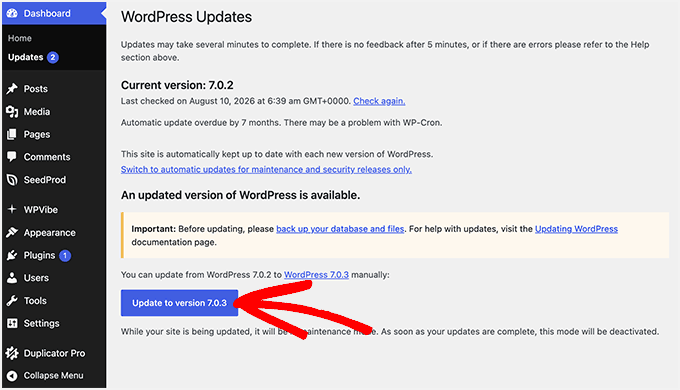
Mai întâi, asigurați-vă că WordPress rulează cea mai recentă versiune. Acest lucru singur rezolvă versiunea clasică a acestei erori.
Accesați Dashboard » Actualizări și instalați orice actualizări de bază în așteptare.
Apoi, verificați la ce este setată în prezent valoarea max_input_vars a serverului dvs.
Accesați Instrumente » Starea site-ului » Informații, apoi deschideți secțiunea „Server”. Veți vedea max_input_vars listat cu valoarea sa curentă.
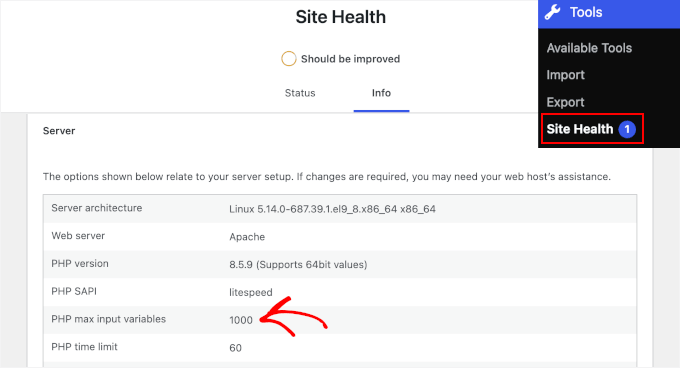
Dacă este sub 1.000, sau dacă tema sau pluginul dvs. solicită în mod specific un număr mai mare, va trebui să îl creșteți folosind una dintre metodele de mai jos.
Metoda 1: Măriți limita în panoul dvs. de găzduire
Mulți gazde WordPress vă permit să modificați setările PHP fără a atinge niciun fișier. Pe gazdele care folosesc cPanel, acest lucru se face prin MultiPHP INI Editor.
Mai întâi, conectați-vă la cPanel și navigați la Software » MultiPHP INI Editor.
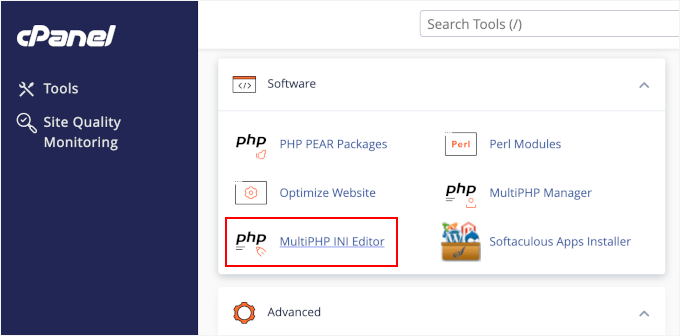
Apoi, selectați domeniul dvs. din meniul derulant și apoi găsiți „max_input_vars” și setați-l la „5000”. Faceți clic pe „Aplicare”.
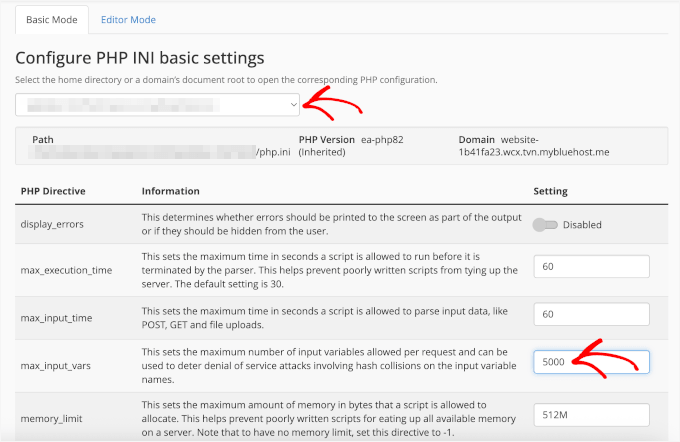
Dacă gazda dvs. nu folosește cPanel, căutați un ecran „Setări PHP” sau „Configurare PHP” în tabloul de bord de găzduire. Majoritatea gazdelor WordPress gestionate oferă ceva similar.
Metoda 2: Editați fișierul dvs. .user.ini sau php.ini
💡 Important: Editarea .user.ini sau php.ini poate afecta întregul dvs. site web. Este o idee bună să creați o copie de rezervă completă a WordPress înainte de a face modificări.
Dacă furnizorul dvs. de găzduire nu oferă un panou de setări PHP, puteți crește limita max_input_vars editând un fișier de configurare PHP.
Majoritatea gazdelor partajate folosesc un fișier .user.ini, pe care îl puteți găsi de obicei în folderul rădăcină WordPress. Unele configurații de server folosesc php.ini în schimb.
Deschideți fișierul corespunzător cu managerul de fișiere al gazdei dvs. sau cu un client FTP și adăugați:
max_input_vars = 5000Salvați fișierul și încărcați-l înapoi în aceeași locație, dacă este necesar. Rețineți că modificările aduse fișierului .user.ini necesită de obicei câteva minute pentru a intra în vigoare.
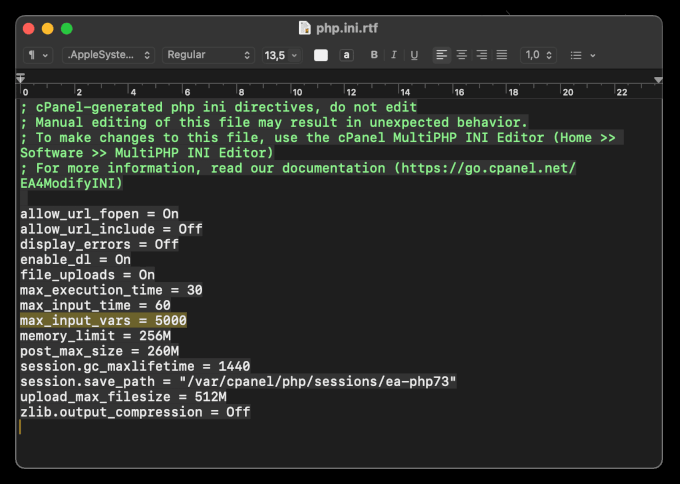
Nu sunteți sigur ce fișier să editați sau unde să-l găsiți? Consultați ghidul nostru despre unde se află php.ini în WordPress pentru instrucțiuni specifice fiecărui furnizor de găzduire.
Metoda 3: Editați fișierul dvs. .htaccess
💡 Important: O eroare de sintaxă în .htaccess poate scoate întregul site din funcțiune cu o eroare 500 Internal Server Error. Faceți o copie de rezervă a site-ului înainte de a edita acest fișier.
Dacă site-ul dvs. rulează pe un server Apache, puteți crește și limita max_input_vars prin fișierul dvs. .htaccess. Acest fișier de configurare a serverului se află de obicei în directorul rădăcină al WordPress.
Deschideți fișierul .htaccess cu managerul de fișiere al găzduirii dvs. sau cu un client FTP și adăugați:
php_value max_input_vars 5000
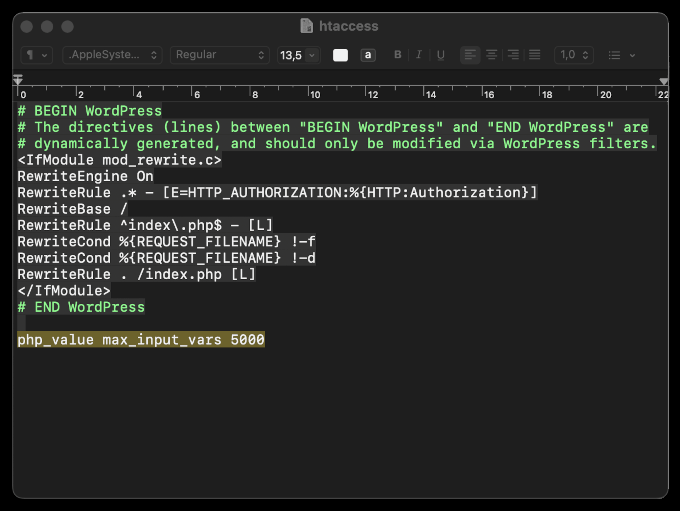
Salvați fișierul și verificați din nou meniul WordPress.
Rețineți că această metodă funcționează doar pe Apache. Dacă site-ul dvs. se oprește după salvare, eliminați linia pe care tocmai ați adăugat-o și încercați una dintre celelalte metode.
Nu puteți vedea fișierul .htaccess? Consultați ghidul nostru complet despre cum să găsiți fișierul .htaccess.
Metoda 4: Contactați furnizorul dvs. de găzduire
Dacă niciuna dintre opțiunile de mai sus nu vă este accesibilă, majoritatea furnizorilor de găzduire vor face această modificare pentru dvs. Puteți copia și lipi acest mesaj echipei lor de suport:
Bună ziua, ați putea, vă rog, să creșteți setarea PHP
max_input_varsla 5000 pentru site-ul meu? Întâmpin o problemă la salvarea meniului WordPress cauzată de limita curentă. Mulțumesc!
Dacă sunteți în căutarea unui furnizor de găzduire care vă oferă un control mai direct asupra setărilor PHP, consultați ghidul nostru despre cel mai bun WordPress hosting.
Verificați remedierea
După ce ați crescut limita max_input_vars, este o idee bună să verificați dacă noua valoare este activă înainte de a vă reconstrui meniul.
Pur și simplu accesați din nou Instrumente » Sănătatea site-ului » Informații » Server și confirmați că max_input_vars afișează acum 5000 (sau noua dvs. valoare).
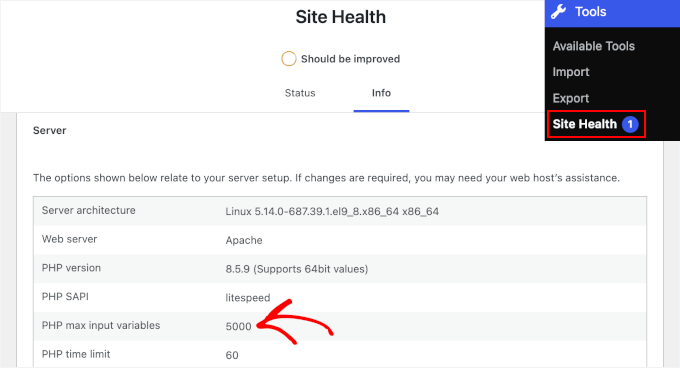
Apoi, puteți accesa Aspect » Meniuri, reconstrui orice elemente lipsă și salva. Meniul dvs. complet ar trebui acum să se salveze fără a omite nimic.
Încă nu se salvează? Alte lucruri de verificat
- Dezactivați pluginurile unul câte unul, salvând meniul după fiecare, pentru a găsi unul care intră în conflict.
- Dacă utilizați o temă bloc, rețineți că blocul de Navigație al Editorului de Site stochează datele meniului diferit și nu este deloc afectat de această limită.
- Gestionați un meniu foarte mare (peste 100 de elemente)? Ghidurile noastre despre cum să adăugați un meniu de navigare în WordPress și tutorialul nostru despre mega meniuri acoperă abordări concepute pentru meniuri mai mari.
Sperăm că acest ghid v-a ajutat să remediați limita de elemente de meniu personalizate în WordPress. În continuare, ați putea dori să consultați ghidurile noastre despre depanarea erorilor WordPress sau creșterea performanței WordPress.



Tamim
Hei! Folosesc găzduire partajată. De aceea nu am acces root pentru a edita fișierul phpi.ni. Cum pot rezolva problema?
Suport WPBeginner
Salut Tamim,
Puteți solicita furnizorului dvs. de găzduire să facă acest lucru pentru dvs.
Admin
Satya
Am acces la fișierul PHP.ini și l-am actualizat așa cum ați menționat, dar nu funcționează.
Nu sunt sigur de ce ar trebui să fac?
Maheshwaran
Salut
Aspect -> Meniu -> la click -> redirecționare către -> pagina 404
Am adăugat câteva meniuri principale și categorii pe site-ul meu. după un timp nu am mai putut deschide meniul pentru a modifica sau șterge nimic. site-ul meu este redirecționat către pagina 404. Am încercat multe coduri, dar nimic nu funcționează. Vă rog să mă ajutați
Toni
Am întâmpinat aceeași problemă… dar sunt pe localhost… deci nu am pe cine să cer ajutor! (Windows 10/XAMPP/WP4.8). Nou în WP, nici măcar nu știu unde să găsesc php.ini! „Soluția mea rapidă” a fost să elimin câteva elemente de submeniu mai puțin importante. Dar vreau să le pun pe toate înapoi. Am verificat „memory-bump” menționat mai sus, dar este vechi. S-ar putea să nu funcționeze pe WP4.8. Nu merită riscul!
Nush
Salut.
Mulțumesc pentru informațiile excelente. Am rezolvat în cele din urmă problema pe găzduirea GoDaddy creând un fișier ph5.ini în Webroot cu următoarele informații:
memory_limit = 256M;
max_execution_time = 300;
max_input_vars = 3000;
problemă rezolvată după ce serviciul clienți a resetat baza de date, ceva ce eu nu am putut face. Sper să ajute.
Anton
Salut, mulțumesc pentru asta
Am rulat și am avut această problemă. Aveam un meniu lung și într-o zi s-a redus la doar 50 de rânduri. Suportul temei m-a trimis la acest subiect. Am încercat toate opțiunile, dar doar una a funcționat pentru mine chiar și fără a contacta suportul de găzduire.
Am adăugat „php_value max_input_vars 5000” (fără ghilimele) în fișierul meu .htaccess înainte de linia „#end of wordpress” și a rezolvat problema.
Teodoz
Mulțumesc, Anton! Procesul cu fișierul .htaccess mi-a salvat site-ul web! Mulțumesc
Ajay Damraliya
Mulțumesc, frate Mă confruntam cu aceeași problemă, acum este rezolvată.
Ramachandran
Salut Echipă,
Folosesc Hostgator cu Multidomain SSL.
Am verificat setările și nu știu unde și cum să fac.
Am adăugat fișierul php.ini cu codul max_input_vars=9000; și totuși nu pot adăuga elemente de meniu în meniul principal.
Cineva să mă ajute. Mult apreciat.
Cu stimă,
-Rams
Ramachandran
Am configurat WordPress Multisite folosind Multidomain SSL.
Dann
Am această problemă chiar acum, am contactat gazdele care spun că nu pot / nu vor crește la 5000 de variabile deoarece este un server partajat, există vreo altă soluție? este posibil să am două meniuri de navigare pe aceeași pagină, ar rezolva asta problema, sau ar continua pur și simplu.
Mulțumesc anticipat, orice ajutor ar fi foarte apreciat
sdkmendis
Grozav. Am aceeași problemă de mult timp fără să știu de ce. Am întrebat atâția oameni. Abia astăzi mi-am rezolvat problema. Nu este nevoie să suni la centrul de suport HostGator. O putem face singuri. Foarte util. Nu am cuvinte să mulțumesc.
Rajit
Care este limita maximă pe care o putem seta pentru aceasta? Se pare că am epuizat și limita de 5000.
Rajit
De fapt, am epuizat limita de 8000
Renee
Mahalo nui loa (mulțumesc mult)!
Acest lucru a funcționat pentru site-ul unui client care se află la Bluehost, găzduire partajată:
1. Cpanel > File Manager
2. public_html > wp-admin
3. Apăsați pe „New File” > numiți-l php.ini (dacă nu aveți deja acest fișier)
4. Apăsați pe php.ini > apăsați pe „edit” > apăsați din nou pe „edit”
5. Lipiți: max_input_vars=5000; > Salvați > FINALIZAT
vipin
Nu funcționează
Anjan Phukan
Salut Renee, m-ai salvat. Mulțumesc mult.
Tan
A funcționat în cazul meu! Ești îngerul meu! O distribuție fantastică. Am avut această problemă timp de 2 zile. Mulțumesc mult!
Kelli
Renee – acest lucru a funcționat și pentru clientul meu. Mulțumesc! Sunt găzduiți la HostGator.
Hasan
Am încercat,
în fișierul .htaccess:
php_value max_input_vars 5000
în fișierul php.ini:
max_input_vars=5000;
upload_max_filesize = 70M;
post_max_size = 128M;
upload_tmp_dir = 70M;
max_input_vars = 3000;
memory_limit = 256M;
în fișierul .user.ini:
max_input_vars=3000;
și, de asemenea, am testat plasând php.ini & .user.ini în wp-admin și în afara wp-admin, nimic nu funcționează pentru mine,
prin adăugarea în .htaccess pagina wp admin apare goală (albă).
găzduirea mea este
Orice ajutor este apreciat. Mulțumesc anticipat.
Lou Comunale
Folosesc GoDaddy și soluția cu php.ini nu a funcționat deloc pentru mine. GoDaddy nici măcar nu recunoaște acea pagină sau cod ca fiind valid.
Obținând ajutor de la oamenii de la GoDaddy, mi-au oferit o soluție.
Am creat o pagină în folderul meu html .user.ini (punct-user-punct-ini). Pe acea pagină am adăugat codul:
max_input_vars = 3000
Se pare că funcționează deocamdată.
Akut Wibowo
am creat o pagină în folderul meu html .user.ini (dot-user-dot-ini) -> te-ai referit la crearea unui FIȘIER în folderul tău PUBLIC_HTML?
Vă rog să confirmați, deoarece am aceeași problemă și aici pe serverul godaddy.
Și nu am putut să îi contactez de o săptămână.
Nu știu de ce este atât de greu să contactezi GoDaddy.
Gabriel
Akut Folosesc și eu Godaddy.
Am găsit fișierul meu php.ini în managerul de fișiere – folderul public_html NU în php.admin, nici nu a trebuit să creez fișierul php.ini.
Godaddy pare să creadă că este o problemă WP și am fost trimis de colo-colo în legătură cu acea problemă specifică.
M-au îndrumat să-mi măresc limita de dimensiune a fișierului. (Nu aceeași soluție).
Ken
Această soluție a fost singura care a funcționat pe platforma de găzduire 1and1:
Am creat o pagină în folderul meu html .user.ini (punct-user-punct-ini). Pe acea pagină am adăugat codul:
max_input_vars = 3000
Hunor
Mulțumesc! A funcționat și pentru mine (deși nu este găzduit de goDaddy).
Mulțumesc
Mulțumesc, a funcționat pentru mine.
Anjan Phukan
Lou, a funcționat pentru mine. Mulțumesc mult.
Brock Reinhart
Lou, la prima vedere (și primul test) se pare că a funcționat perfect – mulțumesc!
Voi actualiza dacă întâmpin alte probleme.
Jay Patal
Am întâmpinat o problemă la adăugarea unui submeniu pe site-ul WordPress, acesta se transformă într-un link personalizat.
Vă rog să mă ajutați să rezolv această eroare
chandani
Mulțumesc... funcționează perfect.
mahesh
doar eliminați wordpress ; și mergeți la magento, cea mai bună soluție, a funcționat pentru mine după 2 luni de încercări, am găsit cea mai bună soluție
WajhuAllah Arif Hussain
Pe Ubuntu VPS am reușit să o rezolv prin decomentarea și setarea unor valori mai mari, așa cum este prezentat mai jos.
max_input_nesting_levels = 500
max_input_vars = 5000
Dar oricum mulțumesc, deoarece a oferit o cale către soluție
Sumon
Mulțumesc, a funcționat și pentru mine.
tanveer
te iubesc, om!
această soluție a ta mi-a rezolvat și o altă problemă! problema era
„După salvarea meniului în fila „Editare meniu”, setarea „Setări meniu -> Locație temă” nu va reține bifarea, iar în fila „Gestionare locații”, locația meniului va fi eliminată.”
Jony
Salut, omule,
Folosesc wordpress multisite și am o problemă cu adăugarea mai multor câmpuri personalizate pe site-ul meu, am încercat totul și nimic nu a ajutat și am văzut răspunsul tău despre creșterea valorii max_input_nesting_levels = 500. Încerc să cresc această valoare pe VPS cu Ubuntu 16.04 în fișierul PHP.Ini, dar fără succes. info.php încă arată max_input_nesting_levels = 64. Apreciez dacă îmi poți spune cum ai crescut această valoare, fie prin fișierul PHP.ini, fie prin fișierul htaccess?
Cu stimă,
Alejandro
Mulțumesc mult, a funcționat pentru meniul meu foarte lung!!
Mino Taur
Prieteni HostGator – Aceeași problemă & Aceasta a rezolvat-o:
1. Cpanel > Manager fișiere
2. public_html > wp-admin
3. Apăsați pe „Fișier nou” > denumiți-l php.ini (dacă nu aveți deja acest fișier)
4. Faceți clic pe php.ini > faceți clic pe „edit” > faceți clic din nou pe „edit”
5. Copiază: max_input_vars=5000; > Salvează > GATA
Yannis
O soluție foarte bună. Mulțumesc!
Rajit
Salut,
Site-ul meu este găzduit pe godaddy. Am creat php.ini în wp-admin și am lipit singura linie max_input_vars=5000;
Tot nu am putut adăuga mai multe meniuri.
Sangam KR
Mulțumesc pentru sugestii. Am urmat sugestia dvs. și am adăugat fișierul php.ini cu max_input_vars=5000; și mi-a rezolvat problema. Mulțumesc încă o dată
Lori
1 – Creați un fișier text
2 – Puneți asta în el „max_input_vars=5000;” (fără ghilimele)
3 – Salvați ca php.ini
4 – Conectați-vă prin FTP la public_html > wp-admin
PERFECT
Mulțumesc!!!
Anita
MULȚUMESC, mi-ai salvat site-ul! A funcționat perfect pentru mine!
Salut Mino
Aceeași problemă pe site-ul meu
Site-ul meu este găzduit pe HostGator. Am adăugat fișierul php.ini în /wp-admin, dar nu funcționează pentru mine. Vă rog să mă ajutați.
Kimberly Potts
Am și eu această problemă. Am fost direcționat către acest site de către un tehnician de la Studio Press. Am un cont de găzduire partajată la Host Gator. Mi-au mărit max_input_vars la 7000, deoarece nu am obținut niciun rezultat cu 3000 sau 5000. Am creat un fișier php.ini cu recomandările tale în directorul meu wp-admin. Tot nu am reușit. Trebuie să șterg fișierul php.ini din directorul meu public, deoarece am creat unul în wp-admin? Încerc din greu să rezolv asta. Mulțumesc mult.
bedir
ALEX, ești un erou, omule. Am citit multe lucruri pentru soluție. MULȚUMESC
Muhammad Khizer Khan
Mulțumesc mult Alex, Îți sunt cu adevărat recunoscător.
vijay lathiya
Mulțumesc pentru sfaturi
după ce am mărit max_input_vars în php.ini funcționează.
gezginrocker
Deoarece sunt pe găzduire partajată, plasarea fișierului php.ini în folderul rădăcină nu a funcționat pentru mine. Dar plasarea lui în folderul wp-admin a funcționat. Cred că acest lucru se datorează faptului că fișierul nav-menus.php se află în folderul wp-admin.
Gadget
Salutare, Oameni buni, … da, și eu m-am confruntat cu această problemă/dificultate a meniului … și pot să spun YIKES!!! La undeva între 50 și 100 de pagini, ultimul element pe care l-am pus în meniu era eliminat și/sau dispărea din navigarea principală a meniului! Ce?!!!
Noobii și alți tocilari deopotrivă știu asta despre asta (problemă) … și vorbesc doar în cazul meu, deși o fac în speranța că cineva care se confruntă cu același coșmar va beneficia … deci, să începem.
Cu „găzduire partajată” folosind HostGator… nu va exista „suhosin”, care este, aparent, un patch/program etc. pentru erori de scripting cu php, conceput pentru a proteja „serverele” conform unui reprezentant HostGator, … acum, în ciuda acestui detaliu, continuăm … ceea ce a fost important în cazul meu, … a fost că în cele din urmă am reușit să-l fac pe persoana mea de la HostGator, persoana nr. 3, să înțeleagă, prin toată bâlbâiala mea despre problemă, partea despre „max_input_vars = 3000”.
Reprezentantul meu HostGator m-a pus în așteptare, a investigat problema și a determinat că „max_input_vars = 3000” trebuia introdus în fișierul php.ini, … la care doar HostGator are acces, … nu fișierul php.ini care se află în directorul „home” sau „root” al meu/nostru, la care eu/noi toți avem acces, prin conturile noastre la HostGator sau alți furnizori de hosting, folosind CPanel-ul, așa cum numim adesea acest punct de acces.
Acest fișier php.ini nu este, în niciun fel, accesibil prin internet de către mine sau de noi, ca deținători de cont cu acces la contul de hosting, înțeles? Bine, și e bine de știut.
Acum, ce am făcut a fost să iau ceea ce a spus Alex, chiar mai jos de acest post, și am pus aceste linii de text/cod într-un fișier php.ini pe care apoi l-am pus în zona fișierelor mele publice_html, în interiorul folderului meu 'wp-admin', pentru domeniul cu care lucram. Pentru o vreme, am crezut că această 'soluție' funcționa, apoi astăzi, adăugam mai multe pagini și 'oh, bucurie' elementele de navigare din meniul principal cădeau de pe linie, la naiba!!
M-am întors la problemă, am revizuit întregul post și firul de discuție 'Coretrac Ticket', care este puțin peste nivelul meu, dar totuși, am fost diligent și determinat. Și apoi m-am întors în breșă cu oamenii de la HostGator pentru pow-wow #2, am finalizat apelul și a trebuit să mă întorc, cu persoana #3 care a fost farmecul.
În cele din urmă, ceea ce am învățat este că, la ce se referă 'max_input_vars = 3000' este câte pagini poate avea instalarea/domeniul/WordPress-ul tău, '3000' înseamnă pagini. Reprezentantul meu HostGator a introdus 5000 de pagini.
Așa că am adăugat două pagini de test noi pe loc, în timp ce el era încă la telefon și am raportat 'bucurie'! Yay! Și eu ar trebui să pot adăuga pagini pe săturate! Fie ca și tu să experimentezi BUCURIA WordPress!
Salutări,
Gadget
Netman
Problema a fost rezolvată cu fișierul php.ini din folderul wp-admin cu următoarea linie pe contul de hosting partajat HostGator.
max_input_vars = 9000;
Mulțumesc
Alex
Creați un fișier php.ini, dar nu în directorul rădăcină! (public_html)
în folderul "wp-admin", apoi adăugați:
max_input_vars = 3000;
Am și eu :
upload_max_filesize = 70M;
post_max_size = 128M;
upload_tmp_dir = 70M;
max_input_vars = 3000;
memory_limit = 256M;
Jay
A funcționat pentru mine, foarte ușor de făcut.
Mulțumesc!
Diego
Alex, nu pot face asta..
JoAnne
MULȚUMESC! MULȚUMESC! MULȚUMESC! Am încercat să găsesc o soluție pentru asta timp de ORE!!! Asta a rezolvat-o! Mulțumesc!
Maninderpreet Singh
MULȚUMESC
Brian
Mulțumesc!!!
AMGil
Mulțumesc Alex, am încercat atâtea soluții găsite online și aceasta a fost singura care a funcționat. Salvator!!
Deborah
Nu pot accesa nicio editare de WordPress după ce fac asta, ar trebui să șterg celălalt fișier php.ini?
prateek rathore
Mulțumesc Alex,
Am căutat mult pe Google problema și în sfârșit am găsit soluția pe care ai oferit-o.
Kimberly Potts
AM ÎN SFÂRȘIT o soluție. După ce am încercat toate sugestiile, tehnicianul de la Host Gator a adăugat max_input_vars=5000; în directorul rădăcină. BINGO! Funcționează acum. :))
În cele din urmă
Susțin asta.
Jeffrey de Jongh
Salut, mulțumesc pentru acest sfat grozav! Am avut aceeași problemă cu UberMenu. Acum am adăugat php_value max_input_vars 5000 în fișierul meu .htaccess și a rezolvat problema.
Alanna
Am încercat câteva lucruri fără succes. Am rugat gazda să facă aceste modificări de configurare PHP. De asemenea, am activat pluginul Memory Bump și apoi l-am eliminat, așa cum au sugerat alții.
Tema mea (Twenty Ten) suportă doar un singur meniu. Pot crea un alt meniu și pot face modificări acolo fără probleme. Am un site live, așa că sunt puțin limitat în ceea ce privește cantitatea de experimentare pe care o pot face.
Alte idei? Voi încerca orice la acest punct.
Bhavin
Mulțumesc mult Mat. A funcționat perfect…
Matt
Sugestia lui Matt a funcționat și pentru mine, deoarece nu rulez suhosin.
adăugat:
max_input_vars = 5000
în fișierul meu php.ini
valente
Bună ziua, am plasat un fișier Php.ini în wp-admin cu max_input_vars = 5000
, dar nu a funcționat, acest fișier php trebuie să fie și într-un alt director?
Vă mulțumesc
Suport WPBeginner
asigurați-vă că ați numit fișierul php.ini și nu Php.ini
Admin
Bart
Am aceeași problemă, iar pluginul Memory Bump nu a rezolvat-o.
Am contactat furnizorul meu de găzduire și mi-au spus că nu am încă un fișier php.ini și că trebuie să-l creez eu, sau WP trebuie să-l creeze pentru mine……
Cum fac asta?
Suport WPBeginner
Bart, dacă serverul dvs. web rulează scripturi php, atunci cu siguranță are un fișier php.ini pe care gazda dvs. web îl poate configura dacă dorește.
Admin
Zek
Se pare că o soluție simplă ar fi ca funcționalitatea WP ajax să evalueze numărul de elemente din listă și să le împartă în mai multe cereri secvențiale, în loc de o singură cerere mare.
Mi se pare ciudat că echipa WordPress nu s-a gândit la asta din timp, dar cred că platforma este atât de robustă încât pur și simplu au prea multe pe cap. S-ar putea să ajung să o fac singur, dar desigur va trebui să o fac într-un mod care să nu fie suprascris de actualizările viitoare. Ce bătaie de cap!
Larry
Sunt în aceeași situație ca Mat Lipe. Aveam probleme pentru că serverul meu nu are instalat suhosin. Am reușit să rezolv problema adăugând directiva pe care a postat-o Mat în fișierul meu php.ini. Mulțumesc.
Selma
Tocmai am întâmpinat aceeași problemă și, după zile de emailuri trimise și primite cu suportul de găzduire web, a fost în cele din urmă rezolvată!
Au făcut următoarele modificări:
Au adăugat max_input_vars = 5000 în php.ini
Asta e tot, și acum funcționează ca uns și adaug pagini pe săturate.
Piyush
Salut SELMA,
Soluția dvs. funcționează pentru mine
Mulțumesc!!!!!!!!!!
Piyush
Mat Lipe
Salut,
Serverul meu nu rulează suhosin, așa că am reușit să rezolv această problemă adăugând acest lucru în fișierul meu php.ini și repornind serverul.
max_input_vars = 5000
Sper să ajute pe oricine altcineva cu aceeași problemă
Nix
A funcționat, mulțumesc!
Elyashiv
Excelent!! funcționează pentru mine/
Mulțumesc!!
Luyen Dao
Mulțumesc Mat! Am înnebunit încercând să adaug suhosin, apoi mi-am dat seama că nici măcar nu l-am configurat!
Michael
Wow! Mulțumesc mult Matt. Funcționează grozav!!!
Dale
Mulțumesc pentru asta.
Am experimentat asta cu mult timp în urmă și am crezut că are legătură cu alocarea memoriei.
Am reușit în cele din urmă să adaug mai multe meniuri după activarea pluginului Memory Bump ( http://wordpress.org/extend/plugins/memory-bump/ ) de pe WordPressdotorg
Am dezactivat pluginul ulterior.
A fost rapid și ușor, fără a modifica niciun cod.