


WordPress vine cu un sistem de gestionare a utilizatorilor încorporat. Acesta vă permite să adăugați utilizatori cu diferite roluri și niveluri de permisiuni.
În cei peste 16 ani de experiență în gestionarea unui blog WordPress de succes, am adăugat mulți utilizatori și autori noi. Procesul a devenit acum foarte simplu, iar WordPress oferă multe opțiuni pentru personalizarea profilului dvs.
În acest articol, vă vom arăta cum să adăugați noi utilizatori și autori pe site-ul dvs. WordPress.
Adăugarea unui utilizator sau autor nou pe site-ul dvs. WordPress
Există trei modalități de a adăuga noi utilizatori pe site-ul dvs. WordPress. Puteți adăuga utilizatori manual, puteți permite utilizatorilor să se înregistreze gratuit sau puteți crea un site cu abonament plătit unde utilizatorii plătesc pentru a se înregistra.
Iată ce vom acoperi în acest articol. Pur și simplu faceți clic pe linkurile rapide pentru a sări direct la secțiunea de care aveți nevoie:
Tutorial video
Dacă preferați instrucțiuni scrise, atunci continuați să citiți.
Adăugarea manuală a unui utilizator sau autor nou pe site-ul dvs.
Dacă doriți să adăugați un număr mic de persoane pe site-ul dvs. web, acest lucru este ușor de făcut cu sistemul încorporat de gestionare a utilizatorilor din WordPress.
Această metodă este ideală pentru:
- Afaceri mici cu mai mulți angajați diferiți care își gestionează site-urile web.
- Organizații, cum ar fi biserici și organizații non-profit, cu voluntari care își actualizează site-urile web.
- Bloguri WordPress cu mai mulți autori, cum ar fi un blog de modă pe care îl scrii împreună cu câțiva prieteni.
- Magazine online cu mai multe persoane care gestionează inventarul, expedierea articolelor etc.
Pur și simplu trebuie să accesați pagina Utilizatori » Adăugare Nou din zona de administrare WordPress.
Apoi, pur și simplu completați formularul pentru a crea un nou utilizator.
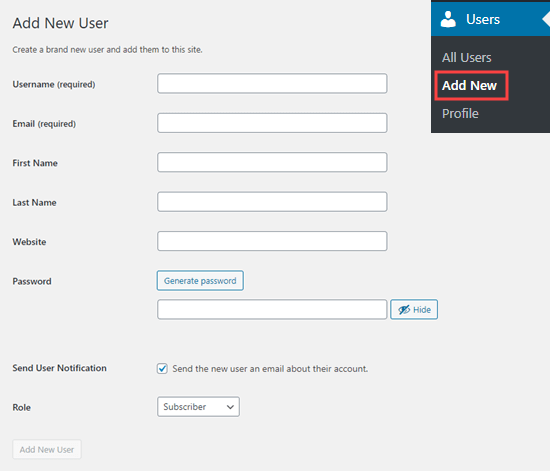
În formular, trebuie mai întâi să introduceți un nume de utilizator. Utilizatorul îl poate folosi pe acesta sau adresa sa de e-mail pentru a se autentifica.
Notă: Numele de utilizator WordPress nu poate fi modificat ușor ulterior, dar toate celelalte detalii pot fi.
Apoi, introduceți adresa de e-mail a utilizatorului. Verificați de două ori dacă utilizați adresa de e-mail corectă. Utilizatorii vor avea nevoie de aceasta pentru a-și reseta parola și pentru a primi notificări prin e-mail.
După aceea, puteți introduce prenumele, numele de familie și URL-ul site-ului web. Deoarece acestea sunt câmpuri opționale, le puteți lăsa și goale. Utilizatorii își pot edita propriile profiluri pentru a completa aceste câmpuri mai târziu.
În pasul următor, va trebui să alegeți o parolă. Vă recomandăm să folosiți un generator de parole puternice online în acest scop.
Sugerăm să folosiți butonul „Generează parolă” pentru a crea automat o parolă puternică.
Sub câmpul pentru parolă, veți vedea o casetă de selectare pentru a trimite un e-mail utilizatorului. Dacă bifați aceasta, utilizatorul va primi un e-mail prin care va fi informat cum să se autentifice. Acesta va conține, de asemenea, un link pentru a putea seta o parolă diferită, dacă doresc.
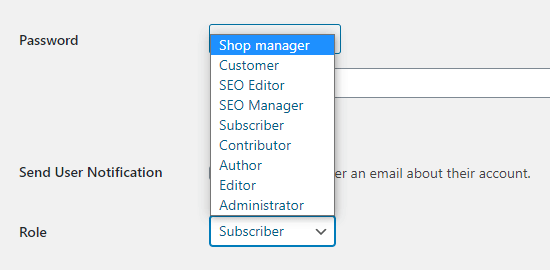
Ultima opțiune de pe pagină este să alegeți un rol de utilizator WordPress din lista derulantă.
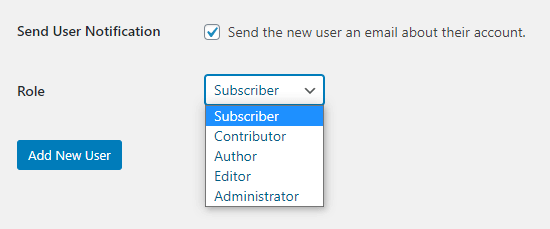
Fiecare rol de utilizator vine cu un set diferit de capabilități. Abonatul este cel mai puțin puternic rol, iar Administratorul este cel mai puternic rol. Trebuie să alegeți un rol în funcție de sarcinile pe care le va efectua un utilizator pe site-ul dvs. web.
S-ar putea să știți deja ce rol doriți să acordați utilizatorului dvs. Dacă da, selectați rolul, apoi faceți clic pe butonul „Adăugați un utilizator nou” din partea de jos a ecranului.
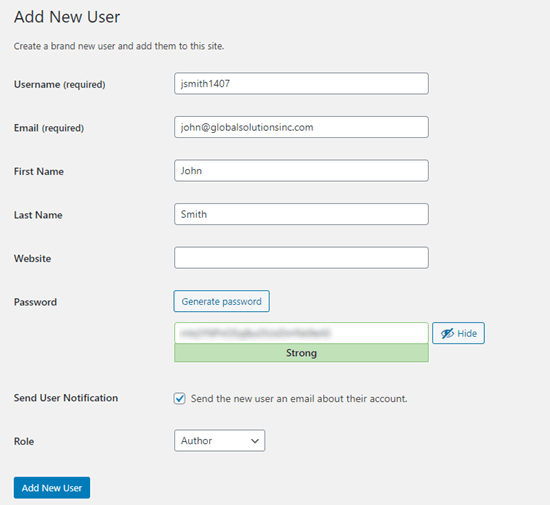
Dacă nu sunteți sigur cu privire la rol, atunci nu vă faceți griji. Avem o explicație detaliată a rolurilor în secțiunea următoare a acestui articol.
Rețineți, unele plugin-uri creează roluri suplimentare de utilizator.
De exemplu, WooCommerce adaugă rolurile de „Client” și „Manager magazin”. All in One SEO adaugă rolurile de „Manager SEO” și „Editor SEO”.
Pur și simplu verificați documentația plugin-ului pentru a afla despre orice roluri suplimentare pe care le vedeți în această listă.
Înțelegerea rolurilor utilizatorilor în WordPress
WordPress vine cu aceste roluri implicite de utilizator:
- Administrator
- Editor
- Autor
- Contribuitor
- Abonat
Dacă aveți o instalație multisite WordPress, există și rolul de „Super Administrator”. Acești utilizatori pot gestiona toate site-urile web, în timp ce Administratorii obișnuiți gestionează doar un singur site.
Administrator
Un administrator poate efectua toate sarcinile pe site-ul dvs. WordPress.
Ar trebui să atribuiți acest rol doar utilizatorilor în care aveți încredere deplină. De asemenea, ar trebui să vă simțiți încrezători în abilitățile lor tehnice.
Cu rolul de utilizator administrator, un utilizator poate instala pluginuri WordPress, poate schimba teme, poate șterge conținut și chiar poate șterge alți utilizatori. Aceasta include și alți administratori.
Puteți afla mai multe despre rolul de Administrator aici.
Editor
Un editor poate adăuga, edita, publica și șterge propriile postări WordPress. De asemenea, poate efectua toate aceste acțiuni pentru postările tuturor celorlalți utilizatori.
Nu pot accesa setările site-ului, plugin-urile, temele și alte funcții de administrare.
Acest rol este util dacă aveți un editor pentru site-ul dvs. care gestionează o echipă de autori și publică conținut în mod regulat.
Puteți afla mai multe despre rolul Editor aici.
Autor
Autorii pot adăuga, edita și publica propriile postări. De asemenea, pot încărca fișiere.
Aceștia nu pot edita sau publica postările altor persoane sau accesa funcții precum plugin-uri, teme, setări și instrumente.
Ați putea dori să utilizați un plugin pentru a restricționați autorii astfel încât aceștia să poată scrie doar într-o anumită categorie.
De asemenea, puteți permite autorilor să își revizuiască postările publicate. Din nou, va trebui să utilizați un plugin pentru a extinde rolul de utilizator Autor.
Puteți afla mai multe despre rolul de Autor aici.
Contribuitor
Un contributor poate adăuga și edita propriile postări, dar nu le poate publica.
În plus, aceștia nu pot edita postările altor utilizatori sau accesa funcții precum plugin-uri, teme, setări și instrumente.
Este important de menționat că contributorii nu pot încărca fișiere media, cum ar fi imagini. Cel mai simplu mod de a rezolva acest lucru este ca contributorii să încarce imaginile postării lor printr-un formular de încărcare fișiere.
În acest fel, imaginea (imaginile) pot fi salvate direct în biblioteca media WordPress. Acest lucru face ușor pentru un editor sau administrator să le adauge la postare.
Puteți afla mai multe despre rolul de Contributor aici.
Abonat
Rolul de abonat nu permite utilizatorilor să adauge sau să editeze postări în niciun fel.
Cu setările implicite, abonații pot crea un profil și își pot salva detaliile. Acest lucru le permite să le introducă mai rapid atunci când lasă comentarii.
Puteți utiliza, de asemenea, un plugin de membru sau un plugin LMS pentru a crea conținut exclusiv pentru membri, disponibil abonaților. Vom ajunge la asta mai târziu în acest articol.
Puteți aflați mai multe despre rolul de abonat aici.
Pentru a afla mai multe despre toate rolurile diferite de utilizator în WordPress și cum se relaționează acestea între ele, puteți consulta ghidul nostru pentru începători despre rolurile și permisiunile utilizatorilor WordPress.
Gestionarea utilizatorilor în WordPress
În calitate de administrator, puteți adăuga și elimina utilizatori de pe site-ul dvs. WordPress oricând. După ce ați adăugat un utilizator, puteți edita profilul acestuia și puteți modifica orice informație, inclusiv parolele.
Pur și simplu faceți clic pe fila Utilizatori din administrarea WordPress pentru a accesa pagina utilizatorilor. Puteți edita sau șterge un utilizator oricând.
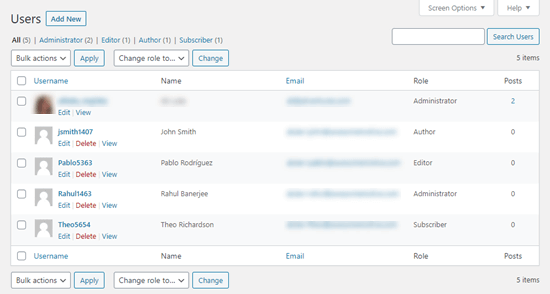
Puteți edita profilul utilizatorului pentru a-i schimba parola, rolul și multe altele. De asemenea, puteți edita utilizatori în bloc pentru a le schimba rolurile dacă doriți să faceți upgrade sau downgrade rolurilor mai multor utilizatori în același timp.
Utilizatorii își pot edita, de asemenea, propriul profil accesând Utilizatori » Profil în tabloul de bord WordPress. Aceștia pot adăuga o imagine de profil și pot schimba majoritatea detaliilor lor, dar nu își pot schimba rolul.
Deschideți site-ul dvs. WordPress pentru ca oricine să se poată înregistra gratuit
Ce se întâmplă dacă doriți să permiteți utilizatorilor să se înregistreze gratuit pe site-ul dvs.?
Ar fi mult de lucru să adăugați manual fiecare utilizator. În schimb, îi puteți lăsa să își creeze propriul cont.
Mai întâi, trebuie să accesați Setări » Generale în panoul de administrare WordPress și să bifați căsuța „Oricine se poate înregistra”.

Implicit, noilor utilizatori li se va atribui rolul de Abonat. Continuați și schimbați-l la orice rol doriți folosind meniul derulant.
Atenție: Recomandăm să permiteți utilizatorilor să se înregistreze doar ca „Abonați” sau „Contribuitori”. Dacă permiteți utilizatorilor să se înregistreze ca „Autori”, aceștia ar putea publica un articol fără aprobare. Nu folosiți niciodată „Administrator” ca setare implicită.
Nu uitați să faceți clic pe butonul „Salvare modificări” din partea de jos a paginii pentru a salva modificările.
De asemenea, trebuie să adăugați un formular de autentificare pe site-ul dvs. Cea mai bună modalitate de a face acest lucru este cu pluginul WPForms. Pur și simplu urmați ghidul nostru despre cum să permiteți înregistrarea utilizatorilor pe site-ul dvs. WordPress pentru ajutor cu acest lucru.
Sfat: Puteți, de asemenea, dezactiva bara de administrare WordPress pentru abonați sau alte roluri de utilizator.
Crearea unui program de abonament plătit pe site-ul dvs.
O altă modalitate de a adăuga noi utilizatori pe site-ul dvs. este să creați un program de abonament plătit la care utilizatorii să se înscrie.
Acest lucru vă permite să vindeți conținut exclusiv membrilor, să adăugați conținut premium în spatele unui paywall, să vindeți cursuri online și multe altele.
Pentru a face acest lucru, aveți nevoie de un plugin de membru WordPress.
Recomandăm utilizarea MemberPress. Este cel mai bun plugin de abonament și creare de cursuri, cu toată funcționalitatea și flexibilitatea de care aveți nevoie.
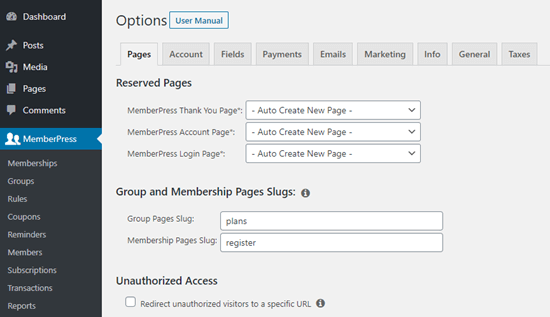
MemberPress vă permite să blocați anumite articole și pagini de pe site-ul dvs., astfel încât doar utilizatorii înregistrați și plătitori să le poată accesa. Multe site-uri oferă conținut premium de acest gen ca o modalitate de a câștiga bani online.
Cu MemberPress, este ușor să creați diferite niveluri de acces.
De exemplu, ați putea oferi un plan de Bronz, Argint și Aur. Fiecare dintre aceste planuri ar avea propriul rol de utilizator. Ați putea crea cursuri separate la care s-ar putea înscrie doar utilizatorii cu anumite roluri.
De asemenea, obțineți acces la instrumente puternice, cum ar fi rapoartele MemberPress, pentru a vedea valoarea medie pe viață a membrilor dvs., câți membri aveți în total și multe altele.
MemberPress vă permite să adăugați conținut prin picurare pentru a crea un site de abonament peren și puteți chiar vinde abonamente de grup în WordPress.
Pentru un tutorial pas cu pas despre configurarea MemberPress pe site-ul dvs., consultați ghidul nostru complet pentru crearea unui site de abonamente WordPress.
Sperăm că acest articol v-a ajutat să învățați cum să adăugați noi utilizatori și autori pe site-ul dvs. WordPress. De asemenea, ați putea dori să consultați ghidul nostru despre cum să permiteți înregistrarea utilizatorilor în WordPress și cum să adăugați un formular de conectare în bara laterală WordPress.
Dacă ți-a plăcut acest articol, te rugăm să te abonezi la canalul nostru de YouTube pentru tutoriale video WordPress. Ne poți găsi, de asemenea, pe Twitter și Facebook.


Jiří Vaněk
Am început recent să folosesc un site web cu mai mulți autori, iar pluginul MemberPress a funcționat excepțional de bine pentru mine. Gestionarea utilizatorilor, autorilor și abonamentelor plătite cu acesta este cu adevărat plăcută și este un plugin cu adevărat puternic în aceste scopuri. Mulțumesc pentru tutorialul excelent despre gestionarea utilizatorilor în WordPress standard, fără a folosi acest plugin. Aceste sfaturi sunt întotdeauna utile pentru site-urile web cu buget redus.
Dayo Olobayo
Mulțumesc pentru asta, dar am o întrebare. Vă rog, cum pot acorda credit autorilor de postări invitate menționându-le numele fără a le acorda acces la site-ul meu?
Comentarii WPBeginner
Pentru o metodă simplă, ați putea crea un utilizator abonat și alege să nu partajați informațiile de conectare cu autorul invitat. Apoi ați putea să îi atribuiți creditul atunci când adăugați postările lor.
Dayo Olobayo
Mulțumesc pentru soluția utilă. Apreciez simplitatea și eficacitatea acestei abordări.
Mrteesurez
Postare drăguță.
De ce un abonat vede și bara de administrare când nu are nicio funcție legată de ea?
În ceea ce privește numele de utilizator, este posibil să îl schimbi, am citit asta dintr-una dintre postările tale. Mulțumesc.
Suport WPBeginner
Depinde de site, unii adaugă instrumente pentru utilizatori în zona de administrare, în timp ce alții nu doresc utilizatori în zona de administrare.
Admin
Anik
destul de util. Mulțumesc pentru postare.
Suport WPBeginner
You’re welcome, glad it was helpful
Admin
oro
articol frumos, mulțumesc pentru distribuire
Suport WPBeginner
Glad you found our article helpful
Admin
waseem
Există o modalitate de a categoriza utilizatorii înregistrați de sine și utilizatorii înregistrați de administrator folosind un plugin sau manual?
Suport WPBeginner
Pentru a face acest lucru, ați putea crea diferite roluri de utilizator pentru administratorul adăugat și ați putea înregistra înregistrarea standard ca un rol diferit.
Admin
A Mueed
Am atribuit un autor și folosesc editorul de roluri de utilizator. Autorul meu nu are acces la builder-ul Elementor, cum pot activa acest lucru pentru el? Aș fi recunoscător dacă ați putea rezolva această problemă, Mulțumesc.
Suport WPBeginner
Ar trebui să verificați setările Elementor pentru a vă asigura că nu blocați accesul în setările pluginului.
Admin
Sushant Singhal
Mai devreme, puteam să merg la tabloul de bord al site-ului meu, să adaug un utilizator, să îi atribui un rol și asta era tot.
Acum, conform noii interfețe, pot invita doar o persoană să devină utilizator / autor / editor etc. Chiar și atunci când o persoană invitată acceptă invitația prin confirmarea prin e-mail, ea nu este acceptată ca utilizator.
Când se conectează la wordpress.com, i se solicită să creeze un site web nou, în loc să fie direcționat către site-ul web pentru care a fost adăugat ca utilizator. Deși știu că invitația a fost acceptată de cel invitat, el/ea continuă să fie afișat(ă) ca „invitație în așteptare”. De ce așa?
Există vreun bug? Nu pot obține acel sistem anterior unde puteam adăuga Autori pe site-ul meu introducând detaliile lor și atribuindu-le un nume de utilizator și o parolă?
Suport WPBeginner
Din păcate, ar trebui să contactați WordPress.com pentru această întrebare, tutorialele noastre sunt pentru site-urile WordPress.org: https://www.wpbeginner.com/beginners-guide/self-hosted-wordpress-org-vs-free-wordpress-com-infograph/
Admin
Jolie Royal
Este greu să găsești oameni bine informați pe acest subiect,
cu toate acestea, pari să știi despre ce vorbești!
Mersi
Suport WPBeginner
Glad our article could be helpful
Admin
Princess Easterling
Îmi plac informațiile valoroase pe care le oferiți pentru articolele dvs.
Îmi voi salva blogul în marcaje și voi reveni aici în mod regulat.
Sunt destul de sigur că voi învăța o mulțime de lucruri noi aici!
Mult succes pentru cele ce urmează!
Suport WPBeginner
Thank you, glad our content can be helpful
Admin
Steven
Unde merg utilizatorii pe care îi adaug pentru a se conecta odată ce i-am adăugat?
Suport WPBeginner
You can see the users under Users>All Users in your wp-admin area
Admin
Merrill Whipple
Este, de fapt, o informație drăguță și utilă. Mă bucur că
ne-ați împărtășit aceste informații utile. Vă rugăm să ne țineți la curent în acest fel.
Mulțumim pentru împărtășire.
Suport WPBeginner
Glad you liked it and found it helpful
Admin
Sasha
Există o modalitate de a trimite un e-mail în masă tuturor utilizatorilor cu acces de autor sau administrator, conținând detaliile lor de conectare?
Suport WPBeginner
Nu unul pe care l-am recomanda în acest moment
Admin
Caitlin Zimmermann
Pentru cele mai noi informații trebuie să vizitați internetul și pe internet am găsit acest
site ca fiind cel mai bun site pentru cele mai recente actualizări.
Suport WPBeginner
Thanks, glad you’ve found our content helpful
Admin
Lynn Loveless
Niște articole cu adevărat superbe pe acest site, vă mulțumesc pentru contribuție.
Suport WPBeginner
Glad you like our articles
Admin
Lou Steigrad
Acesta este un sfat excelent, mai ales pentru cei noi
în blogosferă. Informații scurte, dar foarte precise… Mulțumesc pentru că ai împărtășit-o.
Un articol de citit obligatoriu!
Suport WPBeginner
Glad you found our post helpful
Admin
Jason Baskerville
După ce am citit asta, am crezut că a fost cu adevărat lămuritor.
Apreciez că v-ați petrecut timp și efort pentru a redacta acest scurt articol.
Mă regăsesc din nou personal petrecând mult timp atât citind, cât și lăsând comentarii.
Dar ce contează, a meritat totuși!
Suport WPBeginner
Glad you find our articles educational and useful
Admin
Meagan Bales
Foarte curând acest site va fi faimos printre toți cititorii de bloguri, datorită articolelor sale plăcute
Suport WPBeginner
Glad you find our articles helpful
Admin
Mostafa
după ce am adăugat un utilizator nou
automat WordPress trimite un e-mail acestui utilizator pentru a-l informa
dar vreau ca WordPress să nu facă asta
Cum pot face asta?
Jeffry Rentoul
Ce se întâmplă, este cam în afara subiectului, dar mă întrebam dacă blogurile folosesc editori WYSIWYG sau dacă trebuie să codificați manual cu HTML. Încep un blog în curând, dar nu am experiență de codare, așa că am vrut să obțin sfaturi de la cineva cu experiență. Orice ajutor ar fi enorm apreciat!
Suport WPBeginner
Salut Jeffry,
Da, au editor WYSIWYG pentru a scrie conținutul. Nu trebuie să adăugați HTML decât dacă doriți.
Admin
Tesla
dar cum pot edita un panou de utilizator fără a afecta întreaga pagină și panourile altor utilizatori
Miroslav
Respect. Cum adaug un utilizator care să poată vedea ce (eu, ca administrator) am un panou de control complet, dar fără posibilitatea de a adăuga, modifica sau șterge – ci doar să revizuiască ce am făcut. Acesta este ceea ce am nevoie pentru a urmări aspectul site-ului și a indica posibilitatea de a rezolva problema pe care o am. Vă mulțumesc!
Suport WPBeginner
Salut Miroslav,
Utilizatorii vor putea vedea doar zonele în care pot face modificări. De exemplu, dacă doriți ca ei să poată vedea setările temei, atunci vor putea și să le modifice.
Admin
Okpala Precious
Salut, tocmai am angajat pe cineva pentru blogul meu și l-am adăugat ca utilizator. Nu vreau să aibă acces sau să se autentifice în panoul de administrare al site-ului meu cu detaliile principale. Cum îi pot oferi propriile detalii de autentificare sau ce link l-ar duce la panoul de administrare ca Autor?
samsta
salut. am fost adăugat ca administrator de utilizator la un alt cont wordpress, însă nu pot vedea acel site web sub profilul meu. trebuie să intru pe site și să mă autentific de fiecare dată când am nevoie să contribui cu ceva. există vreo modalitate prin care pot vedea respectivul site web sub profilul meu sau pe panoul meu de administrare pentru a-l accesa ușor?
richie treadway
Cum adaug numele unui autor pentru a-l putea credita pentru postări invitate, fără a-i oferi de fapt acces la site-ul meu?
Suport WPBeginner
Salut Richie,
Vă rugăm să consultați ghidul nostru despre cum să adăugați numele autorului invitat cu câmpuri personalizate în WordPress.
Admin
Nicola Hasted
Salut, este posibil să adăugați un utilizator WP existent la un site folosind gravatarul sau autentificarea WP? Am fost adăugat la site-ul unui client în acest fel, dar nu știu cum au realizat acest lucru (nu am primit niciun e-mail sau o parolă nouă etc.).
Suport WPBeginner
Salut Nicola,
Da, pot face asta. Din păcate, nu există nicio modalitate de a opri acest lucru. Dacă te-au adăugat fără permisiunea ta, atunci le poți cere frumos să se oprească. Dacă ți-au folosit profilul Gravatar pentru a publica conținut, atunci ai opțiunea de a lua măsuri legale. Le poți trimite o notificare de încetare și renunțare.
Admin
Nicola Hasted
Mulțumesc – nu este o problemă. De fapt, vreau să știu cum să fac asta pentru propriile mele site-uri WP! Și pentru referințe viitoare cu alți clienți. Când merg la „Adaugă utilizator”, cere să fie setată o parolă. Dar am putut accesa site-ul lor cu informațiile mele de conectare WP. Cum se face, vă rog?
Suport WPBeginner
Salut Nicola,
Pot adăuga e-mailul dvs. de conectare, dar nu pot adăuga parola. Puteți merge la pagina Adăugare utilizator nou și selectați caseta de selectare de lângă opțiunea „Trimiteți notificarea utilizatorului”. Asigurați-vă că nu faceți clic pe butonul afișare parolă. În acest fel, utilizatorii vor primi o notificare prin e-mail pentru a-și seta parola și a se conecta.
Cameron Tomasini
Salut! O întrebare rapidă care este complet
în afara subiectului. Știi cum să faci site-ul tău prietenos pentru mobil?
Blogul meu arată ciudat când îl vizualizez de pe iPhone-ul meu. Încerc să găsesc o temă sau un plugin care ar putea corecta această problemă.
Dacă ai vreo recomandare, te rog să o împărtășești. Mulțumesc!
Suport WPBeginner
Salut Cameron,
Cea mai bună modalitate de a face acest lucru este alegând o temă WordPress prietenoasă cu mobilul. Verifică secțiunea showcase de pe site-ul nostru pentru listele noastre de teme. Toate temele din acele liste sunt responsive pentru mobil.
Admin
Pradeep Singh
Bună ziua Acest articol mi-a fost de mare ajutor. Căutam acest tip de conținut, acum pot adăuga un nou editor, contributor sau autor pe site-ul meu WordPress
Mulțumesc
Suport WPBeginner
Salut Pradeep,
Ne bucurăm că ați găsit articolul util. De asemenea, ați putea dori să vă abonați la Canalul de YouTube pentru tutoriale video WordPress.
Admin
Gerald Fisher
Fac parte dintr-un blog care a fost nefuncțional pentru o vreme. Proprietarul blogului vrea să-l repornească. M-a invitat ca administrator și vrea să invit membri noi. Singura pagină pe care o pot accesa când dau clic pe „adăugare nouă” este „adăugare utilizator existent”. Nu pot încărca pagina „adăugare utilizator nou” pe care o arătați spre partea de sus a acestui articol. Poate cineva să-mi spună ce facem noi (sau poate doar eu) greșit? Mulțumesc
Alisa Woolery
Această pagină are cu siguranță toate informațiile și faptele de care aveam nevoie
despre acest subiect și nu știam pe cine să întreb.
Harrison Hemming
Vă deranjează dacă citez câteva dintre articolele dvs., atâta timp cât ofer credit și surse către pagina dvs. web?
Site-ul meu este în aceeași nișă ca și al dvs. și vizitatorii mei ar beneficia cu adevărat de multe dintre informațiile pe care le prezentați aici.
Vă rog să-mi spuneți dacă este în regulă cu dvs. Apreciez!
David Reay
Mă bucur, pentru că am găsit exact ceea ce căutam.
Mi-ați încheiat căutarea de patru zile! Dumnezeu să vă binecuvânteze, omule. O zi bună.
Pa
Raphael Nava
Am iubit atât de mult pe cât vei primi aici. Schița este plină de gust,
materialul tău scris este elegant. totuși, ai reușit să obții o nesiguranță peste ceea ce vei livra următoarele.
bolnav cu siguranță va veni mai des din nou exact la fel de mult de multe ori în cazul în care vei proteja această drumeție.
Carroll Barff
Ce se întâmplă, site foarte fain!! Omule .. Excelent .. Superb ..
Îmi voi salva site-ul în marcaje și voi lua și fluxurile?
Mă bucur să găsesc atâtea informații utile chiar aici în postare, avem nevoie să elaborăm
mai multe tehnici în acest sens, mulțumesc pentru împărtășire.
. . . . .
Gregg Greenwell
Acest paragraf prezintă o idee clară în sprijinul
noilor oameni ai bloggingului, care știu cu adevărat cum să facă blogging.
Tim Conklin
Hei, știu că nu e legat de subiect, dar mă întrebam dacă știi de vreun widget pe care l-aș putea adăuga pe
blogul meu care să-mi posteze automat cele mai noi actualizări de pe Twitter.
Caut un astfel de plugin de ceva
timp și speram că poate ai experiență
cu ceva de genul acesta. Te rog să-mi spui dacă
vei găsi ceva. Îmi place foarte mult să citesc blogul tău și aștept cu nerăbdare
noile tale actualizări.
Suport WPBeginner
Salut Tim,
Te rog să arunci o privire la ghidul nostru despre cum să programezi postările WordPress pentru social media cu Buffer. Acesta îți permite să partajezi automat postările noi de pe blogul tău pe Twitter, Facebook și LinkedIn.
Admin
Carey Mutch
Frumos! Acesta a fost un articol cu adevărat minunat.
Mulțumesc pentru furnizarea acestei informații.
Zak Fauchery
Cu siguranță sunt multe de aflat despre
această problemă. Îmi plac foarte mult toate punctele pe care le-ați făcut.
Ophelia Hotchin
Hmm, mai experimentează cineva probleme cu imaginile
de pe acest blog care nu se încarcă? Încerc să aflu dacă este o problemă din partea mea sau dacă este
problema blogului. Orice feedback ar fi foarte apreciat.
Maddison Gann
Salut! O întrebare rapidă care nu este deloc la subiect. Știți cum să faceți site-ul dvs. prietenos pentru mobil?
Site-ul meu arată ciudat când este vizualizat de pe iPhone-ul meu Apple.
Încerc să găsesc un șablon sau un plugin care ar putea rezolva această problemă.
Dacă aveți sugestii, vă rog să le împărtășiți. Mulțumesc!
Rosita Devito
Vreau doar să spun că acest lucru este foarte benefic, Mulțumesc pentru timpul acordat
scrierii acestuia.
Bernard Hennings
Blog frumos aici! De asemenea, site-ul dvs. se încarcă destul de
repede! Ce gazdă folosiți? Pot să obțin link-ul dvs. de afiliere la gazda dvs.?
Îmi doresc ca site-ul meu să se încarce la fel de repede ca al dvs. lol
Suport WPBeginner
Salut Bernard,
Site-ul nostru este găzduit pe un server dedicat la HostGator.
Admin
Stephen Allison
Blog frumos aici! În plus, site-ul dvs. se încarcă foarte repede! Ce gazdă web folosiți? Pot să obțin linkul dvs. de afiliere către gazda dvs.? Vreau ca site-ul meu să se încarce la fel de repede ca al dvs. lol.
Bryan Corbo
Dacă doriți să obțineți mult din acest articol, atunci trebuie să aplicați
astfel de tehnici pe propriul dvs. blog.
Fausto Hair
Salut, acest lucru este oarecum în afara subiectului, dar voiam să știu
dacă blogurile folosesc editori WYSIWYG sau dacă trebuie să codificați manual
cu HTML. Încep un blog curând, dar nu am experiență în codare, așa că voiam să
primesc îndrumare de la cineva cu experiență. Orice ajutor ar fi foarte apreciat!
Suport WPBeginner
Salut Fausto,
WordPress vine cu un editor WYSIWYG ușor de utilizat, numit Editor Vizual. De asemenea, vine cu un editor de text pentru utilizatorii mai avansați care doresc să scrie HTML simplu.
Admin
Christian Cremean
Mulțumesc că ați scris în sfârșit despre >Cum să adăugați
noi utilizări și autori la blogul dvs. WordPress < Mi-a plăcut!
Onyango
După adăugarea unui utilizator, ce parolă folosește acesta?
Modesta Corbin
Salut! Știu că acest subiect este oarecum în afara subiectului, dar mă întrebam ce platformă de blog folosiți pentru acest site web?
Mă satur de Wordpress pentru că am avut probleme cu hackerii și caut opțiuni pentru o altă
platformă. Ar fi grozav dacă ați putea să mă îndrumați către o platformă bună.
Suport WPBeginner
Salut Modesta,
Folosim WordPress pentru acest site web. Folosim WordPress pentru toate site-urile noastre web. În ceea ce privește securitatea, s-ar putea să doriți să consultați ghidul nostru de securitate WordPress pentru a vă proteja site-ul web împotriva hackerilor.
Admin
Rusty Rubeo
Acesta este un sfat excelent, în special pentru cei noi în blogosferă.
Informații scurte, dar foarte precise… Mulțumesc pentru
împărtășirea acestuia. Un articol obligatoriu de citit!
Ulrich Dortch
Salut! Știi dacă fac vreun plugin pentru a ajuta cu SEO?
Încerc să-mi fac blogul să se claseze pentru anumite cuvinte cheie țintite, dar nu am prea mult succes.
Dacă știți de vreunul, vă rog să-l împărtășiți. Noroc!
Suport WPBeginner
Salut Ulrich,
Vă rugăm să consultați ghidul nostru SEO WordPress pentru începători.
Admin