


Un meniu de navigare bine structurat este esențial pentru a ghida vizitatorii prin site-ul dvs. WordPress și pentru a vă asigura că aceștia pot găsi cu ușurință informațiile de care au nevoie.
Indiferent dacă vă configurați primul site web sau încercați să îmbunătățiți experiența utilizatorului pe un site existent, învățarea modului de adăugare și personalizare a unui meniu de navigare este o abilitate importantă.
WordPress vine cu o interfață de meniu drag and drop pe care o puteți folosi pentru a crea cu ușurință meniuri de antet, meniuri cu opțiuni de dropdown și multe altele.
De-a lungul anilor, am creat o varietate de meniuri pentru diferitele noastre branduri, oferindu-ne experiență directă în proiectarea stilurilor de meniuri. Am învățat ce tipuri de meniuri funcționează cel mai bine pentru diferite afaceri, ce linkuri și pagini să includem și cum să optimizăm navigarea pentru o experiență mai bună a utilizatorului.
În acest ghid pas cu pas, vă vom arăta cum să adăugați cu ușurință un meniu de navigare în WordPress.
Ce este un meniu de navigare?
Un meniu de navigare este o listă de linkuri care indică zone importante ale unui site web. Acestea sunt de obicei prezentate ca o bară orizontală de linkuri în partea de sus a fiecărei pagini pe un site WordPress.
Aceste meniuri oferă structură site-ului dvs. și îi ajută pe vizitatori să găsească ceea ce caută. Iată cum arată meniul de navigare pe WPBeginner:

WordPress face foarte ușor să adăugați meniuri și sub-meniuri. Puteți adăuga linkuri către cele pagini cele mai importante, categorii sau subiecte, articole de blog și chiar linkuri personalizate, cum ar fi profilul dvs. de social media.
Locația exactă a meniului dvs. va depinde de tema WordPress. Majoritatea temelor vor avea mai multe opțiuni, astfel încât puteți crea meniuri diferite care pot fi afișate în locuri diferite.
De exemplu, majoritatea temelor WordPress au un meniu principal care apare în partea de sus. Unele teme pot include, de asemenea, un meniu secundar, un meniu în subsol sau un meniu de navigare pentru mobil.
Acestea fiind spuse, să vedem cum puteți crea un meniu de navigare personalizat în WordPress.
- Crearea primului dvs. meniu de navigare personalizat
- Crearea meniurilor drop-down în WordPress
- Adăugarea categoriilor la meniurile WordPress
- Adăugarea de linkuri personalizate la meniurile de navigare WordPress
- Editarea sau eliminarea unui element de meniu în meniurile de navigare WordPress
- Adăugarea meniurilor de navigare în editorul complet de site (FSE)
- Adăugarea meniurilor WordPress în barele laterale și în subsoluri
- Mergând mai departe cu meniurile de navigare
- Tutorial video
- Întrebări frecvente despre meniurile WordPress
Crearea primului dvs. meniu de navigare personalizat
Pentru a crea un meniu de navigare, trebuie să vizitați pagina Aspect » Meniuri din tabloul de bord de administrare WordPress.
Notă: Dacă nu vedeți opțiunea „Aspect » Meniuri” pe site-ul dvs. și vedeți doar „Aspect » Editor”, înseamnă că tema dvs. are activat Editorul Complet al Site-ului (FSE). Puteți da clic aici pentru a sări la secțiunea FSE de mai jos.
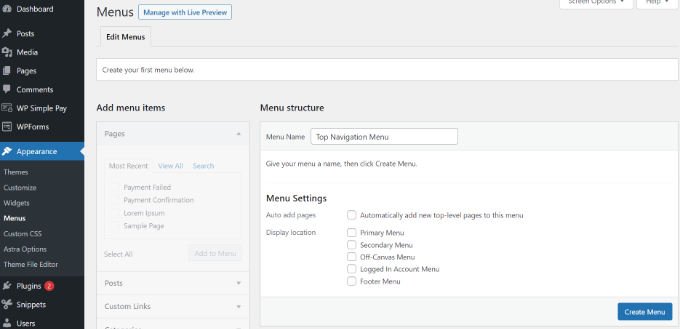
Odată ce sunteți acolo, furnizați un nume pentru meniul dvs., cum ar fi „Meniu de navigare principal”, și apoi faceți clic pe butonul „Creare meniu”.
Aceasta va extinde zona meniului și va arăta astfel:
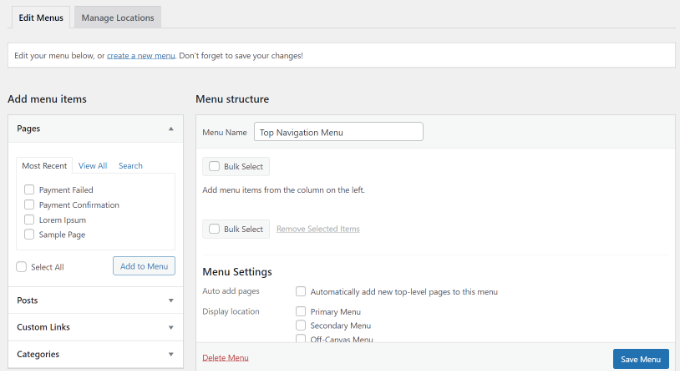
În continuare, puteți alege paginile pe care doriți să le adăugați în meniu. Puteți fie să adăugați automat toate paginile noi de nivel superior, fie să selectați pagini specifice din coloana din stânga.
Mai întâi, faceți clic pe fila „Vezi tot” pentru a vedea toate paginile site-ului dvs. După aceea, faceți clic pe caseta de lângă fiecare dintre paginile pe care doriți să le adăugați la meniul dvs., apoi faceți clic pe butonul „Adăugare la meniu”.
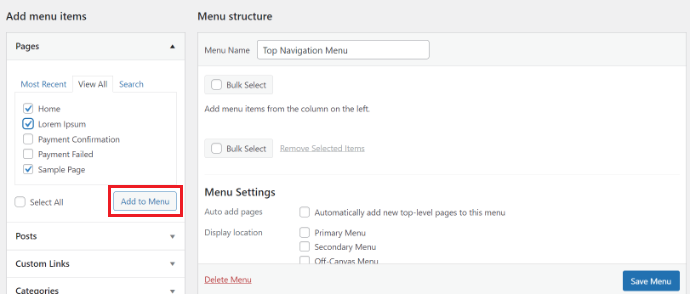
Odată ce paginile dvs. au fost adăugate, le puteți muta trăgându-le și plasându-le în secțiunea „Structura meniului”.
În acest fel, le puteți schimba ordinea și le puteți rearanja.
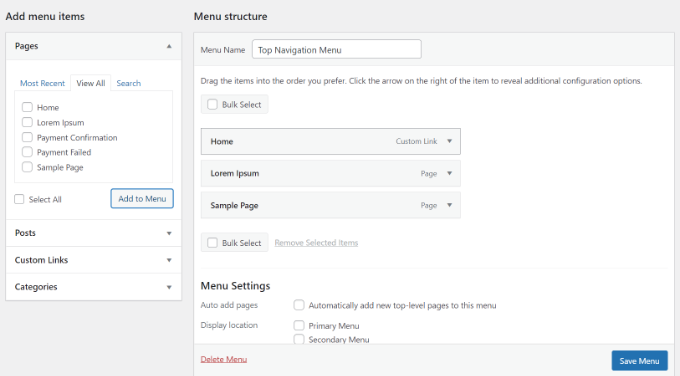
Notă: Toate elementele de meniu sunt listate într-o listă verticală (de sus în jos) în editorul de meniuri. Când veți publica meniul pe site-ul dvs., acesta va fi afișat fie vertical, fie orizontal (de la stânga la dreapta), în funcție de locația pe care o selectați.
Majoritatea temelor au mai multe locații diferite unde puteți plasa meniuri. În acest exemplu, folosim tema Astra, care are 5 locații diferite.
După adăugarea paginilor în meniu, selectați locația unde doriți să îl afișați și faceți clic pe butonul „Salvează meniul”.
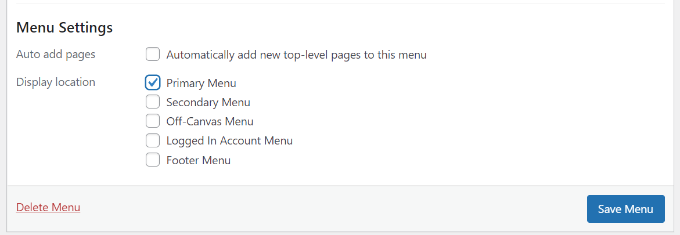
Sfat: Dacă nu sunteți sigur unde se află fiecare locație, încercați să salvați meniul în diferite locuri, apoi vizitați site-ul dvs. pentru a vedea cum arată. Probabil nu veți dori să folosiți toate locațiile, dar s-ar putea să doriți să folosiți mai mult de una.
Pentru mai multe detalii despre acest subiect, poate doriți să vedeți tutorialul nostru despre cum să creați un meniu de navigare vertical în WordPress.
Iată meniul nostru finalizat pe site:

Crearea meniurilor drop-down în WordPress
Meniurile derulante, numite uneori meniuri imbricate, sunt meniuri de navigare cu elemente de meniu părinte și copil.
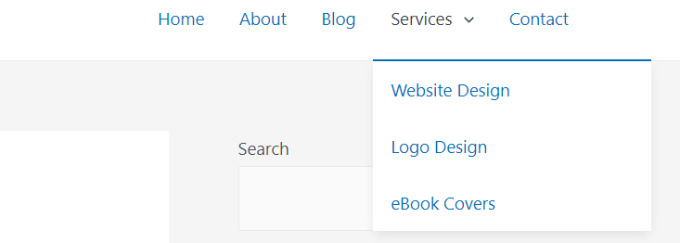
Când treceți cursorul peste un element părinte, toate elementele copil vor apărea sub el într-un submeniu.
Pentru a crea un submeniu, trageți un element sub elementul părinte și apoi trageți-l ușor spre dreapta. Am făcut acest lucru cu 3 sub-elemente sub „Servicii” în meniul nostru:
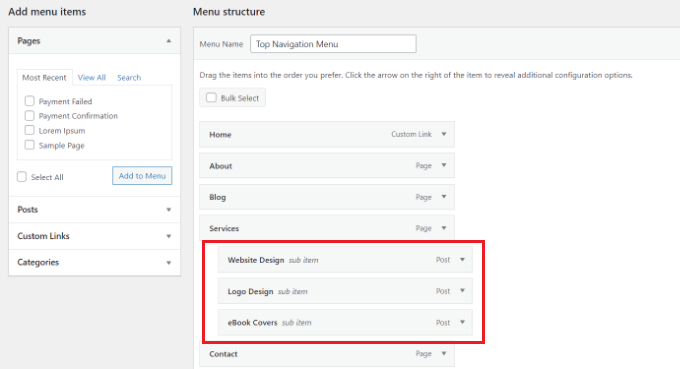
Puteți chiar adăuga multiple niveluri de dropdown-uri, astfel încât sub-meniul dvs. să poată avea un sub-meniu. Acest lucru poate deveni un pic aglomerat, iar multe teme nu suportă meniuri dropdown cu mai multe niveluri.
Pentru instrucțiuni mai detaliate, vă rugăm să consultați tutorialul nostru despre cum să creați un meniu derulant în WordPress.
Iată submeniul live pe site-ul nostru demo:
Adăugarea categoriilor la meniurile WordPress
Dacă folosiți WordPress pentru a gestiona un blog, atunci poate doriți să adăugați categoriile blogului dvs. ca un meniu derulant în meniul WordPress.
Facem acest lucru pe WPBeginner și avem mai multe categorii precum știri, teme, tutoriale și multe altele.
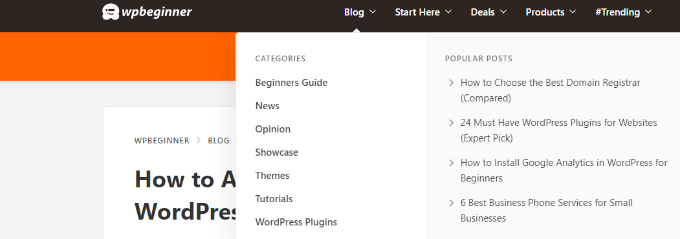
Puteți adăuga cu ușurință categorii în meniul dvs. făcând clic pe fila Categorii din partea stângă a ecranului meniului. Este posibil să fie necesar să faceți clic și pe fila „Vizualizați tot” pentru a vedea toate categoriile dvs.
Pur și simplu selectați categoriile pe care doriți să le adăugați la meniu, apoi faceți clic pe butonul „Adăugare la meniu”.
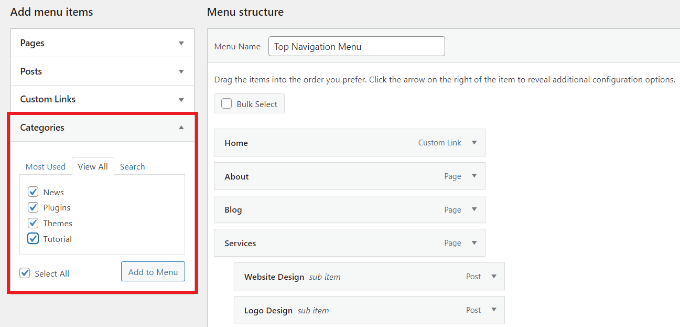
Categoriile vor apărea ca elemente de meniu obișnuite în partea de jos a meniului dvs.
Apoi, le puteți trage și plasa în poziție. De exemplu, vom plasa toate aceste categorii sub elementul de meniu Blog.
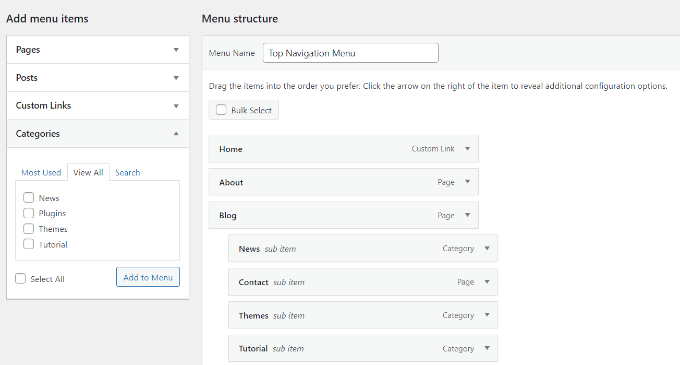
Pentru instrucțiuni suplimentare, vă rugăm să consultați ghidul nostru pentru începători despre cum să adăugați subiecte în meniurile de navigare WordPress.
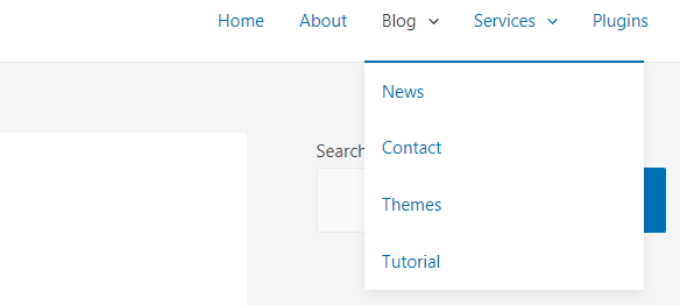
Iată cum apar diferite categorii în meniul de navigare pe site-ul nostru demo:
Adăugarea de linkuri personalizate la meniurile de navigare WordPress
Pe lângă categorii și pagini, WordPress face extrem de ușor să adăugați linkuri personalizate în meniul dvs. Îl puteți folosi pentru a lega profilurile dvs. de social media, magazinul dvs. online și alte site-uri web pe care le dețineți.
Pentru a face acest lucru, va trebui să utilizați fila „Linkuri personalizate” din ecranul Meniu. Pur și simplu adăugați linkul împreună cu textul pe care doriți să îl utilizați în meniul dvs. și faceți clic pe butonul „Adăugare la meniu”.
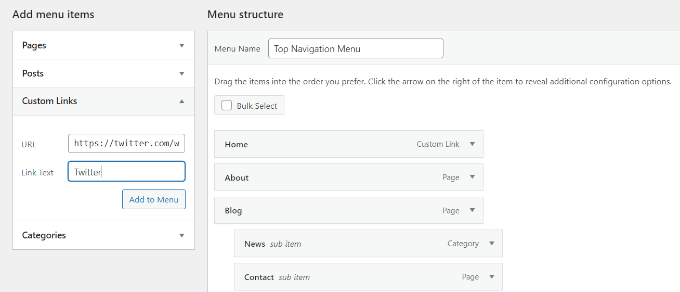
Puteți chiar să fiți creativ și să adăugați pictograme de social media în meniul dvs. sau butoane de apel la acțiune pentru a obține mai multe conversii.
Editarea sau eliminarea unui element de meniu în meniurile de navigare WordPress
Când adăugați pagini sau categorii la meniul dvs. de navigare personalizat, WordPress folosește titlul paginii sau numele categoriei ca text al linkului. Puteți schimba acest lucru dacă doriți.
Orice element de meniu poate fi editat făcând clic pe săgeata în jos de lângă el.
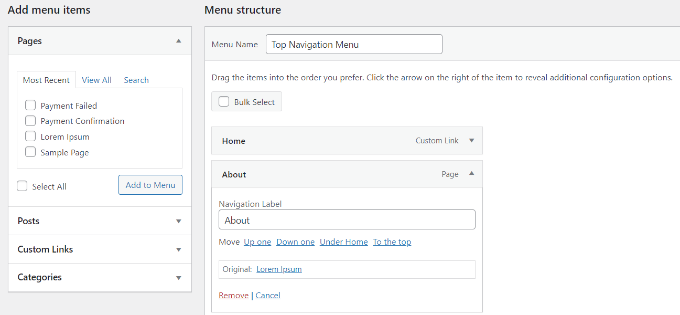
Puteți apoi să schimbați numele elementului de meniu de aici. De asemenea, puteți face clic pe „Eliminare” pentru a elimina complet linkul din meniul dvs.
Dacă întâmpinați dificultăți cu interfața drag-and-drop, puteți muta elementul de meniu și făcând clic pe linkul „Mutare” corespunzător.
Adăugarea meniurilor de navigare în editorul complet de site (FSE)
Noul editor complet al site-ului vă permite să vă personalizați temele WordPress folosind editorul de blocuri. A fost lansat în WordPress 5.9 și vă permite să adăugați diferite blocuri la șabloanele dvs. pentru a crea un design unic.
Pentru a adăuga un meniu de navigare folosind editorul complet al site-ului, accesați Aspect » Editor din tabloul de bord WordPress.
Vom folosi tema implicită Twenty Twenty-Three pentru acest tutorial. Pentru mai multe detalii, puteți consulta articolul nostru despre cele mai bune teme WordPress cu editare completă a site-ului.
Odată ce sunteți în editor, faceți clic pe fila „Navigare” pentru a o extinde.
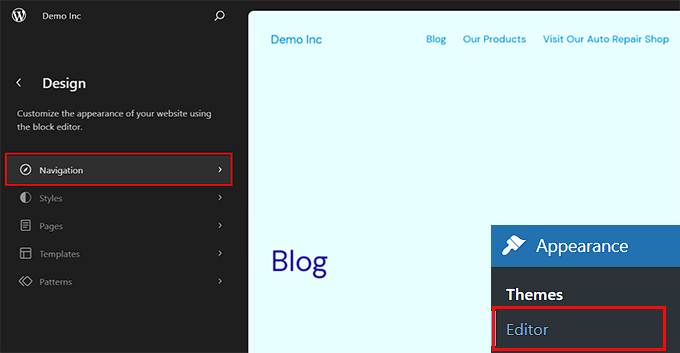
Aceasta va deschide noi setări în coloana din stânga.
De aici, pur și simplu faceți clic pe pictograma „Editare” din partea de sus.
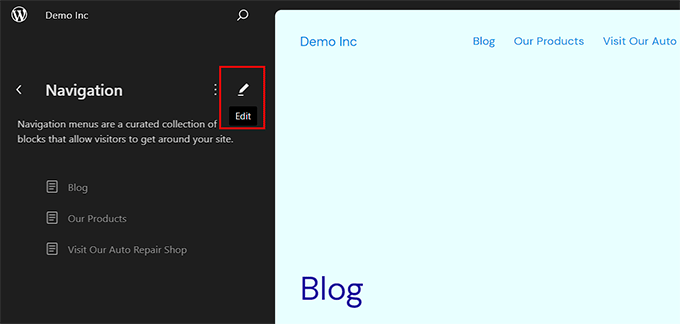
Acest lucru va lansa editorul complet al site-ului pe ecranul dvs., unde puteți face clic pe pictograma „+” pentru a adăuga un element de meniu de navigare.
Se va deschide acum o fereastră de dialog și puteți selecta o opțiune din meniul derulant.
Cu toate acestea, dacă doriți să adăugați un link personalizat, atunci puteți adăuga o etichetă și un URL pentru elementul meniului de navigare în panoul de blocuri. Puteți, de asemenea, să adăugați o opțiune de căutare în meniul dvs..
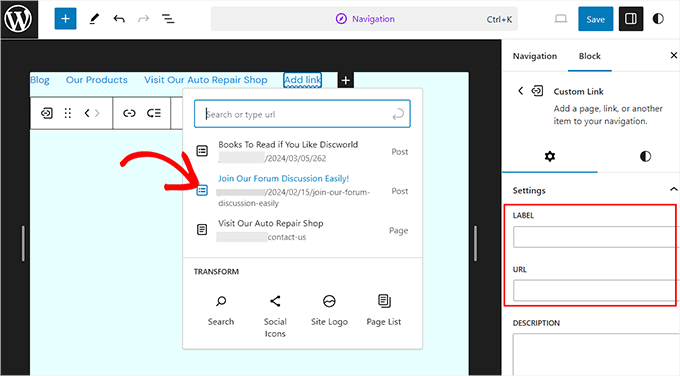
După ce ați adăugat un element, comutați la fila „Stiluri” din coloana din dreapta.
Acum puteți schimba tipografia, aspectul, înălțimea, spațierea, majusculele și decorarea textului pentru elementele meniului dvs.
Puteți adăuga, de asemenea, un submeniu făcând clic pe pictograma sa din bara de instrumente a blocului.
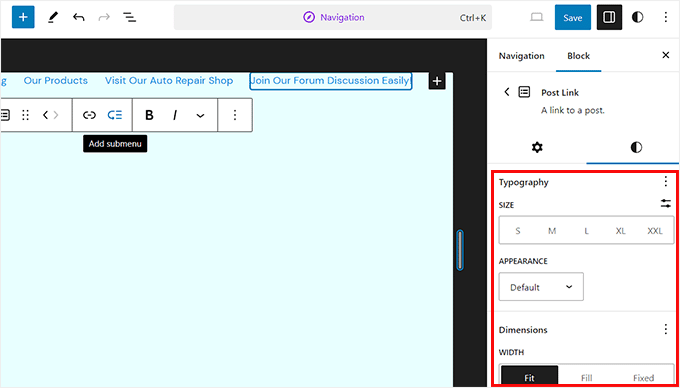
Când ați terminat, puteți previzualiza modificările pentru a vedea cum arată meniul în timp real. Apoi nu uitați să faceți clic pe butonul „Salvare” din partea de sus.
Adăugarea meniurilor WordPress în barele laterale și în subsoluri
Nu trebuie să vă limitați doar la locațiile de afișare ale temei dvs. Puteți adăuga meniuri de navigare în orice zonă care folosește widget-uri, cum ar fi bara laterală sau subsolul.
Pur și simplu accesați Aspect » Widget-uri și apoi faceți clic pe butonul „Adăugare bloc” (+) din partea de sus și adăugați widget-ul bloc „Meniu de navigare” în bara laterală.
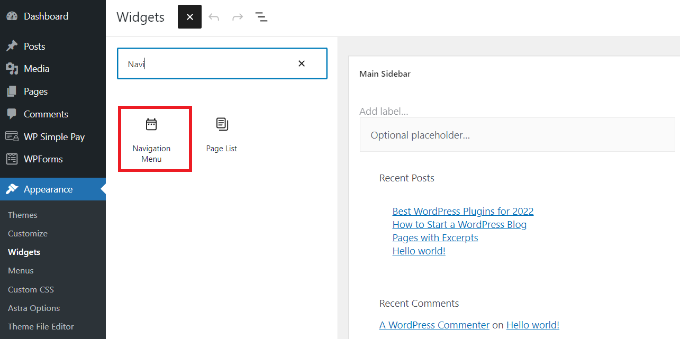
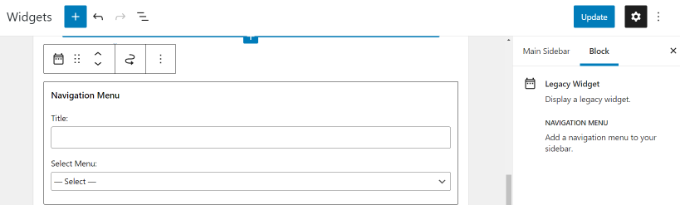
Apoi, adăugați un titlu pentru widget și alegeți meniul corect din lista derulantă „Selectați meniul”.
Când ați terminat, pur și simplu faceți clic pe butonul „Actualizare”.
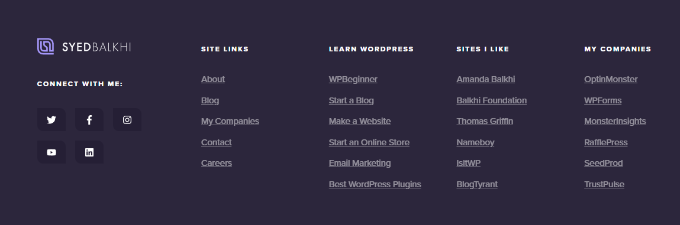
Iată un exemplu de meniu personalizat de subsol WordPress construit pe site-ul fondatorului nostru, Syed Balkhi.
Mergând mai departe cu meniurile de navigare
Dacă doriți să creați un meniu cu adevărat epic, cu o mulțime de linkuri, avem un tutorial despre cum să creați un mega meniu în WordPress.
Acest lucru vă permite să creați un meniu derulant cu multe elemente, inclusiv imagini.
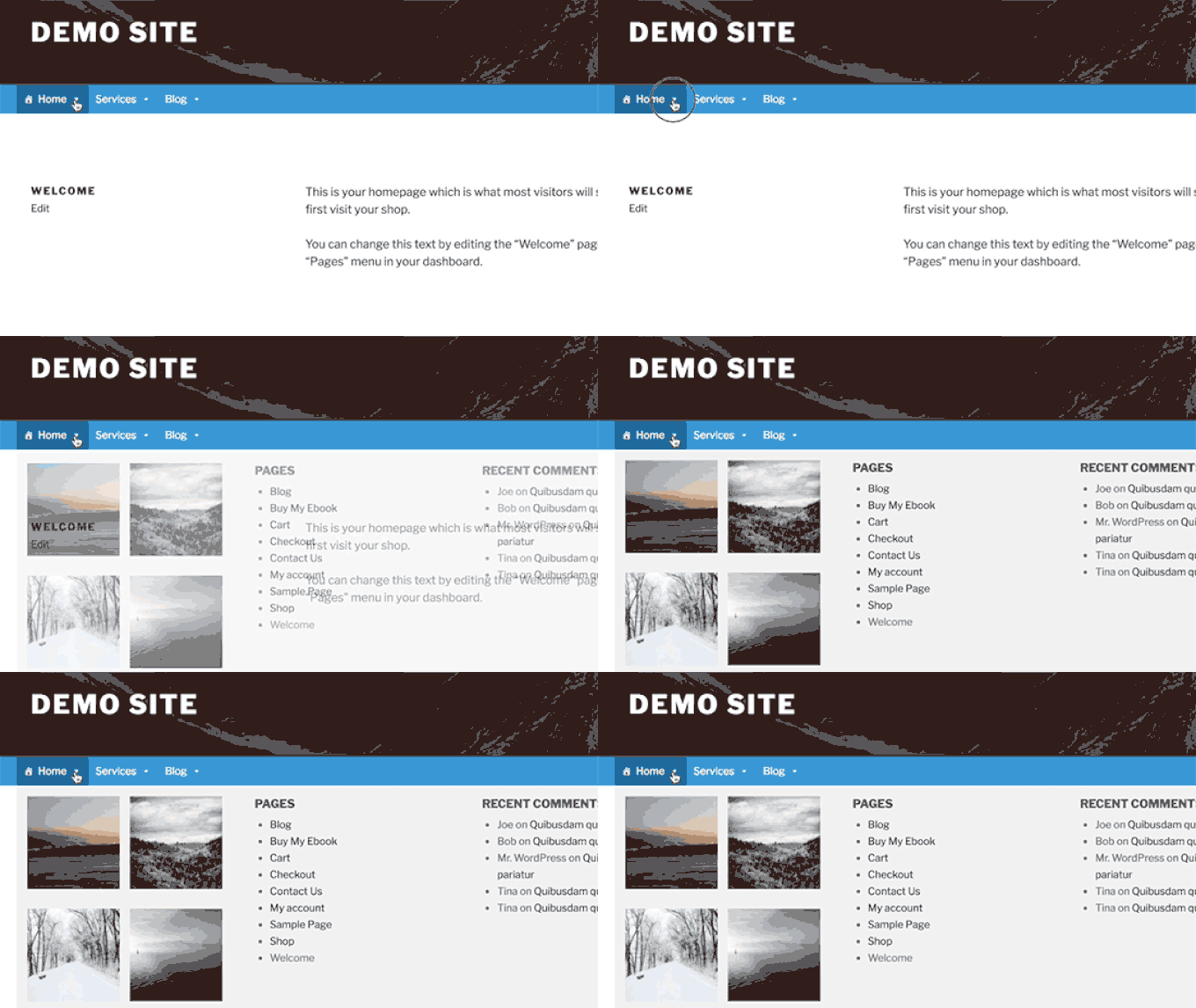
Mega meniurile sunt o opțiune excelentă dacă aveți un site mare, cum ar fi un magazin online sau un site de știri. Acest tip de meniu este folosit de site-uri precum Reuters, Buzzfeed, Starbucks etc.
Tutorial video
Dacă preferați să vizionați acest tutorial, consultați videoclipul nostru de mai jos:
Întrebări frecvente despre meniurile WordPress
Iată câteva dintre cele mai frecvente întrebări pe care începătorii le pun despre meniurile de navigare WordPress.
1. Cum adaug un link către pagina principală într-un meniu WordPress?
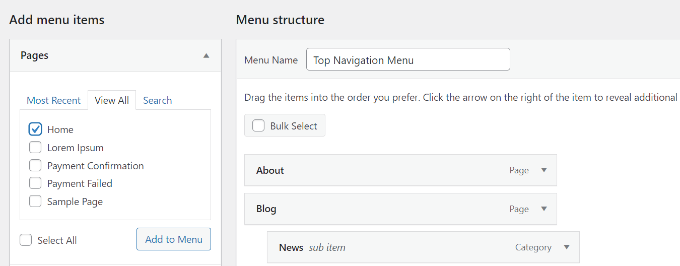
Pentru a adăuga pagina principală la un meniu de navigare, va trebui să faceți clic pe fila „Vezi tot” din secțiunea Pagini. De acolo, ar trebui să vedeți pagina principală.
Bifați căsuța de lângă „Acasă” și faceți clic pe „Adăugați la meniu”. Nu uitați să salvați modificările.
2. Cum adaug mai multe meniuri de navigare în WordPress?
În WordPress, puteți crea câte meniuri doriți. Pentru a plasa un meniu pe site-ul dvs., va trebui să îl adăugați la una dintre locațiile de meniu ale temei dvs. sau la o zonă de widget, așa cum am arătat mai sus.
Dacă doriți să adăugați mai multe meniuri de navigare pe site-ul dvs. WordPress, creați mai întâi meniurile urmând tutorialul nostru de mai sus.
Pentru a le plasa pe site-ul dvs., faceți clic pe fila „Gestionare locații”.
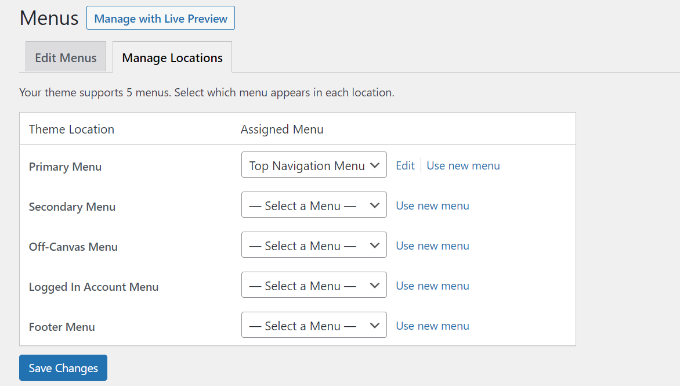
De aici, puteți selecta ce meniu doriți să afișați în locațiile de meniu disponibile în tema dvs.
Dacă doriți să adăugați o nouă locație de meniu pe site-ul dvs., consultați tutorialul nostru despre cum să adăugați meniuri de navigare personalizate la temele WordPress.
Sperăm că acest articol v-a ajutat să învățați cum să adăugați un meniu de navigare în WordPress. De asemenea, ați putea dori să consultați ghidurile noastre despre cum să stilizați meniurile de navigare în WordPress și cum să creați un meniu de navigare plutitor fix în WordPress.
Dacă v-a plăcut acest articol, atunci vă rugăm să vă abonați la Canalul nostru de YouTube pentru tutoriale video despre WordPress. Ne puteți găsi, de asemenea, pe Twitter și Facebook.





Lindsey
Vă mulțumesc pentru aceste instrucțiuni, foarte utile! Am o întrebare care cred că se referă la meniul meu, dar nu sunt complet sigură. Când dau clic pe un element de meniu de pe pagina de pornire, adresa site-ului adaugă „aboutme” între adresa principală și pagina de meniu. Nu am nimic numit „despre mine” pe site-ul meu. Nu înțeleg de ce adaugă această informație suplimentară fiecărei pagini. Aveți sugestii despre cum să elimin această informație „aboutme”?
hans
Mulțumesc.
Am învățat multe cunoștințe.
Karen
Salut. Folosesc Ocean WP și Elementor.
Am un meniu organizat, dar pe una dintre secțiunile dropdown ale meniului meu imbricat, vreau ca PRIMA categorie SĂ NU fie legată de o pagină (am încercat să elimin linkul, dar am eșuat).
Secțiunea imbricată este următoarea: TERAPIE (în partea de sus)>Individual>Grup
Nu vreau ca TERAPIE să ducă la o pagină, este goală, este doar o categorie, presupun. Am făcut asta pe site-ul meu anterior, dar nu-mi amintesc cum să o fac!
Am creat o „pagină” numită Terapie, astfel încât să apară în opțiunile meniului… ajută-mă Obi Wan Kenobi, ești singura mea speranță!
Dr. Karen
Suport WPBeginner
Bună Karen,
Adaugă linkul tău principal Terapie ca „Link personalizat”. În câmpul URL introdu semnul # și apasă pe adaugă la meniu. Ajustează-i poziția în meniu și apoi apasă pe butonul Salvare meniu.
Admin
Eric Wenocur
Aha, așa se face! Mulțumesc, tutoriale grozave!
Suport WPBeginner
Cu plăcere, ne bucurăm că vă place conținutul nostru
saurabh
Salut,
Folosim sistemul cu două meniuri (adică meniul principal/de sus și meniul principal/secundar) pe site-urile noastre. Și meniul de sus/principal nu apare pe site-ul mobil.
Unul dintre clienții noștri dorește ca ambele meniuri să fie vizibile pe site-ul mobil. Aveți sugestii despre cum să facem asta?
(Site-ul rulează pe tema newspaper, dacă ajută.)
Ahmed
Să presupunem că vreau să postez multe articole legate de Android. Ar trebui să creez o pagină Android sau o categorie Android în meniul meu WP.
Suport WPBeginner
Salut Ahmed,
Categoriile sunt mai bune pentru a vă sorta conținutul în diferite subiecte. Puteți adăuga o categorie în meniul de navigare al site-ului dvs. și apoi va afișa toate postările clasificate sub acea categorie.
Admin
Lerissa
Salut – Mulțumesc pentru furnizarea acestui lucru.
Nu am niciun element în secțiunea Pagini, ceea ce este ciudat, deoarece site-ul meu are mai multe. Am configurat greșit o setare?
Lerissa
Suport WPBeginner
Salut Lerissa,
Ce se întâmplă când faceți clic pe „Vezi tot” sub pagini?
Admin
Tom
Mulțumesc pentru această ilustrație.
Manish Ransubhe
salut domnule
mulțumesc, mi-am început noul blog WordPress și m-am blocat la meniu, nu știu cum să adaug meniul, mulțumesc pentru acest post util și site-ul dvs. m-a ajutat să-mi lansez site-ul web.
Suport WPBeginner
Salut Manish,
Mă bucur că ați găsit acest ghid util. De asemenea, ați putea dori să vă abonați la Canalul nostru de YouTube pentru tutoriale video WordPress.
Admin
Cyndi Jarvis
Salut și mulțumesc pentru sprijin. Am un site web aproape finalizat, destul de simplu, dar vreau să leg elementele meniului de pagina unde există textul relevant și cumva să pot duce utilizatorul înapoi la meniul principal cu un buton de revenire. Mă poți ajuta, te rog.
Mulțumesc
Suport WPBeginner
Salut Cyndi,
Tutorialul de mai sus vă permite să creați legături către pagini și să le adăugați în meniurile de navigare. Se pare că doriți ceva puțin diferit, puteți oferi mai multe detalii, vă rog?
Admin
cyndi
Mulțumesc pentru încercarea de a ajuta. Nu caut nimic neobișnuit cu meniul meu pe site. Am elemente de meniu configurate ca Acasă, Despre noi, Servicii, Contact. Numele meniului este Primul Meniu și este setat ca principal. Ceea ce se întâmplă este că dau clic pe Acasă și pagina clipește, dar nu ajung nicăieri. Acest lucru se întâmplă cu toate elementele de meniu pe care dau clic. Aveți sugestii cu privire la ce am configurat greșit?
Mulțumesc
Suport WPBeginner
Salut Cyndi,
Puteți încerca acest lucru. Accesați pagina Aspect » Meniuri și faceți clic pe crearea unui nou meniu. Urmând instrucțiunile din articol, creați un nou meniu adăugând paginile dvs. din coloana din stânga în cea din dreapta. După aceea, selectați locația pentru meniul dvs. „Primar” și apoi faceți clic pe butonul Salvare meniu.
Dacă acest lucru nu vă rezolvă problema, previzualizați site-ul dvs. web cu o temă implicită. Dacă meniul dvs. de navigare funcționează conform așteptărilor cu tema implicită, atunci ar putea exista o problemă cu tema dvs. curentă. Sper că acest lucru ajută.
Admin
Regina Clarke
Acest lucru a fost de mare ajutor și a funcționat perfect pe laptopul meu. Dar pe iPhone-ul meu, categoriile de submeniuri pe care le-am introdus în meniul meu Blog (care apar toate indentate așa cum ar trebui) includ și descrierea pe care am creat-o pentru categorie. Pe laptopul meu, aceasta apare pe pagina de arhivă pentru fiecare categorie, dar pe telefon apare în meniul derulant, ceea ce face ca totul să pară neclar. Există o modalitate de a crea încă o indentare doar pentru descrieri sub fiecare categorie, imbricând efectiv trei niveluri?
Mulțumesc mult pentru orice sugestii.
Jillian
Salut, am creat un meniu imbricat care arată grozav în versiunea desktop, dar când ajunge la versiunea mobilă, tot ce este imbricat este afișat în meniu odată! Creează o pagină de meniu super lungă. Am o temă responsivă și nu sunt sigur dacă se poate repara.
Amber Shock
Mulțumesc pentru că ai făcut un videoclip atât de ușor de urmărit. A ajutat mult și mi-am rezolvat rapid problema.
Bartek
Am probleme că wordpress nu mă mai lasă să adaug nicio categorie sau chiar șterge și schimbă locul unora care au fost odată adăugate. Știe cineva care ar putea fi motivul?
Ahmed Azeem
Site-ul meu nu are opțiunea de meniu principal, secundar, ci doar meniu principal și footer. Vreau să adaug un meniu de sus pe site-ul meu, mă puteți ghida cum să adaug un meniu de sus. De asemenea, în pagina mea de portofoliu, articolele pe care le adaug nu se afișează, așa că vă rog să mă ajutați în acest sens. Mulțumesc anticipat.
John
Am crezut că aceasta este o explicație despre cum să adăugați un meniu de navigare pe site-ul dvs. WordPress, dar îi lipsește codul vital pentru a-l adăuga efectiv pe site-ul dvs. Acesta este cel mai prost tutorial (sau titlu de articol) pe care l-am văzut vreodată.
Suport WPBeginner
Salut John,
Ați putea dori să consultați tutorialul nostru despre cum să adăugați meniuri de navigare personalizate în WordPress.
Admin
Shibani
Am un site unde vreau să afișez un meniu personalizat care este o categorie – cum ar fi călătorii. Funcționează bine, dar afișează – Categorie – Călătorii deasupra postărilor. Cum pot ascunde asta? Folosesc wordpress.com și am planul gratuit.
Prachi
Să presupunem că site-ul meu web este example.com
Vreau să creez o filă numită ACASĂ și să o plasez în meniu.
Ori de câte ori creez ACEST ACASĂ, URL-ul nu acceptă example.com
Devine example.com/home.
Ce ar trebui să fac?
Suport WPBeginner
Salut Prachi,
WordPress are deja un meniu de navigare pe care îl poți folosi. Pe ecranul meniurilor de navigare, fă clic pe pagini și apoi pe Vizualizare Toate. Acolo vei vedea toate paginile tale și un element numit Acasă. Selectează acasă și apoi fă clic pe butonul adăugare la meniu.
Admin
John
Am urmat instrucțiunile de mai sus. Meniul meu, totuși, nu va apărea de fapt pe niciuna dintre paginile site-ului. Pot să primesc niște îndrumări, vă rog?
John
Haitham Alnaqeb
Ați încercat teme diferite? Uneori temele pe care le folosiți nu suportă unele dintre aceste funcționalități.
Ike Ezeani
Am creat un al doilea meniu derulant, dar când fac clic pe meniul principal, văd meniul derulant, dar duce la o pagină goală. Vă rog să mă ajutați.
Stephen B
Salut,
Când mă conectez la WordPress, meniul meu de editare arată complet diferit și îmi este foarte greu să adaug meniuri și să-mi personalizez site-ul din cauza acestui lucru. Mă puteți ajuta?
Malkeet
Salut, Mulțumesc pentru explicația detaliată și frumoasă despre adăugarea meniului, dar cum să numesc acest meniu ????
Husnaa
Mulțumesc pentru ajutor.
Continuă să ajuți pe alții.
Lucy
Salut, mă chinui foarte mult cu navigarea pentru site-ul unui client și nu știu cum să explic ce am nevoie. Când dai clic pe un element de meniu de nivel superior, vreau să deschidă un meniu suplimentar dedesubt. Fiecare nivel superior va avea un submeniu diferit care rămâne activat cât timp te afli în acea zonă a site-ului.
Ca pe acest site
Când dai clic pe, să zicem, „Solar Comercial”, apare un alt meniu care îți permite să navighezi în zona solară comercială. Meniul de sus rămâne selectat pe tot parcursul.
Orice ajutor pe care îl puteți oferi ar fi grozav! Mulțumesc Lucy
Suport WPBeginner
Salut Lucy,
Vă rugăm să consultați articolul nostru despre cum să adăugați un element de meniu fără a lega către o pagină.
Admin
David Blaska
Vreau să leg paginile mele de anteturi de pe pagina principală care rezumă acele pagini. Cum fac? (De genul „Istoria noastră”, „Cine suntem” etc.) Am o pagină pentru fiecare dintre acestea, dar o mică descriere pe fiecare pe pagina principală. Aș dori ca vizitatorii să dea clic pe antetul fiecăruia dintre acestea.
Michael
Salut, am nevoie ca fereastra mea principală de navigare să se „împingă în sus” spre deosebire de „cădere în jos”. Folosesc Google Doubleclick Ad Exchange pentru reclame afișate și ei susțin că meniul meu drop-down ar putea crea clicuri false pe reclame. Există vreo modalitate prin care aș putea să-l fac să se împingă în sus?
Emma
Mulțumesc mult pentru asta, încercam să-mi dau seama cum să creez meniuri derulante, asta chiar a ajutat!
isa alshabany
salut
Sunt un începător, nu un profesionist, folosesc o temă șablon și o puteți vedea pe site-ul meu.. Am un meniu în arabă.. Am nevoie să creez un meniu în engleză sub el, astfel încât browserul vorbitor de engleză să poată accesa paginile în engleză.. Mulțumesc mult.. Isa
Haitham Alnaqeb
Cred că trebuie să aveți mai multe site-uri WordPress și să inserați un cod pe pagina dvs. de destinație pentru a redirecționa vizitatorii în funcție de limba sau țara computerelor lor. Fiecare dintre aceste site-uri va avea un WordPress cu limba sa, deoarece nu are sens pentru mine dacă mă conectez la un site arab care are doar meniul în engleză sau invers.
Steven Denger
Salut – am un subdomeniu pentru . Nu îl folosesc decât pentru a stoca pagini. La un experiment, am folosit un cod CSS pentru o pagină pentru a ascunde antetul și bara de navigare. Dar de atunci, când am eliminat codul CSS și am încercat să creez un meniu, bara de navigare nu apare. Sunt destul de familiarizat cu meniurile WordPress și cum să le plasez. Dar pur și simplu nu pot face ca acesta să apară. Am exportat câteva pagini pe acest subdomeniu și am încercat să creez un meniu – dar degeaba – pur și simplu nu apare. Asta mă înnebunește la WordPress – nu știi niciodată când și cum va lua-o razna. Știi care ar putea fi problema?
Paul Nye
Cum pot adăuga un meniu derulant într-o zonă a unei pagini, alta decât widgetul din bara laterală?
Mary
Salut,
Mă întrebam de fapt dacă meniul personalizat înlocuiește meniul de navigare implicit. Cum afectează meniul implicit existent și nidația acestuia?
Ar trebui să-mi amintesc să adaug paginile mele la meniul personalizat.
Poate suna prostesc, dar mi se pare foarte complicat.
Am vrut să fac câteva pagini neclicabile (cum ar fi „recenzii”) și îmi place ideea finală de sub-nidație.
Mulțumesc pentru energia depusă în acest articol. Mary
munir
Salutare tuturor
cum aș putea adăuga un meniu pe o anumită pagină a site-ului meu? (nu am nevoie ca meniul să apară pe pagina de start sau pe pagina principală)
vă mulțumesc tuturor
Asir
Trebuie să instalați și să activați pluginul numit (Elemente de meniu specifice paginii)
Cum să fac acest plugin să funcționeze?
Creați un meniu din Aspect > Meniuri
Selectați meniul pe care doriți să îl utilizați din Setări > Elemente meniu PS > Selectați meniul
Atribuiți meniul locației meniului din Aspect > Meniuri
Bifați elementele pe care doriți să le ascundeți din Pagini > Editare > Elemente specifice meniului paginii
Vizualizați pagina și elementele selectate ar trebui să dispară.
jenijeya
super pentru a înțelege rapid
Lucas Phan
Salut frate, am o întrebare pentru tine.
Cum să creez un meniu lateral ca acesta
Mulțumesc frate.
Suport WPBeginner
Poate fi realizat folosind CSS și JavaScript. Consultați articolul nostru despre cum să adăugați un meniu glisant în temele WordPress și încercați să-l folosiți ca punct de plecare.
Admin
Zac
Salut, nu văd toate acele opțiuni fancy (de ex., meniuri secundare drag and drop etc.) pe site-ul meu WordPress GRATUIT. Mă întreb dacă informațiile pe care le-ați oferit sunt pentru versiunea premium de WordPress. Mulțumesc
Suport WPBeginner
Salut Zac,
Aceste opțiuni descrise în tutorial sunt disponibile pe site-urile WordPress.org auto-găzduite. Probabil folosiți un site gratuit WordPress.com. Vă rugăm să consultați ghidul nostru despre diferența dintre WordPress.org auto-găzduit vs blog gratuit WordPress.com.
Bridget
Mulțumesc pentru acest videoclip. Totul pare foarte simplu, dar pentru mine, când deschid WordPress, nu am opțiunea de a alege „aspect”. Există doar un link pentru „meniu”. Am creat un meniu care apare pe blogul meu, dar nu pot adăuga categorii la el, deci meniul este practic inutil. Când dai clic, să zicem, pe „planificare călătorii” în meniu, nu te duce la toate articolele despre planificarea călătoriilor, ci doar la ceva aleatoriu. Lucrez pe un laptop de 11 inchi și am citit ceva care spunea că posibil problema este dimensiunea ecranului? Dacă da, nu sunt sigur cum să rezolv asta, deoarece călătoresc pe termen lung și asta este tot ce am de folosit. Aveți sugestii? Chiar vreau ca meniul să funcționeze, astfel încât oamenii să poată găsi ceea ce caută! Mulțumesc! Bridget
Hatem Tahir
Salut,
sub locația temei de meniu, nu văd „Primar”, „Secundar”, prin urmare paginile pe care le-am adăugat nu au fost afișate în antetul principal, puteți ajuta.
Mulțumesc mult
sreekanth
mulțumesc pentru ghid și cum să creezi categoriile (dacă știi, te rog creează un videoclip)
Deepak Raghav
Salut domnule, vreau să creez mai multe meniuri de navigare în temele mele WordPress. Vă rog să-mi spuneți cum să adaug mai multe
Dylan
Mulțumesc pentru informații, am găsit acest lucru foarte util.
Întrebare,
În prezent am un buton de meniu care face legătura cu o anumită zonă a paginii mele de pornire, de exemplu, am numit o secțiune/coloană „#portfolio”, astfel încât pagina să deruleze în jos la acea secțiune atunci când este apăsat butonul de meniu „Portfolio”.
Problema mea este că atunci când utilizatorul accesează o pagină de meniu care încarcă o pagină nouă, butonul meu de portofoliu nu revine la pagina de pornire, este doar un link mort/buton de meniu.
Mija
Excelent - mulțumesc fff mult pentru că l-ați făcut atât de succint, precis, clar și ușor de înțeles!!!
Rafi sultan
Foarte frumos, fiecare pas este definit clar, material bun.
Mulțumesc
Carrie
Mulțumesc pentru informații! Am înțeles
1) Dacă pot crea meniuri diferite, dar pot să personalizez locația (chiar dacă tema nu o oferă)?
SAU
2) Creați o bară de meniu cu două rânduri la meniul principal (în loc să ascundeți acele file care nu încap pe un singur rând)
Folosesc tema pique pe wordpress.com
Mulțumesc mult și aștept cu nerăbdare o soluție.
Noroc,
Carrie
Jennifer
Acest lucru m-a ajutat enorm! Mulțumesc! Mulțumesc! Mulțumesc!
lisa thomson
Mulțumesc pentru acest articol informativ, Sayed. Am o întrebare. Mi-am schimbat meniul și, din motive ciudate, acum se suprapune peste bara laterală. Deci, este neuniform în partea de sus. Știți cum se poate corecta acest lucru? Apreciez orice sfat aveți.
Dr.sunita karmankar
Salut, Mulțumesc pentru explicația detaliată și utilă despre adăugarea meniului, m-a ajutat foarte mult
khalid mehmood
M-a ajutat foarte mult. mulțumesc.
Laxmikant Bhumkar
Informații super excelente despre un meniu de navigare. Foarte ușor de învățat.
Chirag
Foarte frumos. Am înțeles foarte ușor. Mulțumesc mult!
Ești grozav
pinku
informații foarte, foarte utile… acum este ușor să creezi un meniu de navigare
Mulțumesc mult
Sheryl Roger
Material excelent. Fiecare pas este definit atât de clar încât chiar și un novice poate implementa acest pas fără nicio dificultate. Mulțumesc pentru că ați împărtășit un astfel de material, deoarece va fi foarte util pentru începătorii în dezvoltarea de site-uri web.
Francisco
Articol drăguț.
Mulțumesc!