


Automatizarea proceselor pe site-ul dvs. WordPress nu trebuie să fie complicată. Instrumente precum n8n sunt puternice, dar adesea necesită găzduire suplimentară, webhooks și o mulțime de configurări tehnice.
De aceea, mulți începători se simt blocați înainte chiar de a începe. Vestea bună este că puteți folosi de fapt un plugin pentru a automatiza multe sarcini comune din WordPress.
În acest ghid, vă voi arăta cum să adăugați automatizări similare cu n8n în WordPress folosind Uncanny Automator.
Puteți conecta automat pluginurile dvs., declanșa acțiuni bazate pe activitatea utilizatorilor și chiar crea fluxuri de lucru bazate pe inteligență artificială, totul fără a atinge o singură linie de cod.
Până la final, veți putea automatiza procesele zilnice din WordPress într-un mod mai ușor, mai ieftin și prietenos cu începătorii.
💡Răspuns rapid: Cum să adăugați automatizări similare cu n8n în WordPress
Nu aveți nevoie de n8n pentru a obține automatizări puternice pe site-ul dvs. WordPress. Cu Uncanny Automator, puteți conecta pluginuri, puteți rula sarcini bazate pe AI și puteți automatiza fluxuri de lucru repetitive fără codare sau webhook-uri.
Iată cum funcționează:
- Instalați și activați Uncanny Automator (versiunea Pro este necesară pentru unele integrări).
- Conectați aplicațiile externe, cum ar fi Google Sheets sau OpenAI, în interiorul Automator.
- Creați o rețetă selectând un declanșator, cum ar fi o achiziție WooCommerce sau o trimitere WPForms.
- Adăugați acțiuni pentru ceea ce ar trebui să se întâmple în continuare - cum ar fi adăugarea unui rând în Google Sheets, crearea unui utilizator nou sau trimiterea de e-mailuri generate de AI.
- Mappați câmpurile dinamice folosind meniurile derulante - nu este necesară nicio configurare JSON sau API.
- Salvați și activați rețeta, iar fluxul dvs. de lucru rulează automat ori de câte ori apare declanșatorul.
Iată o prezentare rapidă a tuturor subiectelor pe care le voi aborda în acest ghid:
- Ce este n8n?
- Unde rămâne n8n în urmă pentru utilizatorii WordPress?
- De ce să folosiți Uncanny Automator în loc de n8n?
- How to Use Uncanny Automator for WordPress Workflows
- More Real-World Use Cases for WordPress Automation: What You Can Build (That's Harder in n8n)
- Întrebări frecvente despre utilizarea Uncanny Automator vs. n8n
Ce este n8n?
n8n este un instrument de automatizare a fluxurilor de lucru open-source care vă permite să conectați diferite aplicații și servicii pentru a automatiza sarcini.
În loc să scrieți cod, construiți fluxuri de lucru folosind un editor vizual bazat pe noduri. Fiecare nod reprezintă un pas, cum ar fi primirea datelor, procesarea acestora sau trimiterea lor către o altă aplicație. Acest lucru face posibilă crearea de automatizări puternice, cu mai mulți pași.
Am testat n8n de mai multe ori și este un instrument solid. Odată ce înțelegeți cum se potrivesc toate piesele, funcționează fără probleme și vă oferă multă flexibilitate.
n8n este utilizat în mod obișnuit pentru:
- Sincronizarea datelor între diferite instrumente și platforme
- Gestionarea evenimentelor bazate pe webhook-uri
- Crearea fluxurilor de lucru de automatizare cu mai mulți pași între mai multe aplicații
Acest nivel de flexibilitate este excelent pentru configurații avansate. Dar pentru mulți utilizatori WordPress, poate părea mai mult decât au nevoie de fapt – mai ales pentru sarcinile de automatizare de zi cu zi.
Unde rămâne n8n în urmă pentru utilizatorii WordPress?
n8n este puternic, dar nu a fost construit special pentru WordPress. Chiar și sarcinile simple de automatizare pot părea complicate și confuze dacă nu sunteți dezvoltator.
Iată principalele motive pentru care poate fi dificil pentru utilizatorii WordPress:
- Fără integrare nativă a plugin-urilor: Dacă sunteți începător, poate fi foarte dificil și consumator de timp să găsiți și să conectați API-ul corect pentru fiecare instrument pe care doriți să îl automatizați.
- Complexitatea mapării datelor: WordPress trimite adesea date în formate pe care n8n nu le înțelege imediat, deci trebuie să petreceți timp suplimentar pentru a traduce și mapa corect câmpurile.
- Declanșatoare limitate specifice WordPress: Nu este ușor să urmăriți evenimente precum modificări ale rolurilor utilizatorilor, actualizări ale stării postărilor sau acțiuni ale pluginurilor, cum ar fi comenzile WooCommerce, care sunt sarcini comune pentru site-urile WordPress.
- Configurare și întreținere suplimentară: Gestionarea serverelor, menținerea totului actualizat și securizarea webhook-urilor necesită mult timp și cunoștințe tehnice, ceea ce poate fi frustrant dacă doriți doar ca automatizarea să funcționeze.
Aceste provocări pot face automatizarea mai dificilă decât ar trebui. Pentru a înțelege mai bine costurile ascunse și efortul suplimentar implicat, consultați meniul derulant de mai jos.
🤯Cele trei costuri ascunse ale utilizării n8n pentru WordPress
Automatizarea WordPress cu n8n poate părea simplă la început, dar am descoperit că există unele costuri ascunse și angajamente de timp pe care începătorii adesea nu le anticipează.
Iată o scurtă prezentare a principalelor provocări:
| Cost ascuns | Ce înseamnă | Cost / Timp tipic |
|---|---|---|
| Costuri de infrastructură | Aveți nevoie de un server privat (VPS) sau de găzduire auto-gestionată pentru a rula n8n, împreună cu un domeniu și un certificat SSL. | Găzduire VPS: 12–24 USD/lună n8n.cloud: începe de la 20 USD/lună pentru 2.500 de execuții de fluxuri de lucru |
| Investiție de timp | Configurarea fluxurilor de lucru, testarea lor și întreținerea lor lunară necesită timp și efort. | Configurare inițială: 4–8 ore Întreținere lunară: 2–4 ore |
| Curba de învățare | n8n necesită înțelegerea webhook-urilor, mapării JSON și gestionării erorilor. | Estimare 10–20 de ore pentru ca totul să funcționeze corect |
Concluzia este că crearea chiar și a unui flux de lucru simplu n8n pentru WordPress poate fi mai complicată și mai consumatoare de timp decât se așteaptă majoritatea utilizatorilor.
De ce să folosiți Uncanny Automator în loc de n8n?
Dacă doriți automatizări puternice pentru WordPress fără problemele tehnice, Uncanny Automator este cea mai bună opțiune.
Am testat atât n8n, cât și Uncanny Automator de mai multe ori și pot spune din experiență că, deși n8n este foarte puternic, vine cu o curbă de învățare abruptă.
Trebuie să configurați webhook-uri, să gestionați API-uri, să parsați JSON și să gestionați autentificarea - pași care pot dura ore chiar și pentru un flux de lucru simplu.
Uncanny Automator, pe de altă parte, face totul mult mai simplu. Nu aveți nevoie de servere externe, webhook-uri sau configurări tehnice complexe.
Totul se întâmplă direct în WordPress și puteți conecta plugin-uri și declanșa acțiuni fără a atinge o singură linie de cod.
Iată o comparație rapidă a unui flux de lucru tipic în n8n versus Uncanny Automator:
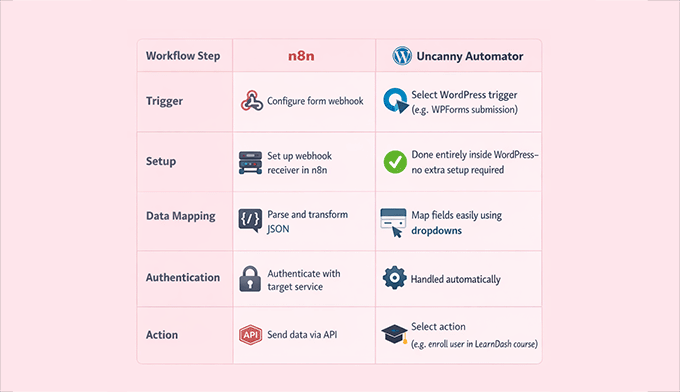
Chiar și cu toată această simplitate, Uncanny Automator este încă incredibil de puternic. Puteți automatiza fluxuri de lucru complexe, puteți conecta zeci de pluginuri precum WooCommerce, LearnDash, WPForms, MemberPress, BuddyPress și multe altele.
În plus, puteți gestiona declanșatoare și acțiuni multiple într-un singur flux de lucru. Vă permite să vă concentrați pe ceea ce doriți să se întâmple, nu pe mecanismele tehnice din spatele acestuia.
Această combinație de ușurință în utilizare și putere este ceea ce face Uncanny Automator un schimbător de joc pentru utilizatorii WordPress, comparativ cu n8n.
Comparație prețuri: n8n vs Uncanny Automator
Când vine vorba de automatizare, costul nu înseamnă doar bani - înseamnă și timpul și efortul dumneavoastră.
Iată cum se compară n8n cu Uncanny Automator:
| Factorul de cost | n8n | Uncanny Automator |
|---|---|---|
| Costuri și timp de configurare | 4–8 ore pentru configurarea webhook-urilor, serverelor, API-urilor și autentificării | Câteva minute pentru a selecta declanșatoare și acțiuni în WordPress |
| Mentenanță continuă | 2–4 ore pe lună pentru actualizări de server, monitorizarea fluxurilor de lucru și depanare (~100–200 USD/lună valoare) | Minim — rulează pe găzduirea dvs. existentă WordPress, fără mentenanță suplimentară |
| Găzduire / Infrastructură | Găzduire VPS 12–24 USD/lună sau abonament n8n.cloud începând de la 20 USD/lună | Folosește găzduirea dvs. WordPress existentă (+ începând de la 199 USD pe an pentru licența anuală a pluginului) |
| Limite per sarcină / execuție | n8n.cloud are limite de utilizare bazate pe execuțiile fluxurilor de lucru | Automatizări nelimitate pe site-ul dvs. (API-urile externe precum OpenAI pot percepe în continuare taxe de utilizare) |
| Curba de învățare | 10–20 ore pentru a înțelege webhook-urile, maparea JSON și gestionarea erorilor | Aproape zero — declanșatoare în limbaj natural, mapare prin dropdown, constructor vizual de rețete |
💡Concluzie cheie: Pentru site-urile WordPress active, Uncanny Automator oferă prețuri predictibile, fixe și elimină costurile ascunse de găzduire, mentenanță și configurare tehnică, oferindu-vă în același timp toată puterea de care aveți nevoie pentru automatizări complexe.
Când este n8n o alegere mai bună?
Vreau să fiu transparent aici — niciun instrument nu se potrivește tuturor scenariilor.
În timp ce Uncanny Automator acoperă aproape toate fluxurile de lucru WordPress fără a atinge codul, unele situații necesită flexibilitate avansată, manipulare complexă a datelor sau integrare între mai multe platforme.
Înțelegerea acestor limitări vă ajută să alegeți instrumentul potrivit pentru sarcina potrivită.
În opinia mea, n8n ar putea fi mai bun pentru:
- Automatizarea între mai multe sisteme non-WordPress, cum ar fi sincronizarea CRM-urilor, platformelor SaaS sau bazelor de date.
- Transformări complexe de date, cum ar fi expresii regulate, parsare JSON sau logică personalizată pe care pluginurile WordPress nu le gestionează nativ.
- Utilizarea unei singure platforme de automatizare pentru întregul dvs. stack tehnologic, mai ales dacă fluxurile dvs. de lucru se extind pe mai multe aplicații.
- Fluxuri de lucru care necesită o execuție extinsă de cod personalizat, unde meniurile derulante vizuale nu vor acoperi toate cerințele.
Recomand, de asemenea, o abordare hibridă pentru mulți proprietari de site-uri WordPress. Puteți utiliza Automator pentru fluxurile de lucru interne WordPress și vă puteți conecta la n8n pentru integrări de sisteme externe prin intermediul webhook-urilor Automator.
Acest lucru vă permite să vă bucurați de automatizări simple, fără cod, în interiorul WordPress, în timp ce utilizați în continuare puterea n8n pentru sarcini complexe.
Cum să utilizați Uncanny Automator pentru fluxurile de lucru WordPress
Uncanny Automator nu este doar pentru sarcini simple - îl puteți utiliza pentru a automatiza o gamă largă de fluxuri de lucru direct în WordPress.
De exemplu, puteți:
- Înregistrează automat achizițiile WooCommerce în Google Sheets.
- Generează conținut automat din trimiterile formularelor folosind OpenAI.
- Creează conturi noi de utilizator după o achiziție sau trimiterea unui formular.
- Analizați recenziile WooCommerce sau comentariile de pe blog cu AI pentru a detecta sentimentul negativ și a alerta echipa dvs.
- Conectați-vă site-ul WordPress la instrumente precum Google Sheets, Slack, Zoom, Mailchimp sau chiar utilizați Zapier pentru cazuri speciale – totul fără configurări complexe de API.
Pentru a afla mai multe despre pluginul în sine, puteți consulta recenzia noastră detaliată Uncanny Automator.
Dacă este prima dată când folosești un plugin de automatizare, nu-ți face griji. Te voi ghida prin configurarea unui flux de lucru în WordPress.
Voi arăta un exemplu: înregistrarea achizițiilor WooCommerce în Google Sheets și crearea unui cont de utilizator pe site-ul tău.
Procesul este foarte similar pentru aproape orice altă automatizare pe care vrei să o creezi, fie că este vorba de generarea de conținut AI, notificări pentru utilizatori sau sincronizarea datelor între pluginuri.
Pasul 1: Instalați și activați Uncanny Automator
Primul lucru pe care trebuie să îl faceți este să vă înregistrați pentru un cont pe site-ul web Uncanny Automator. Doar faceți clic pe butonul „Obțineți Uncanny Automator acum” și urmați pașii pentru a vă înregistra pentru un cont.
📌 Notă: Uncanny Automator are și o versiune gratuită. Dar, deoarece acest flux de lucru utilizează Google Sheets și WooCommerce, veți avea nevoie de un plan premium pentru a debloca acele platforme.
Apoi, accesați tabloul de bord WordPress. Aici, va trebui să instalați pluginul de bază gratuit și pluginul premium (pe care îl puteți găsi într-un fișier zip în contul dvs. Uncanny Automator) pentru ca integrările să funcționeze.
Dacă nu știți cum să faceți acest lucru, consultați ghidul nostru pas cu pas despre instalarea pluginurilor WordPress.
După ce totul este instalat, accesați Automator » Setări în tabloul de bord WordPress și introduceți cheia de licență. Puteți găsi aceste informații în contul dvs. de pe site-ul Uncanny Automator.

După introducerea cheii, faceți clic pe butonul „Activate License” și sunteți gata să începeți crearea de automatizări.
Pasul 2: Conectați Uncanny Automator la Google Sheets
Pentru acest flux de lucru, trebuie să conectați Google Sheets, astfel încât fiecare achiziție WooCommerce să poată fi înregistrată automat într-o foaie de calcul.
Această conexiune trebuie configurată o singură dată, iar după aceea, Uncanny Automator va actualiza automat foile de calcul alese ori de câte ori intră o comandă nouă.
Pentru a începe, accesați Automator » Integrări aplicații și selectați „Google Sheets” din coloana din stânga.
Faceți clic pe butonul „Sign in with Google”, apoi alegeți contul pe care doriți să îl conectați. Dacă contul dvs. nu este listat, îl puteți adăuga folosind opțiunea „Use Another Account”.

Apoi, Google va solicita permisiuni pentru ca Uncanny Automator să poată accesa foile dvs. de calcul.
Acest lucru este complet normal, iar pluginul folosește aceste permisiuni doar pentru a adăuga noi rânduri în foile de calcul pe care le selectați.
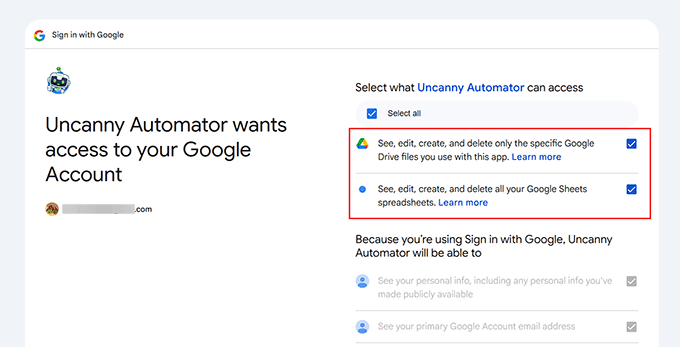
După ce aprobați, veți fi redirecționat înapoi în tabloul de bord WordPress cu o confirmare că contul dvs. este conectat.
În final, faceți clic pe „Selectați noi foi” și alegeți foaia de calcul pe care doriți să o utilizați pentru magazinul dvs. WooCommerce.

Puteți adăuga mai multe foi de calcul dacă este necesar, iar toate foile conectate vor apărea în editorul de rețete atunci când construiți automatizări.
Pentru un ghid mai detaliat, pas cu pas, despre conectarea Google Sheets, puteți consulta, de asemenea, tutorialul nostru despre cum să conectați WooCommerce la Google Sheets.

Pasul 3: Creați o rețetă și setați declanșatorul WooCommerce
După conectarea la Google Sheets, este timpul să creați automatizarea în sine. În Uncanny Automator, această automatizare se numește o rețetă.
Fiecare rețetă are două părți simple. Declanșatorul este ceea ce pornește automatizarea, iar acțiunea este ceea ce se întâmplă în continuare.
În acest moment, mă voi concentra pe declanșator – evenimentul WooCommerce care va porni totul.
Pentru a începe, accesați Automator » Adăugați rețetă nouă din tabloul de bord WordPress.
Aici, vi se va cere să alegeți între o rețetă „Conectat” și o rețetă „Toată lumea”. Rețetele conectate rulează doar atunci când un utilizator este conectat, dar comenzile WooCommerce sunt adesea plasate de clienți invitați.
Din acest motiv, recomand selectarea „Toată lumea” și apăsarea butonului „Confirmă”.

Apoi, dați un nume rețetei dvs. Acesta este doar pentru referința dvs., așa că o puteți numi ceva simplu precum „Trimite comenzi WooCommerce către Google Sheets și creează conturi de utilizator”.
Odată ce acest lucru este gata, Uncanny Automator vă va afișa o listă cu toate plugin-urile și serviciile instalate pe site-ul dvs. Din această listă, selectați „WooCommerce”.
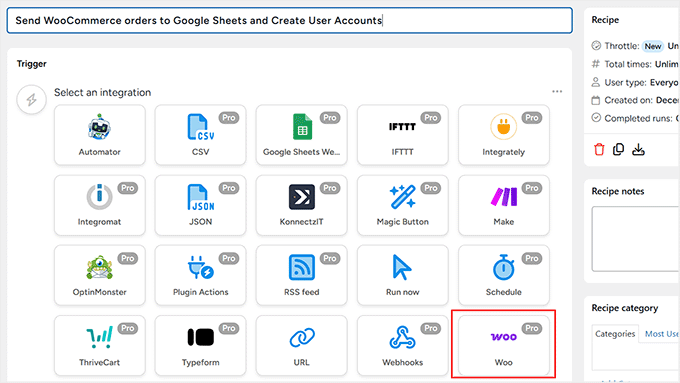
Acum veți alege evenimentul care ar trebui să declanșeze rețeta.
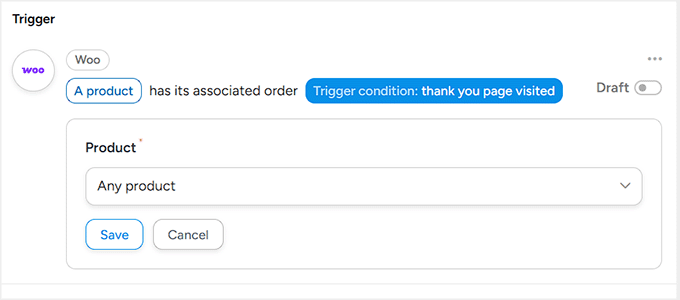
Pentru acest flux de lucru, selectați „Un produs are comanda asociată finalizată, plătită, pagina de mulțumire vizitată.” Acest lucru asigură că automatizarea rulează doar după o achiziție reușită.
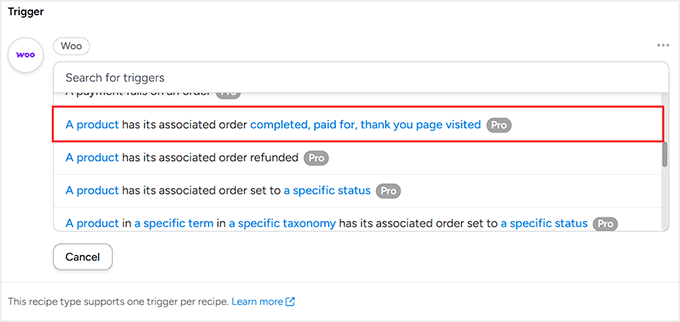
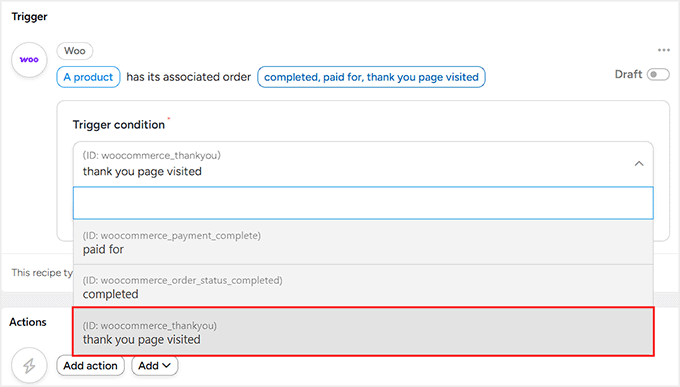
După alegerea declanșatorului, va trebui să decideți când ar trebui să se declanșeze. Recomand selectarea „pagina de mulțumire vizitată”.
Aceasta înseamnă că rețeta va rula imediat ce vizitatorul ajunge pe pagina de mulțumire după finalizarea comenzii. Dacă așteptați „Completat”, automatizarea nu va rula până când nu marcați manual comanda ca finalizată.
Apăsați butonul „Salvează” pentru a continua.
În cele din urmă, alegeți dacă rețeta ar trebui să ruleze pentru un produs specific sau pentru toate produsele. Pentru a urmări fiecare vânzare din magazinul dvs., selectați „Orice produs” și apăsați „Salvează”.
Gata. Declanșatorul tău WooCommerce este acum pregătit, iar rețeta știe exact când ar trebui să ruleze.
Pasul 4: Adăugați acțiunea Google Sheets în Editorul de Rețete
Acum că declanșatorul WooCommerce este pregătit, trebuie să îi spuneți lui Uncanny Automator ce ar trebui să se întâmple în continuare. În acest flux de lucru, următorul pas este simplu: trimiteți detaliile comenzii către Google Sheets.
Pentru a face acest lucru, faceți clic pe butonul „Adăugați acțiune” din rețeta dvs.
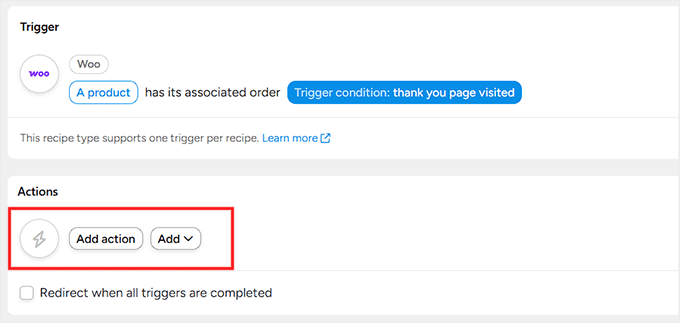
Veți vedea acum o listă cu toate integrările disponibile pe site-ul dvs.
De aici, selectați „Google Sheets”.

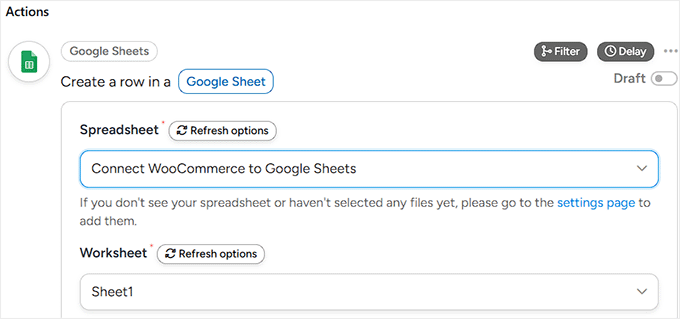
Odată ce faceți acest lucru, Uncanny Automator vă va arăta acțiunile pe care le poate efectua. Pentru această configurare, alegeți „Creați un rând într-un Google Sheet”.
Această acțiune îi spune lui Automator să adauge un nou rând în foaia dvs. de calcul ori de câte ori o comandă WooCommerce declanșează rețeta.

După ce faceți acest lucru, veți vedea un meniu derulant unde puteți alege foaia de calcul Google pe care ați conectat-o anterior. Alegeți foaia de calcul unde doriți să stocați datele comenzii dvs.
Apoi, alegeți foaia de lucru din acel foaie de calcul. Dacă fișierul dvs. are o singură foaie, nu trebuie să vă faceți griji prea mult aici.
Dar dacă folosiți mai multe file, vă sugerez să verificați de două ori că ați selectat-o pe cea corectă, astfel încât datele dvs. să nu ajungă în locul greșit.
Odată ce acest lucru este gata, derulați în jos la secțiunea „Rânduri”. Aici este locul unde conectați datele comenzii dvs. WooCommerce la coloanele din foaia dvs. Google.
Dacă maparea sună complicat, nu vă faceți griji – este de fapt foarte simplu. Doar potriviți fiecare coloană din foaia dvs. de calcul cu partea corectă a informațiilor comenzii. Îmi place să mă gândesc la asta ca la atribuirea de valori coloanelor, una câte una.
Pentru a începe, faceți clic pe pictograma asterisc (*) de lângă un câmp. Aceasta deschide o listă de date disponibile pe care Automator le poate extrage din declanșatorul WooCommerce.
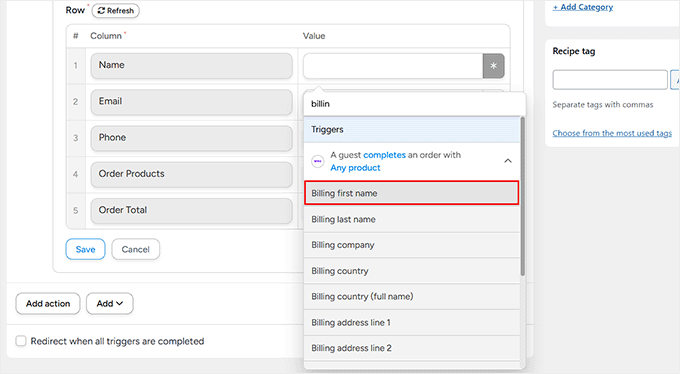
Sub secțiunea „Declanșatoare”, veți vedea detalii despre comandă, cum ar fi numele de facturare, e-mailul, numărul de telefon, produsele și totalurile comenzilor.
De exemplu, puteți mapa coloana Nume la prenumele de facturare al clientului, coloana Email la emailul de facturare, coloana Telefon la telefonul de facturare, coloana Produse la produsele comandate și coloana Total la totalul comenzii.
Recomand să vă acordați timp aici și să mapați fiecare coloană cu atenție. Odată ce această parte este configurată corect, foaia de calcul va rămâne curată și ușor de citit, chiar și pe măsură ce sosesc mai multe comenzi.
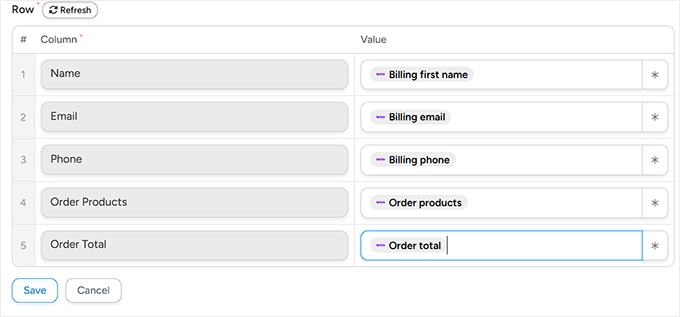
După ce ați mapat toate coloanele, faceți clic pe butonul „Salvare” pentru a vă stoca setările.
Pasul 5: Creați un utilizator WordPress după o achiziție WooCommerce
Acum este momentul să adăugați a doua acțiune în fluxul dvs. de lucru. Această acțiune creează automat un utilizator WordPress atunci când cineva achiziționează un articol din magazinul dvs. WooCommerce.
Te-ai putea întreba de ce este util acest lucru. Crearea unui cont de utilizator după o achiziție este utilă dacă intenționezi să oferi clienților acces la conținut restricționat, cursuri, descărcări digitale sau zonele destinate membrilor mai târziu.
De asemenea, vă scutește de crearea manuală a conturilor, făcând experiența de cumpărare mai fluidă pentru clienți. Pentru a adăuga această a doua acțiune, faceți clic din nou pe butonul „Adăugare acțiune” din rețeta dvs.
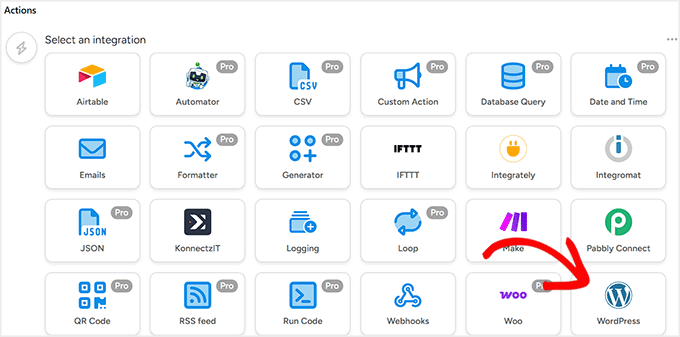
De data aceasta, selectați „WordPress” ca integrare.
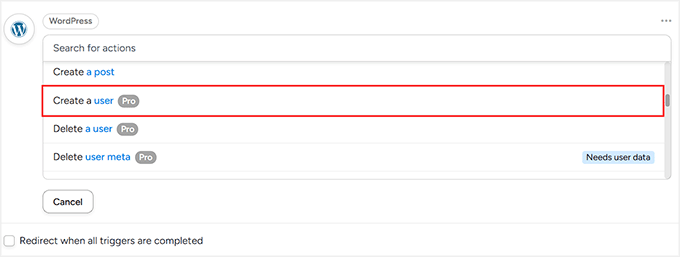
Odată ce apare lista de acțiuni, alegeți „Creare utilizator”.
Acest lucru îi spune WordPress să creeze automat un nou cont de utilizator atunci când declanșatorul comenzii WooCommerce este activat.
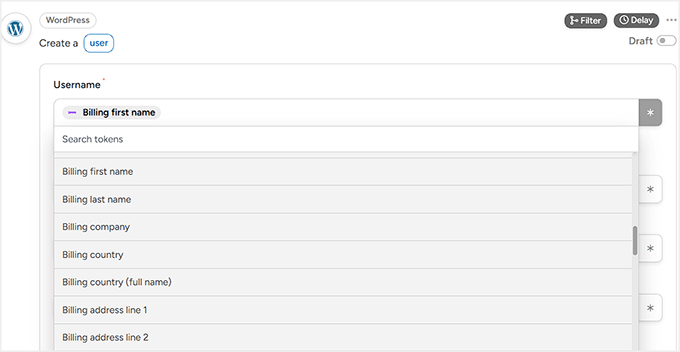
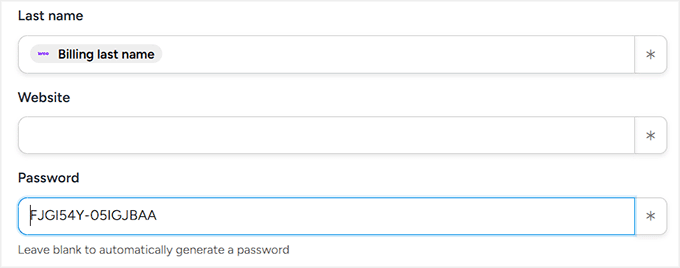
După selectarea acțiunii, veți vedea câmpuri pentru a mapa detaliile utilizatorului, cum ar fi numele de utilizator și e-mailul.
La fel ca înainte, faceți clic pe pictograma asterisc (*) de lângă fiecare câmp pentru a prelua datele din declanșatorul WooCommerce.
De exemplu, puteți folosi e-mailul de facturare al clientului pentru câmpul de e-mail. Pentru numele de utilizator, de obicei selectez prenumele de facturare sau o combinație de nume și datele comenzii.
Ideea cheie este că reutilizați informațiile pe care clientul le-a introdus deja în timpul procesului de finalizare a comenzii, astfel încât nimic suplimentar să nu fie necesar din partea lor.
Apoi, vei vedea un câmp separat pentru parolă. O poți lăsa necompletat, iar Uncanny Automator va genera automat o parolă securizată pentru noul utilizator.
Alternativ, puteți seta propria parolă dacă preferați.
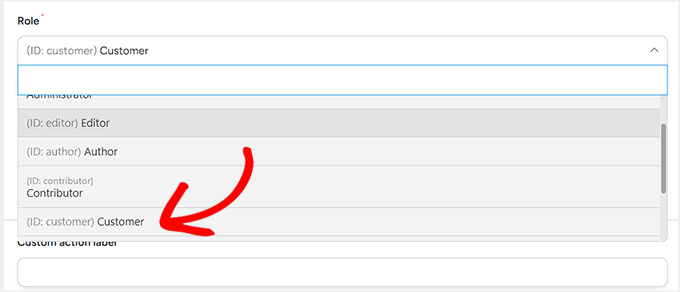
După aceea, derulați în jos la setarea „Rol utilizator”. Aici alegeți ce rol ar trebui să aibă noul utilizator în WordPress.
Aici, sugerez să selectezi „Client” din meniul derulant. Acest rol este conceput special pentru cumpărătorii WooCommerce. Le oferă acces la contul și detaliile comenzilor lor, fără a le acorda permisiuni inutile în zona de administrare WordPress.
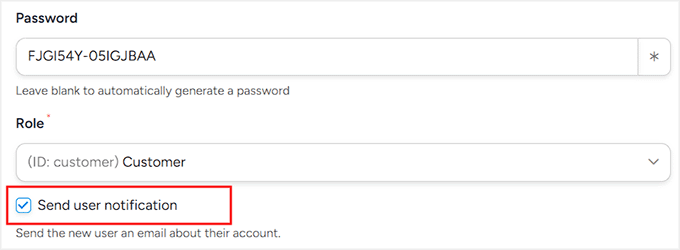
De asemenea, este important să bifați căsuța „Trimite notificarea utilizatorului” chiar sub setarea rolului utilizatorului.
Acest lucru asigură că noii utilizatori primesc un e-mail cu detaliile lor de conectare, permițându-le să acceseze automat contul lor.
Rețineți că, dacă adăugați o întârziere (ceea ce recomand în pasul următor), e-mailul va ajunge la scurt timp după perioada de așteptare.
După ce totul arată bine, faceți clic pe „Salvare” pentru a stoca setările.
În acest moment, a doua acțiune este completă. Dar există o mică îmbunătățire suplimentară pe care o recomand.
Deoarece rețeta dvs. are acum mai multe acțiuni, puteți adăuga o întârziere înainte ca acest pas de creare a utilizatorului să ruleze. Acest lucru poate fi util în fluxuri de lucru mai complexe, unde acțiunile depind una de alta sau când serviciile externe au nevoie de puțin timp pentru a finaliza procesarea.
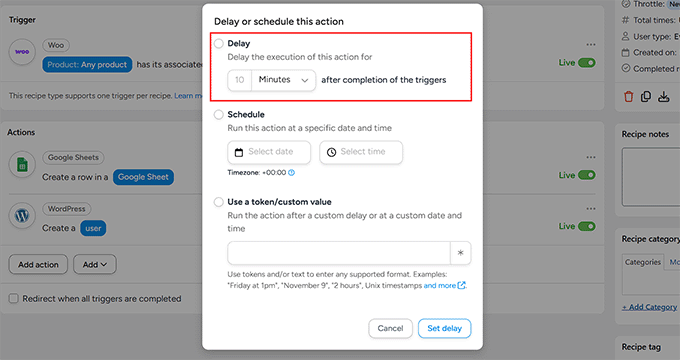
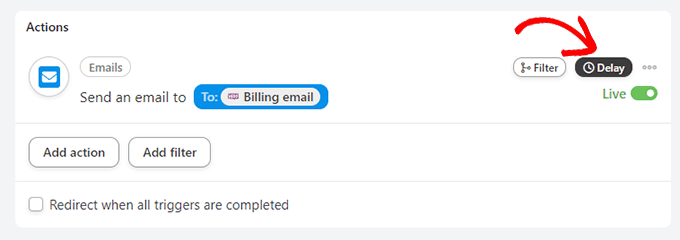
Pentru a adăuga o întârziere, faceți clic pe butonul „Întârziere” din fila Acțiuni.
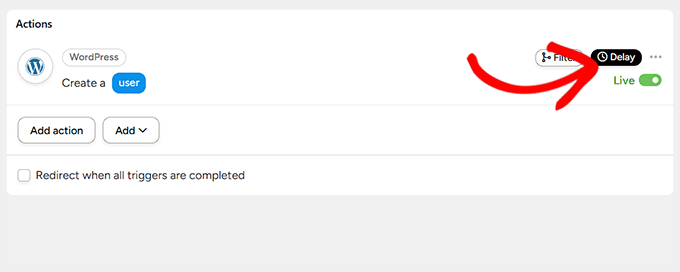
Se va deschide o fereastră de dialog, permițându-vă să activați opțiunea de întârziere și să alegeți cât timp ar trebui să aștepte Automator înainte de a rula acțiunea. Puteți seta întârzieri în minute, ore sau chiar zile.
Recomand setarea unei întârzieri de 10 minute. Acest lucru oferă WooCommerce suficient timp pentru a procesa complet comanda, a gestiona confirmările de plată și a finaliza orice sarcini de fundal înainte ca contul utilizatorului să fie creat.
De asemenea, ajută la evitarea cazurilor limită în care o comandă ar putea eșua sau ar putea fi rambursată imediat după finalizarea comenzii.
Cu întârzierea adăugată, această acțiune va rula la 10 minute după prima acțiune, făcând fluxul de lucru mai fiabil și mai previzibil.
Pasul 6: Salvați și activați rețeta
Acum că atât declanșatorul dvs. WooCommerce, cât și acțiunile dvs. – trimiterea datelor comenzii către Google Sheets și crearea unui nou utilizator WordPress – sunt configurate, este timpul să faceți automatizarea dvs. live.
Înainte de asta, recomand să verificați de două ori toate mapările câmpurilor dumneavoastră. Asigurați-vă că coloanele din Google Sheets corespund datelor corecte din WooCommerce și că numele de utilizator, emailul și rolul utilizatorului sunt mapate corespunzător pentru noul cont.
Odată ce sunteți sigur că totul este corect, comutați comutatoarele Trigger și Action la „Live”. Apoi, în coloana din dreapta, schimbați starea rețetei din „Draft” în „Live”.
Acesta este tot – automatizarea dumneavoastră este acum activă. De acum înainte, de fiecare dată când cineva cumpără ceva din magazinul dumneavoastră WooCommerce, Uncanny Automator va adăuga automat detaliile comenzii în foaia dumneavoastră Google și va crea un cont de utilizator WordPress.
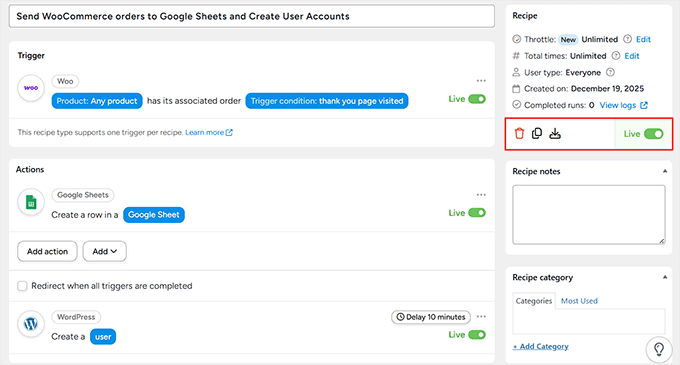
Am testat acest flux de lucru exact eu însumi, iar configurarea a durat mai puțin de 10 minute.
Comparați asta cu n8n, unde ar trebui să configurați mai multe webhooks, să parsați JSON, să gestionați chei API și să administrați infrastructura serverului – aceeași automatizare ar putea dura ore, chiar și pentru utilizatori experimentați.
Partea grozavă este că procesul este foarte similar pentru orice alt tip de automatizare pe care doriți să o configurați în Automator.
Indiferent dacă conectezi formulare la servicii de email, înregistrezi achiziții sau declanșezi înscrieri la cursuri, fluxul de lucru este consecvent: selectezi declanșatorul, alegi acțiunile, mapezi câmpurile și publici. Este atât de simplu.
Mai multe cazuri de utilizare din lumea reală pentru automatizarea WordPress: Ce puteți construi (ce este mai greu în n8n)
Uncanny Automator nu este doar pentru sarcini simple de la formular la foaie de calcul. Puteți crea fluxuri de lucru puternice, din lumea reală, care economisesc ore de muncă manuală.
Iată câteva exemple care sunt mult mai ușor de configurat în Uncanny Automator decât în n8n:
1. Acces automat la cursuri bazat pe achiziții
Dacă administrezi un site de cursuri online, înscrierea manuală a studenților sau gestionarea mai multor platforme poate fi o bătaie de cap. Automator îți permite să automatizezi întregul proces, de la achiziție la accesul la curs, în doar câteva clicuri.
Iată cum funcționează:
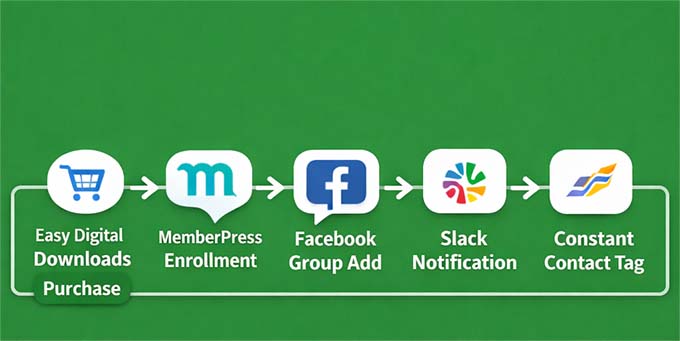
De exemplu, atunci când un utilizator cumpără „SEO Mastery Bundle” în Easy Digital Downloads, Automator îi înscrie automat în toate cele trei cursuri MemberPress.
De asemenea, îi adaugă într-un grup privat de Facebook, notifică instructorul cursului pe Slack și îi etichetează în Constant Contact pentru a declanșa emailuri de urmărire.
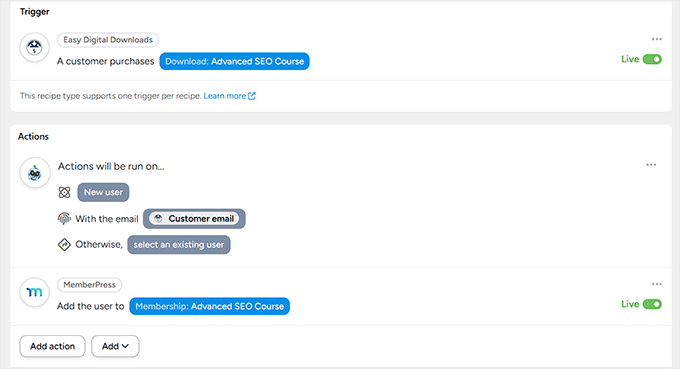
🌟De ce este mai ușor decât n8n: Fiecare dintre acești pași în n8n ar necesita webhook-uri separate, mapare JSON și apeluri API. Automator gestionează toate acestea prin câteva selecții din meniul derulant.
2. Scorul Lead-urilor & Urmărire Inteligentă
Urmărirea lead-urilor și urmărirea personală pot consuma mult timp. Uncanny Automator vă ajută să evaluați lead-urile și să declanșați urmărirea inteligentă automat, chiar și folosind AI.
Iată un flux de lucru simplu pe care îl puteți utiliza pentru aceasta:
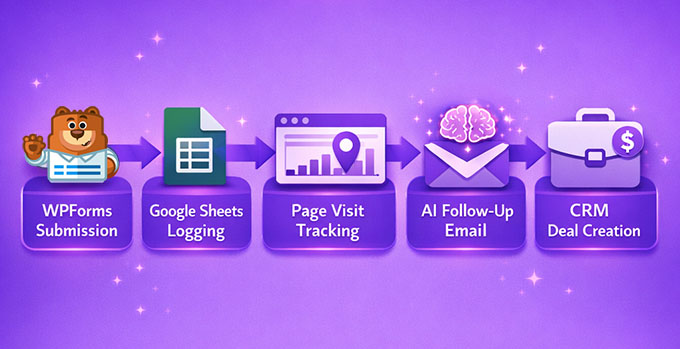
De exemplu, atunci când un utilizator descarcă un lead magnet prin WPForms, Automator îl înregistrează în Google Sheets.
Puteți apoi să configurați declanșatoare specifice pentru a adăuga puncte atunci când utilizatorul vizitează pagini de valoare ridicată, cum ar fi pagina de Prețuri sau de Demo.
Odată ce un lead atinge 30 de puncte, Automator trimite un email personalizat generat de AI prin OpenAI și creează automat o oportunitate în HubSpot CRM.
🌟De ce este mai ușor decât n8n: În n8n, conectarea doar a WPForms ar necesita configurarea unui webhook pentru trimiterea formularului, parsarea sarcinii utile JSON, maparea câmpurilor către Google Sheets, urmărirea vizitelor pe pagină prin declanșatoare suplimentare și configurarea apelurilor API atât pentru e-mailul AI, cât și pentru crearea afacerii în CRM.
Poți consulta ghidul nostru pentru începători despre automatizarea marketingului prin email pentru a afla mai multe sfaturi pentru configurarea unor urmăriri inteligente și automate.
3. Partajați rezumate AI pe rețelele sociale atunci când un articol este publicat
Recomand, de asemenea, utilizarea Uncanny Automator pentru a crea automat rezumate generate de AI pentru articolele dvs. noi de blog și pentru a le partaja pe rețelele sociale. Este un flux de lucru simplu, dar puternic, care economisește timp și menține conținutul dvs. vizibil.
Iată un exemplu de flux de lucru automatizat:

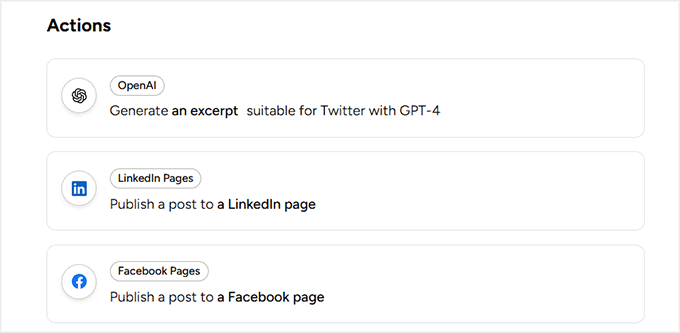
Când un articol de blog este publicat, Automator trimite conținutul către OpenAI, care creează un rezumat scurt, potrivit pentru social media.
Fluxul de lucru postează apoi acest rezumat automat pe conturile tale sociale conectate.
🌟De ce este mai ușor decât n8n: În n8n, ați avea nevoie de mai multe webhooks, analiză JSON și apeluri API separate către OpenAI și fiecare rețea socială.
Pentru a începe cu mai multe automatizări, consultați următoarele ghiduri:
- Cum trimit notificările comenzilor WooCommerce direct pe WhatsApp
- Cum să postați automat pe Threads din WordPress
- Ghidul începătorului pentru postarea automată pe Facebook din WordPress
- Cum economisesc timp programând postări pe LinkedIn în WordPress
- Cum să publici automat din WordPress pe Instagram
Întrebări frecvente despre utilizarea Uncanny Automator vs. n8n
Dacă încercați să decideți între Uncanny Automator și n8n, acestea sunt întrebările pe care le văd cel mai des de la începători.
Uncanny Automator încetinește site-ul meu WordPress?
Nu, nu vă încetinește site-ul. Uncanny Automator rulează după ce pagina s-a încărcat complet, nu în timp ce vizitatorii așteaptă.
În termeni simpli, pagina dvs. se încarcă mai întâi pentru vizitator. Odată ce totul este vizibil, Automator rulează în liniște în fundal pentru a trimite e-mailuri, a actualiza înregistrări sau a declanșa alte acțiuni. Din acest motiv, vizitatorii nu experimentează viteze de încărcare mai lente ale paginii.
Pot să-mi migrez fluxurile de lucru n8n existente în Uncanny Automator?
Da, dar va trebui să le reconstruiți manual. Nu există un instrument de migrare cu un singur clic, deoarece n8n și Automator funcționează foarte diferit.
Vestea bună este că procesul este simplu:
- Notați ce declanșează fluxul dvs. de lucru n8n (de exemplu, trimiterea unui formular).
- Enumerați acțiunile care urmează (trimiteți e-mail, adăugați la CRM, actualizați date).
- Recreați aceiași pași folosind meniurile derulante ale Automator.
Majoritatea utilizatorilor constată că acest lucru durează mult mai puțin timp decât construirea fluxului de lucru n8n original, iar întreținerea continuă devine mai ușoară.
Ce se întâmplă dacă rulez prea multe automatizări pe site-ul meu?
Automator în sine nu vă limitează, dar găzduirea dvs. o face. Pe majoritatea planurilor de găzduire partajată, rularea unui număr rezonabil de automatizări funcționează bine.
Dacă site-ul tău rulează sute sau mii de automatizări pe oră, s-ar putea să ai nevoie de o găzduire mai bună, cum ar fi găzduire WordPress gestionată sau un VPS. Automator include jurnale care te ajută să vezi dacă un flux de lucru durează prea mult, astfel încât să îl poți ajusta sau împărți dacă este necesar.
Funcționează Uncanny Automator cu tipuri de postări personalizate și câmpuri personalizate?
Da, funcționează. Dacă site-ul dvs. utilizează tipuri de postări personalizate (cum ar fi „Cursuri”, „Evenimente” sau „Listări”), Automator le poate detecta și lucra cu ele automat.
De asemenea, suportă pluginuri populare pentru câmpuri personalizate, cum ar fi Advanced Custom Fields, Meta Box, Pods și Toolset. Acest lucru înseamnă că puteți declanșa automatizări atunci când un câmp personalizat se modifică sau puteți completa câmpuri personalizate automat - fără a scrie cod.
Pot folosi Uncanny Automator cu WordPress multisite?
Da, Automator funcționează cu configurații multisite. Îl poți activa pe întregul rețea sau îl poți folosi pe site-uri individuale, în funcție de nevoile tale.
Sper că acest articol te-a ajutat să înveți cum să creezi automatizări de tip n8n în WordPress. S-ar putea să vrei să vezi și ghidul nostru despre utilizarea AI pentru a genera descrieri de produse WooCommerce și selecțiile noastre de top pentru cele mai bune instrumente de automatizare AI pentru WordPress.
Dacă v-a plăcut acest articol, atunci vă rugăm să vă abonați la Canalul nostru de YouTube pentru tutoriale video despre WordPress. Ne puteți găsi, de asemenea, pe Twitter și Facebook.




Ai o întrebare sau o sugestie? Te rugăm să lași un comentariu pentru a începe discuția.