


Google AdSense este una dintre cele mai ușoare modalități de a câștiga bani din site-ul dvs. web. De-a lungul anilor, am ghidat mulți bloggeri prin dificultățile de monetizare, iar AdSense s-a dovedit a fi o soluție de încredere.
Cu Google AdSense, puteți vinde automat spațiul publicitar al site-ului dvs. către advertiseri și puteți fi plătit. Partea cea mai bună? Practic nu există cerințe pentru a începe, făcându-l accesibil bloggerilor de toate nivelurile.
Indiferent dacă sunteți un blogger experimentat care dorește să vă diversifice fluxurile de venituri sau un începător dornic să înceapă să câștige bani online, Google AdSense oferă o oportunitate fantastică.
În acest articol, vă vom arăta cum să adăugați Google AdSense în WordPress, împreună cu câteva dintre cele mai bune practici și sfaturi pe care le-am învățat și care vă pot ajuta să vă creșteți câștigurile.
Ce este Google AdSense?
Google AdSense este o rețea de publicitate administrată de Google, care permite bloggerilor și proprietarilor de site-uri web oportunitatea de a câștiga bani prin afișarea de text, imagini, videoclipuri și alte reclame interactive pe site-urile lor. Aceste reclame sunt targetate în funcție de conținutul site-ului și de audiență, deci sunt foarte relevante.
Google AdSense este simplu, deoarece nu trebuie să te ocupi de advertiseri sau să-ți faci griji cu privire la colectarea banilor. Google administrează și menține relațiile cu advertiserii. Ei colectează plata, își iau comisionul de administrare și îți trimit restul banilor.
AdSense oferă anunțuri cost-per-click (CPC), ceea ce înseamnă că câștigi bani de fiecare dată când un utilizator dă clic pe un anunț de pe site-ul tău. Suma primită per clic variază în funcție de o varietate de factori.
Introducere în AdSense
Primul lucru pe care trebuie să îl faceți este să vă înscrieți pentru un cont Google AdSense. Dacă aveți un cont Gmail, puteți folosi contul existent pentru a vă înscrie.
După ce ați trimis cererea, va trebui să așteptați ca echipa Google AdSense să o revizuiască. Acest lucru poate dura de la câteva ore la câteva săptămâni pentru unii editori.
Odată ce este aprobat, vă puteți conecta la contul dvs. AdSense și puteți obține codul de reclamă. Acesta este codul pe care trebuie să îl plasați pe site-ul dvs. WordPress pentru a afișa reclame.
Cu reclamele automate Google AdSense, poți lipi doar o singură bucată de cod, iar apoi Google decide automat când, unde și câte reclame să afișeze pe fiecare pagină.
Cu toate acestea, mulți editori folosesc metoda manuală pentru a plasa individual reclame pe site-urile lor.
Vă vom arăta ambele metode. Vă recomandăm să începeți mai întâi cu plasarea manuală a reclamelor. Odată ce ați început să câștigați, puteți experimenta cu reclame automate pentru a le compara singur.
1. Plasați manual codul de publicitate Google AdSense în WordPress
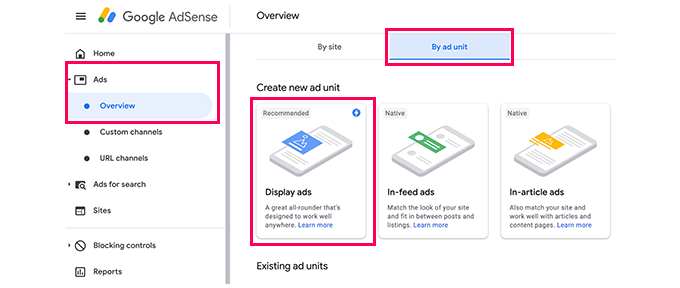
Veți începe prin a face clic pe meniul Anunțuri din coloana din stânga și apoi veți comuta la fila „După unitatea de anunț”. De aici, trebuie să faceți clic pe „Creare Anunț Nou”.
Vi se va cere să alegeți un tip de anunț. Puteți selecta dintre Anunțuri display, Anunțuri in-feed și Anunțuri in-article.
Dacă nu ești sigur, atunci începe cu reclamele de afișare.
Apoi, trebuie să furnizați un nume pentru această unitate de anunțuri și să selectați dimensiunea și tipul anunțului.
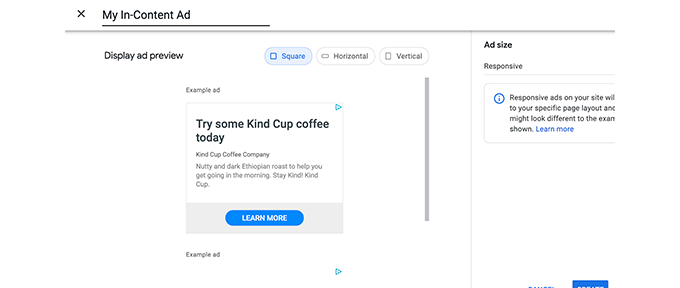
Numele anunțului este folosit doar în scopuri interne, așa că îl puteți numi orice, cum ar fi „Bara laterală a site-ului”.
Următoarea opțiune este alegerea dimensiunii reclamei. Deși Google oferă o gamă largă de dimensiuni de reclame, există anumite dimensiuni care sunt listate ca recomandate, deoarece sunt cele mai populare printre advertiseri. Consultați ghidul nostru despre cele mai bune dimensiuni de bannere Google AdSense pentru mai multe detalii.
Puteți alege, de asemenea, dacă doriți ca reclama dvs. să fie responsivă sau fixă. Recomandăm alegerea reclamelor responsive, deoarece funcționează bine pe toate dispozitivele și dimensiunile ecranului.
Apoi, faceți clic pe butonul „Creare” pentru a continua.
AdSense va genera acum codul de publicitate pentru dvs. Acesta conține ID-ul unic al unității de publicitate și ID-ul dvs. de editor.
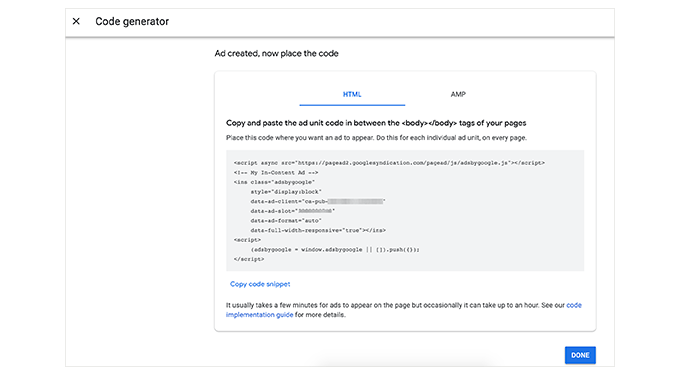
Pur și simplu copiați codul de reclamă și lipiți-l într-un editor de text simplu, cum ar fi Notepad sau TextEdit. Veți avea nevoie de el în pasul următor.
Adăugarea Google AdSense în WordPress
Apoi, trebuie să determinați unde doriți să afișați reclama pe site-ul dvs. Reclamele sunt cel mai frecvent afișate în bara laterală. Puteți adăuga Google Adsense în bara laterală utilizând widgeturi WordPress.
Pur și simplu accesați pagina Aspect » Widgeturi din zona de administrare WordPress. Apoi, faceți clic pe butonul „+” pentru a adăuga un bloc widget „HTML personalizat” în zona de widget corespunzătoare.
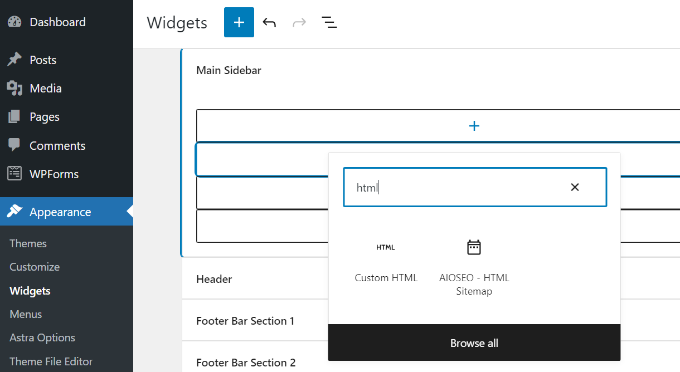
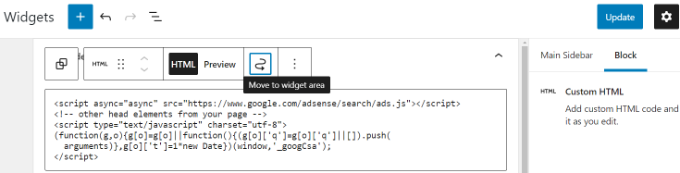
În continuare, va trebui să introduceți codul Google AdSense în blocul widgetului HTML personalizat.
După aceea, nu uitați să faceți clic pe butonul „Actualizare”.
Pentru un control și o urmărire mai bună a plasării, recomandăm să consultați un plugin WordPress precum Advanced Ads sau AdSanity.
Puteți consulta ghidul nostru despre cele mai bune soluții de gestionare a reclamelor WordPress pentru mai multe detalii.
2. Adăugați codul AdSense pentru reclame automate în WordPress
Adăugarea reclamelor individuale în diferite zone ale site-ului tău necesită mult timp. Majoritatea începătorilor se luptă să găsească cele mai bune locații pentru a afișa reclame pe site-urile lor.
Pentru a rezolva acest lucru, Google a introdus anunțurile automate. Acest lucru vă permite să adăugați pur și simplu o singură bucată de cod pe site-ul dvs. și să lăsați Google AdSense să descopere locația, dimensiunea și tipul cu cel mai bun profit.
Dezavantajul acestei metode este că aveți mai puțin control asupra plasării reclamelor pe site-ul dvs. web.
Dacă dorești să folosești funcția de reclame automate, atunci așa vei adăuga Google AdSense pe site-ul tău.
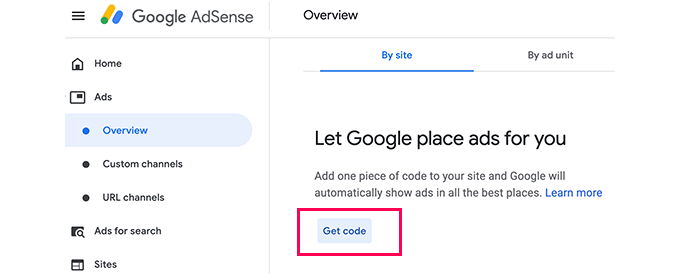
Mai întâi, conectați-vă la contul dvs. Google AdSense și faceți clic pe fila Anunțuri. Apoi, trebuie să faceți clic pe butonul „Obține cod” pentru a genera codul pentru anunțuri automate.
AdSense va genera acum un fragment de cod cu ID-ul tău de editor și îl va afișa. Poți acum să copiezi și să lipești acest cod într-un editor de text.
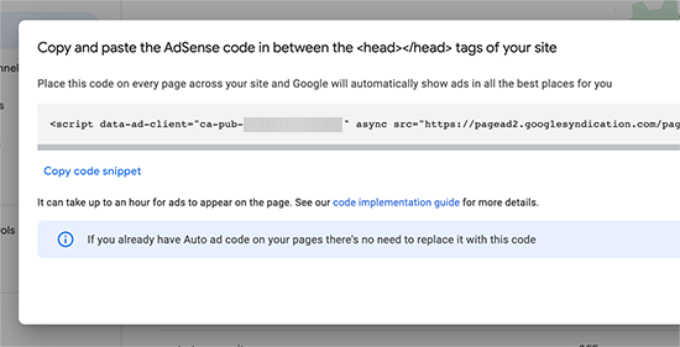
Adăugarea codului AdSense Auto-Ads în WordPress
Funcția de reclame automate folosește un singur fragment de cod pentru a genera reclame pentru întregul tău blog WordPress. Acest lucru înseamnă că trebuie să adaugi acest cod pe fiecare pagină unde dorești să apară reclame.
Ați putea adăuga codul direct în fișierul header.php al temei dvs. Cu toate acestea, codul de reclamă se va pierde dacă schimbați sau actualizați tema.
O metodă mai sigură și mai bună este să folosiți un plugin pentru fragmente de cod. Vă recomandăm WPCode deoarece este cea mai ușoară și mai fiabilă modalitate de a adăuga cod la nivel de site.

WPCode îți permite să inserezi cod în antetul și subsolul site-ului tău fără a atinge fișierele temei. Acest lucru asigură că codul tău de reclamă rămâne la locul lui chiar și atunci când schimbi temele. Pentru a afla mai multe despre plugin, vezi recenzia noastră completă despre WPCode.
Mai întâi, trebuie să instalați și să activați pluginul gratuit WPCode. Pentru mai multe detalii, consultați ghidul nostru pas cu pas despre cum să instalați un plugin WordPress.
Notă: Versiunea gratuită a WPCode are tot ce aveți nevoie pentru a adăuga fragmente de cod personalizate pe site-ul dvs. Cu toate acestea, dacă doriți funcționalități avansate precum pixeli de conversie, fragmente programate, revizuiri de cod și multe altele, puteți face upgrade la WPCode Pro.
După activare, accesați pagina Snippets de cod » Antet și subsol. De aici, trebuie să lipiți codul Google AdSense în secțiunea antet.
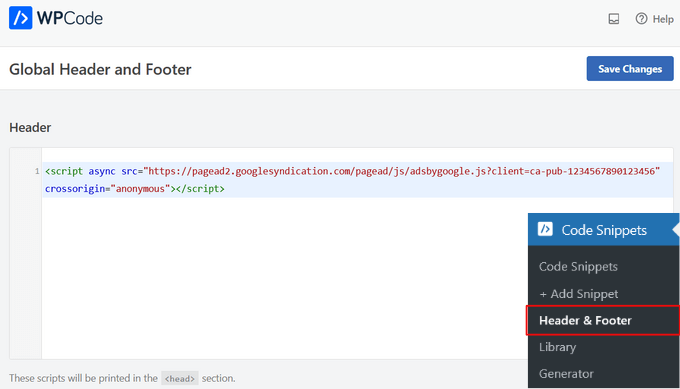
Asigurați-vă că faceți clic pe butonul „Salvează modificările” pentru a aplica codul pe site-ul dvs.
WPCode va adăuga acum automat codul AdSense pe toate paginile tale. Poate dura ceva timp până când Google va revizui site-ul tău și va începe să afișeze reclame.
Legat: Consultați ghidul nostru despre cum să adăugați cod în antet și subsol în WordPress pentru mai multe detalii.
Puteți utiliza, de asemenea, pluginul WPCode pentru a afișa automat reclame Google AdSense în zone specifice, cum ar fi înainte de începutul unei postări, după o postare, înainte sau după un paragraf și altele.
Ghidul nostru despre cum să inserați reclame în conținutul postărilor dvs. în WordPress vă arată exact cum să faceți acest lucru, pas cu pas.
Cele mai bune practici și întrebări frecvente despre AdSense
De-a lungul anilor, am răspuns la mai multe întrebări legate de AdSense. Folosind AdSense pe mai multe dintre site-urile noastre în trecut, am învățat o mulțime de lucruri despre optimizare. Mai jos sunt câteva bune practici AdSense și întrebări frecvente.
Care este cea mai bună dimensiune pentru anunțurile AdSense?
Deși plasarea reclamelor este esențială, am constatat că cele mai bune dimensiuni sunt 336×280 și 300×250. Aceste reclame tind să se potrivească pe majoritatea dimensiunilor de ecran și au, de asemenea, cea mai bună rată de plată.
Pentru a afla mai multe, consultați ghidul nostru despre cele mai performante dimensiuni de bannere Google AdSense.
Care este cea mai bună plasare AdSense?
Acest lucru depinde în totalitate de aspectul dvs. Scopul este de a obține mai multe impresii și clicuri, deci doriți să plasați anunțurile într-un loc mai proeminent. Am constatat că anunțurile din conținutul postării, spre partea de sus a ecranului, tind să obțină cele mai multe clicuri.
Mai mulți utilizatori ne-au întrebat despre adăugarea AdSense într-un widget flotant, deoarece va fi foarte proeminent. Vă recomandăm cu tărie să nu faceți acest lucru, deoarece nu este permis de Termenii și Condițiile Google. Dacă încălcați TOS-ul lor, puteți fi interzis din program.
Pot să dau clic pe propriile mele reclame Google AdSense?
Adesea, începătorii sunt tentați să dea clic pe propriile reclame sau să le ceară membrilor familiei să dea clic pe reclamele lor. Vă rugăm să nu faceți asta. Algoritmul Google este foarte inteligent și știe când dai clic pe propria ta reclamă. Acest lucru te poate face să fii interzis din program.
Pentru a afla mai multe, consultați ghidul nostru despre cum să preveniți clicurile invalide AdSense în WordPress.
Ce este RPM-ul pe pagină în Google AdSense?
RPM înseamnă Revenue per Mille, adică venit per 1000 de afișări. Acesta se determină prin înmulțirea numărului total de clicuri cu costul per clic și apoi împărțirea acestuia la numărul total de vizualizări de pagină.
Pot folosi contul meu AdSense de Blogger sau YouTube cu WordPress?
Da, poți. Dacă ai început să folosești AdSense pe una dintre platformele găzduite de Google, cum ar fi Blogger sau YouTube, atunci poți schimba tipul contului tău AdSense și îl poți folosi cu WordPress. Va trebui să furnizezi Google AdSense URL-ul site-ului pe care dorești să îl monetizezi completând un formular de cerere.
Pur și simplu conectați-vă la contul dvs. AdSense și apoi, sub „Reclamele mele”, faceți clic pe opțiunea „Alte produse”. Apoi, trebuie să faceți clic pe „Upgrade acum” și să completați formularul de cerere.
Ce este CTR în Google AdSense?
CTR sau ratele de click diferă foarte mult pentru diferite tipuri de site-uri web. Clicurile dvs. pe reclame depind de mulți factori, cum ar fi subiectele site-ului dvs., tipul audienței, plasarea reclamelor pe site-ul dvs. și multe altele. CTR-ul ideal pentru Google AdSense este foarte greu de definit, deoarece nu aveți acces la ratele de click ale altor site-uri web similare cu al dvs.
Cu toate acestea, Google AdSense are instrumente încorporate care vă vor începe să vă afișeze mesaje dacă site-ul dvs. nu obține un CTR bun. Puteți urma ghidurile de optimizare afișate în tabloul de bord Google AdSense pentru a vă îmbunătăți veniturile din publicitate.
De asemenea, s-ar putea să vrei să vezi ghidul nostru despre cum să configurezi urmărirea conversiilor Google Ads în WordPress.
Când și cum plătește Google AdSense editorii?
În fiecare lună, Google AdSense calculează câștigurile tale din luna precedentă și le afișează pe pagina ta „Tranzacții”. Dacă câștigurile tale ating pragul necesar, atunci plata ta este procesată și eliberată până pe data de 21 a lunii respective.
Există mai multe metode de plată disponibile, inclusiv transfer electronic direct, transfer bancar, cec, Western Union și altele.
De ce mi-a respins Google AdSense aplicația?
Google Adsense vă poate respinge aplicația dacă site-ul dvs. web este nou sau, în alt mod, nu îndeplinește politicile programului AdSense sau termenii și condițiile acestora.
Dacă o fac, ați putea lua în considerare utilizarea unui alt plugin de gestionare a reclamelor sau puteți încerca o altă modalitate de a câștiga bani cu site-ul dvs. WordPress.
Care sunt cerințele pentru ca aplicația Google AdSense să fie aprobată?
Iată cerințele minime pentru ca cererea ta de cont Google AdSense să fie aprobată.
- Site-ul dvs. web și tot conținutul acestuia trebuie să respecte politicile programului AdSense și termenii și condițiile.
- Site-ul dvs. web ar trebui să aibă cel puțin 6 luni.
- Dumneavoastră, aplicantul, trebuie să aveți peste 18 ani.
Notă: Chiar dacă aplicația dvs. îndeplinește toate cerințele, Google AdSense își rezervă în continuare dreptul de a vă respinge aplicația.
Pot adăuga Google AdSense pe blogul meu WordPress.com?
WordPress.com nu îți permite să adaugi Google AdSense pe site-ul tău decât dacă faci upgrade la planul Business. Pentru mai multe informații despre acest subiect, te rugăm să consulți ghidul nostru despre diferența dintre WordPress.com și WordPress.org.
Care este diferența dintre Google AdSense și Google AdWords?
Google AdWords vă permite să faceți publicitate pe alte site-uri web, inclusiv pe cele care participă la programul Google AdSense.
Google AdSense vă permite să câștigați bani din site-ul dvs. web afișând reclame pe acesta.
Cum scap de reclamele AdSense?
Dacă Google AdSense afișează prea multe reclame sau vedeți reclame în locuri aleatorii pe site-ul dvs., probabil folosiți reclamele automate Google AdSense.
Pentru a dezactiva reclamele automate, conectați-vă la contul dvs. AdSense și accesați Reclame » Prezentare generală. Apoi, faceți clic pe pictograma „Editare” de lângă site-ul dvs. web. Puteți dezactiva opțiunile de reclame automate din „Setări site” pentru a elimina complet reclamele automate de pe site-ul dvs. Alternativ, puteți selecta opțiunea „Excluderi pagini” pentru a dezactiva reclamele automate de pe pagini specifice.
Tutorial video
Dacă nu vă plac instrucțiunile scrise, puteți viziona videoclipul nostru despre cum să adăugați Google AdSense pe site-ul dvs. WordPress în schimb:
Sperăm că acest articol v-a ajutat să adăugați Google AdSense pe site-ul dvs. WordPress. De asemenea, ați putea dori să consultați ghidul nostru despre cum să adăugați reclame Amazon în WordPress și cele mai bune servicii de email marketing pentru a vă crește numărul de abonați.
Dacă ți-a plăcut acest articol, te rugăm să te abonezi la canalul nostru de YouTube pentru tutoriale video WordPress. Ne poți găsi, de asemenea, pe Twitter și Facebook.



Eridu Life
Vă mulțumesc mult pentru articol. Tocmai am terminat de configurat AdSense pe blogul meu. Am instalat reclamele automate, nu sunt sigur de ele. Voi lăsa câteva zile să ruleze și voi vedea cum performează. De asemenea, am instalat pluginul Ad Inserter, pare a fi o opțiune mai bună, deoarece am mai mult control asupra locului unde sunt afișate reclamele. Toate cele bune
Suport WPBeginner
You’re welcome, we hope the more controlled ads help you set up your site how you like
Admin
Dennis Muthomi
Do you have tutorial guides similar to this one that walks through how to add other ad platforms apart from GOogle Adsense?
Thanks
Suport WPBeginner
While not specific ad platforms, we do have a guide you may find helpful below
https://www.wpbeginner.com/wp-tutorials/how-to-sell-ads-on-your-wordpress-blog-step-by-step/
Admin
Dennis Muthomi
Thank you for linking to that article. And also replying back
Dayo Olobayo
Am aplicat pentru Google AdSense pentru blogul meu, dar este respins în mod constant din cauza unor încălcări ale politicilor pe care nu le pot identifica clar. Cu toate acestea, blogul meu va împlini 6 luni luna aceasta, deci poate acesta este motivul respingerilor.
Dacă am voie să întreb, care este numărul minim de postări pe care un blog trebuie să le aibă pentru a îndeplini cerințele Google AdSense?
Suport WPBeginner
Google nu specifică un număr minim de postări pentru a împiedica utilizatorii să publice doar numărul minim, caută în principal conținutul dvs. original.
Admin
Dayo Olobayo
Foarte bine. Am citit necesitatea de a dezvălui politica de confidențialitate în termenii și condițiile lor (Google Adsense). Am reușit să includ acea pagină pe site-ul meu după ce am citit articolul dvs. despre politica de confidențialitate. Voi aplica din nou peste câteva săptămâni (după ce voi împlini 6 luni) și sper că va fi aprobat. Mulțumesc încă o dată.
Moinuddin Waheed
Nu există criterii specifice pentru aprobarea Google AdSense care să specifice un număr minim de postări.
Recomandarea de bază este să respectați regulile, cum ar fi să aveți o pagină „Despre noi”, o pagină „Contact”, o politică de confidențialitate și o navigare corectă către diferite meniuri.
Pentru aplicarea pentru AdSense, cred că 15-20 de postări de blog de calitate vă vor ajuta să obțineți aprobarea AdSense.
Jiří Vaněk
În ceea ce privește cel mai bun loc pentru a insera Google Adsense, recomand să folosiți mai întâi o analiză heatmap pe site. Acest lucru se poate face cu multe instrumente. Heatmap este practic un instrument care va arăta cel mai utilizat loc pe web. Adică locația fizică unde utilizatorii dau cele mai multe clicuri. Conform unei astfel de analize, poziția reclamei poate fi determinată foarte bine pentru a fi cea mai de succes.
Moinuddin Waheed
Vă mulțumim pentru împărtășirea experienței dumneavoastră cu utilizarea heatmap-ului pentru plasarea reclamelor și înțelegerea activităților utilizatorilor în diferite locații ale site-ului web.
Cred că se poate face testare A/B pentru plasarea reclamelor și se poate decide în funcție de ce funcționează și ce nu funcționează.
Mary
Întrebare... cum „blochez” reclamele când sunt conectat la site-ul meu WordPress? Am primit un e-mail de avertizare de la Google în acest sens. Trebuie să dezvolt câteva pagini și nu știu cum să dezactivez reclamele doar atunci când sunt conectat și în curs de dezvoltare.
Suport WPBeginner
Ar depinde de modul în care sunt adăugate reclamele și de instrumentele pe care le utilizați. În mod normal, nu ar trebui să vedeți partea frontală a site-ului dvs. atunci când utilizați editorul, ceea ce nu ar încărca reclamele dvs.
Admin
Peter Iriogbe
În plus, dacă utilizați WordPress și doriți să blocați reclamele în timpul dezvoltării, iată o metodă simplă: Instalați o extensie de blocare a reclamelor în browserul dvs. web. Astfel, când sunteți conectat și lucrați la site-ul dvs., reclamele nu vă vor deranja. Acest lucru nu va afecta modul în care vizitatorii vă văd site-ul, ci doar vizualizarea dvs. în timp ce lucrați la el.
CHUGEN
Bună ziua, doamnă, mi-a plăcut foarte mult tutorialul dvs., dar. ummm am o întrebare legată de problema cu care mă confrunt acum ca începător, trebuie să cumpăr abonamentul premium pentru a instala pluginurile dorite care sunt deja afișate ca fiind gratuite? vă rog să mă ajutați cu această problemă.
Suport WPBeginner
It sounds like you are using WordPress.com while our tutorials are for WordPress.org sites, our guide below should help clear up any confusion.
https://www.wpbeginner.com/beginners-guide/self-hosted-wordpress-org-vs-free-wordpress-com-infograph/
Admin
Craig
Văd în comentarii că site kit a fost menționat în 2020. Acum că este 2023, poate au rezolvat unele bug-uri. Presupun că există avantaje și dezavantaje în utilizarea plugin-ului Google Site Kit, spre deosebire de generarea manuală a anunțurilor, așa cum este sugerat în acest post. Generarea manuală a anunțurilor este încă metoda recomandată de dvs.? Nu ați folosi absolut deloc plugin-ul Google Site Kit din motivul x.y.z? Întreb pentru o prietenă ….
Suport WPBeginner
If you are only using it for ads we would not recommend the site kit plugin and instead use the recommendations in the article. If you are already using the site kit plugin you can try their ad insertion if they still include it and see what you think!
Admin
Sualdam
Este posibil ca reclamele din articol (cele plasate de mine) să fie aleatorii, astfel încât utilizarea a două inserții într-o postare să afișeze două reclame diferite?
Am încercat să creez mai multe reclame, dar codul este identic și aceeași reclamă este afișată la fiecare reîmprospătare.
Suport WPBeginner
Dacă utilizați Google AdSense, doar Google ar putea oferi acele opțiuni deocamdată.
Admin
Todd B
Blocul Custom HTML a inserat tag-uri HTML suplimentare în codul reclamei AdSense, ceea ce l-a stricat. Am trecut la un plugin de inserare reclame și am lipit shortcode-ul plugin-ului în blocul Shortcode, și a funcționat.
Suport WPBeginner
Mulțumesc pentru că ai împărtășit ce ți s-a întâmplat în cazul în care alții se confruntă cu aceeași problemă!
Admin
Sami
Salut, am o altă întrebare
Pot derula site-ul meu pentru a verifica dacă există reclame AdSense sau acest lucru va cauza activitate nevalidă? Dacă da, cum pot verifica? site-ul meu?
Suport WPBeginner
Aveți voie să vizualizați site-ul dvs. cu reclame Google AdSense, nu ați dori să faceți clic pe reclame, deoarece asta vrea Google să evite.
Admin
Taofeek Kareem
Bună, te rog, folosesc auto ad pentru a adăuga Google AdSense pe site-ul meu, dar în loc să văd reclamele, văd doar codul.
Nu prea înțeleg pentru că sunt nou în asta.
Suport WPBeginner
Dacă poți vedea codul pe site-ul tău, probabil nu ai copiat complet snippet-ul de cod, am recomanda să arunci o privire la articolul nostru de mai jos despre copierea snippet-urilor:
https://www.wpbeginner.com/beginners-guide/beginners-guide-to-pasting-snippets-from-the-web-into-wordpress/
Admin
Tamara Bakoss Kutika
Salut, trebuie să adaug codul meu Adsense în antetul site-ului, dar odată ce o fac, creează un spațiu alb foarte mare înainte de antetul site-ului meu. Ce pot face pentru a elimina acest spațiu mare?
Suport WPBeginner
Cel mai probabil motiv ar fi dacă folosești reclame automate și Google încearcă să adauge o reclamă în acea secțiune a site-ului tău. Dacă folosești unități de reclame în loc de reclame automate, acest lucru te-ar informa dacă aceasta este problema.
Admin
ahmed
mulțumesc pentru articolul util
i vreau doar să întreb pot să pun reclame fără să cumpăr domeniul?
Suport WPBeginner
Veți avea nevoie de un domeniu pentru a avea un site pe care să plasați reclame
Admin
Ziba Burrow
Mulțumesc pentru acest articol.
Poți alege tipul de reclame care sunt afișate pe site-ul tău?
de ex. reclame automate, dar nu reclame soda
Suport WPBeginner
Ai controla tipurile de anunțuri permise în tabloul de bord Adsense, sub controalele de blocare.
Admin
Charles Etan
Piesă foarte frumoasă pentru cineva ca mine. Întrebarea mea este dacă folosesc un page builder pentru a-mi construi site-ul, acest cod de reclame automate pe care îl introduc folosind pluginul "insert header and footer" va afișa reclame pe toate paginile mele pe care le construiesc cu un page builder?
Suport WPBeginner
Ar trebui să funcționeze chiar și atunci când folosiți un constructor de pagini.
Admin
Lina
Bună ziua, am fost aprobat de Adsense și am început să afișez reclame, dar problema mea este că reclamele apar uneori și alteori apare un spațiu gol, este posibil din cauză că este nou?
Suport WPBeginner
Google s-ar putea să nu aibă reclame potrivite pentru site-ul tău disponibile în acel moment; poți contacta suportul Adsense dacă simți că aceasta este o problemă continuă.
Admin
mohammad hadi
este bun. articol foarte util. Îmi place mult postarea.
Suport WPBeginner
Glad you found our guide helpful
Admin
MoneyManch
Vă mulțumesc mult pentru acest articol informativ, deoarece m-a ajutat cu adevărat. Tocmai am primit aprobarea Google AdSense astăzi. Un articol foarte bun pentru începători ca mine.
Mulțumesc încă o dată pentru acest articol util.
Suport WPBeginner
Glad our article was helpful
Admin
Munirat
Pot adăuga anunțuri Google pe blogul meu wordpress.com
Suport WPBeginner
Tutorialele noastre sunt pentru site-urile WordPress.org, puteți vedea diferența dintre cele două în articolul nostru de comparație de mai jos:
https://www.wpbeginner.com/beginners-guide/self-hosted-wordpress-org-vs-free-wordpress-com-infograph/
Pentru întrebări legate de WordPress.com, ar trebui să contactați suportul WordPress.com.
Admin
Aramide
Articol grozav, îmi place mult conținutul, este atât de relevant și util. wpbeginners este plin de articole grozave din care să înveți.
Suport WPBeginner
Thank you, glad you’ve found our content helpful
Admin
James
Salut, tocmai a trebuit să dezactivez site-ul kite și să elimin reclamele automate, deoarece acestea stricau coloana centrală a unui bloc cu trei coloane folosit ca imagine/galerie.
Sfaturi de pe forumul WP - Când încarci Google AdSense în antet în acest fel, poți obține rezultate ciudate, deoarece browserul are nevoie de timp pentru a înțelege ce va afișa, iar între timp restul codului HTML se încarcă.
Suport WPBeginner
Corect, anunțurile automate încearcă să învețe conținutul tău, dacă ai dori un anumit tip de anunț în acea locație, ai dori să folosești codul manual de anunțuri
Admin
Shyam Kumar
Chiar dacă am plasat codul Adsense pentru aprobare folosind Insert Headers and Footers, acesta încă afișează „Codul lipsește sau este incomplet”. Chiar dacă am încercat de 3-4 ori, de fiecare dată apare aceeași problemă. Vă rog să mă ajutați.
Suport WPBeginner
Ar trebui să vă asigurați că ați șters orice cache și că nu aveți o pagină de tip „în curând” activă pe site-ul dvs. pentru cele mai comune motive.
Admin
Anandakrishnan
Am o altă nelămurire.
Am primit codul de activare AdSense. Pentru a introduce și activa contul AdSense, ar trebui să șterg codul HTML de verificare furnizat anterior?
Nu folosesc WordPress, sunt utilizator Blogger.
Vă rog să răspundeți.
Suport WPBeginner
Dacă nu folosești reclame automate, poți elimina codul de verificare de pe site-ul tău.
Admin
francis
Salut, site-ul meu are doar o lună și am solicitat aprobarea AdSense, încă apare „Se pregătește…” Crezi că dacă totul este în regulă, voi fi aprobat chiar dacă site-ul nu are 6 luni? Au trecut deja două săptămâni și nu am fost aprobat încă.
Suport WPBeginner
Aceasta ar depinde de Google, ei nu au un calendar specific pentru aprobarea aplicațiilor în acest moment.
Admin
Udhayakumar
Am nevoie de ajutorul dvs.. Am primit un e-mail de la Adsense
Echipa a analizat-o acum, dar, din păcate, site-ul dvs. nu este pregătit să afișeze reclame în acest moment. Există câteva probleme care necesită remediere înainte ca site-ul dvs. să fie pregătit să afișeze reclame.
Pentru mai multe informații, vizitați pagina „Site-uri” din contul dvs.
Ce urmează să fac?
Suport WPBeginner
Ar trebui să vă conectați la contul dvs. și Google ar trebui să specifice de ce consideră că site-ul dvs. nu este pregătit
Admin
Satrio
Hei, am primit o eroare când am adăugat fragmentul pe widget-ul „HTML personalizat”:
1.Eticheta este interzisă
2.Atributul etichetei … este interzis
Am văzut niște postări undeva care spuneau că trebuie să șterg cache-ul browserului, dar nu funcționează. Eroarea persistă.
Suport WPBeginner
Este posibil să doriți să vă asigurați că nu utilizați WordPress.com, puteți vedea comparația noastră aici:
https://www.wpbeginner.com/beginners-guide/self-hosted-wordpress-org-vs-free-wordpress-com-infograph/
Admin
randy
Salut,
Este la fel de simplu ca introducerea codului în widget? Am încercat, dar văd doar un bloc gri deschis în loc de reclamă?
Suport WPBeginner
Este posibil ca Adsense să nu aibă reclame de afișat în acest moment.
Admin
Md Hasan Ali
Mulțumesc pentru un post atât de informativ. Vreau să încep un site de blogging și să câștig bani din Google Adsense. Va fi o problemă dacă folosesc o temă web gratuită?
Suport WPBeginner
Nu ar exista nicio problemă în a folosi o temă gratuită, pentru a înțelege diferențele principale dintre temele plătite și cele gratuite, ar trebui să consultați articolul nostru aici:
https://www.wpbeginner.com/beginners-guide/decide-premium-free-wordpress-themes/
Admin
Yash Pal
Voi aveți soluția pentru fiecare problemă legată de blogul WordPress. Mulțumesc.
Suport WPBeginner
Glad we can be helpful
Admin
Heather
Mulțumesc mult! Sunt un analfabet WordPress și acesta este primul tutorial care m-a ajutat cu adevărat!!
Suport WPBeginner
Glad our guide could be helpful
Admin
Jessica
Salut.
Locul Google Adsense pentru postarea codului pentru site-ul WordPress nu a funcționat, îmi pare rău... Am văzut că ați spus să-l lipiți în widget-ul din bara laterală, dar Google Adsense spune că nu preia codul de pe site.
Suport WPBeginner
Mulțumim că ne-ați anunțat, doar pentru a fi siguri, dacă acesta este codul de verificare pe care îl recomandă să-l adăugați în antetul dvs., ați putea dori să încercați metoda din articolul nostru de aici: https://www.wpbeginner.com/plugins/how-to-add-header-and-footer-code-in-wordpress/
Dacă Adsense nu vede reclama, în general, ar putea exista o problemă cu cache-ul dvs., acesta fiind cel mai probabil vinovat.
Admin
Clara Medina
Am site-ul web de un an și 6 luni și am făcut tot ce este în videoclip. Cu toate acestea, au trecut luni de când am făcut asta și încă nu apar reclame pe site-ul meu. Am încercat totul și nimic nu se întâmplă.
Suport WPBeginner
Probabil ai dori să folosești depanatorul Google Adsense pentru anunțurile care nu se afișează.
Admin
Mara
Aceste informații sunt acum depășite. Nu mai există „unități de reclame” din care să alegi.
Suport WPBeginner
Vă mulțumim pentru feedback, vom analiza cu siguranță actualizările Google
Admin
norocos
Articol grozav! Mulțumesc.
Vă rugăm să elaborați pe tema:
Site-ul dvs. web trebuie să aibă cel puțin 6 luni vechime.
Nu am putut găsi acest lucru pe pagina oficială de politici.
Suport WPBeginner
Este posibil să-și fi actualizat politica pentru a elimina acea cerință, dar vechimea conținutului dvs. ajută în continuare la aprobarea site-ului dvs.
Admin
Diane
Acest lucru a fost foarte util. Mulțumesc!!!
Suport WPBeginner
Glad our article was helpful
Admin
William
Salut WPbeginer,
Adsense-ul meu este încărcat pe site-ul meu, dar apare ca un spațiu gol. Am inspectat browserul meu Firefox și a arătat că am codul meu de reclame, dar nu afișează imagini. Am verificat și am confirmat că site-ul meu nu este interzis de Google Adsense. Vă rog să mă sfătuiți.
Suport WPBeginner
Adsense s-ar putea să nu aibă o reclamă pe care să o recomande pentru site-ul dvs. la acel moment. Dacă simțiți că ar putea exista o eroare cu codul, puteți verifica folosind instrumentul de depanare Google Adsense pentru a vă asigura că reclama este configurată corect.
Admin
bidaqiqa
Thank you so much, your article helped me properly setup Adsense on my site bidaqiqa.com that was very helpful guys. Thanks again
Suport WPBeginner
Glad our guide could help
Admin
Raakesh V
Vă mulțumesc foarte mult pentru articolul dumneavoastră minunat. Astăzi este o zi cu adevărat de neuitat pentru mine. Am primit aprobarea pentru blogul meu. Este doar datorită dumneavoastră. Vă iubesc, mulțumesc pentru ghidare. Sunt un nou editor AdSense acum,
Suport WPBeginner
Glad our recommendations could help you
Admin
Amy
Thank you. This was helpful. My ads disappeared with the latest ads.txt update and I had been having trouble getting them to show up again. With the help of this article I was able to ad a widget and I can collect my pennies from adsense again.
Suport WPBeginner
Glad our guide could help
Admin
mohammad kamrul
Conținutul tău video este foarte bun, suntem cu adevărat ajutați de aici, mulțumim că ne ajuți.
Suport WPBeginner
Glad you like our content
Admin
Amanda
Cum aș putea adăuga cod între paragrafele postărilor (dincolo de bara laterală)?
Nu vreau să aglomerez bara laterală, deoarece am deja câteva reclame acolo. Mulțumesc!
Suport WPBeginner
Pentru a insera reclame automat, puteți consulta: https://www.wpbeginner.com/wp-tutorials/how-to-insert-ads-within-your-post-content-in-wordpress/
Admin
Migdalis
Un alt articol grozav. Sunt un blogger nou și am găsit tot ce trebuia să știu pentru a mă ajuta prin întregul proces chiar aici, pe pagina dvs. Dumnezeu să vă binecuvânteze! Vă mulțumesc pentru că ați împărtășit cunoștințele dvs.
Suport WPBeginner
Glad our guide could help get you started
Admin
mario kundrat
salut… aveți vreun tutorial despre cum să creez un site WordPress cu Google Adsense?
Suport WPBeginner
Acesta ar fi cel mai apropiat articol de acest gen în acest moment. Dacă doriți să creați un blog despre Adsense, ar trebui să consultați articolul nostru de pe blog: https://www.wpbeginner.com/start-a-wordpress-blog/
Admin
Shekhar Chugh
Ei bine, am nevoie de mai mult ajutor…
Nu pot activa Google AdSense pentru site-ul meu web
Mă puteți ajuta???
Suport WPBeginner
Ar depinde de motivul pentru care AdSense-ul dvs. nu se activează. Ar trebui să primiți un e-mail sau un mesaj în tabloul de bord pentru motivul pentru care AdSense nu se activează.
Admin
Shekhar Chugh
Mi-a plăcut articolul tău
Mulțumesc
Suport WPBeginner
Thank you, glad you liked our content
Admin
Dilber
Încerc să adaug codul de reclamă adsense în antetul meu, dar apare eroarea 500. Am încercat ambele metode, manual și prin plugin, dar apare același lucru. Deja am încercat să schimb tema, dar nici asta nu funcționează. Ce să fac acum, vă rog ajutați-mă?
Suport WPBeginner
Pentru eroarea 500, ar trebui să consultați ghidul nostru aici: https://www.wpbeginner.com/wp-tutorials/how-to-fix-the-internal-server-error-in-wordpress/
Admin
Franklyn Fosu
Salut.
Mulțumesc mult pentru acest post.
Am încercat de mai multe ori să salvez codul de verificare AdSense după ce l-am lipit în header.php și widget-ul ads, dar nu se salvează. Am încercat de atâtea ori. Continuă doar să se încarce și nu se salvează niciodată.
Am nevoie de sprijinul dumneavoastră pentru a rezolva această problemă, deoarece de atâtea luni mă lupt cu această problemă.
Vă mulțumesc și sper să aud de la dumneavoastră curând.
Suport WPBeginner
Dacă editorul are probleme la salvarea codului dvs., puteți edita manual fișierul folosind FTP, urmând pașii din articolul nostru de aici: https://www.wpbeginner.com/beginners-guide/how-to-use-ftp-to-upload-files-to-wordpress-for-beginners/
Admin
RAhul Kedia
Mi-am trimis site-ul de trei ori pe Google Adsense, dar Adsense-ul meu a fost respins și motivele sunt că URL-ul dvs. este o greșeală de scriere.
Care este URL-ul greșit?
Cum îl pot rezolva?
Ajutor, Mulțumesc
Suport WPBeginner
S-ar putea să doriți să vă asigurați că nu există un alt mesaj de eroare cu acesta, altfel, ar trebui să contactați suportul Adsense pentru asistență.
Admin
Nabeel Arif
domnule pe blogul meu nu apar reclame individuale, am această problemă de 2 zile.
domnule sunt confuz deoarece când deschid blogul pe mobil, unde apar toate reclamele. Dar nu apar pe PC.
Vă rog să mă ajutați cum pot rezolva această problemă
Suport WPBeginner
Va trebui să contactați Adsense pentru detalii specifice, cel mai probabil nu există reclame pentru dimensiunea pe care o utilizați ca posibilitate.
Admin
jessica
Am încercat să folosesc codul meu adsense, dar nu îl pot adăuga în widget-ul meu și nu funcționează. Eroarea principală pe care o primesc este „tag-ul nu este permis”.
Suport WPBeginner
Se pare că ați putea fi pe WordPress.com: https://www.wpbeginner.com/beginners-guide/self-hosted-wordpress-org-vs-free-wordpress-com-infograph/
Admin