


În WordPress, postările dvs. pot fi organizate în diferite categorii și etichete. Puteți chiar crea subcategorii pentru o organizare suplimentară.
Utilizarea categoriilor și subcategoriilor poate ajuta cititorii dvs. să găsească conținutul de care sunt cel mai interesați și să îmbunătățească clasamentul SEO al site-ului dvs.
În ultimii 16 ani, ne-am organizat eficient postările în categorii și subcategorii pe toate site-urile noastre web pentru a îmbunătăți navigarea pe site pentru cititorii noștri. Acest lucru ne-a îmbunătățit accesibilitatea și a contribuit la clasamente mai mari în motoarele de căutare, făcând conținutul nostru mai ușor de utilizat.
În acest articol, îți vom arăta cum să adaugi cu ușurință categorii și subcategorii în WordPress, pas cu pas.
Înțelegerea categoriilor părinte și copil în WordPress
Categoriile sunt un instrument puternic. Nu sunt doar o modalitate de a-ți sorta conținutul. Ele te ajută, de asemenea, să dezvolți o structură de site adecvată, care este semnificativă și semantică. Acest lucru este excelent pentru SEO WordPress.
Notă: Dacă nu ești sigur de diferența dintre categorii și etichete, consultă ghidul nostru despre categorii vs etichete. Acesta explică de ce categoriile și etichetele sunt diferite și cum să le folosești corect.
Acum v-ați putea întreba, de ce și când ar avea cineva nevoie să folosească categorii copil (subcategorii) pe site-ul său WordPress?
Să spunem că creați un blog de călătorii pentru diferite destinații din întreaga lume. Ați putea dori ca utilizatorii să poată găsi articole după țară și oraș.
De exemplu, ați putea avea un articol despre cele mai bune parcuri acvatice din Statele Unite. Ar avea sens să folosiți „Statele Unite” ca și categorie pentru acea postare.
Cu toate acestea, ați putea avea și articole despre cele mai bune locuri de mâncat din New York City, Los Angeles, Chicago și multe altele. Aici puteți folosi subcategorii sau categorii copil. Apoi „Statele Unite” poate deveni o categorie părinte, iar orașele pot deveni categorii copil.
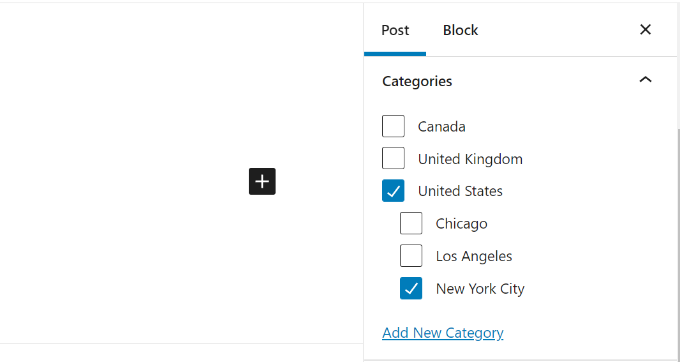
O postare depusă sub o categorie copil nu trebuie să fie depusă și sub categoria părinte. În exemplul nostru, am fi putut lăsa „Statele Unite” nebifată și am fi pus postarea doar în categoria „New York City”.
Dacă plasați o postare sub categoria copil, dar nu sub categoria părinte, atunci postarea dvs. va apărea doar pe paginile de arhivă ale categoriei copil.
Acestea fiind spuse, să vedem cum să adăugăm atât categorii obișnuite, cât și categorii copil în WordPress.
Adăugarea unei categorii în WordPress
Puteți adăuga cu ușurință o nouă categorie în WordPress atunci când scrieți o postare.
Mai întâi, dacă bara laterală nu este afișată atunci când editați o postare, va trebui să faceți clic pe pictograma cu rotița dințată din dreapta sus.
Apoi, în panoul bloc din partea dreaptă, deschideți fila Categorii.
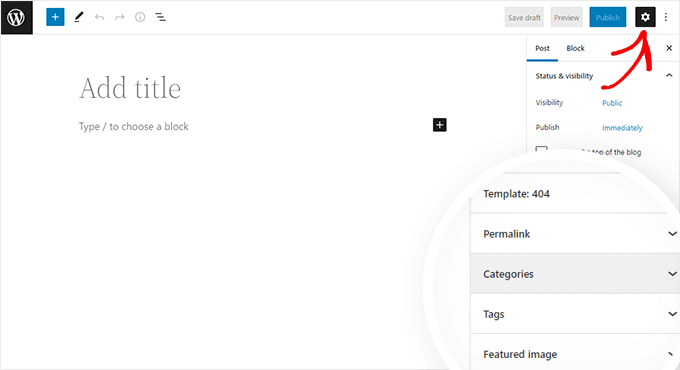
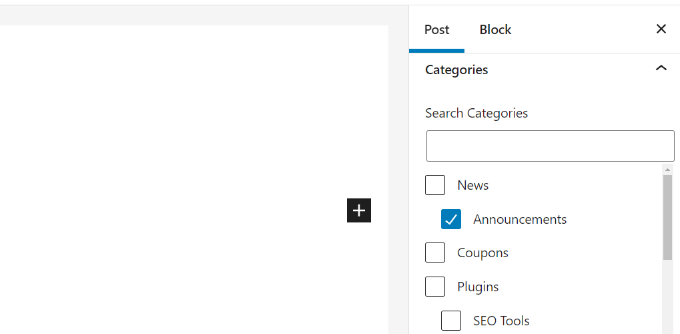
Veți vedea diferite categorii pe care le-ați creat deja.
Cu toate acestea, pentru a crea o nouă categorie, puteți pur și simplu să faceți clic pe linkul „Adăugați o nouă categorie”.
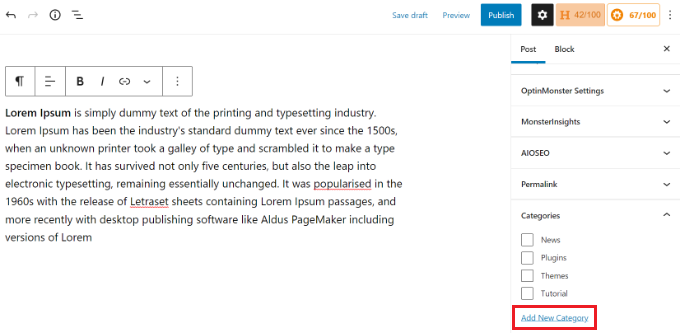
După ce faceți clic pe link, vor apărea două noi casete unde puteți adăuga categoria.
Pentru o categorie obișnuită, nu trebuie să selectați nimic din meniul derulant Categorie părinte.
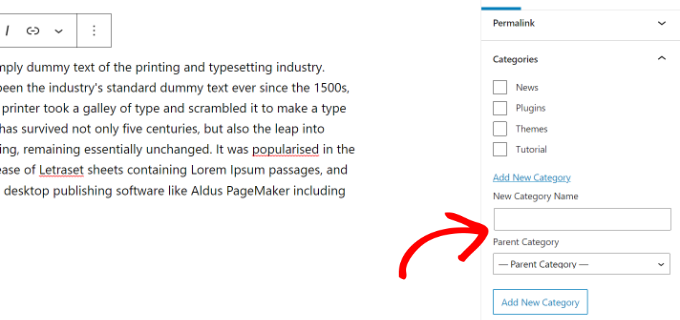
După ce ați tastat numele categoriei dvs., pur și simplu faceți clic pe butonul „Adăugați o categorie nouă”.
Caseta pentru acea categorie va fi apoi bifată automat pentru postarea dvs. curentă. O puteți debifa dacă doriți.
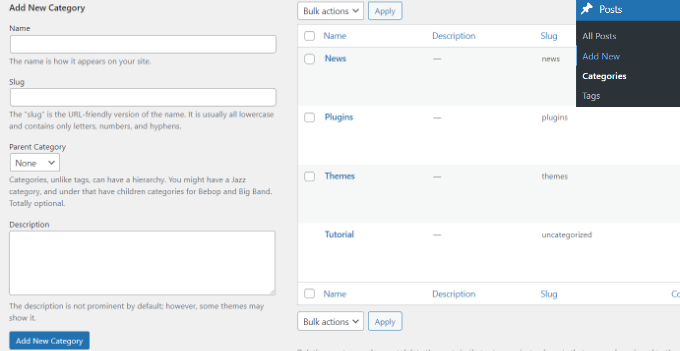
Puteți, de asemenea, să adăugați o nouă categorie fără a edita o postare.
Pur și simplu accesați Postări » Categorii și adăugați noua categorie. Acest lucru este util dacă doriți să creați toate categoriile înainte de a adăuga conținut.
Această metodă vă permite, de asemenea, să editați slug-ul (URL-ul) categoriilor dvs. Puteți șterge și redenumi categorii și le puteți oferi o descriere. Vedeți cum să adăugați cuvinte cheie SEO și descrieri în WordPress.
Adăugarea unei categorii copil (subcategorie) în WordPress
Puteți adăuga și edita categorii secundare exact în același mod în care ați adăugat categoriile părinte.
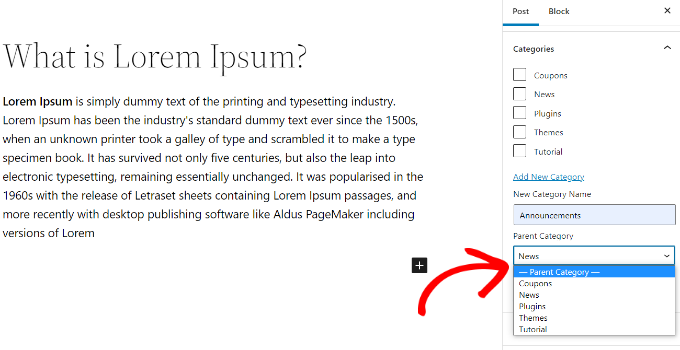
Când editați o postare, deschideți panoul de setări și derulați în jos la fila Categorii.
Apoi, faceți clic pe opțiunea „Adăugați o categorie nouă” și introduceți numele categoriei copil. Apoi selectați categoria pe care doriți să o utilizați ca părinte din lista derulantă.
Similar, puteți, de asemenea, să accesați Postări » Categorii pentru a adăuga subcategorii.
Pur și simplu introduceți numele categoriei copil și selectați categoria părinte din meniul dropdown.
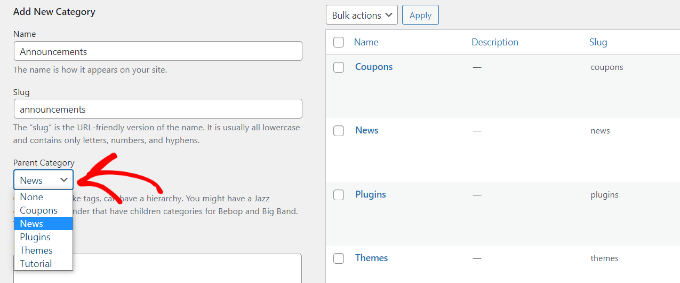
Categoriile dvs. copil pot avea, de asemenea, propriile categorii copil dacă doriți.
De exemplu, am putea decide să dezvoltăm o structură de categorii care este utilizată pentru a grupa mai multe tipuri de conținut împreună, astfel:
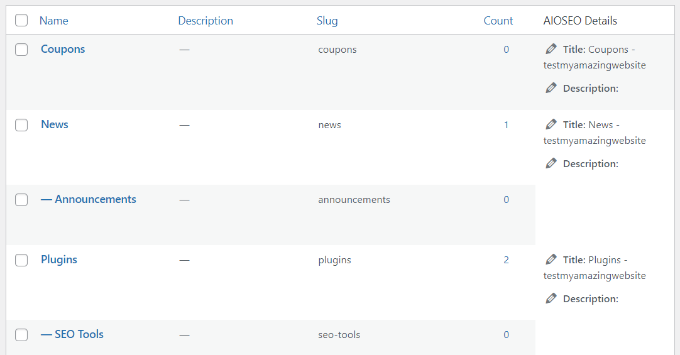
Aici, Știri este o categorie, cu Anunțuri ca subcategorii.
Categoriile de pe același nivel dintr-o categorie părinte sunt uneori numite categorii „surori”. De exemplu, Anunțuri și Instrumente SEO sunt categorii surori aici.
Categoriile pot avea un singur părinte. Nu puteți adăuga o subcategorie sub două categorii părinte diferite.
Beneficiile SEO ale structurii site-ului bazate pe categorii
URL-urile categoriilor dvs. vor arăta cam așa:
https://example.com/category/united-states/new-york-city/
Acest lucru este semnificativ și ajută motoarele de căutare și vizitatorii să înțeleagă despre ce este pagina dvs. De asemenea, aveți șansa de a adăuga cuvinte cheie la URL-ul dvs. Cuvintele cheie ajută oamenii să găsească conținut pe motoarele de căutare.
WordPress vă permite, de asemenea, să schimbați cu ușurință prefixul /category/ al URL-urilor categoriilor dvs. Îl puteți chiar elimina complet dacă doriți.
Pur și simplu accesați pagina Setări » Permalink-uri din panoul de administrare WordPress și derulați în jos la secțiunea „Bază categorie”.
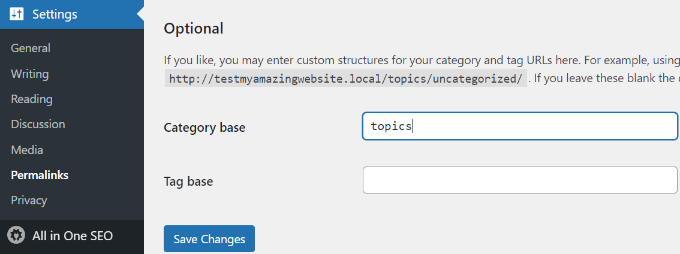
Aici puteți introduce prefixul pe care doriți să îl utilizați și faceți clic pe butonul „Salvați modificările” pentru a salva modificările.
Prefixul „category” din URL-urile categoriilor tale nu adaugă niciun beneficiu SEO-ului tău.
Acesta este motivul pentru care unii proprietari de site-uri preferă să elimine cuvântul „category” din URL-urile paginilor de arhivă ale categoriilor WordPress. Puteți face acest lucru cu ușurință utilizând pluginul All in One SEO, astfel încât URL-urile categoriilor dvs. să arate astfel:
http://example.com/united-states/new-york-city/
Pur și simplu accesați meniul Aspect Căutare pentru AIOSEO și apoi selectați fila Taxonomii. Sub setările Avansate pentru Categorii, veți vedea opțiunea de a elimina prefixul de bază al categoriei.
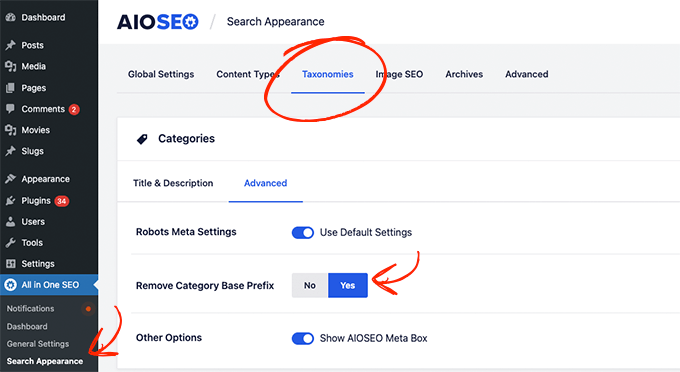
Alternativ, puteți utiliza și pluginul FV Top Level Categories. Pur și simplu instalați pluginul și acesta va elimina cuvântul „category” din URL-urile paginilor de arhivă ale categoriilor dvs.
Important: Dacă decideți să schimbați baza de categorii pe un site WordPress existent, atunci va trebui să configurați redirecționări pentru a evita erorile 404 pentru vizitatorii motoarelor de căutare. Pentru instrucțiuni mai detaliate, vă rugăm să urmați ghidul nostru despre cum să schimbați prefixul bazei de categorii în WordPress.
Cum se afișează categoriile și categoriile copil în bara laterală WordPress
Puteți adăuga un bloc widget în bara laterală sau în footer-ul WordPress pentru a afișa o listă de categorii. În tabloul de bord WordPress, accesați Aspect » Widget-uri.
Dacă nu ați schimbat widget-urile față de cele pe care WordPress le-a pus acolo implicit, ar trebui să vedeți deja blocul widget Categorii. Dacă nu, atunci puteți face clic pe butonul „+” și adăugați un bloc „Categorie” în zona dvs. de widget-uri.
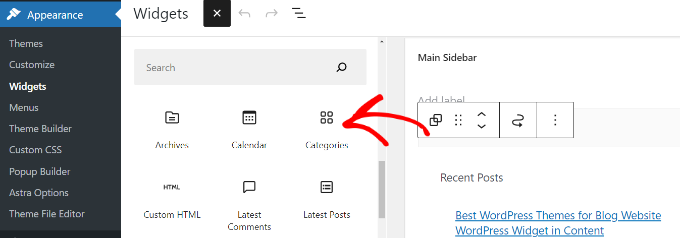
Implicit, widget-ul va afișa toate categoriile dvs. într-o listă plată, în ordine alfabetică.
Iată o previzualizare a modului în care au arătat pe site-ul nostru de test:

Sfat: Categoriile vor apărea în listă doar dacă le-ați atribuit cel puțin 1 postare publicată.
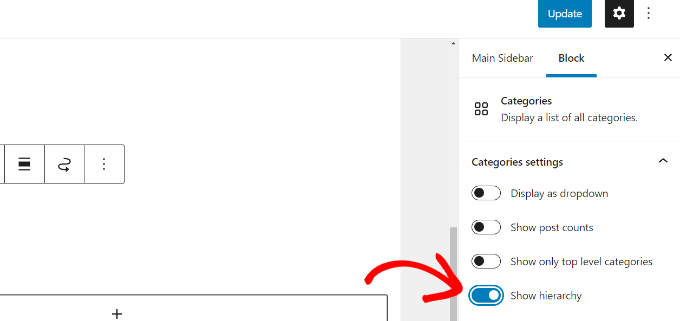
Poți schimba pentru a afișa categoriile copil (subcategorii) sub categoriile părinte, dacă dorești. Pur și simplu activează opțiunea „Afișează ierarhia” în setările widgetului, așa cum este prezentat aici. Nu uita să apeși butonul „Actualizează”.
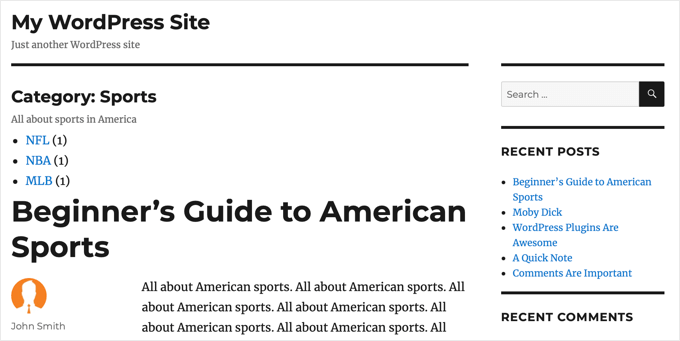
Pe site-ul dvs., ar trebui să vedeți acum categoriile părinte cu categoriile copil imbricate sub ele.
Sfat: Dacă modificările din bara laterală nu apar, este posibil să fie necesar să goliți memoria cache WordPress.
Pe lângă blocul widget implicit pentru categorii, puteți, de asemenea, crea linkuri personalizate pentru meniuri de categorii folosind meniul de navigare WordPress. După aceea, puteți adăuga acel meniu la meniul antetului, bara laterală, subsol sau alte locații de meniu.
Bonus: Afișarea subcategoriilor pe paginile de categorii în WordPress
După ce ați adăugat subcategorii pe site-ul dvs. web, le puteți afișa pe paginile dvs. de categorii. Acest lucru va facilita navigarea utilizatorilor prin conținutul dvs. și poate crește traficul.
Pentru a afișa subcategorii, trebuie să adăugați următorul cod personalizat în fișierul dvs. category.php. Puteți găsi acest folder în fișierele temei.
<?php
if (is_category()) {
    $this_category = get_category($cat);
    }
    ?>
    <?php
    if($this_category->category_parent)
    $this_category = wp_list_categories('orderby=id&show_count=0
    &title_li=&use_desc_for_title=1&child_of='.$this_category->category_parent.
    "&echo=0"); else
    $this_category = wp_list_categories('orderby=id&depth=1&show_count=0
    &title_li=&use_desc_for_title=1&child_of='.$this_category->cat_ID.
    "&echo=0");
    if ($this_category) { ?>

<ul>
<?php echo $this_category; ?>

</ul>

<?php } ?>
Odată ce faceți acest lucru, vizitați orice pagină de categorie de pe site-ul dvs. web, unde veți observa o listă a subcategoriilor sale pe care utilizatorii le pot naviga.
Pentru detalii, consultați tutorialul nostru despre cum să afișați subcategoriile pe paginile de categorii în WordPress.
Sperăm că acest tutorial v-a ajutat să învățați cum să adăugați categorii și subcategorii în WordPress. S-ar putea să doriți, de asemenea, să consultați articolul nostru despre cum să creați taxonomii personalizate în WordPress și ghidul nostru despre cum să adăugați quicktags în formularele de comentarii WordPress.
Dacă ți-a plăcut acest articol, te rugăm să te abonezi la canalul nostru de YouTube pentru tutoriale video WordPress. Ne poți găsi, de asemenea, pe Twitter și Facebook.


kzain
Mă chinuiam să-mi organizez postările de blog eficient. Această postare a făcut extrem de ușoară crearea de categorii și subcategorii. Explicația despre cum acestea pot îmbunătăți SEO a fost, de asemenea, foarte utilă. Mulțumesc pentru distribuire!
Atul Tanna
Am un Ghid de Cumpărare, Recenzie și Categorii, iar sub Categorii am mai multe subcategorii
Când Recenzezi Produse Amazon, aș dori ca acestea să apară sub Recenzii și, în același timp, aș dori ca acestea să apară într-una dintre subcategorii. Cum încep și ce fac?
Mulțumesc
Suport WPBeginner
Cu excepția cazului în care tema dvs. le ascunde în mod specific, paginile dvs. de categorii ar trebui să includă orice subcategorii în lista de postări. Puteți crea paginile de categorii legând la categoria dvs. în meniul dvs. și ghidul nostru de mai jos ar trebui să vă ajute să creați meniul!
https://www.wpbeginner.com/beginners-guide/how-to-add-navigation-menu-in-wordpress-beginners-guide/
Admin
Alaba
Salut, site-ul meu are câteva categorii care nu au nicio categorie părinte. Cu toate acestea, acestea au fost create cu mult timp în urmă. Pot să le atribui una?
Suport WPBeginner
Poți, dar dacă ai postări sub categorii, asigură-te că redirecționezi orice postări ale căror URL-uri au fost modificate
Admin
Ayo
Salut, Cum pot avea o categorie părinte care să acopere toate postările subcategoriilor sale, precum cea de pe acest site (https://www.wpbeginner.com/blog/)?
Suport WPBeginner
That would be your posts/blog page that you can set under Settings>Reading
Admin
Imran khan
Când folosesc categorii copil, ar trebui să bifez și categoria părinte, sau să o las nebifată?
Suport WPBeginner
Dacă te referi la adăugarea unei postări la categorie, ar trebui să verifici doar categoria copil
Admin
Imran khan
Am structura permalink-urilor setată la „/%category%/%postname%/” și vreau să afișez categoria părinte în URL-ul meu.
1. Dacă am bifat categoria copil, URL-urile postărilor mele arată: „www.my-site.com/parent-cat/child-cat/post-name/”
2. Dacă am bifat atât categoriile copil, cât și cele părinte, URL-urile postărilor mele arată: „www.my-site.com/parent-cat/post-name/”, ceea ce îmi doresc. Deci acum ar trebui să bifez și categoria părinte, sau să o las nebifată? Dacă aș bifa ambele, atunci nu ar fi o problemă să am conținut duplicat care să afecteze negativ SEO-ul.
Suport WPBeginner
URL-urile dvs. sunt astfel deoarece categoria părinte ar fi folosită prima. Nu ar trebui să vă afecteze SEO, dar puteți folosi ambele categorii dacă doriți. În caz contrar, vă recomandăm să consultați recomandările din articolul nostru de mai jos:
https://www.wpbeginner.com/wp-tutorials/how-to-change-the-category-base-prefix-in-wordpress/
Terry
Pot fi utilizate subcategoriile pentru produse?
Suport WPBeginner
Da, atâta timp cât pluginul tău de eCommerce permite.
Admin
Sade
Salut,
Am făcut ca categoria mea să apară în partea de sus ca un meniu derulant, dar când pun categoria în bara laterală principală, când fac clic, spune „selectați categoria” și nu îmi afișează subcategoriile. Cum repar asta?
Mulțumesc
Suport WPBeginner
În mod normal, ar trebui să adăugați manual subcategorii dacă înțelegem corect ceea ce ați dori.
Admin
Ebi
Salut
Pot genera mai multe articole pentru categoria principală fără a selecta o subcategorie pentru ea (cu câteva subcategorii), este acest lucru de dorit pentru SEO?
Suport WPBeginner
Poți avea mai multe postări într-o singură categorie dacă dorești și să nu folosești subcategorii, ar depinde de organizarea generală a site-ului tău pentru cât de util ar fi și dacă ar avea vreun efect SEO.
Admin
usman
Salut, trebuie să știu cum afișez sub-categoria spectacol în meniu când adaug un spectacol nou automat în meniu
Suport WPBeginner
Pentru personalizarea meniului dvs., ar trebui să consultați ghidul nostru de mai jos:
https://www.wpbeginner.com/beginners-guide/how-to-add-navigation-menu-in-wordpress-beginners-guide/
Admin
Candy
Am șase categorii pe pagina principală. Când faceți clic pe imaginea de pe pagina principală, aceasta vă duce la pagina acelei categorii. Am o problemă cu postările de blog. Cum fac ca postarea de blog să apară automat pe pagina categoriei corecte? Le-am făcut manual și știu că trebuie să existe o altă modalitate. Mulțumesc anticipat!
Suport WPBeginner
Ar trebui să puteți crea o legătură către pagina categoriei pentru WordPress pentru a lista automat postările dintr-o categorie. Puteți obține legătura către pagina categoriei dvs. adăugând o categorie în meniul dvs. Nu ar trebui să vă creați manual paginile de categorii.
Admin
Stef
Ați menționat că dacă nu atașați elementul la părinte și doar la copil, acesta nu va apărea la părinte. Acest lucru este în cazul în care nu doriți conținut duplicat.
Dacă ar fi atașat la ambele, ar crea o problemă SEO de conținut duplicat? Știu că Google nu agreează conținutul duplicat, dar nu ați spus.
Mulțumesc anticipat.
Suport WPBeginner
Nu ar trebui să cauzeze o problemă de conținut duplicat oricum.
Admin
Muhammad Salman
Bun. M-a ajutat mult, mulțumesc wpbeginner
Suport WPBeginner
You’re welcome, glad our article was helpful
Admin
Julie
Mulțumesc,
Mi s-a spus că îmi creez categoriile incorect, deoarece aveau cuvântul „category” în URL. Am citit mai multe postări despre cum să creez categorii și a ta a fost singura care a explicat acest lucru.
Acestea fiind spuse, cât de grav este să ai asta? Urăsc să mai adaug un plugin. Nu mă deranjează cu adevărat... decât dacă ar trebui din anumși motiv.
Julie
Suport WPBeginner
Există o mare cantitate de preferințe personale, deoarece motoarele de căutare nu își specifică preferințele, cu excepția faptului că sunt ușor de înțeles pentru utilizatori. Puteți oricând să vă actualizați numele categoriilor dacă doriți, dar nu este o cerință strictă. Pentru adăugarea mai multor pluginuri, în cea mai mare parte, nu ar trebui să vă faceți griji. Pentru ghidul nostru despre pluginuri, ar trebui să consultați articolul nostru aici:
https://www.wpbeginner.com/opinion/how-many-wordpress-plugins-should-you-install-on-your-site/
Admin