


Când am trecut inițial la editorul de blocuri WordPress, chiar și sarcini simple precum adăugarea și alinierea imaginilor păreau diferite.
După ce am ajutat atât de mulți utilizatori prin WPBeginner, am observat că acesta este unul dintre cele mai frecvente obstacole cu care se confruntă oamenii atunci când trec la Gutenberg.
Vestea bună este că lucrul cu imaginile în editorul de blocuri a devenit de fapt mai intuitiv – odată ce știi unde să cauți.
În acest ghid, vă vom arăta exact cum să adăugați și să aliniați imagini în editorul de blocuri WordPress. Acestea sunt aceleași tehnici pe care le folosim zilnic pe WPBeginner, explicate în termeni simpli pe care oricine le poate urma.
Alinierea imaginilor în editorul WordPress
Anterior, WordPress folosea o zonă de text cu butoane de editare ca editor implicit. O problemă particulară în editorul vechi era alinierea imaginilor, ceea ce putea face dificilă alinierea corectă a elementelor pe site-ul dvs. WordPress.
Chiar dacă existau opțiuni pentru alinierea imaginilor la stânga, la dreapta sau la centru, acestea nu arătau întotdeauna bine. Uneori, imaginile nu se aliniau, aveau dimensiunea greșită sau pur și simplu arătau ciudat.
WordPress 5.0 a introdus un nou editor de articole WordPress numit editorul de blocuri Gutenberg. Acesta a rezolvat mai multe probleme ale editorului vechi, inclusiv problemele de aliniere a imaginilor.
În secțiunile următoare, vom explica cum să adăugați și să aliniați ușor imaginile în noul editor pentru a crea layout-uri frumoase pentru postările și paginile blogului dvs. WordPress.
Iată o prezentare generală rapidă a tuturor subiectelor pe care le vom împărtăși:
- Cum să adăugați și să aliniați imagini în WordPress
- Cum să aliniezi perfect o imagine lângă text
- Cum să aliniezi imaginile din galerie în WordPress
- Cum să adăugați două imagini una lângă alta în WordPress
- Mai multe moduri de a adăuga și alinia imagini în WordPress
- Sfat bonus: Cum să centrezi un videoclip în WordPress
- Întrebări frecvente despre alinierea imaginilor în WordPress
Să începem!
Cum să adăugați și să aliniați imagini în WordPress
Editorul vine cu mai multe blocuri pe care le puteți utiliza pentru a adăuga imagini la postările și paginile dvs. WordPress. În acest ghid, ne vom concentra pe cele mai populare:
- Imagine
- Galerie
- Media & Text
- Copertă
Să începem mai întâi cu un simplu bloc de imagini.
Puteți face clic pe butonul „Adăugați un bloc nou” sau puteți tasta /imagine în editorul de postări pentru a insera un bloc de imagini.
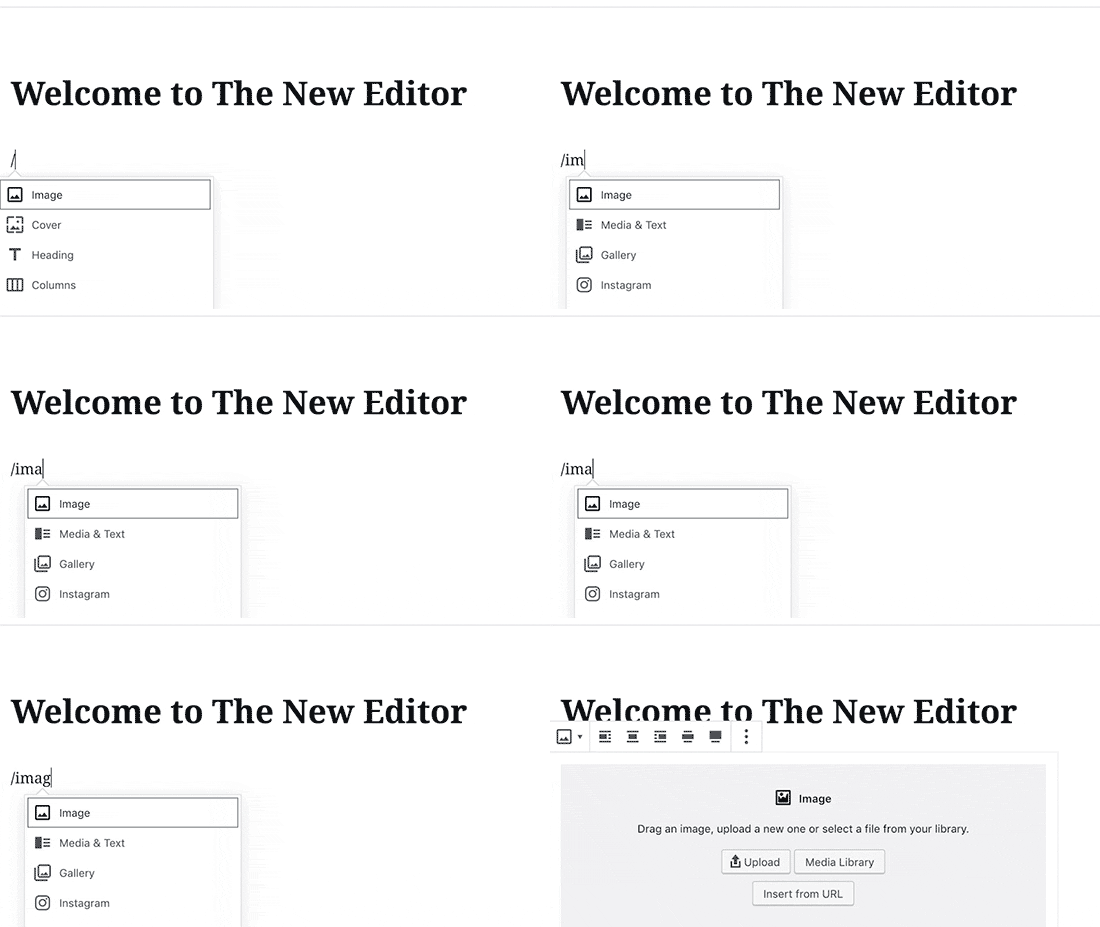
Aceasta va activa cele 3 butoane din interiorul blocului de imagine gol.
Acum, puteți încărca o imagine de pe computer, selecta o imagine deja încărcată din biblioteca media sau insera o imagine furnizând URL-ul fișierului imagine.
Apoi, faceți clic pe butonul „Încărcare” și apoi selectați imaginea pe care doriți să o încărcați de pe computer.
Imediat ce selectați imaginea, WordPress o va încărca în biblioteca dvs. media și o va insera în blocul de imagini.
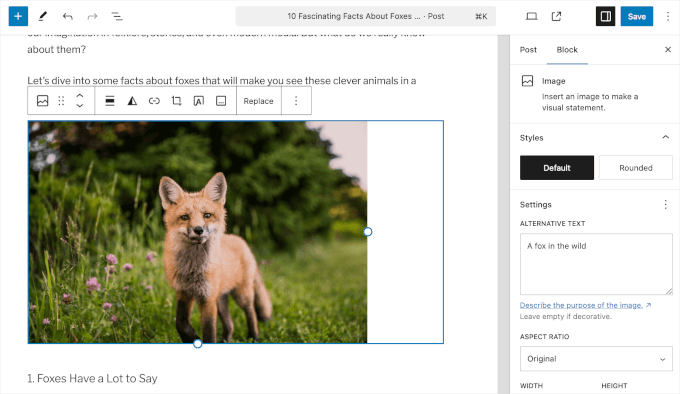
Acum, veți observa o bară de instrumente deasupra imaginii dvs. și unele setări ale blocului de imagini în coloana din dreapta.
Pentru a vă alinia imaginea, veți folosi bara de instrumente care apare deasupra imaginii.
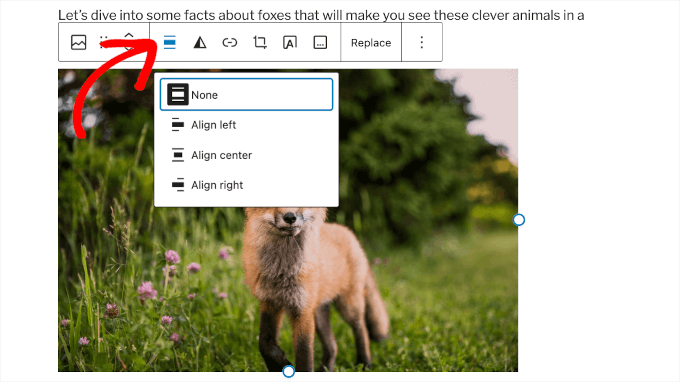
Blocul imagine vă oferă mai multe opțiuni de aliniere. În funcție de tema dvs. WordPress, este posibil să vedeți toate cele de mai jos:
- Niciuna: Alinierea implicită, care plasează imaginea în linie cu textul dvs.
- Aliniază la stânga: Împinge imaginea spre stânga, permițând textului să se înfășoare în jurul părții sale drepte.
- Aliniere centru: Centrează imaginea în coloana principală de conținut.
- Aliniere la dreapta: Mută imaginea în dreapta, permițând textului să se înfășoare în jurul părții stângi a acesteia.
- Lățime mare: Face imaginea mai lată decât zona de conținut principal pentru un aspect mai dinamic.
- Lățime completă: Întinde imaginea pentru a umple întreaga lățime a browserului, de la margine la margine.
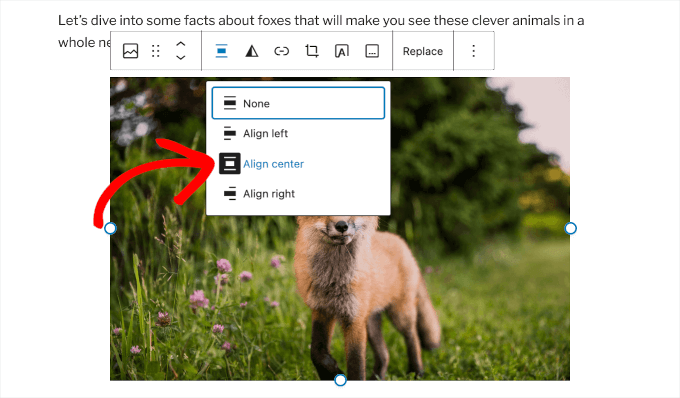
Continuați și faceți clic pe butonul „Aliniere centru” pentru a centra imaginea în postarea dvs.
Cum să aliniezi perfect o imagine lângă text
De multe ori, este posibil să fie necesar să aliniați perfect o imagine lângă text. Editorul de blocuri WordPress face acest lucru ușor cu blocul Media & Text.
Acest bloc adaugă practic o zonă cu două coloane – o coloană pentru imagini (media) și a doua coloană pentru conținut text.
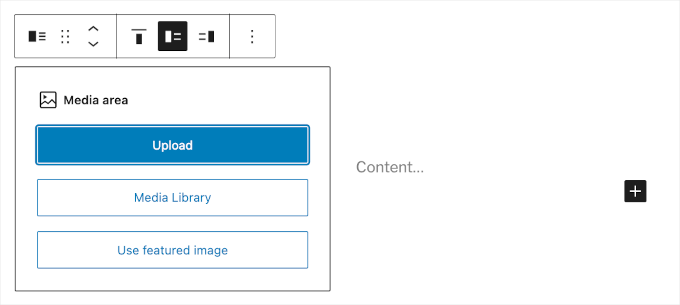
Pur și simplu încărcați imaginea făcând clic pe butonul „Încărcare”.
Apoi, puteți adăuga textul pe care doriți să îl afișați lângă acesta.
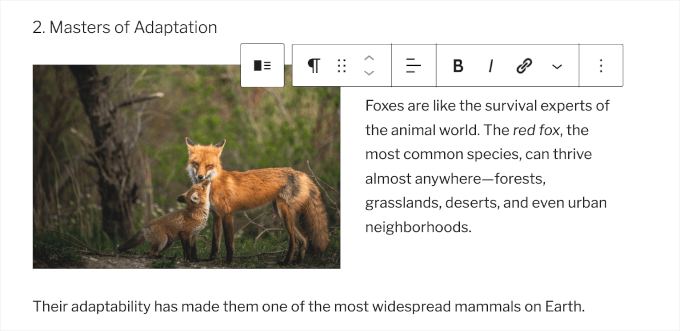
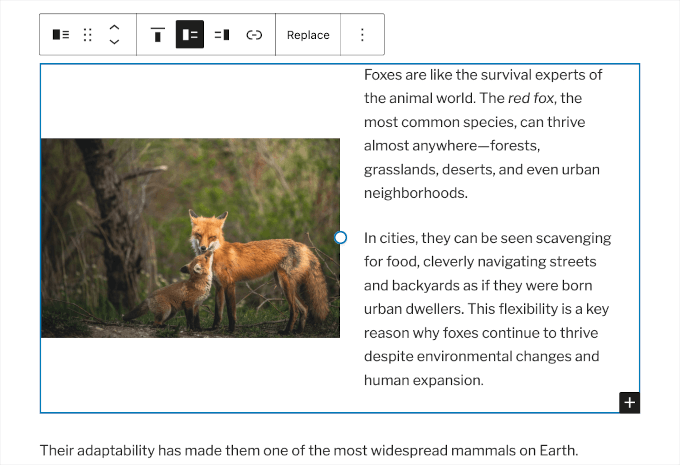
Dacă aveți nevoie de o descriere mai lungă, continuați și tastați-o.
Alinierea imaginii se va ajusta automat la înălțimea textului din coloana următoare.
Cum să aliniezi imaginile din galerie în WordPress
Editorul de blocuri WordPress include, de asemenea, un bloc pentru adăugarea de galerii de imagini. Acest lucru vă permite să afișați cu ușurință imagini într-o grilă de rânduri și coloane.
Blocul Galerie vine cu opțiuni de aliniere similare în bara de instrumente. Implicit, blocul va afișa imaginile într-un aspect cu 3 coloane.
Deci, galeria dvs. de imagini ar putea arăta cam așa:
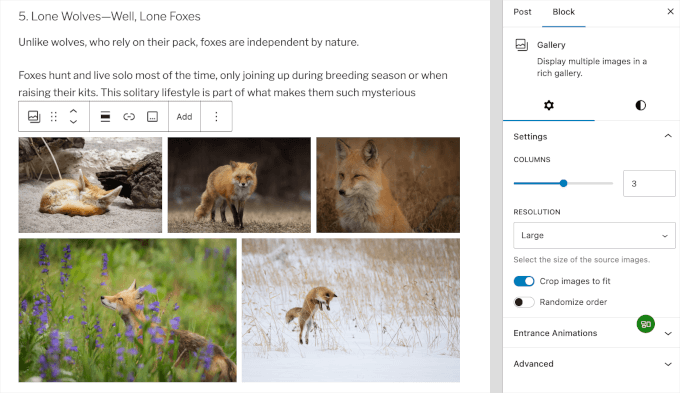
Puteți ajusta aspectul galeriei prin deplasarea glisorului spre stânga sau spre dreapta. Alternativ, puteți pur și simplu să introduceți numărul de coloane dorit în casetă.
Aici am încercat layout-ul pe 4 coloane:
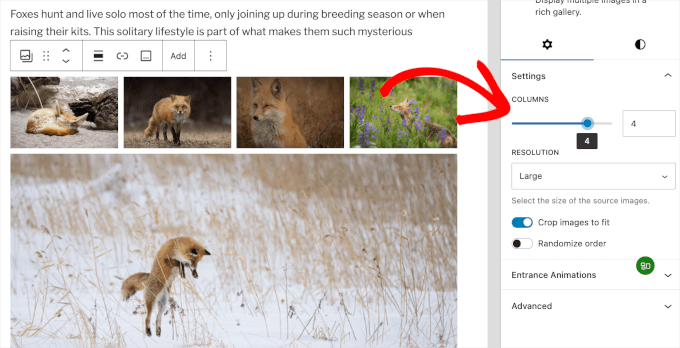
Dacă galeria dvs. nu arată bine din cauza diferențelor de dimensiuni ale imaginilor, va trebui să ajustați alinierea acesteia.
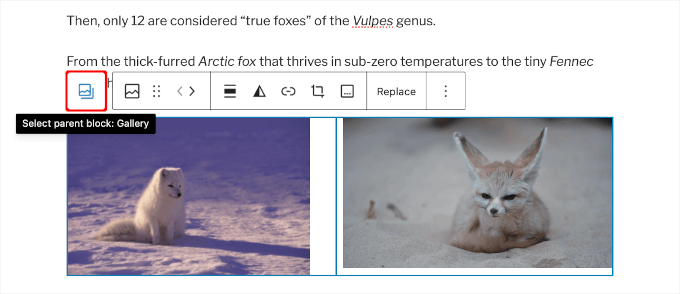
În editorul de postări, puteți face clic pe galerie. Apoi, puteți face clic pe pictograma „Selectați blocul părinte: Galerie” pentru a deschide panoul de personalizare.
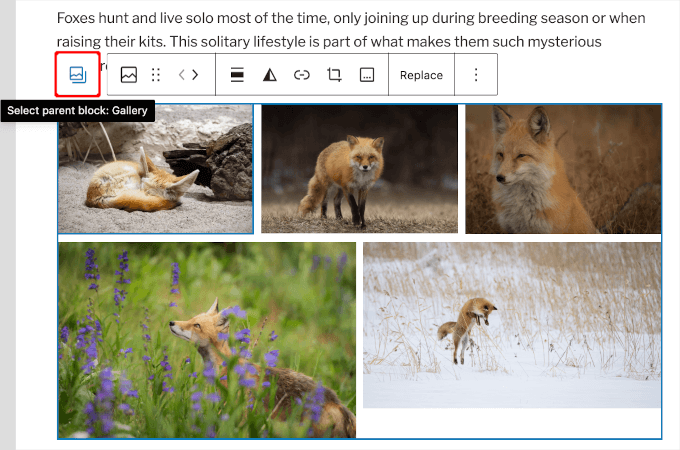
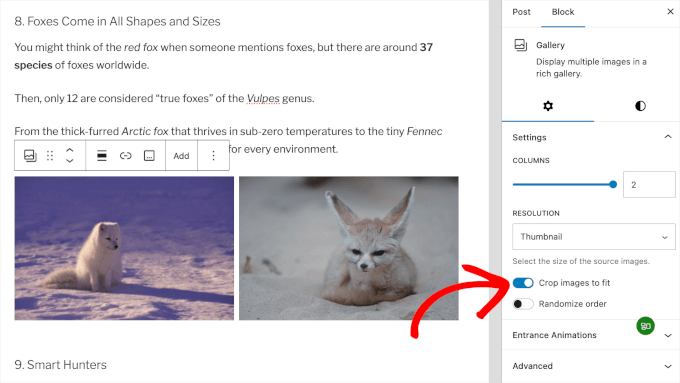
De aici, să ne asigurăm că activăm opțiunea „Decupați imaginile pentru a se potrivi”.
Imediat ce faceți acest lucru, WordPress va ajusta galeria la centru.
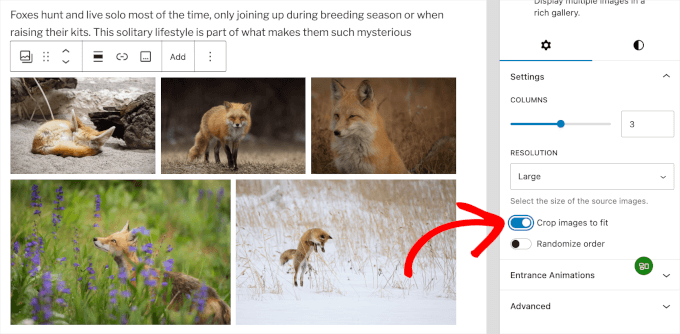
Funcționalitatea implicită de galerie din WordPress este destul de bună. Cu toate acestea, dacă adăugați în mod regulat galerii foto la postările și paginile dvs. WordPress, luați în considerare utilizarea unui plugin pentru galerii foto precum Envira Gallery.
Aceste plugin-uri vă vor oferi mai multe opțiuni pentru a alinia imaginile în galeriile dvs. foto, a le afișa în popup și a le stiliza diferit.
Pentru mai multe detalii, consultați tutorialul nostru despre cum să adăugați o galerie de imagini în WordPress.
Cum să adăugați două imagini una lângă alta în WordPress
Cel mai simplu mod de a afișa 2 imagini una lângă alta într-o postare WordPress este să adăugați ambele imagini într-un bloc Galerie.
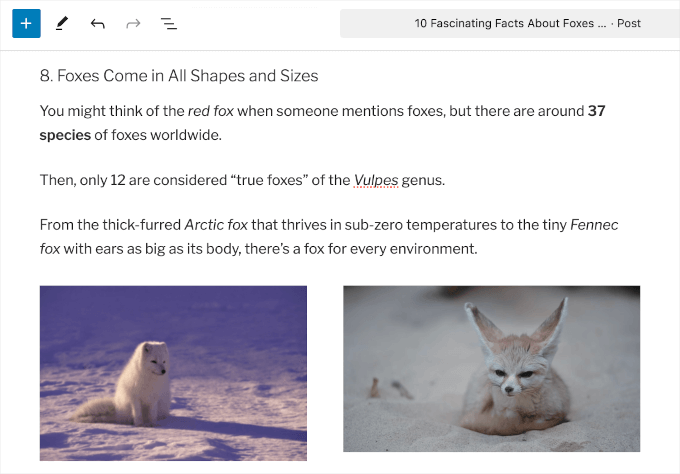
Pentru a deschide opțiunea de personalizare a blocului Galerie, puteți face clic pe galerie și apoi încă o dată pe pictograma „Selectați blocul părinte: Galerie”.
Aceasta va deschide panoul de personalizare din partea dreaptă.
De aici, selectați pur și simplu un layout pe 2 coloane pentru blocul galeriei, pentru a afișa ambele imagini una lângă alta.
De asemenea, puteți activa opțiunea „Decupați imaginile pentru a se potrivi” pentru a vă asigura că ambele imagini au aceeași dimensiune și sunt centrate.
Mai multe moduri de a adăuga și alinia imagini în WordPress
Pe lângă blocurile pe care le-am acoperit deja, puteți utiliza și blocul Cover.
Scopul său principal este de a vă permite să plasați text direct deasupra unei imagini, ceea ce este perfect pentru crearea de anteturi de secțiune atrăgătoare și apeluri la acțiune.
Blocul Copertă are aceleași opțiuni de aliniere ca o imagine obișnuită.
Puteți adăuga, de asemenea, o suprapunere de culoare pentru a face textul mai ușor de citit și chiar să bifați opțiunea „Fundal fix”, care creează un efect de defilare parallax interesant.
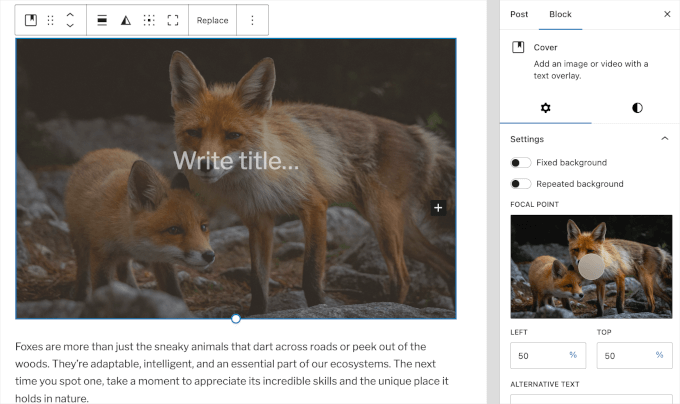
Pentru a afla mai multe despre utilizarea imaginilor de copertă, consultați articolul nostru despre diferența dintre imaginile de prezentare și cele de copertă în WordPress.
Până acum, am vorbit despre adăugarea imaginilor direct în postările și paginile dvs. Ce zici de imaginile de pe site-uri terțe?
Editorul de blocuri face acest lucru ușor. Puteți adăuga imagini de pe site-uri populare de partajare socială, inclusiv Instagram, Facebook, Flickr, Imgur, Photobucket și multe altele.
De exemplu, dacă doriți să adăugați o fotografie de pe Instagram, pur și simplu adăugați blocul Instagram la editorul de postări și introduceți URL-ul postării pe care doriți să o partajați.
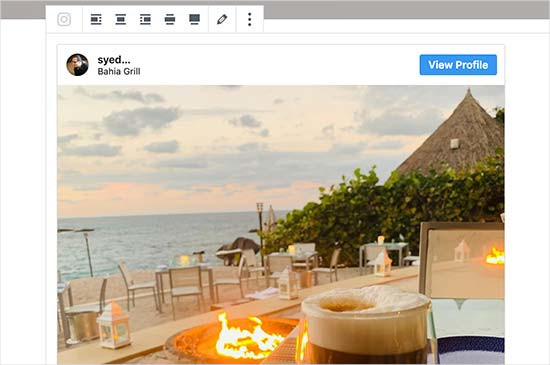
Apoi, puteți pur și simplu să faceți clic pe alinierea dorită în bara de instrumente. Blocurile de încorporare vă permit, de asemenea, să încorporați ușor videoclipuri în WordPress.
Pentru mai multe detalii, vă rugăm să consultați ghidul nostru despre cum să încorporați Instagram în WordPress.
Sfat bonus: Cum să centrezi un videoclip în WordPress
La fel ca în cazul imaginilor, s-ar putea să doriți să schimbați alinierea videoclipurilor dvs. Din fericire, blocurile video din WordPress folosesc exact aceleași instrumente de aliniere.
Indiferent dacă încorporați un videoclip YouTube sau încărcați propriul videoclip, faceți pur și simplu clic pe blocul video. Veți vedea bara de instrumente de aliniere familiară apărând în partea de sus.
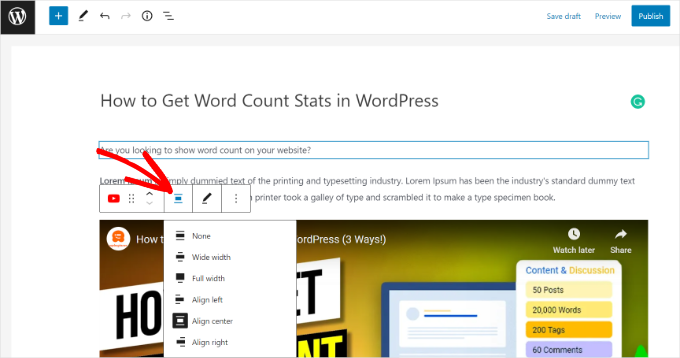
Pur și simplu faceți clic pe butonul „Aliniază centru” pentru a centra întregul player video în zona de conținut. Acest lucru creează un aspect mult mai curat și mai rafinat pentru pagina dvs.
Pentru a afla mai multe, puteți citi ghidul nostru despre cum să centrați un videoclip în WordPress.
Întrebări frecvente despre alinierea imaginilor în WordPress
Iată câteva întrebări pe care cititorii noștri le pun frecvent despre alinierea imaginilor în WordPress:
Care este cel mai bun tip de fișier imagine pentru WordPress?
Pentru fotografii, JPEG este de obicei cea mai bună alegere, deoarece echilibrează calitatea și dimensiunea mică a fișierului. Dacă imaginea dvs. necesită un fundal transparent, cum ar fi un logo, ar trebui să utilizați formatul PNG.
Cum fac imaginile mele responsive pe dispozitive mobile?
Editorul de blocuri WordPress se ocupă de acest lucru automat pentru dvs. Orice imagine pe care o adăugați va fi responsivă, ceea ce înseamnă că se va ajusta pentru a se potrivi cu dimensiunea ecranului oricărui dispozitiv.
Pot înfășura text în jurul unei imagini?
Absolut. Adăugați pur și simplu un bloc Imagine și utilizați opțiunea „Aliniere la stânga” sau „Aliniere la dreapta” din bara de instrumente. Textul paragrafului care urmează se va înfășura automat în jurul imaginii.
Cum adaug o legendă imaginii mele?
După ce inserați o imagine, veți vedea un câmp „Adăugați o legendă” direct sub ea. Pur și simplu faceți clic pe această zonă și tastați textul pe care doriți să îl utilizați pentru legendă.
De ce imaginile din galeria mea nu se aliniază corect?
Acest lucru se întâmplă adesea atunci când imaginile din galeria dvs. au înălțimi sau lățimi diferite. Pentru a remedia acest lucru, selectați blocul Galerie și activați opțiunea „Decupați imaginile pentru a se potrivi” în panoul de setări din dreapta. Acest lucru va face ca toate imaginile din galerie să fie uniforme ca dimensiune.
Sperăm că acest articol v-a ajutat să învățați cum să adăugați și să aliniați cu ușurință imagini în editorul de blocuri WordPress. De asemenea, ați putea dori să consultați ghidul nostru despre cum să schimbați înălțimea și lățimea blocurilor în WordPress și întrebări frecvente despre Gutenberg.
Dacă ți-a plăcut acest articol, te rugăm să te abonezi la canalul nostru de YouTube pentru tutoriale video WordPress. Ne poți găsi, de asemenea, pe Twitter și Facebook.



Jiří Vaněk
Gutenberg este încă un mare necunoscut pentru mine. Recunosc că am început să-l descopăr abia după ce a apărut WordPress 6.4 și am citit aceste pagini. Mult timp, de exemplu, nu am putut să-mi dau seama cum să pun o imagine și un text unul lângă altul (în Elementor era o chestiune complet simplă). După ce am citit acest articol, pot face puțin mai mult cu Gutenberg. Mulțumesc pentru asta.
Suport WPBeginner
You’re welcome
Admin
fred dugas
va funcționa asta cu Iframes? Editez un bloc HTML personalizat și adaug iframe și salvarea și adăugarea se aliniază în stânga, unde toate celelalte blocuri sunt centrate.?
Suport WPBeginner
Ar depinde de iframe, dar în mod normal iframe-urile nu vor avea automat opțiuni de aliniere.
Admin
Harry Goldhagen
Cum se aliniază imaginile de prezentare care apar pe pagina Blog generată automat și pe pagina Categorie? Apăsarea pe imagine deschide postarea și nu pare să existe o setare de aliniere pentru imaginea de prezentare la completarea setărilor postării.
Suport WPBeginner
Pentru imaginea de prezentare, aceasta ar fi determinată de tema dvs. Dacă verificați cu suportul temei dvs. specifice, ar trebui să vă poată asista cu alinierea imaginii dvs. de prezentare.
Admin
john McIntyre
Doresc ca toate subtitrările de pe site-ul meu să fie de aceeași dimensiune și font.
Cum se realizează acest lucru?
Suport WPBeginner
Cu excepția cazului în care tema dvs. are o setare specifică pentru aceasta, majoritatea temelor ar trebui să aibă textul uniform dacă este doar legenda imaginii și nu un bloc de text diferit.
Admin
Sharon
Doresc să schimb setarea implicită pentru încărcarea unei imagini pentru a fi centrată de fiecare dată. Schimbarea fiecărei imagini pe care o încarc pentru a fi centrată de fiecare dată când adaug o imagine este atât de consumatoare de timp. Pot schimba setarea implicită pentru a fi centrată?
Suport WPBeginner
În acest moment, nu există o metodă simplă pe care am recomanda-o începătorilor, dar vom fi atenți la ceva ce am putea recomanda.
Admin
Amanda A.
Încerc să folosesc Editorul de Blocuri pentru a afișa două imagini una lângă alta. Am folosit funcția de două coloane, apoi blocuri de imagini în fiecare coloană. În timpul proiectării, se afișează corect, dar când dau „previzualizare într-o filă nouă”, coloanele una lângă alta dispar și imaginile sunt stivuite. Ce fac greșit? Este o problemă comună? Cum pot rezolva asta?
Suport WPBeginner
Este posibil să doriți să vă asigurați că imaginile nu sunt prea mari pentru a fi una lângă alta în tema dvs. specifică, acesta fiind cel mai comun motiv pentru acea problemă.
Admin
Sheryl Zeiset
Încerc să învăț cum să folosesc noul editor de blocuri. Când fac clic pe butonul Adăugare bloc și aleg imagine pentru a adăuga o fotografie, obțin doar opțiunea „inserare de la URL” și nu pot găsi o modalitate de a adăuga fotografii din Biblioteca mea media. Mă puteți ajuta?
Suport WPBeginner
Ar trebui să verificați cu atenție pentru a găsi textul de lângă butonul de încărcare pentru selectarea imaginii din biblioteca dvs. media
Admin
Luther Mckinnon
Public un blog de mulți ani. Am învățat să mă tem de introducerea unui nou sistem. A face un lucru simplu, cum ar fi adăugarea de fotografii, este acum foarte dificil.
Suport WPBeginner
Hopefully, once you are comfortable with the new system it becomes easier for you
Admin
Ward
Informații grozave, problema este că în backend funcționează, dar în frontend se aliniază mereu la stânga. Ar putea fi posibil ca acest lucru să aibă legătură cu șablonul meu Elementor?
Suport WPBeginner
Dacă utilizați un constructor de pagini, există posibilitatea ca acesta să suprascrie stilurile și puteți contacta suportul constructorului dvs. pentru asistență.
Admin
tanmay
caracteristică absolut uimitoare, nu este pentru oricine să folosească editorul HTML
Suport WPBeginner
Glad you like the block editor feature
Admin
Louie Adem
Tocmai am început WordPress ieri. Sunt un începător complet și sunt atât de fericit că wpbeginner mi-a oferit „roți de antrenament” pentru a porni rapid. Educația de pe acest site este atât de valoroasă. Nu vă pot mulțumi suficient.
Suport WPBeginner
Glad we could help get you started
Admin
BadlyDrawmWolf
Thank you for this little gold nugget – really struggling getting in to the “new” way of handling my blog and almost giving up and searching for other alternatives….
Suport WPBeginner
Suntem bucuroși că articolul nostru v-a putut ajuta, pentru un alt articol util, poate doriți să consultați articolul nostru de mai jos:
https://www.wpbeginner.com/beginners-guide/how-to-use-the-new-wordpress-block-editor/
Admin
Karen
Menționați „Imagine inline”, dar nu văd niciun astfel de bloc. Articolul dvs. a fost scris acum ceva timp, dar presupus actualizat în ianuarie 2020 – a dispărut acel bloc și ați uitat să-l eliminați din acest articol? Sau o întrebare mai bună: Cum pot adăuga o imagine inline în alt bloc, cum ar fi Paragraf sau Titlu?
Suport WPBeginner
Blocul de imagine inline nu este disponibil în prezent, dar îl puteți recrea normal cu textul și imaginea sau cu blocul standard de imagine
Admin
Ted Strutz
Când adaug o imagine din mediile mele, bara de instrumente a imaginii nu apare pentru a o alinia la stânga sau la dreapta. Pot schimba dimensiunea imaginii.
Suport WPBeginner
Ar trebui să vă asigurați că nu l-ați setat să fie în partea de sus a paginii, în loc de cum îl avem în prezent.
Admin
Hannah
Salut, am aliniat toate imaginile folosind editorul de blocuri și totul arată bine până la previzualizare?
Apoi, unele imagini au devenit mult mai mari decât altele, am o galerie de două imagini care stau brusc deasupra unei singure imagini. Totul s-a mișcat aleatoriu!
Chiar și când l-am publicat, totul era greșit. Aș aprecia ajutorul dvs., mulțumesc!
Suport WPBeginner
Ar trebui să contactați suportul temei dvs. pentru a vă asigura că nu există un conflict de stiluri, altfel, ați putea încerca să dezactivați plugin-urile pentru a vedea dacă este și un conflict de plugin-uri.
Admin
Harry
Salut, doresc să alin scurtcoduri unul lângă altul, așa cum descrieți pentru imagini, este posibil acest lucru? Mulțumesc mult
Suport WPBeginner
Aceasta ar depinde de shortcode-urile în sine
Admin
Ap
Bună ziua,
Cum aranjați poziționarea titlului pentru blocurile de copertă?
Aveți acea opțiune în bara dvs., dar din anumite motive, când fac clic pe blocul de copertă, nu există nicio opțiune de aliniere a textului.
Aveți idei despre asta?
Mulțumim pentru articolul excelent.
Suport WPBeginner
Ar trebui să verificați partea de sus a paginii, deoarece aceasta ar fi cealaltă locație a opțiunilor de aliniere, în loc să plutească peste element.
Admin
Cheryl
Cum pot face o imagine să fie clicabilă cu un link clicabil? Am căutat tutoriale și toate păreau bazate pe un bloc Gutenberg anterior care între timp s-a schimbat, iar tutorialele nu mai corespund blocului.
Suport WPBeginner
Ar trebui să verificați bara de instrumente de sus pentru locația curentă unde să adăugați un link către o imagine
Admin
Alejandro
Bună, Este posibil să scriu o legendă pentru o imagine chiar sub imagine atunci când folosesc blocul „Media și text”?
Suport WPBeginner
Ar depinde de tema ta specifică pentru stilizare, dar ar trebui să poți
Admin
Lancer Kind
Super! Mulțumesc mult!
Suport WPBeginner
You’re welcome
Admin
Pete Newman
Există o problemă existentă de incompatibilitate între Gutenberg și teme. Aveți o listă de teme compatibile cu Gutenberg (și care permit funcționalitatea completă a Gutenberg)?
Mulțumiri și salutări,
Pete.
Suport WPBeginner
Ar trebui să fie mai puține probleme cu asta pe măsură ce temele sunt actualizate, dar pentru temele prietenoase cu Gutenberg, puteți consulta lista noastră aici: https://www.wpbeginner.com/showcase/gutenberg-friendly-wordpress-themes/
Admin
Pete Newman
Folosesc wordpress de ani de zile, dar am fost cam absentă în ultima vreme. Gutenberg este o provocare. Urmez aceste instrucțiuni, dar pur și simplu nu pot alinia imaginile într-un bloc imagine/text. Când merg la previzualizare, imaginea este aliniată extrem în stânga paginii, fără niciun spațiu. Există soluții de oferit?
Mersi!!
Suport WPBeginner
Dacă setările sunt ignorate, poate fi necesar să verificați suportul temei dvs. pentru a vă asigura că nu suprascrie stilurile dvs. Dacă doriți să reveniți la editorul clasic, avem ghidul nostru aici: https://www.wpbeginner.com/plugins/how-to-disable-gutenberg-and-keep-the-classic-editor-in-wordpress/
Admin
Pete Newman
Mulțumesc! Suport excelent. Am adăugat pluginul editorului clasic și pluginul de dezactivare Gutenberg și am reușit să creez o aproximare a ceea ce îmi doresc. Aștept cu nerăbdare ca Gutenberg să funcționeze conform intenției și ca dezvoltatorii să recupereze – este o idee grozavă.
Suport WPBeginner
Glad we could help
Jimmie
Dar nu puteți lega imagini într-o galerie? Asta face funcția de galerie mai puțin atractivă
Suport WPBeginner
If each image needs its own link then setting up columns would likely be what you’re looking to do
Admin
Roxana Snedeker
What is the best way to add multiple images at once, I can’t seem to add more than one at the time
Suport WPBeginner
Dacă doriți să adăugați mai multe imagini în aceeași zonă, ar trebui să aruncați o privire la blocul galerie pentru a adăuga mai multe imagini într-o singură secțiune.
Admin
Aaranja
Cum să adăugați o imagine direct în „Editorul de cod”, fără a trece prin „Editorul vizual”?
Suport WPBeginner
Ați putea dezactiva editorul vizual sub Utilizatori>Profilul dvs., dar acest lucru v-ar împiedica să utilizați editorul vizual pentru alte secțiuni.
Admin
Alice
Centrez toate imaginile mele corect în editor, dar toate apar aliniate la stânga în previzualizare și în postările live, indiferent de ce fac. Știți ce ar putea cauza acest lucru? Mă înnebunește!
Suport WPBeginner
Tema dvs. ar putea suprascrie stilurile pe care le setați. Dacă contactați suportul temei dvs., ar trebui să vă poată ajuta.
Admin
Anne
Aș dori să am o imagine lângă un fișier (pdf) – totul pe aceeași linie. Pot face asta într-un singur bloc sau ar trebui să creez două? Mulțumesc!
Suport WPBeginner
Ați dori să adăugați blocul de coloane pentru a împărți conținutul și a vă permite să afișați conținutul în acest fel.
Admin
Suzy Algar
Îmi creez legende pentru imagini și descărcări care apar în fișierele mele. Nu știu unde să merg odată ce am imaginea în fișierele mele.
Suport WPBeginner
Dacă încercați să adăugați imaginea la o postare sau pagină, ați adăuga în mod normal un bloc de imagini și apoi ați selecta fișierul pe care doriți să îl utilizați în bloc.
Admin
Roxana Safipour
Deci, cum faci acum „fără aliniere”, unde imaginea este în stânga și nu are text care să o înconjoare? Acest lucru era ușor cu opțiunea de fără aliniere, care acum a dispărut. Vă rog să o readuceți! Îmi iau foc la cap încercând să înțeleg cum să pun imaginea mea în stânga (nu centrată) și fără text lângă ea, dar textul continuă să o înconjoare automat!
Suport WPBeginner
Pentru ceea ce pare că doriți, dacă nu setați în mod specific alinierea pentru o imagine, imaginea ar trebui să se seteze singură în acel mod.
Admin
Ben
Doar o scurtă revenire la acest subiect, deoarece mă deranja și pe mine. Există un răspuns simplu, dar nu este chiar evident, deoarece căutam o setare – pur și simplu apăsați din nou pe butonul de aliniere selectat pentru a dezactiva alinierea și a reveni la setarea implicită, fără aliniere.
Jesse
Postare grozavă, foarte utilă. Am făcut upgrade la WordPress 5.1, dar acum am probleme cu legarea imaginii la URL. Mă puteți ajuta?
Suport WPBeginner
Dacă utilizați editorul de blocuri, în setările blocului de imagini ar trebui să existe o secțiune Setări link pentru a seta unde se leagă o imagine.
Admin