


Indiferent dacă sunteți un utilizator WordPress experimentat sau un începător complet, utilizarea shortcode-urilor poate debloca noi modalități de a vă personaliza site-ul fără cunoștințe de codare.
Shortcode-urile vă permit să adăugați diverse funcționalități la postări, pagini și widget-uri fără a scrie cod. Multe plugin-uri și teme WordPress folosesc, de asemenea, shortcode-uri pentru a adăuga diferite elemente, cum ar fi formulare de contact și calendare de evenimente.
La WPBeginner, am folosit în mod constant shortcode-uri și plugin-uri pentru shortcode-uri atunci când am construit site-uri WordPress pentru clienții noștri sau când le-am testat pentru cititorii noștri. Pe parcurs, am învățat câteva modalități de a face utilizarea shortcode-urilor mai ușoară și mai eficientă.
În acest articol, vom împărtăși câteva sfaturi esențiale pentru utilizarea shortcode-urilor în WordPress.
Ce sunt shortcode-urile în WordPress?
În WordPress, shortcode-urile sunt mici bucăți de cod închise în paranteze pătrate care vă permit să adăugați conținut dinamic sau funcționalitate la postările, paginile sau widget-urile dvs.
Iată un exemplu:
[exemplu_shortcode]
Când adăugați conținut pe un site WordPress, acesta trece automat prin verificări de securitate și filtre pentru a se asigura că niciun cod dăunător nu ajunge în postări, pagini sau comentarii. Acest lucru înseamnă că nu puteți scrie cod direct în aceste zone.
Cu toate acestea, există momente în care poate fi necesar să adăugați cod specific în aceste secțiuni. Shortcode-urile oferă o modalitate de a face acest lucru.
Ele acționează ca scurtături pentru adăugarea de funcționalități avansate, cum ar fi slider-uri responsive frumoase, formulare de contact, galerii de imagini sau videoclipuri încorporate, într-un mod simplu și ușor de utilizat.
De exemplu, în loc să încorporați manual un fragment HTML sau JavaScript complex, puteți utiliza un shortcode pentru a obține același rezultat cu o singură linie de text. Acest lucru face ca shortcode-urile să fie incredibil de utile atât pentru începători, cât și pentru experți.
💡Important: Deși editorul de blocuri WordPress are blocuri încorporate pentru multe funcționalități care înainte necesitau shortcoduri, cum ar fi galeriile de imagini sau coloanele, shortcodurile sunt încă foarte importante. Ele sunt adesea modul principal prin care pluginurile populare vă permit să adăugați conținutul lor în postările și paginile dvs.
Cu toate acestea, chiar dacă shortcode-urile sunt ușor de utilizat, cunoașterea celor mai bune modalități de a le adăuga și gestiona vă poate economisi timp, vă poate îmbunătăți fluxul de lucru și poate preveni problemele.
Acestea fiind spuse, să aruncăm o privire la câteva sfaturi pentru utilizarea shortcode-urilor în WordPress. Puteți face clic pe linkurile de mai jos pentru a sări la orice sfat:
- Știți când să nu folosiți shortcoduri
- Asigură-ți shortcode-urile pentru viitor
- Cum să cauți shortcode-uri în tema ta WordPress
- Utilizarea Shortcodurilor în Widgeturi
- Sfatul 5: Adăugați Shortcode în fișierele temei
- Sfat 6: Ascunderea unui shortcode defect
- Sfat 7: Găsirea shortcode-urilor utilizate în postări
- Bonus: Greșeli comune legate de shortcode-uri de evitat
- Întrebări frecvente despre shortcode-urile WordPress
Sfat 1: Știți când să nu folosiți shortcoduri
Shortcode-urile sunt utile, dar nu este întotdeauna cea mai bună idee să vă bazați pe ele pentru fiecare postare. Multe teme pretind că oferă sute de shortcode-uri, dar utilizarea lor poate crea probleme.
Dacă utilizați shortcode-ul unei anumite teme pentru elemente precum butoanele, vă legați site-ul de acea temă. Dacă schimbați tema mai târziu, acele butoane se vor defecta.
Iată o comparație rapidă a metodelor pentru adăugarea de elemente precum butoane la postările dvs.:
| Metodă | Avantaje | Dezavantaje |
|---|---|---|
| Shortcode-uri de temă | Rapid de inserat dacă tema le oferă. | Risc ridicat: Conținutul se defectează dacă schimbați tema. |
| Butoane CSS | Funcționează pe orice temă; ușor. | Necesită cunoștințe de codare. |
| Blocuri WordPress | Editare vizuală; nativ pentru WordPress; nu este necesar cod. | Cea mai bună opțiune pentru a vă proteja conținutul pe viitor. |
Dacă trebuie să adăugați butoane de tip call-to-action, recomandăm utilizarea blocului Butoane încorporat. Este ușor de utilizat și funcționează cu orice temă.
Similar, dacă folosiți shortcode-uri pentru elemente repetitive precum reclame banner sau text de semnătură la sfârșitul postărilor dvs., atunci recomandăm să luați în considerare o abordare diferită. Ați putea folosi un plugin WordPress sau lucra cu un dezvoltator pentru a adăuga aceste elemente pe blogul dvs.
Această metodă asigură o stilizare consecventă și face mai ușor de actualizat sau eliminat elementele în viitor.
În cele din urmă, amintiți-vă că shortcode-urile împrăștiate pe postări pot fi o bătaie de cap de eliminat dacă decideți să nu le mai folosiți. Editarea manuală a fiecărei postări consumă mult timp.
De aceea este important să fiți atenți cum și unde utilizați shortcodurile. Limitați-vă la a le adăuga doar acolo unde sunt necesare, deoarece suprautilizarea lor poate crea probleme mai mari mai târziu.
Sfat 2: Asigurați-vă că shortcode-urile dvs. sunt pregătite pentru viitor
Shortcode-urile sunt grozave, dar dacă tema dvs. le oferă, este posibil să doriți să vă gândiți de două ori înainte de a le utiliza excesiv.
Acest lucru se datorează faptului că, dacă schimbați vreodată tema, șansele sunt ca noua dvs. temă să nu suporte același shortcode. Acest lucru vă va lăsa cu conținut defect.
Pentru a evita această problemă, puteți muta codul într-un plugin specific site-ului. Astfel, shortcode-urile dvs. vor rămâne independente și vor continua să funcționeze indiferent de tema pe care o utilizați.
Pentru a face acest lucru, puteți localiza pur și simplu fragmentul de shortcode în fișierul functions.php al temei dvs. și îl puteți copia. Apoi, lipiți-l într-un plugin specific site-ului pentru a vă asigura că rămâne funcțional.
Cu toate acestea, editarea directă a fișierului functions.php nu este ideală, deoarece o singură eroare mică poate bloca întregul site.
Aici intervine WPCode. În opinia noastră, oferă cea mai ușoară modalitate de a adăuga un fragment de shortcode la tema dvs.
Vă permite să adăugați cod personalizat cu doar câteva clicuri și chiar evidențiază erorile din fragmentele de cod.
Am testat temeinic pluginul pe site-ul nostru și l-am găsit destul de ușor de utilizat pentru începători. Pentru a afla mai multe, consultați recenzia noastră despre WPCode.
În plus, nu vă va bloca site-ul web dacă adăugați accidental cod incorect, făcându-l o opțiune fiabilă pentru oricine.
Pentru mai multe informații, consultați ghidul nostru despre cum să adăugați cod personalizat în WordPress.
Sfat 3: Cum să căutați shortcode-uri în tema dvs. WordPress
Pentru a vă asigura că shortcodurile rămân funcționale, este important să știți cum arată și cum să le găsiți în tema dvs.
Mai întâi, trebuie să deschideți folderul temei dvs., care se găsește de obicei la /wp-content/themes/numele-temei-dvs./.
Veți dori să-l căutați în fișierul functions.php, sau dacă tema are un folder „includes”, atunci acolo.
Odată ce ați localizat fișierul, deschideți-l și căutați termenul „add_shortcode”. Acest lucru vă va ajuta să localizați toate shortcode-urile care sunt utilizate în prezent de tema dvs. WordPress.
Iată un exemplu de cum arată un fragment de shortcode:
function my_shortcode_function() {
$i = '<p>Hello World!</p>';
return $i;
}
add_shortcode('my-shortcode', 'my_shortcode_function');
Acest cod creează un shortcode „my-shortcode”, care returnează o simplă urare text și poate fi încorporat într-o postare sau pagină WordPress astfel:
[my-shortcode]
Pentru mai multe detalii, poți consulta ghidul nostru despre cum să adaugi un shortcode în WordPress.
Sfat 4: Utilizarea Shortcode-urilor în Widget-uri
Mulți utilizatori cred că shortcode-urile sunt doar pentru postări și pagini, dar nu este cazul.
Le puteți folosi, de asemenea, în interiorul widgeturilor WordPress, ceea ce vă oferă și mai multă flexibilitate pentru adăugarea de conținut dinamic în barele laterale, subsoluri și alte zone pregătite pentru widgeturi.
Pentru a face acest lucru, trebuie să navigați la editorul corect pentru tema dvs. Dacă utilizați o temă clasică, accesați Aspect » Widget-uri din tabloul de bord WordPress.
Dacă folosiți o temă bloc, atunci veți accesa Aspect » Editor în schimb.
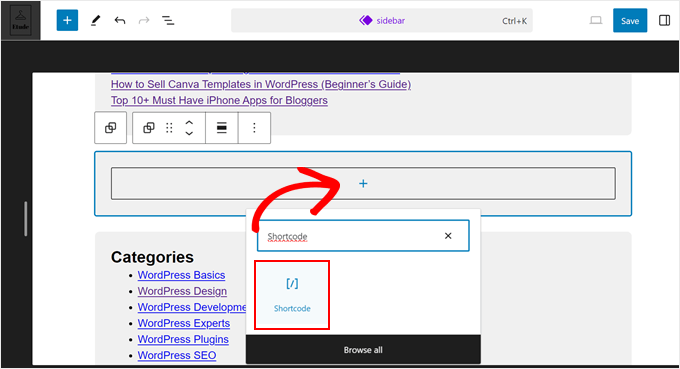
Odată ce sunteți în editorul corect, pur și simplu faceți clic pe butonul „Adăugare bloc” (+) pentru a deschide meniul de blocuri. De acolo, căutați și adăugați blocul „Shortcode” în bara laterală sau în altă zonă de widget.
Pentru mai multe detalii, vezi tutorialul nostru despre cum să folosești shortcode-uri în widget-urile barei laterale WordPress.
Sfatul 5: Adăugați Shortcode în fișierele temei
Trebuie să adăugați un shortcode în afara postărilor, paginilor sau widget-urilor?
Dacă doriți să adăugați un shortcode la un fișier de temă personalizat sau la o secțiune specifică a temei dvs., atunci puteți face acest lucru cu ușurință adăugând shortcode-ul direct în codul temei dvs.
De exemplu, să spunem că ați creat un șablon de pagină personalizat și doriți să includeți un glisor receptiv folosind un shortcode.
În loc să inserați manual shortcode-ul în zona de conținut, îl puteți afișa direct în temă. Pur și simplu adăugați shortcode-ul dvs. astfel:
<?php echo do_shortcode("[example_shortcode]"); ?>
Această tehnică este utilă atunci când dorești să încorporezi shortcode-uri în zone precum pagini personalizate, anteturi, subsoluri sau alte părți ale temei tale care nu sunt legate de editorul de conținut obișnuit.
🚨 Atenție: Fiți atenți când editați fișierele temei, deoarece cea mai mică eroare poate duce la un site defect. Vă recomandăm să utilizați o temă copil și să faceți backup-uri pentru a evita orice erori.
Dacă aveți nevoie de ajutor, consultați ghidul nostru despre copierea și lipirea fragmentelor de pe web în WordPress.
Sfat 6: Ascunderea unui shortcode defect
Adesea, utilizatorii își schimbă temele fără să realizeze că shortcodurile lor vechi nu vor funcționa. Uneori, află după luni de zile, când un utilizator vizitează postarea lor veche și găsește text ciudat acolo.
Ei bine, aveți două modalități de a rezolva acest lucru. Puteți fie să eliminați manual shortcode-ul defect din fiecare postare, fie să îl ascundeți. Vă recomandăm să îl ascundeți, deoarece este o soluție mai rapidă.
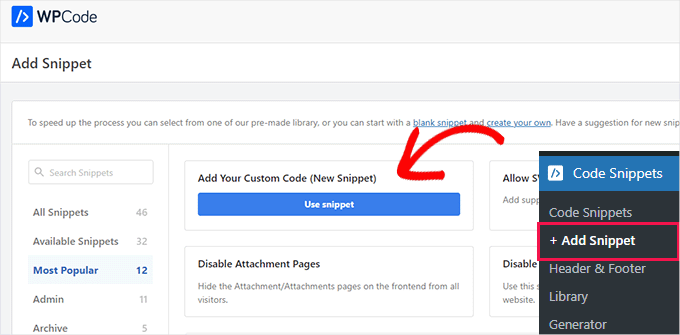
Pentru a face acest lucru, va trebui să instalați și să activați pluginul WPCode. După activare, vizitați pagina Code Snippets » + Add Snippet și alegeți opțiunea ‘Add New Custom Code (New Snippet)’
Acest lucru vă va duce la pagina „Creare fragment personalizat”, unde trebuie să alegeți opțiunea „Fragment PHP” din meniul derulant.
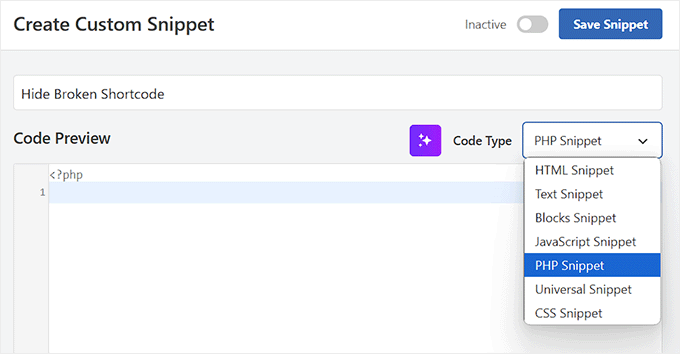
Apoi, adăugați următorul cod în caseta „Previzualizare cod” și comutați comutatorul „Inactiv” la „Activ”.
add_shortcode( 'shortcodetag', '__return_false' );
Nu uitați să înlocuiți shortcodetag cu numele shortcode-ului dvs. În final, faceți clic pe butonul „Salvare Snippet” pentru a vă stoca setările.
Acest cod va adăuga acum înapoi shortcode-ul orfan fără nicio ieșire.
Sfat 7: Găsirea shortcode-urilor utilizate în postări
Dacă nu dorești să folosești trucul din Sfatul 6 și vrei să elimini manual toate shortcode-urile, atunci primul pas este să găsești toate postările care folosesc shortcode-ul.
Pentru a face acest lucru, adăugați următorul cod în fișierul functions.php al temei dvs. sau în WPCode:
function wpb_find_shortcode($atts, $content=null) {
ob_start();
extract( shortcode_atts( array(
		'find' => '',
	), $atts ) );

$string = $atts['find'];

$args = array(
	's' => $string,
	);

$the_query = new WP_Query( $args );

if ( $the_query->have_posts() ) {
        echo '<ul>';
	while ( $the_query->have_posts() ) {
	$the_query->the_post(); ?>
	<li><a href="<?php  the_permalink() ?>"><?php the_title(); ?></a></li>
	<?php
	}
        echo '</ul>';
} else {
        echo "Sorry no posts found";
}

wp_reset_postdata();
return ob_get_clean();
}
add_shortcode('shortcodefinder', 'wpb_find_shortcode');
Acest cod creează pur și simplu un shortcode numit shortcodefinder. Rulează o interogare WordPress și listează postările cu o anumită etichetă de shortcode.
De exemplu, dacă doriți să găsiți toate postările care conțin shortcode-ul [contact-form], atunci pur și simplu veți introduce [shortcodefinder find='contact-form'] într-o pagină WordPress și o veți salva.
📍Notă: Recomandăm crearea unei pagini private de tip schiță pentru a efectua acest test. Acest lucru asigură că vizitatorii dvs. nu vor vedea lista de shortcode-uri pe site-ul dvs. activ.
Acum, dacă previzualizați pagina, veți putea vedea toate postările care conțin shortcode-ul.
Pentru instrucțiuni mai detaliate, consultați ghidul nostru despre cum să găsești și să ascunzi shortcode-uri neutilizate în WordPress.
Bonus: Greșeli comune legate de shortcode-uri de evitat
Deși shortcodurile sunt utile și necesare pentru multe site-uri, utilizatorii fac adesea greșeli comune atunci când lucrează cu ele.
Aceste erori pot duce la funcționalități defectuoase, cod dezordonat sau performanță slabă a site-ului. Iată cinci greșeli cheie de care să vă feriți și cum să le evitați:
- Supraîncărcarea paginilor cu prea multe shortcoduri: Utilizarea prea multor shortcoduri pe o singură pagină poate duce la timpi de încărcare lenți și la un design aglomerat. De aceea, recomandăm limitarea utilizării shortcodurilor la elementele esențiale.
- Utilizarea incorectă a shortcodurilor imbricate: Shortcodurile imbricate (folosind un shortcode în interiorul altuia) pot fi dificile și pot cauza probleme, cum ar fi nefuncționarea unui shortcode sau afișarea incorectă a conținutului unei pagini. Dacă trebuie să imbricați shortcoduri, testați-le mai întâi pentru a vă asigura că se afișează conform așteptărilor.
- Uitare să închideți corect shortcode-urile: Uneori, utilizatorii uită să închidă shortcode-urile, ceea ce poate strica aspectul unui articol sau al unei pagini. De aceea, trebuie să vă asigurați întotdeauna că shortcode-ul dvs. este deschis și închis corect cu paranteze. Pentru shortcode-urile de unică folosință, asigurați-vă că nu lăsați spații sau simboluri suplimentare.
- Utilizarea Shortcode-urilor în Zone Nesuportate: Anumite zone ale WordPress s-ar putea să nu suporte shortcode-urile implicit. Încercarea de a utiliza un shortcode acolo poate duce la conținut deteriorat sau invizibil. Înainte de a insera shortcode-uri în widget-uri sau câmpuri personalizate, verificați dacă zona le suportă. Adesea, puteți utiliza un plugin pentru a activa shortcode-urile în zone nesuportate.
- Nu testați shortcode-urile pe dispozitive mobile: Mulți utilizatori uită să verifice cum arată elementele create cu shortcode-uri pe dispozitive mobile. Ceea ce arată grozav pe un desktop s-ar putea să se defecteze sau să apară prost pe ecranele mobile. Previzualizați întotdeauna paginile și postările dvs. pe diverse dispozitive pentru a vă asigura că ieșirea shortcode-ului este responsivă.
Evitând aceste greșeli comune și urmând aceste sfaturi, puteți avea o experiență mai fluidă atunci când utilizați shortcoduri pe site-ul dvs. WordPress.
Întrebări frecvente despre shortcode-urile WordPress
Iată câteva întrebări pe care cititorii noștri le-au adresat frecvent despre utilizarea shortcode-urilor în WordPress:
Cum folosesc un shortcode în WordPress?
Pentru a utiliza un shortcode, pur și simplu inserați blocul Shortcode în editorul de conținut și lipiți shortcode-ul în interiorul acestuia (de exemplu, [my-shortcode]). Dacă folosiți Editorul Clasic, puteți lipi shortcode-ul direct în zona de conținut a postării unde doriți să apară.
Cum stilizez un shortcode?
Nu puteți stiliza paranteza shortcode-ului în sine, dar puteți stiliza conținutul pe care îl generează folosind CSS personalizat. Pentru a face acest lucru, înfășurați shortcode-ul într-un bloc Grup sau într-un div cu o clasă CSS specifică, apoi adăugați stilurile dvs. personalizate în Personalizatorul WordPress sau în foaia de stil a temei dvs.
Cum creez un shortcode personalizat?
Puteți crea un shortcode personalizat scriind o mică funcție PHP care returnează conținutul dorit și înregistrând-o folosind funcția add_shortcode. Recomandăm utilizarea pluginului WPCode pentru a adăuga în siguranță acest fragment de cod fără a edita direct fișierele temei dvs.
Pot crea un shortcode în WordPress fără pluginuri?
Da, puteți crea un shortcode fără un plugin adăugând fragmentul de cod direct în fișierul functions.php al temei dvs. Cu toate acestea, nu recomandăm această metodă, deoarece shortcode-ul dvs. va înceta să funcționeze dacă veți schimba sau actualiza tema.
Sperăm că aceste sfaturi v-au ajutat să învățați cum să utilizați shortcodurile și să profitați la maximum de ele în WordPress. De asemenea, ați putea dori să consultați ghidul nostru pentru începători despre cum să copiați și să lipiți în WordPress fără probleme de formatare și sfaturile noastre de expert pentru stăpânirea editorului de conținut WordPress.
Dacă ți-a plăcut acest articol, te rugăm să te abonezi la canalul nostru de YouTube pentru tutoriale video WordPress. Ne poți găsi, de asemenea, pe Twitter și Facebook.


Justin
Salut, folosesc shortcoduri pentru layout-uri în postările mele de pe blog (imagine în dreapta, text în stânga, cu mult mai mult stil responsiv decât poate face Gutenberg), dar mă întreb, afectează acest lucru SEO-ul pe site? Layout-urile mele sunt încă redate ca HTML și lizibile de către boți? – Mulțumesc!
Suport WPBeginner
Conținutul dvs. ar trebui să fie redat ca HTML pe partea frontală a site-ului. Shortcode-ul este pentru partea din spate a site-ului dvs., astfel încât WordPress să știe ce conținut să plaseze acolo.
Admin
Alexandre ..
pictogramele sociale din acest articol, la sfârșitul postării, sunt adăugate de un plugin (ce plugin) sau codificate manual? cum le pot adăuga la propriile mele postări?
Suport WPBeginner
Salut Alexandre,
Este un cod personalizat scris special pentru acest site web. Puteți încerca unul dintre aceste pluginuri de social media pentru a replica același aspect pe site-ul dvs.
Admin
Seamate
Am încercat să folosesc shortcode-uri, în special shortcode-uri Latex, în secțiunea de quiz a LMS-ului pe care îl folosesc, totul fără succes. Shortcode-urile nu sunt transmise. Am contactat furnizorii LMS, dar nu vin cu nicio soluție, cel puțin, nu încă. Există ceva ce pot face?
Mohammed Azharuddin
Mulțumesc… Foarte util
malina
când folosesc shortcode, shortcode-ul apare mereu în partea de sus
Devid
Este sigur să aplici mai multe shortcode-uri pe aceeași pagină în aceeași secțiune?
Md Abu Selim
Doresc să învăț Dezvoltare de Teme WordPress, așa că cred că site-ul este foarte util pentru mine.
akki
salut postare drăguță! cum pot face un cod personalizat pentru slider și să-l fac dinamic. încarc imagini din backend,
Minhaj
Salut,
Vreau să pun shortcode-ul meu într-un hyperlink html într-un buton sau ceva de genul.
De exemplu, shortcode-ul meu este [shortcode]
și codul meu html este Dummy
Atunci cum voi pune [shortcode] în codul HTML și codul meu HTML este Dummy
Suport WPBeginner
Vă rugăm să consultați ghidul nostru despre cum să adăugați un shortcode în WordPress.
Admin
marie
Am o problemă cu shortcodurile mele, în sensul că textul din butoane nu arată foarte profesional, deoarece prima literă este afișată doar pe jumătate. Acest lucru nu se întâmplă cu toate, ci doar cu unele dintre ele. Aș fi foarte recunoscător pentru o sugestie.
Praveen
Bună, am o întrebare despre shortcode-uri. Deoarece am un site web WordPress bazat pe teste practice online / chestionare. Pentru a oferi aceste chestionare, folosesc un plugin și în acel plugin trebuie să adaug întrebările și răspunsurile pentru un chestionar. După aceea, trebuie să pun acel shortcode în postare.
Structura Postării Mele
Titlu
[Shortcode]
apoi în Titlul și Descrierea SEO de către pluginul All in One SEO.
Deci întrebarea mea este, utilizarea singurului shortcode în toate postările este sigură din punct de vedere SEO și al Ghidurilor Google Webmaster?
Suport WPBeginner
Da, este complet sigur. Shortcode-ul nu apare niciodată în codul HTML al site-ului dvs. Ca orice altă funcție PHP, shortcode-ul dvs. este procesat de server și returnează ieșirea HTML, care este apoi afișată pe postarea/pagina dvs.
Admin
Giochi MMO
Există o modalitate de a șterge un shortcode specific, păstrând textul din interior?
De exemplu: în acest caz [dropcap]A[/dropcap] aș dori să elimin shortcode-ul păstrând „A” sau orice altă literă din interior.
Mulțumesc!
Kate Ford
Sunt blocat în utilizarea unei teme specifice din motive de afaceri, iar aceasta
lipsesc unele funcționalități suplimentare care sunt necesare și trebuie utilizate cu
short codes. Deși short codes își fac treaba, există un
element pe care trebuie să îl avem în vedere:
Nu suprasolicitați shortcode-urile pentru elemente importante de text dacă acest lucru compromite rezultatele motoarelor de căutare.
Avem două pluginuri pentru shortcoduri — unul dintre acestea păstrează elementele de text chiar în postare, dar celălalt generează conținutul în plugin, iar doar codul este inserat în postare — deci nu există TEXT real asociat cu acea postare.
De exemplu, am creat
câteva galerii foto asemănătoare unor grile folosind un plugin care se bazează pe shortcode-uri.
Galeriile și legendele lor sunt create în interiorul plugin-ului,
dar doar shortcode-ul care face legătura cu acesta este publicat în postare. În timp ce
postarea în sine are câmpuri SEO de completat, textul (și linkurile) din
legendele fotografiilor, de fapt, nu există ÎN postare — există în
ieșirea creată de plugin, care NU are câmpuri SEO. Când
am nevoie să editez galeria, nu editez postarea, deoarece tot ce spune
este [Grid 123]. Editez galeria în setările plugin-ului.
Deci,
în timp ce arată "excelent" pe postare, trebuie să cântărim ce este cel mai
important: Are această postare nevoie de o galerie cu aspect grozav care s-ar putea să nu-mi
confere niciun rezultat în motoarele de căutare, sau TEXTUL pentru galerie este mai
important și am nevoie ca acesta să fie indexat?
Avem o pagină cu Întrebări frecvente
și am folosit short codes pentru a crea un afișaj de tip acordeon. Apăsarea unei
întrebări dezvăluie răspunsul, apoi aceasta se închide din nou. Pe această pagină, am
folosit short codes, dar ne-am bazat pe un alt plugin care păstrează textul ÎN postare,
și pur și simplu îl stilizează așa cum avem nevoie. În acest fel,
textul rămâne parte din postare, numărul de cuvinte este corect și este
indexat de motoarele de căutare. Short codes-urile oferă doar
stilul solicitat.
Deci, concluzia este că, dacă aveți conținut
care este important și ar trebui să fie indexat, evitați codurile scurte dacă acestea stochează
informația separat sau în afara postării dvs.
Tony Franco
Salut! Postare drăguță! Vă rog, cum pot crea un shortcode pentru a afișa o imagine?
Mulțumesc!
Gyan
Hii Tony Franco.
aceasta este o întrebare incompletă. vă rugăm să specificați unde și ce imagine doriți să utilizați. despre ce context vorbiți . ?