


Eskiden insanlardan web sitem için fotoğraflarını e-postayla göndermelerini isterdim. Üyelik siteleri için profil resimleri, ekip sayfaları için vesikalıklar, hatta basit kimlik doğrulama resimleri bile – ve her seferinde bu, karşılıklı bir karmaşaya dönüşürdü.
İnsanlar dosyayı eklemeyi unuturlardı. Ya da çok büyük bir fotoğraf gönderirlerdi. Bazen gerçek görüntüyü göndermek yerine bir fotoğrafın ekran görüntüsünü alırlardı ve kalite berbat olurdu.
Sonra fark ettim ki, insanların WordPress formlarım aracılığıyla fotoğraf çekmelerine ve video kaydetmelerine izin verebilirdim. Sadece bir düğmeye tıklamaları, bir fotoğraf çekmeleri (veya hızlı bir video kaydetmeleri) yeterli.
Bu rehberde, bu kamera yakalama özelliğini WordPress formlarınıza nasıl ekleyeceğinizi göstereceğim, böylece benim yaşadığım tüm baş ağrılarından kurtulabilirsiniz.
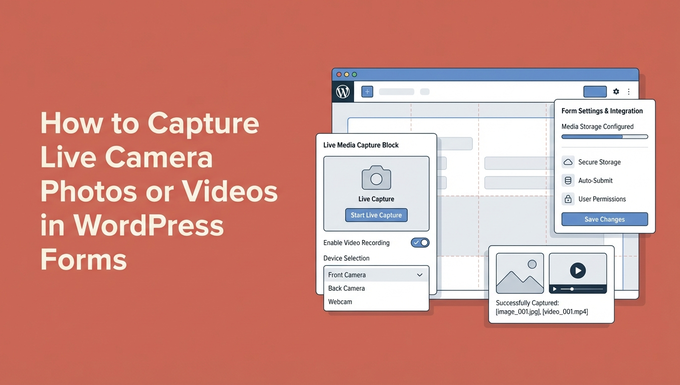
WordPress Formlarında Canlı Kamera Yakalaması Neden Eklenmeli?
WordPress formlarınızdaki canlı kamera yakalaması, insanların fotoğraf veya video göndermesini çok daha hızlı ve kolay hale getirir. Bu, daha fazla kullanıcının formunuzu tamamlamasına yol açabilir.
Birinden iletişim formunuza bir fotoğraf yüklemesini istediğinizde ne olduğunu düşünün. Yaptıkları şeyi durdurmaları, kamera uygulamalarını açmaları, fotoğrafı çekmeleri, kamerayı kapatmaları, galerilerinde fotoğrafı bulmaları ve sonra yüklemek için geri dönmeleri gerekir.
Bu çok fazla adım. Ve her ek adım, birinin pes etmesi ve formunuzu terk etmesi için başka bir fırsattır.
Canlı kamera yakalama alanı ile insanlar formdan hiç ayrılmadan fotoğraf çekebilir veya video kaydedebilir. Tek bir düğmeye tıklarlar, kamera doğrudan tarayıcılarında açılır ve saniyeler içinde işleri biter.
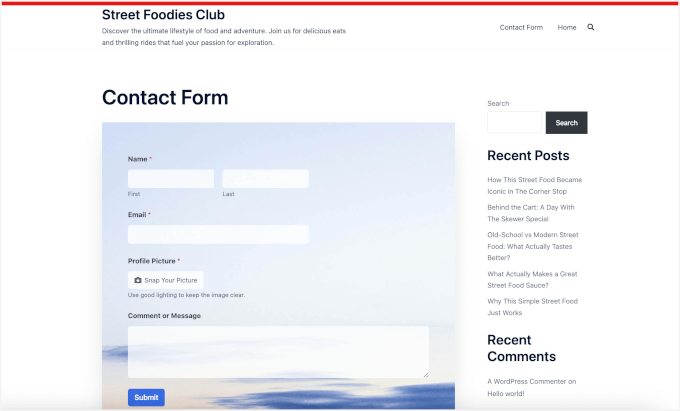
Bu, düşündüğünüzden daha fazla önem taşıyor. Geleneksel dosya yüklemelerinin yarattığı sürtünmeyi ortadan kaldırarak form tamamlama oranlarının önemli ölçüde arttığını gördüm.
İşte kamera yakalamanın büyük fark yarattığı bazı gerçek durumlar:
| Site Türleri | Kullanım Alanları |
|---|---|
| Müşteri Destek Ekipleri | İnsanların sorunlarını kelimelerle anlatmaya çalışmak yerine göstermelerine izin verin. |
| Mülk/Emlak Siteleri | Kiracıların, fotoğrafları ileri geri metin mesajı göndermek yerine, bakım sorunlarını anında belgelemelerini sağlayın. |
| Okullar/eÖğrenme Platformları | Velilerden ayrı dosyalar e-postalamalarını istemeden çevrimiçi başvurular sırasında öğrenci fotoğrafları toplayın. |
| Sigorta Şirketleri | Müşterilerin hasarı hemen fotoğraflamasını sağlayarak talepleri hızlandırın. |
Bu amaçla bir eklenti kullanmanın en iyi yanı, her şeyin otomatik olarak organize edilmesidir.
Biri formunuzu gönderdiğinde, fotoğrafı veya videosu diğer tüm bilgileriyle birlikte girdisine eklenir. Artık fotoğrafları doğru kişiyle eşleştirmeye çalışarak e-posta gelen kutunuzda avlanmak yok. ✨
Bunu söyledikten sonra, WordPress formlarınıza bir kamera yakalama özelliği eklemenin tüm adımlarını göstereceğim. İşte bu kılavuzda ele alacağım her şey:
- Adım 1: WPForms Pro'yu Yükleyin ve Etkinleştirin
- Adım 2: Formunuza Kamera Alanı Ekleyin
- Adım 3: Formunuzun Kamera Alanını Yapılandırın
- Step 4: Set Up Button Style, Storage, and Access Settings
- Adım 5: Form Bildirimlerini ve Onaylarını Ayarlama
- Adım 6: Formunuzu Test Edin ve Gömün
- WordPress Formlarında Canlı Kamera Fotoğrafları veya Videoları Yakalama Hakkında SSS
- WordPress Formlarını Kullanmaya İlişkin Daha Fazla Kılavuz
Adım 1: WPForms Pro'yu Yükleyin ve Etkinleştirin
Bu kılavuzda, WordPress için WPForms kullanacağım, bu da WordPress için en iyi iletişim formu eklentisidir. Bu eklentiyi seçtim çünkü kolayca basit bir sürükle ve bırak ile ekleyebileceğiniz bir kamera yakalama alanına sahip.
Ayrıca WPForms'u iletişim formları, ödemeli çevrimiçi sipariş formları, anketler ve bülten kayıtları dahil olmak üzere birçok farklı form oluşturmak için de kullanabilirsiniz.
WPBeginner'da tüm formlarımız için WPForms kullanıyoruz – iletişim formları, site taşıma istekleri, yıllık okuyucu anketleri ve daha fazlası. Bu aracın büyük hayranıyız ve tam WPForms incelememizde bunun hakkında daha fazla bilgi edinebilirsiniz.
İlk olarak, bir hesap oluşturmak için WPForms web sitesine gidin. 'Şimdi WPForms Al' düğmesine tıklayın, ihtiyaçlarınıza uygun bir plan seçin ve kaydı tamamlayın.

💡 Not: Kamera yakalama özelliğine ve koşullu mantık ve form temaları gibi ekstralara erişmek için WPForms Pro'ya ihtiyacınız olacak. Bununla birlikte, önce eklentiyi denemek isterseniz ücretsiz WPForms sürümü ile başlayabilirsiniz.
Kaydolduktan sonra, eklentinin zip dosyasını ve lisans anahtarını WPForms hesap kontrol panelinizde bulabilmelisiniz. Bu sekmeyi açık tutabilir veya dosyanızı ve anahtarınızı parola yöneticisi gibi güvenli bir yere kaydedebilirsiniz.
Şimdi WordPress kontrol panelinize gidelim ve Eklentiler » Yeni Eklenti Ekle yolunu izleyelim.

Bir sonraki ekranda, WPForms eklentisini aramak için arama çubuğunu kullanabilirsiniz.
Arama sonucunda ‘Şimdi Yükle’ye ve göründüğünde ‘Etkinleştir’e tıklayın.

Yardıma ihtiyacınız olursa, WordPress eklentisinin nasıl kurulacağına dair adım adım kılavuzumuza bakın.
Etkinleştirdikten sonra, WPForms Pro lisansınızı etkinleştirmek için yönetici alanınızdan WPForms » Ayarlar bölümüne gidin.
Lisans anahtarınızı kopyalayıp kutuya yapıştırmanız yeterlidir. Ardından ‘Anahtarı Doğrula’ düğmesine tıklayın.

WPForms lisansınızın aktif olduğunu onaylayacaktır. Artık kamera yakalama özelliğiyle form oluşturmaya hazırsınız.
Adım 2: Formunuza Kamera Alanı Ekleyin
Bu adımda, kamera yakalama özelliğine sahip bir form oluşturacaksınız.
Başlamak için WordPress yönetici kontrol panelinizde WPForms » Yeni Ekle yolunu izleyebilirsiniz.

Bu sizi formunuza ad verebileceğiniz Kurulum sayfasına götürecektir.
Bu yalnızca sizin referansınız içindir, ancak daha fazla WordPress formu oluştururken daha kolay organizasyon için açık, açıklayıcı bir ad kullanmanızı öneririm.
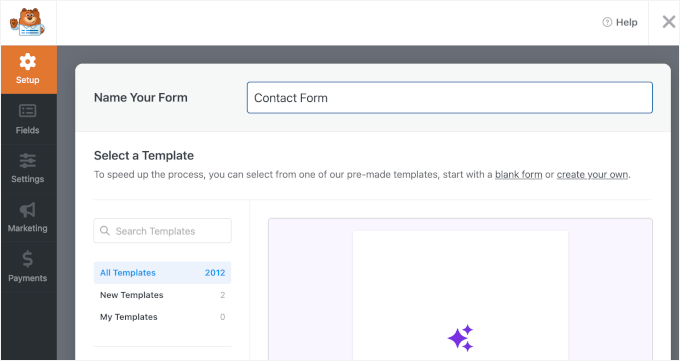
Ardından, formunuzu nasıl oluşturacağınızı seçeceksiniz.
WPForms, boş bir tuval, yapay zeka destekli bir form oluşturucu veya hazır bir şablon kullanarak formlar oluşturmanıza olanak tanır.
WPForms Yapay Zeka ile tek yapmanız gereken basit bir komut yazmak. Yapay zeka form oluşturucu saniyeler içinde sizin için oluşturacaktır.

Ancak bu eğitim için Basit İletişim Formu şablonunu kullanacağım.
WPForms, 2.000'den fazla hazır form şablonuyla birlikte gelir, bu nedenle ihtiyaçlarınıza uygun birini bulmak kolaydır.
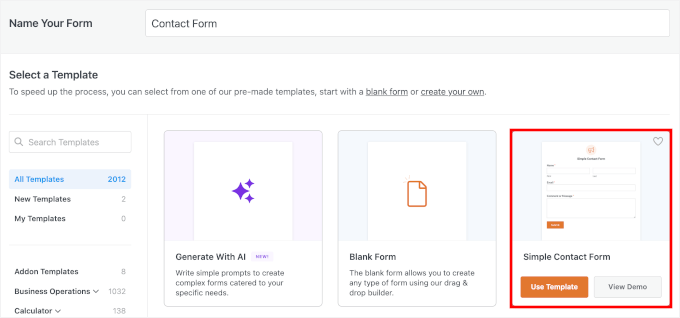
Adım adım talimatlar istiyorsanız, WordPress'te iletişim formu oluşturma kılavuzumuza bakın.
Formunuz oluşturucuda açıldığında, tüm form alanlarının listelendiği sol kenar çubuğuna bakın. 'Fancy Fields' etiketli bölümü bulana kadar aşağı kaydırın.
Tam orada, Dosya Yükleme alanının yanında, 'Kamera' alanını göreceksiniz. Formunuzda görünmesini istediğiniz yere sürükleyip bırakabilirsiniz.
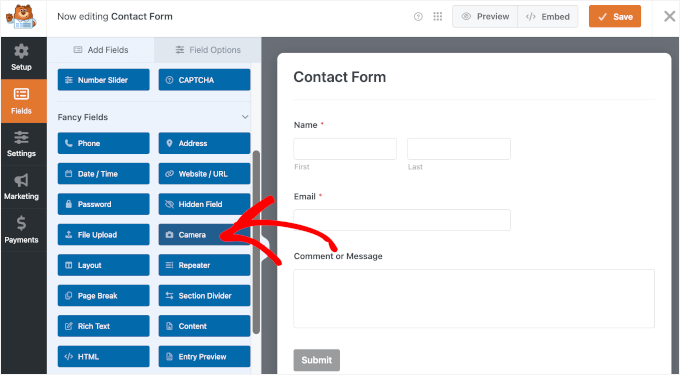
💡 Not: Dosya Yükleme alanı, kullanıcıların cihazlarında zaten bulunan dosyaları (kayıtlı fotoğraflar veya PDF'ler gibi) toplamak için en iyisidir. Bu eğitim için Kamera alanı daha iyi çalışır çünkü kullanıcıların formdan ayrılmadan anında bir fotoğraf veya video çekmelerine olanak tanır.
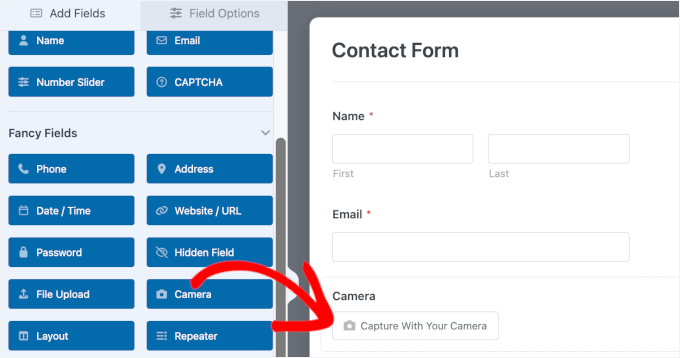
Form önizlemesinde küçük bir kamera simgesi belirdiğini fark edeceksiniz. Kullanıcılarınız fotoğraf veya videolarını çekmek için buna tıklayacaklar.
Bu özellikle ilgili ilginç bulduğum bir şey, biri dizüstü veya masaüstü bilgisayarda kamera düğmesine tıkladığında, çekimden önce nazik bir 3 saniyelik geri sayım görmeleridir. Bu onlara gülümsemeleri veya açılarını ayarlamaları için yeterli zamanı verir.
Önizlemede şöyle görünebilir:
İşte bu kadar – bu kısmın hızlı olduğunu söylemiştim!
Adım 3: Formunuzun Kamera Alanını Yapılandırın
Buradan Kamera alanınızı yapılandırabilirsiniz.
'Alan Seçenekleri' panelini sol tarafta açmak için az önce eklediğiniz 'Kamera' alanına tıklayın. Kamera çekiminin nasıl çalıştığını buradan özelleştireceksiniz.
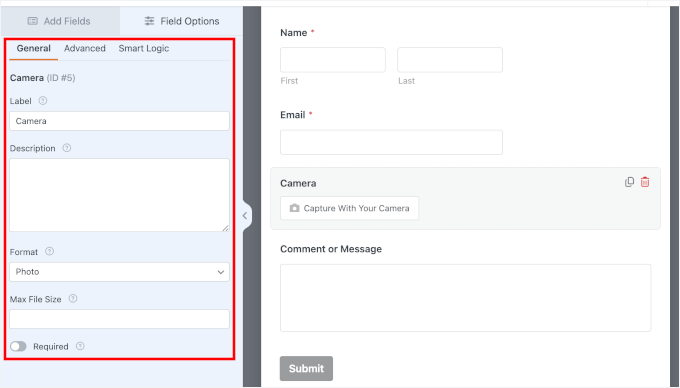
Göreceğiniz ilk şey 'Etiket' ayarıdır.
Varsayılan olarak alanın adı Kamera'dır, ancak topladığınız şeye uyacak şekilde yeniden adlandırabilirsiniz. Örneğin: Profil Resmi, Hata Ekran Görüntüsü veya kullanım durumunuza bağlı olarak Hasar Fotoğrafı.
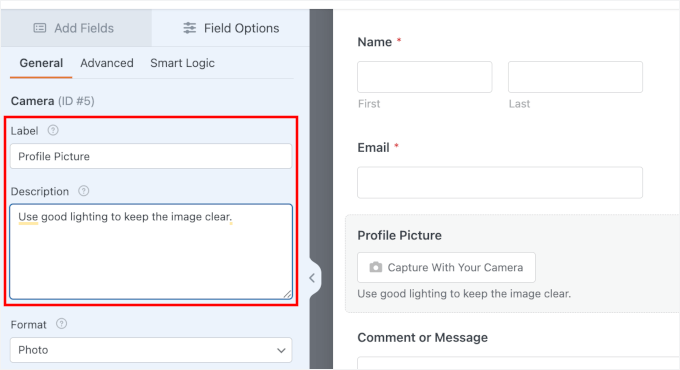
'Açıklama' bölümünde, fotoğrafta neyin görünmesi gerektiği veya herhangi bir kalite gereksinimi gibi ek ayrıntılar veya talimatlar içeren kısa bir not ekleyebilirsiniz.
Örneğin:
- Profil resimleri için "Görüntüyü net tutmak için iyi aydınlatma kullanın."
- Hata ekran görüntüleri için "Tüm metinlerin okunabilir olduğundan emin olun."
- Hasar raporları için “Tüm mülkü kadraja dahil edin”.
Bu, etiketi kısa ve taranabilir tutar ve açıklamayı yalnızca yardımcı rehberlik için kullanır.
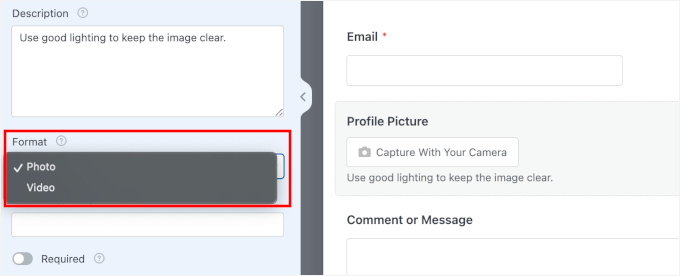
Ardından, iki seçeneğin bulunduğu ‘Format’ ayarı var:
- Fotoğraf – profil resimleri, kimlik kartları veya hızlı bir anlık görüntüye ihtiyacınız olan her durum için iyi çalışır.
- Video – insanların kısa tanıtımlar kaydetmesini istediğinizde mükemmeldir, referanslar veya anlatmaktan daha kolay gösterilen bir şeyi açıklamak.
Varsayılan olarak WPForms bunu ‘Fotoğraf’ olarak ayarlar, ancak istediğiniz zaman aralarında geçiş yapabilirsiniz.
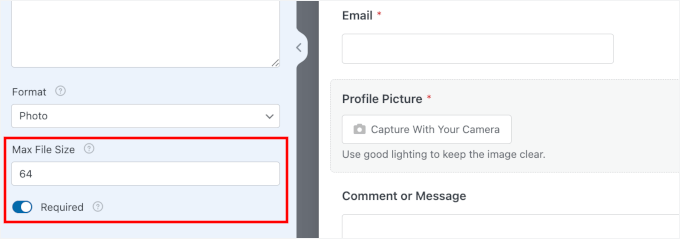
Şimdi, ‘Maksimum Dosya Boyutu’ ayarlarına aşağı kaydırabilirsiniz; burada kullanıcı tarafından gönderilen dosyanın ne kadar büyük olabileceğini kontrol edebilirsiniz.
İstediğiniz sayıda megabayt (MB) girebilirsiniz. Bunu boş bırakırsanız, WPForms sunucunuzun varsayılan sınırını kullanacaktır, bu da genellikle yaklaşık 64 MB'dir. Gerekirse maksimum dosya yükleme boyutunuzu da artırabilirsiniz.
Gerçekten ihtiyacınız olana göre makul bir sınır belirlemenizi öneririm. Daha küçük dosya boyutları, formlarınızın daha hızlı yüklenmesine yardımcı olur ve sunucunuzda yer tasarrufu sağlar.
Kullanıcıların bu alanı atlayamaması için ‘Gerekli’ düğmesini açmayı unutmayın.
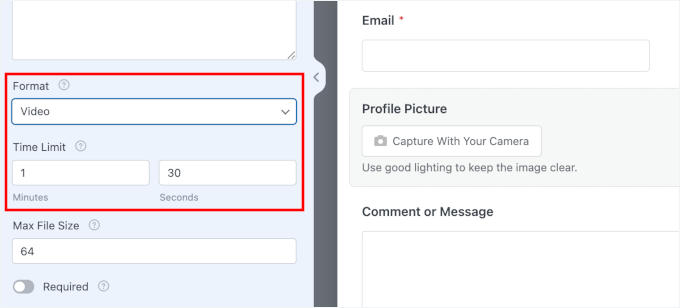
Format olarak ‘Video’yu seçtiyseniz, bir ‘Süre Sınırı’ seçeneği de göreceksiniz. Varsayılan olarak 1 dakika 30 saniyedir, bu da çoğu durum için iyi çalışır.
🧑💻 Uzman İpucu: Video dosyaları büyüyebilir ve WordPress performansınızı olumsuz etkileyebilir. Bu alan kısa klipler (30 saniyeden az) için uygundur. Ancak kullanıcıların uzun videolar (5+ dakika) göndermesini istiyorsanız, bunların bir bulut hizmetine yüklenip bağlantıyı paylaşmaları daha iyidir.
Daha fazla bilgi edinmek için neden bir videoyu asla WordPress'e yüklememeniz gerektiği hakkındaki kılavuzumuza bakın.
Bu ayarları ihtiyaçlarınıza göre ayarlayabilirsiniz.
Adım 4: Düğme Stili, Depolama ve Erişim Ayarlarını Yapılandırın
Burada, Kamera alanınızın gelişmiş ayarlarında size yol göstereceğim. Kamera özelliğinin nasıl görüneceğini ve yakalanan dosyalarınızın nereye kaydedileceğini burada ince ayar yaparsınız.
Başlamak için, Alan Seçenekleri panelinin üst kısmındaki ‘Gelişmiş’ sekmesine geçin.
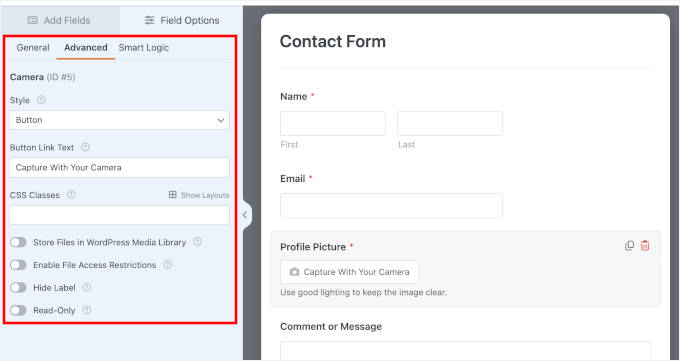
Bu yapılandırma seçeneklerinin her birini inceleyelim.
Kamera Düğmesi Stilini ve Metnini Özelleştirin
İlk olarak, ‘Stil’ açılır menüsünü bulun. Bir düğme simgesi göstermeyi veya basit bir bağlantı olarak görüntülemeyi seçebilirsiniz.
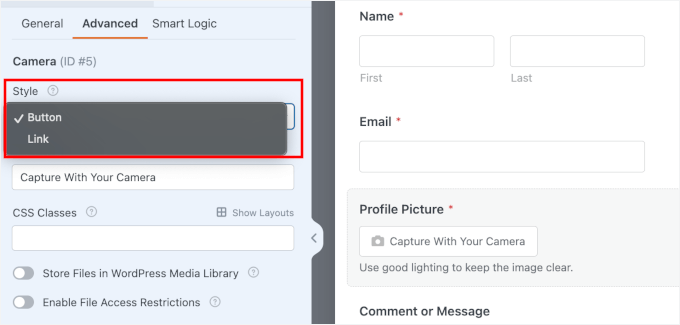
Genellikle düğme stilini tercih ederim çünkü daha belirgin ve tıklaması daha kolaydır, ancak daha temiz, daha minimalist bir görünüm istiyorsanız bağlantı seçeneği iyi çalışır.
Hemen altında, ‘Düğme Bağlantı Metni’ alanını göreceksiniz. Bu, kamera düğmesinin daha kişisel veya markaya uygun görünmesini sağlamak için bir şansınızdır.
Varsayılan metin yerine, “Resmini Çek” veya “Video Kaydet” gibi bir şey yazabilirsiniz. Hatta profil resmi formları için “Peynir de!” gibi eğlenceli ifadeler kullandıklarını bile gördüm.
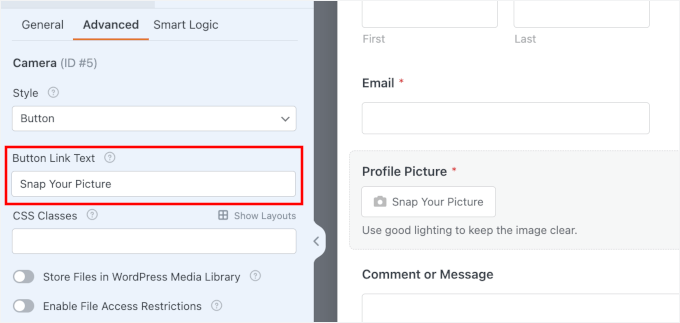
Bu küçük dokunuşlar, iletişim formunuzun daha davetkar ve daha az robotik hissetmesini sağlar.
CSS Sınıflarıyla Daha Fazla Stil Verin
Ardından, CSS Sınıfları alanını göreceksiniz. Bu, bu kamera alanını CSS ile farklı şekilde biçimlendirebilmeniz için özel bir sınıf adı eklemenizi sağlar.
Örneğin, buraya custom-camera-btn gibi bir sınıf ekleyebilirsiniz. Bu, düğmeyi otomatik olarak biçimlendirmez, ancak daha sonra bu belirli düğmeyi hedeflemek için tema ayarlarınıza özel CSS eklemenize (veya bir geliştiriciye) olanak tanır.
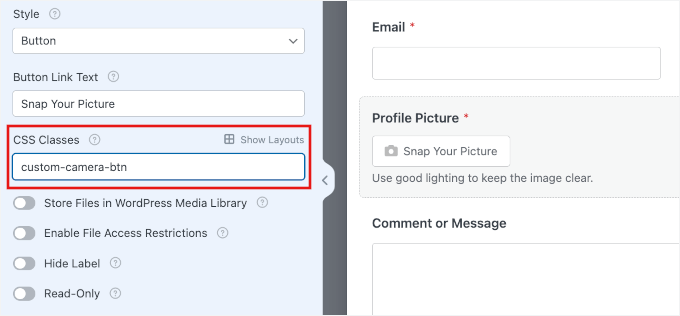
Birden fazla CSS Sınıfı eklemek istiyorsanız, bunları boşluklarla ayırabilirsiniz, şöyle:camera-field large-button.
Stilini diğer form alanlarımla tutarlı tutmak için bunu boş bırakacağım.
Yakalanan Dosyaların Nereye Kaydedileceğini Seçin
Varsayılan olarak WPForms, yakalanan tüm fotoğrafları ve videoları sitenizin ‘Yüklemeler’ klasörüne, özellikle WPForms dizini içine kaydeder.
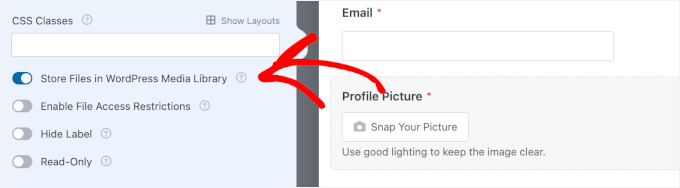
Ancak tüm medyanızı tek bir yerde tutmayı tercih ediyorsanız, ‘Dosyayı WordPress Medya Kütüphanesi’ne kaydet’ seçeneğini etkinleştirin.
Medya Kütüphanesindeki dosyalara genellikle halkın erişmesinin daha kolay olduğunu unutmayın, bu nedenle hassas belgeler topluyorsanız bu ayarı kapalı tutun.
🧑💻 Profesyonel İpucu: Dosyaları harici olarak saklamak istiyorsanız WPForms'u Dropbox veya Google Drive ile de bağlayabilirsiniz. Bu, çok fazla sunucu alanı kullanmaktan endişe ediyorsanız veya otomatik bulut yedeklemeleri istiyorsanız faydalıdır.
Dosyaları nereye kaydederseniz kaydedin, her zaman ‘Girişler’ kontrol panelinizde, her form gönderimine eklenmiş olarak görüntüleyebilirsiniz.
Yüklenen Dosyalara Erişimi Kısıtla
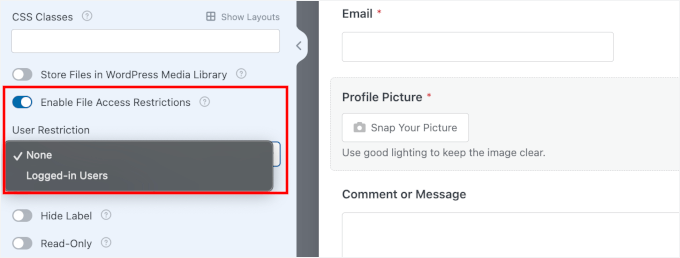
Formunuz kimlik fotoğrafları veya kişisel belgeler gibi hassas bilgiler topluyorsa, bu dosyaları kimlerin görüntüleyebileceğini kilitlemek isteyeceksiniz. Aşağı kaydırın ve ‘Dosya Erişimi Kısıtlamalarını Etkinleştir’ seçeneğini açın.
Bunu etkinleştirdiğinizde iki güvenlik seçeneği elde edersiniz. Birincisi, dosyaları yalnızca oturum açmış WordPress kullanıcılarının görüntüleyebileceği şekilde erişimi sınırlayabilmenizdir.
Diğer seçenek ise ek bir güvenlik katmanı için formunuza parola koruması eklemektir.
Bu, özellikle sağlık hizmetleri, yasal hizmetler veya özel bilgileri işlediğiniz diğer herhangi bir bağlamda kullanılan formlar için önemlidir.
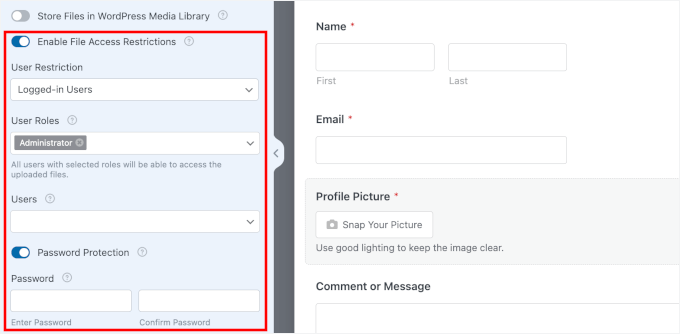
Bu kısıtlamalar olmadan, dosya URL'sine sahip herhangi biri yüklenen medyayı potansiyel olarak görüntüleyebilir.
Devam etmeden önce bu gelişmiş seçenekleri yapılandırmak için zaman ayırabilirsiniz.
Adım 5: Form Bildirimlerini ve Onaylarını Ayarlama
Kamera alanınız artık çalışıyor, bu nedenle biri formunuzu gönderdiğinde gerçekten bildirim aldığınızdan emin olmanız gerekiyor.
Bunu yapmak için, form oluşturucuda Ayarlar » Bildirimler bölümüne gidebilirsiniz.
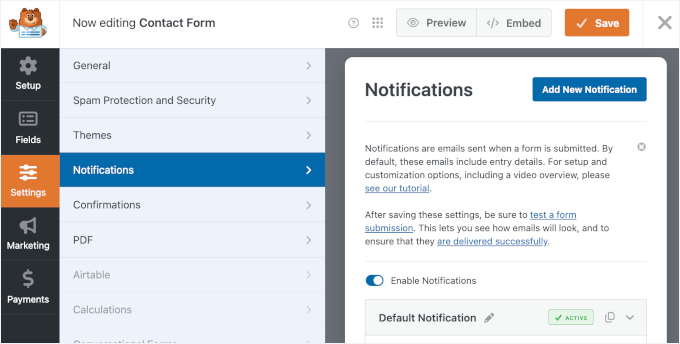
WPForms, WordPress yönetici e-posta adresinize gönderilen temel bir e-posta bildirimi otomatik olarak ayarlar. Birisi formunuzu yakalanan bir fotoğraf veya video ile her gönderdiğinde, tüm ayrıntıları içeren bir e-posta alacaksınız.
Bu bildirimleri kimlerin alacağını, 'E-posta Adresi Gönder' alanını değiştirerek özelleştirebilirsiniz. Birden fazla kişinin bilgilendirilmesini istiyorsanız, e-posta adreslerini virgülle ayırarak girmeniz yeterlidir.
Bildirimleri dinamik olarak göndermek için bir akıllı etiket de kullanabilirsiniz, örneğin formda gönderilen e-posta adresine.
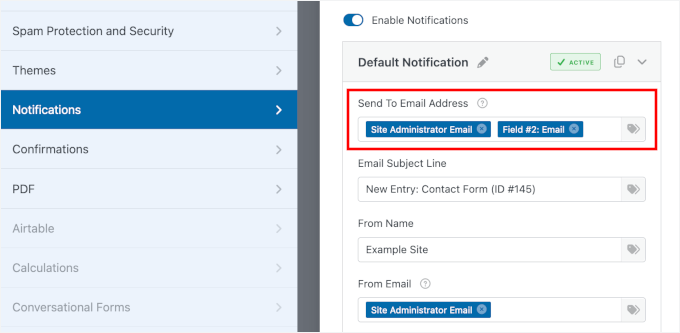
Ayrıntılar için birden fazla alıcıyla iletişim formu oluşturma kılavuzumuza bakın.
Bildirim e-postası, yakalanan fotoğrafı veya videoyu görüntülemek için doğrudan bir bağlantı içerecektir. Bu, WordPress panosuna giriş yapmadan dosyayı gelen kutunuzdan anında önizlemenizi sağlar.
💡 Not: WordPress her zaman e-postaları güvenilir bir şekilde göndermez ve bazen form bildirimleri spam'e gider veya hiç gönderilmez. Bunu düzeltmek için WP Mail SMTP eklentisini kullanmanızı öneririm. Ayrıntılar için WordPress'in e-posta göndermemesini nasıl düzelteceğinize bakın.
Birisi formunuzu gönderdikten sonra, başarılı olduğunu bilmeleri gerekir.
Birisi formu gönderdikten sonra ne olacağına karar vermek için 'Onaylar' paneline gidelim:
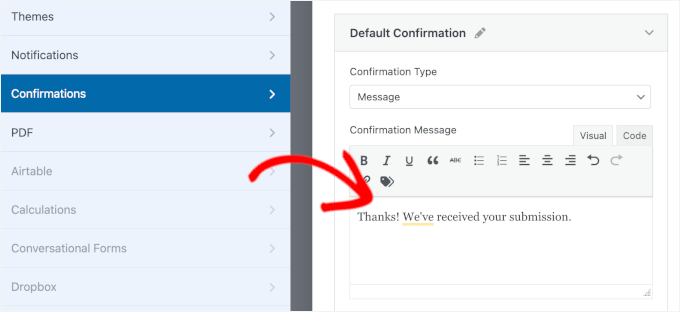
- Mesaj onayı – Gönderimden sonra aynı sayfada basit bir metin mesajı gösterir, örneğin "Teşekkürler! Gönderiminizi aldık."
- Sayfa Göster onayı – İnsanları sitenizdeki farklı bir sayfaya yönlendirir. Bu, onları daha fazla bilgi içeren özel bir teşekkür sayfasına göndermek istediğinizde iyi çalışır.
- Yönlendirme onayı – insanları istediğiniz herhangi bir URL'ye, hatta farklı bir web sitesine gönderir. Bunu, gönderdikten sonra insanları bir rezervasyon sayfasına veya özel bir teklife göndermek için kullandım.
Durumunuza uygun olan seçeneği seçebilirsiniz.
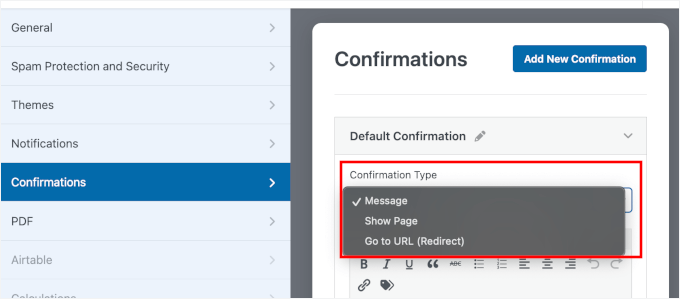
Genellikle 'Mesaj' onayını tercih ederim çünkü basittir ve insanların gönderimlerinin işe yaradığını hemen bilmelerini sağlar.
Siz de kullanmak isterseniz, varsayılan mesajı markanızın sesine uyacak şekilde yeniden yazmanızı öneririm:
Adım 6: Formunuzu Test Edin ve Gömün
Formunuzu dünyaya paylaşmadan önce, kamera çekiminin gerçekten çalıştığından emin olmanız gerekir.
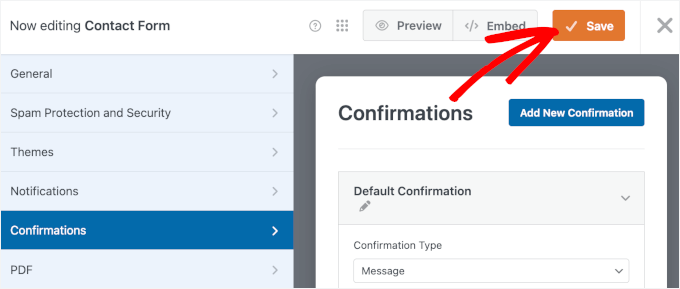
Tüm değişikliklerinizi kaydetmek için form oluşturucunun sağ üst köşesindeki 'Kaydet' düğmesine tıklayarak başlayın.
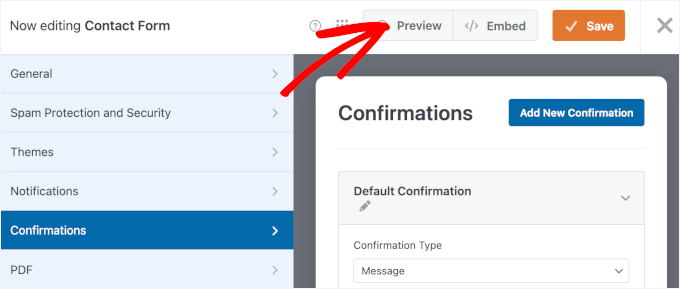
Şimdi bu formu bir sayfada önizleyelim, böylece test edebilirsiniz.
Form önizlemenizi yeni bir sekmede açmak için 'Önizleme' düğmesine tıklayın.
Önizlemede, form alanlarınızı sahte verilerle doldurabilirsiniz.
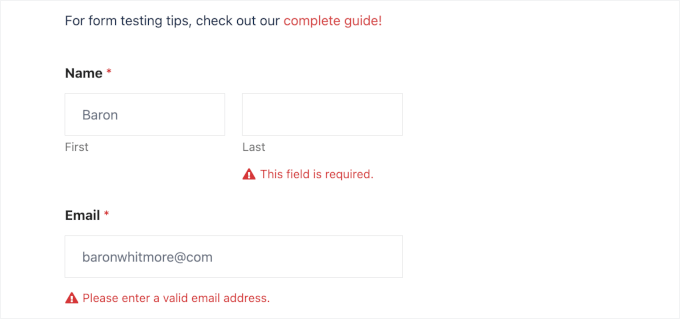
Doğrulamanın çalıştığından emin olmak için bir yazım hatası girmeyi veya zorunlu bir alanı boş bırakmayı deneyin.
Ardından, formunuzdaki kamera düğmesine tıklayın.
Tarayıcınız daha sonra kameranıza erişim izni isteyecektir. İzin vermek için 'Bu sefer izin ver' veya 'Siteyi ziyaret ederken izin ver' düğmesine tıklayın.
Not: Güvenlik nedenleriyle, siteniz HTTPS kullanmıyorsa bazı tarayıcılar kamera erişimini engelleyecektir. Bir SSL sertifikasının yüklü olduğundan emin olun, aksi takdirde kamera düğmesi çalışmayacaktır.
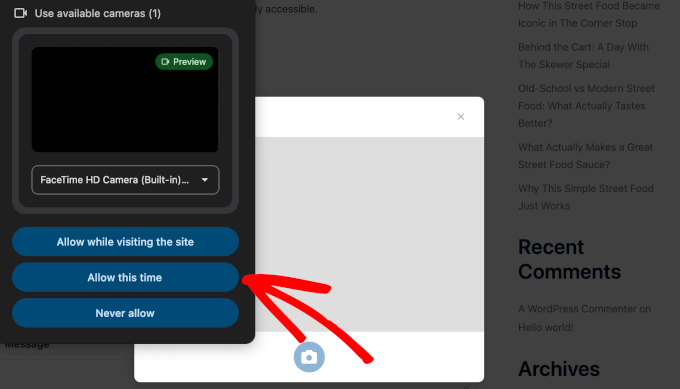
Şimdi ekranda kendinizi 3 saniyelik bir geri sayımla görmelisiniz. Gülümseyin ve fotoğrafınızı veya videonuzu çekmesine izin verin.
Her şeyi doldurduktan sonra, ‘Gönder’ düğmesine basın ve onay mesajınızın doğru görünüp görünmediğini kontrol edin. Ardından, form gönderiminin başarılı olup olmadığını görmek için ‘Girişleri Görüntüle’ bağlantısına tıklayabilirsiniz.
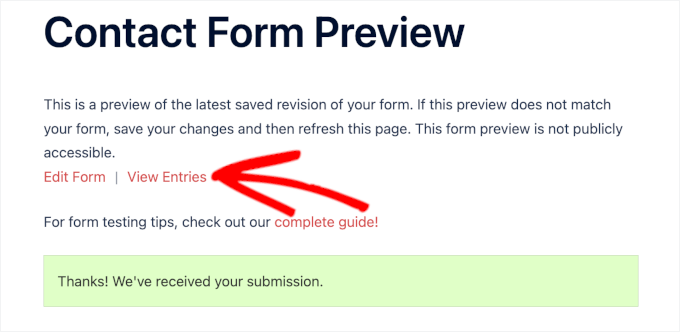
Bir sonraki ekranda, gönderim testinizi görmelisiniz.
Eylemler sütununda, girişi görmek için ‘Görüntüle’ye tıklayın.
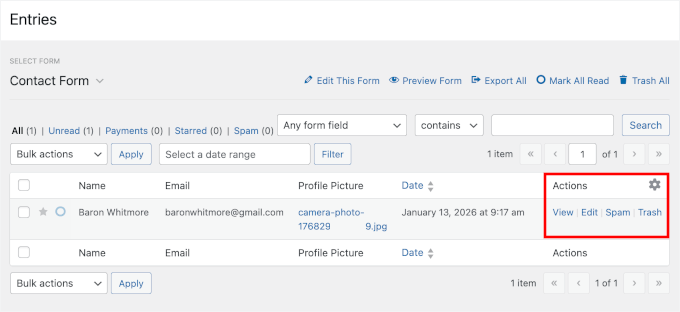
Şimdi, yakalanan fotoğrafınızı veya videonuzu orada eklenmiş olarak görmek için aşağı kaydırabilirsiniz.
Ekranımda şöyle görünüyor:
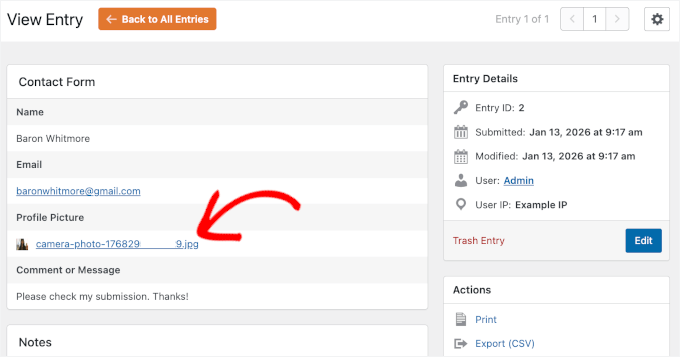
Her şey yolunda gittiğinde, bu formu WordPress web sitenize ekleyebilirsiniz.
Sihirbazı başlatmak için ‘Göm’ düğmesine tıklayın.
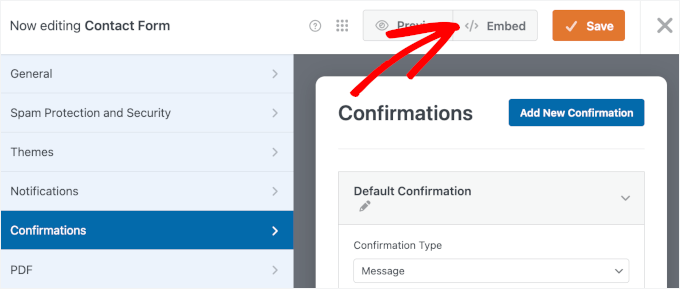
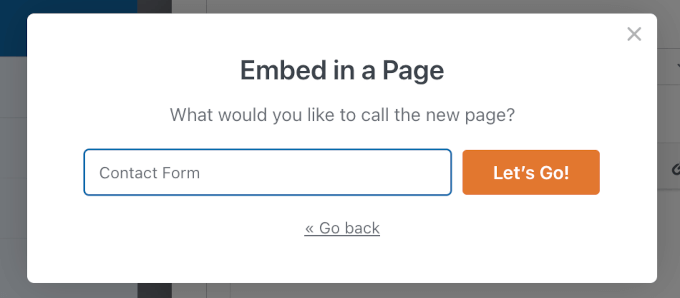
Formunuz için mevcut bir sayfayı seçebileceğiniz veya yeni bir sayfa oluşturabileceğiniz bir açılır pencere açılacaktır.
- Mevcut Sayfayı Seçin: WordPress sitenizdeki tüm sayfaları gösterecek bir açılır menü görünecektir.
- Yeni Sayfa Oluşturun: Bir başlık girmeniz için ‘Sayfanıza Ad Verin’ alanı görünecektir.
Bu rehber için ‘Yeni Sayfa Oluştur’ seçeneğini seçeceğim.

Ardından, yeni sayfanız için bir ad girin, örneğin ben kendi sayfamı “İletişim Formu” olarak adlandırıyorum.
‘Başlayalım!’ düğmesine tıklayın.
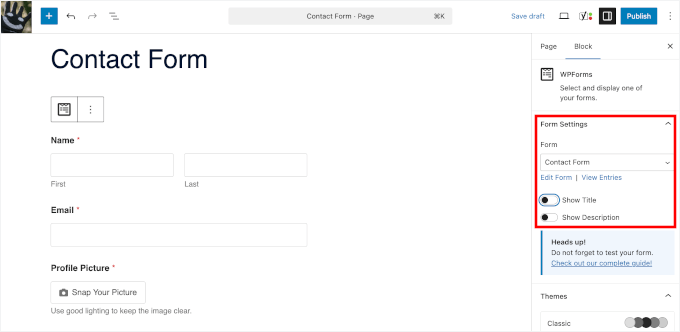
Ardından, formunuz zaten yüklenmiş olarak sayfanın blok düzenleyicisine yönlendirileceksiniz.
Buradan, sağ paneldeki ‘Form Ayarları’nı düzenleyebilirsiniz.
Varsayılan olarak form başlığı gizlidir, bu nedenle ziyaretçilere daha fazla bağlam sağlamak için bunu açmak isteyebilirsiniz. Eğer bir açıklama eklediyseniz, onu da etkinleştirebilirsiniz.
Daha iyi görünmesi için, formu sitenizin temasına uyacak şekilde stilize edin.
Devam edin ve Temalar bölümünden bir tema seçin.
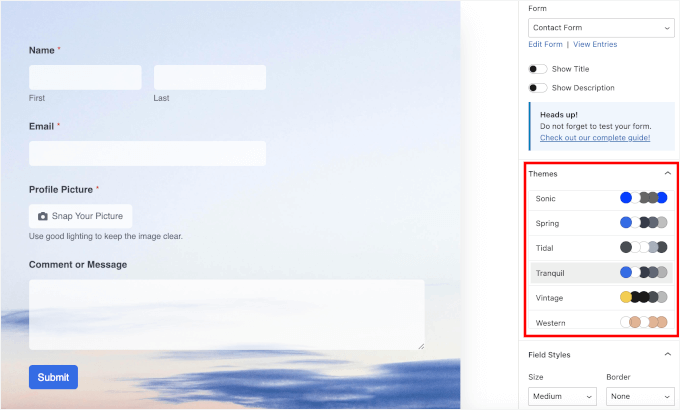
Görünümünden memnun kaldığınızda, ‘Kaydet’ düğmesine tıklayın.
Bu işlem tamamlandıktan sonra, sayfanızı yayınlayın veya güncelleyin ve WordPress sitenizde canlı sürümünü görmek için ‘Sayfayı Görüntüle’ düğmesine tıklayın:
Ayrıntılar için, WordPress'te formların nasıl yerleştirileceği hakkındaki rehberimize bakın.
🧑💻 Profesyonel İpucu: Formunuzu yerleştirdikten sonra, kameranın sorunsuz açıldığından ve daha küçük bir ekranda doğal hissettirdiğinden emin olmak için sayfayı mobil cihazınızda açtığınızdan emin olun.
WordPress Formlarında Canlı Kamera Fotoğrafları veya Videoları Yakalama Hakkında SSS
Bitirmeden önce, formlarda kamera yüklemeleri ve dosya alanları kullanma hakkında insanların sahip olduğu bazı yaygın soruların yanıtları burada.
Google Formlarda nasıl fotoğraf toplarım?
Google Forms dosya yüklemelerini destekler ancak özel bir Akıllı Kamera alanı sunmaz. Kullanıcılar manuel olarak bir dosya seçebilse de, WPForms, kamerayı doğrudan tetikleyen sorunsuz bir entegrasyon sunarak kullanıcıların fotoğraf çekip göndermesini çok daha hızlı hale getirir.
WordPress formları kamera kullanabilir mi?
Evet. WPForms gibi bazı WordPress form eklentileri, kullanıcıların cihazlarından doğrudan fotoğraf çekmelerine veya video kaydetmelerine ve bunları formla birlikte göndermelerine olanak tanıyan bir kamera alanı destekler.
Dosya yükleme alanı nedir?
Bir dosya yükleme alanı, kullanıcıların bir form gönderirken resim, PDF veya video gibi dosyaları eklemelerine olanak tanır. Fotoğraf yüklemeleri, özgeçmişler veya belgeler gibi şeyler için kullanışlıdır.
WordPress formlarında nasıl fotoğraf çekerim?
Bunu destekleyen WPForms gibi bir form eklentisi kullanarak formunuza bir kamera veya dosya yükleme alanı eklersiniz. Kullanıcılar kamerası olan bir cihazda formu açtıklarında, mevcut bir dosyayı yüklemek yerine doğrudan bir fotoğraf çekebilirler.
WordPress formları web kamerasıyla fotoğraf çekebilir mi?
Evet. Form eklentisi canlı kamera girişini destekliyorsa, kullanıcılar masaüstündeki web kameralarını veya telefonlarındaki kameraları kullanarak fotoğraf çekebilir ve hemen gönderebilirler.
WordPress Formlarını Kullanmaya İlişkin Daha Fazla Kılavuz
Umarım bu öğretici, kullanıcıların WordPress formlarınızda doğrudan canlı fotoğraf veya video çekmelerine olanak tanıyan bir kamera alanı eklemenize yardımcı olmuştur.
Sonra, şunları öğrenmek isteyebilirsiniz:
- WordPress Formlarına Resim Seçenekleri Nasıl Eklenir
- WordPress'te Kayan Bir İletişim Formu Nasıl Gösterilir
- WordPress'te E-posta Listenizi Büyütmek İçin İletişim Formları Nasıl Kullanılır
- WordPress Formlarında Koşullu Mantık Kullanma Yolları
- WordPress Formlarını Kullanma Kapsamlı Rehberi (Bilmeniz Gereken Her Şey)
Bu makaleyi beğendiyseniz, lütfen WordPress video eğitimleri için YouTube Kanalımıza abone olun. Bizi ayrıca Twitter ve Facebook'ta da bulabilirsiniz.



Bir sorunuz veya öneriniz mi var? Tartışmayı başlatmak için lütfen bir yorum bırakın.