


Çoğu insan, WordPress yönetici alanını güvence altına almayı çok geç olana kadar düşünmez. WordPress yönetici alanının tamamen açık bırakıldığı saldırılardan kurtulan kullanıcılara yardımcı olduk.
Bu nedenle, yalnızca bir veya iki kişinin bilinen ağlardan giriş yapması gereken müşteri sitelerinde kullandığımız bir teknik olan yönetici alanı erişimini IP'ye göre kısıtlamanızı öneririz.
Bu eğitimde, .htaccess dosyasında hızlı bir düzenleme yaparak WordPress yönetici erişimini nasıl engelleyeceğinizi göstereceğiz. WordPress web sitenizi yaygın tehditlere karşı korumanın basit ama çok etkili bir yoludur.
Neden WordPress Yönetici Erişimi IP Adresine Göre Kısıtlanır?
Bir WordPress web sitesi çalıştırıyorsanız, web sitenizin güvenliğini ciddiye almanız gerekir. WordPress çekirdek yazılımı çok güvenli olsa da, kendinizi bilgisayar korsanlarından ve kaba kuvvet saldırılarından korumak için yapabileceğiniz daha çok şey var.
Hackerlar web sitenizi çökertmenin yanı sıra gelir ve itibarınıza zarar verebilirler. Veri çalabilir veya hatta web sitenizi ziyaret edenlere kötü amaçlı yazılım dağıtabilir ve alan adınızın Google ve diğerleri tarafından kara listeye alınmasına neden olabilirler.
Hacker'ları engellemenin ve WordPress güvenliğini artırmanın akıllıca bir yolu, WordPress yönetici alanınızı yetkisiz erişime karşı korumaktır.
Yalnızca sizin veya birkaç güvenilir kullanıcının yönetici alanına erişmesi gerekiyorsa, bunu yapmanın iyi bir yolu, wp-admin ve WordPress giriş sayfasına erişimi ekibinizin IP adresleriyle sınırlamaktır.
Her ekip üyesi, her konum için belirli bir IP adresi kullanarak WordPress sitenize bağlanacaktır. Diğer tüm IP adreslerine erişimi engellerseniz, hacker kullanıcı adınızı ve şifrenizi öğrense bile web sitenize erişemez.
Bunun yerine, şu hata mesajını görecekler: 'Yasak. Bu kaynağa erişim izniniz yok.'
WordPress yönetici erişimini IP adresine göre nasıl kısıtlayacağımıza bir göz atalım.
WordPress Yönetici Erişimi IP Adresine Göre Nasıl Kısıtlanır
Yapmanız gereken ilk şey, WordPress yönetici alanına erişmesi gereken ekibinizdeki herkesin kullandığı IP adreslerinin bir listesini yapmaktır.
Ekip üyelerinizden genellikle çalıştıkları konumlardan IP adreslerini size göndermelerini istemeniz gerekir. Birisi birkaç konumdan çalışıyorsa, her biri için IP adresini toplamanız gerekecektir.
IP adresinizi de listeye eklemeniz gerekecektir.
IP Adresinizi Nasıl Bulursunuz?
IP adresinizi bulmanın en kolay yolu SupportAlly veya WhatisMyIPAddress.com gibi bir siteyi ziyaret etmektir.
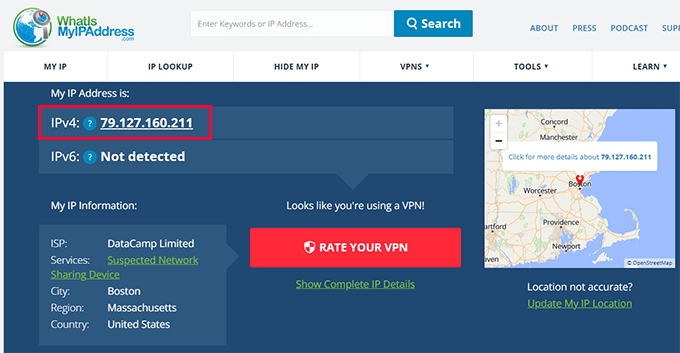
Bu web siteleri size IP adresinizi gösterecektir, bu adresi daha sonra listenize ekleyebilirsiniz. Ayrıca ekip üyelerinizden bu siteleri ziyaret etmelerini ve IP adreslerini size geri göndermelerini isteyebilirsiniz.
Listenizi oluşturduktan sonra, IP adreslerine göre erişimi sınırlamaya devam edebilirsiniz. Size uygun olanı seçebilmeniz için iki yaklaşım göstereceğiz.
🚨 Önemli Not: Sonraki bölümlerde, yönetici erişimini kısıtlamak için önemli dosyaları nasıl değiştireceğinizi göstereceğiz. Bu, en küçük bir hata bile sitenizi çökertip işlevselliğini etkileyebileceği için ileri düzey kullanıcılar için bile riskli olabilir. Bu nedenle her zaman önce yedekleme oluşturmanızı öneririz.
1. .htaccess Dosyasını Kullanarak IP Adresine Göre Erişimi Kısıtlama (Önerilen)
Bu yöntem için .htaccess dosyasını kullanacağız. Farklı şeyleri ayarlamak için düzenleyebileceğiniz sunucu düzeyinde bir yapılandırma dosyasıdır.
WordPress web siteniz yüklenmeden önce çalışır, bu nedenle oraya güvenlik talimatları eklemek size çok daha iyi bir koruma sağlar.
Bir FTP istemcisi veya barındırma sağlayıcınızın dosya yöneticisi uygulamasını kullanmanız gerekecek. Daha önce FTP kullanmadıysanız, WordPress'e dosya yüklemek için FTP'nin nasıl kullanılacağına dair kılavuzumuza bakmak isteyebilirsiniz.
Yazılımı kullanarak web sitenizin /wp-admin/ klasörüne gitmeniz gerekecektir. Oraya ulaştığınızda, .htaccess dosyasını aramalısınız. Bu gizli bir dosyadır, bu nedenle göremiyorsanız, yazılımınızda gizli dosyaları göster seçeneğini etkinleştirmeniz gerekebilir.
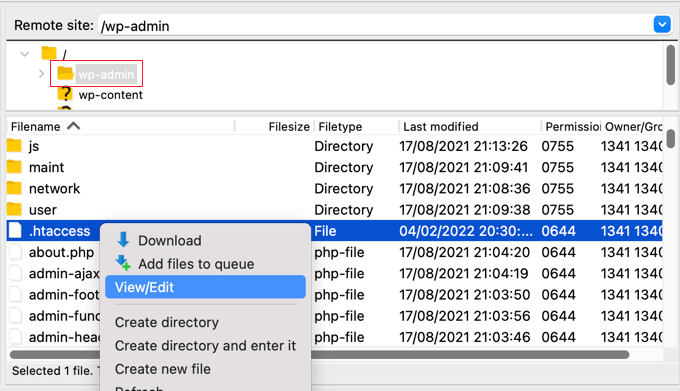
Eğer bu dosya klasörde yoksa, yeni bir dosya oluşturmalı ve /wp-admin/ klasörünüze .htaccess adıyla kaydetmelisiniz.
Uyarı ⚠️: Kök dizindeki .htaccess dosyasını düzenlemeyin, aksi takdirde web sitenizin ön yüzüne ziyaretçi erişimini engellersiniz! /wp-admin/.htaccess dosyasını düzenlediğinizden emin olun.
Önce dosyanın bir kopyasını yedek olarak bilgisayarınıza indirmeniz gerekir.
Bunu yaptıktan sonra, .htaccess dosyasını düzenlemeniz ve aşağıdaki kodu dosyaya yapıştırmanız gerekecektir:
AuthUserFile /dev/null
AuthGroupFile /dev/null
AuthName "WordPress Admin Access Control"
AuthType Basic
<Limit GET>
order deny,allow
deny from all
# whitelist Syed's IP address
allow from xx.xx.xx.xxx
# whitelist David's IP address
allow from xx.xx.xx.xxx
# whitelist Amanda's IP address
allow from xx.xx.xx.xxx
# whitelist Muhammad's IP address
allow from xx.xx.xx.xxx
# whitelist Work IP address
allow from xx.xx.xx.xxx
</LIMIT>
Devam edin ve dosyayı kendi ekip üyelerinizin adlarına uyacak şekilde düzenleyin, ardından daha önce topladığınız IP adreslerini xx.xx.xx.xxx yazan yerleri değiştirmek için yapıştırın.
Dosyayı kaydettikten sonra, yalnızca o IP adresleri WordPress yönetici paneline erişebilecektir.
IP adresiniz değişirse veya web sitenize yeni bir konumdan erişmeye çalışırsanız, WordPress yönetici alanınızdan kilitleneceğinizi unutmayın. Yeni IP adresinizi /wp-admin/.htaccess dosyasına eklemeniz gerekecektir.
2. wp-config.php Kullanarak Erişimi Kısıtlama (Alternatif Yöntem)
Sunucunuz .htaccess kurallarını desteklemiyorsa veya WordPress'i NGINX veya LiteSpeed gibi Apache dışı bir sunucuda çalıştırıyorsanız, wp-config.php dosyasını kullanmak iyi bir alternatiftir.
wp-config.php'yi Düzenlemek, .htaccess'i değiştirmekten daha güvenli olabilir çünkü sunucu düzeyinde hatalara neden olma olasılığı daha düşüktür ve gerekirse geri almak kolaydır. Bununla birlikte, küçük hatalar bile sitenizi çökertebileceğinden, yine de dikkatlice değişiklik yapmanız gerekecektir.
wp-config.php dosyası, WordPress'in önyükleme işlemi sırasında erken yüklenir, bu da kısıtlamaları uygulamak için güvenli bir yer olmasını sağlar. Özellikle farklı sunucu ortamlarında siteleri yöneten geliştiriciler veya ileri düzey kullanıcılar için kullanışlıdır.
Bu yöntemi kullanmak için, FTP istemcisi veya barındırma kontrol panelinizin dosya yöneticisini kullanarak wp-config.php dosyanızı açın. Ardından, /* Hepsi bu kadar, düzenlemeyi bırakın. Mutlu bloglar. */ yazan satırın hemen üstüne aşağıdaki kodu ekleyin:
if (strpos($_SERVER['REQUEST_URI'], '/wp-admin') !== false ||
    strpos($_SERVER['REQUEST_URI'], '/wp-login.php') !== false) {
    if ($_SERVER['REMOTE_ADDR'] !== '123.456.78.90') {
        header('HTTP/1.0 403 Forbidden');
        exit;
    }
}
123.456.78.90 yerine mevcut IP adresinizi girin. Bu kod, yalnızca izin verilen IP'niz dışındaki tüm WordPress yönetici ve giriş sayfalarına erişimi engelleyecektir.
Birden Fazla IP Adresi Ekleme:
Diğer ekip üyelerini eklemek için farklı bir kod kullanmanız gerekecektir. Bu kodda, farklı ekip üyeleri için virgülle ayrılmış IP adresleri dizisi kullanacaksınız. Şöyle ki:
$allowed_ips = array('123.456.789.000', '987.654.321.000', '200.200.255.168'); // Add more IPs as necessary
if ( !in_array($_SERVER['REMOTE_ADDR'], $allowed_ips) ) {
    wp_die('Unauthorized access. Your IP address is not permitted.');
}
Dikkat⚠️: IP adresiniz sık sık değişiyorsa veya birden fazla ağdan çalışıyorsanız, bu yöntem sizi kilitleyebilir. wp-config.php dosyasında değişiklik yapmadan önce daima yedek alın.
Dinamik IP'leri veya Birden Fazla Ekip Üyesini Yönetme
IP adresiniz sık sık değişiyorsa veya ekibiniz farklı ağlardan çalışıyorsa, .htaccess veya wp-config.php'deki IP tabanlı kısıtlamalar pratik olmayabilir. Bu yöntemler, erişimin sabit bir IP veya konumla sınırlı olduğu durumlarda en iyi şekilde çalışır.
Daha esnek güvenlik için aşağıda listelenen alternatif yaklaşımları kullanabilirsiniz:
1. İki Faktörlü Kimlik Doğrulama (2FA) Ekleyin
İki faktörlü kimlik doğrulama eklemek, kullanıcıların oturum açmak için hem parolalarını hem de telefonlarından gelen tek seferlik bir kodu girmeleri gerektiği anlamına gelir. Bu, saldırganların parolanızı bilseler bile sitenize girmesini engeller.
Daha fazla bilgi edinmek için, WordPress'te iki faktörlü kimlik doğrulama ekleme hakkındaki adım adım kılavuzumuza bakın.

2. Yönetici Klasörünüzü Parola ile Koruma
Bu yaklaşım, kullanıcılar WordPress giriş ekranına ulaşamadan önce ek bir güvenlik katmanı ekler. Biri /wp-admin/ adresini ziyaret etmeye çalıştığında, önce sizin belirlediğiniz sunucu düzeyinde bir kullanıcı adı ve şifre girmesi gerekecektir.

Bu, botların ve saldırganların WordPress giriş kimlik bilgilerinizi tahmin etmeye çalışmasını engellemeye yardımcı olur. Ayrıntılar için, WordPress yönetici klasörünüzü nasıl parola ile koruyacağınıza dair eğitimimize bakın.
Sıkça Sorulan Sorular
IP adresim değişirse ne olur?
.htaccess veya wp-config.php dosyalarında IP kısıtlamaları kullanıyorsanız ve IP adresiniz değişirse, yönetici alanınıza erişiminiz engellenir. Erişimi yeniden sağlamak için FTP veya barındırma kontrol paneliniz aracılığıyla izin verilen IP adresini güncellemeniz gerekecektir.
Birden fazla IP adresinden erişime izin verebilir miyim?
Evet. .htaccess veya wp-config.php kurallarınızda birden fazla IP adresi listeleyebilirsiniz. Her biri, kullandığınız yönteme bağlı olarak ayrı bir Allow from satırı veya if koşulu olarak eklenmelidir.
Mobil hotspot veya VPN kullanırsam ne olur?
Mobil hotspotlar ve VPN'ler genellikle sık sık değişebilen dinamik IP'ler kullanır. Bu durumda, daha esnek bir koruma için iki faktörlü kimlik doğrulama özelliğini etkinleştirmenizi veya yönetici klasörünüzü parola ile korumanızı öneririz.
Daha Fazla WordPress Güvenlik İpucu
Yönetici alanınıza erişimi kısıtlamak akıllıca bir hamle, ancak bu yapbozun sadece bir parçası. Sitenizin güvenliğini güçlendirmek ve .htaccess özelliklerini öğrenmek için daha fazla yardımcı eğitim burada.
- WordPress'te Oturum Açma Denemelerini Nasıl ve Neden Sınırlamalısınız?
- E-ticaret Güvenlik İpuçları: WordPress Mağazanızı Nasıl Güvenli Hale Getirirsiniz
- WordPress İçin En Kullanışlı .htaccess Hileleri
- WordPress Yönetici Alanınızı Korumaya Yönelik İpuçları (Güncellendi)
- WordPress Güvenlik Denetimi Nasıl Yapılır (Kapsamlı Kontrol Listesi)
Bu öğreticinin, WordPress yönetici erişimini IP adresine göre nasıl kısıtlayacağınızı öğrenmenize yardımcı olduğunu umuyoruz. Ayrıca, WordPress yönetiminde yazarların kendi gönderilerine nasıl sınırlandırılacağı veya WordPress yönetiminden engellendiğinizde ne yapmanız gerektiği hakkındaki WordPress öğreticilerimize de bakmak isteyebilirsiniz.
Bu makaleyi beğendiyseniz, lütfen WordPress video eğitimleri için YouTube Kanalımıza abone olun. Bizi ayrıca Twitter ve Facebook'ta da bulabilirsiniz.



Kzain
Bu yardımcı oluyor ancak ben sadece bir WordPress web sitesi için dinamik IP adresi ve statik IP adresi hakkında bilgi edinmek istiyorum, WordPress çoğu zaman ev ağında yönetiliyorsa IP adresini ayarlamanın tercih edilen yolu nedir? Ve bir güvenlik eklentisi kullandığımda IP adresinin değiştiğini görürsem ne olur?
WPBeginner Desteği
Ev ağından sitenizi yönettiğiniz anlamına geliyorsa, sitenizin sizden eriştiğini görmesi gereken IP'yi bulmak için genel IP adresi bulma sitelerinden birini kullanırsınız.
IP adresleri hakkında daha fazla bilgiyi aşağıdaki sayfamızda bulabilirsiniz!
https://www.wpbeginner.com/glossary/ip-address/
Yönetici
Kzain
yanıta teşekkürler, kesinlikle o makaleyi okuyacağım.
Jiří Vaněk
htaccess dosyasını kullanarak yönetici alanına tüm bir ağ aralığından erişime izin vermek mümkün mü? Yani sadece bireysel IP adreslerinden değil, tüm bir ağın tüm aralığından. Tüm IP adreslerini listelemek benim için karmaşık olurdu ve tüm ağı kurmak benim için çok daha kolay olurdu, ancak bunun htaccess ile mümkün olup olmadığından emin değilim.
WPBeginner Desteği
Tüm IP adresleri tek bir ağdaysa, kısmi bir IP adresi kullanabilirsiniz ancak yine de her kullanıcı için tam bir IP adresi öneririz.
Yönetici
Jiří Vaněk
Onayladığınız ve tavsiyeniz için teşekkür ederim. Birden fazla IP adresi söz konusu olacak, bu nedenle bakımın karmaşık hale gelip gelmeyeceğinden emin değilim, ancak yine de tavsiyenizi takdir ediyorum ve ciddiye alacağım çünkü tavsiyenizin haklı olduğuna inanıyorum. Gördüğünüz gibi, bazen profesyonellere danışmak iyidir.
John
wp-admin klasörümde .htaccess dosyası yok. Neyi kaçırıyorum?
WPBeginner Desteği
Dosyayı görmüyorsanız, FTP'nizin veya dosya yöneticinizin gizli dosyaları göstermesi gerekir.
Yönetici
Mukund
wp-admin klasörünü gizlemek için IP adresimi nasıl bulabilirim?
WPBeginner Desteği
IP adresinizi bulmanın birden fazla yöntemi vardır, basit olanlardan biri supportally.com gibi bir site kullanmaktır
Yönetici
Chris
Şunu etkinleştirmeniz gerekir:
modül authz_groupfile
“sudo a2enmod authz_groupfile”
ve apache'yi yeniden başlatın
Rajat Shankhdhar
Benim için çalışmıyor. IP'yi beyaz listeye eklememe rağmen kodu yöneticiye erişimi kısıtlıyor.
Rostyslav
Bu satırdan sonra, çakışmaları önlemek için PHP dosyalarına izin verme koşulunu koymalısınız:
hepsine izin ver
Teselli
.htaccess parola koruma yöntemini denedim.
İşe yarıyor, ancak Woocommerce'li bir sitede denedim, ancak o zaman müşterilerim giriş yapamadı.
Müşterilerin giriş yapmasını gerektiren sitelerde çalışmadığını kimse belirtmediği için söylüyorum!
Miguel
Merhaba, öğretici için teşekkürler. Ne yazık ki, yalnızca dahil ettiğim kendi IP adresime erişimi reddettiği için bu .htaccess dosyasını doğru şekilde çalıştıramadım… Kodunuzu tam olarak kopyadığımdan ve IP'mi doğru yazdığımdan eminim. .htaccess dosyası şuraya kaydedildi: /wp-admin/.htaccess
Bir şeyi mi kaçırıyorum? Teşekkürler
Miguel
Yerel ana bilgisayar kurulumu üzerinde çalıştığımı eklemeliyim.
WPBeginner Desteği
Merhaba Miguel,
IP adresiniz yerine 127.0.0.1 eklemeyi deneyin
Bu sizin yerel ana bilgisayar IP adresinizdir. Yalnızca IP adresini eklemek işe yaramazsa, yukarıdaki koddan önce aşağıdaki satırı ekleyin:
Yerel gerektirYönetici
Pankaj Murthalia
wp-admin'e erişimi nasıl engellerim???
Emaan Ali
Merhaba Millet,
Bu makalede belirtildiği gibi wp-admin'i .htaccess ile engelledim. Ancak admin-ajax dosyamın da genel sitede kısıtlandığı bir sorunum var.
WordPress temam, admin ajax işlevselliğinin çoğunu kullanıyor ve wp-admin klasörüne IP sınırlaması erişimi koydum, bu yüzden tüm IP'ler için erişilebilir değil.
Bunun için bir çözüm bulan var mı? Varsa lütfen paylaşın.
Şimdiden teşekkürler
Emaan
Len
Merhaba, Bu gerçekten yardımcı bir şeye benziyor. Belki bana yardım edebilirsiniz. Bir IP'yi beyaz listeye almak yerine .htaccess dosyasında belirli ülkelere erişime izin verebilir miyiz? Umarım bana yardım edebilirsiniz. Çok teşekkür ederim.
Bridget
Thanks! This was the only solution that worked for me after trying so many
Scotty
Merhaba, Bu işe yarıyor. Kontrol ettim ve başka hiçbir bilgisayardan giriş yapmam "yasaklandı". Giriş panelini bile göremiyorum. Ancak, her gün farklı IP adreslerinden hala günde yaklaşık 24 başarısız giriş denemesi alıyorum. Bunu nasıl aştıklarına dair bir fikriniz var mı? Bir tür kaba kuvvet saldırısı mı?
WPBeginner Desteği
Evet, oldukça muhtemel. .htaccess parolanızın zor olduğundan emin olun.
Yönetici
Scotty
Teşekkürler. Siteniz çok yardımcı oldu. Vaktiniz olursa belki bir soruyu daha yanıtlayabilirsiniz. Eğitimlerinizi takip ettim — ve işe yaradılar. Yönetici klasörüme htaccess ile erişimi engelledim ve bunun üzerine bir şifre ekledim. Test ettim ve insanlar şifreyi kırsa bile (ki kırmadılar), klasöre kendi IP adresim dışındaki herhangi bir IP adresinden erişemezlerdi. Ancak, günde hala yaklaşık 12 başarısız giriş alıyorum. Ne olduğunu ve nerede düzeltebileceğimi dair herhangi bir fikriniz var mı? Bir keresinde hacklendim, ancak yüklemeler klasörümdeki dosyaları temizledim.
Scotty
NVM: Bu sayfa şimdilik sorumu yanıtladı. Harika bilgi
https://www.wpbeginner.com/wp-tutorials/11-vital-tips-and-hacks-to-protect-your-wordpress-admin-area/
Sehrish
Ve sadece wordpress yöneticisine erişime nasıl izin verilir? Herhangi bir IP olmadan hangi kodu yazarım? Yöneticilikle ilgili bilgi alan genel bir işlev bilmem gerekiyor. Çünkü eklentimin yüklemelerini diğer kullanıcılardan kısıtlamam gerekiyor. Ve bu eklentiyi kullanan herkesin, içeriği diğerlerinden kısıtlamak ve yalnızca web sitesinin yöneticisine izin vermek için yönetici bilgilerini almam gerekiyor.
Praveen
Çok çok teşekkürler efendim, bunu yerel ana bilgisayar sistemimde test ettim, çok iyi çalışıyor.
Kim
Bunu denedim (daha önce wp-admin dizinimi başarıyla şifreyle koruduktan ve sizin diğer makalenize göre yönlendirme hatasını düzelttikten sonra), ancak o zaman "WordPress Yönetici Erişimi Kontrolü" için kullanıcı adı ve şifre isteyen bir açılır pencere alıyorum. Bu yeni açılır pencere için hangi kullanıcı adı ve şifreyi kullanmalıyım? Ne wordpress yönetici girişi ne de wp-admin dizini girişi bunun için çalışmıyor.
Teşekkürler!
Kim
Ah, sanırım sorunu çözdüm; eklenen kodun en başta olduğundan emin olduğum sürece çalışıyor gibi görünüyor.
Jordyn
I have a big problem
I did what you said about creating the .htaccess and putting in the code snippet. It didn’t work so I deleted the .htaccess file and now I can’t login to my dashboard! It’s just a white screen Please help!!!
Teşekkürler
Yayın Kadrosu
Bu oldukça olası olmayan bir sonuç. /wp-admin/ klasöründeki .htaccess dosyasını sildiniz, doğru mu?
Yönetici
Jordyn
Tek yaptığım dosyamı wp-admin klasörüme oluşturmaktı ve çalışmadığında wp-admin klasöründen sildim. Ne olduğunu tam olarak bilmiyorum ama çılgın bir araştırma ve birçok deneme yanılma sonrasında, giriş.php dosyamın en üstüne ekleyerek sorunu düzeltebildim. Hala neyin yanlış gittiğini veya ne yaptığımın onu neden düzelttiğini bilmiyorum... ama en azından düzeltildi. Cesur hissettiğimde bunu tekrar deneyebilirim.
Jordyn
it erased the code snippet it was supposed to say “…by adding “” to the top…”
Jordyn
küçük işaret ? ob_start(); ? büyük işaret
Peter
İlk başta parolanızı koruma özelliğini çalıştıramadım
https://www.wpbeginner.com/wp-tutorials/how-to-password-protect-your-wordpress-admin-wp-admin-directory
en azından bu çalışıyor.
İlginç olan, yanlış bir IP adresi girdiğimde, kendi IP'm değil, wp-admin sayfasına sonsuz bir yönlendirmeye girmesidir.
Sonsuz yönlendirme, bu nedenle bir yetkilendirme sorunu gibi görünüyor.
Raheem Khan
Merhaba WPB, Pakistan'da çalışmayacağını düşünüyorum çünkü DSL modemimizi her sıfırladığımızda veya kapattığımızda IP adresi otomatik olarak değişiyor. Başka bir ipucu varsa lütfen bana cevap verin.
Teşekkürler
Yayın Kadrosu
wp-admin dizinini şifreyle koruma ipucumuza bakmalısınız.
Yönetici
awan
evet https üzerinde yapılabilir, sadece .htaccess
wpbeginnerfan
Bu https sitelerinde yapılabilir mi? Çalıştıramıyorum.
andrew
merhaba, dinamik ip (statik olmayan ip) ile .htaccess nasıl yapılır
benim ip adresim sürekli değişiyor xxx.xxx.xxx.12 xxx.xxx.xxx.453 xxx.xxx.xxx.076
lütfen yardım edin...
Yayın Kadrosu
O zaman bu çözüm size göre değil.
Yönetici
Joe
Dinamik bir IP adresiniz olsa bile .htaccess beyaz listeleme yoluyla WordPress kurulumunuzu güçlendirebilirsiniz. /24 veya /16 aralığı kullanarak bir IP adresi aralığını beyaz listeye alabilirsiniz. Bu, her zaman izin vermek istediğiniz IP'den daha fazla erişime izin verirken, yine de neredeyse tüm internetten erişimi engeller.
Tüm C sınıfı alt ağı (256 IP) izin vermek için izin ver satırının sonuna /24 ekleyin veya tüm 65.536 aralığını izin vermek için /16 ekleyin. Yani:
xxx.xxx.xxx.0/24'ten izin ver
xxx.xxx.xxx.0 – xxx.xxx.xxx.255 arasındaki IP adreslerine erişime izin verecektir. ve
xxx.xxx.0.0/16'dan izin ver
xxx.xxx.0.0 – xxx.xxx.255.255 arasındaki IP adreslerinden erişime izin verecektir
Kyle
Kök sitenin .htaccess dosyasını yapmamamı söylüyorsunuz... neden? Çünkü sadece /wp-admin klasörüne erişimi mi sınırlamak istiyorsunuz?
Yani… harici olarak barındırılan ancak yalnızca şirketimizin IP'lerini kullanan kişilerin erişebileceği dahili bir şirket kaynağı olarak kullanılan bir WordPress sitem olmasını istiyorsam… kök klasörün .htaccess klasörünü yalnızca şirketimizin IP'lerine izin verecek şekilde düzenlersem… bu, tüm site için sizin /wp-admin düzeltmenizle aynı şekilde çalışır, doğru mu?
Yayın Kadrosu
Evet Kyle, bu kodu kök dosyaya koymayın dememizin nedeni, sitenizin erişimini yalnızca bu IP'lerle sınırlayacak olmasıdır. Ancak yalnızca şirket personelinin yalnızca işten erişebileceği bir site yapmak istiyorsanız, .htaccess dosyasını kök klasöre koymak istersiniz.
Yönetici
Kyle
Fantastic…thank you for the quick reply!
Bill
Neden sadece GET'leri sınırlayasınız? POST'ları da sınırlamak isteyebilirsiniz!
Darrin
Güzel ipucu. Bunu yapacağım.
Alim Bolar
Erişim başka kriterlere göre kısıtlanabilir mi? Örneğin, yalnızca dizüstü bilgisayarımın belirli bir klasöre erişmesini istiyorum. Herhangi bir yerden erişebilirdim, bu yüzden bir IP adresi belirtmek zor olurdu çünkü internet erişimim DHCP'ye dayalı olacaktır. Her makine için benzersiz bir tanımlayıcı veya kriter olarak kullanılabilecek bir şey var mı?