


Web sitesi sahiplerinin hassas verilerini korumak ve kullanıcılarının güvenini sürdürmek için WordPress güvenliğine öncelik vermeleri gerekir. WPBeginner'da bunu yapmanın çok etkili bir yolu, WordPress yönetici dizinimize parola koruması eklemektir.
wp-admin dizini, WordPress sitenizin kontrol merkezidir. İçerikten ayarlara kadar her şeyi yönettiğiniz yer burasıdır ve bu da onu bilgisayar korsanları için birincil hedef haline getirir. Yönetici dosyalarınızı şifre ile korumak, onları saldırılardan güvende tutacaktır.
Bu makale, wp-admin dizininizi kolayca şifreyle korumak ve web sitenizin güvenliğini güçlendirmek için basit bir kılavuz sunmaktadır.
WordPress Yönetici Dizinini Neden Parola ile Koruyorsunuz?
WordPress yönetici dizininize parola koruması ekleyerek, WordPress web sitenizin en önemli giriş noktasına ek bir güvenlik katmanı eklersiniz.
WordPress yönetici kontrol paneliniz sitenizin merkezi merkezidir. Gönderiler ve sayfalar yayınlayacağınız, temanızı özelleştireceğiniz, WordPress eklentileri yükleyeceğiniz ve daha fazlasını yapacağınız yer burasıdır.
Genellikle bilgisayar korsanları web sitenize girmeye çalıştıklarında, bunu wp-admin ekranı üzerinden kaba kuvvet saldırısı kullanarak yaparlar.
Web sitenizi potansiyel saldırılara karşı korumaya, güçlü bir parola ve giriş denemelerini sınırlama gibi güvenlik önlemleri kullanarak yardımcı olabilirsiniz.
Daha da güvenli olmak için wp-admin dizinini parola ile koruyabilirsiniz. Ardından, biri yönetici alanınıza erişmeye çalıştığında, WordPress giriş sayfasına ulaşmadan önce bir kullanıcı adı ve parola girmesi gerekecektir.
Bu bağlamda, WordPress yönetici dizininizi adım adım nasıl parola ile koruyabileceğinize bir göz atalım.
İlk yöntem çoğu kullanıcı için önerilir ve kullanmak istediğiniz yönteme doğrudan atlamak için aşağıdaki hızlı bağlantıları kullanabilirsiniz:
Video Eğitim
Yazılı talimatları tercih ederseniz, okumaya devam edin.
Yöntem 1: Dizin Gizliliği Kullanarak wp-admin'i Şifre ile Koruma (Önerilen)
WordPress yönetici dizininizi parola ile korumanın en kolay yolu, WordPress hosting sağlayıcınızın Dizin Gizliliği uygulamasını kullanmaktır.
Öncelikle, barındırma hesabınızın kontrol paneline giriş yapmanız ve web sitenizin cPanel kontrol panelindeki Dosyalar bölümünde yer alan ‘Dizin Gizliliği’ seçeneğine tıklamanız gerekir.

Not: Bluehost gibi cPanel kullanan çoğu web barındırıcısı benzer adımlara sahip olacaktır. Ancak, barındırma sağlayıcınıza bağlı olarak kontrol paneliniz ekran görüntülerimizden biraz farklı olabilir.
Bu sizi sunucunuzdaki farklı dizinlerin tümünü listeleyen bir ekrana getirir. Web sitenizin dosyalarını içeren klasörü bulmanız gerekir.
Çoğu web sitesi sahibi için bu, 'public_html' klasörüne tıklayarak bulunabilir.
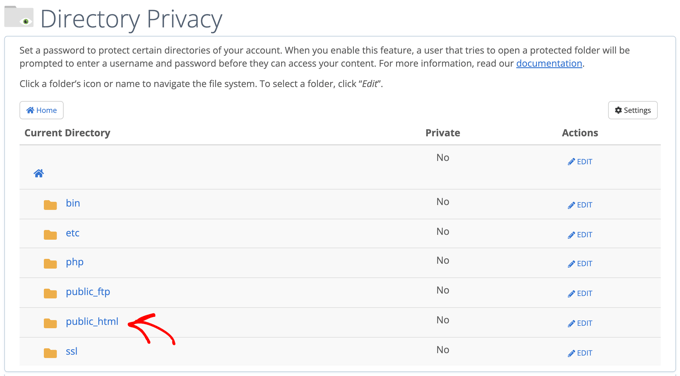
Bu, sunucunuza yüklediğiniz tüm web sitesi dosyalarını getirir.
Ardından, web sitenizin alan adını içeren klasöre tıklamanız gerekecektir.
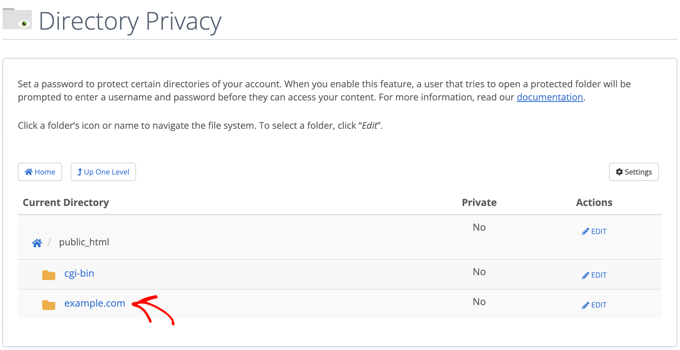
O klasörde, wp-admin klasörünü göreceksiniz.
Klasör adına tıklamak yerine, o klasörün yanındaki 'Düzenle' düğmesine tıklamanız gerekir.
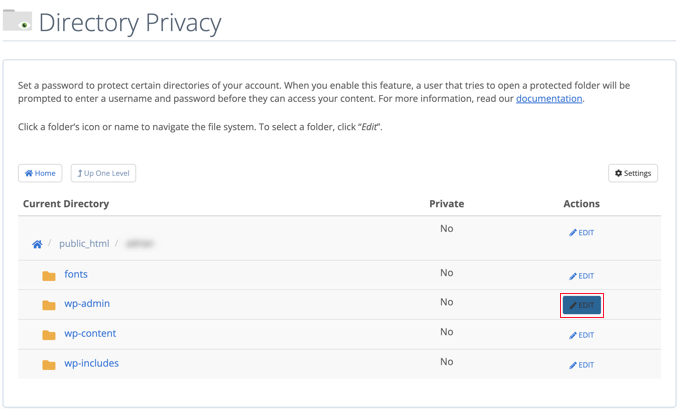
Bu sizi şifre korumasını açabileceğiniz bir ekrana getirir.
Sadece 'Bu dizini parola ile koru' seçeneğini işaretleyin. İsterseniz, hatırlamanıza yardımcı olması için dizininize 'Yönetici Alanı' gibi bir isim de verebilirsiniz.
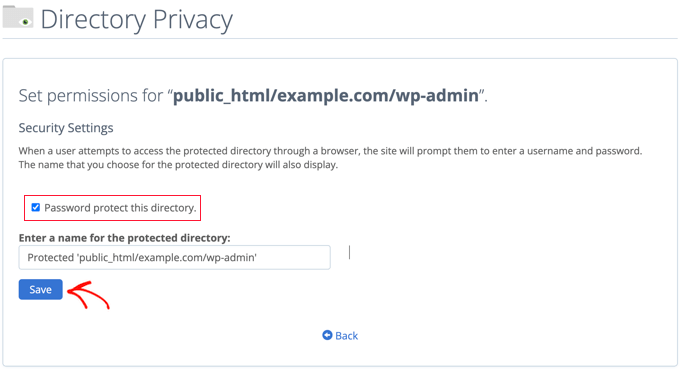
Yaptıktan sonra 'Kaydet' düğmesine tıklamanız gerekecektir.
Bu sizi onay mesajının görüneceği bir sayfaya götürecektir.
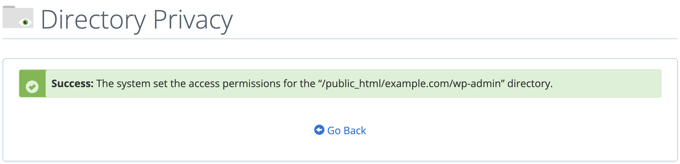
Şimdi, ‘Geri Dön’ düğmesine tıklamanız gerekecek ve sizi bu dizine erişebilecek bir kullanıcı oluşturabileceğiniz bir ekrana götürecektir.
Bir kullanıcı adı ve parola girmeniz ve ardından parolayı onaylamanız istenecektir. Kullanıcı adınızı ve parolanızı parola yöneticisi uygulaması gibi güvenli bir yere kaydettiğinizden emin olun.
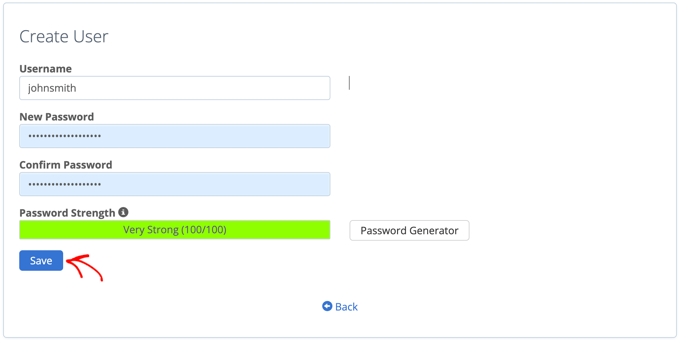
Bunu yaptığınızda 'Kaydet' düğmesine tıkladığınızdan emin olun.
Artık biri wp-admin dizininize erişmeye çalıştığında, yukarıda oluşturduğunuz kullanıcı adını ve şifreyi girmeniz istenecek.

Yöntem 2: wp-admin'i Kod Kullanarak Parola Korumalı Hale Getirme
WordPress yönetici dizininizi manuel olarak da parola ile koruyabilirsiniz. Bunu yapmak için .htpasswd ve .htaccess adında iki dosya oluşturmanız gerekecektir.
Not: WordPress sitenize herhangi bir kod eklemek tehlikeli olabilir. Küçük bir hata bile web sitenizde büyük hatalara neden olabilir. Bu yöntemi yalnızca ileri düzey kullanıcılara öneririz.
.htaccess Dosyasını Oluşturma
İlk olarak, tercih ettiğiniz metin düzenleyiciyi açın ve yeni dosyaya .htaccess adını verin.
Ardından, aşağıdaki kod parçasını kopyalamanız ve dosyaya eklemeniz gerekir:
AuthName "Admins Only"
AuthUserFile /home/user/public_html/example.com/wp-admin/.htpasswd
AuthGroupFile /dev/null
AuthType basic
require user yourusername
'AuthUserFile' yolunu, .htpasswd dosyasını yükleyeceğiniz konuma değiştirdiğinizden ve 'yourusername' kısmını giriş yapmak için kullanmak istediğiniz kullanıcı adıyla değiştirdiğinizden emin olun.
Bitirdiğinizde dosyayı kaydetmeyi unutmayın.
.htpasswd Dosyası Oluşturma
Bunu yaptıktan sonra, bir .htpasswd dosyası oluşturmanız gerekir.
Bunu yapmak için bir metin düzenleyici açın ve .htpasswd adında bir dosya oluşturun. Bu dosya, kullanıcı adınızı şifrelenmiş biçimde parolanızla birlikte listeleyecektir.
Şifrelenmiş parolayı oluşturmanın en kolay yolu bir htpasswd oluşturucu kullanmaktır.
Kullanıcı adınızı ve şifrenizi girin, şifreleme formatını seçin ve ‘.htpasswd dosyasını oluştur’ düğmesine tıklayın.
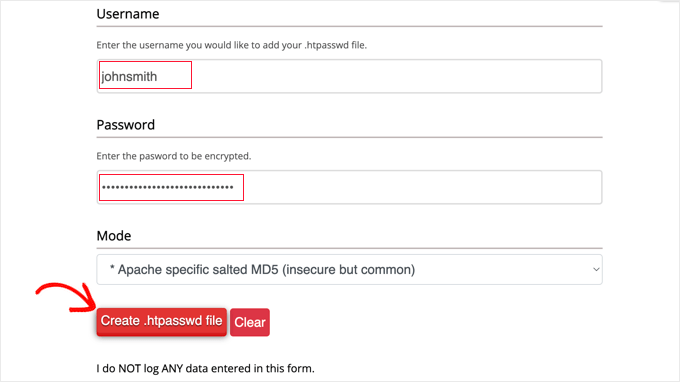
Htpasswd oluşturucu, .htpasswd dosyanıza yapıştırmanız gereken bir metin satırı gösterecektir. Bunu yaptıktan sonra dosyayı kaydettiğinizden emin olun.
htaccess ve htpasswd'i wp-admin Dizinine Yükleme
Son adım, oluşturduğunuz her iki dosyayı da web sitenizin wp-admin klasörüne yüklemektir.
WordPress barındırma hesabınıza bir FTP istemcisi veya barındırma sağlayıcınız tarafından sağlanan çevrimiçi dosya yöneticisi aracını kullanarak bağlanmanız gerekecektir. Daha fazla ayrıntı için, dosyaları WordPress'e nasıl FTP ile yükleyeceğiniz konusundaki başlangıç kılavuzumuza bakın. WordPress'e dosya yüklemek için FTP nasıl kullanılır.
Bu eğitim için FileZilla kullanacağız çünkü ücretsizdir ve hem Mac hem de Windows'ta çalışır.
Web sitenize bağlandıktan sonra, sol pencerede bilgisayarınızdaki dosyaları ve sağ pencerede web sitenizdeki dosyaları göreceksiniz. Solda, .htaccess ve .htpasswd dosyalarını kaydettiğiniz konuma gitmeniz gerekir.
Ardından, sağ tarafta, korumak istediğiniz web sitesinin wp-admin dizinine gitmeniz gerekir. Çoğu kullanıcı public_html klasörüne, ardından alan adınızın klasörüne ve ardından wp-admin klasörüne çift tıklamalıdır.
Şimdi, soldaki iki dosyayı seçebilir ve sağ tıklama menüsünden 'Yükle'yi tıklayabilir veya dosyaları sol pencereye sürükleyip bırakabilirsiniz.
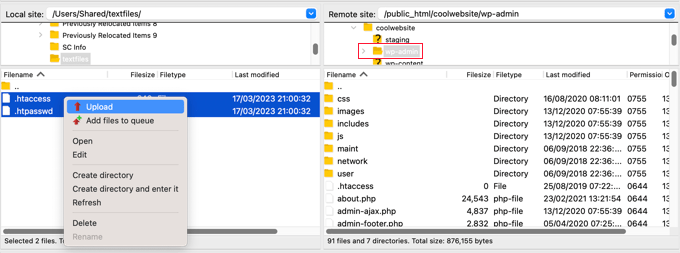
Artık 'wp-admin' dizininiz şifre ile korunacaktır.
wp-admin Parola Koruması Sorun Giderme
Sunucunuzun ve web sitenizin kurulumuna bağlı olarak, WordPress hatalarıyla karşılaşma olasılığınız vardır. Bu hatalar, kodunuzu .htaccess dosyanıza dikkatlice ekleyerek düzeltilebilir.
Not: Bu, ana web sitesi klasörünüzde bulunan .htaccess dosyasıdır, ‘wp-admin’ klasörüne yüklediğiniz dosya değil. Bulmakta zorlanıyorsanız, htaccess dosyanızı neden bulamıyorum ve nasıl bulacağınızla ilgili rehberimize bakın.
Ajax Çalışmıyor Hatasını Düzeltme
En yaygın hatalardan biri, Ajax işlevselliğinin sitenizin ön yüzünde çalışmayı durdurabilmesidir. Canlı Ajax araması veya Ajax iletişim formları gibi Ajax gerektiren WordPress eklentileriniz varsa, bu eklentilerin artık çalışmayacağını fark edeceksiniz.
Bunu düzeltmek için, wp-admin klasörünüzde bulunan .htaccess dosyasına aşağıdaki kodu eklemeniz yeterlidir:
<Files admin-ajax.php>
    Order allow,deny
    Allow from all
    Satisfy any
</Files>
404 Hatası ve Çok Fazla Yönlendirme Hatası Sorunlarını Giderme
Karşılaşabileceğiniz diğer iki hata ise 404 hatası ve çok fazla yönlendirme hatasıdır.
Bunları düzeltmenin en basit yolu, web sitenizin dizininde bulunan ana .htaccess dosyanızı açmak ve WordPress kurallarından önce aşağıdaki kod satırını eklemektir:
ErrorDocument 401 default
Bonus: wp-admin Güvenliği İçin En İyi WordPress Rehberleri
Umarım bu makale WordPress yönetici (wp-admin) dizininizi şifre ile korumayı öğrenmenize yardımcı olmuştur. Yönetici alanınızı daha güvenli hale getirmek için bazı ek kılavuzları görmek isteyebilirsiniz:
- WordPress Yönetici Erişimi IP Adresine Göre Nasıl Kısıtlanır
- WordPress Yönetici Alanınızı Korumak İçin Hayati İpuçları (Güncellendi)
- WordPress'te Özel Giriş URL'si Nasıl Eklenir (Adım Adım)
- WordPress'te Oturum Açma Denemelerini Nasıl ve Neden Sınırlamalısınız?
- WordPress'e İki Faktörlü Kimlik Doğrulama Nasıl Eklenir (Ücretsiz Yöntem)
- WordPress Giriş Ekranına Güvenlik Soruları Nasıl Eklenir
- WordPress'te Kullanıcıları Parola Değiştirmeye Nasıl Zorlarsınız – Parola Süresi Doldu
- WordPress'te Tüm Kullanıcıların Şifreleri Nasıl Sıfırlanır
Bu makaleyi beğendiyseniz, lütfen WordPress video eğitimleri için YouTube Kanalımıza abone olun. Bizi ayrıca Twitter ve Facebook'ta da bulabilirsiniz.




tom
Bu aptalca bir soru olabilir ama merak ediyorum – yukarıdaki kurulumu web siteme uyguladım ve iyi çalışıyor ama diyelim ki bir bot o ekstra giriş alanına kaba kuvvet saldırısı yapacak ve ben bir süre manuel olarak denedim ve sunucum IP adresimi engellemedi veya başka bir şey yapmadı. Yani teknik olarak o alana yapılan kaba kuvvet saldırısı 'sonsuza kadar' sürebilir ve bu da web sitemi bir şekilde yavaşlatabilir mi, yoksa yavaşlatmaz mı? Eğer öyleyse, bu utanç verici çünkü kurulumu birkaç saatimi aldı ve o ekstra koruma katmanından memnun kalmıştım…
WPBeginner Desteği
Mümkün olsa da, wp-admin alanınızın girişini WordPress giriş sayfanızdan daha az kaynakla yüklemek anlamına gelir, bu da sitenizin hızını etkilemek için kaba kuvvet saldırısından çok daha fazlasını gerektireceği anlamına gelir.
Yönetici
Dayo Olobayo
Çok teknik değilim ama Dizin Gizliliği uygulamasını kullanma seçeneğini dahil ettiğiniz için memnunum. Bu, .htaccess dosyaları oluşturmaktan çok daha kolay görünüyor. Teşekkür ederim.
Mrteesurez
Teşekkürler. Faydalı buldum.
Yöntemlerin hepsinin aynı düzeyde güvenlik sunduğunu sormak istiyorum, ilk yönteme bağlı kalmayı tercih eder ve tavsiye ederim çünkü kolay ve anlaşılır görünüyor.
Yoksa diğerinden daha iyi olan var mı??
WPBeginner Desteği
Bunlar aynı sonuca ulaşmak için farklı yöntemlerdir, bu nedenle hangisini kullanacağınız tercihinize bağlı olacaktır.
Yönetici
Mark
Hack'lerin bu parolaya erişip phpMyAdmin'de olduğu gibi değiştirmesinin bir yolu var mı?
WPBeginner Desteği
Bu rehber için barındırma sağlayıcınıza veya site dosyalarınıza erişmeleri gerekecektir.
Yönetici
Salman
Giriş URL'mi "WPS Hide Login" eklentisini kullanarak değiştirdim. Önceki URL'nin wp-admin/ ile bittiğini ve yeni URL'nin hidden/ ile bittiğini varsayalım, şimdi bu yeni URL'yi nasıl parola ile koruyabilirim?
WPBeginner Desteği
It would depend on what method you are using and how you changed the URL, as long as there is a file/folder in the new location you should be able to select that folder or change the path on line 2 of the htaccess method
Yönetici
Jiří Vaněk
WPShide yeni bir klasör oluşturmaz, ben de onu kullanıyorum. wp-admin klasörü sunucuda hala mevcut ve işlevsel. Bu nedenle, WPSHide kullanıyorsanız, wp-admin klasörünü de aynı şekilde güvence altına alın.
Jiří Vaněk
WordPress yönetici URL'sini yeniden adlandırmak ve 'admin' yerine farklı bir yönetici kullanıcı adı seçmek de iyi bir uygulamadır. URL'yi değiştirmek, saldırganların yöneticiyi bulmasını zorlaştırır ve yönetici olarak 'admin' kullanmamak başarılı bir kaba kuvvet saldırısı riskini azaltır.
WPBeginner Desteği
Yönetici dışında bir kullanıcı adına sahip olmak kesinlikle önerilir, ancak wp-admin URL'sini değiştirmek her zaman önerilmez, çünkü bu bazı eklentilerle sorunlara neden olabilir ve sorun gidermeyi daha da zorlaştırabilir.
Yönetici
Jose
Ajax düzeltmesi iyi çalıştı. Bunun için çok teşekkürler.
WPBeginner Desteği
Glad our article could help
Yönetici
Umer Yaseen
Birisi mywebsite.com/wp-admin yerine mywebsite.com/wp-login.php yazarak WordPress yönetici dizinimize erişirse ne olur? Bu yöntem yalnızca wp-admin'i korur ve wp-login.php'yi korumaz. Peki nasıl faydalı?
WPBeginner Desteği
Bu, wp-login.php kullanarak giriş yapmaya çalışan kullanıcılar için aynı istemi gösterecektir.
Yönetici
nadia
en iyisisin. her zamanki gibi binlerce kez teşekkürler.
WPBeginner Desteği
Glad you’ve found our content helpful
Yönetici
Lordemmaculate
Bunu yapmak istiyorum ama sunucum Apache değil Nginx, bu yüzden .htaccess kullanamıyorum.
WPBeginner Desteği
We’ll see if we can add a method for that type of server when we update this article
Yönetici
Rajah
cPanel aracılığıyla ilk yöntem harika çalıştı. Ancak, WP'den tekrar çıkış yapıp tekrar giriş yaptığımda dizin parolasını tekrar sormuyor. Sadece bir kez sorması mı gerekiyor?
WPBeginner Desteği
Çerezleriniz/önbelleğiniz oturum açma bilgilerini hatırlayacaktır. Normalde bilgisayarınızı bir sonraki başlatışınızda tekrar oturum açmanız gerekecektir.
Yönetici
Webo
Çok iyi, Teşekkürler...
WPBeginner Desteği
You’re welcome
Yönetici
Izzy
"Dizinleri Parola ile Koruma" seçeneği "güvenlik" altında cPanel'imde yok, bu yüzden manuel yolu denedim ancak wp-admin'i açtığımda giriş sormadığı için işe yaramıyor gibi görünüyor...
WPBeginner Desteği
Hosting sağlayıcınızla iletişime geçerseniz, yardımcı olabilirler ve neden çalışmadığına dair bir inceleme yapabilirler.
Yönetici
Ahsan Ali
Çabalarınız için teşekkürler!
Cpanel yöntemini kullandım, iyi çalışıyor ama sorun her web sitemin sayfasında şifre isteminin görünmesi!
wp-admin sayfasında görünmesi için ne yapmalıyım?
WPBeginner Desteği
public_html klasörünüzü wp-admin klasörü yerine parola ile korumuş olabilirsiniz. Mevcut korumayı kaldırmanız ve tekrar kurmayı denemeniz gerekir.
Yönetici
Onyenucheya Somto
lütfen ana WordPress .htaccess dosyamı nerede bulabilirim
WPBeginner Desteği
WordPress klasörlerinizin bulunduğu yer burasıdır, WordPress dosyalarınıza ulaşmak için FTP'yi veya barındırma hizmetinizin dosya yöneticisini kullanabilirsiniz.
Yönetici
CHHRIS
Lütfen bu ayarlar benim için iyi çalışıyor, ancak sorunum woocommerce ve yith woocoomerce hesap sayfamı kullanıyor olmam, bu yüzden kullanıcılar hesap alanlarına giriş yaptıklarında, korumalı yönetici bilgilerini girmeleri isteniyor, bunu nasıl düzeltebilirim?
WPBeginner Desteği
Bunun için, her kullanıcıya http şifresi için bir giriş vermek istemediğiniz sürece bu korumayı kaldırmak istersiniz.
Yönetici
Jose
Bu kodu kullandıktan sonra wp-admin giriş sayfam bozuldu.
Ajax düzeltmesini yaptım ama hala bozuk.
WPBeginner Desteği
Sorunu çözmek için yönetici alanınıza erişmeye çalışırken karşılaştığınız belirli hataya bağlı olacaktır.
Yönetici
Rahul Yogi
Merhaba dostum, cpanel yöntemini denedim ve işe yaramadı ama yukarıda gösterildiği gibi manuel yöntem işe yaradı.
Ancak örnek.com/admin adresine gittikten sonra bir sorunum var, dizin kullanıcı adını ve şifresini girmem gerekiyor ancak girdikten sonra hiçbir şey olmuyor, yani beni kontrol paneline veya başka bir yere yönlendirmiyor. Sadece aynı sayfa — example.com için bağlantı bekleniyor ve çok fazla yönlendirme hatası alıyorum.
WPBeginner Desteği
Makalemizdeki önerileri deneyebilirsiniz: https://www.wpbeginner.com/wp-tutorials/how-to-fix-error-too-many-redirects-issue-in-wordpress/
çok fazla yönlendirme hatası için, diğer bir seçenek de bu makalenin altındaki yöntemle ajax sorununu çözdüğünüzden emin olmaktır.
Yönetici
Rahul Yogi
Teşekkürler dostum, her şey yolunda çalışıyor.
WPBeginner Desteği
Glad to hear
Brian
Vay be,
Efsanesin! Bunu çalıştırmak için siteden siteye atlayarak yaklaşık 2 saat harcadım… ErrorDocument 401 varsayılanını belirten ilk site. Şimdi harika çalışıyor
Teşekkürler
WPBeginner Desteği
Glad our guide could help
Yönetici
Deb
Çok teşekkürler – ihtiyacım olan 3 kod parçasının tamamını bulduğum ilk yer burasıydı – (yönlendirme sorunum vardı). Kod harika çalıştı. Potansiyel olarak savunmasız başka bir eklenti eklemeden artık ekstra bir koruma katmanım var.
WPBeginner Desteği
Glad our article could help
Yönetici
Garry
/wp-admin klasöründeki bir .htacess dosyasına yukarıdaki kodu ekledikten sonra aldığım tek şey 500 dahili sunucu hatası.
WPBeginner Desteği
Eğer htaccess yöntemi çalışmıyorsa, kodu kaldırıp ardından dizini şifreyle korumak için cpanel yöntemini kullanabilirsiniz.
Yönetici
Colleen
Bunu yaptım, hata mesajı için bağlantıyı takip ettim ve nedense .htaccess dosyam yok!
WPBeginner Desteği
htaccess dosyası varsayılan olarak gizli bir dosyadır, gizli dosyaları gösteriyor musunuz? https://www.wpbeginner.com/beginners-guide/why-you-cant-find-htaccess-file-on-your-wordpress-site/
Yönetici
Samwel
Adımları izledim ancak şimdi giriş yapamıyorum. “Sunucu dahili bir hatayla veya yanlış yapılandırmayla karşılaştı ve isteğinizi tamamlayamadı.” diyor.
sayfayı yenilesem bile şifre girme pop-up'ı tekrar görünmüyor, yardım edin
WPBeginner Desteği
veya bu hatayı çözmek için buradaki makalemize bakmak isteyebilirsiniz: https://www.wpbeginner.com/wp-tutorials/how-to-fix-the-internal-server-error-in-wordpress/
Yönetici
maria hag
merhaba,
Yeni bir isim aldım ve web sitesinin adını değiştirdim ve sonra kaydettim. Şimdi yöneticiye giriş yapamıyorum. Bana 404 hatası veriyor.
Nasıl değiştirebilirim?
Lütfen tavsiye edin.
WPBeginner Desteği
Barındırma sağlayıcınızla iletişime geçmek isteyeceksiniz ve onlar yeni alan adınızın sitenizin şu anda bulunduğu yere işaret etmesine yardımcı olabilirler.
Yönetici
taher
c-panel aracılığıyla wordpress dizinine parola koruması etkinleştirdim ancak wordfence sitemi tarayamıyor. Ajax sorunu nedeniyle.
wp-admin/.htaccess dosyamı sizin sağladığınız kodla güncelleyerek düzeltmeyi denedim ancak wordfence hala tarama başlatamıyor. Ne önerirsiniz?
WPBeginner Desteği
Önbelleğinizi temizlediğinizden emin olmak isteyebilirsiniz ve bu hata devam ederse, eklentileri hakkında Wordfence ile iletişime geçin.
Yönetici
Amit Mukherjee
wp-admin dizininin şifre korumasını etkinleştirmek, yönetici olarak giriş yapmamı engelliyor. Sayfa bulunamadı hatası alıyorum. Giriş sayfasına ulaşamıyorum. Şifre korumasını kaldırırsam giriş yapabiliyorum.
Ne yapmalıyım. İlk defa bir Wordpress web sitesi kuruyorum.
WPBeginner Desteği
Merhaba Amit,
Evet, şifre korumasını istediğiniz zaman kaldırabilirsiniz.
Yönetici
mary-anne J.
Peki cPanel kullanarak şifre korumasını nasıl geri alırsınız? Yani, wp-admin dizini için şifre korumamızı kaldırmak istiyorum.
Keri
c_panel kullanarak şifre koruması ekleme talimatlarını izledim.
IE 11'de düzgün çalışıyor ancak şunlarda çalışmıyor: Edge; Firefox; Chrome; veya Opera.
Fikirleriniz var mı?
WPBeginner Desteği
Merhaba Keri,
Herhangi bir şeyi kaçırmadığınızdan emin olmak için lütfen cPanel'deki ayarlarınızı gözden geçirin.
Yönetici
Keri
IE'de çalıştığı ancak diğer tarayıcılarda çalışmadığı göz önüne alındığında, neleri kaçırdığımdan emin değilim. Erişime izin verdiğim kullanıcıyı sildim ve aynı kullanıcıyı tekrar ekledim ve "Voila!", her şey yolunda.
Valentin
> Bu dosyayı /public_html/ dizininizin dışına yükleyin.
DocRoot'unuzun dışında, daha genel olarak iyi tavsiye.
> İyi bir yol şurası olurdu: home/user/.htpasswds/public_html/wp-admin/passwd/
That, however, doesn’t seem to be outside your DocRoot
Amigan
Bu çözümü IIS'ye nasıl entegre edebiliriz?
Yardımlarınız için şimdiden teşekkürler!
pawan singh
Merhaba syed, her zaman olduğu gibi bir sorunla karşılaştığımda öğreticini takip ettim ama sürekli bu hatayı alıyorum.
HATA –
“401
Yetkisiz
Bu kaynağa erişmek için uygun yetkilendirme gereklidir!
1. Htpasswd dosyasını kullanıcı adı ve şifre ile doğru bir şekilde oluşturdum.
2. Ana .htaccess dosyasını doğru kodla düzenledim.
3. Bu satırı .htaccess dosyasının en üstüne ilk satır olarak ekledim
ErrorDocument 401 default
4. AJAX işlevselliği kodunu ekledim
Tüm bunları yaptıktan sonra, wp-admin için giriş bilgileri isteyen ek bir açılır kutu görüyorum. – Başarılı
Ancak ana sayfamı example.com gibi erişemiyorum. /wp-admin çağırmadan popupbox tekrar görünüyor. Lütfen bu 401 Hatasını nasıl kaldıracağımı söyler misiniz. Yorum bölümünde birçok blog yazarının bu sorunu sorduğunu görüyorum, ancak siz cevap vermediniz. Umarım yakında sorunu ele alırsınız.
WPBeginner Desteği
Merhaba Pawan,
Bunun nedeni, girdiğiniz şifrenin yanlış olması veya sunucunuzun .htpasswds dosyasını bulamaması olabilir. Ne yanlış gittiğini anlamak için adımlarınızı tekrar gözden geçirmenizi öneririz.
Yönetici
Robbiegod
Aynı sorunu görüyorum. Sitemdeki alt sayfalarda, sitemi şifre ile koruyan /wp-admin/ .htaccess dosyam olduğunda, ön uçtaki sayfalarda kullanıcı/şifre açılır kutusu alıyorum.
Geçici çözüm, htaccess dosyasını wp-admin'den kaldırmaktı. Şimdi geri koymaya çalışıyorum, ne yapabileceğimi göreceğim ve eğer bulursam geri bildirimde bulunacağım.
Arinze Ifeanyi
Bunun için teşekkürler. Gerçekten çok iyi çalıştı, özellikle de 404 hatası vermesini engelleyen “ErrorDocument 401 default” satırı. Tweetlerini gerçekten özlemiyorum. Şimdi sorum şu, biri şifreyi nasıl kaldırabilir? Ve yine, özel bir kayıt sayfası aracılığıyla kullanıcı kaydı sırasında şifre gerekecek mi?
Rony Ahamed
bu yöntemi kullandıktan sonra wp-admin'e girmeye çalıştığımda bakım modu diyor (bu mod wp kontrol panelimde açık).. peki nasıl kullanabilirim?
Adrian
IIS kullanarak bir yönteminiz var mı? Varsa sevinirim. IIS sunucusunda çalışan WordPress'e çok yeniyim.
pawan
Selam, cPanel varsayılan URL'mi "www.example.com/cpanel" yerine "www.example.com/customized" olarak nasıl değiştirebilirim?
Bu konu hakkında internette hiçbir şey yok.
Edgar
Merhaba sevgili dostlarım, bir sorunum var. WordPress'imde çift kimlik doğrulama yapmak istiyorum. Ancak WordPress htaccess'te wp varsayılan kuralları ile bu kod arasında bir çakışma var:
AuthType Basic
AuthName “Şifre Korumalı”
AuthUserFile path/to/.htpasswd
Require valid-user
Satisfy All
500 hatası veya “bu sayfa yanlış” hatası alıyorum, ancak wp varsayılan kurallarını sildikten sonra kodum çalışıyor. wp kodu ile kodum arasında bir çakışma var! Çözüm bulabilen var mı?
Aurangzeb
Çok güzel bir yaklaşım, ancak https ile güvenli gitmenizi de öneririm, çünkü yönetici paneli ne kadar korumalı olursa olsun, şifrelerle birlikte, https değilse şifrelerin kendisi güvende değildir.
Daljit Singh
Selam millet, sorunum bu gönderiyle ilgili ama biraz da farklı.
Hostingimde wp-content klasörümü şifrelemem gerekiyor.
GoDaddy hostingle görüştüm ve mümkün olmadığını söylediler.
Ama şifrelemem gerekiyor.
Bana yardımcı olabilecek biri var mı lütfen?
Akhil
WordPress Yönetici Alanını Permalink “Post Name” ile Şifrelemek, giriş sayfası hatası (Çok fazla yönlendirme hatası) veriyor. Nasıl çözülür?
ianx
Merhaba beyefendi,
Bu "Temel Kimlik Doğrulama" anlamına mı geliyor?
En yeni Nginx'te nasıl kullanırım?
Harmony A-E
Bunu wp-login'im için yapabilir miyim?
wp-admin şifre korumalıdır ve biri açılır pencereden çıkmaya çalışırsa 401 verir (yani ilk şifre olmadan %0 erişim).
Ancak wp-login, biri açılır pencereden çıkarsa bozuk bir wp-login sayfasına erişim sağlıyor.
Fabio
Blogumda iyi çalışıyor. Teşekkürler.
Frank
Harika bir makale.
Ancak, sayfa ziyaretçilerini (IP vb.) kullanıcı adı veya şifre girmeseler veya yanlış girseler bile nasıl takip edebileceğimi sormak istiyorum. Bunu yapmanın bir yolunu bulamadım.
Lütfen bana bildirin.
Teşekkürler!
WPBeginner Desteği
Merhaba Frank,
WordPress'te kullanıcı etkinliği nasıl izlenir hakkındaki rehberimize göz atın.
Yönetici
Frank
Cevap için teşekkürler.
Önerdiğiniz Simple History eklentisini yükledim ancak http kimlik doğrulamasını da izlemiyor gibi görünüyor.
Herhangi bir fikriniz var mı?
WPBeginner Desteği
Merhaba Frank,
Sorunuzu yanlış anladığım için üzgünüm. HTTP kimlik doğrulamasını sunucu günlüklerinizde izleyebilirsiniz. Ancak genellikle bu günlükler web sitenize yapılan tüm erişimleri ve hataları içerir. Bazı web sitesi barındırıcıları, bu günlükleri daha kolay göz atmak için cPanel'de uygulamalar sunar. Bazı barındırma ortamlarında kendi özel günlük dosyalarınızı bile oluşturabilirsiniz.
Deivamoorthy
Bu makale için teşekkürler. Giriş formunu anonim kişiden kurtarmama çok yardımcı oldu. Ancak, sitemde bir sorunum var. Kullanıcı tekil gönderi sayfasına her girdiğinde, wp-admin'e erişmemiş olsalar bile kullanıcıdan kullanıcı adı ve şifre girmesini istiyor. Bu yalnızca Mozilla tarayıcısında oluyor. Bunu nasıl çözerim?
Toan
wp-admin klasörü için şifre korumasını ayarlamayı bitirdim. Ancak misafir için yeni hesap kaydedemiyorum. Çünkü giriş açılır penceresi kullanıcı adı/şifre istiyor.
WPBeginner Desteği
Evet, kullanıcı adını ve şifreyi misafirle paylaşmanız veya şifre korumasını devre dışı bırakmanız gerekecektir.
Yönetici
paras arora
beyefendi aslında yönetici dizinimi example.com/wp-admin'den example.com/abcde olarak değiştirdim...şimdi bunu nasıl parola ile koruyabilirim
WPBeginner Desteği
Sadece wp-admin yerine abcde dizinini şifreyle koruyun.
Yönetici
Clecio
Teşekkürler!
Sarah
Bu değerli bilgiler için teşekkürler. Bir sorum var, kullanıcılar ilk denemede başarısız olursa 24 saat sonra tekrar denemek üzere oturum açma denemeleri için bir sınır ayarlamak istiyorum, bunu cPanel'de nasıl yapabilirim?
RJ
Merhaba, wp-admin dizinimi şifre ile koruyorum ve bu kodu htaccess dosyama ekledim… ancak… hala kimlik doğrulama istiyor.
Herhangi bir öneriniz var mı?
Sacha
Thanks for the tip!