


Okuyucularımızın en sık karşılaştığı sorunlardan biri WordPress yönetici alanlarından kilitlenmektir.
Bu, birçok farklı nedenden kaynaklanabilir, bu da yeni başlayanlar için sorun gidermeyi zorlaştırır.
Neyse ki, WordPress hatalarını giderme ve düzeltme konusunda 16 yılı aşkın deneyime sahibiz, bu yüzden yardım etmek için buradayız.
Bu makalede, sitenize tekrar erişebilmeniz için WordPress yöneticisinden (wp-admin) kilitlendiğinizde ne yapmanız gerektiğini göstereceğiz.
Neden WordPress Yöneticisinden Kilitlendiniz?
Kullanıcıların WordPress yönetici alanına erişimlerinin engellendiği konusunda sık sık geri bildirim alırız. Bu sinir bozucudur ve üretkenliğinizi durdurabilir. Yazı yazamaz, yorumlara yanıt veremez veya WordPress web sitenizde herhangi bir iş yapamazsınız.
Başkasının sitesine giriş yapmakta zorlanıyorsanız, site sahibine veya yöneticisine haber vermelisiniz. Neden erişiminiz olmadığını açıklayabilir veya sorunu çözmek için sizinle birlikte çalışabilirler.
Site sahibi sizseniz, aşağıdaki sorun giderme adımlarını izleyebilirsiniz.
WordPress yönetimine erişiminizin engellenmesinin birkaç nedeni olabilir, bu yüzden her birini tek tek inceleyelim. Umarım bu eleme süreciyle sorununuzun çözümünü bulabilirsiniz.
Soruna neyin neden olduğunu ve nasıl düzelteceğinizi öğrenmek için WordPress sorun giderme kılavuzumuza da başvurabilirsiniz. Ayrıca, en yaygın WordPress hataları listemizde ve bunları nasıl düzelteceğiniz konusunda bir çözüm bulabilirsiniz.
Bu bağlamda, WordPress yöneticisinden kilitlendiğinizde atabileceğiniz bazı adımlara göz atalım. Gördüğünüz hata mesajına hızlıca gitmek için aşağıdaki bağlantıları kullanabilirsiniz:
- Veritabanı Bağlantısı Kurulurken Hata Oluştu
- 500 Dahili Sunucu Hatası
- 404 'Bulunamadı' Hatası
- 403 Yasaklanmış Hata
- 401 Yetkisiz Hata
- Sınırlı Girişler
- Beyaz Ekran Ölümü
- Yanlış Parola Sorunu
- Eklentilerle İlgili Sorunlar
- Yönetici Ayrıcalıklarını Kaybetme
- Hacklenmiş WordPress Sitesi
- Giriş Sayfası Yenileniyor ve Yönlendiriliyor
- 'Bu Devre Dışı Bırakıldı' Hatası
- 'Planlı Bakım Nedeniyle Kısa Süreli Kullanılamıyor' Hatası
- PHP Sözdizimi Hataları
- Sitenizde Teknik Bir Sorun Var
Veritabanı Bağlantısı Kurulurken Hata Oluştu
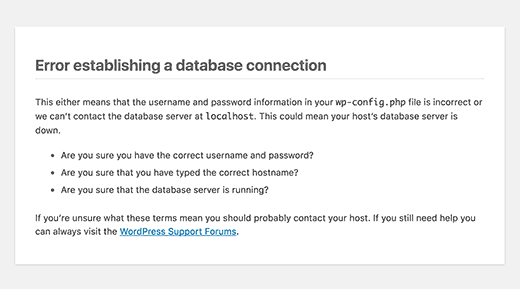
Sitenizin her sayfasında 'Veritabanı bağlantısı hatası oluşuyor' uyarısını mı görüyorsunuz? Bu mesaj, bozuk bir veritabanı veya web barındırma sunucunuzdaki sorunlar gibi çeşitli nedenlerle gösterilir.
Giriş yapmaya çalışırken bu hatayı görüyorsanız, lütfen WordPress'te veritabanı bağlantısı hatasını düzeltme kılavuzumuza başvurun.
500 Dahili Sunucu Hatası
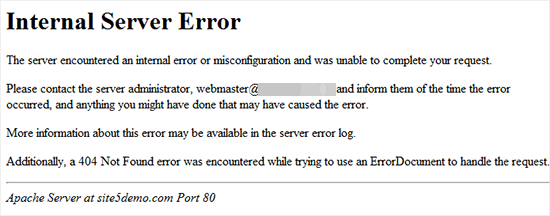
Bir aceminin karşılaşabileceği başka bir WordPress hatası, "Dahili Sunucu Hatası" veya bazen "500 Dahili Sunucu Hatası"dır. Bu hata, bir şeyler ters gittiğinde ancak sunucu sorunun nerede olduğunu belirleyemediğinde görüntülenir.
WordPress'e giriş yapmaya çalışırken bu mesajı görüyorsanız, WordPress'te 500 dahili sunucu hatasını düzeltme kılavuzumuzdaki adımları izleyin.
404 ‘Bulunamadı’ Hatası
Bazen kullanıcılar WordPress ayarlarında WordPress adresi ve site adresini değiştirirken hata yaparlar. Bir sonraki sefer yönetici alanlarına giriş yapmaya çalıştıklarında, ‘Hata 404 – Bulunamadı’ hatası görürler.
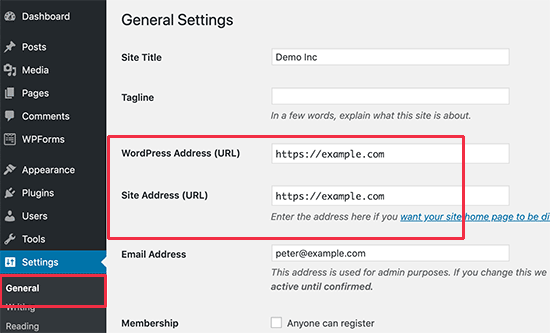
Bu başınıza geliyorsa, WordPress site URL'lerinizi değiştirme kılavuzumuzu kontrol edebilirsiniz. Yöntem 1'i kullanamazsınız çünkü giriş yapamıyorsunuz, ancak diğer yöntemler sizi beladan kurtarmalıdır.
Not: Sitenize giriş yapabiliyor ancak yazılarınızdan birini görüntülerken 404 hatası görüyorsanız, farklı bir sorununuz var demektir. Sorunu WordPress yazılarına 404 hatası dönmesi sorununu düzeltme kılavuzumuzda nasıl düzelteceğinizi öğrenebilirsiniz.
403 Yasaklanmış Hata

Bazı kullanıcılar wp-admin'e giriş yapmaya çalışırken “HTTP Hatası 403 – Yasak” hatası gördüklerini bildiriyor. Bu hata, yanlış dosya izinleri, kötü kodlanmış güvenlik eklentileri veya sunucu yapılandırmanızdan kaynaklanabilir.
Bu hatayı görüyorsanız, WordPress'te 403 Yasak Hatası'nı düzeltme kılavuzumuz sorunu bulmanıza ve düzeltmenize yardımcı olacaktır.
401 Yetkisiz Hata

WordPress yöneticisinden kilitlendiğinizde görebileceğiniz bir diğer mesaj 401 hatasıdır. Bu hataya bazen ‘Geçersiz kimlik bilgileri nedeniyle erişim reddedildi’ veya ‘Yetkilendirme gerekli’ şeklinde bir mesaj eşlik edebilir.
Bu mesajı, WordPress yönetici klasörünüzü şifreyle koruduysanız görebilirsiniz. Ayrıca bir WordPress güvenlik eklentisi veya barındırma şirketinizin aldığı güvenlik önlemleri de buna neden olabilir.
Web sitenize erişimi yeniden kazanmanıza yardımcı olacak altı çözüm öğrenmek için WordPress'te 401 Hatası'nı düzeltme kılavuzumuza başvurun.
Sınırlı Girişler
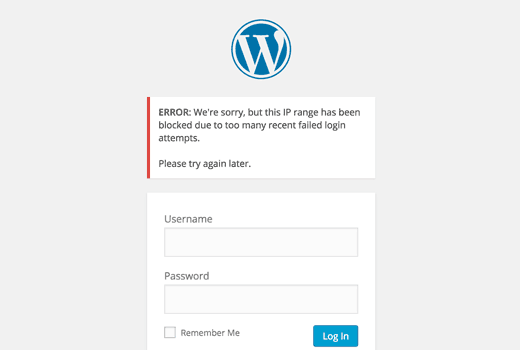
Varsayılan olarak WordPress, kullanıcıların şifrelerini istedikleri kadar çok kez girmelerine izin verir. Hackerlar, web siteniz kırılana kadar farklı kombinasyonlar deneyen betikler kullanarak bunu istismar etmeye çalışabilirler.
Bunu önlemek için, kullanıcı başına başarısız giriş denemesi sayısını sınırlamanızı öneririz. Ancak bu, yanlış şifreyi çok fazla kez girdiğinizde kendi web sitenizden kilitlenmeniz anlamına gelebilir.
Eğer bu durumdaysanız, WordPress'te Giriş Denemelerini Sınırla'nın engellemesini kaldırma kılavuzumuzdaki adımları izlemelisiniz.
Beyaz Ekran Ölümü
WordPress yönetici ekranınızda beyaz bir ekran mı görüyorsunuz? Bu sorun genellikle WordPress beyaz ölüm ekranı olarak adlandırılır.
Bu, bellek sınırını aştığınızda olur. Kötü kodlanmış bir eklenti veya tema veya güvenilmez web barındırma hizmeti buna neden olabilir.
Bu hatayı görüyorsanız, lütfen WordPress beyaz ekran ölümünü düzeltme kılavuzumuza başvurun.
Yanlış Parola Sorunu
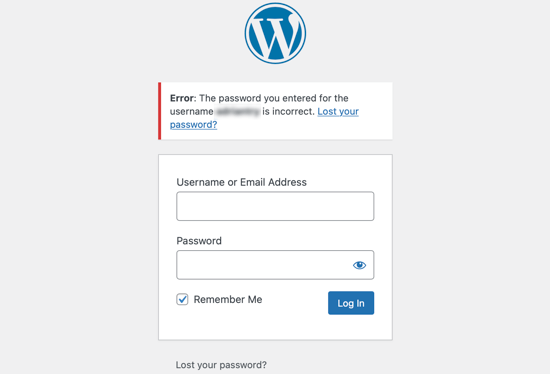
Yanlış şifre kullandığınız söylendiğinde, emin olmadığınız ve büyük harf kilidinin açık olmadığını kontrol ettiğinizde daha sinir bozucu bir şey yoktur.
Bu, bir hack kurbanı olduysanız olabilir veya sadece dürüst bir hata yapıyor olabilirsiniz.
Daha da kötüsü, şifrenizi değiştirmeye çalıştığınızda, artık erişiminiz olmayan bir adrese gittiği için e-postayı asla almazsınız.
Neyse ki, başka bir yol var ve WordPress şifrenizi phpMyAdmin'den sıfırlayabilirsiniz. Bu yöntem yeni kullanıcılar için biraz göz korkutucu olabilir, ancak yönetici alanınıza erişimi yeniden kazanmak için en iyi umudunuzdur.
Eklentilerle İlgili Sorunlar
Hatalı bir eklenti veya tema nedeniyle WordPress yönetici paneline erişiminiz engellenmiş olabilir. Yeni bir eklenti yükledikten sonra WordPress yönetici paneline giriş yapamıyorsanız veya hata mesajında ‘wp-content/plugins/’ geçiyorsa durum bu olabilir.
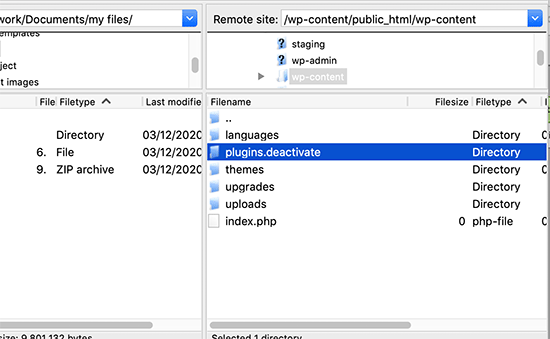
Sitenize erişimi yeniden kazanmak için eklentilerinizi geçici olarak devre dışı bırakmanız gerekecektir. Bunu, wp-admin'e erişilemediğinde tüm eklentileri devre dışı bırakma adım adım kılavuzumuzu izleyerek FTP veya phpMyAdmin kullanarak yapabilirsiniz.
Yönetici Ayrıcalıklarını Kaybetme
Bazen WordPress yöneticinize giriş yapabilirsiniz, ancak yönetici işlevselliğinin hiçbirini göremezsiniz. Örneğin, temalarınıza veya eklentilerinize erişiminiz yoktur.
Kullanıcı izinleriniz değiştirilmişse bu durum oluşabilir. Hackerlar sitenizi ele geçirmiş ve yönetici ayrıcalıklarınızı silmiş olabilir.
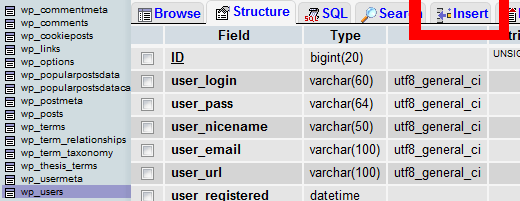
Bu durumda, MySQL (phpMyAdmin) aracılığıyla WordPress veritabanına bir yönetici kullanıcı eklemelisiniz.
Hacklenmiş WordPress Sitesi
Sitenizin hacklendiğinden şüpheleniyorsanız, o zaman atmanız gereken başka adımlar olabilir.
Hacklenmiş bir web sitesi farklı görünebilir, farklı içerikler gösterebilir veya otomatik olarak müzik veya başka medya çalabilir. Daha da kötüsü, ziyaretçilerinizi virüslerle enfekte ediyor olabilir, bu yüzden hızlı hareket etmeniz gerekir.
Hacked WordPress sitenizi nasıl düzelteceğiniz konusundaki başlangıç kılavuzumuzla başlayabilirsiniz. Hack'i nasıl belirleyeceğinizi, sitenizi bir yedekten nasıl geri yükleyeceğinizi ve herhangi bir kötü amaçlı yazılımı nasıl kaldıracağınızı göstereceğiz.
Bundan sonra, sitenizi gelecekteki saldırılardan korumalısınız. Bunu, en iyi WordPress güvenlik kılavuzumuzda nasıl yapacağınızı gösteriyoruz.
Giriş Sayfası Yenileniyor ve Yönlendiriliyor
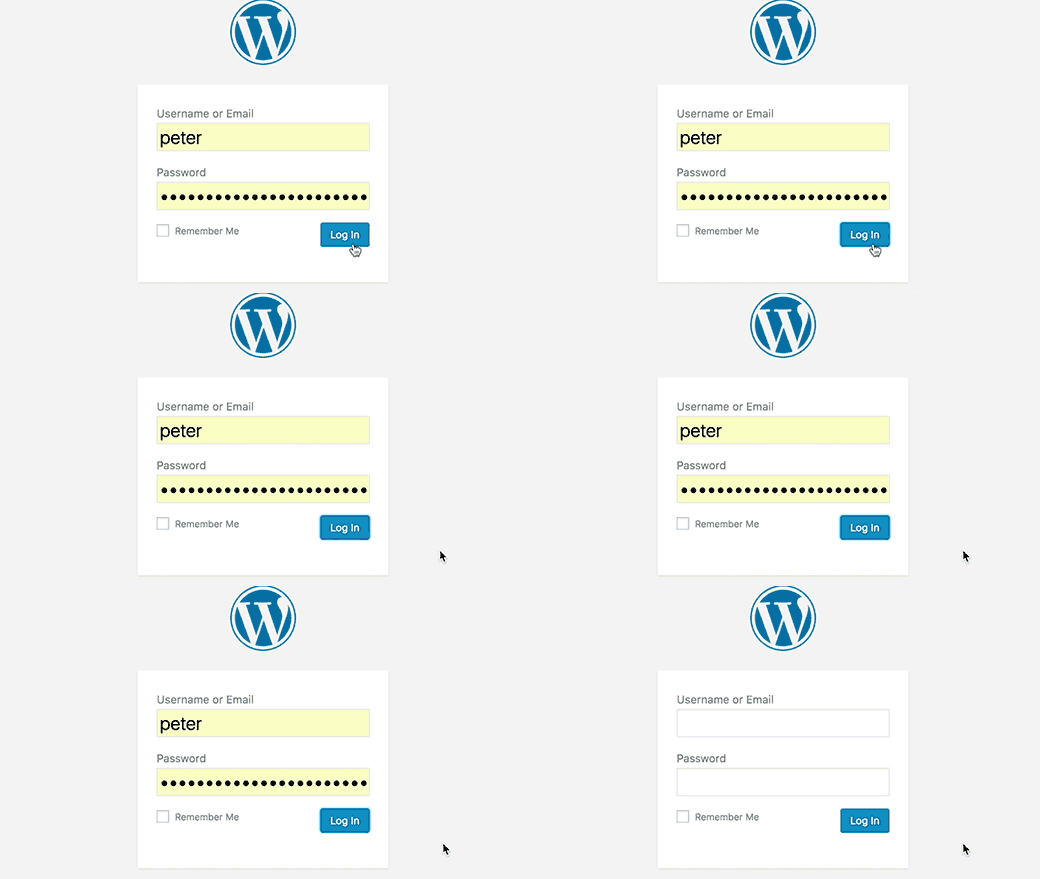
Başka bir oturum açma hatası türü, WordPress oturum açma sayfanızın sürekli yenilenmesi ve oturum açma ekranına geri yönlendirilmesidir.
Bu, WordPress seçenekleri tablosundaki site URL'si ve ana sayfa URL'si alanları için yanlış değerler nedeniyle oluşabilir. Ayrıca, kötü yapılandırılmış kalıcı bağlantı ayarları veya .htaccess dosyasında ayarlanan yönlendirmelerden de kaynaklanabilir.
Bu sorunu çözmek için, WordPress giriş sayfası yenileme ve yönlendirme sorununu nasıl düzelteceğiniz konusundaki kılavuzumuza göz atın.
‘Bu Devre Dışı Bırakıldı’ Hatası
WordPress yönetici alanınıza giriş yapmaya çalıştığınızda, 'Bu devre dışı bırakıldı' hatasını mı görüyorsunuz? Bu mesaj, yanlış yönetici adresine gittiğinizde görüntülenir.
Yaygın bir WordPress güvenlik uygulaması, varsayılan yönetici giriş URL'sini (domain.com/wp-admin) özel bir şeye değiştirmektir. Bu, bilgisayar korsanlarının ve botların erişim sağlamaya çalışarak giriş URL'nize vurmasını önlemeye yardımcı olabilir.
URL'nin değiştirildiğini unutur ve eskisini ziyaret ederseniz, bu hata mesajını görürsünüz. Doğru adresi unuttuysanız, WordPress Giriş URL'nizi nasıl bulacağınız konusundaki başlangıç kılavuzumuza göz atmalısınız.
'Planlı Bakım İçin Kısa Süreliğine Kullanılamıyor' Hatası

WordPress'te 'Planlı bakım için kısa bir süre kullanılamıyor' hatası mı alıyorsunuz? Bu hata genellikle WordPress çekirdeği, eklentileri veya temaları güncellerken görünür.
Ancak WordPress siteniz güncelleme işlemini tamamlayamazsa, bakım modunda takılı kalırsınız.
Sorunu çözmek için, WordPress'te Kısa Süreliğine Planlanmış Bakım İçin Kullanılamıyor hatasını nasıl düzelteceğiniz konusundaki kılavuzumuza göz atmalısınız. Kılavuz ayrıca hatanın neden oluştuğunu ve gelecekte nasıl önleneceğini açıklayacaktır.
PHP Sözdizimi Hataları
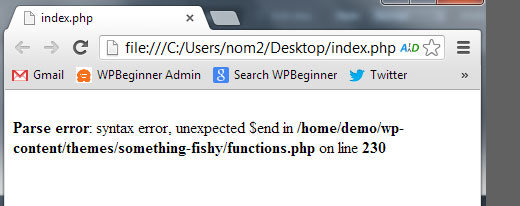
Bir WordPress eğitiminden veya web sitesinden bir kod parçacığı yapıştırdıktan sonra PHP hataları oluşabilir. Yanlış kod, web sitenizin düzgün çalışmasını engelleyebilir ve oturum açmanızı engelleyebilir.
Yeni başlayanlar genellikle panolarındaki yerleşik WordPress düzenleyicisini kullanırlar. Bu özellik kullanışlıdır ancak ne yaptığınızı bilmiyorsanız felakete yol açabilir.
Bu yüzden, web'den WordPress'e kod parçacıkları yapıştırma konusundaki başlangıç kılavuzumuzu yazdık.
Not: Çoğu durumda, özel kodu doğrudan girmek yerine WPCode gibi bir kod parçacığı eklentisi kullanmak daha güvenlidir. Daha fazla ayrıntı için, WordPress'e özel kodu güvenli bir şekilde nasıl ekleyeceğiniz konusundaki kılavuzumuza bakabilirsiniz.
Bir kod parçacığı nedeniyle WordPress yönetici paneline kilitlendiyseniz, dosyalarınıza erişmek için FileZilla gibi bir FTP programı kullanarak sorunu manuel olarak çözmeniz gerekecektir. FTP'ye aşina değilseniz, FTP hakkındaki başlangıç kılavuzumuza göz atın.
FTP yazılımını kullanarak WordPress sitenize bağlandıktan sonra, eklediğiniz kodu düzeltmek veya kaldırmak için WordPress'te sözdizimi hatalarını nasıl düzelteceğiniz konusundaki kılavuzumuzu izlemelisiniz.
Sitenizde Teknik Bir Sorun Var

Bazen, WordPress yönetici alanınıza erişmeye çalışırken beyaz bir ekran veya 'Site teknik zorluklar yaşıyor. Lütfen talimatlar için site yönetici e-posta gelen kutunuzu kontrol edin.' şeklinde bir mesaj görebilirsiniz.
Yönetici e-posta hesabınıza giriş yapmanız ve gelen kutunuzu açmanız gerekecektir.
Sitenizdeki sorunlara neden olan temanın veya eklentinin ne olduğunu size bildirecek bir otomatik e-posta almalısınız. Ayrıca WordPress yönetiminize erişebilmeniz için bir giriş bağlantısı da sağlar.

Bağlantıya tıklamanız yeterlidir ve kurtarma modunda WordPress yönetici alanınıza erişebileceksiniz. Ardından, sitenizdeki sorunlara neden olan eklentiyi veya temayı devre dışı bırakmanız gerekecektir.
Ancak, bu e-postayı giriş bağlantısıyla almayabilirsiniz. Bu durumda, lütfen WordPress kurtarma modunu nasıl kullanacağınız konusundaki kılavuzumuza bakın.
Umarız bu öğretici, WordPress yönetici paneline kilitlenme sorununu çözmenize yardımcı olmuştur. Ayrıca en iyi WordPress barındırmayı nasıl seçeceğinizi öğrenmek veya web sitenizi büyütmek için mutlaka sahip olunması gereken eklentiler listemize göz atmak isteyebilirsiniz.
Bu makaleyi beğendiyseniz, lütfen WordPress video eğitimleri için YouTube Kanalımıza abone olun. Bizi ayrıca Twitter ve Facebook'ta da bulabilirsiniz.





Dayo Olobayo
Daha önce WordPress yönetimine erişimim engellendi ve bu gerçekten panik anı olabiliyor. Bunun olmasının bu kadar çok yaygın nedeni olduğunu ve her biri için çözümlerin olduğunu bilmek harika. Gelecekte başvurmak üzere kesinlikle yer imlerine ekleyeceğim. Teşekkürler!
WPBeginner Desteği
Rica ederim!
Yönetici
Jiří Vaněk
403 hatasına gelince, engellemenin hosting sağlayıcısının tarafında olduğu sorunu da defalarca yaşadım. Neden? Bazı sağlayıcılar kendilerini kaba kuvvet saldırılarına karşı korur ve bu nedenle yöneticiye erişimi yalnızca belirli ülkelerden kısıtlamak için htaccess dosyasını kullanan GEO IP koruması dağıtmışlardır. Bir kişi yabancı bir ülkede bulunuyorsa veya VPN kullanıyorsa, yöneticiye giremez. Bu nedenle, bazen web barındırma sağlayıcınızla sonradan iletişime geçmek iyi bir fikirdir.
Michael
Şimdi sizi bu sayfaya yönlendiren daha da YENİ bir hata mesajı var (/mod-security-error/rule-13051.html):
“WordPress Girişi Geçici Olarak Devre Dışı Bırakıldı
Rahatsızlık için özür dileriz! Bu mesajı görüyorsunuz çünkü siteniz yakın zamanda WordPress Kontrol Panelinize erişmeye çalışan saldırganların hedefi oldu. Sitenizi korumak için WordPress Giriş sayfanız geçici olarak devre dışı bırakıldı.
Ne yazık ki, blok süresi dolana kadar Yönetici Paneline giriş yapamayacaksınız.
WPBeginner Desteği
That appears to be an error from your mod security for protecting from brute force attacks. If you reach out to your hosting provider they should be able to assist with that error
Yönetici
Ağaç
Web sitenizde kritik bir hata oluştu.
Yöneticiye giriş yapmaya çalıştığımda bu mesajı alıyorum ve web sayfasına gittiğimde gösterilen bu – tamamen çökmüş durumda.
Fikirler?
WPBeginner Desteği
Gördüğünüz mesaj farklı bir hatadır, hatayı düzeltme kılavuzumuzu aşağıda görebilirsiniz!
https://www.wpbeginner.com/wp-tutorials/how-to-fix-the-wordpress-white-screen-of-death/
Yönetici
Mehar
"Bu özellik güvenlik nedeniyle geçici olarak yasaklanmıştır. Lütfen tekrar giriş yapmayı deneyin." wp-admin URL'sini girdiğimde karşılaştığım sorun bu. Neden bu sorun oluyor?
WPBeginner Desteği
Bu hata için, bunun bir güvenlik eklentisinin 403 hatasının yeniden ifade edilmiş hali gibi göründüğü için 403 bölümündeki önerilerimize bakmak isteyeceksiniz.
Yönetici
Janet Lewison
'Görünmez captcha etkin değil' mesajını aldığım için yönetici alanıma giriş yapamıyorum. Ne yapabilirim lütfen?
WPBeginner Desteği
Bu, bir eklentinin size sorun çıkardığı anlamına gelebilir. Bu durumda, aşağıda oturum açamadığınızda eklentilerinizi devre dışı bırakma kılavuzumuzu izlemek isteyeceksiniz:
https://www.wpbeginner.com/plugins/how-to-deactivate-all-plugins-when-not-able-to-access-wp-admin/
Yönetici
Mehwish Abdul Rehman
Yönetici paneli açık ancak (sayfaları görüntülemek için sayfalara tıklayın gibi) herhangi bir işlevselliğe tıkladığımda hata sayfası bulunamadı diyor... Sorunu yapılandıramıyorum
WPBeginner Desteği
Aşağıdaki makalemizdeki önerileri deneyebilir veya sorun giderme kılavuzumuzu takip edebilirsiniz.
https://www.wpbeginner.com/wp-tutorials/how-to-fix-wordpress-posts-returning-404-error/
Yönetici
Lui
Merhaba, ana sayfamı ziyaret ettiğimde "Site yöneticisi tarafından engellendiniz" diyor ancak diğer tüm sayfalar tamamen çalışıyor. Yardımcı olabilir misiniz?
WPBeginner Desteği
Aşağıdaki sorun giderme kılavuzumuzun adımlarını izleyerek başlamak isteyeceksiniz:
https://www.wpbeginner.com/beginners-guide/beginners-guide-to-troubleshooting-wordpress-errors-step-by-step/
Yönetici
Atarhe Okejotor
Blogum için WP panosuna erişmeye çalıştım ve "Bu devre dışı bırakıldı" hatası alıyorum. Bunu çözmek için ne yapabilirim?
WPBeginner Desteği
Bu hata için aşağıdaki sorun giderme rehberimize bakmak isteyeceksiniz:
https://www.wpbeginner.com/beginners-guide/beginners-guide-to-troubleshooting-wordpress-errors-step-by-step/
Yönetici
Charl
Merhaba, ssl sertifikamızı etkinleştirmek için wordpress web sitemin bağlantısını 'https' olarak değiştirdim. Şimdi, her oturum açmaya çalıştığımda, google 'bu siteye ulaşılamıyor' sayfasıyla geliyor. Bunu düzeltmenin bir yolu var mı?
WPBeginner Desteği
HTTPS'ye geçişten kaynaklanan sorunlar için aşağıdaki rehberimize göz atmak isteyebilirsiniz, ayrıca yardım için hosting sağlayıcınızla da iletişime geçebilirsiniz:
https://www.wpbeginner.com/wp-tutorials/how-to-fix-common-ssl-issues-in-wordpress-beginners-guide/
Yönetici
Karakter
WordPress URL'ime giriş yapmaya çalıştığım her seferinde, daha önce kullandığım bir alan adına yönlendiriliyorum. Bu, giriş yapamayacağım anlamına geliyor çünkü önceki alan adı için yeni bir site kurdum ve artık ilişkilendirilmemesi gerekiyor. Bunun WordPress içindeki bir değişiklikten (kalıcı bağlantıları değiştirmek gibi?) kaynaklandığından şüpheleniyorum. Ancak yönlendirme devam ettiği için giriş yapamıyorum - yardım edin!!!
WPBeginner Desteği
Bu durumda, öncelikle barındırma sağlayıcınızla iletişime geçmenizi öneririz, onlar genellikle yardımcı olabilir.
Yönetici
Anna
ReCaptcha kodu değiştirilmiş bir WordPress sitem var, ancak kod site tarafında güncellenmeden önce oturumum kapatıldı. Şimdi bozuk bir ReCaptcha ile kilitlendim. Fikirleriniz var mı?
WPBeginner Desteği
Bunu ekleyen eklentiyi devre dışı bırakırdınız. Başlangıç noktası için aşağıdaki rehberimize göz atabilirsiniz:
https://www.wpbeginner.com/beginners-guide/beginners-guide-to-troubleshooting-wordpress-errors-step-by-step/
Yönetici
Steve Garson
WordPress yöneticimden kilitlendim, giriş sayfasına erişemiyorum. Sadece bir eklentinin kritik bir hatası olduğunu belirten bir hata sayfası alıyorum.
WPBeginner Desteği
Aşağıdaki rehberimizi izleyerek eklentiyi devre dışı bırakabilirsiniz:
https://www.wpbeginner.com/beginners-guide/beginners-guide-to-troubleshooting-wordpress-errors-step-by-step/
Hatayı çözmeleri için eklentinin desteğiyle iletişime geçmeniz gerekecektir.
Yönetici
Ingemar
Merhaba
WordPress yöneticisinden kilitlendim çünkü giriş sayfasına bile erişemiyorum – sadece "Yapım aşamasında" sayfama yönlendiriliyorum.
mysite/wp-login.php, mysite/login ve mysite/admin adreslerini denedim ve farklı tarayıcılardan, farklı IP'lerden/internet bağlantılarından denememe rağmen hiçbiri işe yaramadı. Ne yapmalıyım?
Yardım için teşekkürler!
WPBeginner Desteği
Hazırlık aşamasındaki bir eklentiniz varsa, aşağıdaki kılavuzumuzu kullanarak onu devre dışı bırakabilmelisiniz:
https://www.wpbeginner.com/beginners-guide/how-to-easily-deactivate-wordpress-plugins/
Yönetici
Gazi Sharin Mostafiz
Bir woo-commerce web sitem var. Ancak giriş yapmak veya çıkış yapmak istediğimde üstte bir açılır pencere görünüyor. Bu giriş kutusunu kaldırmak istiyorum. Çözümü bilen varsa lütfen yardım edin.
WPBeginner Desteği
Görünüşe göre wp-admin alanınızı şifre ile korumuşsunuz, bununla ilgili bir kılavuzumuz aşağıdadır:
https://www.wpbeginner.com/wp-tutorials/how-to-password-protect-your-wordpress-admin-wp-admin-directory/
Yönetici
Sakshi Singh
User Submission eklentisini kullanarak kullanıcı kayıt ve giriş formları üzerinde çalışıyordum. Captcha seçeneğini etkinleştirdim ancak maalesef herhangi bir yöntem belirlemedim. Şimdi, web siteme giriş yapmaya çalıştığımda "HATA: Captcha kodu hatası, lütfen tekrar deneyin" hatası alıyorum ancak giriş formumda herhangi bir captcha türü için bir seçenek yok, bu yüzden şu anda hiçbir şekilde giriş yapamıyorum.
Lütfen yardım edin..
WPBeginner Desteği
Sorun giderme hataları için aşağıdaki kılavuzumuzu izlemek ve sitenizdeki eklentileri devre dışı bırakmak isteyeceksiniz:
https://www.wpbeginner.com/beginners-guide/beginners-guide-to-troubleshooting-wordpress-errors-step-by-step/
Yönetici
Mary Cheung
Lütfen lütfen bana yardım et!
WordPress'i güncellemeye çalıştım ve [tümünü güncelle] düğmesine bastım.
Yaklaşık 30 dakika yüklendi, şimdi yönetici panelinde HTTP HATASI 500 alıyorum.
WPBeginner Desteği
Bu özel hata mesajı için buradaki kılavuzumuzu incelemek isteyeceksiniz:
https://www.wpbeginner.com/wp-tutorials/how-to-fix-the-internal-server-error-in-wordpress/
Yönetici
Isabelle Teran
Tekrar erişim sağlayabilmem için ne kadar süre beklemem gerekiyor?
WPBeginner Desteği
Temel sorunu çözerseniz, sitenize tekrar giriş yapmak için beklemeniz gerekmez.
Yönetici
omer raza
WordPress kontrol paneliime giriş yapmak için neredeyse her şeyi denedim ama giriş yapmama izin vermiyor. wp-users tablosunda şifreyi değiştirdim, tarayıcı önbelleğini ve çerezlerini de temizledim ama hala aynı hatayı veriyor (geçersiz kullanıcı adı veya şifre).
WPBeginner Desteği
Hosting sağlayıcınızla iletişime geçmek isteyebilirsiniz, onlar şifre değişikliğini engelleyebilecek herhangi bir hata olup olmadığını görebilirler.
Yönetici
Md Mukarram Hossain
Merhaba,
Bahsettiğiniz hiçbir şey, sitemde yaşadığım senaryoyla eşleşmiyor. Ben veya başkaları wp panosuna yalnızca yönetici rolüyle girebiliyoruz. Diğer kullanıcılar (editör, katkıda bulunan vb.) panoya erişemiyor. Bu soruna bir çözüm var mı? Yanıtınızı bekliyorum.
WPBeginner Desteği
Bu hatanın nedenini bulmaya başlamak için buradaki kılavuzumuzdaki adımları izlemek isteyeceksiniz: https://www.wpbeginner.com/beginners-guide/beginners-guide-to-troubleshooting-wordpress-errors-step-by-step/
Yönetici
Reese
Merhaba,
Hem WordPress hem de Bluehost için URL'yi değiştirdim, şimdi hesabım kilitlendi. Hesabı açmanın bir yolu var mı?
WPBeginner Desteği
You would want to reach out to BlueHost and they should be able to help you
Yönetici
Dahlia Harari
Merhaba,
Metni düzenleyip yayınladıktan sonra çok tuhaf bir sorun yaşıyorum.
Web sitesi yayında ancak web siteme gittiğimde ekranda sadece menüyü görüyorum.
Bu sorunu çözmek için ne yapabilirim?
Herhangi bir yardım çok takdir edilecektir.
Teşekkürler
Dahlia
WPBeginner Desteği
Yeni başlıyorsanız ve sabit bir ana sayfa ayarlamadıysanız, sitenizde gönderileri yayınladığınızda içerik görmeye başlamalısınız.
Yönetici
Abdulrazaq Yahaya
Merhaba..
İyi günler.
Web sitenizi kısmen veya tamamen tasarlamanız için bir geliştiriciye ihtiyacınız olursa, onu hangi pozisyona atardınız, yönetici mi yoksa başka bir şey mi diye sormak istiyorum.
WPBeginner Desteği
Çoğu geliştirici, her şeyi görebilmek ve siteyle ilgili sorunları ve sitenin arka ucunu düzeltebilmek için normalde yönetici erişimine ihtiyaç duyar.
Yönetici
Philip Sambell
WP site eklentilerimi bugün güncelledim ve sonra site çöktü ve bu hatayı gösteriyor:
Ayrıştırma hatası: sözdizimi hatası, beklenmeyen ‘[‘ /wp-content/plugins/swiftype-search/vendor/react/promise/src/functions.php dosyasının 17. satırında
Siteme hiç erişemiyorum, lütfen yardım edebilir misiniz?
Şerefe!
WPBeginner Desteği
Bu, swiftype eklentinizle ilgili bir hata gibi görünüyor, eklentiyi devre dışı bırakabilir ve buradaki makalemizdeki yöntemle giriş yapmayı deneyebilirsiniz: https://www.wpbeginner.com/plugins/how-to-deactivate-all-plugins-when-not-able-to-access-wp-admin/
Yönetici
Alberto
Merhaba,
Wordpress'in en son sürümünü MAMP ile Mac'imde yerel olarak kurdum ve her şey yolunda görünüyor TA Kİ bir eklenti etkinleştirene kadar. Bu eklentiyi etkinleştirdiğimde, her şey çöküyor ve wordpress'i silip tekrar yüklemekten başka bir şey yapamıyorum. Gösterge panosundaki hiçbir şeye veya eklentiler gibi herhangi bir seçeneğe erişemiyorum. Her şey donmuş durumda.
Herhangi bir hata veya sözdizimi mesajı almıyorum, sadece hiçbir şey yapamıyorum.
Bu sorunu çözmeme yardım edebilecek biri var mı?
Teşekkürler ve harika bir gün geçirin!!!
WPBeginner Desteği
Eklentinin desteğiyle iletişime geçmeli ve onlara sorun hakkında bilgi vermelisiniz, ayrıca buradaki makalemizdeki önerileri de deneyebilirsiniz: https://www.wpbeginner.com/wp-tutorials/how-to-fix-the-wordpress-white-screen-of-death/
Yönetici
Abhishek Singh
Sadece PC'mde wp-login.php'den kilitlendim, google plus üzerinden giriş yaparak geçici olarak düzelttim ancak diğer cihazlardan wp-login.php'ye erişebiliyorum... Lütfen en kısa sürede yanıt verin ki PC'mden de erişebileyim.
WPBeginner Desteği
Sitenizde bir güvenlik eklentisi kullanmıyorsanız, barındırma sağlayıcınızla iletişime geçmelisiniz. Bir güvenlik eklentiniz varsa, buradaki makalemizdeki yöntemle devre dışı bırakabilirsiniz:
https://www.wpbeginner.com/plugins/how-to-deactivate-all-plugins-when-not-able-to-access-wp-admin/
Yönetici
UGOCHUKWU
Premium bir tema yükledikten sonra wp admin paneli kilitlendi. Sanırım daha önce yüklediğim birçok ücretsiz tema ve eklentinin bir sonucuydu. Dosya gezgini ile sorun gidermek için ftp bilgilerimi wordpress'ten almaya çalışıyorum ama başarılı olamadım.
WPBeginner Desteği
FTP bilgileriniz için WordPress ile iletişime geçmek yerine, barındırma sağlayıcınızla iletişime geçmeniz gerekir ve onlar size bu bilgiyi verebilirler.
Yönetici
Kevin
Web sitemdeki bazı sayfaları güncellemeye çalışıyordum ve sonunda web sitemden kilitlendim. Şimdi, web sitesine herhangi bir tarayıcıdan gittiğimde aldığım tek şey şu hata mesajı-
Parse hatası: sözdizimi hatası, beklenmeyen T_FUNCTION /home/content/77/7030077/html/wp-content/plugins/redirection/redirection.php dosyasının 100. satırında
Web siteme nasıl erişeceğimi ve bu hatayı nasıl düzelteceğimi hiç bilmiyorum. Lütfen yardım edin…
WPBeginner Desteği
Yönlendirme eklentiniz bir hatayla karşılaşmış olabilir, buradaki kılavuzumuzu kullanarak devre dışı bırakabilmelisiniz: https://www.wpbeginner.com/plugins/how-to-deactivate-all-plugins-when-not-able-to-access-wp-admin/
sitenize tekrar giriş yapmanıza izin vermek için.
Yönetici
Anita
Jetpack giriş sayfamı IP adresimi engelledi. Ancak gösterilen IP adresi bana ait değil, San Jose, Kaliforniya'dan geliyor. Ben Glens Falls, NY'deyim. Girmeyi denemem için e-posta adresime bir bağlantı göndermem söylendi.
Neyse ki, sitelerimden yalnızca biri saldırıya uğruyor. Ancak önemli bir site, bu yüzden biraz paniğe kapıldım. Bunu çözmeme yardımcı olacak herhangi bir tavsiyeye minnettar olurum!
WPBeginner Desteği
Jetpack IP adresinizi engellediği için Jetpack desteğiyle iletişime geçip durumu açıklamak isteyeceksiniz ve onlar yardımcı olabilmelidir.
Yönetici
Bibhash Roy
Bugün itibarıyla, Woocommerce'i entegre etmeye ve onunla çalışmaya başladıktan sonra WordPress'te bu hata mesajını alıyorum.
Mesaj şu şekilde: "Saatlik olarak yapılmasına izin verilen maksimum istek sayısına ulaştınız. Mevcut hız sınırı penceresi şu tarihte sıfırlanacaktır..."
Bu mesajı aldıktan sonra WP Kontrol Paneli'nde birçok şey çalışmıyor. Google araması pek ipucu vermedi.
Neden bu mesajı alıyorum? WP veya Woocommerce bunun için sorumlu mu? Çözümü nedir?
WPBeginner Desteği
Bu hataya neden olan bir sınırın olmadığından emin olmak için barındırma sağlayıcınızla iletişime geçmek isteyebilirsiniz.
Yönetici