


Okuyucularımızın en sık karşılaştığı sorunlardan biri WordPress yönetici alanlarından kilitlenmektir.
Bu, birçok farklı nedenden kaynaklanabilir, bu da yeni başlayanlar için sorun gidermeyi zorlaştırır.
Neyse ki, WordPress hatalarını giderme ve düzeltme konusunda 16 yılı aşkın deneyime sahibiz, bu yüzden yardım etmek için buradayız.
Bu makalede, sitenize tekrar erişebilmeniz için WordPress yöneticisinden (wp-admin) kilitlendiğinizde ne yapmanız gerektiğini göstereceğiz.
Neden WordPress Yöneticisinden Kilitlendiniz?
Kullanıcıların WordPress yönetici alanına erişimlerinin engellendiğini sıkça duyuyoruz. Bu sinir bozucu olabilir ve üretkenliğinizi durdurabilir. Yazı yazamaz, yorumlara yanıt veremez veya WordPress web sitenizde herhangi bir iş yapamazsınız.
Başkasının sitesine giriş yapmakta zorlanıyorsanız, site sahibine veya yöneticisine haber vermelisiniz. Neden erişiminiz olmadığını açıklayabilir veya sorunu çözmek için sizinle birlikte çalışabilirler.
Site sahibi sizseniz, aşağıdaki sorun giderme adımlarını izleyebilirsiniz.
WordPress yönetimine erişiminizin engellenmesinin birkaç nedeni olabilir, bu yüzden her birini tek tek inceleyelim. Umarım bu eleme süreciyle sorununuzun çözümünü bulabilirsiniz.
Soruna neyin neden olduğunu ve nasıl düzelteceğinizi öğrenmek için WordPress sorun giderme rehberimize de başvurabilirsiniz. Ayrıca, en yaygın WordPress hataları listemizde ve bunları nasıl düzelteceğiniz konusunda bir çözüm bulabilirsiniz.
Bu bağlamda, WordPress yöneticisinden kilitlendiğinizde atabileceğiniz bazı adımlara göz atalım. Gördüğünüz hata mesajına hızlıca gitmek için aşağıdaki bağlantıları kullanabilirsiniz:
- Veritabanı Bağlantısı Kurulurken Hata Oluştu
- 500 Dahili Sunucu Hatası
- 404 'Bulunamadı' Hatası
- 403 Yasaklanmış Hata
- 401 Yetkisiz Hata
- Sınırlı Girişler
- Beyaz Ekran Ölümü
- Yanlış Parola Sorunu
- Eklentilerle İlgili Sorunlar
- Yönetici Ayrıcalıklarını Kaybetme
- Hacklenmiş WordPress Sitesi
- Giriş Sayfası Yenileniyor ve Yönlendiriliyor
- 'Bu Devre Dışı Bırakıldı' Hatası
- 'Planlı Bakım Nedeniyle Kısa Süreli Kullanılamıyor' Hatası
- PHP Sözdizimi Hataları
- Sitenizde Teknik Bir Sorun Var
Veritabanı Bağlantısı Kurulurken Hata Oluştu
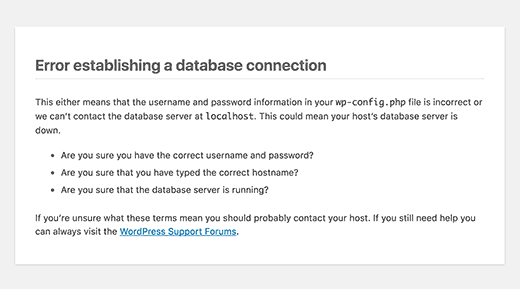
Sitenizin her sayfasında 'Veritabanı bağlantısı hatası oluşuyor' uyarısını mı görüyorsunuz? Bu mesaj, bozuk bir veritabanı veya web barındırma sunucunuzdaki sorunlar gibi çeşitli nedenlerle gösterilir.
Oturum açmaya çalışırken bu hatayı görüyorsanız, WordPress'te veritabanı bağlantısı hatasını düzeltme kılavuzumuza bakın: WordPress'te veritabanı bağlantısı hatasını düzeltme.
500 Dahili Sunucu Hatası
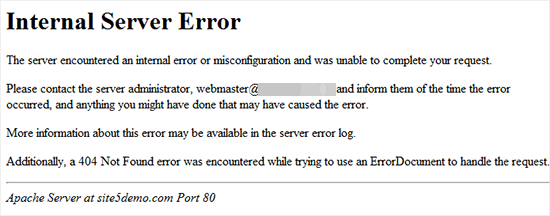
Bir aceminin karşılaşabileceği başka bir WordPress hatası, "Dahili Sunucu Hatası" veya bazen "500 Dahili Sunucu Hatası"dır. Bu hata, bir şeyler ters gittiğinde ancak sunucu sorunun nerede olduğunu belirleyemediğinde görüntülenir.
WordPress'e giriş yapmaya çalışırken bu mesajı görürseniz, WordPress'te 500 dahili sunucu hatasını düzeltme kılavuzumuzdaki adımları izleyin.
404 ‘Bulunamadı’ Hatası
Bazen kullanıcılar WordPress ayarlarında WordPress adresi ve site adresini değiştirirken hata yaparlar. Bir sonraki sefer yönetici alanlarına giriş yapmaya çalıştıklarında, ‘Hata 404 – Bulunamadı’ hatası görürler.
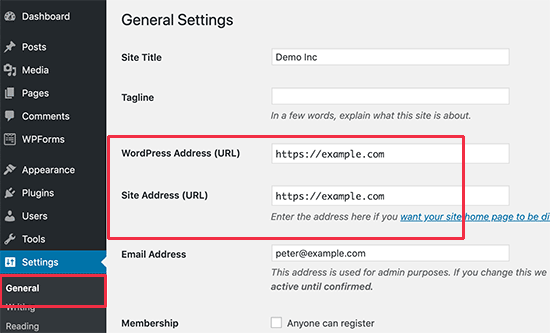
Eğer bu başınıza geliyorsa, WordPress site URL'lerinizi nasıl değiştireceğinize dair rehberimize bakabilirsiniz. Giriş yapamadığınız için 1. Yöntemi kullanamayacaksınız, ancak diğer yöntemler sizi bu sorundan kurtarmalıdır.
Not: Sitenize giriş yapabiliyor ancak gönderilerinizden birini görüntülerken 404 hatası alıyorsanız, bu farklı bir sorundur. Sorunu nasıl çözeceğinizi, WordPress gönderilerinin 404 hatası vermesini nasıl düzelteceğiniz konusundaki rehberimizde öğrenebilirsiniz: WordPress gönderilerinin 404 hatası vermesini nasıl düzelteceğiniz.
403 Yasaklanmış Hata

Bazı kullanıcılar wp-admin'e giriş yapmaya çalışırken “HTTP Hatası 403 – Yasak” hatası gördüklerini bildiriyor. Bu hata, yanlış dosya izinleri, kötü kodlanmış güvenlik eklentileri veya sunucu yapılandırmanızdan kaynaklanabilir.
Bu hatayı görüyorsanız, WordPress'te 403 Yasak Hatası Nasıl Düzeltilir hakkındaki kılavuzumuz sorunu bulmanıza ve düzeltmenize yardımcı olacaktır.
401 Yetkisiz Hata

WordPress yöneticisinden kilitlendiğinizde görebileceğiniz bir diğer mesaj 401 hatasıdır. Bu hataya bazen ‘Geçersiz kimlik bilgileri nedeniyle erişim reddedildi’ veya ‘Yetkilendirme gerekli’ şeklinde bir mesaj eşlik edebilir.
WordPress yönetici klasörünüzü şifrelediyseniz bu mesajı görebilirsiniz. Bu durum ayrıca bir WordPress güvenlik eklentisi veya barındırma şirketinizin aldığı güvenlik önlemleri tarafından da tetiklenebilir.
WordPress'te 401 Hatasını Düzeltme konusundaki rehberimize başvurarak web sitenize tekrar erişim sağlamanıza yardımcı olacak altı çözümü öğrenebilirsiniz.
Sınırlı Girişler
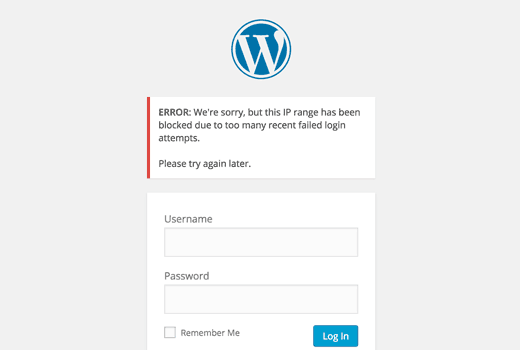
Varsayılan olarak WordPress, kullanıcıların şifrelerini istedikleri kadar çok kez girmelerine izin verir. Hackerlar, web siteniz kırılana kadar farklı kombinasyonlar deneyen betikler kullanarak bunu istismar etmeye çalışabilirler.
Bunu önlemek için, kullanıcı başına başarısız giriş denemesi sayısını sınırlamanızı öneririz. Ancak bu, yanlış parolayı çok fazla girdiğinizde kendi web sitenizden kilitlenmenize neden olabilir.
Eğer bu durumdaysanız, o zaman WordPress'te Giriş Denemelerini Sınırla'nın engellemesini nasıl kaldıracağınız konusundaki rehberimizdeki adımları izlemelisiniz: WordPress'te Giriş Denemeleri Sınırla'nın engellemesini nasıl kaldıracağınız.
Beyaz Ekran Ölümü
WordPress yönetici ekranınızda beyaz bir ekran mı görüyorsunuz? Bu sorun genellikle WordPress beyaz ölüm ekranı olarak adlandırılır.
Bu, bellek sınırını aştığınızda olur. Kötü kodlanmış bir eklenti veya tema veya güvenilmez web barındırma hizmeti buna neden olabilir.
Bu hatayı görüyorsanız, lütfen WordPress Beyaz Ekran Ölümü'nü düzeltme kılavuzumuza bakın.
Yanlış Parola Sorunu
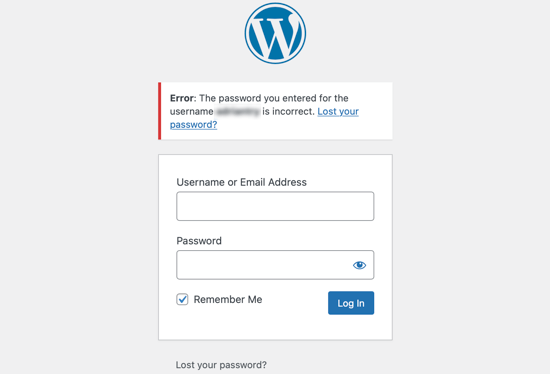
Yanlış şifre kullandığınız söylendiğinde, emin olmadığınız ve büyük harf kilidinin açık olmadığını kontrol ettiğinizde daha sinir bozucu bir şey yoktur.
Bu, bir hack kurbanı olduysanız olabilir veya sadece dürüst bir hata yapıyor olabilirsiniz.
Daha da kötüsü, parolanızı değiştirmeye çalıştığınızda, artık erişiminiz olmayan bir adrese gittiği için e-postayı asla alamazsınız.
Neyse ki, başka bir yol var ve phpMyAdmin'den WordPress şifrenizi sıfırlayabilirsiniz. Bu yöntem yeni kullanıcılar için biraz göz korkutucu olabilir, ancak yönetici alanınıza tekrar erişim sağlamak için en iyi şansınız budur.
Eklentilerle İlgili Sorunlar
Hatalı bir eklenti veya tema nedeniyle WordPress yönetici paneline erişiminiz engellenmiş olabilir. Yeni bir eklenti yükledikten sonra WordPress yönetici paneline giriş yapamıyorsanız veya hata mesajında ‘wp-content/plugins/’ geçiyorsa durum bu olabilir.
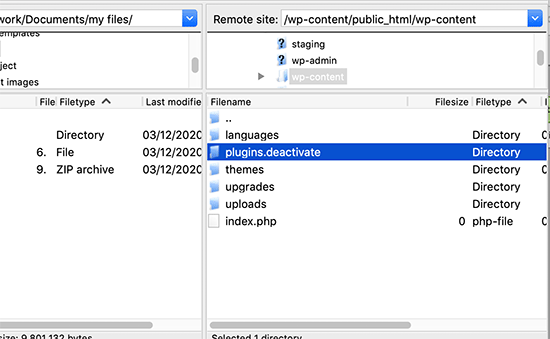
Sitenize erişimi yeniden sağlamak için eklentilerinizi geçici olarak devre dışı bırakmanız gerekecektir. Bunu, FTP veya phpMyAdmin kullanarak, wp-admin'e erişemediğinizde tüm eklentileri nasıl devre dışı bırakacağınıza dair adım adım kılavuzumuzu izleyerek yapabilirsiniz: wp-admin'e erişemediğinizde tüm eklentileri nasıl devre dışı bırakacağınıza dair.
Yönetici Ayrıcalıklarını Kaybetme
Bazen WordPress yöneticinize giriş yapabilirsiniz, ancak yönetici işlevselliğinin hiçbirini göremezsiniz. Örneğin, temalarınıza veya eklentilerinize erişiminiz yoktur.
Kullanıcı izinleriniz değiştirilmişse bu durum oluşabilir. Hackerlar sitenizi ele geçirmiş ve yönetici ayrıcalıklarınızı silmiş olabilir.
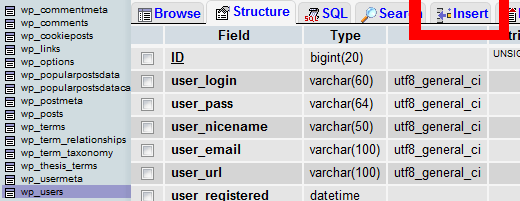
Bu durumda, WordPress veritabanına MySQL (phpMyAdmin) aracılığıyla bir yönetici kullanıcısı eklemelisiniz.
Hacklenmiş WordPress Sitesi
Sitenizin hacklendiğinden şüpheleniyorsanız, o zaman atmanız gereken başka adımlar olabilir.
Hacklenmiş bir web sitesi farklı görünebilir, farklı içerikler gösterebilir veya otomatik olarak müzik veya başka medya çalabilir. Daha da kötüsü, ziyaretçilerinizi virüslerle enfekte ediyor olabilir, bu yüzden hızlı hareket etmeniz gerekir.
Hacklenmiş WordPress Sitenizi Düzeltmeye Yönelik Başlangıç Rehberi başlıklı başlangıç rehberimizle başlayabilirsiniz. Hack'i nasıl belirleyeceğinizi, sitenizi bir yedekten nasıl geri yükleyeceğinizi ve herhangi bir kötü amaçlı yazılımı nasıl kaldıracağınızı göstereceğiz.
Bundan sonra, sitenizi gelecekteki saldırılardan korumalısınız. Bunu nasıl yapacağınızı nihai WordPress güvenlik kılavuzumuzda gösteriyoruz.
Giriş Sayfası Yenileniyor ve Yönlendiriliyor
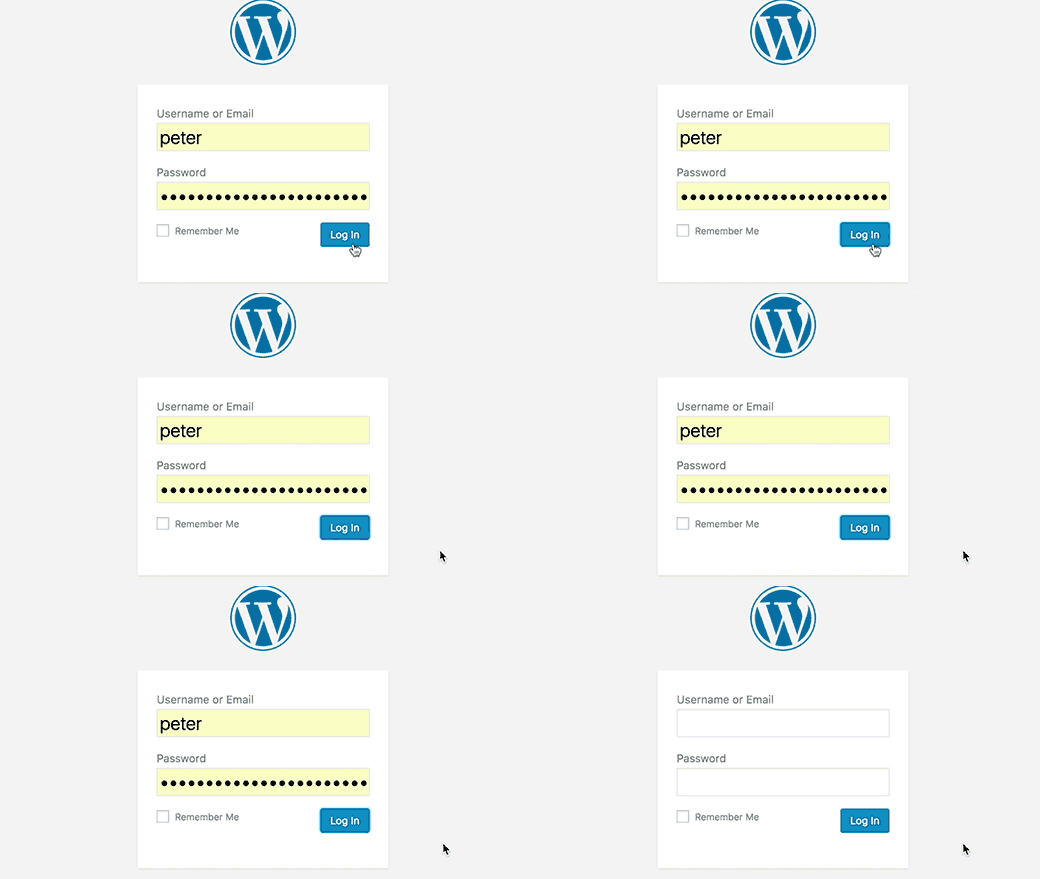
Başka bir oturum açma hatası türü, WordPress oturum açma sayfanızın sürekli yenilenmesi ve oturum açma ekranına geri yönlendirilmesidir.
Bu, WordPress seçenekleri tablosundaki site URL'si ve ana sayfa URL'si alanları için yanlış değerler nedeniyle oluşabilir. Ayrıca, kötü yapılandırılmış kalıcı bağlantı ayarları veya .htaccess dosyasında ayarlanan yönlendirmelerden de kaynaklanabilir.
Bu sorunu çözmek için WordPress giriş sayfası yenilenme ve yönlendirme sorununu düzeltme konusundaki rehberimize göz atın.
‘Bu Devre Dışı Bırakıldı’ Hatası
WordPress yönetici alanınıza giriş yapmaya çalıştığınızda, 'Bu devre dışı bırakıldı' hatasını mı görüyorsunuz? Bu mesaj, yanlış yönetici adresine gittiğinizde görüntülenir.
Yaygın bir WordPress güvenlik uygulaması, varsayılan yönetici giriş URL'sini (domain.com/wp-admin) özel bir şeye değiştirmektir. Bu, bilgisayar korsanlarının ve botların erişim sağlamaya çalışarak giriş URL'nizi zorlamasını önlemeye yardımcı olabilir.
URL'nin değiştirildiğini unutur ve eskisini ziyaret ederseniz, bu hata mesajını görürsünüz. Doğru adresi unuttuysanız, WordPress Giriş URL'nizi nasıl bulacağınıza dair başlangıç kılavuzumuza göz atmalısınız: WordPress Giriş URL'nizi nasıl bulacağınıza dair.
'Planlı Bakım İçin Kısa Süreliğine Kullanılamıyor' Hatası

WordPress'te 'Planlı bakım için kısa bir süre kullanılamıyor' hatası mı alıyorsunuz? Bu hata genellikle WordPress çekirdeği, eklentileri veya temaları güncellerken görünür.
Ancak WordPress siteniz güncelleme işlemini tamamlayamazsa, bakım modunda takılı kalırsınız.
Sorunu çözmek için, WordPress'te Bakım Modu Hatası Nasıl Giderilir başlıklı rehberimizi incelemelisiniz. Rehber ayrıca hatanın neden oluştuğunu ve gelecekte nasıl önleneceğini de açıklayacaktır.
PHP Sözdizimi Hataları
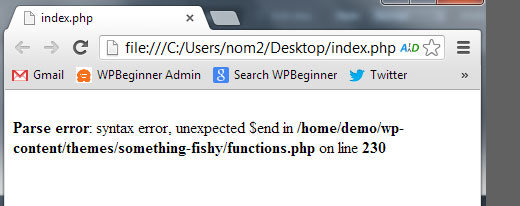
Bir WordPress eğitiminden veya web sitesinden bir kod parçacığı yapıştırdıktan sonra PHP hataları oluşabilir. Yanlış kod, web sitenizin düzgün çalışmasını engelleyebilir ve oturum açmanızı engelleyebilir.
Yeni başlayanlar genellikle panolarındaki yerleşik WordPress düzenleyicisini kullanırlar. Bu özellik kullanışlıdır ancak ne yaptığınızı bilmiyorsanız felakete yol açabilir.
Bu yüzden web'den WordPress'e kod parçacıkları yapıştırma konusundaki başlangıç kılavuzumuzu yazdık.
Not: Çoğu durumda, özel kodu doğrudan girmek yerine WPCode gibi bir kod parçacığı eklentisi kullanmak daha güvenlidir. Daha fazla ayrıntı için, WordPress'e özel kodu güvenli bir şekilde nasıl ekleyeceğinize dair rehberimize bakabilirsiniz.
WordPress yönetici paneline bir kod parçacığı nedeniyle erişiminiz engellendiyse, dosyalarınıza erişmek için FileZilla gibi bir FTP programı kullanarak sorunu manuel olarak düzeltmeniz gerekecektir. FTP'ye aşina değilseniz, FTP hakkındaki başlangıç kılavuzumuza göz atın.
FTP yazılımını kullanarak WordPress sitenize bağlandıktan sonra, eklediğiniz kodu düzeltmek veya kaldırmak için WordPress'te söz dizimi hatalarını nasıl düzelteceğiniz hakkındaki kılavuzumuzu izlemelisiniz.
Sitenizde Teknik Bir Sorun Var

Bazen, WordPress yönetici alanınıza erişmeye çalışırken beyaz bir ekran veya 'Site teknik zorluklar yaşıyor. Lütfen talimatlar için site yönetici e-posta gelen kutunuzu kontrol edin.' şeklinde bir mesaj görebilirsiniz.
Yönetici e-posta hesabınıza giriş yapmanız ve gelen kutunuzu açmanız gerekecektir.
Sitenizdeki sorunlara neden olan temanın veya eklentinin ne olduğunu size bildirecek bir otomatik e-posta almalısınız. Ayrıca WordPress yönetiminize erişebilmeniz için bir giriş bağlantısı da sağlar.

Bağlantıya tıklamanız yeterlidir ve kurtarma modunda WordPress yönetici alanınıza erişebileceksiniz. Ardından, sitenizdeki sorunlara neden olan eklentiyi veya temayı devre dışı bırakmanız gerekecektir.
Ancak, giriş bağlantısını içeren bu e-postayı almayabilirsiniz. Bu durumda, WordPress kurtarma modunu nasıl kullanacağınıza dair rehberimize bakabilirsiniz.
Bu öğreticinin sizi 'WordPress yöneticisinden kilitlendiniz' sorununu çözmenize yardımcı olduğunu umuyoruz. Ayrıca en iyi WordPress hostingini nasıl seçeceğinizi öğrenmek veya web sitenizi büyütmek için olmazsa olmaz eklentiler listemizi kontrol etmek isteyebilirsiniz.
Bu makaleyi beğendiyseniz, lütfen WordPress video eğitimleri için YouTube Kanalımıza abone olun. Bizi ayrıca Twitter ve Facebook'ta da bulabilirsiniz.


Carl
Görünüşe göre arka ucumda Yönetici hesabı kullanarak erişmeye çalışan bir bilgisayar korsanı var ve beni kendi sitemden sürekli olarak kilitlemeye devam ediyorlar. Bu durum sitemde oldukça sık yaşandığı için bu kilidi sıfırlamanın bir yolu var mı? Erişimimi geri kazandığımda bilgisayar korsanlarının IP adreslerini engellemeye çalışıyorum ama ne göreyim, yine yaptılar. Kilitlendim ve Yönetici olarak giriş yapamıyorum.
Once I get back in I will prob create another user with all access so I am not completely locked out again but being locked out as Admin is getting quite frustrating. I think it is a plugin I installed that is setup to block the user if they fail to login correctly, too bad there is no way to assign an IP address to my Admin user since I have a static IP and only log in from the same internet connection when editing my site
Ne yapmam gerektiği konusunda herhangi bir fikriniz var mı? Teşekkürler!
WPBeginner Desteği
Carl, öncelikle birinin sitenize nasıl tekrar erişebildiğini öğrenmeniz gerekiyor. Bu, sizin istediğiniz zaman girip çıkmalarına izin veren bir arka kapı kurdukları anlamına gelir.
Arka kapıyı bulup düzelttikten sonra, WordPress yönetici alanınızı korumak için şu ipuçlarını deneyebilirsiniz.
Yönetici
Eline
functions.php dosyasında bir kod değiştirdim ve bu yüzden bir hata oluştu. Web sitem artık yüklenmiyor ve yöneticiye giriş yapamıyorum. FileZilla'yı kullanmayı denedim ve tarif ettiğiniz adımları tam olarak uyguladım. functions.php dosyasını değiştirebildim ve kodu kaldırdım. Ancak, web sitem hala çalışmıyor. Gerçekten ne yapacağımı bilmiyorum, umarım yardımcı olabilirsiniz.
WPBeginner Desteği
Web sitenizi ziyaret ettiğinizde bir hata mesajı görüyor musunuz?
Doğru functions.php dosyasını düzelttiğinizden emin misiniz? Sitenizde yüklü olan her WordPress temasının bir functions.php dosyası vardır.
wp-content dizini içindeki /themes/ klasörünü /themes.old/ olarak yeniden adlandırarak varsayılan bir temaya geçmeyi deneyin. Ardından yeni bir temalar klasörü oluşturun ve ardından WordPress.org'dan Twenty Sixteen temasını indirin. Temayı açın ve yeni temalar dizinine yükleyin.
Yönetici
Eline
Merhaba, FileZilla'da functions.php dosyamı internette bulduğum tema functions.php dosyamla değiştirerek web sitemi düzelttim. Tüm faydalı bilgiler için teşekkür ederim çünkü aksi takdirde FileZilla hakkında bilgim olmazdı. Web sitemin artık düzelmiş olmasına çok sevindim!
Nedžla
Merhaba,
I tried to change the footer letter color in the code (imported the code and deleted it in 2 or 3 places). Now I can not access my admin or open the page. It is a HTTP ERROR 500! Please help, it is my first page on WordPress and I do not want to loose it! Thank you.
Martin
Uyarı: Üstbilgi bilgileri değiştirilemiyor – üstbilgiler zaten gönderildi (/home/windwapc/public_html/wp-content/themes/madar-lite/inc/customizer.php:392) tarafından (/home/windwapc/public_html/wp-login.php) satır 390'da
Uyarı: Üstbilgi bilgileri değiştirilemiyor – üstbilgiler zaten gönderildi (çıktı /home/windwapc/public_html/wp-content/themes/madar-lite/inc/customizer.php:392'de başladı) /home/windwapc/public_html/wp-login.php satır 403'te
Uyarı: Üstbilgi bilgileri değiştirilemiyor – üstbilgiler zaten gönderildi (çıktı /home/windwapc/public_html/wp-content/themes/madar-lite/inc/customizer.php:392'de başladı) /home/windwapc/public_html/wp-includes/pluggable.php satır 898'de
Uyarı: Üstbilgi bilgileri değiştirilemiyor – üstbilgiler zaten gönderildi (çıktı /home/windwapc/public_html/wp-content/themes/madar-lite/inc/customizer.php:392'de başladı) /home/windwapc/public_html/wp-includes/pluggable.php üzerinde 899. satırda
Uyarı: Üstbilgi bilgileri değiştirilemiyor – üstbilgiler zaten gönderildi (çıktı /home/windwapc/public_html/wp-content/themes/madar-lite/inc/customizer.php:392'de başladı) /home/windwapc/public_html/wp-includes/pluggable.php'de 900 numaralı satırda
Uyarı: Üstbilgi bilgileri değiştirilemiyor – üstbilgiler zaten gönderildi (çıktı /home/windwapc/public_html/wp-content/themes/madar-lite/inc/customizer.php:392'de başladı) /home/windwapc/public_html/wp-includes/pluggable.php satır 1171'de
Kontrol paneliime erişmek için yöneticiyi görüntüle'ye tıkladığımda ekranımda gördüğüm şey bu. Lütfen bana yardım edin.
WPBeginner Desteği
Sitenize yüklenen bir tema veya eklenti ile ilgili bir sorun gibi görünüyor. Tüm eklentileri devre dışı bırakmayı ve Yirmi On Altı gibi varsayılan bir temaya geçmeyi deneyin. Bu, hangi eklentinin veya temanızın soruna neden olduğunu anlamanıza yardımcı olacaktır.
Yönetici
Teresa
Aynı sorunu yaşıyorum, ancak kontrol paneli'me bile giriş yapamıyorum. Takılabilir.php dosyama gittim ve tüm boşlukları ve fazladan satırları sildim ama sorun hala devam ediyor.
WPBeginner Desteği
Merhaba Teresa,
Neden pluggable.php dosyasını sildiniz? Bu çekirdek bir dosyadır ve silmemeniz gerekir. WordPress'i indirin, masaüstünüze çıkarın, wp-includes klasöründeki pluggable.php dosyasını bulun. Bu yeni dosyayı web sitenize geri yüklemek için bir FTP istemcisi kullanın.
Web sitenizde hatalara neden olan bir kod eklediğinizi varsayıyoruz. Daha ayrıntılı adımlar için lütfen yeni başlayanlara yönelik WordPress sorun giderme kılavuzumuzda belirtilen adımlara göz atın.
Sharon Sinclair
Merhaba, yeni sitemle büyük bir karmaşa içindeyim. Bir arkadaşım benim için düzenlemem için kurdu – ki ben de yaptım, ANCAK sonra URL'yi değiştirmeye karar verdim çünkü içinde onun adı vardı – ve şimdi hiç giremiyorum.
Bu sorunu nasıl aşabileceğim hakkında bir fikri olan var mı?
Şimdiden çok teşekkürler
Karen
Herkese merhaba,
I am new to the world of websites, and while trying to find a way to add ‘Read More’ buttons to the TwentyTweleve Theme, I added some code into the functions.php file and am now locked out
Onarım seçeneğini inceledim, ancak henüz öğrenmekte olduğum için bir web barındırıcım yok ve sitemi görüntülemek için yalnızca wamp sunucusunu kullanıyorum. Sonuç olarak FTP seçeneğini kullanamıyorum ve başka bir giriş yolu olduğunu umuyorum – lütfen yardım edin.
WPBeginner Desteği
Bilgisayarınızdaki wamp klasörüne gidebilirsiniz. İçinde WordPress dosyalarınızı içeren www veya htdocs klasörünü bulacaksınız. /wp-content/themes/ konumundaki twenty twelve tema klasörünü bulun ve functions.php dosyasındaki değişiklikleri geri alın.
Yönetici
Juliana
Bir arkadaşımın sitesinde birkaç şeyi ayarlamasına yardım ediyorum (WP konusunda acemiyim). Birkaç küçük değişiklik yaptım (Instagram'ını bağladım, bir gönderiyi düzenledim vb.). Bugün siteye (Ana sayfa & yönetici sayfası) erişmeye çalıştığımda 504 hata mesajı aldım (Gateway Timeout). Bu yüzden Web barındırıcısıyla iletişime geçtim ve sorunun çökmeye neden olan temanın olduğunu söylediler. Temayı varsayılana geri değiştirdiler ve artık siteyi görebiliyor ve yönetici paneline erişebiliyorum.
Mesele şu ki, daha önce kullandığı temayı gerçekten kullanmak istiyorum, çünkü bu, iki yıldır (sorunsuz) kullandığı ve beğendiği tema.
Sorunun ne olabileceğine dair bir fikriniz var mı? Varsayılan temaya geri yüklendikten sonra, önceki temaya geri dönmeyi denedim ve aynı hata mesajını aldım ve sunucumun varsayılana (twentyfifteen) geri yüklemesini sağlamam gerekti. Teşekkürler!
Jim Stevenson
Mevcut siteyi klonlayarak ikinci bir web sitesi başlattım. Her iki site de bağımsız olacak şekilde tasarlandı ancak ilkini klonlayıp sonra güncellemenin zaman kazandıracağını düşündüm.
Sorun şu ki yeni siteye giriş yapamıyorum, giriş bilgilerim beni yalnızca ilk siteye yönlendiriyor.
Yeni site için yeni bir giriş nasıl oluşturabilirim?
Her şeye sıfırdan mı başlamalıyım?
Herhangi bir ipucu ve talimat için teşekkürler!
Misty Lounsbury
WP dosyalarım alt alan adındaydı
Siteyi oluşturdum ve bitirdim, sonra alt dizinden index.php kopyasını mevcut siteyle değiştirmeye gittim ve şimdi site düzgün yüklenmiyor ve yönetici paneline giriş yapamıyorum çünkü giriş penceresi vermiyor
Lütfen yardım edin
WPBeginner Desteği
Üst dizine taşıdığınız dosyayı silin. URL'den /WP/ kurtulma kılavuzumuza bakın: URL'den /WP/ nasıl kaldırılır.
Yönetici
Amber Albrecht
Yardım! Ne yapmalıyım? Başka bir kadının barındırdığı ve alan adına sahip olduğu bir Wordpress sitem var. Beklenmedik bir şekilde vefat etti. Sitenin ödemesini devam ettirmek için nasıl devralabilirim? Bir yıldır siteyi ben yönetiyordum ve eğer bir şey olursa devam ettireceğime dair ona söz vermiştim. Onun yönetici bilgilerine sahip değilim. Sadece alan adını ve kendi bilgilerimi biliyorum.
WPBeginner Desteği
Amber, bu karmaşık olurdu. Öncelikle, web sitesini kimin barındırdığını bulmanız gerekecek. Sadece site adresini girerek sitenin kim tarafından barındırıldığını bulmanıza yardımcı olabilecek birçok çevrimiçi araç var. Barındırma şirketini bulduktan sonra onlarla iletişime geçmeniz gerekir.
Vekaletname, ölüm belgesi kopyası, kimlik bilgileriniz istenecektir. Vekaletnameye sahip değilseniz, merhumun eşyalarını kontrol eden bir sonraki akrabaya veya mirasçıya ulaşmanız gerekecektir. Onlar barındırma şirketiyle ayrı ayrı iletişime geçmeli, onlara aynı bilgileri sağlamalı ve size sitenin kontrolünü vermelidir. Ondan sonra site için ödeme yapabilir ve kullanabilirsiniz.
Umarım yardımcı olur.
Yönetici
Andreas
Merhaba! Bana yardım edebilecek doğru kişiler olduğunuzu düşünüyorum. Dün gece sitemle uğraşıyordum, belirli kullanıcılar için özel sayfalar ayarlamaya çalışıyordum. Geceyi bitirdiğimde her şey yolunda gidiyordu, ama bugün durum farklı. Giriş yapmaya çalıştığımda, bomboş bir sayfada sadece “Engellendi” hata mesajını alıyorum. Neler olduğunu tahmin edebiliyor musunuz?
WPBeginner Desteği
Birçok şey olabilir. Lütfen web barındırıcınızla iletişime geçin, size daha iyi yardımcı olabilirler.
Yönetici
Norm
Merhaba, birisi için bir web sitesini düzeltmeye çalışıyorum ancak wp giriş sayfası şunu söylüyor: Bir kullanıcı adı ve şifre . tarafından isteniyor. Site giriş ekranını göstermek yerine “Kısıtlı” diyor. Şifre ve kullanıcı adı doğru ancak hiçbiri kabul edilmiyor, wp'yi devre dışı bırakmak veya web sitesindeki herhangi bir bilgiyi kaybetmek zorunda kalmadan bunun etrafından dolaşmanın bir yolu var mı? Herhangi bir yardım çok takdir edilecektir.
Teşekkürler
Ed Mooney
I’ve had a blog, “Mists on the River” {formerly “Dusk to Dawn”) for six or eight years. I usually have no trouble entering a new post.
Bugün sayfam herhangi bir okuyucu için göründüğü gibi görünüyor, ancak yeni bir gönderi açmama izin veren paneli göremiyorum ve gönderilerimin altındaki “düzenle” düğmesi orada değil.
WPBeginner Desteği
Belki de sadece WordPress'ten çıkış yapmışsınızdır. Blogunuzun sonuna /wp-admin/ ekleyin ve giriş ekranına erişebileceksiniz.
Yönetici
Angela MacGray
Merhaba! Yardımlarınız için çok teşekkürler.
WP'nin en son sürümüne yeni güncelledim,
ve şimdi siteme giriş yapmaya çalıştığımda yapamıyorum. PHP ve arızalanmış gibi görünen bir eklentiyle ilgili bir dizi hata mesajı var.
İlk kod, birden fazla olmasına ve hepsi 152. satırdaki aynı eklentiyle ilgili olmasına rağmen şuna benzer:
:
Uyarı: mysql_real_escape_string(): Kullanıcı ”@’localhost’ (şifre: HAYIR) için erişim reddedildi wp-content/plugins/easy-contact-forms/easy-contact-forms-database.php 152. satırda
WPBeginner Desteği
Please deactivate all your WordPress plugins. Trying login again, when you are logged in go to the plugins page and activate all plugins except the one mentioned in the error.
Yönetici
E. Hutchinson
I was installing and setting the settings of a membership plugin and I think I didn’t create the login page. I accidently logged out and I have a “coming soon” plug in running, so now when I try to login I only get the coming soon splash page. Is there something i can do on the server side to regain access or deactive the coming soon plugin?
WPBeginner Desteği
Please see our guide on deactivating all plugins.
Yönetici
John
Merhaba, korkunç bir hata yaptım. Varsayılan olarak alan adı example.org idi, ancak başka bir eklentiyle ilgili sorunu çözmeye çalışırken .htaccess dosyasını değiştirdim ve onu http://www.example.org adresine yönlendiren bir kural ekledim. Ftp erişimim yok. Bu yüzden şimdi wp-admin'de doğru kullanıcı/şifreyi girsem bile, herhangi bir hata olmadan aynı http://www.example,org adresine yönlendiriliyorum. Lütfen yardım edin.
WPBeginner Desteği
htaccess dosyanızı yedeklemek için bilgisayarınıza indirebilirsiniz. Ardından sunucunuzdan silin. Web sitenize erişin, yönetici alanına gidin ve ardından Ayarlar -> Kalıcı Bağlantılar'a gidin. .htaccess dosyanızı yenilemek için güncelle düğmesine tıklayın.
Yönetici
Obidigwe Kenechukwu
Öncelikle son birkaç aydır makalelerinizi okuyarak aldığım muazzam destekleriniz için teşekkür etmek isterim, yeni web sitemi başlattım. Gerçekten minnettarım.
SORUNUM
WP-yönetici bölümümden bir gönderi/sayfa/resim yayınlamak istediğimde çoğu zaman “504 Gateway Hatası” alıyorum.
Barındırma sağlayıcım “Whogohost”a sayısız e-posta gönderdim ancak geri bildirimleri yardımcı olmuyor ve sorun devam ediyor. Sorun geçici olarak tekrarlasa da günlerce sürüyor; Bu berbat bir durum.
Web sitesine eklediğim 2 kullanıcı, "Android ve Blackberry telefonlardaki Wordpress uygulamaları"nı kullanarak web sitesine gönderi yapamadıklarını bildirdi.
Lütfen bu sorunuma çözüm bulursanız sevinirim.
Teşekkürler ve kutsanmış kalın.
WPBeginner Desteği
İlk olarak tüm WordPress eklentilerinizi devre dışı bırakmayı ve varsayılan bir temaya geçmeyi deneyin. Bir gönderi veya sayfa yayınlamayı deneyin ve hala hatayı alıp almadığınızı görün. Eğer alıyorsanız, php bellek limitini artırmayı deneyin. Bu yardımcı olmazsa, büyük olasılıkla sunucunuzda bir sorun vardır. Destek için barındırma sağlayıcınızla iletişime geçin.
Yönetici
Brandi
Bu seçeneklerin dışında bir sorunum var ve konu hakkında o kadar bilgisizim ki nereye yöneleceğimi bile bilmiyorum. Kardeşim, güncellediğim kar amacı gütmeyen web sitesini barındırıyordu. O zamandan beri kişisel köprüleri yaktı ve profesyonel görünüyor, çünkü sitemize erişemiyorum. WordPress ücretlerini ödemeyi bırakıp bırakmadığını bilmiyorum ama erişimim yok. Gerçek web sitesine gittiğimde, birkaç ay önceki son güncellemem hala orada. Bu WordPress hesabına erişip kendim kurabilir miyim yoksa tamamen yeni bir web sitesi oluşturmam mı gerekiyor?
WPBeginner Desteği
Bir kullanıcı yorum bıraktığında e-posta bildirimi alıyor musunuz? Eğer alıyorsanız, o e-posta adresine şifre sıfırlama bilgileri alabilirsiniz.
Yönetici
Arpit Jain
Merhaba,
web sitem hacklendi ve wp-login/wp-admin'i açmaya çalıştığımda bana orijinal sayfayı gösteriyor.
Web sitemi kurtarmak için ne yapmam gerektiğini lütfen bana söyleyin
Wayne
Merhaba,
Sitemden tamamen kilitlendim ve kontrol paneli'me erişemiyorum. Test için kullandığım birden fazla kullanıcı hesabım var ve hepsi de kilitli. Giriş yapmaya çalıştığımda “HATA: spiderwayne kullanıcı adı için girdiğiniz şifre yanlış. Şifrenizi mi unuttunuz?” mesajını alıyorum.
Şifre Sıfırlama
Şifremi sıfırlamayı denedim ancak e-postama gelen sıfırlama bağlantısına tıkladıktan sonra “Şifre sıfırlama bağlantınız geçersiz görünüyor. Lütfen aşağıdan yeni bir bağlantı isteyin.” diyen bir sayfa alıyorum.
Yeni bir kullanıcı olarak kaydolmayı denedim ve şu mesajı alıyorum: "HATA: Sizi kaydedemedik… lütfen web yöneticisiyle iletişime geçin!"
Them-My-Login eklentisi olduğunu düşündüm çünkü bu, onlardan bir güncelleme yükledikten sonra oluyor gibi görünüyor. Bu yüzden siteme FTP ile bağlandım ve adını değiştirdim. Sonra giriş yapmaya çalıştığımda varsayılan WordPress giriş sayfasına geri döndüm ama tekrar giriş yapmaya çalıştığımda "HATA: spiderwayne kullanıcı adı için girdiğiniz şifre yanlış. Şifrenizi mi unuttunuz?" diyen başarısız mesajını alıyorum. Bu arada e-posta adresimi kullanarak da giriş yapmayı denedim.
Ardından tüm eklentilerimi devre dışı bırakmak için tüm Eklenti dizinimi yeniden adlandırdım... ve hala giriş yapamıyorum.
Earlier today I went into phpMyAdmin and I changed the password (md5) on one of my accounts and again it didn’t work.
Şu anda aklıma gelen tek şey, ancak gerçekten yapmak istemediğim şey, sitemi silmek, veritabanını ve wordpress'i kaldırmak, her şeyi yeniden yüklemek ve geçen haftadan kalma bir yedekten yeniden oluşturmak ve umarım aynı sorunla yeniden oluşturmamak.
Denemem için düşünebileceğiniz başka bir şey var mı?
Teşekkürler,
Wayne
WPBeginner Desteği
Try backing up your themes directory and .htaccess file, and then delete them from your server. Create new themes directory and download fresh copy of a default theme. Upload that theme and then try to access your website.
Yönetici
Carrie
Cevap için interneti taradım ve umarım buradaki biri yardım edebilir! Bir arkadaşımın bloguna yönetici erişimi verildi ve yanlış şifreyi girmeye çalıştığım için geçici olarak kilitlendim. Düzeltmeyi başardım ama şimdi sitesinde yorum yaptığım her seferinde yorumum moderasyonda bekletiliyor. Tüm uygun izinlere sahibim; hatta okuyucular yorum yaptığında kimsenin yorumu moderasyonda bekletilmiyor! WP'nin kilitlenme nedeniyle IP adresimi (ve/veya kullanıcı adımı) etiketlediğinden şüpheleniyorum. Bunu düzeltebileceğimiz bir yol biliyor musunuz? Sitesi için düzenli olarak yazacağım ve okuyucu yorumlarına yanıt vermek için sadece bir dizüstü bilgisayarda oturum açmış olmak can sıkıcı. Teşekkürler!
WPBeginner Desteği
Burada birkaç olasılık var:
1. IP adresinizi karalisteye almış bir güvenlik eklentisi yüklü.
2. Ayarlar > Tartışma'ya gidin, yorum denetimi ve karalisteye alma kutularına doğru aşağı kaydırın ve kullanıcı adınızın veya IP adresinizin orada listelenip listelenmediğini kontrol edin.
3. Akismet, yorumunuzu yanlış pozitif olarak algılıyor. Bu durumda lütfen Akismet desteğiyle iletişime geçin.
Yönetici
Carrie
Çok teşekkürler! Bunları inceleyeceğim!
Deborah
Hey, yani arka ucun çalıştığı günler ve çalışmadığı günler oluyor.
Arka uç URL'sini yazdığımda, ya beni içeri alıyor ya da ön uca yönlendiriyor.
Bunu nasıl düzelteceğimi bilmiyorum!
-Tüm önbelleği ve çerezleri zaten temizledim
Sybil
Bunu nasıl düzeltirim, sayfama giriş yaptığımda kontrol panelini görmüyorum. Sürüm 4.2'ye güncellemem gerektiğini söylüyor. Bu web sitemin ana sayfasında:
Jai Kumar
Merhaba, WordPress ile 2 web sitem var. Ana web sitem http://www.example.com ve alt web sitem http://www.example.co.uk
Ana (.com) web sitesinin kontrolünü kaybettim. wpadmin ile giriş yapmaya çalışıyorum ama "HATA: Kullanıcı adı h için girdiğiniz şifre yanlış. Şifrenizi mi unuttunuz?" diyor. Yönteminizi denedim ama hiçbir işe yaramadı. .co.uk web sitesiyle hala erişimim var. Bana yardım edebilir misiniz?
Şimdiden teşekkürler.
Jai
Yvonne Bertoldo
Merhaba, hacklendim ve wp-login'e erişemiyorum. Sadece 500 dahili sunucu hatası gösteriyor. Lütfen yardım edin. Teşekkürler:)
Brian
Burada biraz tuhaf bir durumum var. Bir şirketin pazarlama danışmanlığını yapıyorum ve bu şirket WordPress sitesinin kontrolünü kaybetti. Kurulum e-postası, bir yıldan fazla süredir şirketle çalışmayan küskün bir çalışan tarafından kaydedilmişti. Şifre bir yıldır biliniyordu ancak yakın zamanda unutuldu. Sıfırlama işlevi onun e-posta adresine bağlı ve şirketin sahiplerine kontrolü devretme taleplerine yanıt vermiyor.
Sahiplerin sahipliklerini kanıtlamaları ve eski çalışanın herhangi bir şekilde dahil olmasına gerek kalmadan yönetici e-postasını kendi ellerine almaları için bir yol var mı?
Yeni yayına giren büyük bir pazarlama programımız var ve web sitesine erişememe ve güncelleyememe durumu şirkete ciddi mali zarar veriyor.
Lütfen yardım edin!
Are there any readily available solutions that don’t involve the expense of making this a legal matter?
WPBeginner Desteği
Eğer bu kendi kendine barındırılan bir WordPress sitesiyse, phpMyAdmin kullanarak sitenizin MySQL veritabanına erişebilir ve kullanıcılar tablosundaki e-posta adresini güncelleyebilirsiniz.
Yönetici
Marah B
Merhaba! Appearance/Editor/Theme Functions altında bir google reklamı ekleyerek web sitemin yönetici sayfasına kendimi kilitlemiştim. Bu hatayı düzeltmeme yardımcı olmak için önerdiğiniz FTP dosyalarını indirmeyi denedim ve onlar benim için açılmıyor (macbook pro kullanıyorum).
Please help
WPBeginner Desteği
Macbook'unuzdaki TextEdit uygulamasında dosyayı açabilirsiniz. Sitenizin çalışmasını durduran değişiklikleri geri almak için temalarınızın functions dosyasını düzenlemeniz gerekir.
Yönetici
Phil
WordPress sitemin Genel Ayarlarındaki WordPress Adresi URL'sini, Ana sayfa olarak görünen sayfayı değiştirdiğimi düşünerek değiştirdim ve şimdi wp-admin'e erişemiyorum.
Web sitem de artık metin olarak görünüyor ve hiçbir tasarımı yok.
Help! Please!
WPBeginner Desteği
FTP istemcisi kullanarak web sitenize bağlanın. wp-config.php dosyasını düzenleyin. ‘/* Hepsi bu kadar, düzenlemeyi bırakın. Mutlu bloglar. */’ satırından hemen önce bu iki satırı ekleyin.
define('WP_HOME','http://example.com'); define('WP_SITEURL','http://example.com');1-click Use in WordPress
example.com'u kendi URL'lerinizle değiştirmeyi unutmayın.
Yönetici
Sarah
Bunun için teşekkürler ama bunu yaptığınızda ve tekrar giriş yaptığınızda, ana yönetici alanındaki URL'yi 'sıfırlayamaz' mısınız?
Bunu yapmanın bir yolu var mı lütfen?
WPBeginner Desteği
You can also use functions.php file to update URL. Simply paste this code in your functions.php file:
update_option('siteurl','http://example.com'); update_option('home','http://example.com');1-click Use in WordPress
example.com yerine site URL'nizi yazın.
Diane La Costa
WordPress'ten tamamen kilitlendim. Kullanılan e-postayı veya şifreyi hatırlayamıyorum. Erişebildiğim tüm e-postaları denedim.
Is there a number or email to the people at wordpress that I could explain this problem to?
I cannot find one anywhere! Help!
WPBeginner Desteği
WordPress hosting sağlayıcınızla iletişime geçin.
Yönetici
Tyko
Merhaba
Yönetici ayarları altında web sitesi ve/veya wordpress adresi/URL'sinde bir değişiklik yapmayı başardım. O zamandan beri giriş yapmaya çalıştığımda 404 Hatası – Sayfa Bulunamadı alıyorum.
Sitenin geri kalanını ve metni görebiliyorum ancak tüm tasarım gitti. Hepsi metin.
Lütfen bana rehberlik edin, böylece bunu düzeltebilirim!
nikhil
web sitesine ftp erişimimiz yoksa ne yapmalıyız?
Dean Knight
Merhaba, wordpress'i domain.com/blog'dan ana dizine, bu sayfadaki "Mevcut Sunucunuzda Dizin Taşıma" başlığı altında belirtilen adımları izleyerek taşıdım:
http://codex.wordpress.org/Moving_WordPress#Moving_WordPress_Within_Your_Site
Şimdi wordpress'i güncellemek istiyorum ve izin vermiyor.
WordPress'i yedekleyip kaldırıp yeniden yükleyebilir ve içe aktarabilirim, ancak geçmişte bunu her yaptığımda medya kütüphanesinde hiç resim geri gelmedi ve tüm resimleri manuel olarak yüklemek zorunda kaldım.
Geçmişte bu biraz zahmetli olsa da, şimdi yapmam gereken site yüzlerce sayfada yüzlerce resme sahip.
What is the best way around this??
Çok teşekkürler
Dekan
WPBeginner Ekibi
Lütfen bu talimatları izleyin.
ozlem
Merhaba, bu öğreticideki bağlantıdan bir md5 seviyesinde parola oluşturarak myphp veritabanımdaki yönetici parolasını tam olarak burada belirtildiği gibi değiştirdim. Ancak şimdi web siteme ulaşamıyorum ve “veritabanı bağlantısı kurulamadı” hatası alıyorum. Ne yapabilirim? Bir şeyler fena halde ters gitti.
Amit Dadhwal
Merhaba,
WordPress Multisite kullanıyorum. Web sitelerimden birini açmaya çalıştığımda otomatik olarak indirme başlıyor ve kontrol paneline tam erişimim olmasına rağmen web sitem açılmıyor. Bunu nasıl düzeltebilirim?
WPBeginner Ekibi
Önce sitenizi geri getirelim.
Filezilla kullanarak FTP'ye bağlanamamanızın nedeni muhtemelen yanlış ana makine adı, kullanıcı adı veya şifre girmenizdir. Bu bilgileri size sağlaması için web barındırma sağlayıcınıza sorabilirsiniz.
Alternatif olarak cPanel'deki Dosya Yöneticisini kullanabilirsiniz. Barındırma hesabınıza giriş yapın ve Dosya Yöneticisini bulun. FTP gibidir, yalnızca tarayıcınız içinde çalışır. functions.php dosyanızı bulun ve daha önce eklediğiniz kodu kaldırmak için düzenleyin.
Google Haritaları eklemeye gelince, WordPress'e Google Haritası Ekleme hakkındaki rehberimize göz atın.
Doline Myburgh
Merhaba.
Yardım bekliyorum. WP'ye yeni başladım ve hala kendimi buluyorum. Oldukça güzel bir site oluşturmayı başardım ve son bir dokunuş olarak iletişim sayfasına bir tür google haritası eklemeye karar verdim. Baktığım tüm eklentiler 'basit kodun' eklenmesini istiyordu. Ama tabii ki bu kodun TAM OLARAK NEREYE eklenmesi gerektiğini anlayamadım. Bu yüzden google'ladım ve kodun function php'ye, 'kısa kodun' ise widget'ların metin kısmına eklenmesi önerildi.
Böylece kodu function php'deki mevcut kodun sonuna ekledim ve düğmeye bastığımda tüm sitemi yok etmeyi başardım. ARTIK FUNCTION KODLAMASIYLA OYNAMAMAM GEREKTİĞİNİ BİLİYORUM.
Hatanın nerede olduğunu biliyorum ve beyaz ekranı ortadan kaldırabilirsem kolayca düzeltebilirim.
Sonra FTP (Filezilla) aracılığıyla deneyebileceğimi okudum ve daha önce filezilla kullandığım için bu sorun olmamalı.
DEĞİL.
Hostumu, kullanıcı adımı ve şifremi yazıyorum ve betiği çalıştırıyor, ancak sonra kırmızı yazıyla bitiyor: Kritik hata. Sunucuya bağlanılamadı.
Şimdi ne olacak? Başka önerileriniz var mı?
WPBeginner Ekibi
Delete every thing and restore your site from a backup. If you do not have a backup, then it will be quite difficult to troubleshoot the problem. Please take a look at these guides:
1. How to find a backdoor in a Hacked WordPress Site and Fix it
2. How to Scan Your WordPress Site for Potentially Malicious Code
Pete
"Footer eklentileri" ile uğraşıyordum ve sorunlu olduklarına karar verdim. bu yüzden "yapışkan altbilgi" adında birini sildim ve bir anlamda, doğru, yapışkan. Ana sayfamı bozdu ve görünmez bir sayfayı silmenin farklı yollarını denemek, ana sayfanın "arkasında" görevliydi ama başardım ancak, orijinaliyle aynı veriye sahip "yeni" bir ana sayfa koyduğumda, başka bir sayfadan tıklandığında "ana sayfaya" dönmedi. Ayrıca, güvenlik eklentisi ekledikten sonra belirli kelimelerin maviye döndüğünü ve sitemde reklam kelimeleri haline geldiğini fark ettim. bu yüzden kötü amaçlı yazılımları kaldırmaya çalışmak için başka bir eklentiyle uğraşmak başarısız oldu, bu yüzden işi temizlemek için "spybot" büyük silahını çıkardım. Neyse, bunu yaparken, bir şeyi kaldırmış olmalıyım ve şimdi siteme sıfır erişimim var, wp-admin'im sanki kaybolmuş gibi tanınmıyor. Bunu düzeltmek için ne yapmalıyım? veya siteyi nasıl indirip yeniden inşa edebilirim?
Edwin Lynch
Tamam. Hacklendim. Tüm sunucu tamamen hacklenmişti. Yönetici izinlerine sahip yeni bir kullanıcı adı oluşturdum ama yine de giremedim. Tüm kullanıcı adlarını yönetici olarak değiştirmişler ama hepsinin izinlerini düşürmüşler. Bu yüzden yaptığım şey şunlardı: 1. tüm güvenlik eklentilerini silin ve .htaccess dosyanızı temizleyin 2. önce kendi e-postanızla kullanıcıları silin. 3. yönetici iznine sahip yeni bir kullanıcı oluşturun (bu sitede söylediğiniz gibi – kullandığım tam eğitim bu). 4. Yeni kullanıcı ile giriş yapmaya çalışmayın. Kayıp şifreyi ve e-posta adresini (kullanıcı adı değil) kullanın. 5. Şifre değiştirme e-postası ile kötü bir şifre oluşturdum ve işte bu kadar – girdim. Şimdi tüm eklentileri yeniden yüklemek ve diğer kullanıcıları temizlemek meselesi.
Steven
Merhaba. Yardıma ihtiyacım var. Web sitemdeki yönetici sayfama tüm erişimimi kaybettim.
Şifremi veya kullanıcı adımı değiştirmediğimi biliyorum. Forumlardaki şifre sıfırlama yardımını takip etmeye çalıştım ancak henüz herhangi bir satın alma kanıtı bulamıyorum. Başka neler yapabileceğimi bana tavsiye edebilir misiniz.
Saygılarımla
Steve
WPBeginner Desteği
Steven,
Parolanızı sıfırlamak için neden satın alma kanıtına ihtiyacınız olduğunu anlayamıyoruz. Web barındırma sağlayıcınızla iletişime geçmeyi denediniz mi? WordPress hesabınızla veya web barındırma hesabınızla ilişkili e-posta adresini hatırlıyor musunuz?
Yönetici
Steven
Web sitesi adresi ve e-posta adresi ile sahiplik kanıtı isteyen bir şifre sıfırlama sayfası vardı, bu yüzden orijinal mesajımda satın alma kanıtı bulamadığımı belirttim çünkü sorulardan biri lütfen paypal işlem numaranızı belirtin idi.
Steven
Web sitesi adresi ve e-posta adresi ile sahiplik kanıtı isteyen bir şifre sıfırlama sayfası vardı, bu yüzden orijinal mesajımda satın alma kanıtını bulamadığımı çünkü sorulardan biri lütfen paypal işlem numaranızı verin idi.
Web barındırıcım mı? UKcheapest'im var, barındırıcı bu mu olur?
Steven
Selam millet, her şey halledildi, sağ olsun eşim. Yanıt vermek için zaman ayırdığınız için çok teşekkürler.
Saygılarımla
Steven
Nick
Yardım!
Yönetici erişimim kilitlendi. “Maven Member” eklentisini yükledim ve bu eklenti belirli sayfalara erişimi kısıtlıyor. Yeni üyeleri temel aboneler veya katılımcılar olarak ekleyerek kayıt sayfalarını test ediyordum ve eklenti aracılığıyla yönetici erişimimi yeniden ayarlamaya fırsat bulamadım. Şimdi kullanıcı adımı ve şifremi girdiğimde “Yasak” uyarısı çıkıyor.
Eklentinin (Elbette) orijinal erişimi geçersiz kıldığını düşünüyorum ama şimdi wordpress yönetici paneli'me erişmenin bir yolu yok.
FTP'deki eklenti dosyasının ve eklenti kök klasörünün adlarını değiştirmeyi denedim – bir etkisi olmadı. Ve şimdi, web sitesinden giriş yapma, hatta yeni eklenti aracılığıyla kayıt olma girişimleri, sınırlı erişim için “yasaklandı” olarak görünüyor.
Fikirleriniz var mı? çok işim var ve yapacak gücüm yok.
_ thanks in advance!
WPBeginner Desteği
Try deleting .htaccess file. If this does not solve your issue contact plugin’s support.
Yönetici
Jrew
Hata Mesajı Alıyorum: “Üstbilgi bilgileri değiştirilemiyor”
Kullanıcı adım veya şifrem değiştirilmedi ve WordPress hesaplarımdan birine kilitlendim.
Bu hata mesajını tanıyan ve bunu aşmak için ne yapılması gerektiğini bilen var mı?
-Jrew
WPBeginner Desteği
Bu mesajı almadan önceki son yaptığınız şeyi hatırlıyor musunuz? Büyük olasılıkla bir eklenti yüklediniz veya bazı kodları değiştirdiniz. Bu hatayı almadan önce tüm eklentilerinizi devre dışı bırakmanız veya yaptığınız değişiklikleri geri almanız gerekecektir.
Yönetici
Emma
Help I am locked out of my WordPress completely. I tried to set up a password protection for one of my pages within the .htaccess :
AuthType Basic
AuthName “kısıtlı alan”
AuthUserFile /home/kullaniciadiniz/html/protected-dir/.htpasswd
require valid-user
Geri değiştirmeye çalıştığımda kullanıcı adı ve şifre sormaya devam etti. Bir tane verdiğimi fark etmemiştim. Şimdi halk bile kullanıcı adı ve şifre olmadan web sitesine erişemiyor. LÜTFEN YARDIM EDİN!
WPBeginner Desteği
.htaccess dosyasını silin.
Yönetici
Winfred Mkochi
Alan adını (Site ve Ana Sayfa) değiştirmeye çalıştığım için kilitlendim. Kontrol Paneli'me tekrar nasıl erişebilirim?
WPBeginner Desteği
FTP istemcisi kullanarak wp-config.php dosyasını değiştirerek site ve ana URL'yi düzenleyebilirsiniz.
Yönetici
Winfred Mkochi
TEŞEKKÜRLER.
Lee Williams
"Türk Hack Team" tarafından WP sitem hacklendi. Şifremi değiştirdiler. Şifre sıfırlama erişimi için e-posta adresimi değiştirdiler ve bir şekilde kullanıcı adımı da sildiler. "Hesap kurtarma formu"nu kullanarak kurtarma yapmaya çalıştığımda, hesabımın olmadığını söylüyor. Wordpress.org'da olmam gerektiğini, Wordpress.com'da değil. Ancak e-postalarımdaki son şifre sıfırlamaları .com uzantılı.
Nereden başlayacağımı hiç bilmiyorum! Alan adımın ve sitemin sahibi olduğumu kanıtlamak için Wordpress ile nasıl iletişime geçeceğimi bile bilmiyorum!!!!
İletişime geçemezseniz nasıl düzeltebilirsiniz?
WPBeginner Desteği
WordPress.com desteğiyle iletişime geçin. Blogunuzun sahipliğini kanıtlamanız için başka yolları var. Öte yandan, siteniz WordPress.org'da olsaydı, siteniz üzerinde çok daha iyi bir kontrole sahip olurdunuz ve üçüncü bir tarafa güvenmeden kurtarabilirdiniz.
Yönetici
Sue Ellam
Web sitem neredeyse tamamlandı ancak web tasarımcım hastalandı ve şifreleri vermediği için siteyi bitirmek için siteye erişimim yok. Tasarımcı benimle hiç iletişim kurmuyor, anladığım kadarıyla ciddi şekilde hasta ve sıfırdan başlamak istemiyorum.
Lütfen ne yapmalıyım? Elbette bu tür bir senaryoda web sitesine erişmenin bir yolu olmalı. Mülkiyet kanıtım var ve site için ödeme yapıldı.
I would really appreciate your advice.
Teşekkür ederim.
Yayın Kadrosu
Web sitesi size ait bir hosting hesabında barındırılıyorsa, hosting şirketinden size erişim izni vermesini isteyebilirsiniz. Değilse, şansınız pek yok.
Yönetici
Sue Ellam
Cevabınız için teşekkür ederim. Çok yardımcı oldu.
Anne
I am desperately looking for help. I am locked out of my WordPress blog, because the Log In does not recognize my password. Every time I am prompted to change it, I do, and it is rejected every time. Every solution to my issue involves being on my blog and I can’t get on. Is there any tech support available.
Yayın Kadrosu
Merhaba Anne, genellikle web barındırma sağlayıcınız bu konuda size yardımcı olabilmelidir.
Yönetici
Anne S. Haskell
Teşekkürler, ancak anladığım kadarıyla beni dışarıda tutan web barındırma sağlayıcım idi. Birkaç gün sürdü ama sonunda çözdüm.
indrajith
küçük resim çok komik.. LOL
Gautam Doddmani
definitely a very helpful guide…btw the featured image is awesome lol