


Yeni bir WordPress tema tasarımcısı olarak, uzun CSS dosyalarını düzenli, ölçeklenebilir ve okunabilir tutarken bakımını yapmanın zorluklarını çabucak öğrenirsiniz.
WPBeginner'daki ekip dahil olmak üzere birçok tasarımcı ve ön yüz geliştiricisi, işi kolaylaştırmak için Sass veya LESS gibi bir CSS ön işlemci dili kullanmayı öneriyor. Peki bu ön işlemciler nelerdir? Ve onlarla nasıl başlanır?
Bu makale, yeni WordPress tema tasarımcıları için Sass'a bir giriştir. Bir CSS ön işlemcisinin ne olduğunu, neden ona ihtiyacınız olduğunu ve bunları nasıl kurup hemen kullanmaya başlayacağınızı anlatacağız.

Sass (Syntactically Awesome Stylesheet) Nedir?
Kullandığımız CSS, kullanımı kolay bir stil sayfası dili olarak tasarlanmıştır. Ancak web gelişti ve bu nedenle tasarımcıların daha az çaba ve zamanla daha fazlasını yapmalarını sağlayan bir stil sayfası diline sahip olmaları gerekiyor.
Sass gibi CSS ön işlemci dilleri, değişkenler, temel matematik operatörleri, yuvalama, mixin'ler vb. gibi şu anda CSS'de bulunmayan özellikleri kullanmanıza olanak tanır.
Sunucuda bir betiği çalıştıran ve HTML çıktısı üreten bir ön işlemci dili olan PHP'ye çok benzer. Benzer şekilde, Sass, tarayıcılar tarafından kullanılabilen CSS dosyaları oluşturmak için .scss dosyalarını ön işler.
Sürüm 3.8'den bu yana, WordPress yönetici alanı stilleri Sass'ı geliştirmede kullanmak üzere taşındı. Zaten Sass'ı geliştirme süreçlerini hızlandırmak için kullanan birçok WordPress tema mağazası ve geliştirici var.
WordPress Tema Geliştirme İçin Sass'a Başlangıç
Çoğu tema tasarımcısı, temalarını bir hazırlık ortamına veya canlı bir sunucuya dağıtmadan önce üzerinde çalışmak için yerel geliştirme ortamını kullanır. Sass bir ön işlemci dili olduğundan, onu yerel geliştirme ortamınıza kurmanız gerekecektir.
Yapmanız gereken ilk şey Sass'ı kurmaktır. Komut satırı aracı olarak kullanılabilir, ancak Sass için bazı güzel GUI Uygulamaları da mevcuttur. Mac, Windows ve Linux için ücretsiz açık kaynaklı bir uygulama olan Koala'yı kullanmanızı öneririz.
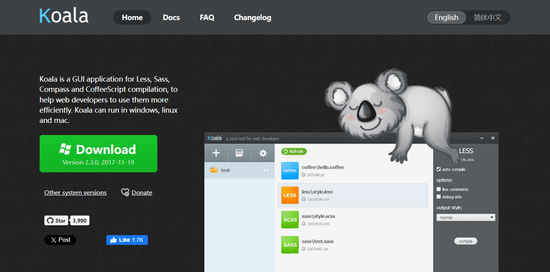
Bu makalenin amacı doğrultusunda boş bir tema oluşturmanız gerekecek. Sadece /wp-content/themes/ içine yeni bir klasör oluşturun. Adını 'mytheme' veya istediğiniz başka bir şey koyabilirsiniz. Boş tema klasörünüzün içine başka bir klasör oluşturun ve adını stylesheets koyun.
Stil sayfaları klasöründe, Not Defteri gibi bir metin düzenleyici kullanarak style.scss dosyası oluşturmanız gerekir.
Şimdi Koala'yı açmanız ve yeni bir proje eklemek için artı simgesine tıklamanız gerekiyor. Ardından, temanızın dizinini bulun ve projeniz olarak ekleyin. Koala'nın stylesheets dizinindeki Sass dosyasını otomatik olarak bulup görüntülediğini fark edeceksiniz.
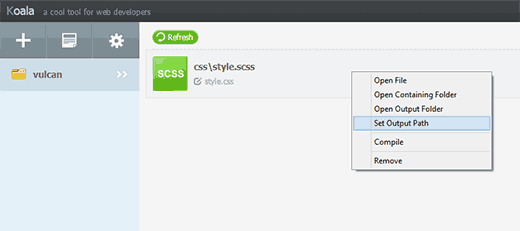
Sass dosyanıza sağ tıklayın ve Çıktı Yolu Belirle seçeneğini seçin. Şimdi temanızın ana dizininin kökünü seçin, örneğin, /wp-content/themes/mytheme/ ve enter tuşuna basın. Koala şimdi temanızın dizininde CSS çıktı dosyası oluşturacaktır.
Bunu test etmek için Sass dosyanız style.scss'i Not Defteri gibi bir metin düzenleyicide açmanız ve bu kodu eklemeniz gerekir:
$fonts: arial, verdana, sans-serif;
body {
font-family:$fonts;
}
Şimdi değişikliklerinizi kaydetmeniz ve Koala'ya geri dönmeniz gerekiyor. Sass dosyanıza sağ tıklayın, kenar çubuğu sağ taraftan kayarak açılacaktır. Sass dosyanızı derlemek için sadece ‘Derle’ düğmesine tıklayın.
Sonuçları temanızın dizinindeki style.css dosyasını açarak görebilirsiniz ve bu şekilde işlenmiş CSS'yi içerecektir:
body {
  font-family: arial, verdana, sans-serif; }
Sass dosyamızda bir $fonts değişkeni tanımladığımızı unutmayın. Artık yazı tipi ailesi eklememiz gerektiğinde tüm yazı tiplerinin adlarını tekrar yazmamıza gerek kalmayacak. Sadece $fonts kullanabiliriz.
Sass'ın CSS'e Getirdiği Diğer Süper Güçler Nelerdir?
Sass inanılmaz derecede güçlü, geriye dönük uyumlu ve öğrenmesi çok kolaydır. Daha önce de belirttiğimiz gibi değişkenler, iç içe kullanma, mixin'ler, içe aktarma, parçalar, matematiksel ve mantıksal operatörler vb. oluşturabilirsiniz.
Şimdi size bazı örnekler göstereceğiz ve bunları WordPress temanızda deneyebilirsiniz.
Birden Fazla Stil Sayfasını Yönetme
Bir WordPress tema tasarımcısı olarak karşılaşacağınız yaygın bir sorun, çok sayıda bölüm içeren büyük stil sayfalarıdır. Temanız üzerinde çalışırken işleri düzeltmek için muhtemelen çok fazla yukarı ve aşağı kaydıracaksınız.
Sass kullanarak, ana stil sayfanıza birden çok dosyayı içe aktarabilir ve temanız için tek bir CSS dosyası oluşturabilirsiniz.
CSS @import'a ne dersiniz?
CSS dosyanızda @import kullanmanın sorunu, her @import eklediğinizde, CSS dosyanız sunucuya başka bir HTTP isteği yapmasıdır. Bu, sayfa yükleme sürenizi etkiler, bu da projeniz için iyi değildir.
Öte yandan, Sass'ta @import kullandığınızda, dosyaları Sass dosyanıza dahil edecek ve tarayıcılar için hepsini tek bir CSS dosyasında sunacaktır.
Sass'ta @import kullanmayı öğrenmek için öncelikle temanızın stylesheets dizininde bir reset.scss dosyası oluşturmanız ve bu kodu içine yapıştırmanız gerekir.
/* http://meyerweb.com/eric/tools/css/reset/
   v2.0 | 20110126
   License: none (public domain)
*/

html, body, div, span, applet, object, iframe,
h1, h2, h3, h4, h5, h6, p, blockquote, pre,
a, abbr, acronym, address, big, cite, code,
del, dfn, em, img, ins, kbd, q, s, samp,
small, strike, strong, sub, sup, tt, var,
b, u, i, center,
dl, dt, dd, ol, ul, li,
fieldset, form, label, legend,
table, caption, tbody, tfoot, thead, tr, th, td,
article, aside, canvas, details, embed,
figure, figcaption, footer, header, hgroup,
menu, nav, output, ruby, section, summary,
time, mark, audio, video {
    margin: 0;
    padding: 0;
    border: 0;
    font-size: 100%;
    font: inherit;
    vertical-align: baseline;
}
/* HTML5 display-role reset for older browsers */
article, aside, details, figcaption, figure,
footer, header, hgroup, menu, nav, section {
    display: block;
}
body {
    line-height: 1;
}
ol, ul {
    list-style: none;
}
blockquote, q {
    quotes: none;
}
blockquote:before, blockquote:after,
q:before, q:after {
    content: '';
    content: none;
}
table {
    border-collapse: collapse;
    border-spacing: 0;
}
Şimdi ana style.scss dosyanızı açmanız ve reset dosyasının içe aktarılmasını istediğiniz yere bu satırı eklemeniz gerekiyor:
@import 'reset';
Dosya adının tamamını girmenize gerek olmadığını unutmayın. Bunu derlemek için Koala'yı açıp derleme düğmesine tekrar tıklamanız gerekir. Şimdi temanızın ana style.css dosyasını açın ve sıfırlama CSS'nizin buna dahil olduğunu göreceksiniz.
Sass'ta İç İçe Kullanım
HTML'in aksine, CSS iç içe geçmiş bir dil değildir. Sass, yönetimi ve üzerinde çalışması kolay iç içe geçmiş dosyalar oluşturmanıza olanak tanır. Örneğin, <article> seçicisi altında, <article> bölümü için tüm öğeleri iç içe yerleştirebilirsiniz.
Bir WordPress tema tasarımcısı olarak bu, farklı bölümler üzerinde çalışmanıza ve her öğeyi kolayca stilize etmenize olanak tanır. Yuvalamayı uygulamada görmek için style.scss dosyanıza şunu ekleyin:
.entry-content {
p {
font-size:12px;
line-height:150%;
}
ul {
line-height:150%;
}
a:link, a:visited, a:active {
text-decoration:none;
color: #ff6633;
}
}
İşlendikten sonra aşağıdaki CSS'yi çıktı olarak verecektir:
.entry-content p {
  font-size: 12px;
  line-height: 150%; }
.entry-content ul {
  line-height: 150%; }
.entry-content a:link, .entry-content a:visited, .entry-content a:active {
  text-decoration: none;
  color: #ff6633; }
Bir tema tasarımcısı olarak, widget'lar, gönderiler, navigasyon menüleri, başlık vb. için farklı bir görünüm ve his tasarlayacaksınız. Sass'ta iç içe kullanmak onu iyi yapılandırılmış hale getirir ve aynı sınıfları, seçicileri ve tanımlayıcıları tekrar tekrar yazmak zorunda kalmazsınız.
Sass'ta Mixins Kullanımı
Bazen CSS'nin tamamını projenizde yeniden kullanmanız gerekebilir, stil kuralları aynı olsa bile farklı seçiciler ve sınıflar üzerinde kullanacağınız için. Mixin'ler burada kullanışlıdır. Stil.scss dosyanıza bir mixin ekleyelim:
@mixin hide-text{
    overflow:hidden;
    text-indent:-9000px;
    display:block;
}
Bu karışım, bazı metinlerin görüntülenmesini temel olarak gizler. Logonuz için metni gizlemek üzere bu karışımı nasıl kullanabileceğinize dair bir örnek aşağıdadır:
.logo{
    background: url("logo.png");
    height:100px;
    width:200px;
    @include hide-text;
}
Bir mixin eklemek için @include kullanmanız gerektiğini unutmayın. İşlendikten sonra aşağıdaki CSS'yi oluşturacaktır:
.logo {
  background: url("logo.png");
  height: 100px;
  width: 200px;
  overflow: hidden;
  text-indent: -9000px;
  display: block; }
Mixins ayrıca satıcı önekleri ile de çok yardımcı olur. Opaklık değerleri veya kenarlık yarıçapı eklerken, mixins kullanarak zamandan büyük ölçüde tasarruf edebilirsiniz. Kenarlık yarıçapı eklemek için bir mixin eklediğimiz bu örneğe bakın.
@mixin border-radius($radius) {
  -webkit-border-radius: $radius;
     -moz-border-radius: $radius;
      -ms-border-radius: $radius;
       -o-border-radius: $radius;
          border-radius: $radius;
}

.largebutton { @include border-radius(10px); }
.smallbutton { @include border-radius(5px); }
Derlemeden sonra aşağıdaki CSS'yi oluşturacaktır:
.largebutton {
  -webkit-border-radius: 10px;
  -moz-border-radius: 10px;
  -ms-border-radius: 10px;
  -o-border-radius: 10px;
  border-radius: 10px; }

.smallbutton {
  -webkit-border-radius: 5px;
  -moz-border-radius: 5px;
  -ms-border-radius: 5px;
  -o-border-radius: 5px;
  border-radius: 5px; }
Ek Kaynaklar
Bu makalenin WordPress tema geliştirme için Sass hakkında bilgi edinmenize yardımcı olduğunu umuyoruz. Birçok WordPress tema tasarımcısı zaten kullanıyor. Bazıları, gelecekte tüm CSS'nin ön işleme tabi tutulacağını ve WordPress tema geliştiricilerinin oyunlarını geliştirmeleri gerektiğini söylüyor. Ayrıca, tema tasarımcıları için WordPress vücut sınıfı ipuçları hakkındaki kılavuzumuza veya en iyi sürükle ve bırak WordPress sayfa oluşturucuları hakkındaki uzman seçimlerimize de bakmak isteyebilirsiniz.
Bu makaleyi beğendiyseniz, lütfen WordPress video eğitimleri için YouTube Kanalımıza abone olun. Bizi ayrıca Twitter ve Facebook'ta da bulabilirsiniz.




Dennis Muthomi
Thanks for this Sass for WordPress theme designers guide. As a newb, I found the nesting section super helpful. Who knew code could get so clean and organized?
I’ve been playing with Sass in my own projects and I’ve found using partials for different parts of my theme (header, footer, sidebar) has really streamlined my workflow.
This has motivated me to dive into mixins to further simplify my CSS.
Great resource btw
Dapo O
Bunun için teşekkürler.
Özel bir Blok teması oluşturuyorum ve SASS'ı Classic temalarda kullandığım gibi kullanıp kullanamayacağımı merak ediyorum.
WPBeginner Desteği
Bir Blok temasıyla CSS eklemenin, Klasik temalara kıyasla bazı farklılıkları vardır.
Yönetici
Mark
Harika bir eğitim. SASS ve Koala kullanarak bir Wordpress alt tema oluşturmaya nasıl başlarsınız? Bu çok faydalı bir eğitim olurdu…
WPBeginner Desteği
Şu anda bunun için bir rehberimiz olmasa da, olası bir makale için kesinlikle inceleyeceğiz.
Yönetici
Paulo Jesus
Merhaba, bootstrap ve sass kullanarak bir WordPress teması üzerinde çalışıyorum. SMACSS yaklaşımını kullanarak bir sass klasörü oluşturdum ve sass klasörümün kök dizininde, temamın tüm bölümleri için tüm scss dosyalarını içe aktaran ( _footer.scss, _header.scss vb.) bir style.scss dosyam var, ardından bu dosya temamın kök dizinindeki style.css dosyasına çıktı veriyor. Yaşadığım sorun, bu .scss dosyalarından bazılarında bazı bootstrap sınıflarını genişletiyor olmam ve eğer sass klasörüme bir _bootstrap.scss ekleyip style.scss dosyama içe aktarırsam her şey yolunda gidiyor, ancak tüm bootstrap da style.css dosyama derleniyor ve bu da oldukça karmaşık hale geliyor. İdeal olarak, bootstrap css'inin tema stillerimden ayrı olmasını, style.css dosyamın bir parçası olmamasını isterdim, ancak style.scss dosyama içe aktarmayıp bunun yerine functions.php dosyamda sıraya alırsam, genişletilen bootstrap sınıflarının bulunamadığı ve temanın bozulduğu hatasını alıyorum. Bu sorunu nasıl aşabileceğim konusunda herhangi bir düşünce takdir edilecektir.
Çok teşekkür ederim
Tarçın Bernard
Merhaba,
Bu biraz eski bir gönderi olsa da hala oldukça yeni, Twitter Bootstrap Sass, Font-Awesome Sass'ı Underscores Wordpress başlangıç teması şablonuna entegre etmekle ilgili bir sorum vardı.
Sass dosyalarının tümünü kendi dizinlerine yerleştirmeyi ve Css dosyaları için ayrı bir çıktı yolu belirlemeyi denedim, aynı zamanda Wordpress style.css dosyasını kökte tutarak Css klasöründeki style.css'ye bir @import yaptım.
Tüm bunları kurduktan sonra, bootstrap stilleri düzgün çalışmıyordu, bunun bir sıfırlama dosyasından kaynaklanıp kaynaklanmadığından emin değilim. Bootstrap ve font-awesome @import'larını en üste, ardından diğerlerini yerleştirdiğimden emin oldum.
Mümkünse, sağladıklarıma dayanarak, iş akışımı nasıl kuracağım konusunda tavsiye verebilir misiniz?
Teşekkürler!
Rehan
Awesome tutorial
Teşekkürler
Ricardo Gutierrez
Merhaba.
“Sıfırlama” normalize’den daha mı iyi?
Teşekkürler!
WPBeginner Desteği
Reset tarayıcı stillerini sıfırlarken, normalize tarayıcılar arasında tutarlı bir stil kullanır. Her geliştiricinin kendi tercihine sahip olacağını düşünüyoruz. Reset ile çalışmayı tercih ederiz.
Yönetici
Josh McClanahan
Harika makale!
Özellikle canlıya geçerken, PHP'de çeşitli uzantılar için PEAR eklemek gibi bir kurulum türü olup olmadığını merak ediyordum.
Başka bir deyişle, derleyip canlıya geçtikten sonra eklenmesi gereken bir şey var mı?
Yardımınız ve bu makale için teşekkürler.
WPBeginner Desteği
Hayır Josh, derlendikten sonra normal CSS çıktısı üretir.
Yönetici