


Saatlerce faydalı bir makale yazarsınız. Yayınlarsınız, ancak hak ettiği ilgiyi görmeden arşivlerinize kaybolduğunu görürsünüz.
En iyi içeriğinizin gömülü kalması sinir bozucudur. Okuyucular eski yazılarınızı bulamazsa, sunduğunuz değeri takdir edemezler.
WPBeginner'da bu sorunu çözmek için dahili bağlantıyı kullanıyoruz. Ziyaretçileri sitemizde yönlendirir ve arama motorlarının içeriğimizin nasıl bağlandığını anlamasına yardımcı olur.
Bu kılavuzda, kendi SEO sıralamamızı artırmak için kullandığımız dahili bağlantı stratejilerini paylaşacağız.
Dahili Bağlantı WordPress'te SEO'yu Nasıl İyileştirir?
Dahili bağlantılar, kendi web sitenizdeki gönderiler arasındaki bağlantılardır. Dahili bir bağlantı stratejisine sahip olmak, WordPress SEO'nuz için önemlidir. Google gibi arama motorlarının web sitenizi taramasına ve indekslenecek ve sıralanacak yeni içerikler keşfetmesine yardımcı olurlar.
Genellikle, bir sayfaya işaret eden ne kadar çok köprü varsa, arama sonuçlarında o kadar üst sıralarda yer alma olasılığı o kadar artar. Bu, trafiği artırmak için önemli sayfalara işaret etmek üzere dahili bağlantıları kullanabileceğiniz anlamına gelir.
Dahili bağlantılar ayrıca ziyaretçilerinizin ilgili makaleleri kolayca bulmasına yardımcı olur ve genel olarak daha iyi bir kullanıcı deneyimi sunar. Bu aynı zamanda sayfa görüntülemelerini artırmaya ve hemen çıkma oranınızı düşürmeye yardımcı olabilir.
Bununla birlikte, WordPress'te dahili bağlantılar ekleyerek SEO'yu iyileştirmek için en iyi uygulamalara bir göz atalım. Bu kapsamlı bir kılavuz olduğundan, daha kolay gezinme için bir içindekiler tablosu ekledik:
- Dahili Bağlantıyı Alışkanlık Haline Getirin
- 2. Monitor Your Internal Link Performance in WordPress
- 3. Bir Eklenti ile WordPress Sitenizin Dahili Bağlantısını İyileştirin
- 4. WordPress'te En Popüler Gönderilerinizin Bir Listesini Görüntüleyin
- WordPress'te Diğer Makaleleri Derleyen Liste Gönderileri Oluşturun
- WordPress Siteniz İçin Google Sitelinks Alın
- Daha Hızlı Yükleme Hızları İçin WordPress'te Bağlantıları Önceden Yükleyin
- WordPress'te Bozuk Bağlantıları Bulun ve Düzeltin
- Bir Siteyi Yeni Bir Etki Alanına Taşıdığınızda Dahili Bağlantı URL'lerini Güncelleyin
- 10. Dahili Bağlantıları Hızlıca Eklemek İçin Klavye Kısayolu Kullanın
- WordPress'te Hangi Dahili Bağlantılara Tıklandığını İzleyin
- WordPress veya WooCommerce'de Breadcrumbs'u Etkinleştirin
- Dahili Bağlantı Hakkında Sıkça Sorulan Sorular
- Ek Kaynaklar
1. Dahili Bağlantıyı Alışkanlık Haline Getirin
Eski makalelerinize yeni makalelerinizden bağlantı vermeyi alışkanlık haline getirmenizi öneririz.
Yeni ve eski yazılarınız arasında bağlamsal bir ilişki geliştirmek için harika bir yoldur. Ayrıca eski makalelerinize ilgili bağlantı yetkisini (genellikle bağlantı suyu olarak adlandırılır) aktarmanıza olanak tanır.
Dahili bağlantılar SEO stratejimizde bu kadar önemli bir rol oynadığı için, bunu WPBeginner yazarları için yayın öncesi blog gönderisi kontrol listemizin bir parçası haline getirdik.
Ayrıca, yayınladığınızda daha yeni içeriğinize bağlantı eklemek için eski makalelerinizi düzenleyebilirsiniz. Başarılı birçok blog yazarı, haftalık veya aylık olarak yeni makalelere işaret eden dahili bağlantılar eklemeye zaman ayırır.
Bu, sayfa görüntülemelerinizi artırmanıza, kullanıcıların sitenizde geçirdiği süreyi artırmanıza ve nihayetinde bireysel blog yazılarınızın ve web sayfalarınızın SEO puanını iyileştirmenize yardımcı olacaktır.
WordPress, gönderi düzenleyicisinin içinde eski gönderilerinizi aramanızı kolaylaştırır. Bağlamak istediğiniz metni seçin ve görünen araç çubuğundaki bağlantı düğmesine tıklayın.
Vurgulanan kelimelerinizin altında bir metin açılır penceresi görünecektir. Ardından, bağlamak istediğiniz eski makaleleri aramak için yazmaya başlayabilirsiniz.
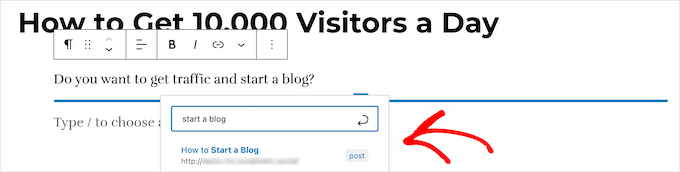
Daha fazla bilgi edinmek için, WordPress'te nasıl bağlantı eklenir konulu başlangıç kılavuzumuza bakın.
Bağlantılarınızı okuyucuların tıklama olasılığının en yüksek olduğu yerlere yerleştirmek de önemlidir. Google, bağlantıları değerlendirmek için 'Makul Gezgin Modeli' adı verilen bir kavram kullanır.
Basitçe söylemek gerekirse, yüksek kaliteli içeriğinizdeki (bir kullanıcının okuduğu yer) bir bağlantı, web sitenizin altbilgisinde veya kenar çubuğunda gömülü bir bağlantıdan daha fazla SEO değeri aktarır. Her zaman cümlelerinizdeki bağlamsal bağlantıları önceliklendirin.
2. WordPress'te Dahili Bağlantı Performansınızı İzleyin
Google Search Console'daki Bağlantılar Raporu gibi bir araç kullanarak web sitenizin SEO performansını bağlantılar açısından görmek faydalıdır. Bu, sitenizdeki dahili bağlantıyı nasıl iyileştireceğinizi belirlemek için yararlı bir başlangıç noktasıdır.
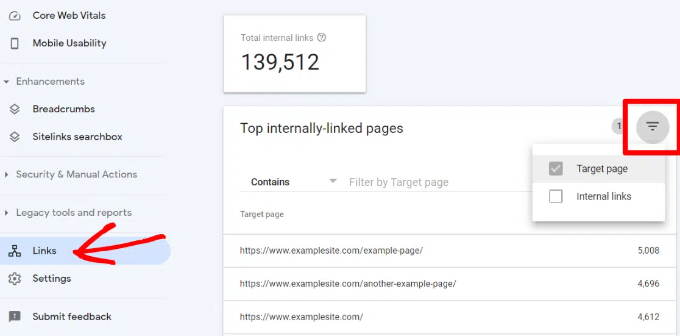
Bağlantılar Raporu, bu sayfaya kaç farklı sayfanın bağlandığını gösterecektir. Bunu diğer sayfalarla karşılaştırabilir ve daha fazla dahili bağlantısı olan sayfaların, çok sayıda dahili bağlantısı olan gönderilere göre daha üst sıralarda yer alıp almadığını görebilirsiniz.
Daha fazla bağlantısı olan gönderilerin daha üst sıralarda yer aldığını fark ederseniz, daha üst sıralarda yer almasını istediğiniz sayfalara dahili bağlantılar eklemeye başlayabilirsiniz. Ayrıntılar için, web sitesi trafiğinizi etkili bir şekilde artırmak için Google Search Console'u kullanma kılavuzumuza bakın.
Sadece mantıklı olduğunda makaleye bağlantı verdiğinizden emin olun. Mantıklı olmayan yerlere bağlantı eklemek kötü bir kullanıcı deneyimi yaratır.
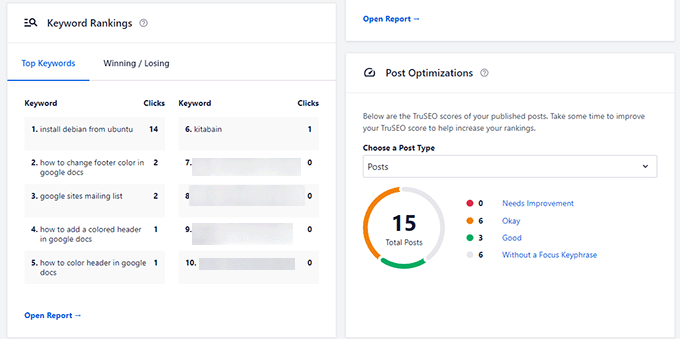
Dahili bağlantının etkisini izlemenin bir başka yolu da hangi anahtar kelimelerin konum kazandığını veya kaybettiğini görmektir. All in One SEO, Arama İstatistikleri özelliği ile bunu son derece kolaylaştırır.
Eklentiyi Google Arama Konsolu ile bağladığınızda, Hepsi Bir Arada SEO Google Arama Konsolu verilerinizi çekecek ve bunları Hepsi Bir Arada SEO » Arama İstatistikleri altında sunacaktır.

Anahtar Kelime Konumları grafiği, sitenizin anahtar kelime konumlarının bir grafiğini gösterir.
Bunun altında, Anahtar Kelime Sıralamaları genel bakış kutusunu göreceksiniz. Bu, en iyi 10 anahtar kelimenizi gösterir ve bunları dahili bağlantılar için kullanırsanız, tıklanma olasılıkları çok yüksektir.
Konu Kümeleriyle Otorite Oluşturun
En etkili dahili bağlantı stratejilerinden biri SEO konu kümelerini kullanmaktır. Rastgele bağlantı vermek yerine, içeriğinizi bir tekerlek gibi düşünün:
- Merkez (Sütun Sayfası): Bu, geniş bir konu hakkındaki ana, kapsamlı kılavuzunuzdur (örneğin, 'WordPress SEO'ya Kapsamlı Kılavuz').
- Dahiler (Küme İçeriği): Bunlar, alt konulara (örn. ‘Görselleri Optimize Etme’, ‘En İyi SEO Eklentileri’, ‘Site Haritası Nedir?’) derinlemesine dalan özel makalelerdir.
Tüm ‘dahili’ makalelerinizi ana ‘merkeze’ bağlayarak ve merkezi dahili makalelere bağlayarak bir konu kümesi oluşturursunuz. Bu, Google'a tüm konu hakkında yetkili olduğunuzu söyler ve bu kümedeki tüm sayfaların daha üst sıralarda yer almasına yardımcı olabilir.
3. Bir Eklenti ile WordPress Sitenizin Dahili Bağlantısını İyileştirin
Hangi gönderilere bağlantı vermek istediğinizden emin değilseniz, dahili bağlantı eklentisi kullanarak WordPress'te dahili bağlantı eklemek genellikle daha hızlı olacaktır.
All in One SEO'yu kullanmanızı öneririz. Gönderiyi açmak zorunda kalmadan eski ve yeni içeriğinize bağlantılar eklemenizi sağlayan benzersiz bir Bağlantı Yardımcısı özelliği içerir. Ayrıca, bağlantı önerileri, ayrıntılı bağlantı raporları ve çok daha fazlasını sunar.
Deneyimimiz: WPBeginner olarak, sitelerimizde All in One SEO kullanıyoruz. Bağlantı Yardımcısı gibi güçlü araçlar ekibimizin sayısız saatini kurtardığı için Yoast'tan geçiş yaptık. İş akışımız için gerekli olan ilgili bağlantı fırsatlarını otomatik olarak bulur.
Eklentiyi kurmak için, WordPress için All in One SEO'yu doğru şekilde kurma kılavuzumuza bakın. Bundan sonra, WordPress kontrol panelinizde yalnızca All in One SEO » Link Assistant'a gidin.
Link Assistant web sitenizdeki her bağlantıyı tarayacak ve ardından kapsamlı bir bağlantı raporu gösterecektir.
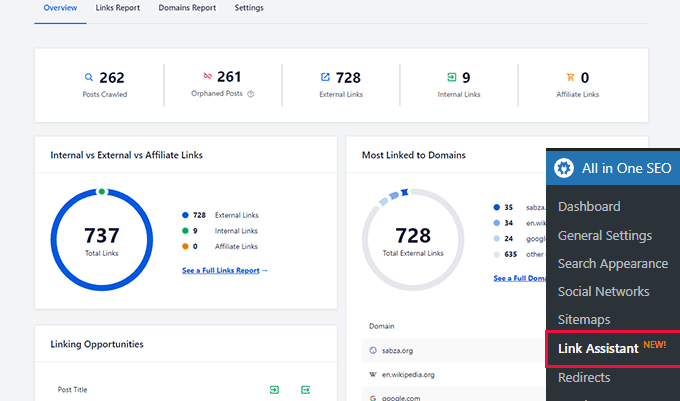
Rapor size dahili, harici ve bağlı kuruluş bağlantılarının toplam sayılarıyla birlikte bağlantıların bir genel bakışını gösterecektir. Ayrıca dikkatinizi gerektiren yetim sayfaların (kendilerine işaret eden dahili bağlantısı olmayan sayfalar) sayısını da gösterecektir.
Tüm bağlantılarınızla ilgili ayrıntılı bilgi için Bağlantı Raporu sekmesine geçebilirsiniz. Burada, dahili, harici ve bağlı kuruluş bağlantıları sütunlarıyla tüm gönderilerinizin ve sayfalarınızın bir listesini göreceksiniz.
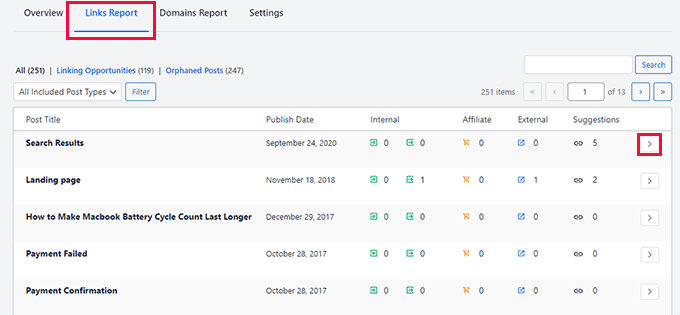
Ayrıca bağlantı ekleyebileceğiniz bir dizi öneri de gösterecektir.
Daha fazla ayrıntı için bir gönderinin veya sayfanın yanındaki sağ ok düğmesine tıklayabilirsiniz. Bu, farklı sekmelerde düzenlenen tüm bağlantıları gösterecektir. Öneriler sekmesinden, doğrudan bir gönderiyi veya sayfayı düzenlemeden bağlantı önerilerini hızlı bir şekilde görüntüleyebilir ve bağlantı ekleyebilirsiniz.
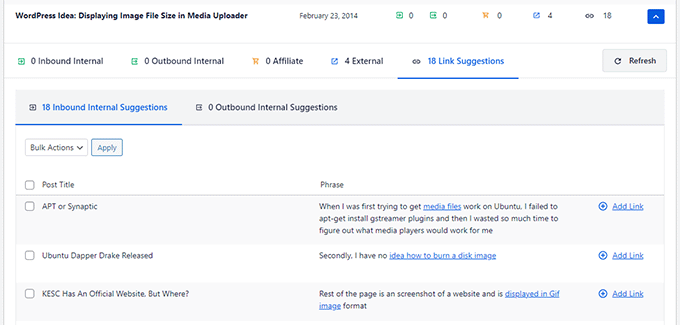
Bağlantı Yardımcısı ayrıca daha fazla dahili bağlantı fırsatı keşfetmenize yardımcı olur.
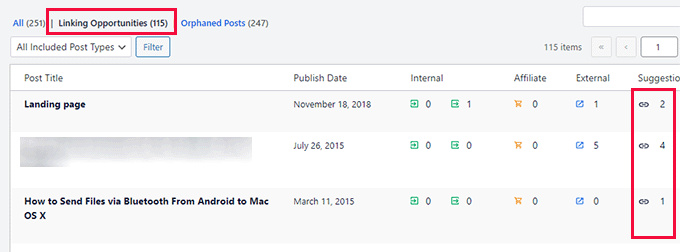
Dahili bağlantıları WordPress web sitenizde nasıl iyileştirebileceğinize dair öneriler görmek ve ayrıca bağlantı verebileceğiniz yetim gönderilerin listesini görmek için ‘Bağlantı Fırsatları’ sekmesine geçiş yapabilirsiniz.
Dahili bağlantı için başka bir kullanışlı eklenti, makalenizdeki bağlantıları takip etmenize yardımcı olabileceği için Semrush SEO Yazım Yardımcısı’dır.
Örneğin, makalenizde çok fazla veya çok az dahili bağlantı olduğunda size bildirir ve bağlantılarınızı nasıl iyileştirebileceğinize dair önerilerde bulunur.
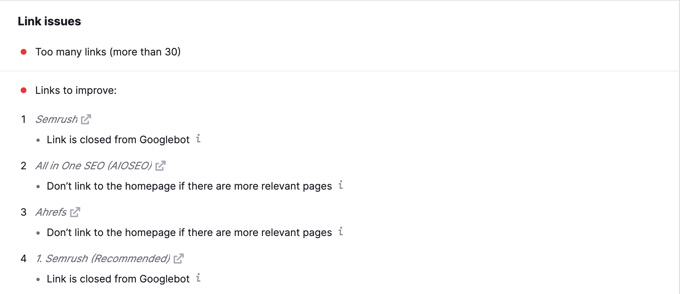
Başka yazarların makaleler üzerinde çalıştığı durumlarda da bu araç kullanışlıdır. Editörler, makalenin web sitenizdeki diğer gönderilere dahili bağlantılar içerip içermediğini hızlıca görebilir.
Bu eklentiyi WordPress’te SEO Yazım Yardımcısı’nı nasıl kullanacağınız hakkındaki rehberimizde adım adım nasıl kullanacağınızı gösteriyoruz.
4. WordPress'te En Popüler Gönderilerinizin Bir Listesini Görüntüleyin
Kullanıcıları diğer kullanıcıların zaten faydalı bulduğu makalelere yönlendirmek için bir WordPress popüler gönderiler eklentisi kullanabilirsiniz. Bu eklentiler, en popüler içeriğinize otomatik olarak bir dahili bağlantı listesi oluşturur.
Popüler gönderiler genellikle en başarılı içeriğinizdir, bu da kullanıcı etkileşimini, dönüşümleri ve satışları artırma olasılıklarının daha yüksek olduğu anlamına gelir. Ayrıca, diğer daha az popüler makalelerinize dahili bağlantı vermek için iyi bir fırsattır.
Örneğin, MonsterInsights, popüler makalelerinizi WordPress sitenizin herhangi bir yerinde göstermenizi sağlayan bir özelliğe sahiptir. Ayrıca, içeriğinizin içine makaleler göstermek için satır içi popüler gönderileri de kullanabilirsiniz.
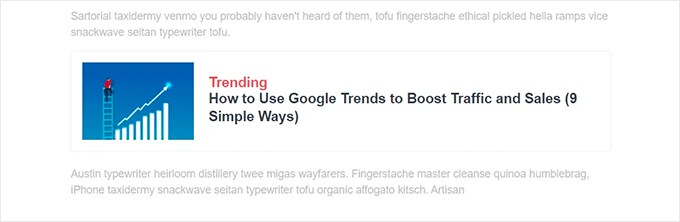
Kenar çubuğunda veya içeriğinizin sonunda makaleler göstermek istiyorsanız, Popüler Gönderi Widget’ını seçebilirsiniz. MonsterInsights, e-ticaret mağazanızın herhangi bir yerinde en çok satan ürünlerinizi görüntülemenize bile olanak tanır.
WordPress’te popüler gönderilerin nasıl görüntüleneceği hakkındaki rehberimizde daha fazla bilgi edinebilirsiniz.
5. WordPress'te Diğer Makaleleri Toplayan Liste Gönderileri Oluşturun
WordPress blogunuzdaki dahili bağlantı sayısını artırmanın bir başka yolu da mevcut içeriğinizin özetlerini oluşturmaktır. Bunu, konuyla ilgili en iyi makalelerinizi belirterek ve konuya ayrıntılı bir genel bakış sunarak yeni bir gönderi yazarak yaparsınız.
Aslında, şu anda böyle bir gönderi okuyorsunuz.
Neyse ki, bu işi kolaylaştıran bazı eklentiler var. Örneğin, WP Tasty Roundups, mevcut içeriğinizi arama sonuçlarında yer alan güzel özet gönderilerine hızla dönüştürmenize olanak tanır.
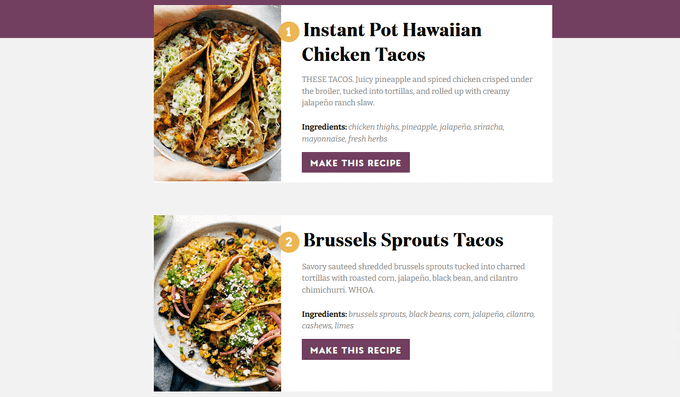
Tek yapmanız gereken, yerleşik arama işlevine bir veya iki anahtar kelime yazmak ve eklenti, ilgili gönderilerden otomatik olarak resimleri, başlıkları, açıklamaları ve bağlantıları özet listenize çekecektir.
6. WordPress Siteniz İçin Google Sitelink'leri Alın
Sitelink'ler, Google arama motoru sonuç sayfalarındaki (SERP'ler) bir web sitesinin altındaki ek alt sayfaların arama sonuçlarında göründüğü bir özelliktir.
Bunlar genellikle o web sitesinin en popüler sayfalarına giden dahili bağlantılardır.
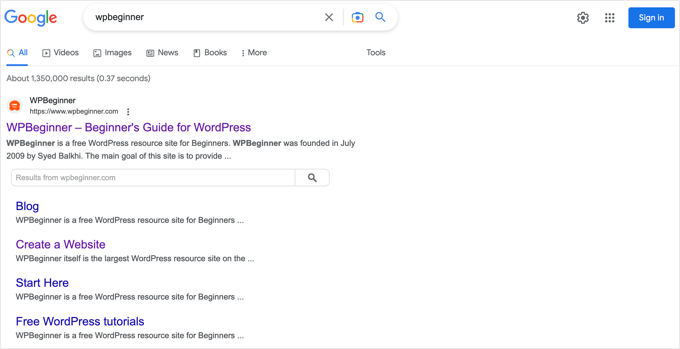
Google'da ilk 3 sıra en çok tıklamayı alır. Bir web sitesi için site bağlantıları gösterildiğinde, bu üç normal arama listelemesiyle aynı miktarda yer kaplar.
Sitenize ayrılan bu kadar çok ekran alanı, genel tıklama oranınızı önemli ölçüde artırır. Basitçe söylemek gerekirse, anahtar kelimeden web sitenizi daha fazla ziyaretçi ziyaret edecektir.
Google'ın web siteniz için site bağlantıları göstermesini garantilemenin bir yolu olmasa da, en önemli gönderilerinize ve sayfalarınıza çok sayıda dahili bağlantı oluşturmak kesinlikle yardımcı olur.
WordPress siteniz için Google site bağlantıları nasıl alınır hakkındaki rehberimizde daha fazla bilgi edinebilirsiniz.
7. Daha Hızlı Yükleme Hızları İçin WordPress'te Bağlantıları Önceden Yükleyin
Bağlantı ön yükleme, bir site ziyaretçisi tıklamadan önce bağlantıları arka planda yükleyen bir tarayıcı teknolojisidir. Bu, web sitenizin daha hızlı görünmesini sağlar, bu da SEO'yu iyileştirebilir.
Yükleme hızı, arama motoru sıralamaları ve kullanıcı etkileşimi için en önemli göstergelerden biri olduğundan, dahili sayfalarınız önceden yüklendiğinde, ziyaretçilerinizin web sitenizde daha uzun süre kalma olasılığı daha yüksektir.
Anında yüklendikleri için daha fazla sayfa görüntüleme olasılıkları daha yüksektir.
Bağlantıları önceden yüklemenin en kolay yolu Flying Pages eklentisini kullanmaktır. Ön yüklemenin sitenizi çökmemesini veya yavaşlatmamasını sağlamak için akıllı ön yükleme ekler.
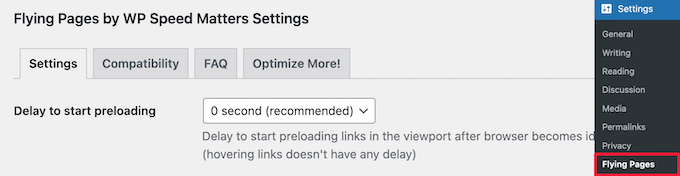
Daha hızlı yükleme hızları için WordPress’te bağlantıların önceden nasıl yükleneceği hakkındaki rehberimizde eklentiyi adım adım nasıl kuracağınızı gösteriyoruz.
Not: Zaten WP Rocket veya SG Optimizer gibi bir önbellekleme eklentisi kullanıyorsanız, önce ayarlarını kontrol edin. Genellikle yerleşik bağlantı ön yükleme özelliklerine sahiptirler, bu nedenle ayrı bir eklentiye ihtiyacınız olmaz.
8. WordPress'te Bozuk Bağlantıları Bulma ve Düzeltme
Bozuk bağlantılar web sitenizin SEO'su için kötüdür. Arama motoru tarayıcıları, dahili bağlantıları izleyerek web sitenizde yeni içerikler bulur, bu nedenle bozuk bir bağlantı yeni bir gönderiyi indekslemelerini engelleyebilir.
Ayrıca kullanıcı deneyimini olumsuz etkilerler çünkü bozuk bağlantılar 404 hatası döndürür. Bir ziyaretçi bir bağlantıya tıkladığında ve aradığı sayfayı bulamazsa, ayrılabilir.
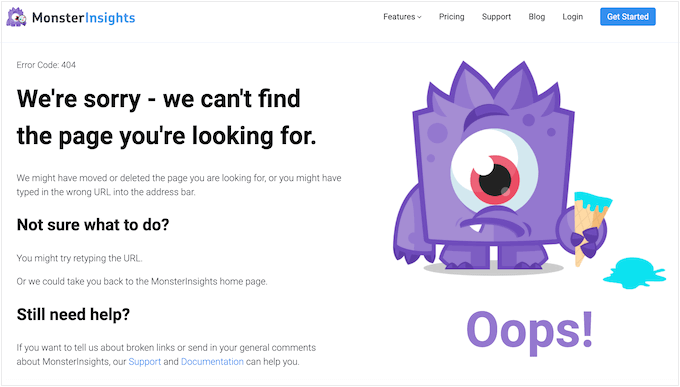
WordPress web sitenizdeki bozuk bağlantıları All in One SEO kullanarak kolayca bulabilir ve düzeltebilirsiniz.
AIOSEO, web sitenizdeki 404 hatalarını izlemenize yardımcı olan ve bozuk bağlantıları düzeltmek için kalıcı 301 yönlendirmeleri ayarlamanıza olanak tanıyan güçlü bir yönlendirme yöneticisi sunar.

Daha fazla bilgi edinmek için, WordPress'te kırık bağlantıları bulma ve düzeltme hakkındaki ayrıntılı rehberimize bakın.
Bonus: AIOSEO ayrıca ücretsiz bir Kırık Bağlantı Denetleyicisi eklentisi sunar. Bu araç, dahili bağlantılarınızın doğru çalıştığından emin olmak için gereklidir.
Broken Link Checker, sitenizi gönderilerinizdeki, sayfalarınızdaki ve özel gönderi türlerinizdeki bozuk bağlantılar için otomatik olarak tarar. Bozuk bağlantılar bulunursa, URL'leri eklentinin içinden hızla düzenleyebilirsiniz.

Hem dahili hem de harici bağlantılar için sınırsız tarama olanağını açan bir de pro sürümü bulunmaktadır. Size ait olmayan harici bir web sitesine bağlantı verirken, site sahibi sayfayı değiştirebilir veya sizin fark etmenizi beklemeden silebilir. Ancak Kırık Bağlantı Denetleyicisi ile bu kırık bağlantıları hızla yakalayabilirsiniz.
9. Bir Siteyi Yeni Bir Etki Alanına Taşıdığınızda Dahili Bağlantı URL'lerini Güncelleyin
WordPress sitenizi hiç yeni bir alan adına taşırsanız, tüm dahili bağlantı URL'lerini güncellemeniz önemlidir. Aksi takdirde çok sayıda kırık bağlantınız olacaktır.
Bir siteyi taşıdığınızda, WordPress Adresi ve Site URL'si ayarlarının güncellenmesi gerekir. WordPress kontrol panelinizden Ayarlar » Genel sayfasını ziyaret ederek.

Ancak, Duplicator gibi çoğu geçiş eklentisi bunu sizin için otomatik olarak halledecektir. Bu, sitenize yanlışlıkla kilitlenmenizi önleyecektir.
Ayrıca, yazılarınıza ve sayfalarınıza eklediğiniz her dahili bağlantının URL'lerini değiştirmeniz gerekecektir.
Bunu yapmanın en basit yolunu, WordPress sitenizi taşırken URL'leri kolayca güncelleme hakkındaki adım adım kılavuzumuzda bulacaksınız.
10. Dahili Bağlantıları Hızlıca Eklemek İçin Klavye Kısayolu Kullanın
Dahili bağlantıyı bir alışkanlık haline getirmek istiyorsanız, en verimli yöntemi kullanmak yardımcı olacaktır. WordPress, bir gönderi oluştururken veya düzenlerken klavyeden hiç ayrılmadan hızlı bir şekilde dahili bağlantılar eklemenizi sağlayan yerleşik bir özelliğe sahiptir.
Artık gönderi başlığını takip eden iki kare parantez ekleyerek hızla bağlantı ekleyebilirsiniz. Aşağıdaki animasyonlu gif, bu özelliğin WordPress içinde ne kadar kolay kullanıldığını göstermektedir.

Bağlantı, doğru URL'yi gönderiye otomatik olarak ekleyecek ve gönderi başlığını bağlantı metni olarak kullanacaktır.
Bir gönderinin başlığını (hatta sadece bir kısmını) biliyorsanız, çift köşeli parantez yöntemini kullanmak dahili bir bağlantı oluşturmanın en hızlı yoludur.
11. WordPress'te Hangi Dahili Bağlantıların Tıklandığını Takip Edin
Kullanıcıların web sitenizle nasıl etkileşim kurduğunu anlamanın en iyi yollarından biri, ziyaretçilerinizin hangi dahili bağlantıları tıkladığını takip etmektir.
MonsterInsights gibi araçlar, ziyaretçilerinizin en çok hangi dahili bağlantılara ilgi duyduğunu görmenize yardımcı olabilir.
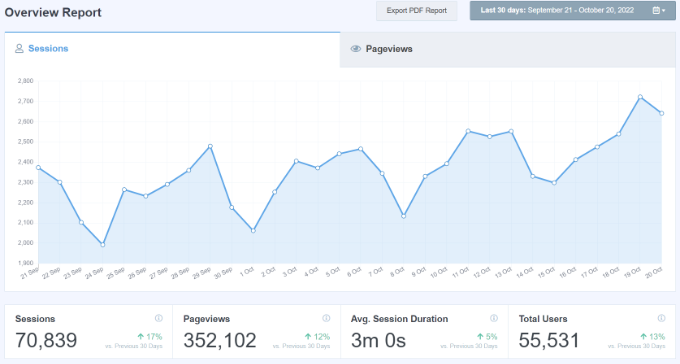
Ardından, bu bilgileri gönderilerinize ve sayfalarınıza dahili bağlantıları ekleme şeklinizi iyileştirmek için kullanabilirsiniz.
WordPress'te bağlantı tıklamalarını ve düğme tıklamalarını izleme hakkındaki kılavuzumuzda farklı bağlantı türlerini izlemeye ilişkin ayrıntılı talimatlar sunuyoruz.
WordPress'te kullanıcı etkileşimini izleme hakkındaki kılavuzumuzu da görmek isteyebilirsiniz.
12. WordPress veya WooCommerce'de Breadcrumb'ları Etkinleştirin
Breadcrumb navigasyonu, bir bağlantı izi olarak sunulan hiyerarşik bir gezinme menüsünü tanımlamak için kullanılan bir terimdir.
Genellikle, kullanıcıların sayfa hiyerarşisinde yukarı çıkmalarını sağlayan ikincil bir gezinme olarak kullanılır.
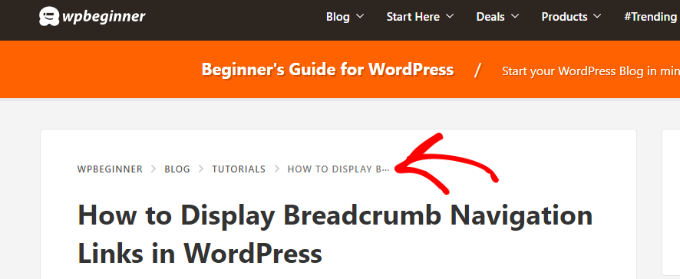
Breadcrumb'lar, bulunduğunuz belirli sayfaya temiz bir yol veya iz tanımladıkları için dahili bağlantı için harikadır.
Bu breadcrumb'lar arama sonuçlarında da görünür ve sitenize sıralamalarda ekstra bir avantaj sağlar.

WordPress'te breadcrumb gezinme bağlantılarını görüntüleme hakkındaki kılavuzumuzda breadcrumb eklemenin iki yolunu ele alıyoruz.
Çoğu kullanıcı, All in One SEO kullanarak 1. Yöntemi daha kolay bulacaktır.
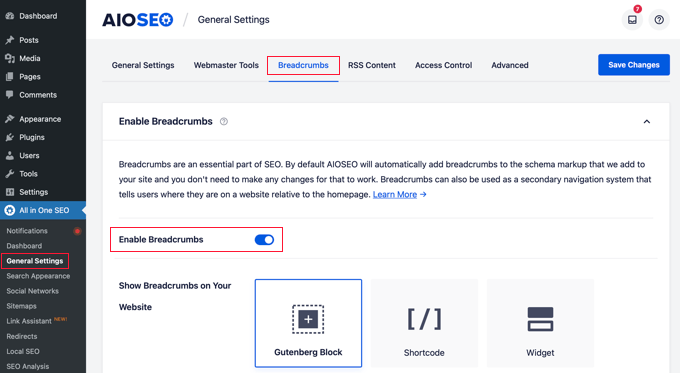
Ayrıca, WooCommerce ürün sayfalarınız için breadcrumb'ları etkinleştirmek üzere All in One SEO'yu kullanabilirsiniz. Ayrıntılar için, WooCommerce SEO'yu kolaylaştırma hakkındaki kılavuzumuzdaki beşinci ipucuna bakın.
Dahili Bağlantı Hakkında Sıkça Sorulan Sorular
Dahili bağlantıların, özellikle yeni başlıyorsanız, birçok soruya yol açabileceğini anlıyoruz. Yardımcı olmak için okuyucularımızdan aldığımız en sık sorulan soruların bir listesini derledik.
Dahili bağlantı nedir?
Dahili bağlantı, aynı web sitesindeki başka bir sayfayı işaret eden bir köprüdür. Örneğin, bir blog gönderisinden 'Bize Ulaşın' sayfanıza verilen bir bağlantı dahili bir bağlantıdır.
Bu bağlantılar hem kullanıcılara hem de arama motorlarına sitenizde daha etkili bir şekilde gezinmelerine yardımcı olur.
Bir sayfada kaç tane dahili bağlantı olmalı?
Bir sayfa için sihirli bir dahili bağlantı sayısı yoktur. Odak noktası her zaman kalite ve iyi bir kullanıcı deneyimi sunmak olmalı, sadece belirli bir sayıyı tutturmak değil.
Bağlantıları doğal ve okuyucu için gerçekten faydalı olduğu yerlere eklemelisiniz. Amaç, daha fazla bağlam sağlamak ve onları diğer ilgili içeriğe yönlendirmektir.
Dahili bağlantılar için en iyi bağlantı metni nedir?
En iyi bağlantı metni hem doğal hem de açıklayıcıdır. Tıklamadan önce okuyucuya hedef sayfanın ne hakkında olduğunu açıkça söylemelidir.
Örneğin, 'buraya tıkla' gibi genel bir ifade yerine 'WordPress güvenliği rehberimiz' kullanmak, kullanıcılar ve SEO için çok daha iyidir.
Ancak, doğal tutmaya çalışın. Her bağlantı için tam olarak aynı anahtar kelimeleri kullanmak istemezsiniz, aksi takdirde arama motorları için spam gibi görünebilir.
Dahili ve harici bağlantılar arasındaki fark nedir?
Dahili bağlantılar kendi web sitenizdeki farklı sayfaları birbirine bağlar. Sitenizin yapısını oluşturmaya ve bağlantı yetkisini içeriğinize yaymaya yardımcı olurlar.
Harici bağlantılar, web sitenizden tamamen ayrı bir alan adına işaret eder. Bunlar genellikle kaynak göstermek veya dış kaynakları önermek için kullanılır.
Ek Kaynaklar
Umuyoruz ki bu eğitim, SEO için dahili bağlantı en iyi uygulamalarını öğrenmenize yardımcı olmuştur. Ayrıca şu diğer faydalı kılavuzlara da göz atmak isteyebilirsiniz:
- WordPress'te Bağlantıları İçerik Kartları Olarak Ekleme
- WordPress İçin En İyi SEO Bağlantıları Eklentileri
Bu makaleyi beğendiyseniz, lütfen WordPress video eğitimleri için YouTube Kanalımıza abone olun. Bizi ayrıca Twitter ve Facebook'ta da bulabilirsiniz.




Moinuddin Waheed
Birçok web sitesindeki dahili bağlantıları gözlemliyordum ve en popüler gönderiler bölümünün harikalar yarattığını fark ettim.
Bu bölüme gidip de bağlantılara tıklamadığım hiçbir zaman olmadı.
Bunun nedeni, insanların iyi şeyleri takdir etme eğilimidir.
Kullanıcılar en iyi performans gösteren gönderilere tıklamaya ve okumaya zorlanacaktır.
Dahili bağlantı için en iyi ipuçları ve püf noktalarıyla dolu bu kullanışlı kaynaklar rehberini yaptığınız için teşekkürler.
Dennis Muthomi
Incredibly valuable guide, but what really caught my attention was the tip in point 10 about the MediaWiki. I had no idea this shortcut existed. It will save me so much time.
This is definitely something I will be using regularly as part of my writing process
Dayo Olobayo
İç bağlantı optimizasyonunda, bağlantı verilen sayfanın içeriğini açıkça belirten açıklayıcı bağlantı metinleri kullanmaya odaklanılması gerektiğini de ekleyebilir miyim. "Buraya tıkla" gibi genel ifadelerden kaçının ve bunun yerine bağlantı verilen sayfanın konusuna uyan belirli anahtar kelimeler kullanın.
WPBeginner Desteği
That is also a good suggestion
Yönetici
Mrteesurez
Zıplama oranını düşürmenin yollarından biri, iç bağlantıları etkili bir şekilde nasıl kullanacağınızı ustalaşmaktır. Bunu Wpbeginner'dan öğreniyorum, sitenizden ayrılmak zor çünkü tüm içerikler birbirine bağlı ve popüler gönderileri burada ve orada kolayca görüyoruz, bu da birinin daha uzun süre kalmasını sağlıyor.
WPBeginner Desteği
We hope you find the links helpful while you go through the content and not just something to keep you here
Yönetici