


WPBeginner olarak, web sitesi ziyaretçilerimizi güvende tutma konusunda ciddiyiz. Genellikle göz ardı edilse de, jQuery'yi güncel tutmak bir web sitesinin güvenliği ve işlevselliği için çok önemlidir.
Okuyucularımızı web sitesi güvenliği hakkında bilgilendirirken, zamanında yapılan güncellemelerin önemini ne kadar vurgulasak azdır.
Eski bir jQuery sürümü çalıştırmak, güvenlik açıklarına yol açabilir, temalar ve eklentilerle uyumluluk sorunlarına neden olabilir ve hatta sitenizin çökmesine yol açabilir.
Bu makalede, sitenizin kararlı, güvenli ve en iyi performansta kalmasını sağlayarak WordPress'te jQuery'yi en son sürüme nasıl güncelleyeceğinizi göstereceğiz.
WordPress'te jQuery'yi En Son Sürüme Neden Yükseltmeli?
Hızlı, etkileşimli ve ilgi çekici özellikler oluşturmak için WordPress web siteniz, kullandığınız birçok eklenti ve tema gibi jQuery ile birlikte JavaScript'e dayanır.
Web sitenizin güvenliğini sağlamak için jQuery'yi güncel tutmak önemlidir. En son sürüm, sitenizi riske atabilecek önceki sürümlerdeki hataları ve güvenlik açıklarını giderir.
WordPress'in en son sürümünü çalıştırıyorsanız, jQuery'yi manuel olarak güncellemenize gerek yoktur. Bu sizin için otomatik olarak yapılır. Ancak WordPress'in eski bir sürümünü, örneğin WordPress 5.4 veya daha öncesini kullanıyorsanız, güncelleme yapmanız önerilir.
Ayrıca, varsayılan WordPress jQuery'sini Google Kitaplığı ile değiştirdiyseniz, bu otomatik olarak en son sürüme güncellenmeyecektir.
Editörün Notu: jQuery güncellemesinin eski eklenti işlevselliğini bozabileceğini vurgulamak önemlidir, bu nedenle güncellemeden sonra web sitenizi test etmelisiniz. Çoğu durumda bu bir sorun değildir, ancak sorunlarla karşılaşırsanız, eski sürüme kolayca dönebilirsiniz.
Bunu söyledikten sonra, WordPress'te jQuery'yi en son sürüme nasıl yükselteceğimize bakalım. Bu eğitimde şunları ele alacağız:
jQuery Sürümünüzün Eski Olup Olmadığını Nasıl Belirlersiniz
Web tarayıcınızdaki JavaScript konsolunu kullanarak web sitenizin hangi jQuery sürümünü çalıştırdığını kolayca bulabilirsiniz.
Öncelikle web sitenizi ziyaret etmeniz ve ardından JavaScript konsolunu açmanız gerekecektir. Google Chrome kullanıyorsanız, bunu menüden Görünüm » Geliştirici » JavaScript Konsolu seçeneğini belirleyerek yapabilirsiniz.
Ardından, aşağıdaki komutu konsola yapıştırmalısınız:
jQuery.fn.jquery
Bu komut, web sitenizin hangi jQuery sürümünü çalıştırdığını gösterecektir.

Umarım 3.5.1 veya daha yüksek bir sürüm görürsünüz. Web siteniz 1.7 veya daha düşük bir sürümle çalışıyorsa, kesinlikle yükseltmelisiniz.
Yöntem 1: jQuery'yi En Son Kararlı Sürüme Yükseltin
jQuery Updater eklentisi, jQuery'yi en son resmi kararlı sürüme günceller. Bu, muhtemelen WordPress ile gelen sürümden daha güncel olacaktır.
Öncelikle, jQuery Updater eklentisini yüklemeniz ve etkinleştirmeniz gerekir. Daha fazla ayrıntı için WordPress eklentisinin nasıl kurulacağına ilişkin adım adım kılavuzumuza bakın.
Etkinleştirmenin ardından web siteniz jQuery'nin en son sürümünü çalıştırmaya başlayacaktır. Ancak, değişikliği görmeden önce tarayıcı önbelleğinizi ve WordPress önbelleğini temizlemeniz gerekebilir.
Eklenti, geriye dönük uyumluluğa yardımcı olmak için jQuery Migrate betiğini içerir. Ancak, bazı eklentilerinizle sorun yaşarsanız, sitenizi orijinal durumuna döndürmek için jQuery Updater eklentisini devre dışı bırakmanız yeterlidir.
Yöntem 2: Web Sitenizde Çalışan jQuery Sürümünü Kontrol Edin
jQuery için Sürüm Kontrolü eklentisi, web sitenizde çalıştırılan jQuery sürümünü kontrol etmenizi sağlar. Bu, WordPress kullanıcılarının kararlı bir WordPress web sitesi çalıştırmasına olanak tanır ve WordPress geliştiricileri kodlarının çeşitli jQuery sürümleriyle çalışıp çalışmadığını kontrol edebilir.
Başlamak için jQuery Updater eklentisini yüklemeniz ve etkinleştirmeniz gerekir. Yardıma ihtiyacınız olursa, WordPress eklentisinin nasıl kurulacağına ilişkin adım adım kılavuzumuza bakın.
Etkinleştirildiğinde, eklenti varsayılan olarak jQuery'nin en son ön sürümüne ayarlanacaktır. Ayrıca geriye dönük uyumluluğa yardımcı olmak için jQuery Migrate betiğini yükler.
Gerekirse, Ayarlar » jQuery Sürüm Kontrolü sayfasını ziyaret ederek farklı bir jQuery sürümü seçebilirsiniz.
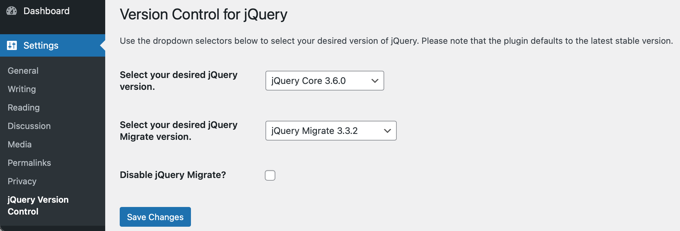
Buradan, sitenizde çalıştırmak istediğiniz jQuery ve jQuery Migrate sürümlerini seçebilirsiniz. Ayarlarınızı kaydetmek için 'Değişiklikleri Kaydet' düğmesine tıkladığınızdan emin olun.
Güncellenmiş jQuery sürümü eski eklentilerinizden bazılarını bozarsa, açılır menüden daha önceki bir sürümü seçmeniz yeterlidir. Alternatif olarak, jQuery için Sürüm Kontrolü eklentisini devre dışı bırakırsanız, siteniz orijinal durumuna dönecektir.
WordPress Güncellemeleri Hakkında Uzman Rehberleri
Bu eğitimimizin WordPress'te jQuery'yi en son sürüme nasıl güncelleyeceğinizi öğrenmenize yardımcı olduğunu umuyoruz. Ayrıca WordPress'te yapmanız gereken diğer güncellemelerle ilgili bazı makaleleri de görmek isteyebilirsiniz:
- Başlangıç Rehberi: WordPress'i Güvenli Bir Şekilde Nasıl Güncellersiniz (Infografik)
- WordPress'in En Son Sürümünü Kontrol Etme ve Güncelleme
- WordPress Güvenlik Güncellemeleri Nasıl Kontrol Edilir (Yeni Başlayanlar İçin Rehber)
- Otomatik WordPress Güncellemeleri Nasıl Daha İyi Yönetilir
- WordPress Eklentilerini Doğru Bir Şekilde Nasıl Güncellersiniz (Adım Adım)
- Özel Ayarlardan Ödün Vermeden WordPress Tema Nasıl Güncellenir
- WordPress Eklentileri ve Temaları İçin Otomatik Güncellemeler Nasıl Etkinleştirilir
- WordPress veya Eklentileri Önce mi Güncellemeliyim? (Doğru Güncelleme Sırası)
- WordPress'te PHP Sürümünüzü Nasıl Güncellersiniz (DOĞRU Yöntem)
- Web Barındırıcınız Tarafından Yapılan PHP Güncellemeleri WordPress Sitelerini Nasıl Etkiler?
Bu makaleyi beğendiyseniz, lütfen WordPress video eğitimleri için YouTube Kanalımıza abone olun. Bizi ayrıca Twitter ve Facebook'ta da bulabilirsiniz.


Jiří Vaněk
Mükemmel rehber için teşekkürler. Tavsiyelerinize uyarak, her şeyin yolunda olduğundan emin olmak için tüm web sitelerimi Google Chrome kullanarak kontrol ettim. Neyse ki, tüm sürümlerim günceldi, bu yüzden sitelerimde herhangi bir sorun olmadığını ve güncelleme gerekmediğini teyit edebildim. Bunu bilmek güzel.