


WordPress, dünya çapında web sitelerine güç veriyor ve eklentileri başka bir dile çevirmek sitenizi daha erişilebilir ve kullanıcı dostu hale getirebilir.
Hedef kitleniz için yerelleştirilmiş bir web sitesi oluşturuyor olun veya WordPress topluluğuna katkıda bulunuyor olun, bir eklentiyi nasıl çevireceğinizi öğrenmek değerli bir beceridir.
Yıllar boyunca çok sayıda eklenti oluşturduk ve ücretsiz sürümlerini WordPress.org dizinine ekledik.
Dünya çapındaki kullanıcılar eklentilerimizi farklı dillere çevirmemize katkıda bulundular, bu da çok dilli sitelerin veya diğer dillerdeki web sitelerinin bunları sorunsuz bir şekilde kullanmasını kolaylaştırdı. Bu, büyümemize yardımcı oldu ve araçlarımızı küresel bir kitle için daha erişilebilir hale getirdi.
Bu makalede, bir WordPress eklentisini kendi dilinize nasıl kolayca çevireceğinizi göstereceğiz.
Neden WordPress Eklentilerini Çevirmelisiniz?
Varsayılan olarak, WordPress birçok dilde mevcuttur ve kolayca bir eklenti ile çok dilli bir web sitesi oluşturmak için kullanılabilir.
Benzer şekilde, en popüler WordPress eklentilerinin çoğu da çeviriye hazırdır. Tek yapmanız gereken, eklenti yazarından başka dillerde çeviriye katkıda bulunup bulunamayacağınızı sormaktır.
Eklentiyi çevirerek, erişimini artırabilir ve daha büyük bir kullanıcı tabanı oluşturabilirsiniz. Bu, daha fazla yükleme, geri bildirim ve görünürlük sağlayabilir.
Ayrıca WordPress topluluğunda kendinizi tanıtmanıza yardımcı olabilir ve sektördeki diğer geliştiriciler, çevirmenler ve işletmelerle yeni ağ oluşturma fırsatları sunabilir.
Hatta çeviriyi portföyünüze ekleyebilir ve WordPress topluluğuna becerilerinizi ve katkılarınızı gösterebilirsiniz.
Bununla birlikte, WordPress eklentilerini kendi dilinize nasıl kolayca çevireceğinize bir göz atalım. Bu gönderide birkaç farklı yöntemi ele alacağız ve kullanmak istediğiniz yönteme atlamak için aşağıdaki hızlı bağlantıları kullanabilirsiniz:
Yöntem 1: Bir WordPress Eklentisini Herkes İçin Kendi Dilinize Çevirme
Bir WordPress eklentisini, diğer insanların eklentiyi kendi dillerinde kullanmalarına yardımcı olacak şekilde çevirmek istiyorsanız, bu yöntem tam size göre.
WordPress.org şu anda herkesin WordPress deposundaki eklentiler için çeviriler katkıda bulunmasına olanak tanıyan web tabanlı bir çeviri aracı barındırmaktadır.
Öncelikle, WordPress.org web sitesindeki bir eklentinin sayfasına gitmelisiniz. Oraya gittiğinizde, üstteki 'Geliştirme' sekmesine geçmeniz yeterlidir.
Burada, eklentiyi kendi dilinize çevirmeye yardım etmenizi isteyen bir bağlantı göreceksiniz.
Eklenti çevirisine katkıda bulunmaya başlamak için üzerine tıklayabilirsiniz.
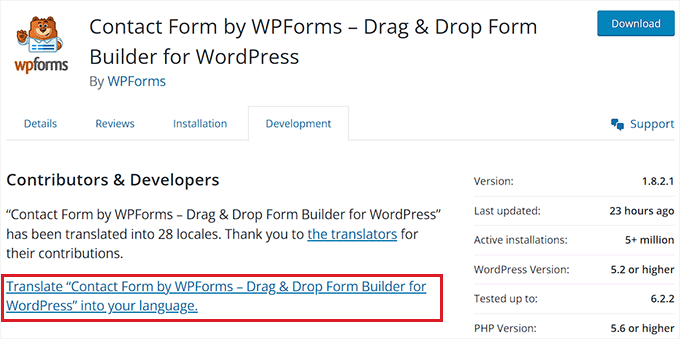
Ancak, bağlantı mevcut değilse, WordPress Çevirme web sitesini ziyaret edebilirsiniz.
Orada, ekranda bir dil listesi göreceksiniz. Buradan dilinizi bulun ve altındaki ‘Çeviri Katkıda Bulun’ düğmesine tıklayın.
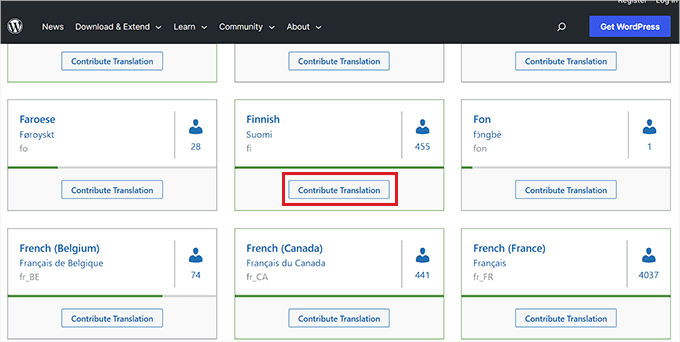
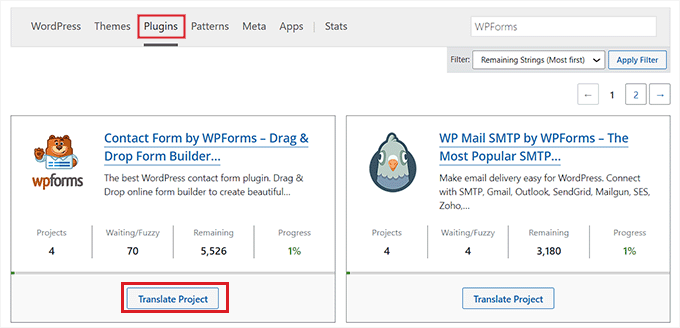
Bu sizi yeni bir ekrana götürecektir, burada 'Eklentiler' sekmesine geçmeniz gerekir.
Bundan sonra, çevirmek istediğiniz eklentiyi arama alanını kullanarak arayın ve ardından altındaki 'Proje Çevir' düğmesine tıklayın.
Bu sizi, sol sütundan 'Kararlı (en son sürüm)' alt projesini seçmeniz gereken eklenti çeviri sayfasına yönlendirecektir.
Eklentinin geliştirme veya okuma dosyalarını çevirmek istiyorsanız, bunun yerine listeden bu alt projeleri seçebilirsiniz.
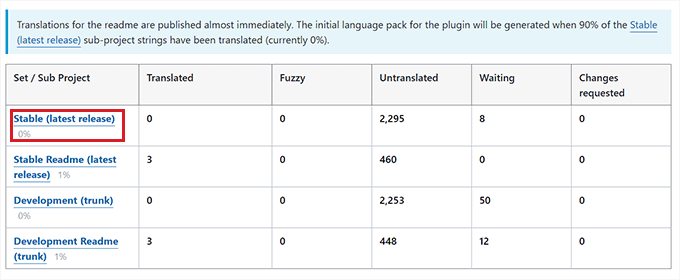
Son olarak, orijinal dizeleri bir sütunda ve çevirileri başka bir sütunda göreceğiniz yeni bir sayfaya yönlendirileceksiniz.
Çevirilere katkıda bulunmak için WordPress.org hesabınıza giriş yapmış olmanız gerektiğini unutmayın.
Buradan, çevirmek istediğiniz dizeyi açmak için sağ sütundaki ‘Ayrıntılar’ bağlantısına tıklamanız yeterlidir.
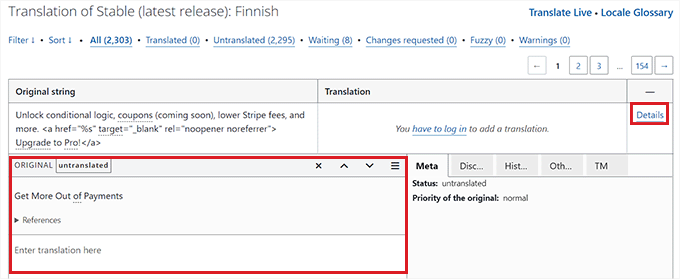
Bunu yaptıktan sonra, orijinal dize için bir çeviri ekleyebileceğiniz bir metin alanı açılacaktır.
Metni ekledikten sonra, çevirilerinizi göndermek için 'Kaydet' düğmesine tıklamanız yeterlidir.
Yöntem 2: Bir WordPress Eklentisini Kendi Web Siteniz İçin Çevirme
Yalnızca kendi web siteniz için bir WordPress eklentisini çevirmek istiyorsanız, bu yöntem tam size göre.
İlk olarak, Loco Translate eklentisini yükleyip etkinleştirmeniz gerekir. Ayrıntılı talimatlar için, bir WordPress eklentisinin nasıl kurulacağına dair başlangıç kılavuzumuza bakın.
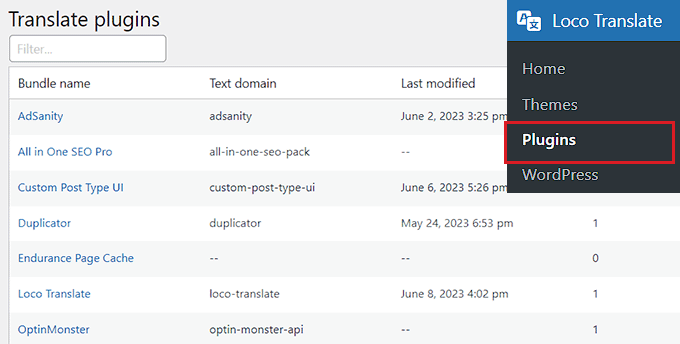
Etkinleştirdikten sonra, WordPress yönetici kenar çubuğundan Loco Translate » Plugins sayfasına gidin.
Burada, web sitenizde şu anda yüklü olan eklentilerin bir listesini göreceksiniz. Çevirmek istediğiniz eklentiye tıklamanız yeterlidir.
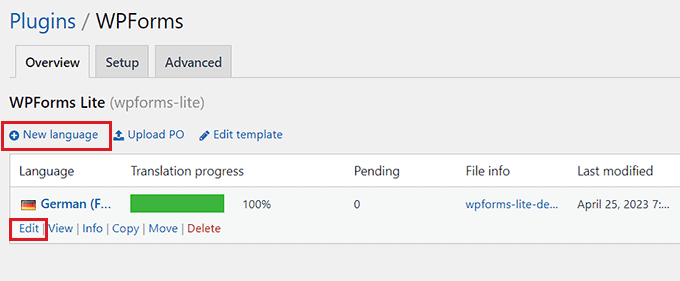
Şimdi sizi yeni bir ekrana götürecek, burada eklenti için mevcut dillerin bir listesini ve her dil için çeviri ilerleme durumunu göreceksiniz.
Çevirmek istediğiniz dil orada listeleniyorsa, altındaki 'Düzenle' bağlantısına tıklayın.
Değilse, üstteki ‘Yeni dil’ düğmesine tıklamanız gerekir.
Bu sizi bir dilekçe seçerek başlayabileceğiniz yeni bir sayfaya yönlendirecektir.
Buradan, 'WordPress dili' seçeneğini seçebilir ve ardından altındaki açılır menüden dilinizi seçebilirsiniz.
Bu seçenek, bir kullanıcı WordPress yönetici alanını bu dilde ayarlarsa dil dosyasını otomatik olarak kullanmaya başlayacaktır.
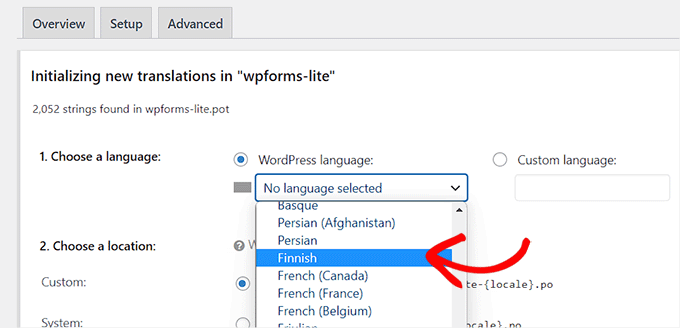
Bir WordPress dili kullanmak istemiyorsanız, 'Özel Dil' seçeneğini seçebilirsiniz.
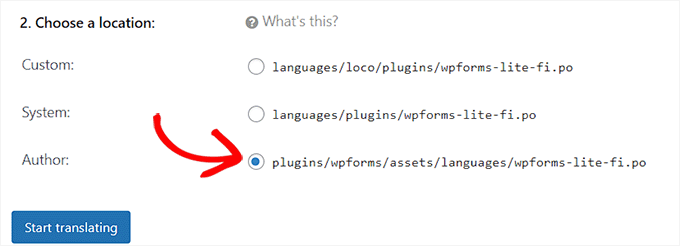
Ardından, çeviri dosyalarını nereye kaydedeceğinizi seçmelisiniz. Varsayılan olarak, Loco Translate bunları kendi klasörüne kaydetmenizi önerir.
Ancak, dosyaları WordPress dilleri veya eklentinin kendi dil klasörüne kaydetmek için bunu kolayca değiştirebilirsiniz.
Bunu yaptıktan sonra devam etmek için 'Çevirmeye Başla' düğmesine tıklamanız yeterlidir.
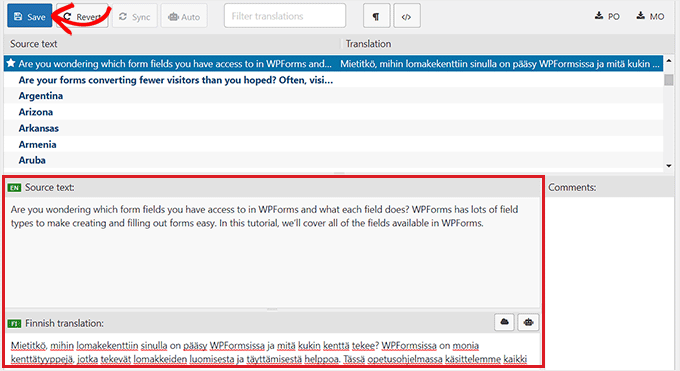
Bu sizi, bir metin kaynağı bölümü ve bir çeviri alanı göreceğiniz yeni bir ekrana götürecektir.
Şimdi kaynak dize için bir çeviri ekleyerek başlayabilir ve ardından çevrilecek sonraki dizeyi seçebilirsiniz.
İşiniz bittiğinde, ayarlarınızı kaydetmek için üstteki 'Kaydet' düğmesine tıklamayı unutmayın.
Yöntem 3: Bir WordPress Eklentisini Bilgisayarınızda Çevirme
Eğer bilgisayarınızda gettext çeviri uygulamalarını kullanarak bir WordPress eklentisini çevirmek istiyorsanız, bu yöntem tam size göre.
Bu çevirileri eklenti yazarlarına da gönderebileceğinizi unutmayın, böylece eklentilerine dahil edebilirler.
Öncelikle, çevirmek istediğiniz eklentiyi bilgisayarınıza indirmeniz gerekir. Ardından, eklenti zip dosyasını çıkarmak için çift tıklayın.
Bunu yaptıktan sonra, eklentinin klasörünü açın ve ardından 'languages' klasörünü bulun ve tıklayın.
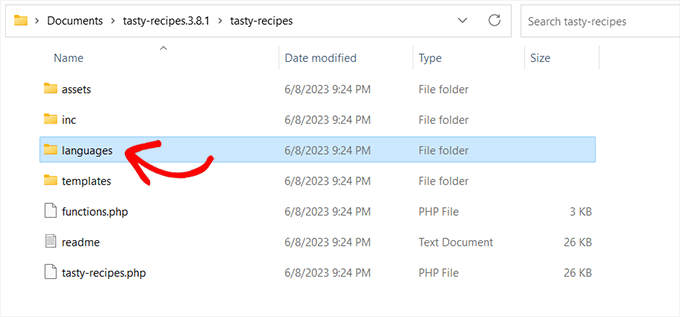
Bu klasörün içinde bir .pot dosyası bulmalısınız. Bu, eklentiyi çevirmek için ihtiyacınız olan çeviri şablonu dosyasıdır.
Eklentinin bir .pot dosyası veya diller klasörü yoksa, büyük olasılıkla çeviriye hazır değildir.
Bu durumda, eklenti yazarıyla iletişime geçebilir ve eklentilerinin çevirisi için herhangi bir planları olup olmadığını sorabilirsiniz. Daha fazla ayrıntı için, WordPress desteğinin nasıl istenip alınacağına dair kılavuzumuza bakın.
.pot dosyasına sahip olduğunuzda, eklentiyi herhangi bir dile çevirmeye hazırsınız.
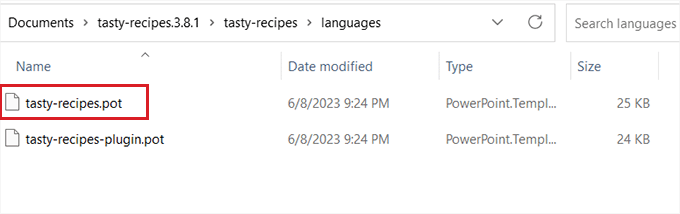
Ardından, Mac ve Windows için ücretsiz bir çeviri uygulaması olan Poedit uygulamasını bilgisayarınıza indirip kurmalısınız.
Uygulamayı yükledikten sonra, açın. Bu, Poedit ana ekranını başlatacaktır; burada 'Yeni Oluştur' seçeneğine tıklamanız gerekir.
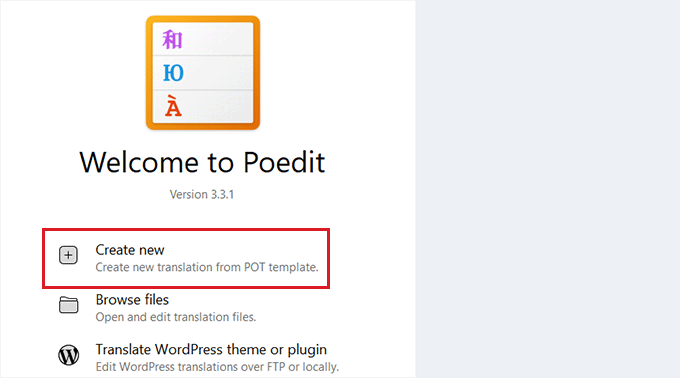
Şimdi bilgisayarınızın dosya yöneticisine yönlendirileceksiniz. Buradan, çevirmek istediğiniz eklentinin .pot dosyasını bulun ve seçin.
Bunu yaptıktan sonra, Poedit açılır menüden çevrilecek bir dil seçmenizi isteyecektir.
Ardından, devam etmek için 'Tamam' düğmesine tıklayın.
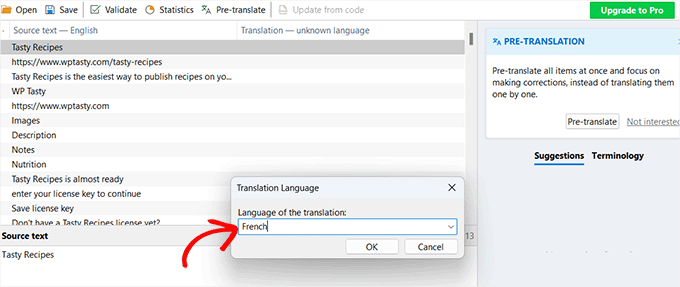
Poedit şimdi, mevcut dizelerin listesini göreceğiniz çeviri arayüzünü gösterecektir.
Tek yapmanız gereken, seçmek için bir dizeye tıklamak ve ‘Çeviri’ alanına bir çeviri sağlamaktır.
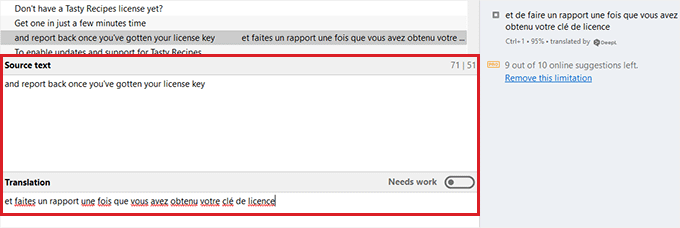
Eklentiyi çevirdikten sonra, üstteki menü çubuğundan Dosya » Kaydet » bölümüne gidin ve dosyanızı dil adı ve ülke koduna göre adlandırın.
Örneğin, eklenti için Fransızca bir çeviri kaydediyorsanız, dosyayı Fransızca ve Fransa için 'fr_FR' olarak kaydetmelisiniz.
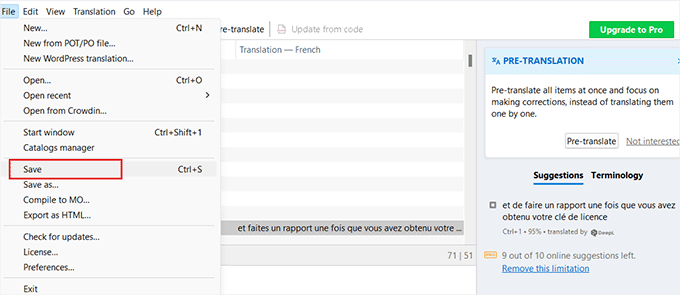
Poedit çevirinizi .po ve .mo dosyaları olarak kaydedecektir.
Çevrilmiş eklentiyi web sitenizde kullanmaya başlamak için, bu dosyaları eklentinizin diller klasörüne yerleştirmeniz yeterlidir.
Bonus: Web Siteniz İçin Bir WordPress Temasını Çevirin
Eklentilerin yanı sıra, WordPress blogunuz için temaları da çevirebilirsiniz.
Çok dilli bir WordPress siteniz varsa, bu sitenizi daha kapsayıcı hale getirmeye ve çok dilli aramalar için SEO'yu iyileştirmeye yardımcı olabilir.
Bunun dışında, bir temayı çevirmek, küresel bir kitleye hitap etme taahhüdünüzü göstererek güvenilirliğinizi artırabilir.
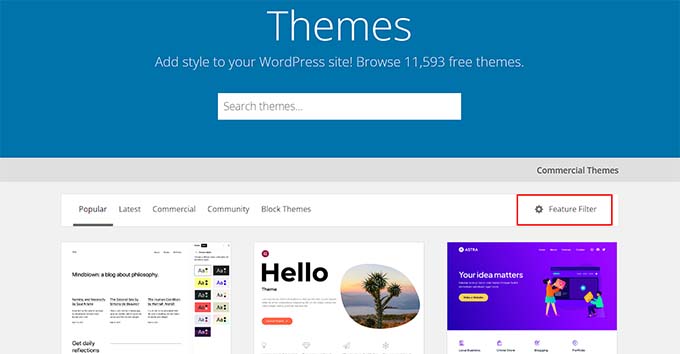
Bir temayı çevirmek için WordPress.org'un Temalar Dizinini ziyaret edip 'Özellik Filtresi' menüsüne tıklayarak kolayca yapabilirsiniz.
WordPress daha sonra çeviriye hazır özelliği desteklediğini belirten temaları göstermeye başlayacaktır.
Ek olarak, bir temayı doğrudan WordPress kontrol panelinizden çevirmek için TranslatePress gibi eklentileri de kullanabilirsiniz.
İsterseniz, bir çeviri düzenleyici yazılımı kullanarak bir temayı manuel olarak da çevirebilirsiniz. Burada, temanın .pot dosyasını düzenlemeniz ve farklı dizeler için çeviriler eklemeniz gerekecektir.
Ayrıntılar için, çeviriye hazır bir WordPress temasının nasıl bulunup çevrileceğine dair eğitimimize bakın.
Umarız bu makale, bir WordPress eklentisinin nasıl kolayca çevrileceğini öğrenmenize yardımcı olmuştur. Ayrıca, WooCommerce mağazanızı nasıl çevireceğinize dair adım adım kılavuzumuzu ve en iyi WordPress çeviri eklentileri için en iyi seçimlerimizi de görmek isteyebilirsiniz.
Bu makaleyi beğendiyseniz, lütfen WordPress video eğitimleri için YouTube Kanalımıza abone olun. Bizi ayrıca Twitter ve Facebook'ta da bulabilirsiniz.



Dennis Muthomi
Bunu okuduktan sonra, ana dilimde çevirilere katkıda bulunmak için motive oldum.
Daha önce eklentileri ve temaları çevirmek istemiştim ama nereden başlayacağımı bilmiyordum.
Bu rehber için teşekkürler!
Jiří Vaněk
Loco Translate ile bir eklentiyi çevirirsem, güncellemeden sonra çeviri kalır mı?
WPBeginner Desteği
Bunlar kalmalı, ancak herhangi bir sorun yaşarsanız, size yardımcı olmaları için eklentinin desteğiyle her zaman iletişime geçebilirsiniz.
Yönetici
Jiří Vaněk
Yanıtınız için teşekkür ederim, herhangi bir sorunum yok, sadece çeviriyi kaybetmemek için güncellemeyle ilgili endişeliydim. Deneyeceğim ve nasıl gittiğini göreceğim. Zamanınız ve yanıtınız için teşekkür ederim. Umarım yazdığınız gibi çeviri orijinal ve bozulmamış kalır. Ancak, güvende olmak için web sitesinin ve eklentinin yedeğini alacağım.
Moinuddin Waheed
WordPress topluluğuna bir katkıda bulunmak için eklentileri ve temaları çevirmeyi düşündüm ama nasıl bir çeviri katkısı yapabileceğimi bilmiyordum.
Bu rehber, WordPress eklentilerini ve temalarını Urduca ve Hintçe dillere çevirme konusundaki coşkumu yeniden yarattı.
Bu rehber için teşekkürler.
WPBeginner Desteği
You’re welcome, happy to hear we were able to share how to help translate it for everyone
Yönetici
Jiří Vaněk
Loco Translate harika bir eklenti. İngilizce bilmeyen kişilerin kullandığı web siteleri için çeviri yapmam gerektiğinde beni her zaman kurtardı. Geri dönmekten her zaman memnun olduğum mükemmel bir eklenti. Zaten çevrilmemiş birçok eklentiyi kurtarmayı başardı.
WPBeginner Desteği
Glad to hear you like the plugin
Yönetici
Ralph
Footer'da çeviremediğim bir Mailchimp bülten kayıt formum var. Açılır pencere ve kenar çubuğu tamam.
Footer mı? Çeviriyorum, çalışıyor ve birkaç saat sonra tekrar İngilizce oluyor.
Poedit ve Loco translate denedim – ikisi de aynı durum. Loco ile devam ediyorum çünkü başka her şeyi sorunsuz çeviriyor ama bu Mailchimp sinir bozucu. Bu yüzden gelecek ay bülten aracını değiştirmeye bile karar verdim!
WPBeginner Desteği
Normalde çeviri eklentisi desteğine ulaşırsanız, çevirilerin kalıcı olmadığı bu durumlarda bazen yardımcı olabilirler.
Yönetici
Domonkos Debreceni
Merhaba
Woocommerce ödeme sayfamı Loco translate ile çevirmeye çalıştım ve ödeme sayfasında görünen metinleri çevirdim ancak kaydettikten sonra gerçek sayfadaki dil değişmedi.
Bunun için bir şey önerebilir misiniz?
WPBeginner Desteği
WooCommerce desteğiyle görüşmeniz gerekebilir, ancak en yaygın neden sitenizin çevirisini yaptığınız dil için ayarlanmamış olmasıdır.
Yönetici
Azam
Makale için teşekkürler. 3. yöntemi izledim. .po dosyasını aldım. Ancak .pot dosyasını alamadım. Herhangi bir öneriniz var mı lütfen.
WPBeginner Desteği
Eklenti bir pot dosyası içermiyorsa, o eklentiyle iletişime geçmek isteyebilirsiniz ve genellikle yardımcı olabilirler.
Yönetici
Faisal
LocoTranslate'de, WPForms eklentisini çevirmek için açtım. "Yeni Dil"e tıkladığımda, LocoTranslate içinde boş bir ekran gösteriyor.
Tüm eklentilerde oluyor. Bunun için bir çözümünüz var mı?
WPBeginner Desteği
Sorunu incelemeleri için LocoTranslate desteğiyle iletişime geçmenizi öneririz, onlar size yardımcı olabilirler.
Yönetici
Anna
Merhaba. Poedit kullanarak eklentileri çeviriyorum ve sonra .mo ve .po dosyalarını eklentinin dil klasörüne yerleştiriyorum. Bunlar iyi çalışıyor. Sorun eklenti güncellemesi söz konusu olduğunda ortaya çıkıyor. O zaman özel dil dosyası güncellemeyle birlikte kaldırılıyor ve eklentiyi özel dilde çalıştırmak için çeviri dosyalarını tekrar yüklemem gerekiyor. Bu sorun nasıl çözülebilir? Çeviri dosyalarını eklenti güncellemesinde kaybetmemek için nereye koymalıyım?
WPBeginner Desteği
If you reach out to the plugin’s support and let them know about your mo and po files the author should be able to add them to the plugin itself so anyone who downloads the plugin has access to those files as well and they aren’t removed in the future
Yönetici
Satinder Singh
Loco Translate eklentisiyle birlikte “Loco Automatic Translate Addon” kullanırsak, herhangi bir tema veya eklentinin çevrilebilir tüm dizelerini herhangi bir dilde otomatik makine çevirisi de yapabiliriz.
WPBeginner Desteği
Bu, eklentinin dilinize çevrilmesini beklerken kullanabileceğiniz bir seçenektir.
Yönetici
Jos Geluk
Bazı eklenti çevirileri yalnızca .mo dosyası /wp-content/languages/plugin/plugin-name-xx_XX.mo konumuna yerleştirildiğinde ve /wp-content/plugins/plugin-name/languages/xx_XX.mo konumuna değilse çalışır. Hangisinin ne zaman çalıştığını ve hangisinin çalışmadığını henüz çözemedim. Bunun makalede yanıtlanmış olması faydalı olurdu.
Felipe
@Sinethemba Yönetici rolüne sahip olduğunuzu kontrol edin. Bu ayarı görmek/değiştirmek için Yönetici olmanız gerekir.
Sinethemba
Merhaba,
Önerilen her şeyi yaptım: LOCO ve POEDIT kullanmayı denedim, ancak dil değişmedi.
Sitedeki dil seçeneğini ayarlarımda bulamıyorum, hiç yok. Sanırım sebep bu.
Bir eklentinin kontrol paneli metnini özelleştirmek istiyorum.