


WordPress sitenizin farklı tarayıcılarda harika görünmesini ve düzgün çalışmasını sağlamak, tutarlı bir kullanıcı deneyimi sunmak için gereklidir.
Tarayıcı uyumluluk sorunları site performansını, düzenini ve kullanıcı etkileşimini etkileyebilir. Sitenizi çeşitli tarayıcılarda test etmek, ziyaretçilerinizi etkilemeden önce bu sorunları belirlemenize ve düzeltmenize yardımcı olur. Web sitenizin farklı tarayıcılarda, ekran boyutlarında, işletim sistemlerinde ve mobil cihazlarda iyi göründüğünden emin olmanıza yardımcı olur.
Son 16 yılda, düzenlerini sürekli güncelleyerek ve yeni özellikler ekleyerek sayısız WordPress web sitesi oluşturduk ve yönettik. Farklı tarayıcılarda sorunsuz bir deneyim sağlamak için, her değişiklikten sonra web sitelerimizi kapsamlı bir şekilde test ediyoruz. Bu yaklaşım, ziyaretçilerimizin hangi cihazı veya tarayıcıyı kullanırlarsa kullansınlar tutarlı bir deneyim yaşamalarını sağlar.
Bu makalede, bir WordPress sitesini farklı tarayıcılarda nasıl kolayca test edeceğinizi göstereceğiz.
Tarayıcılar Arası Test Nedir ve Neden İhtiyacınız Var?
Tarayıcılar arası test, sitenizin doğru çalıştığından emin olmak için web sitenizi farklı tarayıcılarda, ekran boyutlarında, işletim sistemlerinde ve mobil cihazlarda test etme sürecidir.
Bir WordPress sitesini farklı tarayıcılarda test etmek, sitenizin tüm ziyaretçileriniz için nasıl göründüğünü görmenizi sağlar.
Google Chrome gibi masaüstü bilgisayarlarda %65, mobil cihazlarda ise %66 pazar payına sahip popüler bir tarayıcı kullanıyor olabilirsiniz.
Ancak, Firefox, Microsoft Edge, Safari ve Opera gibi diğer tarayıcılar dünya çapında milyonlarca kullanıcı tarafından hala yaygın olarak kullanılmaktadır.
Tüm tarayıcılar benzer görünse de, hepsi farklı kodlar kullanır, bu da web sitesi öğelerini zaman zaman farklı şekilde işledikleri anlamına gelir. Bir web sitesi sahibi olarak bu, web sitenizin tarayıcılar arasında farklı görünebileceği anlamına gelir.
Eğer WordPress blogunuz bu tarayıcılardan birinde doğru çalışmıyorsa, o ziyaretçilerin ve trafiğin hepsini kaçırıyorsunuz demektir.
Bunlar herkesin görebileceği yaygın WordPress hataları olmadığından, birisi bildirene kadar sorun hakkında hiç bilmeden aylar geçirebilirsiniz.
Bu nedenle, sitenizi birden çok platformda ve ekran boyutunda farklı tarayıcılarda test etmek en iyi uygulama olarak kabul edilir. Ardından, web sitenizin tüm kullanıcılarınıza aynı kullanıcı deneyimini sunduğundan emin olabilirsiniz.
Neyse ki, süreci tek bir tıklamayla otomatikleştirmeye yardımcı olabilecek tarayıcılar arası test araçları var.
Ancak WordPress için en iyi tarayıcılar arası test araçlarının listesini paylaşmadan önce, kullanıcılarınız arasında hangi tarayıcıların popüler olduğunu bilmek önemlidir, böylece hangilerini test edeceğinizi bilirsiniz.
Web Sitesi Ziyaretçilerinizin Hangi Tarayıcıları ve Cihazları Kullandığını Bulma
Mevcut işletim sistemleri, tarayıcılar ve tarayıcı sürümü kombinasyonlarının sayısı göz önüne alındığında, çapraz tarayıcı testi küçük işletme sahipleri için sıkıcı olabilir.
Ancak, web sitesi ziyaretçilerinizin kullandığı popüler tarayıcıları, işletim sistemlerini ve cihazları biliyorsanız, bu bilgi süreci çok daha kolay hale getirebilir. Belirli istatistiklerinize bağlı olarak, yalnızca birkaç popüler kombinasyonu test ederek işin içinden sıyrılabilirsiniz.
Kullanıcılarınız arasında hangi tarayıcıların, işletim sistemlerinin ve cihazların popüler olduğunu öğrenmenin en kolay yolu Google Analytics'i kullanmaktır.
Ancak, Google Analytics'i doğru şekilde ayarlamak birçok web sitesi sahibi için zorlayıcı olabilir.
Bu yüzden MonsterInsights kullanmanızı öneririz. 3 milyondan fazla web sitesi tarafından kullanılan, WordPress için en iyi analitik çözümüdür.
Daha fazla ayrıntı için, WordPress'te Google Analytics'in nasıl kurulacağına dair başlangıç rehberimize bakın.
Not: Google Analytics yüklendikten sonra, kullanıcılarınız hakkında ilgili verileri toplamak için birkaç hafta beklemeniz gerekecektir.
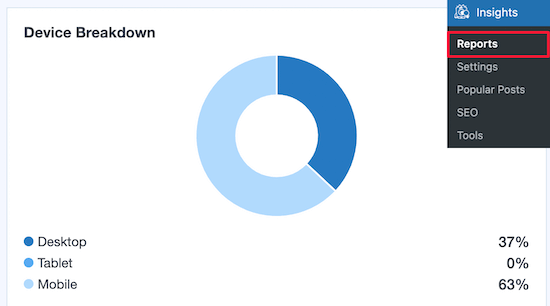
Ardından, ziyaretçilerinizin web sitenize erişmek için hangi cihazları kullandığını görüntüleyebilirsiniz. Bunu yapmak için WordPress kontrol panelinizdeki İçgörüler » Raporlar sayfasını ziyaret etmelisiniz.
Ekranı aşağı kaydırdıkça, ziyaretçilerinizin web sitenize erişmek için kullandıkları cihazları gösteren bir 'Cihaz Dökümü' bölümü göreceksiniz.
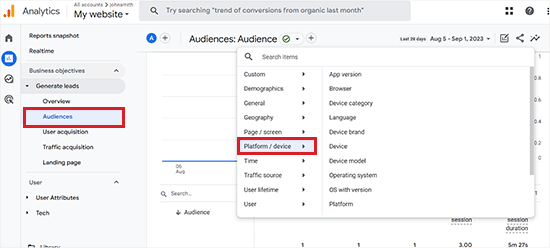
Kullanıcılarınız arasında hangi tarayıcıların popüler olduğunu öğrenmek için Google Analytics hesabınıza giriş yapmanız ve Potansiyel Müşteri Oluşturma » Kitleler sayfasını ziyaret etmeniz gerekir.
Bunu yaptıktan sonra, 'Kitleler' seçeneğinin yanındaki '+' düğmesine tıklayarak bir istem açın ve içindeki 'Platform/Cihaz' sekmesine tıklayın.
Buradan, web sitenizin ziyaretçileri tarafından en sık kullanılan web sitesi tarayıcılarını, işletim sistemlerini ve cihazları öğrenebilirsiniz.
Bu listeye sahip olduğunuzda, en iyi kombinasyonlara odaklanarak ve geri kalanını atlayarak zamandan tasarruf edebilirsiniz.
WordPress için En İyi Tarayıcılar Arası Test Araçları
Tarayıcılar arası test araçları, WordPress sitenizi yalnızca birkaç tıklamayla birden çok tarayıcı, işletim sistemi ve cihazda test etmenizi kolaylaştırır.
İşte WordPress siteleri için en iyi tarayıcılar arası test araçları listemiz.
1. BitBar
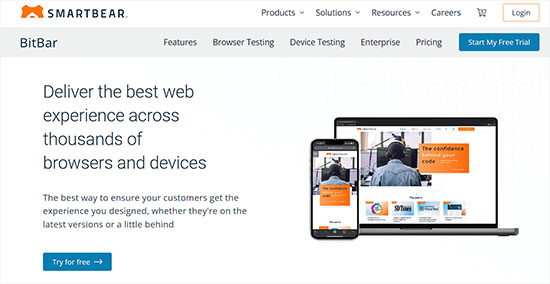
BitBar, canlı test ve ekran görüntüsü özelliklerine sahip, kullanımı kolay ve oldukça güçlü bir tarayıcılar arası test aracıdır.
Web sitelerimizi WPBeginner ve premium WordPress eklentilerimizi test etmek için buradaki Awesome Motive aracını kullanıyoruz.
Ücretli bir hizmettir, ancak ürünü denemeniz için 100 dakikalık ücretsiz bir deneme hesabı sunarlar.
Deneme hesabınızı oluşturduktan sonra, kontrol panelindeki 'Tarayıcı Testini Başlat' düğmesine tıklayın.
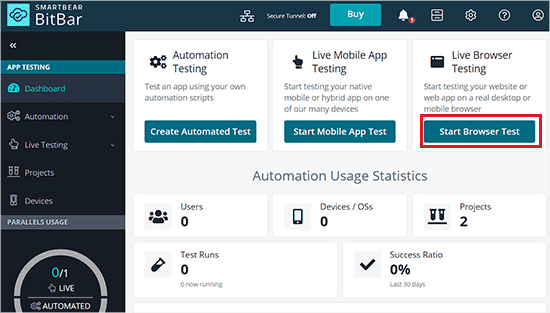
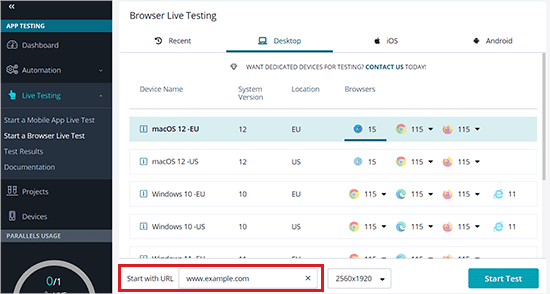
Bu sizi bir işletim sistemi ve tarayıcı seçebileceğiniz yeni bir ekrana götürecektir.
Ardından web sitenizin URL'sini ekleyin, ardından BitBar seçtiğiniz tarayıcıda yeni bir ekranda nasıl göründüğünü size gösterecektir.
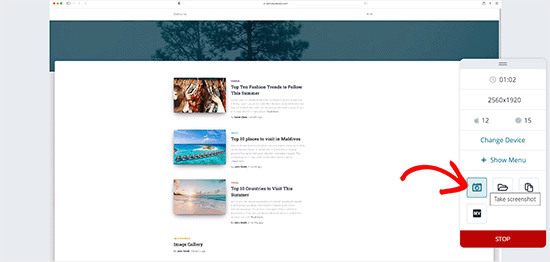
Buradan, 'Ekran Görüntüleri' simgesine tıklayarak ve yeni bir ekran görüntüsü testi çalıştırarak seçtiğiniz cihaz için ekran görüntüleri de alabilirsiniz.
Bu, Chrome, Firefox, Safari, Microsoft Edge, Internet Explorer ve yüzlerce diğer web tarayıcısını çalıştıran Mac, Windows, Android ve iOS cihazlarda ekran görüntüleri almanızı sağlayacaktır.
Ücretsiz hesabın çalıştırabileceğiniz tarayıcılar ve işletim sistemi kombinasyonları açısından sınırlı olduğunu unutmayın. Ancak, en popüler tarayıcıları en iyi mobil ve masaüstü platformlarda kapsar.
Fiyatlandırma: Yıllık faturalandırıldığında ayda 45 ABD Doları'ndan başlar ve sınırsız ekran görüntüsü, manuel test ve daha fazlasına olanak tanır.
2. BrowserStack
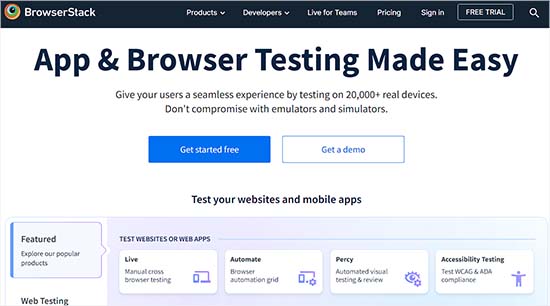
BrowserStack, mobil uygulamalar ve web siteleri için ücretli bir tarayıcılar arası ve platformlar arası test aracıdır.
Ayrıca, size 30 dakikalık etkileşimli tarayıcı testi, 100 dakikalık otomatik test ve 5000 ekran görüntüsü sağlayan sınırlı bir ücretsiz deneme hesabı sunarlar.
Hem canlı test hem de ekran görüntüsü özellikleriyle birlikte gelir. Test etmek istediğiniz platformu ve ardından bir tarayıcı seçebilirsiniz.
BrowserStack, sanal emülatörü gerçek bir tarayıcı penceresiyle yükleyecektir. Testi başlatmak için test etmek istediğiniz URL'yi girmeniz yeterlidir.
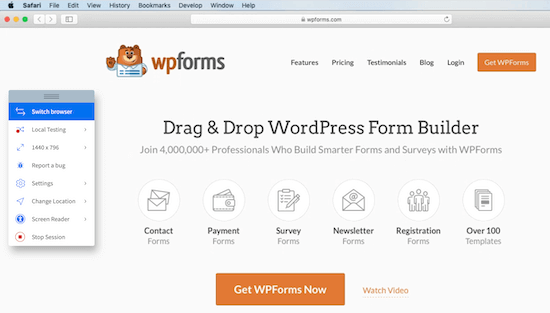
Sonuçlar oldukça doğrudur ve hız oldukça tatmin edicidir. Ancak, her tarayıcıyı açarak testleri yine de manuel olarak yapmanız gerekecektir.
Fiyatlandırma: Yıllık faturalandırıldığında ayda 29$'dan başlar ve size sınırsız test süresi ve hem Windows hem de macOS desteği sunar.
3. LambdaTest
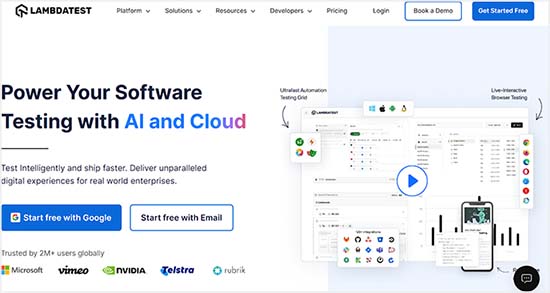
LambdaTest, hem canlı hem de ekran görüntüsü testi için başka bir premium tarayıcılar arası test aracıdır.
Size ayda 60 dakika tarayıcı testi, 10 duyarlı test ve 10 duyarlı ekran görüntüsü sağlayan ücretsiz bir ömür boyu planı ile birlikte gelir.
Ücretsiz bir hesap oluşturduktan sonra, çeşitli tarayıcılarda canlı test, duyarlı test veya ekran görüntüsü testi çalıştırmayı seçebilirsiniz. Testin çalışmasını istediğiniz cihazlar ve web tarayıcıları üzerinde tam kontrole sahipsiniz.
LambdaTest daha sonra çalıştırdığınız test türüne göre size otomatik olarak sonuçlar verecektir.
Basitçe bir ekran görüntüsüne tıklayın ve incelemeniz için bir açılır pencerede açılacaktır.
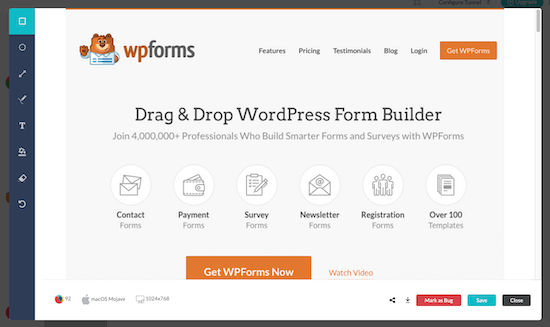
Ücretsiz hesap, çalıştırabileceğiniz test sayısında sınırlıdır, ancak sonuçlar oldukça ayrıntılıdır ve web sitenizi iyileştirmek için size çok sayıda eyleme geçirilebilir bilgi verecektir.
Fiyatlandırma: Yıllık faturalandırıldığında ayda 15 ABD dolarından başlar ve sınırsız gerçek zamanlı test, ekran görüntüsü ve duyarlı test desteği sunar.
Gerçek cihaz testi için yıllık faturalandırıldığında ayda 25 ABD doları olan daha yüksek fiyatlı planı kullanmanız gerekecek.
4. WordPress Tema Özelleştirici
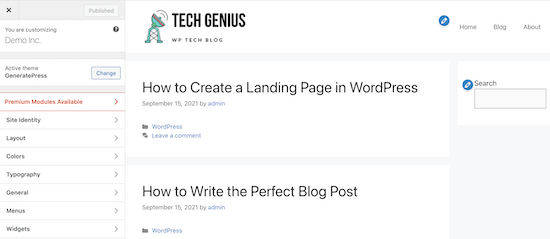
Web sitenizi test etmenin bir başka yolu da yerleşik WordPress tema özelleştiricisini kullanmaktır. Bu araç her WordPress kurulumunun bir parçasıdır ve web sitenizi tamamen özelleştirmenize olanak tanır.
Sitenizi özelleştirmeyi bitirdikten sonra, değişikliklerinizi ve canlı sitenizi farklı ekran boyutlarında önizleyebilirsiniz.
Özelleştiricinizin altında, sitenizi masaüstü, tablet ve mobil cihazlarda görüntülemenizi sağlayan duyarlı bir görünüm bölümü bulunur.
Web sitenizin önizlemesini görmek istediğiniz ekran boyutunu seçmeniz yeterlidir; pencere otomatik olarak ayarlanacaktır.
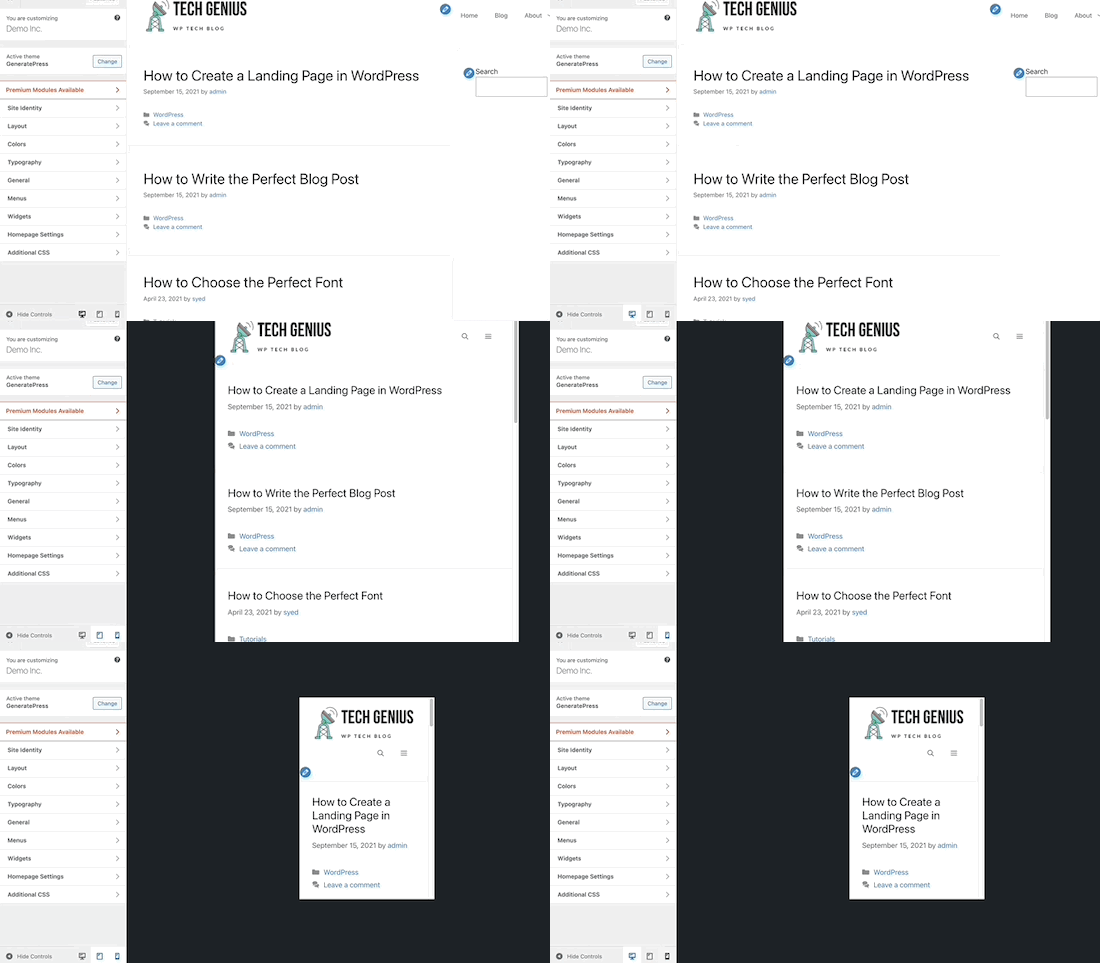
Bu, web sitenizi farklı tarayıcılarda otomatik olarak önizlemenize izin vermese de, WordPress web sitenizin duyarlılığını gerçek zamanlı olarak test edebilirsiniz.
Tarayıcılar Arası Test Ekran Görüntüleri Nasıl Analiz Edilir
Artık WordPress sitenizi farklı tarayıcılarda test etmenin en kolay yolunu öğrendiğinize göre, bir sonraki adım sonuçlarınızı analiz ederek düzeltilmesi gereken bir şey olup olmadığını görmektir.
Arkasında iyi kalitede kod bulunan duyarlı bir WordPress teması kullanıyorsanız, ekran görüntülerinizin çoğu hemen hemen aynı görünecektir.
Ancak, bazı durumlarda web sitesi öğeleri bir tarayıcıdan diğerine biraz farklı görünebilir. Bu fark küçükse ve kullanıcı deneyimini, estetiği veya işlevselliği etkilemiyorsa, bunu göz ardı edebilirsiniz.
Diğer yandan, fark çok belirginse, kullanıcı deneyimini etkiliyorsa, hoş görünmüyorsa veya kullanıcıların web sitenizi amaçlandığı gibi kullanmasını engelliyorsa, o zaman dikkat gerektirir.
Çoğu tarayıcılar arası testte temanızla ilgili CSS sorunları keşfedeceksiniz.
Hangi CSS kurallarının güncellenmesi gerektiğini öğrenmek için Denetim Öğesi özelliğini kullanarak bu durum düzeltilebilir. Ardından, bu sorunları gidermek için özel CSS ekleyebilirsiniz.
Sorunları kendiniz gideremezseniz, bunları gidermenize yardımcı olması için her zaman bir WordPress geliştiricisi kiralayabilirsiniz.
Bu makalenin, bir WordPress sitesini farklı tarayıcılarda nasıl kolayca test edeceğinizi öğrenmenize yardımcı olduğunu umuyoruz. Ayrıca, bir WordPress temasının nasıl kaldırılacağı ve silineceğine dair adım adım kılavuzumuza ve tüm büyük tarayıcılarda tarayıcı önbelleğinizi nasıl temizleyeceğinize dair öğreticimize de göz atmak isteyebilirsiniz.
Bu makaleyi beğendiyseniz, lütfen WordPress video eğitimleri için YouTube Kanalımıza abone olun. Bizi ayrıca Twitter ve Facebook'ta da bulabilirsiniz.




Olaf
Bu büyük bir yardım. Birçok insan, bir web sitesini yayına almadan önce çeşitli platformlarda ve cihazlarda nasıl görüntülendiğini test etmenin ne kadar önemli olduğunu sıklıkla fark etmez. Eskiden web sitesinin her yerde iyi göründüğünü, ancak daha sonra örneğin iPhone'da doğru görüntülenmediği gibi geri bildirimler aldığımı sık sık bulurdum. Ne kadar çok test yapılırsa, bir şeylerin olması gerektiği gibi çalışmama riski o kadar azalır. Harika araç önerileri için teşekkürler.
Mrteesurez
Evet, haklısınız, çoğunlukla ben de dahil olmak üzere insanlar Google Chrome kullanıyor ve sadece Chrome'da değil, yaygın kullanımı nedeniyle diğer tüm tarayıcılarda da sitenizi test etmeyi en iyi uygulama olarak görüyorum.
Normalde Chrome'da sorunsuz görüntülediğim bir sitenin Internet Explorer'da bozulduğunu ve iyi görüntülenmediğini deneyimledim, bu yüzden kötü kullanıcı deneyimlerinden kaçınmak için tarayıcılar arası test yapmanın kritik olduğunu düşünüyorum.
Bu liste, aşina olmadığım ve onlarla ilgili yeni şeyler öğrenmeme neden olan bazı araçları içeriyor. Tavsiyeniz için teşekkürler.
Moinuddin Waheed
Tarayıcılar arası uyumluluk kontrolü, dünya genelindeki tarayıcılar arasındaki kullanıcı sayısı göz önüne alındığında, tüm tarayıcılarda sorunsuz bir deneyim için şarttır.
Manuel olarak yalnızca iki ila üç tarayıcıda test ettim.
Geliştirme için çoğunlukla Chrome kullandım.
Bu kılavuz kesinlikle uyumluluğu kontrol etme gerekliliğini düşünmemi sağladı.
Detaylı kılavuz için teşekkür ederim.
WPBeginner Desteği
Glad we could share some of the ways you can test your site for different browsers
Yönetici
Mrteesurez
Sizin gibi ben de genellikle yalnızca iki tarayıcıya, Chrome ve Opera'ya (ben bile Opera'yı sık kullanmam) güveniyorum. Bu makaleyi okuyana kadar tarayıcılar arası uyumluluk kontrollerinin önemini tam olarak takdir etmemiştim. Özellikle sitemin tasarımında ve arayüzünde büyük güncellemeler yaptıktan veya yayınladıktan sonra farklı tarayıcılarda test etmenin gerekliliğini gerçekten gözlerimi açtı. Bu kesinlikle bundan sonra önceliklendireceğim bir şey olacak. Detaylı rehber için teşekkürler!
Jiří Vaněk
Her zaman tek tek tarayıcılarda test eder ve ardından duyarlılığı kontrol ederdim. Bu işimi kolaylaştırabilirdi. Tavsiye için teşekkürler.
WPBeginner Desteği
You’re welcome, glad we could make the testing process easier for you
Yönetici
lawmacs
explorer ve chrome'un kullanıcıların büyük bir kısmına sahip olduğunu bilsek de, bu tarayıcıları kullanmayan azınlığa da hitap etmemiz gerektiği için tarayıcılar arası test yapmak her zaman iyidir, çok bilgilendirici bir gönderi, haber verdiğiniz için teşekkürler