


Deneyimlerimize göre, hem NextGEN hem de Envira güçlü WordPress galeri eklentileridir. Ancak okuyucularımızdan bazıları bize NextGen'den Envira'ya nasıl geçileceğini sordu ve bunun iyi bir nedeni var.
Her iki eklentiyi de kapsamlı bir şekilde test ettikten sonra, Envira'nın çok daha uygun fiyatlı olduğunu ve önemli ölçüde daha hızlı performans gösterdiğini bulduk. Bu, onu birden fazla görüntüyü güzel bir şekilde görüntülemek için basit bir çözüm isteyen kullanıcılar için mükemmel hale getirir.
Bu makalede, WordPress'te NextGEN Gallery'den Envira Gallery'ye nasıl kolayca geçeceğinizi göstereceğiz.
Neden NextGEN Galeriden Envira Galeriye Geçilmeli?
NextGEN Gallery ve Envira Gallery, kullanımı kolay, sürükle ve bırak galerisi eklentileridir. Ancak en iyi WordPress resim galerisi eklentisi makalemizde onları karşılaştırdığımızda, her birinin farklı türdeki WordPress kullanıcılarına hitap ettiğini gördük:
- Envira Gallery – Yıllık 39,50 ABD Doları'ndan başlayan planlarla mükemmel, çok yönlü bir galeri eklentisi. Video galerileri, WooCommerce ve SEO için derin bağlantı gibi ek galeri özellikleri için eklentiler alabilirsiniz. Ayrıca en iyi galeri eklentilerinin en hızlısıdır.
- NextGEN Gallery – Yıllık 69,50 ABD Doları'ndan başlayan bu eklenti, profesyonel fotoğrafçılar için daha uygundur. Birden fazla galeri şablonu, filigran ve fotoğraf satmak için e-ticaret araçları ile birlikte gelir.
Sonuç olarak, birden çok resmi kullanıcı dostu bir şekilde görüntülemek için premium bir WordPress resim galerisi eklentisine ihtiyacınız varsa, Envira mükemmel bir seçenektir. NextGEN Pro da harikadır, ancak özellikle fiyat etiketi göz önüne alındığında daha çok profesyonel kullanıma yöneliktir.
Popüler galeri eklentileri hakkında NextGEN incelememizde ve Envira incelememizde daha fazla bilgi edinebilirsiniz.
Bunu akılda tutarak, resimleri WordPress.org web sitenizde görüntülemek için NextGEN'den Envira'ya nasıl geçebileceğinizi görelim. Adımlar arasında gezinmek için aşağıdaki hızlı bağlantıları kullanabilirsiniz:
Adım 1: Envira Gallery Eklentisini Kurun ve Ayarlayın
NextGEN'den Envira'ya geçişin ilk adımı Envira Gallery eklentisini kurmak ve etkinleştirmektir.
Envira'nın ücretsiz sürümü olsa da, NextGEN İçe Aktarma Eklentisine erişmek için bir Envira Gallery Pro planına ihtiyacınız olacaktır. Bu, NextGEN galerilerinizi daha sonra aktarmak için kullanacağınız şeydir.
Yol göstermesi için, bir WordPress eklentisinin nasıl kurulacağına dair makalemizi okuyabilirsiniz.
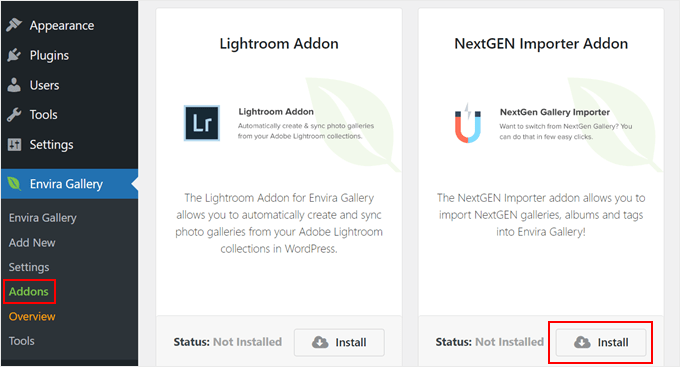
Eklenti etkinleştirildikten sonra, WordPress kontrol panelinden Envira Gallery » Eklentiler'e gidebilirsiniz. Ardından, NextGEN İçe Aktarma Eklentisini bulun ve 'Kur' düğmesine tıklayın.
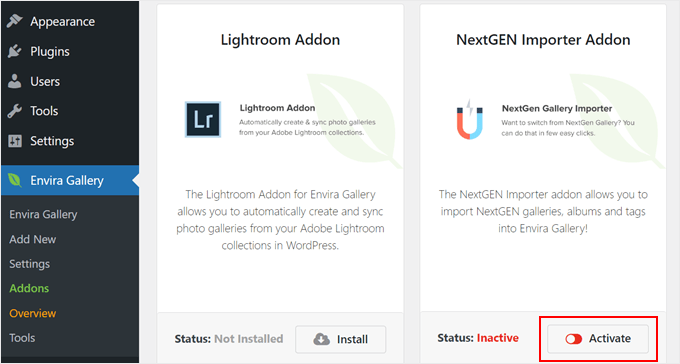
Şimdi durumun 'Etkin Değil' olarak değiştiğini ve düğme metninin 'Etkinleştir' yazdığını görmelisiniz.
Eklentiyi açmak için düğmeye tıklamanız yeterlidir.
Adım 2: Hangi NextGEN Fotoğraf Galerilerini Aktaracağınızı Seçin
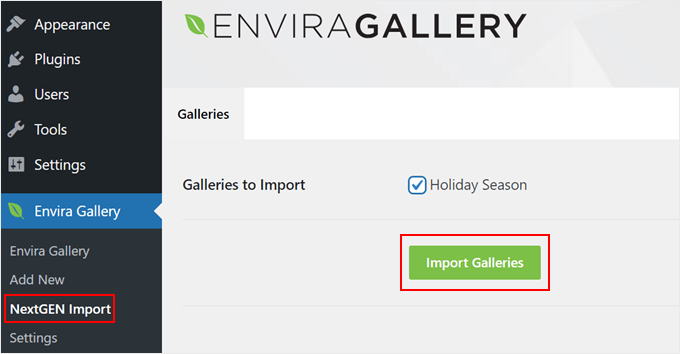
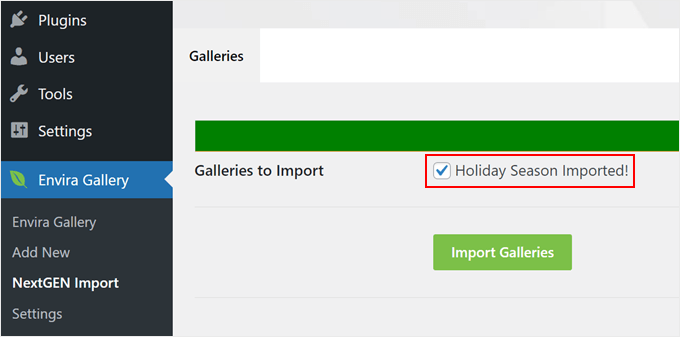
Bu noktada, WordPress yönetici alanınızı yenileyebilirsiniz. Ardından, Envira Gallery » NextGEN İçe Aktarma'ya gidin. Şimdi içe aktarılacak NextGEN galerilerinin bir listesini görmelisiniz.
Envira'ya aktarmak istediğiniz galerilerin yanındaki kutuları işaretleyin ve 'Galerileri İçe Aktar'a tıklayın.
Eklentinin içe aktarma işlemini tamamlaması için birkaç dakika bekleyin.
Fotoğraf galerisi eklentisi dosyalarınızı başarıyla içe aktardıysa, şöyle bir mesaj görmelisiniz:
Adım 3: WordPress Envira Resim Galerilerinizi Düzenleyin
Resim galeriniz aktarıldıktan sonra, onu daha fazla düzenleyebilirsiniz.
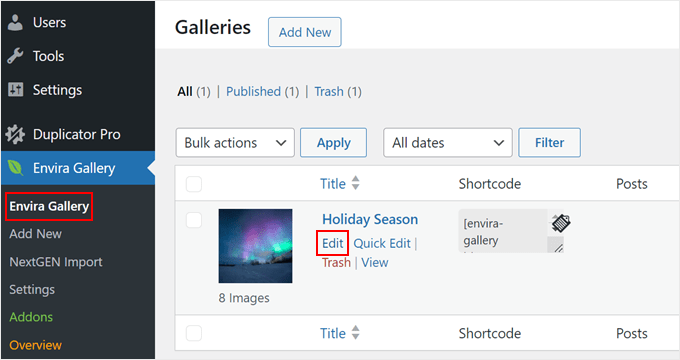
Yapmanız gereken, Envira Gallery » Envira Gallery 'ye gitmek ve yeni içe aktarılan galerinin başlığının üzerine gelmektir. Ardından 'Düzenle'ye tıklayın.
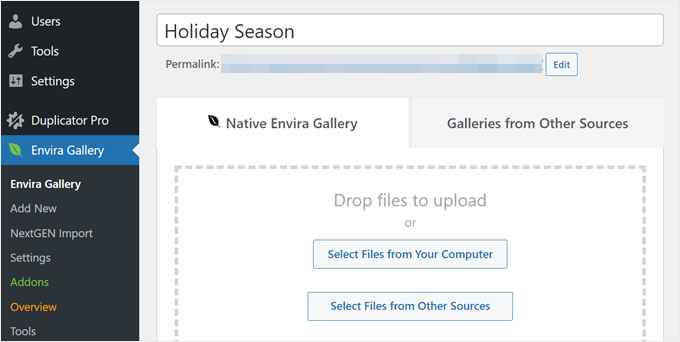
Burada yapabileceğiniz birçok şey var.
Kullanıcı arayüzünün üst bölümünde, medya kitaplığından, masaüstünden veya Instagram hesabınız gibi diğer kaynaklardan yeni resimler ekleyebilirsiniz.
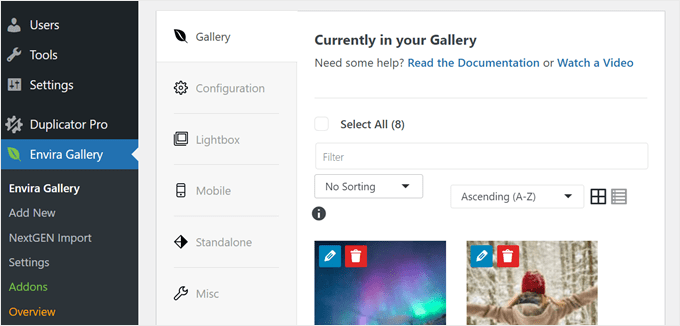
Aşağı kaydırırsanız, yeni galerinizi yapılandırmak için daha fazla özelleştirme seçeneği bulacaksınız.
‘Galeri’ sekmesinde, resimleri yönetebilir, silebilir veya istediğiniz gibi sıralayabilirsiniz.
'Yapılandırma' sekmesine geçerek galerinizin birçok farklı öğesini değiştirebilirsiniz.
Biri Galeri Düzeni. Otomatik (düzen, resim sayınıza ve boyutunuza göre otomatik olarak ayarlanacaktır), Mason, Izgara, Kare, Blogroll veya BnB'yi seçebilirsiniz.
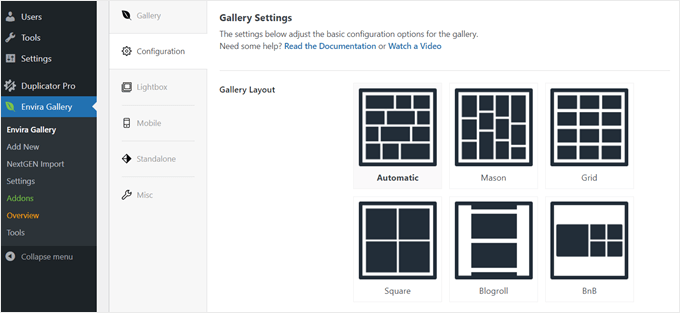
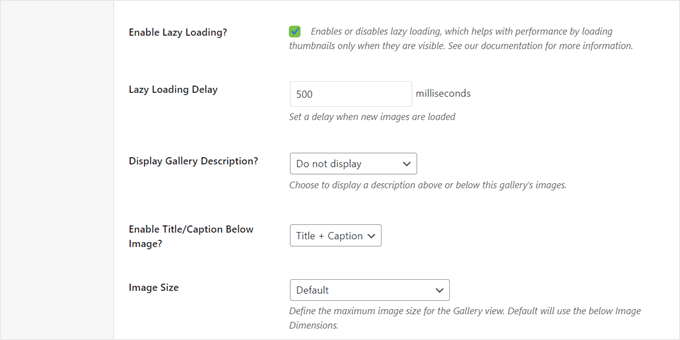
Sayfanın aşağısında, daha fazla galeri görüntüleme seçeneği bulacaksınız. Burada, WordPress site performansınızı hızlandırmak için tembel yükleme özelliğini etkinleştirmenizi öneririz.
Başlıklar veya açıklamalar ve küçük resimler için kırpma konumu gibi diğer ayarlar ihtiyaçlarınıza göre ayarlanabilir. Galeri düzeninize bağlı olarak burada yapılandırılacak daha fazla ayar bulabilirsiniz.
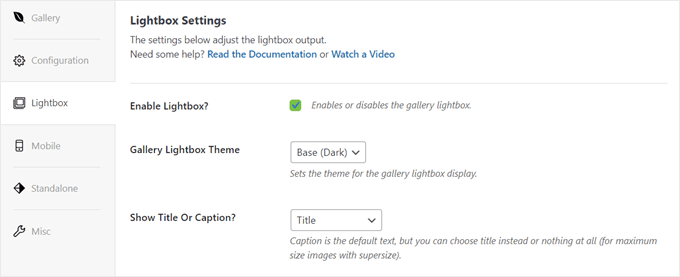
'Lightbox' sekmesine geçelim. Lightbox temel olarak, bir kullanıcı resimlere tıkladığında tam ekran açılır pencerede gösteren bir özelliktir.
Lightbox ayarlarını yapılandırma hakkında daha fazla ayrıntıyı, Lightbox efektli bir WordPress galerisi ekleme hakkındaki makalemizde ele alıyoruz.
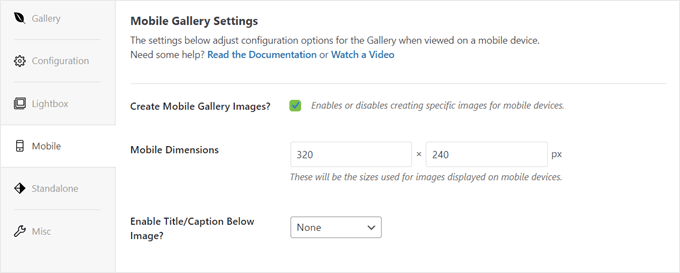
Sırada 'Mobil' sekmesi var.
Buradaki ayarlar, Envira fotoğraf galerinizin daha duyarlı olmasını sağlayabilir ve mobil bir cihazda görüntülendiğinde iyi görünmesini sağlayabilir.
‘Mobil Galeri Resimleri Oluştur?’ ayarını işaretlerseniz, bu, bazı ekran alanlarından tasarruf etmek için mobil cihazlar için belirli resimleri etkinleştirebileceğiniz veya devre dışı bırakabileceğiniz anlamına gelir.
'Bağımsız' sekmesi, galerileriniz için özel bir sayfa oluşturmanıza ve bunun için özel bir sayfa şablonu kullanmanıza olanak tanır.
Ancak, WordPress temanızda özel bir sayfa şablonu yoksa, bu sekmeyi atlayıp ‘Çeşitli’ bölümüne geçebilirsiniz.
Bu sekmede, galerinin slug'ını düzenleyebilir, özel CSS sınıfları ekleyebilir, galerileri bilgisayarınızdan içe veya dışa aktarabilir, resimleri başka bir mevcut galeriye kopyalayabilir ve sağdan sola dil işlevini etkinleştirebilirsiniz.
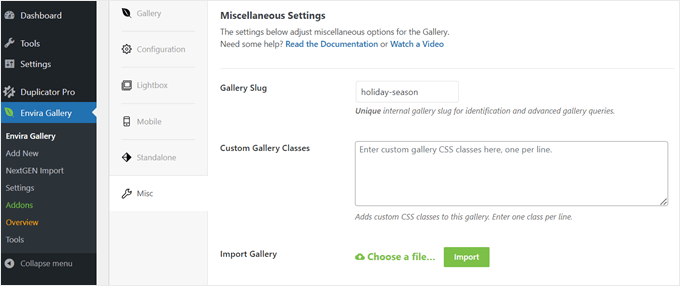
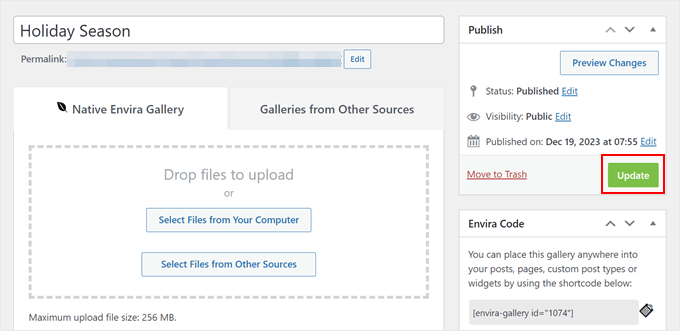
Ayarlardan memnun kaldığınızda, 'Yayınla' bölümüne doğru yukarı kaydırın.
Ardından, değişiklikleri resmi hale getirmek için 'Güncelle'ye tıklamanız yeterlidir.
Adım 4: İçe Aktarılan Fotoğraf Galerilerinizi Görüntüleyin
Galeriniz düzenlenip iyi göründüğünde, onu sayfalarınıza, yazılarınıza ve NextGEN galerinizin eskiden bulunduğu sitenizin diğer bölümlerine eklemeye başlayalım.
Envira resim galerisi eklentisi, galerileri WordPress'e eklemek için üç yol sunar: Gutenberg bloğunu, kısa kodları veya şablon etiketini kullanmak. Her yöntemi inceleyelim.
Envira Gallery Gutenberg Bloğunu Ekleme
Öncelikle, NextGEN galerinizin bulunduğu sayfaya veya gönderiye gidin. Ardından, Envira Galeri bloğunu bulmak için '+ Blok Ekle' düğmesine tıklayabilirsiniz.
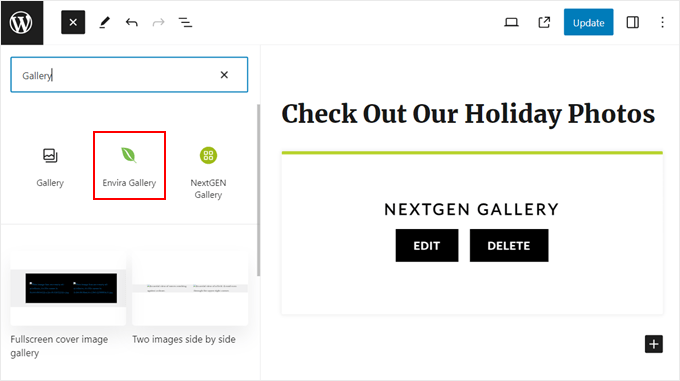
Bloğu ekranda en iyi görünecek yere sürükleyip bırakmanız yeterlidir.
Ardından, az önce içe aktardığınız ve düzenlediğiniz galerinin adını yazın.
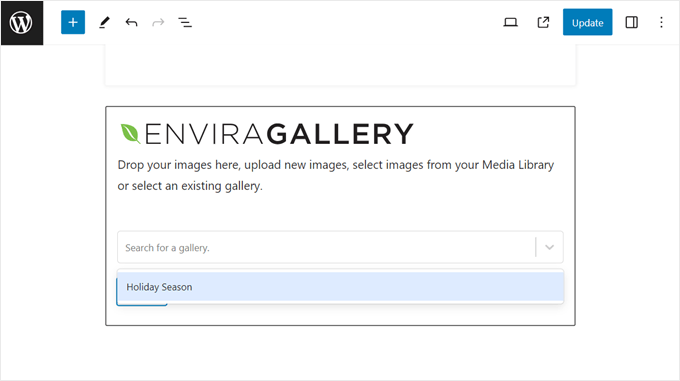
Bu işlem bittikten sonra, bloğu daha fazla yapılandırmak için Blok ayarları kenar çubuğunu kullanabilirsiniz. Buradaki düzenleme seçenekleri, önceki adımda mevcut olanlara benzerdir.
Alternatif olarak, masaüstünüzden veya medya kitaplığınızdan galeriye yeni resimler ekleyebilirsiniz.
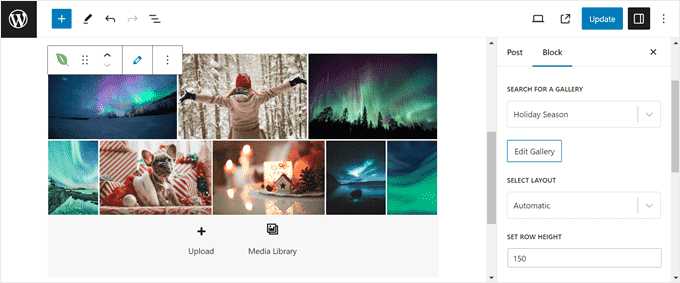
Bu aşamada, bu sayfada bulunan NextGEN Galeri bloğunu veya kısa kodunu kaldırabilirsiniz.
Tek yapmanız gereken blok araç çubuğundaki üç noktalı menüye tıklamak ve 'Sil' seçeneğini seçmektir.
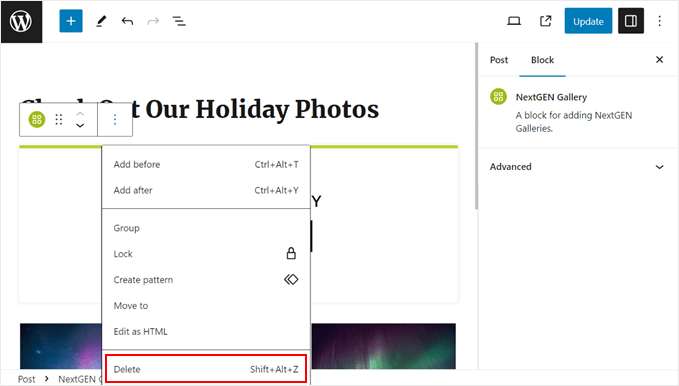
Şimdi, değişikliklerinizi yapmak için sayfanın sağ üst köşesindeki 'Güncelle' düğmesine tıklayın.
Envira Gallery'yi Kısa Kod ile WordPress'e Ekleme
Başka bir yöntem, Envira tarafından sağlanan kısa kodları kullanmak ve bunları Kısa Kod bloğunu kullanarak eklemektir. Gutenberg bloğu çalışmıyorsa bu seçenek önerilir.
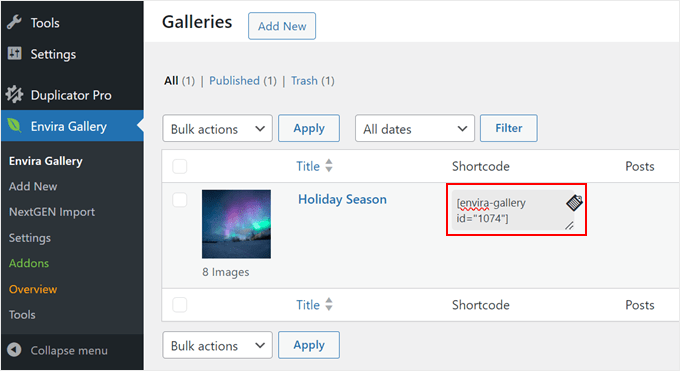
Galerinin kısa kodunu bulmak için Envira Gallery » Envira Gallery'ye gidebilir ve ‘Shortcode’ sütunundaki kodu kopyalayabilirsiniz.
Alternatif olarak, galerinizi açabilir ve 'Envira Kodu' bölümüne gidebilirsiniz.
En üstteki iki kısa kod (ID'li olan ve takma adla olan) temelde aynı şekilde çalışır. Kısa kod eklendiğinde, galeri normal şekilde görüntülenecektir.
Bu arada, aşağıdaki özel kısa kod, kullanıcıları galeriye yönlendiren bir bağlantı eklemek istemeniz durumunda kullanılır.
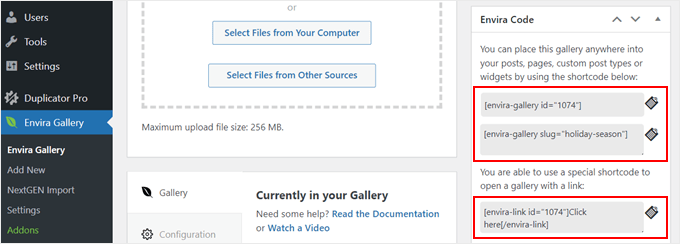
Bu kısa kodları sayfalarınıza, yazılarınıza veya widget'a hazır başka herhangi bir alana ekleyebilirsiniz. Adım adım rehberlik için WordPress'e kısa kod ekleme makalemize göz atın.
Envira Şablon Etiketini Bir Tema Dosyasına Ekleme
Son seçenek, şablon etiketini bir tema dosyasına ekleyerek Envira resim galerisini görüntülemektir. Bu etiketleri galeri düzenleyicisindeki kısa kod listesinin altında bulabilirsiniz.
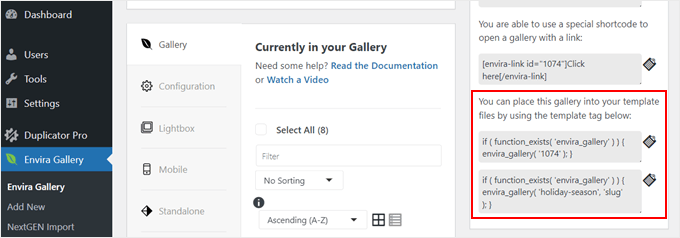
Bu yöntem, galeriyi web sitenizin başlık veya altbilgi bölümünde görüntülemek istiyorsanız önerilir. Ya da belki de galeriyi tüm sayfalarınızda ve yazılarınızda aynı anda göstermek istersiniz.
Özel kod eklemek web sitenizi bozabileceğinden, WPCode kullanmanızı öneririz. Bu kod parçacığı eklentisi, çekirdek dosyalarınızla doğrudan etkileşim kurmadan WordPress'e kod eklemeyi kolay ve güvenli hale getirir.
Öncelikle eklentiyi WordPress web sitenize kurun. Ardından, Kod Parçacıkları » + Parçacık Ekle'ye gidin. Bunu yaptıktan sonra, 'Özel Kodunuzu Ekle (Yeni Parçacık)' seçeneğini belirleyin ve 'Parçacığı kullan' düğmesine tıklayın.

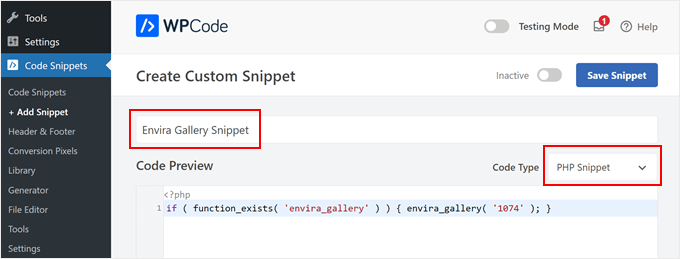
Ardından, parçacığınızın başlığını ekleyin. Bu, tanımlamayı kolaylaştırmak içindir. 'Envira Galeri Parçacığı' gibi bir şey olabilir.
Bundan sonra, Kod Türünü 'PHP Snippet' olarak değiştirin.
Şimdi, Envira'nın şablon etiketlerinden birini Kopyala ve Yapıştır ile Kod Önizleme kutusuna yapıştırın. Farklı görünseler de aslında aynı şekilde çalışırlar. Aralarındaki fark, birinin galerinin kimliğini, diğerinin ise takma adını kullanmasıdır.
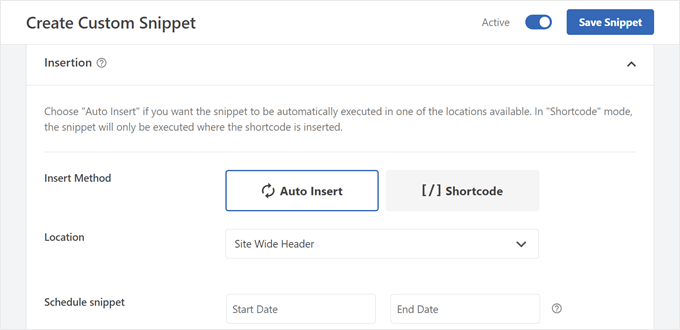
Bu aşamada, Ekleme bölümüne aşağı kaydırabilirsiniz. Ekleme Yöntemi olarak 'Otomatik Ekle' seçeneğini tutabilirsiniz.
Konum olarak, ihtiyaçlarınıza en uygun olanı seçebilirsiniz.
Örneğin, galeriyi üstbilgi alanında görüntülemek istiyorsanız, ‘Site Geneli Üstbilgi’yi seçin. Galerinin gönderi başlığından önce görünmesini istiyorsanız, ‘Gönderiden Önce Ekle’yi seçin.
Ardından, kodu aktif hale getirin ve 'Snippet Kaydet'e tıklayın.
Şimdi, kodun çalışıp çalışmadığını görmek için web sitenizi ziyaret ettiğinizden emin olun.
Test sitemiz 'Gönderi Öncesi Ekle' konumu kullandığımızda şöyle görünüyordu:

Envira Fotoğraf Galerilerinizi İyileştirmek İçin Nihai Kılavuzlar
Tebrikler! WordPress'te NextGEN'den Envira'ya başarıyla geçiş yaptınız. Envira resim galerilerinizi geliştirmek için daha fazla ilhama ihtiyacınız varsa, göz atabileceğiniz harika eğitimlerimiz var:
- WordPress'te Galeri Resimlerine Özel Bağlantı Ekleme
- WordPress'te Albümlerle Fotoğraf Galerisi Oluşturma
- Adobe Lightroom'dan WordPress'e Fotoğraf Yükleme
- WooCommerce Ürün Görsel Galerisi Nasıl Oluşturulur
- WordPress'te Görüntüler İçin Büyütme Yakınlaştırması Nasıl Eklenir
- WordPress Gönderilerine ve Sayfalarına Birden Fazla Galeri Nasıl Eklenir
- WordPress Fotoğraflarını Sütun ve Satırlarda Görüntüleme
Umarız bu makale, WordPress'te NextGEN'den Envira Gallery'ye nasıl geçeceğinizi öğrenmenize yardımcı olmuştur. Ayrıca WordPress için en iyi öne çıkan resim eklentileri listemize ve bir WordPress video portföyü oluşturma rehberimize de göz atmak isteyebilirsiniz.
Bu makaleyi beğendiyseniz, lütfen WordPress video eğitimleri için YouTube Kanalımıza abone olun. Bizi ayrıca Twitter ve Facebook'ta da bulabilirsiniz.



kzain
Galeri eklentilerini değiştirmek için sağlam bir rehber!
NextGEN galerilerini Envira'ya aktarma işlemi açık ve yardımcı. Özellikle kolay entegrasyon için Envira Galeri Gutenberg bloğunu kullanma noktasını beğendim.
İpuçları için teşekkürler! Bu, geçiş yapmayı düşünen herkes için kesinlikle faydalı olacaktır.
Jiří Vaněk
Kapsamlı rehber için teşekkürler. Birkaç eski sitede NextGen kullandık ve memnunduk. Ne yazık ki, şu anda yeterli değil, bu yüzden galeriyi Envira'ya taşımayı düşünelim. Bu galeri daha sağlam ve daha iyi işlevlere sahip görünüyor. Bu rehber işimizi çok kolaylaştıracak, çünkü en azından her şeyi doğru yapıp yapmadığımızı adım adım kontrol edebilirim.
WPBeginner Desteği
You’re welcome, glad you’ve found our guide helpful so far
Yönetici
Silvia
Hi! Thanks for this guide, very useful.
I have a question: is it necessary to activate nextgen gallery plugin to do import with Envira?
Thanks
Sreehari P Raju
Evet. Etkinleştirmeniz gerekiyor.
Dieter Petereit
Galerinin depolama yolunda saklanan resimleri yerleştiren ilgili makalelerdeki tüm bağlantılara ne olacak? İçe aktarma ile onlar da değiştirilir mi? Yoksa mükemmel bir şekilde içe aktarılmış galerilerim ama tamamen bozuk makalelerim mi olacak?
Sreehari P Raju
Herhangi bir sorun olmayacaktır.