


WordPress kullanıcı profillerinize kayıt tarihleri eklemek, sitenizin daha profesyonel ve oturmuş görünmesini sağlamanın en basit yollarından biridir.
Bu küçük ayrıntı güvenilirlik oluşturabilir ve topluluk üyelerinizin büyüyen sitenizin arkasındaki geçmişi görmesine yardımcı olabilir. 📅
Çoğu WordPress site sahibi, bu bilginin zaten veritabanlarında mevcut olduğunu fark etmez – sadece çıkarılıp doğru yerlerde görüntülenmesi gerekir.
Bu konuda size yardımcı olmak için, güvenilir bir şekilde çalışan ve kullanımı kolay olanları bulmak amacıyla birden fazla yöntemi test ettim.🔍
Kullanıcı kayıt tarihlerini WordPress'te kolayca görüntülemenin yolu budur. Sitenize uyan çözümü hızlı bir şekilde eklemek için tek tıklamayla etkinleştirilen eklentiler veya hafif kod parçacıkları arasından seçim yapabilirsiniz.

Kullanıcı Kayıt Tarihlerini Göstermek Neden Akıllıca Bir Fikir? 🤔
Kullanıcı kayıt tarihlerini göstermek, hesapları yönetmeyi, desteği iyileştirmeyi ve topluluk güvenini oluşturmayı kolaylaştırarak hem yöneticilere hem de üyelere yardımcı olur. Büyük faydalar sağlayan küçük bir ayrıntıdır.
Örneğin, yöneticilerin genellikle şunları yapması gerekir:
- Yeni kaydolanları işe alım veya hoş geldiniz e-postaları için belirleyin.
- Oluşturuldukları zamanı kontrol ederek şüpheli hesapları tespit edin.
- Promosyonlar veya yıl dönümü kampanyaları sırasında sadık üyeleri tanıyın.
Kayıt tarihleri olmadan, kullanıcı geçmişini tahmin etmek zorunda kalırsınız, bu da destek ve topluluk yönetimini zorlaştırır. Bu bilgiye sahip olduğunuzda ise durum farklıdır.
Destek ekibiniz daha hızlı yanıt verebilir, kullanıcılara ilk erişim daha sorunsuz hale gelir ve sadakat ödülleri veya yıl dönümü indirimleri gibi kampanyaları yürütmek daha kolaydır. Genel olarak, sitenizi daha organize ve kullanıcı dostu hale getirir.
On the flip side, showing the date to users themselves has its own perks. It can give members a sense of pride and belonging — like a digital “join date badge” — and makes your community feel more established and trustworthy.
Bu nedenle bu basit ayrıntı, hem yöneticilere hem de kullanıcılara aynı anda yardımcı olan akıllı bir yükseltmedir.
WordPress'te Kullanıcı Kayıt Tarihlerini Görüntülemenin En İyi Yerleri
Kayıt tarihlerini gerçekten kullanışlı hale getirmek için onları doğru yerlerde göstermeniz gerekir. Her yerde görüntülemek yerine, düzeninizi karıştırmadan değer kattıkları temel alanlara odaklanmanızı öneririm.
Dikkate alınması gereken en iyi yerlerden bazıları şunlardır:
- Kullanıcı Profili Sayfası: Üyelerin ne zaman katıldıklarını görmeleri için kişisel bir dokunuş, bir dönüm noktası gibi.
- Users Page in the Dashboard: This is super helpful when you want to review new sign-ups or check older accounts without digging into the database.
- Üye Dizini veya Topluluk Sayfaları: Katılma tarihlerini göstermenin bir geçmiş ve aktif katılım hissi verdiği üyelik siteleri veya forumlar için mükemmeldir.
- Yazar Biyografisi veya Genel Profil: Çok yazarlı bloglar için bu, bir yazarın ne kadar süredir katkıda bulunduğunu vurgulamak için güzel bir yoldur.
Kayıt tarihlerini doğru yerlere yerleştirerek, sitenizi temiz ve gezinmesi kolay tutarken, hem yöneticiler hem de kullanıcılar için anlamlı hale getirebilirsiniz.
Hangi Kullanıcı Kayıt Tarihi Görüntüleme Yöntemini Seçmelisiniz?
Size dört farklı yöntem göstereceğim ve her biri biraz farklı bir amaç için en iyi şekilde çalışır.
Siteniz için hangisinin en mantıklı olduğuna karar vermenize yardımcı olacak hızlı bir özet:
- Yöntem 1: Kayıt Tarihi Sütunu Ekle (Yöneticiler + Ekip Üyeleri) – Bunu, yalnızca kayıt tarihlerini görebilecek yönetici ve kontrol paneli erişimi olan ekip üyeleri istiyorsanız seçin. Bilgiler WordPress içindeki Kullanıcılar sayfasında görünecektir, ancak normal kullanıcılar bunu göremez.
- Yöntem 2: Kullanıcı Profillerinde Kayıt Tarihini Gösterme (Yöneticiler + Bireysel Kullanıcılar) – Hem yöneticilerin hem de kullanıcıların katılım tarihini görmesini istiyorsanız bunu seçin. Yöneticiler bunu herhangi bir kullanıcı profilinde görüntüleyebilirken, her kullanıcı kendi profil sayfasına giriş yaptığında kendi tarihini görebilir.
- Yöntem 3: Ön Yüzde (Herkese Açık) Görüntüleme – Kayıt tarihlerinin herkes tarafından görünür olmasını istiyorsanız bunu seçin; yöneticiler, üyeler ve site ziyaretçileri. Bu, yazar biyografileri, üye dizinleri veya topluluk sayfaları gibi şeyler için kullanışlıdır.
- Yöntem 4: MemberPress ile Kayıt Tarihlerini Gösterin (Üyelik Siteleri ve Topluluklar) – Üyelik siteniz veya topluluğunuz çok sayıda üyeye sahipse bunu seçin. MemberPress, hem yöneticiler hem de üyeler için kayıt tarihlerini otomatik olarak gösterir, bu nedenle her kullanıcı için kısa kodlar eklemeniz gerekmez. Ölçeklenebilir ve yeni başlayanlar için uygundur.
En çok ilgilendiğiniz yönteme atlamak için bu hızlı bağlantıları kullanabilirsiniz:
- Yöntem 1: Kullanıcılar Sayfasına Kayıt Tarihi Sütunu Ekleme (Yöneticiler ve Ekip Üyeleri İçin)
- Yöntem 2: Kullanıcı Profillerinde Kayıt Tarihini Göster (Yöneticiler ve Kullanıcılar İçin)
- Yöntem 3: Kullanıcı Kayıt Tarihlerini Ön Yüzde Görüntüleme (Ziyaretçiler ve Üyeler İçin)
- Yöntem 4: Üyelik Kayıt Tarihlerini MemberPress ile Gösterme (Üyelik Siteleri ve Çevrimiçi Topluluklar İçin)
- 🎁 Bonus: Kullanıcıların WordPress'te Arkadaşlarını Kaydolmaya Davet Etmelerine İzin Verin
- FAQs About Showing User Registration Dates in WordPress
Yöntem 1: Kullanıcılar Sayfasına Kayıt Tarihi Sütunu Ekleme (Yöneticiler ve Ekip Üyeleri İçin)
Her kullanıcının sitenize ne zaman katıldığını görmek için basit bir yol istiyorsanız ve bunu yalnızca sizin ve kontrol paneline erişimi olan ekip üyelerinin görebilmesini istiyorsanız, bu yöntem tam size göre.
Varsayılan olarak, WordPress yönetici alanındaki Kullanıcılar sayfası kayıt tarihlerini göstermez. Ancak bu yöntemle, her kullanıcının adının yanında yeni bir "Kayıt Tarihi" sütunu ekleyebilirsiniz.
Bu yaklaşımı neden sevdiğimi açıklayayım:
- Bireysel profilleri açmadan veya veritabanına dalmadan katılım tarihlerini kontrol edebilirsiniz.
- Yalnızca yöneticiler ve arka uç erişimi olan ekip üyeleri tarafından görülebilir, bu nedenle normal kullanıcılar bunu göremez.
- Kurulum basit ve anlaşılırdır. Sütunu ekledikten sonra kayıt tarihleri otomatik olarak görüntülenir.
Başlamak için Admin Columns eklentisini yükleyip etkinleştirmeniz gerekecektir. Adım adım talimatlar için, bir WordPress eklentisinin nasıl kurulacağına dair eğitimimize bakın.
Eklentiyi etkinleştirdikten sonra, WordPress kontrol panelinizdeki Ayarlar » Yönetici Sütunları sayfasına gidin ve açılır menüden 'Kullanıcılar'ı seçin.

Bunu yaptığınızda, ayarlar sayfası yeniden yüklenecek ve Kullanıcılar sayfasında görüntülenen Kullanıcı Adı, Ad, E-posta, Rol ve Gönderiler gibi tüm varsayılan sütunların bir listesini gösterecektir.
Buradan, '+ Sütun Ekle' düğmesine tıklayın.

Bu, bölümünüze yeni bir sütun eklemek için ayarlar panelini açacaktır. Öncelikle, sütun olarak eklemek istediğiniz alan türünü seçin.
Bunu, 'Tür' açılır menüsünden 'Kayıtlı' seçeneğini seçerek yapabilirsiniz.

Ardından, sütun için bir etiket eklemeniz gerekir.
Bu etiket, Users sayfasına erişimi olan ekibinizdeki herkes tarafından görülebilir, bu nedenle 'Kullanıcı Kayıt Tarihi' gibi net bir şey kullanmanızı öneririm.
Ardından, sizin için en uygun olan tarih biçimini seçin ve ayarlarınızı kaydetmek için 'Güncelle' düğmesine tıklayın.

Şimdi, WordPress kontrol panelinizdeki 'Kullanıcılar' sayfasını ziyaret edin.
Her kullanıcı satırının sonuna yeni bir 'Kullanıcı Kayıt Tarihi' sütununun eklendiğini ve her hesap için kayıt tarihini gösterdiğini göreceksiniz.
Bu bilgilerin normal kullanıcılar tarafından görünür olmadığını unutmayın, çünkü Kullanıcılar sayfasına erişimleri yoktur. Yalnızca siz ve ekip üyeleriniz bunu görüntüleyebilirsiniz.

Bu sütunları özelleştirme hakkında daha fazla bilgi edinmek isterseniz, WordPress'te yönetici sütunları nasıl eklenir ve özelleştirilir hakkındaki ayrıntılı eğitimimize göz atın.
Yöntem 2: Kullanıcı Profillerinde Kayıt Tarihini Göster (Yöneticiler ve Kullanıcılar İçin)
Kullanıcıların siteye ne zaman katıldıklarını görmelerini istiyorsanız, kayıt tarihini kullanıcı profil sayfasına eklemek harika bir seçenektir.
Bu sayfa, WordPress arka ucunda Kullanıcılar » Profil altında bulunur. Burada ad, e-posta ve rol gibi tüm kullanıcı ayrıntıları görüntülenir.
Varsayılan olarak WordPress burada kayıt tarihini göstermez, ancak bunu manuel olarak ekleyebilirsiniz.
Bu yaklaşımı öneriyorum çünkü:
- Normal kullanıcılar profillerini görüntülediklerinde kendi katılım tarihlerini görebilirler.
- Yöneticiler de kullanıcı hesaplarını yönetirken bu bilgiyi görebilirler.
- Bu özelliği birçok üyelik sitesinde ve çevrimiçi mağazada gördüm.
Bunu yapmanın geleneksel yolu, temanızın functions.php dosyasına özel bir kod parçacığı eklemektir. Ancak, bunu önermiyorum çünkü eksik bir virgül gibi küçük bir hata, WordPress beyaz ekran hatasına neden olabilir.
Bu sizi tamamen yönetici alanınıza erişemez hale getirebilir.
Bunun yerine, WPCode'u kullanmanızı öneririm, bu güvenli ve yeni başlayanlar için uygun bir seçenektir. Hatta özel kod eklemek için neden kullandığımızı açıkladığımız WPCode'un tam bir incelemesine sahibiz.
Başlamak için WPCode eklentisini yükleyip etkinleştirmeniz gerekecektir. Yardım isterseniz, WordPress eklentisi nasıl yüklenir hakkındaki eğitimimize bakın.
💡Not: WPCode'un bu eğitim için kullanabileceğiniz ücretsiz bir sürümü vardır. Ancak, pro plana yükseltmek size kod parçacıkları bulut kitaplığı, akıllı koşullu mantık, blok parçacıkları ve daha fazlası gibi özelliklere erişim sağlayacaktır.
Eklenti etkinleştirildikten sonra, yönetici kenar çubuğundan Kod Parçacıkları » + Parçacık Ekle sayfasına gidin ve ‘Özel Kod Parçacığı Oluştur’ seçeneğini belirleyin.

Bu sizi, kod türü olarak 'PHP Snippet'i seçmeniz gereken yeni bir ekrana götürecektir.
Ardından, özel kod parçacığınıza bir ad verin. Bu ad yalnızca sizin referansınız içindir, bu nedenle ‘Kullanıcı Profiline Kayıt Tarihi Ekle’ gibi açıklayıcı bir ad seçmenizi öneririm.
Daha sonra düzenlemeniz veya devre dışı bırakmanız gerekirse onu kolayca tanımlamanıza yardımcı olacaktır.

Şimdi, aşağıdaki özel kodu ‘Kod Önizleme’ kutusuna ekleyin.
Bu kod, kayıt tarihini otomatik olarak kullanıcı profil sayfasına ekleyerek hem sizin hem de kullanıcılarınızın kolayca görüntülemesini sağlar.
/*
Plugin Name: Member Since
Plugin URI:  https://www.wpbeginner.com
Description: Adds registration date on edit user profile screen.
Version:     1.0
Author:      WPBeginner
*/


namespace ShowMemberSince;
add_action( 'plugins_loaded', 'ShowMemberSince\init' );
/**
 * Adding needed action hooks
*/
function init(){
  foreach( array( 'show_user_profile', 'edit_user_profile' ) as $hook )
        add_action( $hook, 'ShowMemberSince\add_custom_user_profile_fields', 10, 1 );
}
/**
 * Output table
 * @param object $user User object
 */
function add_custom_user_profile_fields( $user ){
    $table =
    '<h3>%1$s</h3>
    <table class="form-table">
        <tr>
            <th>
                %1$s
            </th>
            <td>
                <p>Member since: %2$s</p>
            </td>
        </tr>
    </table>';
    $udata = get_userdata( $user->ID );
    $registered = $udata->user_registered;
    printf(
        $table,
        'Registered',
        date( "d F Y", strtotime( $registered ) )
    );
}
Son olarak, en başa geri kaydırın ve ‘Etkin Değil’ anahtarını ‘Etkin’ olarak değiştirin.
Ardından, ayarlarınızı kaydetmek için 'Kod Parçasını Kaydet' düğmesine tıklayın.

Şimdi, WordPress kontrol panelinizden ‘Kullanıcılar’ sayfasına gidin.
Bir yöneticiyseniz, sitenizdeki tüm kullanıcıların bir listesini görürsünüz. Buradan herhangi bir kullanıcının adının altındaki 'Düzenle'ye tıklayın.

This will take you to a new screen with all the user details. Scroll down until you see the ‘Registered’ section. Here, you’ll find the date you’re looking for.
Bu arada, düzenli bir kullanıcıysanız, kendi profil ayarlarınıza erişmek ve yönetmek için Kullanıcılar » Profil bölümüne gidebilirsiniz.

Kayıt tarihini, katıldığınız ay ve yılı da içeren yeri orada bulacaksınız.
Yöntem 3: Kullanıcı Kayıt Tarihlerini Ön Yüzde Görüntüleme (Ziyaretçiler ve Üyeler İçin)
Bu yöntem, belirli bir kullanıcının katılım tarihini görüntülemek istediğinizde mükemmeldir.
Kayıt tarihini yazar biyografisi kutusu veya bir topluluk sayfasındaki öne çıkan üye profili gibi bireysel noktalara yerleştirme esnekliği sunar.
İlk iki yöntem, esas olarak yöneticiler veya arka uç kullanıcıları içinken, bu yöntem bilgiyi sitenizin ön yüzünde görünür hale getirir.
Bu yaklaşımı şu nedenlerle seviyorum:
- Şeffaflık katar, ziyaretçilerin üyelerin ne kadar süredir sitede olduğunu görmelerini sağlar.
- Bu, yazar biyografilerini veya üye profillerini daha eksiksiz ve güvenilir gösterebilir.
- Basit bir kısa kod ile bu özelliği sitenizin herhangi bir yerine ekleyebilirsiniz.
Bunu tema dosyalarınıza özel kod ekleyerek kolayca yapabilirsiniz, ancak bunu doğrudan yapmanızı önermem çünkü küçük bir hata bile sitenizi bozabilir.
Önceki yöntemde olduğu gibi, WPCode eklentisini kullanmanızı öneririm. Tema dosyalarını doğrudan düzenlemeden sitenize özel kod eklemenin en güvenli yoludur.
Ayrıca, deneyimlerimiz hakkında daha fazla bilgi verdiğimiz ayrıntılı bir WPCode incelememiz var.
WPCode eklentisini yükleyip etkinleştirerek başlayabilirsiniz. Bunu nasıl yapacağınızdan emin değilseniz, yeni başlayanlar için bir WordPress eklentisi yükleme konusundaki rehberimizi takip edin.
💡Not: WPCode'un kullanabileceğiniz ücretsiz bir sürümü vardır. Ancak, bulut kod parçacığı kitaplığı, akıllı koşullu mantık ve daha fazlası gibi güçlü özellikleri açığa çıkardığı için pro plana yükseltmenizi öneririm.
Eklenti etkinleştirildikten sonra, Kod Parçacıkları » + Parçacık Ekle sayfasına gidin ve 'Özel Kodunuzu Ekle (Yeni Parçacık)' seçeneğinin altındaki düğmeye tıklayın.
Yönlendirileceğiniz yeni ekranda, kod türü olarak ‘PHP Snippet’i seçebilirsiniz.
Ardından, eklemek üzere olduğunuz kod parçacığına bir ad verin.
I recommend using something clear and descriptive like ‘Show User Registration Date on Your Website Frontend.’
Bu, parçacığı düzenlemek, devre dışı bırakmak veya silmek istediğinizde onu bulmanızı kolaylaştıracaktır.
Şimdi, aşağıdaki özel kodu ‘Kod Önizleme’ kutusuna ekleme zamanı.
function wpb_user_registration_date($atts) {
    // Set default attributes
    $atts = shortcode_atts( array(
        'user' => ''
    ), $atts );

    $uname = sanitize_user( $atts['user'] );

    if ( !empty($uname) ) {
        $user = get_user_by( 'login', $uname );

        if ( $user === false ) {
            $message = 'Sorry, no such user found.';
        } else {
            $udata = get_userdata( $user->ID );
            $registered = $udata->user_registered;
            $message = 'Member since: ' . date( "d F Y", strtotime( $registered ) );
        }
    } else {
        $message = 'Please provide a username.';
    }

    return $message;
}

add_shortcode('membersince', 'wpb_user_registration_date');
Bu kod, web sitenizde basit bir kısa kod kullanarak herhangi bir kullanıcının, üyenin veya yazarın kayıt tarihini görüntülemenizi sağlayacaktır.
Ardından, 'Devre Dışı' anahtarını 'Etkin' olarak değiştirin. Ardından, ayarlarınızı kaydetmek için 'Kod Parçasını Kaydet' düğmesine tıklayın.

Şimdi, kısa kodu bir gönderiye veya sayfaya eklemeye hazırsınız. Bunu her kullanıcı, üye veya yazar için ayrı ayrı yapmanız gerektiğini unutmayın.
Simply open the page or post where you want to display a specific user’s registration date.
Buradan, yeni bir Paragraf bloğu ekleyip aşağıdaki kısa kodu içine yapıştırmanız yeterlidir. WordPress bunu otomatik olarak tanıyacaktır.
[üyeliktarihi kullanıcı="admin"]
Göstermek istediğiniz kişinin kullanıcı adıyla ‘admin’ kelimesini değiştirdiğinizden emin olun.

💡Profesyonel İpucu: Kişinin görünen adını (John Smith gibi) değil, kullanıcı adını (giriş adı) kullandığınızdan emin olun. Örneğin, 'John Smith' yerine 'jsmith99' kullanabilirsiniz.
The shortcode won’t work with display names that contain spaces.
Ardından değişikliklerinizi kaydetmek için 'Güncelle' veya 'Yayınla' düğmesine tıklayın.
Son olarak, kayıt tarihini görmek için WordPress sitenizi ziyaret edin. Bu artık sitenizi ziyaret eden herkes tarafından görülebilecek – ziyaretçiler, üyeler ve ekibiniz dahil.

Yöntem 4: Üyelik Kayıt Tarihlerini MemberPress ile Gösterme (Üyelik Siteleri ve Çevrimiçi Topluluklar İçin)
Sitenizde çok sayıda üye varsa, yoğun bir üyelik sitesi veya eLearning için çevrimiçi bir topluluk gibi, otomatik bir çözüme ihtiyacınız olacaktır.
Gerçek bir "kur ve unut" yaklaşımı, tüm üyeleriniz için katılım tarihlerini otomatik olarak gösterecektir, böylece kod parçacıklarını tek tek eklemeniz gerekmez.
MemberPress ile bu işlem tamamen kolaylaştırılmıştır. Eklenti, hem yöneticiler hem de üyeler için kayıt tarihlerini kolayca gösterir. Kodlama gerekmez.
Bu yaklaşımı şu nedenlerle seviyorum:
- Kayıt tarihleri tüm üyeler için otomatik olarak kullanılabilir.
- Hem yöneticiler hem de üyeler bir hesabın ne zaman oluşturulduğunu görebilir.
- Onlarca veya binlerce üyeniz olsun, zahmetsizce ölçeklenir.
WPBeginner'da biz de okuyucularımıza ücretsiz kurslar sunmak için MemberPress'i kullanıyoruz. Ayrıca demo sitelerinde de test ettim ve süper başlangıç dostu olduğunu, aynı zamanda oldukça ölçeklenebilir olduğunu gördüm.
Özelliklerini daha derinlemesine incelemek isterseniz, göz atabileceğiniz kapsamlı bir MemberPress incelemesi yazdık.
Başlamak için MemberPress eklentisini yüklemeniz ve etkinleştirmeniz gerekir. Daha önce hiç eklenti yüklemediyseniz, size bu süreçte rehberlik edecek bir WordPress eklentisi yükleme kılavuzu hazırladık.
💡 Not: MemberPress ücretsiz bir sürüm sunmuyor, bu nedenle Pro planına ihtiyacınız olacak.
Tam işlevsel bir üyelik sitesi için ihtiyacınız olan her şeyi içerir - abonelik yönetimi, içerik kısıtlaması, üye panoları ve daha fazlası.
Bu yöntemin çalışması için tüm üyelik web sitenizi MemberPress ile kurmanız gerektiğini unutmayın. Buna kayıt ve hesap sayfalarınızı oluşturmak da dahildir.
Hesap sayfası özellikle önemlidir çünkü kullanıcılarınız kayıt tarihlerini burada görecektir.
Eklenti, kurulum sihirbazı sırasında varsayılan olarak bu sayfayı oluşturur ve daha sonra WordPress kontrol panelinizde Sayfalar » Tüm Sayfalar'a giderek bulabilirsiniz.
Her şeyi ayarlama konusunda yardıma ihtiyacınız olursa, WordPress'te üyelik sitesi oluşturma hakkındaki adım adım kılavuzumuza göz atabilirsiniz.
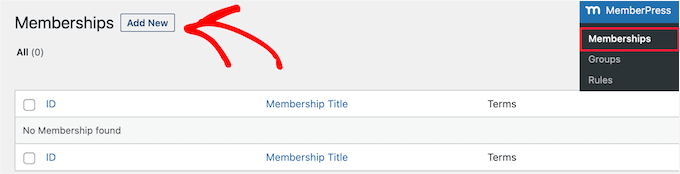
Siteniz hazır olduğunda ve üyeler kaydolmaya başladığında, arka uçtan kayıt tarihlerini kolayca görüntüleyebilirsiniz.
Sadece MemberPress » Üyeler'e gidin ve her kullanıcının katılım tarihini gösteren bir 'Kayıtlı' sütunu göreceksiniz.
Bu bilgilerin yalnızca sizin (yönetici) ve WordPress kontrol panelinize erişimi olan ekip üyeleri tarafından görülebileceğini unutmayın.

Normal üyelerin, abonelerin veya öğrencilerin kendi kayıt tarihlerini görmelerini istiyorsanız, MemberPress bunu da kolaylaştırır.
Daha önce WordPress blok düzenleyicisinde ayarladığınız 'Hesap' sayfasını açın ve sol üst köşedeki 'Blok Ekle' düğmesine tıklayın.
Burada, ‘MemberPress Hesap Bilgileri’ bloğunu arayın.

Sayfaya ekledikten sonra, sağdaki paneldeki bloğun ayarlarını açın ve açılır menüden 'user_registered' seçeneğini seçin.
Bundan sonra, değişikliklerinizi kaydetmek için üstteki 'Kaydet' düğmesine tıklayın.

Artık üyeler hesap sayfalarını her ziyaret ettiklerinde, kayıt tarihleri otomatik olarak görüntülenecektir.
En iyi yanı, bunu yalnızca bir kez ayarlamanız gerekmesidir. MemberPress, bundan sonra her kullanıcı için doğru kayıt tarihini dinamik olarak çekecektir.

🎁 Bonus: Kullanıcıların WordPress'te Arkadaşlarını Kaydolmaya Davet Etmelerine İzin Verin
Kullanıcı kayıt tarihlerini ekledikten sonra, topluluğunuzu büyütmenin başka yollarını merak etmeye başlayabilirsiniz.
İyi çalıştığını gördüğüm bir özellik, kullanıcılarınızın arkadaşlarınızı sitenize katılmaya davet etmelerine izin vermektir.
Bu, kulaktan kulağa pazarlama gibi çalışır ve kullanıcı tabanını büyütmenin en etkili yollarından biri olduğunu buldum.
İnsanlar arkadaşlarını davet ettiğinde, sosyal kanıt oluşturur ve sitenizin daha davetkar ve güvenilir hissetmesini sağlar.
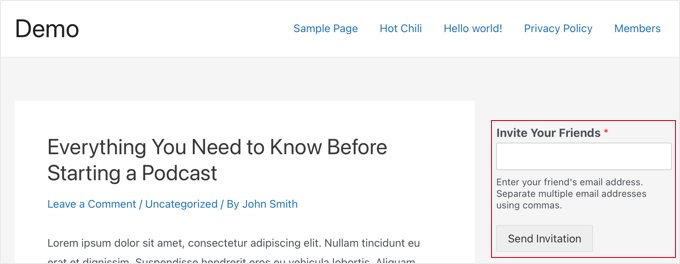
Bu özelliği eklemenin en kolay yolu WPForms kullanmaktır. Kullanıcıların doğrudan arkadaşlarını davet edebilecekleri basit bir davet formu oluşturmanıza olanak tanır.
WPBeginner'da farklı formlar oluşturmak için eklentiyi sürekli kullanıyoruz ve bunun süper güvenilir ve yeni başlayan dostu olduğunu gördük.
Merak ediyorsanız, ayrıca daha fazla neden tavsiye ettiğimizi paylaştığımız ayrıntılı bir WPForms incelememiz de var.
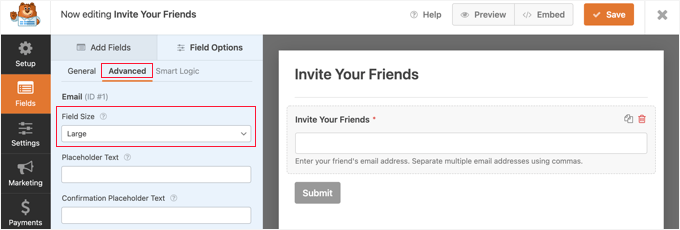
Kendi sitenizde bir davetiye formu ayarlamak için, WordPress'te kullanıcıların arkadaşlarını kaydolmaya davet etmelerine nasıl izin verileceği konusundaki adım adım eğitimimizi takip edebilirsiniz.
FAQs About Showing User Registration Dates in WordPress
WordPress'te kayıt tarihini gösterme hakkında okuyucularımızın sıkça sorduğu bazı sorular şunlardır:
Bu kayıt tarihi özelliğini eklemek sitemi yavaşlatır mı?
Kayıt tarihleri doğru yapıldığında sitenizi yavaşlatmaz.
WordPress, her kullanıcının ne zaman kayıt olduğunu zaten takip eder, bu nedenle bu tarihi göstermek mevcut bir notu bulmak gibidir. Çok fazla zaman veya kaynak gerektirmez.
Çoğu zaman, kullanıcılar zaten yönetici listesinde veya ön yüz sayfasında yüklenmiş durumdadır, bu nedenle bu ek bilgiyi eklemenin performansa neredeyse hiç etkisi olmaz.
Kayıt tarihine göre kullanıcıları sıralamak veya filtrelemek için gelişmiş yöntemler kullanıyorsanız, bu biraz ek iş gerektirebilir. Ancak sitenizde binlerce kullanıcı yoksa bu fark edilmez bile.
Kayıt tarihlerini eklemek için temanın functions.php dosyasını değiştirmem gerekiyor mu?
Bunun çalışması için temanızın functions.php dosyasını düzenlemenize gerek yok, bu da çoğu site sahibi için büyük bir rahatlama.
While adding code directly to functions.php is possible, I usually avoid it because even a tiny mistake can cause errors or break your site.
A better approach is to use a plugin like WPCode to insert custom snippets. This method is safer, easier to manage, and works even if you switch themes. To get started, see our tutorial on how to add custom code in WordPress.
Umarım bu makale, WordPress'te kullanıcı kayıt tarihini göstermenize yardımcı olmuştur. Ayrıca, WordPress kaydına ek kullanıcı profili alanları ekleme hakkındaki öğreticimizi ve WordPress kullanıcı rolleri ve izinleri hakkındaki başlangıç rehberimizi de görmek isteyebilirsiniz.
Bu makaleyi beğendiyseniz, lütfen WordPress video eğitimleri için YouTube Kanalımıza abone olun. Bizi ayrıca Twitter ve Facebook'ta da bulabilirsiniz.




Tom
Hello Nice code thank you but is it possible with the shortcode to show the register date of the user which actually logged in?
WPBeginner Desteği
Girişler gibi kullanıcı etkinliğini izlemek için aşağıdaki makalemizdeki eklentilerden birini kullanmak isteyebilirsiniz:
https://www.wpbeginner.com/plugins/how-to-monitor-user-activity-in-wordpress-with-simple-history/
Yönetici
joody
this code still works today 2021-12-7, great!
WPBeginner Desteği
Glad the code still works!
Yönetici
Ralph
YAZIM HATASI: Yöntem 3'teki kodda, tarihin her zaman aynı değeri göstermesi hatasına neden olan bir yazım hatası var: 37. satırda şunlar var:
$udata = get_userdata( $user-ID );olması gerekirken:
$udata = get_userdata( $user->ID );(Tire yerine oka dikkat edin)
WPBeginner Desteği
Thanks for pointing that out, the typo should be fixed
Yönetici
Dave S
Harika bir yazı! Eklentiyi yükledim ve artık müşterilerimin siteme ne zaman abone olduğunu görebiliyorum!!
WPBeginner Desteği
Thank you, glad our recommendation could help
Yönetici
chergui djaouida
lütfen bir kısa kodla değil, php kodunda bir kullanıcının kayıt tarihini tanıtmak istiyorum nasıl yapabilirim?
Isabelle Laplante
«Kullanıcı Profilinde Kayıt Tarihi Alanını Göster» özel Eklentisi çalışıyor ancak gerçek tarihi göstermiyor… Tüm kullanıcılar için eklenen bilgi «Üyelik tarihi: Haziran 2015»… Durum böyle değil… Yardımcı olabilir misiniz?
WPBeginner Desteği
Kod, tarihi göreceli tarihe dönüştürür. Doğru tarihi göstermek istiyorsanız, şu satırı değiştirin:
1-click Use in WordPress
bununla
1-click Use in WordPress
Yönetici
Jody Hockley
Merhaba,
Eklenti için teşekkürler, basit bir sorun için güzel ve kolay bir çözüm.
Kullanıcı profili sayfasında göstermek için ikinci seçeneği kullandım. Ancak sadece ay ve yılı gösteriyor, günü değil. Günü de göstermek için eklenti kodunu nasıl değiştirebilirim?
Thanks for your help, much appreciated
Jody
Gerard
Çok güzel :).
Sadece ilk kod parçasını (çalışan) istiyordum.
Küçük bir not: 37. satırda ' $user->ID” ' yapmalısınız, ' > ' unutulmuş, aksi takdirde hata ayıklama sırasında bildirimler gösterir.
Teşekkür ederim.
Davis
Admin Columns eklentisi geliştiricisi, kayıt tarihine göre sıralama için 60 ABD doları talep ediyor. Bir site yöneticisiyseniz, daha iyi bir çözüm bulun. WP, bu ultra temel işlevi tüm WP kurulumlarına dahil etmelidir.
Hemang Rindani
Bilgilendirici makale. WordPress, çok az veya hiç teknik bilgi gerektirmeden karmaşık web siteleri oluşturabilen en kullanıcı dostu CMS'dir. Dijital hayalinizi gerçeğe dönüştürebilecek zengin modül ve eklenti setleriyle birlikte gelir. Ancak, genel web sitesi güvenliğini iyileştirmek için WordPress web siteniz için güvenli ve doğrulanmış araçları belirlemek önemlidir. WP, büyük kuruluşların gereksinimi olan birden fazla kullanıcıyla birden fazla siteyi yönetme yeteneğine sahiptir. WP, kullanıcı hesaplarını yönetmek ve belirli eklentilerle web sitenizi yetkisiz erişime karşı korumak için bazı harika özellikler sunar. Ayrıca, makalede açıklanan, kullanıcıya harika bir kişisel his vermek gibi kullanıcı deneyimini geliştiren araçlar da bulunmaktadır.
Makale için teşekkürler.
Patrick Catthoor
Bu, web sitem için kullanabileceğim bir özellik gibi görünüyordu. Bu yüzden 3 yöntemi de denedim.
Yöntem 1 harika çalışıyor, ancak 2. ve 3. yöntemlerin ikisi de her zaman aynı tarihi veriyor: 01 Ocak 1970. Bir şeyler yanlış olmalı, ama ne olduğunu anlayamadım.
Fikirleriniz var mı?
Celito C. Macachor
Bunun eski bir sorun olduğunu farkındayım, ancak bu makaleye yakın zamanda bir arama yaptıktan sonra denk geldim. Harika, aydınlatıcı makaleler, ancak Patrick'in endişesiyle aynı endişeyi taşıyorum. Tüm kullanıcılar listesinde kayıt tarihi doğru. Kritik olmasa da, Üyelik tarihi alanında tüm kullanıcılar için yalnızca bir tarih (Temmuz 2016) gösteriliyor. Bu sorun çözüldü mü? Güncel bilgiler için teşekkürler.