


Müşterilerimizin ve okuyucularımızın WordPress e-ticaret mağazaları oluşturmalarına yardımcı olmak, akıllı ürün önerilerinin ne kadar değerli olabileceğini bize gösterdi.
En iyi mağazalar, müşterilerin yalnızca arama yoluyla keşfedemeyecekleri ürünleri bulmalarına yardımcı olmak için bunları kullanır. Birçok WooCommerce mağazası, satışları artırmak için benzer ürünleri, yükseltilmiş sürümleri veya genellikle birlikte satın alınan ürünleri önerir.
Bu yaklaşım, gelirinizi artırırken müşterilere gerçekten yardımcı olduğu için işe yarar. Doğru yapıldığında, öneriler zorlayıcı olmaktan çok yardımcı hissettirir.
İyi haber şu ki, WordPress sitenize etkili ürün önerileri eklemek beklediğinizden daha kolay.
Birçok seçeneği test ettikten sonra, her büyüklükteki işletme için gerçek sonuçlar veren yedi basit yöntem derledik.
💡Hızlı Cevap: Ürün Önerileri Göstermenin 7 Yolu
Ürün önerilerini göstermenin en iyi yolu, mağazanızın ihtiyaçlarına uygun bir WordPress eklentisi kullanmaktır. İşte test ettiğimiz en etkili yöntemler:
- Ürün Sayfasında: Ürün sayfasında doğrudan öneriler göstermek için WooCommerce'in yerleşik tamamlayıcı ürünlerini veya Merchant gibi bir eklentiyi kullanın.
- Sepet Sayfasında: WooCommerce'in varsayılan çapraz satış özelliğini kullanarak sepet sayfasına tamamlayıcı ürünler ekleyin.
- Kayar Sepette: Kaydırılarak açılan sepette öneriler görüntülemek için FunnelKit Cart gibi bir eklenti kullanın.
- Sipariş Tamamlayıcıları Olarak: FunnelKit Builder ile ödeme sayfasında son dakika teklifi sunun.
- Satın Alma Sonrası E-postalarla: FunnelKit Automations kullanarak ilgili ürünlerle otomatik takip e-postaları gönderin.
- Pop-up'larda: OptinMonster gibi bir araçla pop-up'ta hedeflenmiş öneriler gösterin.
- Dijital İndirmeler İçin: Dijital ürünler satıyorsanız, Easy Digital Downloads için tamamlayıcı ve ek satış eklentisini kullanın.
WordPress'te Ürün Önerileri Neden Gösterilmeli?
Çevrimiçi bir mağazanız varsa, sepet veya ödeme sayfasında ürün önerileri göstermek, sitenizdeki ortalama sipariş değerini artırabilir.
İlgili ürünler önererek, müşterilerin ilgilenebilecekleri ürünleri keşfetmelerine yardımcı olabilirsiniz, bu da daha tatmin edici bir alışveriş deneyimine yol açar.
Örneğin, müşteriniz giyim mağazanızda bir şapka satın alırsa, her iki ürün de güneşten koruduğu ve sıklıkla birlikte alındığı için güneş gözlüğü önerebilirsiniz.
Bu önerileri kaydırılan sepet, sipariş artırımı, ek satış veya çapraz satış ürünleri olarak gösterebilirsiniz. Satışlarınızı artırmak için satın alma sonrası kullanıcılara otomatik e-postalar bile gönderebilirsiniz.
Bunu söyledikten sonra, WordPress'te ürün önerilerini kolayca nasıl göstereceğimize bir göz atalım.
Bu eğitim için birden fazla yöntem kullanacağız, bu nedenle seçtiğiniz yönteme atlamak için aşağıdaki bağlantıları kullanabilirsiniz:
- Method 1: Show Product Recommendations on the Products Page
- Yöntem 2: Sepet Sayfasında Ürün Önerileri Göster
- Yöntem 3: Ürün Önerilerini Kaydırılan Sepet Olarak Gösterin
- Yöntem 4: Ürün Önerilerini Sipariş Artırımı Olarak Gösterme
- Yöntem 5: Satış Sonrası Önerileri E-postalarla Sunun
- Yöntem 6: Pop-up'larda Ürün Önerileri Göster
- Yöntem 7: Easy Digital Downloads'ta Ürün Önerilerini Görüntüleme
- Bonus: WordPress'te E-ticaret Takibini Doğru Kurun
- Sıkça Sorulan Ürün Önerileri Gösterme Soruları
Yöntem 1: Ürün Sayfalarında Ürün Önerileri Göster
Ürünler sayfasında ilgili önerileri göstermek istiyorsanız, bu yöntem tam size göre.
WooCommerce varsayılan olarak, yerleşik ek satış özelliği ile bunu yapmanıza olanak tanır.
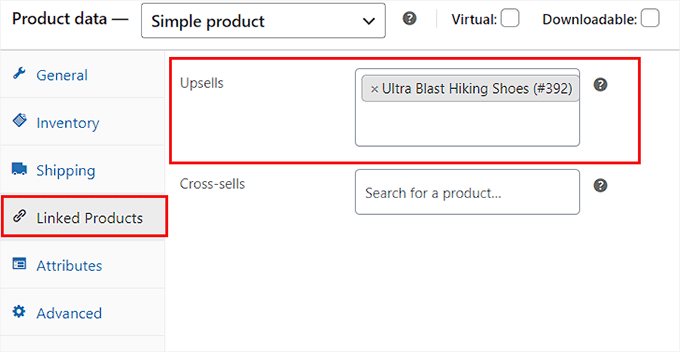
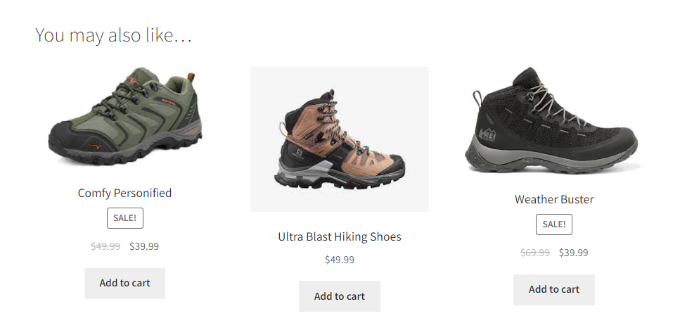
Müşterinin görüntülemekte olduğu ürünün premium sürümlerini önermek için kullanabilirsiniz. Bu özenle seçilmiş ürünler, ürün sayfasında genellikle ‘Bunlarla da ilgilenebilirsiniz…’ başlığı altında görünecektir.
Daha fazla ayrıntı için, WooCommerce'te ürünlere nasıl ek satış yapılacağına dair eğitimimize bakın.
Daha Esnek Öneriler İçin Satıcı Eklentisini Kullanın
Ancak, önerilerinizin nerede ve nasıl görüneceği üzerinde daha fazla kontrol istiyorsanız, aThemes tarafından geliştirilen Merchant eklentisini kullanmanızı öneririz.
Bu, ilgili önerileri yalnızca ürün sayfasında değil, aynı zamanda sepette ve hatta ödeme sırasında da görüntülemenize olanak tanıyan bir Tamamlayıcı Ürünler özelliği sunar.
En iyi ek satış ve tamamlayıcı ürün eklentilerinden biri olarak, onu bir ürünün premium sürümlerini önermek için de kullanabilirsiniz, örneğin WooCommerce ek satışları gibi veya sadece müşterinin görüntülediği ürünlerle iyi giden öğeleri görüntüleyebilirsiniz.
Başlamak için Merchant eklentisini yükleyin ve etkinleştirin. Ayrıntılar için, bir WordPress eklentisinin nasıl kurulacağına dair eğitimimize bakın.
Not: Merchant'ın ücretsiz planı olduğunu unutmayın, ancak Tamamlayıcı Ürünler modülüne erişmek için pro sürümüne ihtiyacınız olacaktır.
Etkinleştirdikten sonra, Satıcı » Modüller sayfasına gidin ve 'Tamamlayıcı Ürünler' bölümüne tıklayın.
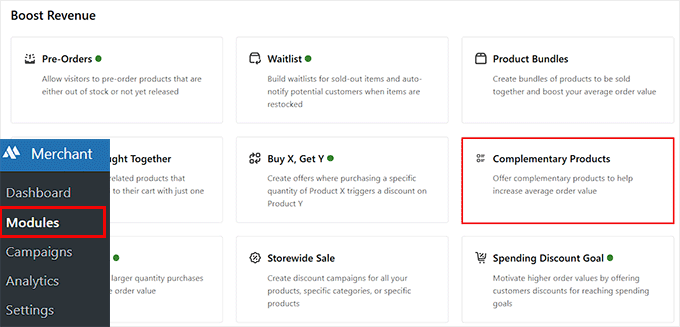
Yeni ekranda, modülü etkinleştirmek için 'Etkinleştir' düğmesine tıklayın.
Ardından, sitenizdeki tamamlayıcı ürünler bölümünü destekleyen bir kampanya oluşturmanız gerekecek.
Her kampanyanın bir tamamlayıcı ürün bölümüne bağlı olduğunu unutmayın, bu nedenle farklı ürünler için farklı öneriler istiyorsanız, her biri için ayrı kampanyalar oluşturmanız gerekecektir.
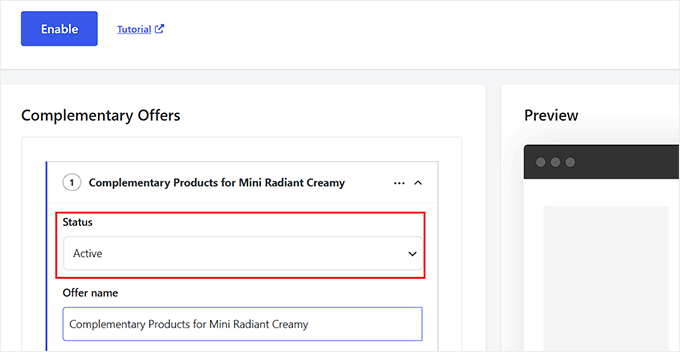
Kampanya Durumunu açılır menüden 'Aktif' olarak ayarlayarak başlayın ve kampanyanıza daha sonra kolayca tanımlayabilmeniz için net bir ad verin.
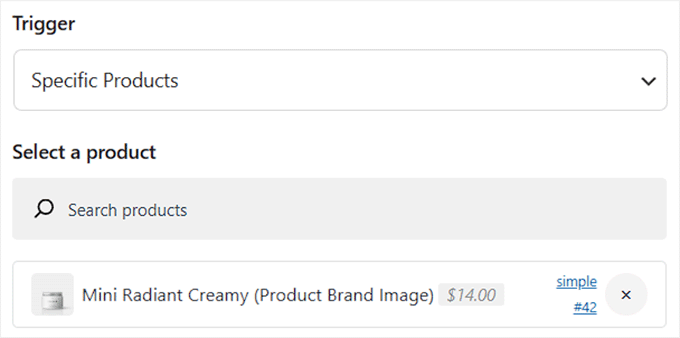
Şimdi Tetikleyiciyi ayarlama zamanı.
- Tüm Ürünler'i seçerseniz, tamamlayıcı ürünler bölümünüz tüm ürün sayfalarında görünecektir.
- Ancak belirli bir ürün (veya ürün grubu) için özel öneriler istiyorsanız, tetikleyici olarak Belirli Ürünler'i seçin. Ardından, bu kampanyanın uygulanmasını istediğiniz ürünü/ürünleri arayın ve seçin. Tamamlayıcı bölümün gösterileceği sayfalar bunlardır.
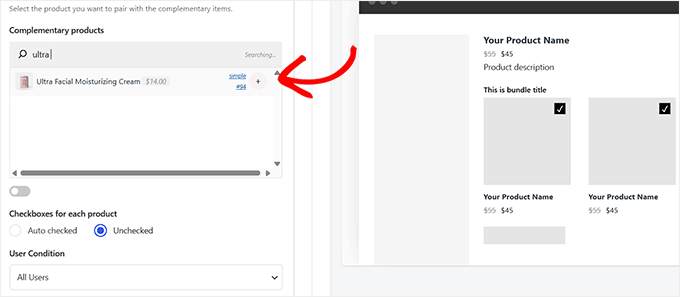
Ardından, Tamamlayıcı Ürünler alanına gidin ve önermek istediğiniz ürünleri arayın.
Bunlar, ana ürün veya ürünler için oluşturduğunuz bölümle iyi giden aksesuarlar, ilgili araçlar veya başka herhangi bir şey olabilir.
Her şeyi ayarladıktan sonra, ekranın sağ tarafında tamamlayıcı ürünler bölümünüzün sitenizde tam olarak nasıl görüneceğini gösteren canlı bir önizleme göreceksiniz.
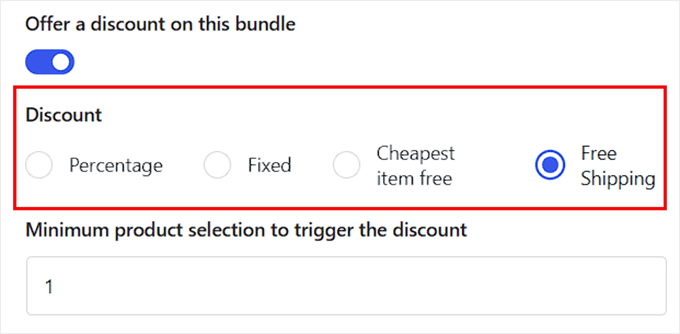
Alışveriş yapanlara küçük bir ek teşvik vermek istiyorsanız, 'Bu pakette indirim teklif et' anahtarını açmanızı öneririz.
Bu, tamamlayıcı ürünleri sepete eklediklerinde sunmak istediğiniz indirim türünü seçebileceğiniz ek ayarları açacaktır. Seçenekler şunları içerir:
- Yüzde indirim
- Sabit tutarda indirim
- En ucuz ürün ücretsiz
- Ücretsiz kargo
İndirimi açmak için bir müşterinin tamamlayıcı listeden seçmesi gereken minimum ürün sayısını da ayarlayabilirsiniz.
Örneğin, bunu 1 olarak ayarlarsanız, müşteri en az bir önerilen ürün seçtiği sürece indirim geçerli olacaktır, ancak gerekirse sayıyı artırabilirsiniz.
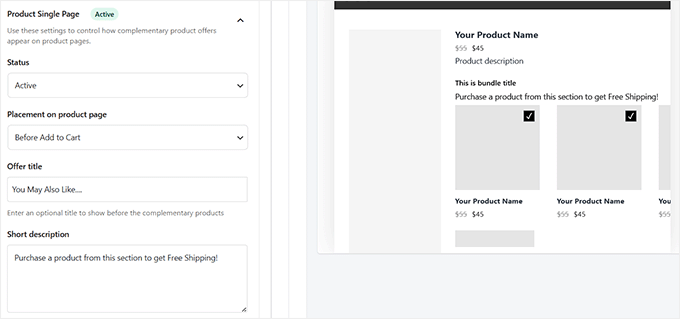
Bundan sonra, aşağı kaydırın ve 'Ürün Tek Sayfası' bölümünü genişletin. Durumu Aktif olarak ayarlayın, ardından tamamlayıcı bölümün nerede görünmesini istediğinizi seçin. Sepete ekle düğmesinden önce, ürün özetinden sonra veya ürün sekmelerinden sonra görünmesini seçebilirsiniz.
İsteğe bağlı bir başlık ve kısa bir açıklama bile ekleyebilirsiniz. Burası, müşterilere önerilen listeden satın aldıklarında indirim veya ücretsiz kargo alacaklarını bildirmek için harika bir yerdir.
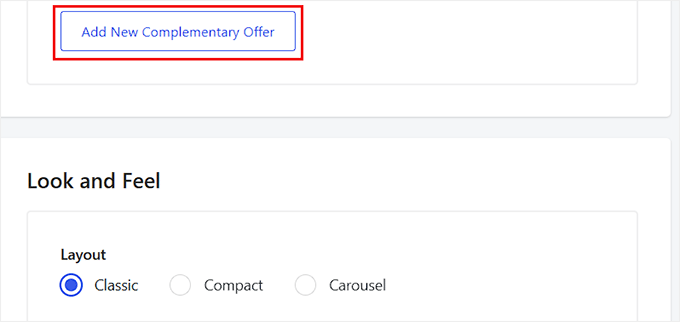
Ardından, yeni bir kampanya başlatmak ve süreci tekrarlamak için aşağı kaydırın ve ‘Yeni Tamamlayıcı Teklif Ekle’ düğmesine tıklayın.
Son olarak, tamamlayıcı ürünlerinizin görünümünü özelleştirmek için ‘Görünüm ve His’ bölümüne gidin.
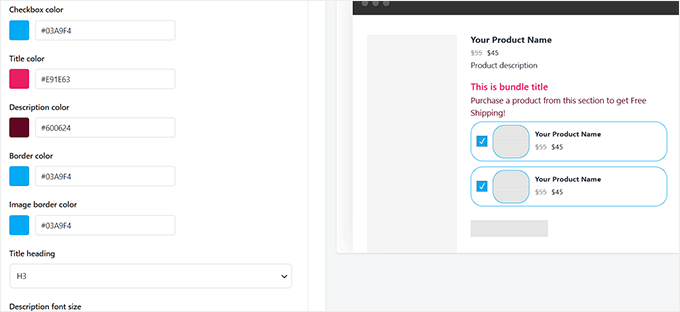
Bir düzen, onay kutusu stili seçebilir ve onay kutusu rengi, başlık ve açıklama renkleri, yazı tipi boyutu, köşe yarıçapı ve daha fazlası gibi şeyleri değiştirebilirsiniz.
Markanızla mükemmel bir şekilde eşleşmesi gerektiğini unutmayın.
Her şeyden memnun kaldığınızda, üstteki ‘Kaydet’ düğmesine tıklayın.
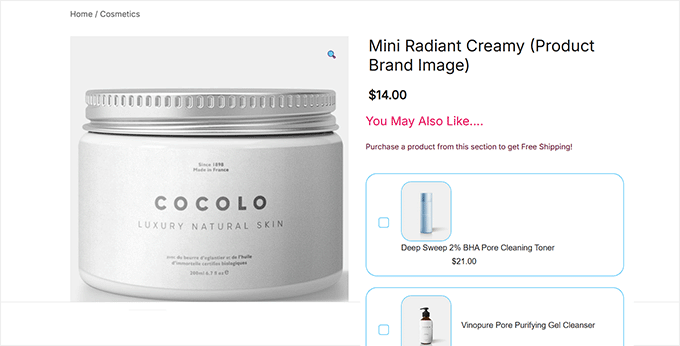
Şimdi, ürün sayfalarınızı ziyaret ederek güzel tasarlanmış tamamlayıcı ürün bölümünüzü canlı olarak görün
Yöntem 2: Sepet Sayfasında Ürün Önerileri Göster
Müşteri ödeme işlemine geçerken ürün önerilerini doğrudan sepet sayfasında göstermek istiyorsanız, kullanmanız gereken yöntem budur.
WooCommerce, herhangi bir eklenti kullanmadan ilgili ve tamamlayıcı ürünleri göstermenizi sağlayan varsayılan çapraz satış seçeneğini sunar.
İlk olarak, seçtiğiniz ürünü WooCommerce düzenleyicisinde açın ve 'Ürün Verileri' bölümüne gidin.
Buradaki ‘Bağlantılı Ürünler’ sekmesine geçin; burada ‘Çapraz Satışlar’ bölümünde sepetler sayfasında görüntülenecek ilgili ürünleri ekleyebilirsiniz.
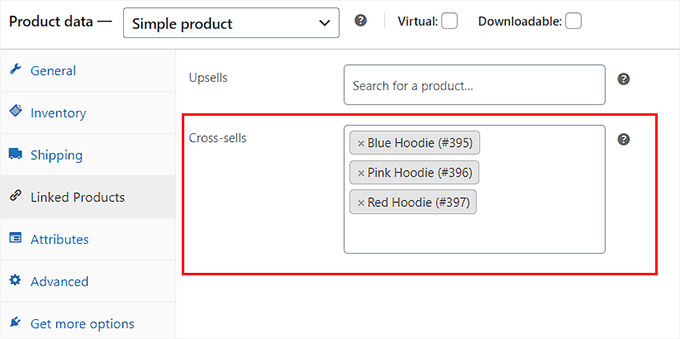
İşleminiz bittiğinde, ayarlarınızı kaydetmek için üstteki ‘Yayınla’ veya ‘Güncelle’ düğmesine tıklamanız yeterlidir.
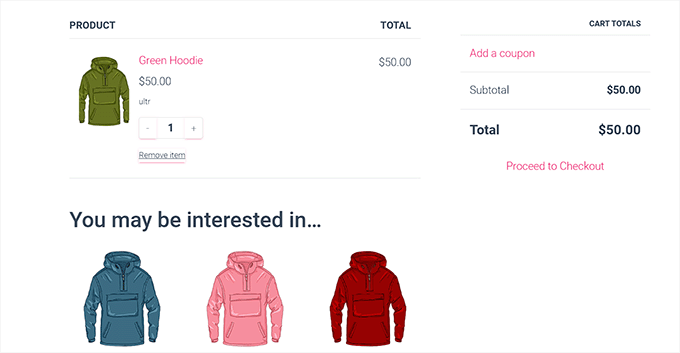
Şimdi mağazanızı ziyaret edin ve Sepet sayfasına gitmek için sepete bir ürün ekleyin. Burada, ürün önerilerinin 'İlgilenebileceğiniz ürünler...' bölümünde görüntülendiğini fark edeceksiniz.
Yöntem 3: Ürün Önerilerini Kaydırılan Sepet Olarak Gösterin
Kayar sepette ürün önerileri göstermek isterseniz bu yöntemi kullanabilirsiniz.
FunnelKit, mağazanıza kayan bir sepet eklemenize ve kullanıcıları daha fazla satın alma yapmaya teşvik etmek için bu sepette ilgili öneriler göstermenize olanak tanıyan popüler bir WooCommerce eklentisidir.
Test ettiğimizde, kullanımının çok kolay ve ölçeklenebilir olduğunu gördük.
Öncelikle, FunnelKit'ten Kayar WooCommerce Sepeti eklentisini yükleyip etkinleştirmeniz gerekir. Ayrıntılar için, bir WordPress eklentisinin nasıl kurulacağına dair eğitimimize bakın.
Etkinleştirdikten sonra, FunnelKit » Sepet sayfasına gidin ve 'Sepeti Etkinleştir' anahtarını 'Açık' konumuna getirin.
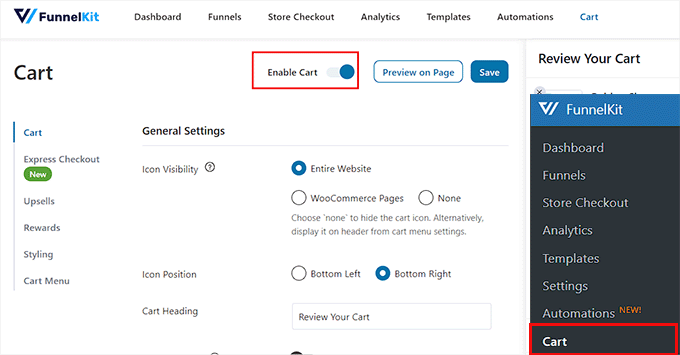
Bundan sonra, aşağıdaki bölümden kayan sepet görünürlüğü, simge konumu, kupon alanı, özet ve ödeme ayarlarını seçebilirsiniz. Bununla ilgili daha fazla ayrıntı için, WooCommerce'e kolayca kayan bir sepetin nasıl ekleneceğine dair eğitimimize bakın.
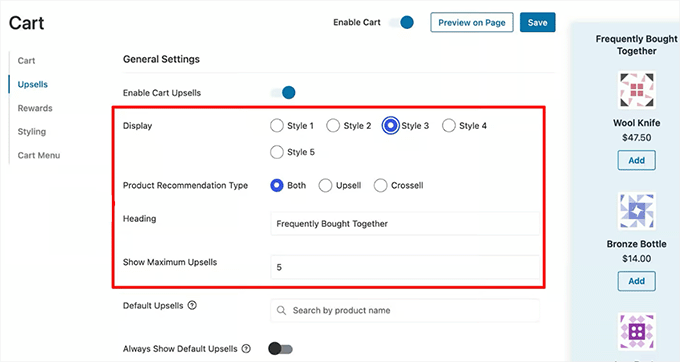
Memnun kaldığınızda, soldaki ‘Üst Satışlar’ sütununa geçmeli ve ‘Sepet Üst Satışlarını Etkinleştir’ anahtarını ‘Açık’ konumuna getirmelisiniz.
Not: Ek satış özelliğini etkinleştirmek için eklentinin pro sürümüne ihtiyacınız olacağını unutmayın.

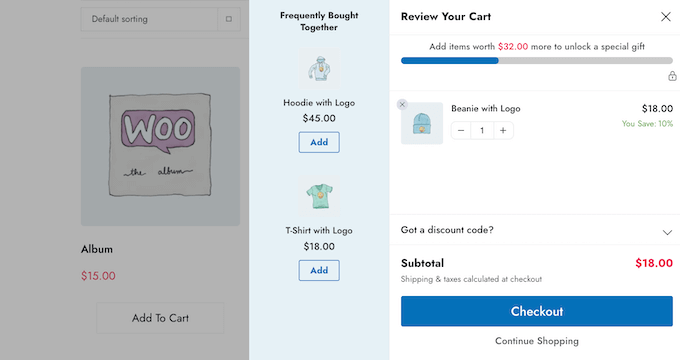
Bu, ürün önerileri için görüntü düzenini yapılandırabileceğiniz sayfada yeni ayarlar açacaktır. Her düzen stilinin önizlemesini ekranın sağ köşesinde görebileceksiniz.
Bundan sonra, öneri olarak çapraz satış veya üst satış ürünleri göstermek isteyip istemediğinizi seçmelisiniz. ‘Her İkisi’ seçeneğini de seçebilirsiniz.
Ardından, ürün önerilerinin üst kısmında görüntülenecek bir başlık ekleyebilir ve görüntülenecek öneri sayısını seçebilirsiniz.
Bu yapıldıktan sonra, çevrimiçi mağazanızdaki tüm ürünlerin listesini görmek için 'Satış Artırmaları ve Çapraz Satışlar' bölümüne aşağı kaydırın.
Buradan, bir ürünün sekmesini genişletin ve öneri eklemek için ‘Üst Satış Ekle’ veya ‘Çapraz Satış Ekle’ düğmesine tıklayın.
Ek satış ürünlerinin, müşterinin sepete eklediği ürünün premium sürümü gibi olduğunu, çapraz satış ürünlerinin ise kullanıcının satın aldığı ürünle ilgili olanlar olduğunu unutmayın.

Düğmelerden birine tıklandığında, önerilerde gösterilecek ürünü arayabileceğiniz ve ekleyebileceğiniz bir açılır pencere ekranda açılacaktır.
Online mağazanızdaki tüm ürünler için aynı işlemi uygulayabilirsiniz.

İşiniz bittiğinde, ayarlarınızı kaydetmek için üstteki ‘Kaydet’ düğmesine tıklamanız yeterlidir.
Artık ürün önerileriyle kayan sepeti görüntülemek için WooCommerce'inizi ziyaret edebilirsiniz.
Yöntem 4: Ürün Önerilerini Sipariş Artırımı Olarak Gösterme
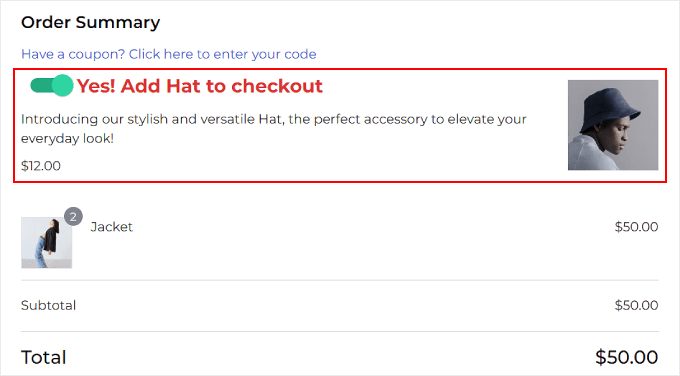
İlgili ürün önerilerini, müşterilere daha düşük bir fiyat noktasında ilgili ürünleri göstermek için kullanılan bir teknik olan sipariş yükseltmesi olarak görüntülemek için bu yöntemi kullanın.
Bu, genellikle ödeme işlemini bitirmeden hemen önce onları satın almaya ikna edebilir.
Sipariş takviyeleri oluşturmak için Funnelkit Builder'ı yüklemeniz ve etkinleştirmeniz gerekir. Ayrıntılar için WordPress eklentisi nasıl kurulur hakkındaki adım adım kılavuzumuza bakın.
Test ettiğimizde, şaşırtıcı derecede güçlü ve yeni başlayan dostu olduğunu gördük. Ayrıntılar için FunnelKit Builder incelememize bakın.
Not: FunnelKit Builder'ın ücretsiz planı vardır, ancak sipariş takviyeleri özelliğini etkinleştirmek için pro sürüme ihtiyacınız olacaktır.
Etkinleştirdikten sonra, yönetici kenar çubuğundan FunnelKit » Ayarlar sayfasına gidin ve sol sütundaki ‘Lisans’ sekmesine geçin.
Ardından, lisans anahtarınızı girin ve ayarlarınızı kaydetmek için 'Etkinleştir' ve 'Değişiklikleri Kaydet' düğmelerine tıklayın. Bu bilgiyi FunnelKit web sitesindeki hesabınızdan alabilirsiniz.

Ardından, FunnelKit kullanarak WooCommerce mağazanızda bir ödeme sayfası oluşturmanız gerekecektir. Bu konuda daha fazla bilgi için WooCommerce ödeme sayfanızı nasıl özelleştirirsiniz hakkındaki eğitimimize bakın.
İşlem tamamlandıktan sonra, WordPress kontrol panelinden FunnelKit » Mağaza Ödeme sayfasına gidin ve ‘Sipariş Ekle’ düğmesine tıklayın.
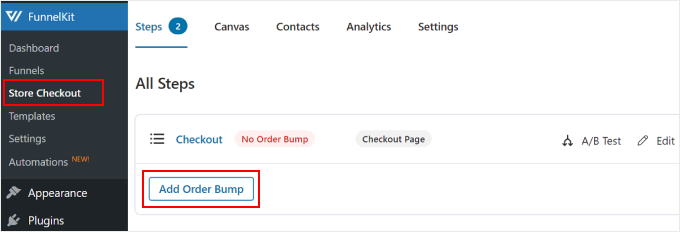
Oluşturduğunuz sipariş ek paketinin adını eklemeniz ve ‘Ekle’ düğmesine tıklamanız gereken bir açılır pencere açılacaktır.
Eklenti şimdi sipariş eklemeyi ödeme huninize ekleyecektir. Burada, işlemi başlatmak için ‘Düzenle’ düğmesine tıklayın.
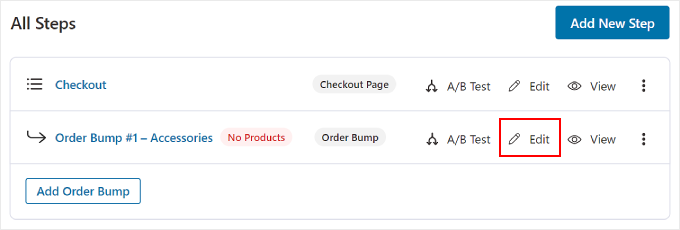
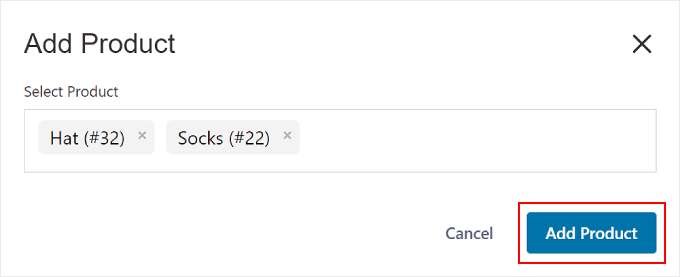
Bu sizi, açılır pencereyi açmak için 'Ürün Ekle' düğmesine tıklamanız gereken yeni bir ekrana götürecektir.
Buraya, alıcıların satın alımlarını tamamlayacağını düşündüğünüz ürünleri yazıp ekleyin ve ardından 'Ürün Ekle' düğmesine tıklayın.
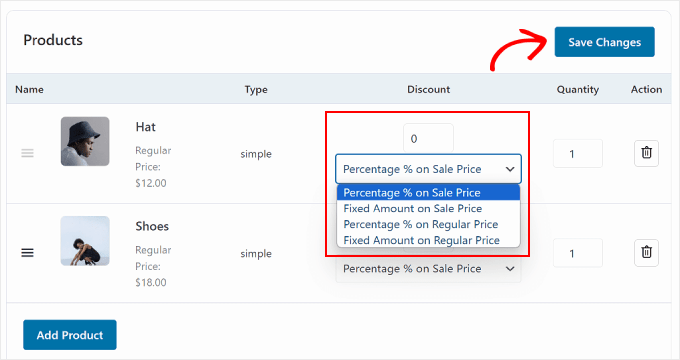
Ardından, açılır menüden seçtiğiniz ürünler için bir indirim türü seçebilir ve hatta her ürün için müşterilere birden fazla miktar sunabilirsiniz.
Bunu yaptıktan sonra, ayarlarınızı kaydetmek için ‘Değişiklikleri Kaydet’ düğmesine tıklamanız yeterlidir.
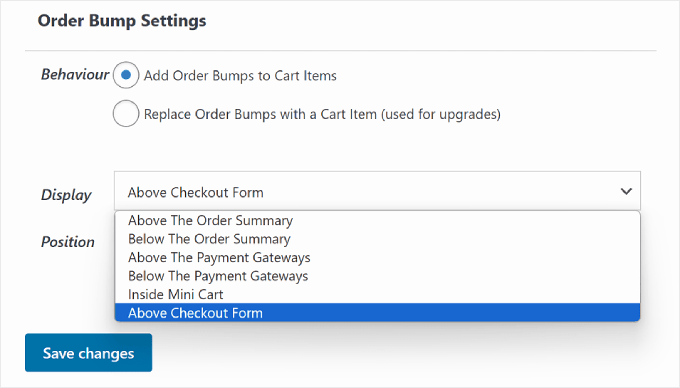
Ardından, ‘Sipariş Ekleme Ayarları’ bölümüne aşağı kaydırın; burada sipariş eklemenin ödeme sırasındaki davranışını ve görüntülenme konumunu seçebilirsiniz.
Örneğin, ‘Sepet Öğelerine Sipariş Eklemeleri Ekle’ seçeneğini ek davranış olarak seçerseniz, müşterilere ek bir satın alma olarak bu ürünler önerilecektir.
Ancak, 'Sipariş Artırmalarını Bir Sepet Öğe ile Değiştir (yükseltmeler için kullanılır)' seçeneğini seçtiğinizde, müşterilere ürünün daha üst düzey bir sürümüne yükselterek satın alımlarını değiştirme seçeneği sunarsınız.
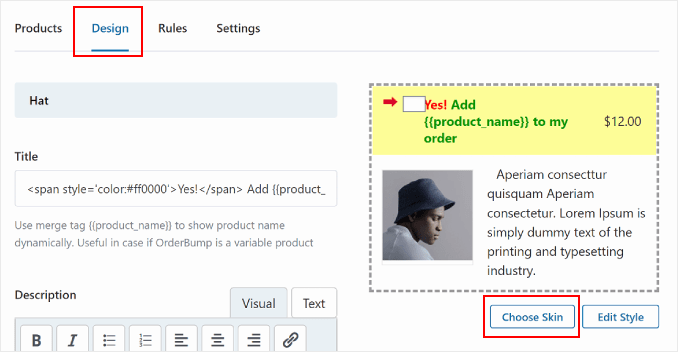
Bundan sonra, üst kısımdaki ‘Tasarım’ sekmesine geçin. Burada, sipariş tamamlama teklifinin müşterilere nasıl görüneceğini yapılandırabilirsiniz.
Bir başlık ve açıklama ekleyebilir ve metin renklerini, arka plan rengini, geçiş rengini, kenarlığı, yazı tipi boyutunu, fiyat gösterimini ve kutu dolgusunu ve genişliğini değiştirebilirsiniz. Memnun kaldığınızda, ayarlarınızı kaydetmek için 'Kaydet' düğmesine tıklamanız yeterlidir.
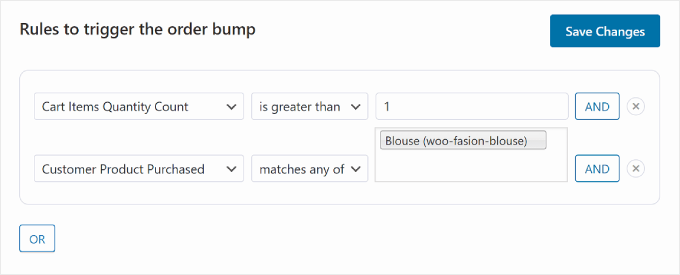
Şimdi, ‘Kurallar’ sekmesine geçme zamanı, burada ‘Kurallar Ekle’ düğmesine tıklamanız gerekiyor.
Bu, sipariş artışı için belirli ürünleri göstermek üzere kullanabileceğiniz bazı yeni ayarları ekranda gösterecektir. Kurallar sepete, müşteriye, coğrafyaya veya tarih ve saate göre olabilir.
Örneğin, belirli bir ürün için ödeme sayfasında sipariş artışını görüntülemek istiyorsanız, sağdaki açılır menüden 'Müşteri Satın Aldığı Ürün' seçeneğini seçmelisiniz.
Bundan sonra, sağdaki metin alanına ürün adını ekleyin ve ayarlarınızı kaydetmek için 'Değişiklikleri Kaydet' düğmesine tıklayın.
Şimdi, belirli bir ürünün ödeme sayfasındaki sipariş artışını görmek için WooCommerce'inizi ziyaret edin.
Sipariş takviyeleri için tetikleyici kurallar hakkında daha fazla bilgi edinmek istiyorsanız, WooCommerce'de sipariş takviyesi nasıl oluşturulur hakkındaki başlangıç kılavuzumuza bakabilirsiniz.
Yöntem 5: Satış Sonrası Önerileri E-postalarla Sunun
Müşterilere satın alma sonrası öneri e-postası göndermek istiyorsanız, bu yöntem tam size göre. Bunun için güçlü bir otomasyon eklentisi olan FunnelKit Automations'a ihtiyacınız olacak.
Kapsamlı bir şekilde test ettik ve piyasadaki en iyi otomasyon çözümü olduğunu gördük. Daha fazla bilgi edinmek için FunnelKit Automations incelememize bakın.
Satın alma işleminden bir süre sonra kullanıcılara otomatik olarak bir öneri e-postası gönderecek bir iş akışı oluşturabilirsiniz.
İlk olarak, FunnelKit Automations eklentisini yüklemeniz ve etkinleştirmeniz gerekir. Talimatlar için WordPress eklentisi nasıl kurulur hakkındaki eğitimimize bakın.
Not: Bu yöntemde açıklanan gelişmiş iş akışını oluşturmak için FunnelKit Automations için ücretli plana ihtiyacınız olacaktır.
Etkinleştirdikten sonra, WordPress kontrol panelinden FunnelKit Otomasyonları » Otomasyonlar sayfasına gidin ve ‘Otomasyon Oluştur’ düğmesine tıklayın.
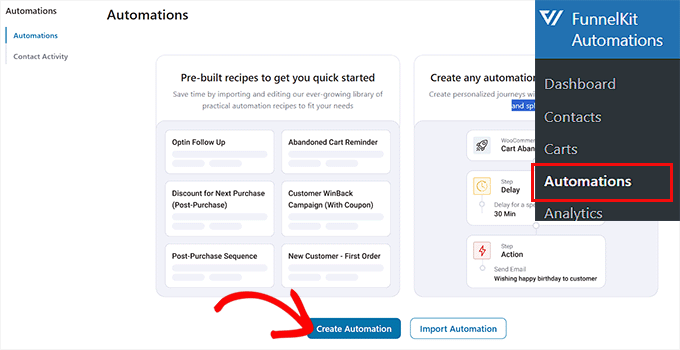
Bu sizi, eklentinin sunduğu hazır şablonların bir listesini göreceğiniz ‘Otomasyon Ekle’ sayfasına götürecektir.
Buradan, ‘WooCommerce’ sekmesine geçin ve ‘Satın Alma Sonrası Sıra’ şablonunu seçin.
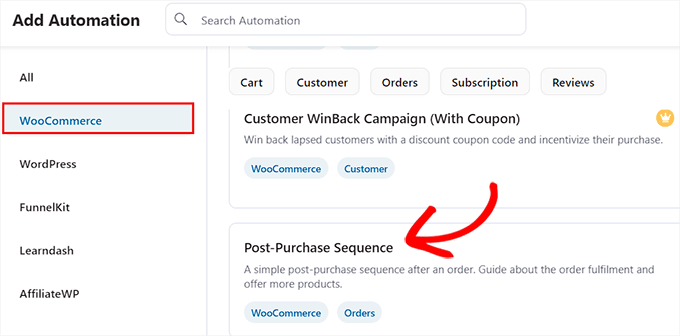
Bunu yapmak, yeni bir sekmede otomatik iş akışının bir önizlemesini açacaktır, buradan 'Tarifeyi İçe Aktar' düğmesine tıklamanız gerekir.
Bu yeni bir istem açacaktır. Buraya oluşturduğunuz iş akışı için bir ad ekleyin ve 'Oluştur' düğmesine tıklayın.
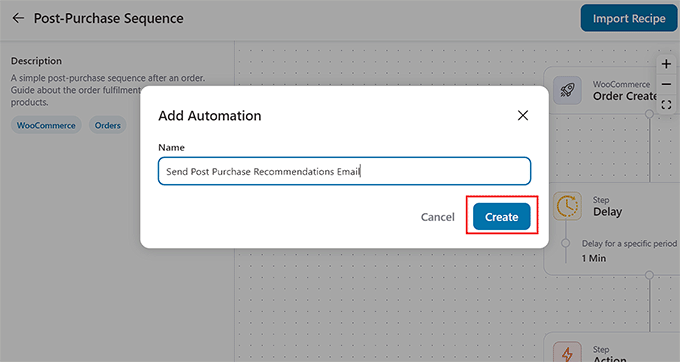
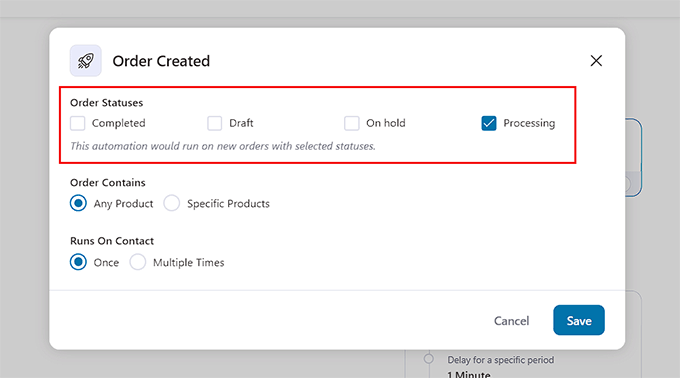
FunnelKit Automation düzenleyicisi şimdi ekranda başlatılacaktır. 'Sipariş Oluşturuldu' sekmesine tıklayarak başlayabilirsiniz. Bu, iş akışını başlatacak tetikleyicidir.
Ekranınızda bir açılır pencere görünecektir; burada sipariş durumunu seçmeniz gerekecektir. Örneğin, ‘İşleniyor’ seçeneğini seçerseniz, kullanıcılar siparişlerini verdikten sonra e-posta gönderilecektir.
Ancak, ‘Tamamlandı’ seçeneğini seçtiğinizde, müşteriler siparişi adreslerine teslim aldıktan sonra bir e-posta alacaklardır. Bu ayarları yapılandırın ve ‘Kaydet’ düğmesine tıklayın.
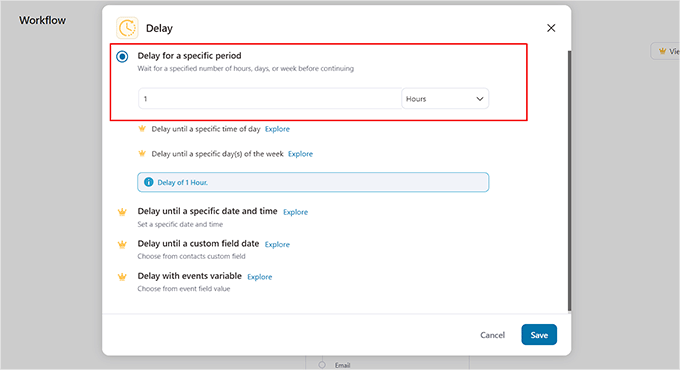
Bunu yaptıktan sonra, 'Gecikme' sekmesine tıklayın.
Bu, e-postanın kullanıcılara satın alma işleminden ne kadar süre sonra gönderilmesi gerektiğini seçebileceğiniz istemi ekranda açacaktır. Örneğin, açılır menüden 1 saat seçebilirsiniz.
Ardından, ayarlarınızı kaydetmek için ‘Kaydet’ düğmesine tıklayın.
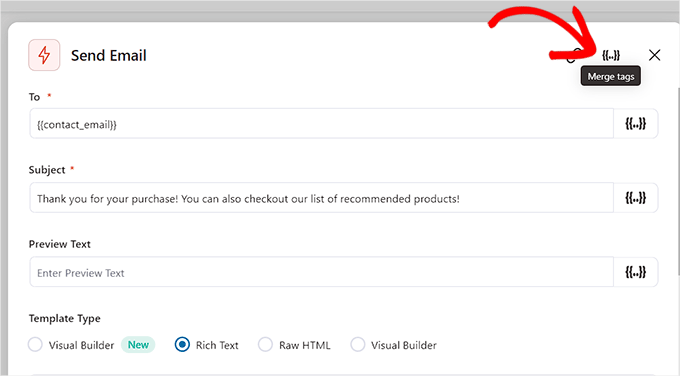
Ardından, e-postanın konu satırını yapılandırmaya başlayabileceğiniz düzenleyicideki 'Eylem' sekmesine tıklayın.
Ardından, üstteki ‘Birleştirme Etiketleri’ seçeneğine tıklayın.
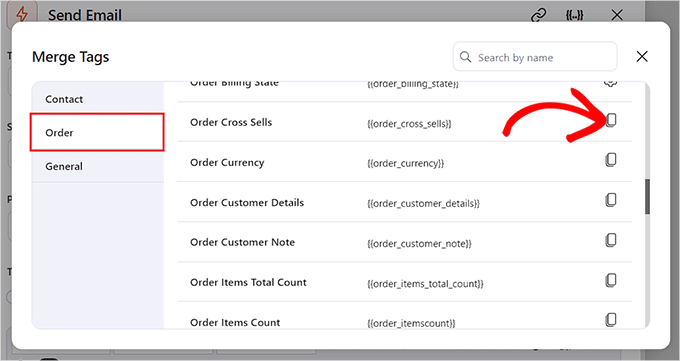
Bunu yaptığınızda, ‘Siparişler’ sekmesine geçmeniz gereken bir açılır pencere açılacaktır.
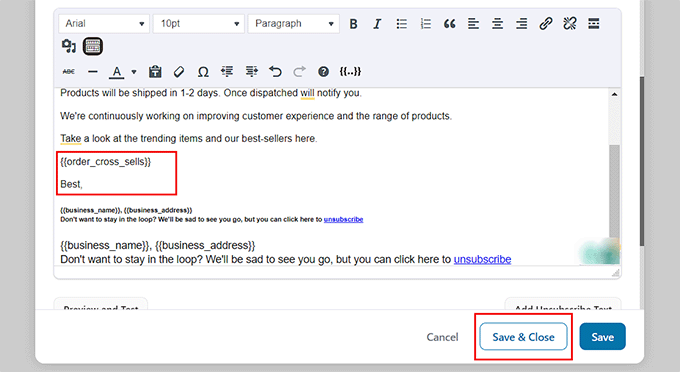
Ardından, ‘Sipariş Çapraz Satışları’ seçeneğine aşağı kaydırın ve yanındaki kopyala düğmesine tıklayın.
İstemi şimdi otomatik olarak kapatacak ve ‘Eylem’ pop-up'ındaki metin oluşturucuya aşağı kaydırabilirsiniz.
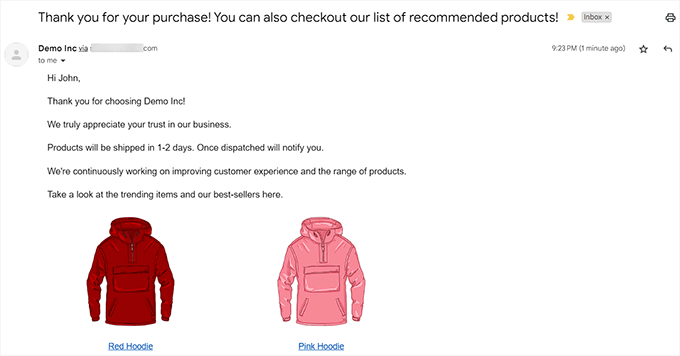
Burada, e-posta içeriğini istediğiniz gibi değiştirebilir ve çapraz satış etiketini ekleyebilirsiniz. Artık kullanıcılar, satın alınan ürün için WooCommerce veya FunnelKit kullanarak eklediğiniz ilgili ürünlerin bir listesini görecektir.
İşiniz bittiğinde, ‘Kaydet ve Kapat’ düğmesine tıklamanız yeterlidir.
Herhangi bir değişiklik yapmak isteyip istemediğinizi görmek için otomatik iş akışınızı şimdi tekrar görüntüleyebilirsiniz.
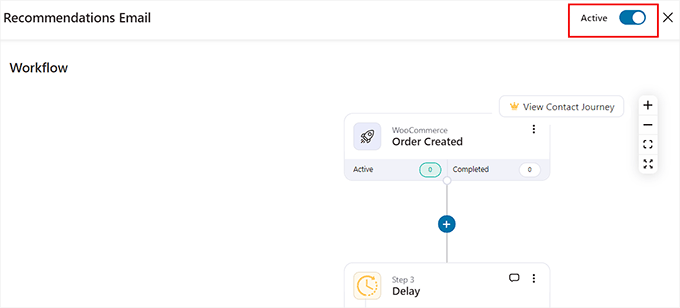
Bundan sonra, üstteki 'Etkin Değil' anahtarını 'Etkin' olarak değiştirin.
Şimdi müşterileriniz, satın alma işleminden tam bir saat sonra ürün önerileri içeren bir e-posta alacaklar.
Yöntem 6: Pop-up'larda Ürün Önerileri Göster
Açılır pencerelerde ürün önerilerini göstermek istiyorsanız, bu yöntem tam size göre.
Bunun için, piyasadaki en iyi potansiyel müşteri oluşturma ve dönüşüm optimizasyon aracı olan OptinMonster'a ihtiyacınız olacak. Önceden hazırlanmış şablonlarını ve görsel düzenleyicisini kullanarak açılır pencereler, döndürme çarkları, bannerlar ve kayan çubuklar oluşturmanıza olanak tanır.
Ayrıca, kullanıcılar mağazanızdan ayrılmak üzereyken onlara ürün pop-up'ları göstermenizi sağlayan çıkış niyeti teknolojisine sahiptir.
WPBeginner olarak, bu aracı profesyonel hizmetlerimizi ve bültenimizi tanıtmak için birkaç kez kullandık ve mükemmel sonuçlar gördük. Ayrıntılar için OptinMonster incelememize bakın.
Bir ürün önerisi açılır penceresi oluşturmak için OptinMonster web sitesinde bir hesap oluşturmanız gerekecektir.
Bunu yaptıktan sonra, WordPress kontrol panelinizi açın ve web sitenizi araçla bağlayacak olan ücretsiz OptinMonster eklentisini yükleyin.
Etkinleştirdikten sonra, OptinMonster kurulum sihirbazı açılacaktır; burada ‘Mevcut Hesabınızı Bağlayın’ düğmesine tıklamanız gerekir. İşlemi tamamlamak için ekrandaki talimatları izleyebilirsiniz.

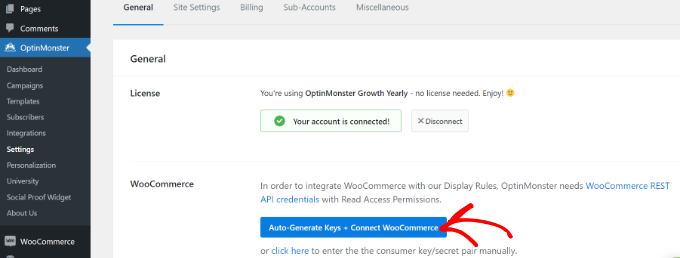
Ardından, OptinMonster » Ayarlar sayfasına gidin ve 'Otomatik Anahtar Oluştur + WooCommerce Bağla' düğmesine tıklayın.
Bunu yapmazsanız, OptinMonster ile oluşturulan kampanyalar mağazanızda gösterilmeyecektir.
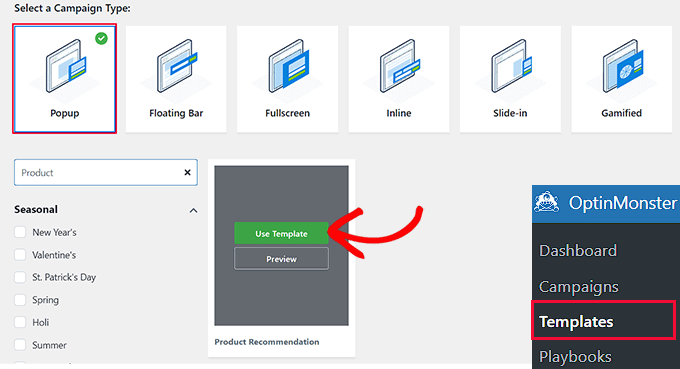
Bu yapıldıktan sonra, WordPress kontrol panelinden OptinMonster » Şablonlar sayfasına gidin ve kampanya türü olarak 'Açılır Pencere'yi seçin.
Ardından, kullanmak istediğiniz bir şablon için 'Şablonu Kullan' düğmesine tıklayın. Bu eğitim için 'Ürün Önerileri' şablonunu kullandık.
Oluşturduğunuz kampanya için bir ad ekleyebileceğiniz bir istem açılacaktır.
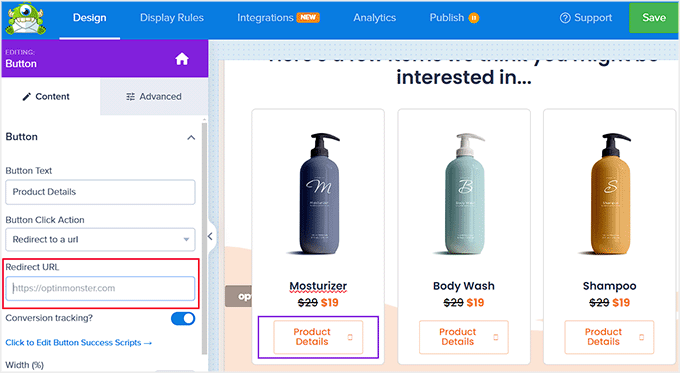
Bunu yaptıktan sonra, OptinMonster'ın sürükle ve bırak oluşturucusu ekranda başlatılacaktır. Burada, bir ürün için resim, ayrıntılar ve CTA eklemek üzere farklı bloklar kullanabilirsiniz. Daha fazla talimat için satışları artırmak için WooCommerce açılır penceresi nasıl oluşturulur hakkındaki eğitimimize bakın.
Ardından, açılır önizlemedeki 'Ürün Detayları' düğmesine tıklayarak ayarlarını sol sütunda açın. Artık ürünün sayfasının URL'sini 'Yönlendirme URL'si' alanına ekleyebilirsiniz.
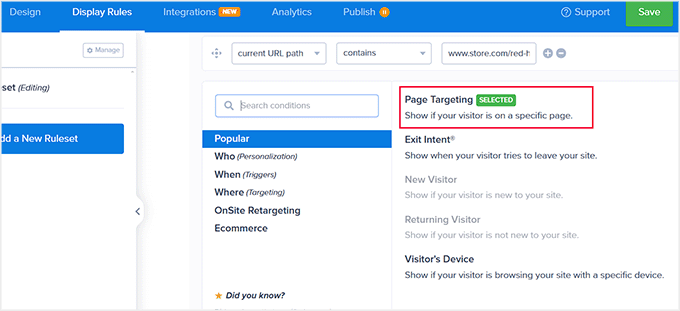
Şimdi üst kısımdaki ‘Görüntüleme Kuralları’ sekmesine geçin. Burada, ürün önerisi açılır penceresinin görünümü için koşullar belirleyeceksiniz.
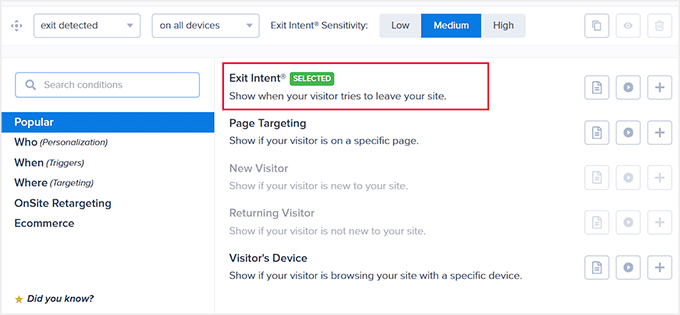
Bunu yapmak için 'Sayfada Geçirilen Süre' açılır menüsünü açın ve 'Sayfa Hedefleme' seçeneğini seçin.
Bu, açılır pencerenizi belirli bir ürünün sayfasındaki kullanıcılara göstermenize olanak tanır, böylece ürünü çapraz satabilir veya üst satış yapabilirsiniz.
Bu seçeneği seçtikten sonra, ortadaki açılır menüden ‘içerir’ seçeneğini belirleyin ve ardından belirli öneri açılır penceresini göstermek istediğiniz ürün sayfasının URL'sini ekleyin.
Kullanıcı mağazanızdan ayrılmak üzereyken açılır pencereyi görüntülemek için 'Çıkış Niyeti' seçeneğini de seçebilirsiniz.
İsterseniz, özelliği daha fazla müşteriye göstermek için yoğunluğunu değiştirebilirsiniz.
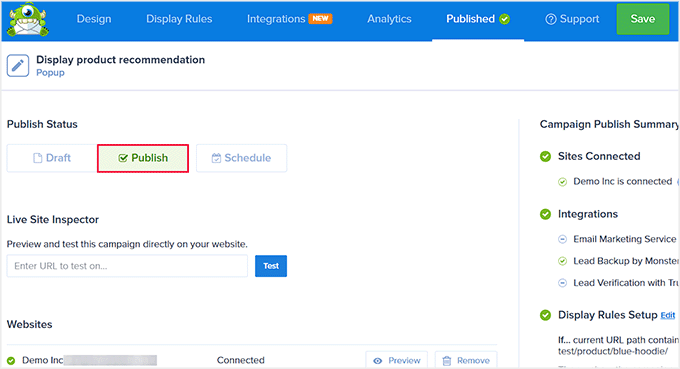
Son olarak, üst kısımdaki ‘Yayınla’ sekmesine geçin.
Buradan, pop-up'ınızı canlı hale getirmek için ‘Yayınla’ düğmesine tıklayın. Ardından, ayarlarınızı kaydetmek için ‘Kaydet’ düğmesine tıklayın.
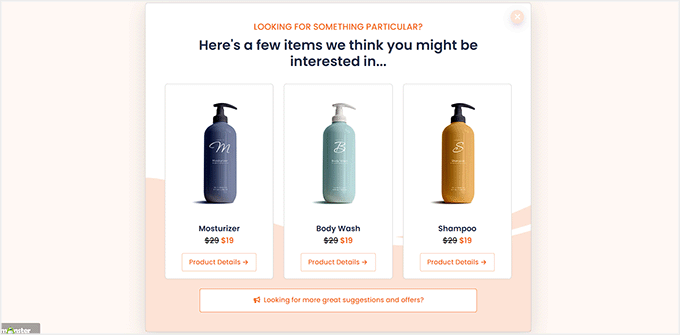
Ürün önerileri açılır penceresini çalışırken görmek için artık çevrimiçi mağazanızı ziyaret edebilirsiniz.
Açılır pencere için belirli bir sayfa seçtiyseniz, sonuçları görmek için o sayfaya gitmeniz gerekir.
Yöntem 7: Easy Digital Downloads'ta Ürün Önerilerini Görüntüleme
Çevrimiçi mağazanızda dijital indirmeler satıyorsanız, yukarıdaki yöntemler sizin için uygun olmayabilir.
Bu durumda, dijital ürünler satmak için en iyi eklenti olan Easy Digital Downloads'ı kullanabilirsiniz. Birkaç iş ortağı markamız eklentilerini bununla satıyor ve süper ölçeklenebilir olduğunu gördü. Ayrıntılar için EDD incelememize bakın.
İlk olarak, Easy Digital Downloads'ı yüklemeniz ve etkinleştirmeniz gerekir. Ayrıntılar için WordPress eklentisi nasıl kurulur hakkındaki kılavuzumuza bakın.
Not: EDD'nin ücretsiz planı var, ancak Çapraz Satış ve Yukarı Satış eklentisini etkinleştirmek için pro sürümüne ihtiyacınız olacak.
Etkinleştirdikten sonra, lisans anahtarınızı girmek için WordPress yönetici kenar çubuğundan İndirmeler » Ayarlar sayfasına gidin. EDD web sitesindeki hesabınızın altından bilgi alabilirsiniz.
Ardından, 'Etkinleştir' düğmesine tıklayın.

Bunu yaptıktan sonra, ürün satmaya başlamak için mağazanızı kurmalısınız. Talimatlar için, WordPress'te dijital indirmeleri nasıl satacağınız konusundaki başlangıç kılavuzumuza bakın.
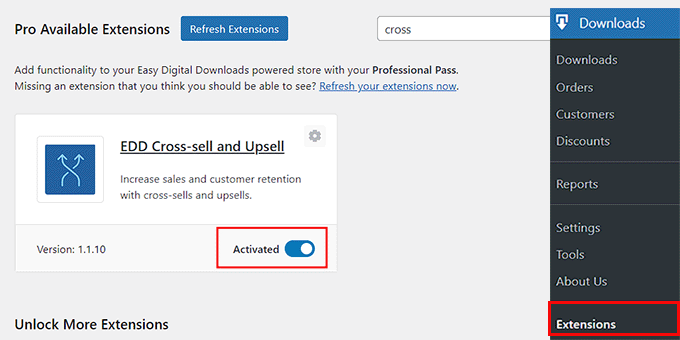
Ardından, İndirilenler » Eklentiler sayfasına gidin ve ‘EDD Çapraz Satış ve Upsell’ eklentisini bulun ve altındaki ‘Yükle’ düğmesine tıklayın.
Eklenti kurulduktan sonra, otomatik olarak şöyle etkin bir geçiş gösterecektir:
Şimdi, İndirilenler » Ayarlar sayfasına gitme ve ‘Eklentiler’ sekmesine geçme zamanı.
Buradan, satış artırma ve çapraz satış ürünlerinin başlığını yapılandırabilirsiniz. Satış artırma ürünlerinin, kullanıcının satın aldığı ürünün premium bir sürümü gibi olduğunu, çapraz satış ürünlerinin ise satın alınan ürünlerle ilgili olanlar olduğunu unutmayın.
Başlıklarınızı istediğiniz gibi ekleyebilir ve açılır menülerden gösterilecek ürün önerisi sayısını ayarlayabilirsiniz.
Bundan sonra, ayarlarınızı kaydetmek için ‘Değişiklikleri Kaydet’ düğmesine tıklamanız yeterlidir.
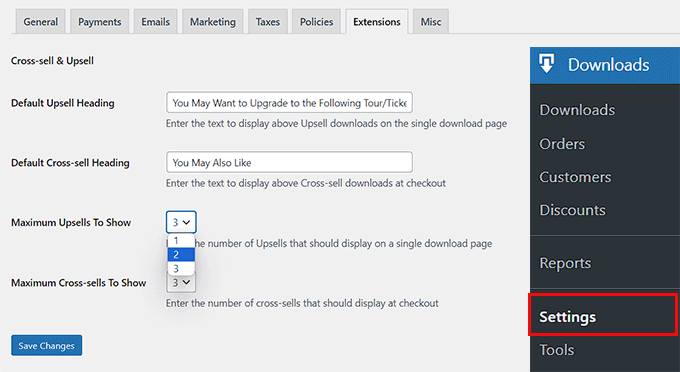
Şimdi, ürün önerileri eklemek istediğiniz dijital ürünü açın.
Blok düzenleyici göründüğünde, her bölüm için özel başlıklar ekleyebileceğiniz ‘Çapraz Satış ve Üst Satış’ bölümüne aşağı kaydırmanız yeterlidir.
Bir başlık eklemezseniz, yapılandırdığınız varsayılan başlıklar sayfaya eklenecektir.
Ardından, açılır menüden yükseltme ürün önerilerini seçin. Çapraz satış ürünleri için de aynı süreci izleyebilirsiniz.
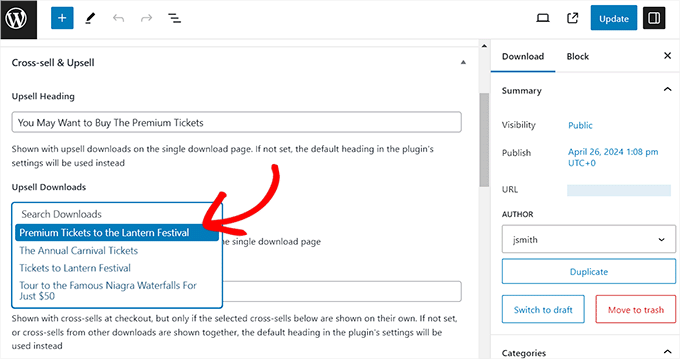
İşiniz bittiğinde, ayarlarınızı kaydetmek için ‘Güncelle’ veya ‘Yayınla’ düğmesine tıklayın.
Şimdi web sitesinin ön yüzündeki ürün sayfasını açın ve satış artırma ürününün ürün sayfasında önerildiğini göreceksiniz.
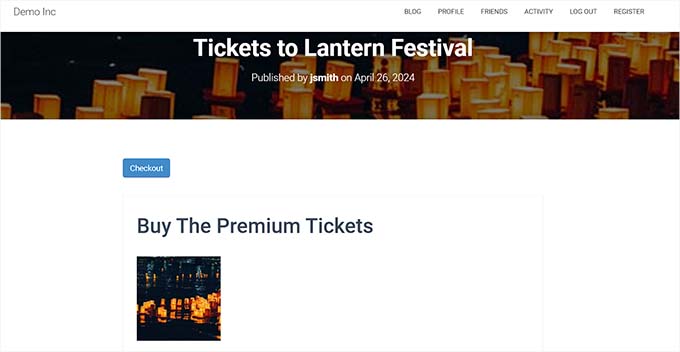
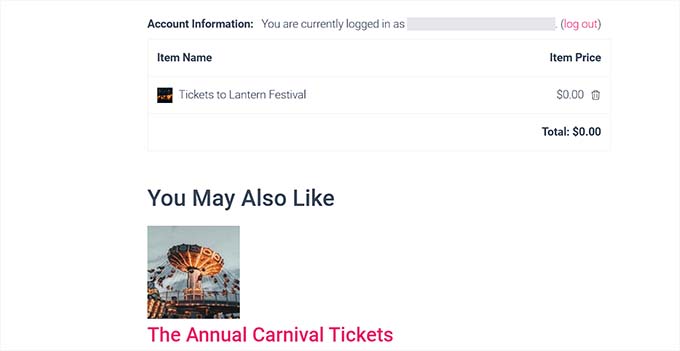
Diğer yandan, çapraz satış ürünleri, kullanıcılar ödeme sayfasındayken onlara önerilecektir.
Çapraz satış ürünleri demo web sitemizde bu şekilde görünüyordu.
Bonus: WordPress'te E-ticaret Takibini Doğru Kurun
Ürün önerileri ekledikten sonra, en çok satan ürünlerinizi bulmak, hangi kampanyaların en iyi performansı gösterdiğini görmek ve insanların web sitenizi nasıl bulup kullandığını anlamak için çevrimiçi mağazanız için izleme ayarlamanın zamanı geldi.
Bu, müşterilerin mağazanızda hangi tür ürünleri satın alma olasılığının yüksek olduğunu ve diğer ürünlerle birlikte bulmanıza yardımcı olacaktır. Örneğin, güneş kremi alan herkesin aynı zamanda bir şapka da satın aldığını fark edebilirsiniz.
Bu bilgilerle müşterilere ilgili ürün önerileri gösterebilir ve dönüşümlerinizi artırabilirsiniz.
Bunu yapmak için, piyasadaki en iyi Google Analytics çözümü olan MonsterInsights'a ihtiyacınız olacak.

Eklenti etkinleştirildikten sonra, web sitenizi Google Analytics ile bağlamanız yeterlidir. Ayrıntılar için, WordPress'e Google Analytics nasıl kurulur konusundaki eğitimimize bakın.
Ardından, WordPress kontrol panelinden İçgörüler » Eklentiler sayfasına gidin ve e-ticaret eklentisini yükleyin.
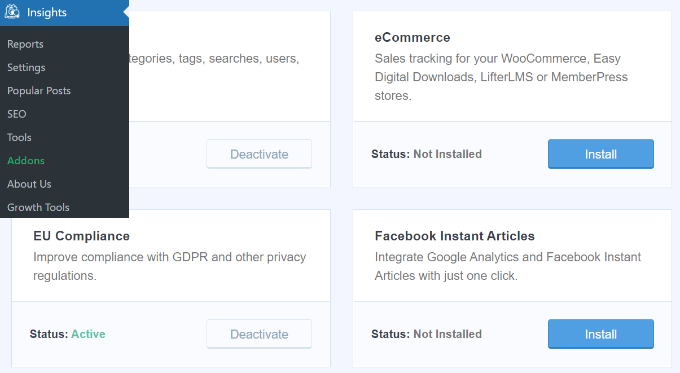
Şimdi Analizler » Ayarlar sayfasına gidin ve 'eTicaret' sekmesine geçin. Burada, 'Gelişmiş eTicaret Kullan' anahtarını 'Açık' konumuna getirmelisiniz.
Bunu yaptıktan sonra MonsterInsights, analitik kaydetmeye başlayacak ve dönüşüm oranı, işlemler, gelir, ortalama sipariş değeri ve en iyi ürünler dahil olmak üzere ihtiyacınız olan verileri bulacaktır.

Ayrıntılar için, WordPress'te E-ticaret takibini doğru şekilde nasıl kuracağınız konusundaki eğitimimize bakın.
Sıkça Sorulan Ürün Önerileri Gösterme Soruları
Okuyucularımızın web sitelerinde ürün önerileri göstermeden önce bize sordukları bazı sorular şunlardır:
Bir üst satış (upsell) ile çapraz satış (cross-sell) arasındaki fark nedir?
Bir üst satış, müşterileri görüntüledikleri ürünün daha pahalı, yükseltilmiş bir sürümünü satın almaya teşvik eder. Örneğin, daha fazla özelliğe sahip bir eklentinin premium sürümünü önermek.
Bir çapraz satış, sepetteki ürünü tamamlayan ilgili ürünleri önerir. Örneğin, bir müşteri bir kamera satın alırsa, çapraz satış bir hafıza kartı veya kamera çantası olabilir.
Yeni başlayanlar için en iyi ürün önerisi yöntemi hangisidir?
Yeni başlayanlar için, WooCommerce'in yerleşik özelliklerini kullanarak başlamak en kolay yoldur; bu, Yöntem 1 (Üst Satışlar) ve Yöntem 2 (Çapraz Satışlar) bölümlerinde gösterilmiştir. Bu seçenekler herhangi bir ek eklenti yüklemeyi gerektirmez ve hemen başlamanıza olanak tanır.
Ürün önerileri eklemek web sitemi yavaşlatır mı?
Bu kılavuzda bahsedilenler gibi modern, iyi kodlanmış eklentiler performans için tasarlanmıştır ve sitenizin hızında fark edilir bir etkiye sahip olmamalıdır. Ancak, mağazanızın hızlı kalmasını sağlamak için her zaman hızlı bir WordPress barındırma sağlayıcısı ve bir önbellekleme eklentisi kullanmak önemlidir.
Ürün önerilerini otomatikleştirebilir miyim?
Evet, birçok eklenti otomasyona izin verir. Örneğin, WooCommerce kategoriye ve etiketlere göre ilgili ürünleri otomatik olarak görüntüler.
Daha gelişmiş otomasyon için, FunnelKit Automations, otomatik olarak gönderdikten sonra öneri e-postaları göndermek için iş akışları oluşturmanıza olanak tanır.
Umarız bu makale, WordPress'te ürün önerilerini nasıl göstereceğinizi öğrenmenize yardımcı olmuştur. Ayrıca, ödeme işlem ücretlerini müşterilere WordPress'te nasıl aktaracağınız konusundaki başlangıç kılavuzumuzu ve en iyi WooCommerce e-posta özelleştirici eklentileri için en iyi seçimlerimizi de görmek isteyebilirsiniz.
Bu makaleyi beğendiyseniz, lütfen WordPress video eğitimleri için YouTube Kanalımıza abone olun. Bizi ayrıca Twitter ve Facebook'ta da bulabilirsiniz.





Bir sorunuz veya öneriniz mi var? Tartışmayı başlatmak için lütfen bir yorum bırakın.