


Yavaş yüklenme süreleri ziyaretçiler için sinir bozucu ve işletmeniz için kötüdür. Web sitenizin yüklenmesi çok uzun sürerse, kullanıcılar içeriğinizi görmeden geri dönme düğmesine basma olasılıkları yüksektir.
WPBeginner olarak, sitemizin dünya çapındaki okuyucular için yıldırım hızında yüklenmesini sağlamak üzere Cloudflare'ın CDN'sini kullanıyoruz. En iyi yanı, ücretsiz planlarının hiçbir maliyet olmadan güçlü hız ve güvenlik iyileştirmeleri sunmasıdır.
Bu eğitimde, Cloudflare ücretsiz CDN'yi WordPress'te adım adım nasıl kuracağınızı göstereceğiz. Sitenizin performansını hemen artırmak için nasıl doğru şekilde yapılandıracağınızı öğreneceksiniz.
CDN Nedir?
CDN (İçerik Dağıtım Ağı), web sitenizin dosyalarının kopyalarını depolayan, dünya çapında yayılmış bir sunucu ağıdır. Birisi sitenizi ziyaret ettiğinde, CDN içeriği onlara en yakın sunucudan teslim eder, bu da sayfalarınızın çok daha hızlı yüklenmesini sağlar.
Geleneksel barındırmanın sorunu şudur: Web barındırma hizmetiniz tipik olarak tüm ziyaretçilere tek bir konumdan hizmet verir. Biri komşu kapıdan veya dünyanın öbür ucundan göz atıyor olsa da, hepsi aynı sunucuya erişir.
Bu bir darboğaz oluşturur. Avustralya'daki bir ziyaretçinin New York'ta barındırılan bir web sitesine erişmeye çalışması, New Jersey'deki birinden çok daha yavaş yükleme süreleri yaşayacaktır. Verilerin binlerce mil seyahat etmesi gerekir, bu da sayfa yükleme sürenize değerli saniyeler ekler.
CDN'ler, kenar sunucularını dünya çapında stratejik konumlara yerleştirerek bu sorunu çözer. Bu sunucular, web sitenizin statik içeriğinin (resimler, CSS dosyaları ve JavaScript gibi) önbelleğe alınmış kopyalarını depolar ve bunları yakındaki kullanıcılara sunar.
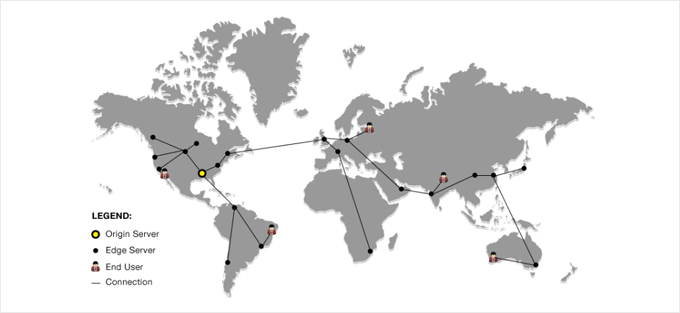
Uygulamada nasıl çalıştığı şöyledir: Almanya'daki biri WordPress web sitenizi ziyaret ettiğinde, CDN isteğini ABD'deki ana sunucunuz yerine Avrupa'daki en yakın sunucuya otomatik olarak yönlendirir. Bu, yükleme süresini önemli ölçüde azaltır.
CDN'ler, uluslararası ziyaretçiler için sayfa yükleme sürelerini önemli ölçüde azaltabilir. Bu hız iyileştirmesinin gerçek bir iş etkisi vardır – daha hızlı siteler ziyaretçileri etkileşimde tutar, hemen çıkma oranlarını azaltır ve genellikle daha iyi dönüşüm oranları görür.
Hızın ötesinde, CDN'ler WordPress sitenizin performansı için ek faydalar sunar:
- Geliştirilmiş SEO sıralamaları – Google sayfa hızını bir sıralama faktörü olarak kabul eder
- Daha iyi sunucu kararlılığı – CDN'ler ana sunucunuzdaki yükü azaltarak trafik artışları sırasında çökmeleri önler
- Gelişmiş güvenlik – Birçok CDN DDoS koruması ve web uygulaması güvenlik duvarları içerir
- Bant genişliği tasarrufu – CDN'ler statik içerik teslimini yönetir ve barındırma bant genişliği kullanımınızı azaltır
CDN faydaları hakkında daha derinlemesine bilgi için, WordPress blogunuz için neden bir CDN'ye ihtiyacınız olduğuna dair kapsamlı kılavuzumuza göz atın.
Cloudflare CDN Nedir?

Cloudflare, İnternet'teki en popüler ücretsiz CDN sağlayıcılarından biridir. Statik içeriği otomatik olarak önbelleğe alan ve dinamik içeriği hızlı bir şekilde sunan küresel olarak dağıtılmış sunuculardan oluşan büyük bir ağdır.
Bir CDN hizmetinin yanı sıra Cloudflare, bulut tabanlı bir web sitesi güvenlik duvarı ve dağıtılmış bir proxy sunucusudur. Bu, web sitenize gelen tüm trafiği izlediği ve sunucunuza ulaşmadan şüpheli trafiği engellediği anlamına gelir.
Küçük işletme web siteleri ve bloglar için uygun ücretsiz bir temel plan ve ayda 20 dolardan başlayan ücretli planlar sunmaktadır.
Cloudflare, ücretsiz bir CDN arayan küçük işletmeler için mükemmel bir seçenektir. Ancak, Cloudflare'ın tüm özelliklerinden tam olarak yararlanmak istiyorsanız, ayda 200 ABD doları tutan Business planına ihtiyacınız olacaktır.

İlgili: Sucuri'den Cloudflare'a neden geçtiğimize dair gönderimize bakın.
Bunu söyledikten sonra, WordPress'te Cloudflare Ücretsiz CDN'nin nasıl kurulacağına bir göz atalım. Eğitimin farklı bölümlerine atlamak için aşağıdaki hızlı bağlantıları kullanabilirsiniz:
Cloudflare Hesabınızı Kurma
Başlamak için Cloudflare web sitesini ziyaret etmeniz ve 'Ücretsiz Başla' düğmesine tıklamanız gerekir.

Sonraki sayfada, bir Cloudflare hesabı oluşturmak için e-posta adresinizi ve şifrenizi girmeniz gerekir. Alternatif olarak, Google veya Apple kimlik bilgilerinizle kaydolabilirsiniz.
Gerekli bilgileri girin ve ardından 'Kaydol' düğmesine tıklayın.
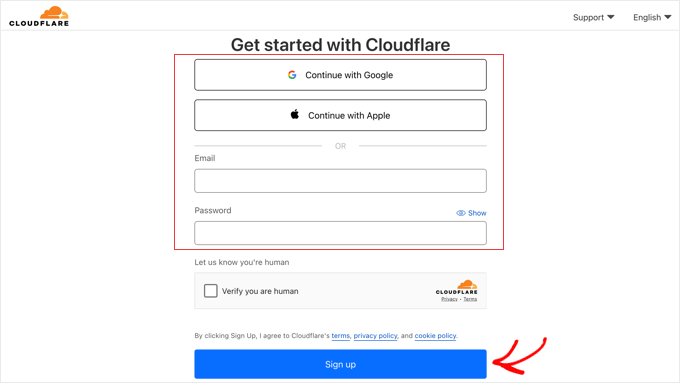
Kaydolmayı bitirdiğinizde, sitenizi Cloudflare üzerinden web trafiğinizi göndermeye başlamak için bağlayabilirsiniz. Sadece web sitenizi ‘Mevcut bir alan adı girin’ alanına girmeniz yeterlidir.
Yalnızca sitenizin alan adını, örneğin example.com gibi yazdığınızdan emin olun. Tam URL'yi veya ek karakterleri yazmanıza gerek yoktur.
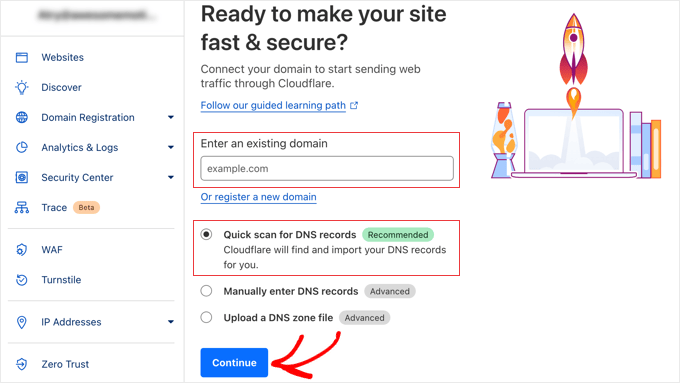
'DNS kayıtları için hızlı tarama' seçeneğinin işaretli olduğundan emin olun ve ardından 'Devam' düğmesine tıklayın.
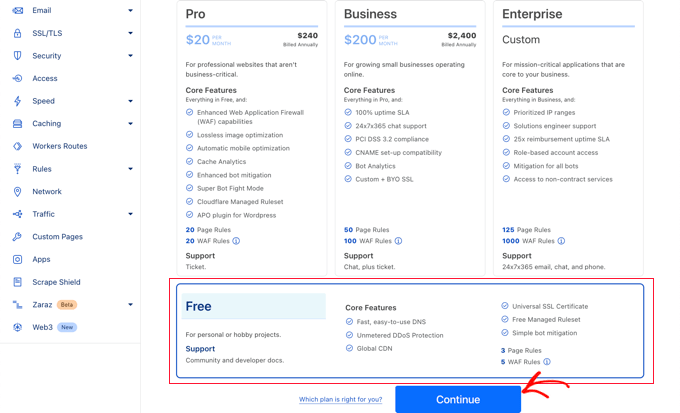
Bir sonraki ekranda, istediğiniz Cloudflare planının türünü seçmeniz istenecektir. Bu eğitim için ücretsiz Cloudflare planını seçeceğiz. Ardından, ‘Devam et’ düğmesine tıklayın.
Bundan sonra, Cloudflare size sistemlerinin bulduğu tüm DNS kayıtlarının bir listesini gösterecektir. Bunlar alt alan adlarınızı da içerecektir.
Cloudflare'dan geçmesini istediğiniz DNS kayıtlarında turuncu bir bulut simgesi olmalı, Cloudflare'ı atlayacak DNS kayıtlarında ise gri bir bulut simgesi olmalıdır.
Birincil alan adınızın turuncu bulut simgesiyle Cloudflare'da aktif olduğundan emin olmak için listeyi gözden geçirmeniz gerekir.
Önemli: E-posta için kullanılan MX kayıtlarınızın doğru listelendiğinden emin olmak için aşağı kaydırmanız ve kontrol etmeniz de gerekir. E-posta kayıtlarınız eksikse, iş e-postanız çalışmayı durduracaktır.
Alan adınızın durumunu gerekirse değiştirmek için 'Proxy durumu' geçişine tıklamanız yeterlidir.
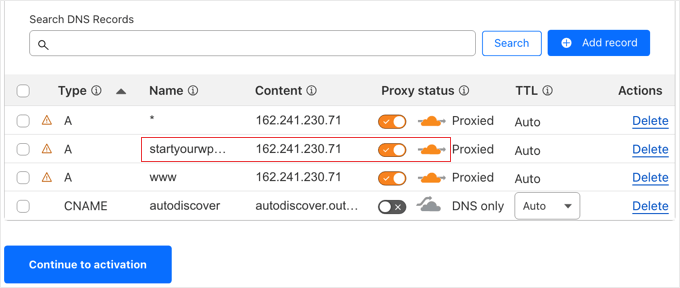
DNS kayıtlarınızı doğruladıktan sonra, ‘Etkinleştirmeye devam et’ düğmesine tıklamanız yeterlidir.
Kurulumunuzun bir sonraki adımında, Cloudflare sizden ad sunucularınızı güncellemenizi isteyecektir. Ad sunucularınızı Cloudflare tarafından atanan yenileriyle değiştirmeniz istenecektir.
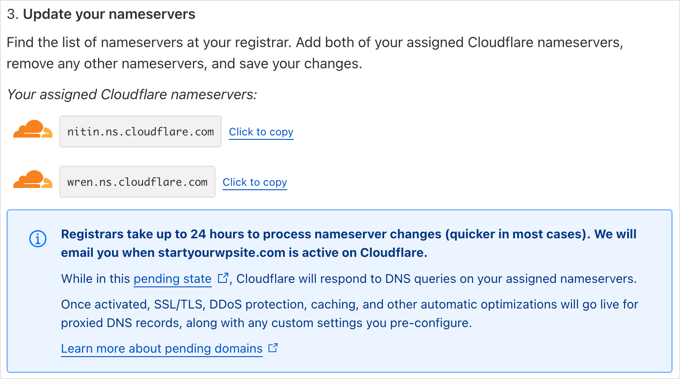
Not: İsim sunucularını değiştirmek internet genelinde yayılmak için biraz zaman alabilir. Bu süre zarfında web siteniz bazı kullanıcılar için erişilemez hale gelebilir.
Ad sunucularını alan adı kayıt kuruluşunuzun hesabından, örneğin Network Solutions gibi değiştirebilirsiniz.
Veya, web barındırma sağlayıcınızdan ücretsiz bir alan adı aldıysanız, o zaman barındırma hesabınıza giriş yaparak ad sunucularını değiştirmeniz gerekecektir.
Bu öğretici için, ad sunucularını Bluehost kontrol panelinden nasıl değiştireceğinizi göstereceğiz.
Süreç barındırma şirketleri arasında benzer olsa da, kendi kontrol panelleri için ayrıntılı talimatlar için her zaman barındırma sağlayıcınıza danışabilirsiniz.
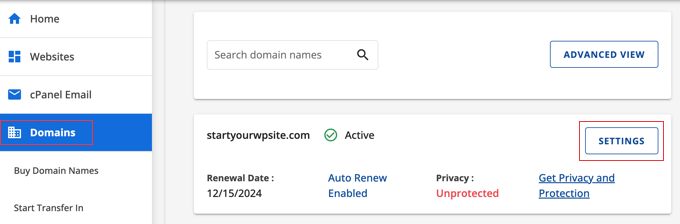
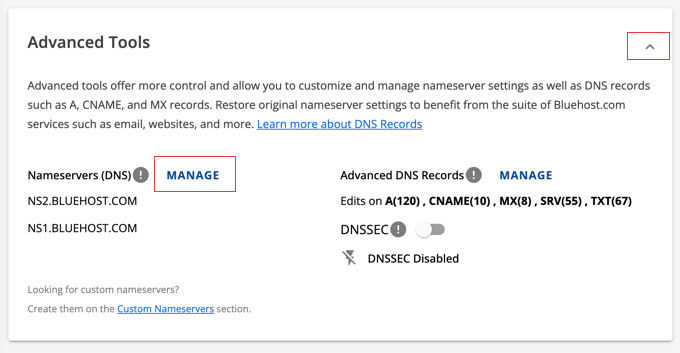
Bluehost kontrol panelinize giriş yaptıktan sonra, 'Alan Adları' bölümüne gidin ve alan adınızın yanındaki 'Ayarlar' düğmesine tıklayın.
Ardından, Gelişmiş Ayarlar bölümüne aşağı kaydırmanız ve ekranın sağındaki oka tıklayarak genişletmeniz gerekir. Bu, ad sunucuları dahil web sitenizin DNS ayarlarını gösterecektir.
‘Nameservers (DNS)’ yanındaki ‘Manage’ düğmesine tıklamalısınız.
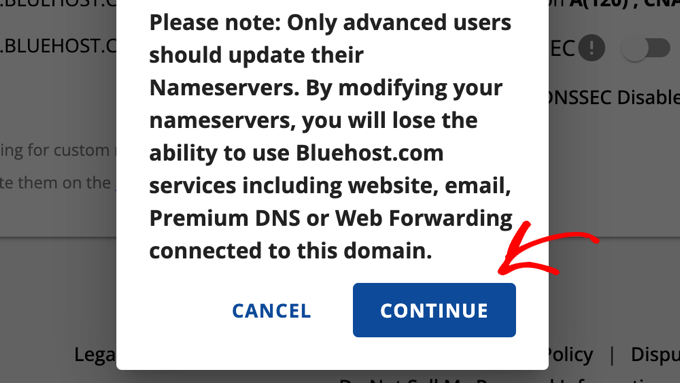
Bu, yalnızca ileri düzey kullanıcıların nameserver'larını güncellemesi gerektiği konusunda bir uyarı gösterecektir.
Bunu onaylamak ve bir sonraki adıma geçmek için 'Devam Et' düğmesine tıklamanız gerekir.
Ardından, Cloudflare tarafından sağlanan nameserver'ları girmeniz gerekir.
Ardından, 'Kaydet' düğmesine tıklayın.

Ardından, Cloudflare kurulum sayfasına geri dönmeniz ve ‘Şimdi ad sunucularını kontrol et’ düğmesine tıklamanız gerekir. Cloudflare şimdi ad sunucularınızı periyodik olarak kontrol edecek ve etkin olduklarında size bir e-posta gönderecektir.
Bu arada, kurulumu tamamlamak için 'Devam Et' düğmesine tıklayabilirsiniz.
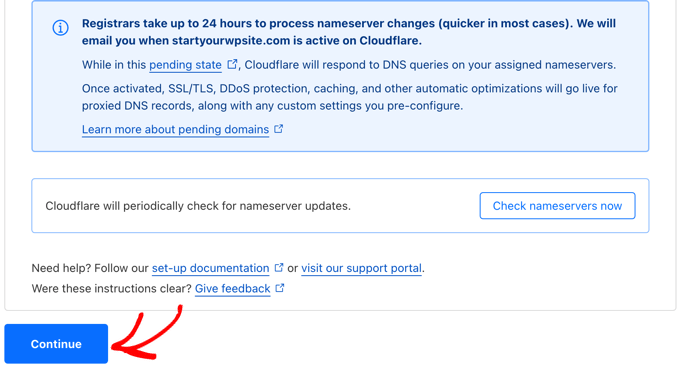
Hepsi bu kadar! Alan adı sunucularınızın güncellenmesi ve Cloudflare'ın etkinleştirilmesi birkaç dakika sürecektir.
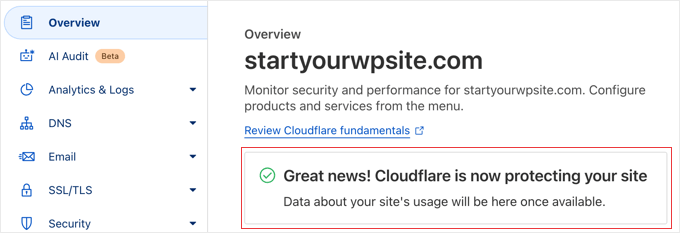
Etkinleştirildikten sonra Cloudflare kontrol panelinizde başarı mesajını göreceksiniz.
Not: Yukarıdaki ekran görüntüleri Bluehost kontrol panelini göstermektedir. Farklı bir barındırma sağlayıcısı kullanıyorsanız ad sunucusu ayarlarınız farklı görünebilir.
Kritik Adım: SSL/TLS Şifrelemesini Yapılandırın
Devam etmeden önce, web sitenizin bozulmamasını sağlamak için kontrol etmeniz gereken hayati bir ayar vardır.
WordPress sitenizde bir SSL sertifikası varsa (tarayıcınızda bir kilit simgesi görürsünüz), Cloudflare'ın SSL/TLS şifreleme modunu 'Tam' veya 'Tam (Katı)' olarak ayarlamanız gerekir.
'Esnek' olarak bırakırsanız, siteniz sonsuz bir yönlendirme döngüsü hatasına takılabilir.
Cloudflare kontrol panelindeki SSL/TLS menüsüne tıklamanız ve modu Tam olarak değiştirmeniz yeterlidir.
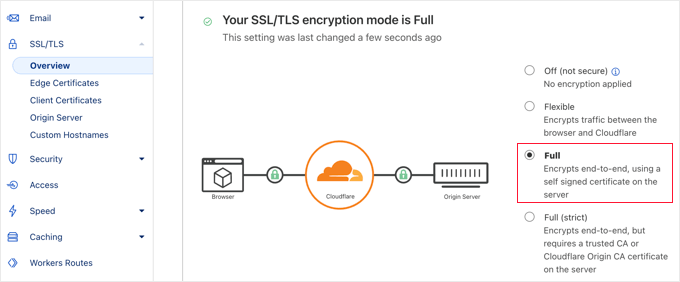
Önemli Bir Cloudflare Ayarını Yapılandırma
Cloudflare sitenizi korurken, Cloudflare web sitesindeyken önemli bir ayarı yapılandırmanız gerekir. Bu işlem tamamlandıktan sonra, kurulum sürecini bitirmek için WordPress web sitenize Cloudflare eklentisini yükleyeceksiniz.
WordPress yönetim alanınızın Cloudflare'dan geçmemesi için Cloudflare'ı sayfa kurallarıyla yapılandırmanızı öneririz. Bu, yönetim işlevselliğini etkileyebilecek olası önbellekleme sorunlarını önler.
Cloudflare, üç ücretsiz sayfa kuralı ayarlamanıza olanak tanır. Daha fazla sayfa kuralı eklemek isterseniz, 5 ek kural için ayda 5 ABD doları ödemeniz gerekir.
İlk olarak, sayfanın solundaki menüde Kurallar » Sayfa Kuralları seçeneğine tıklamanız gerekir. Ardından, 'Sayfa Kuralı Oluştur' düğmesine tıklayabilirsiniz.
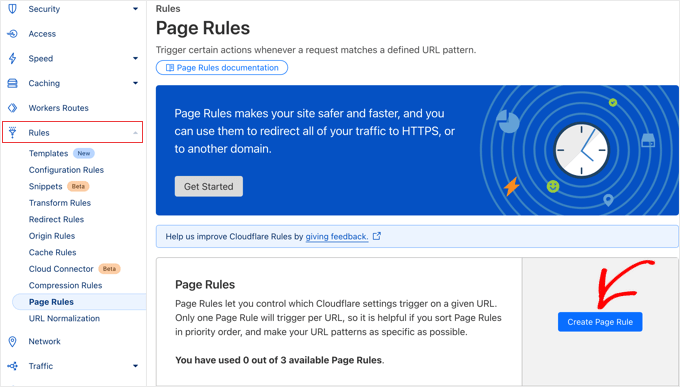
Şimdi, kurala aşağıdaki ayarları yazmanız gerekiyor. Ek ayarlar için yeni satırlar eklemek üzere ‘+ Ayar Ekle’ düğmesine tıklayabilirsiniz:
- Sayfa URL'si: *example.com/wp-admin*
- Önbellek Düzeyi – Atla
- Performansı Devre Dışı Bırak
- Uygulamaları Devre Dışı Bırak
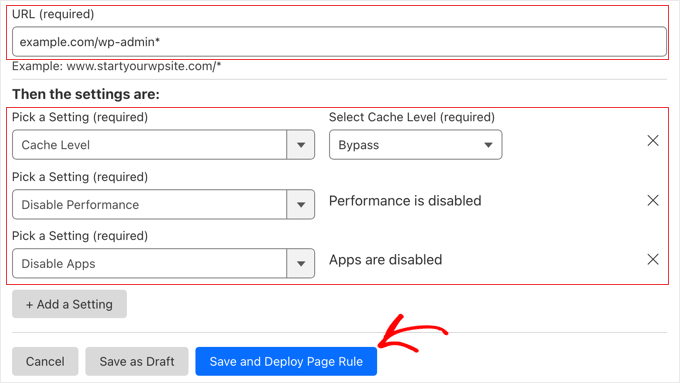
İşiniz bittiğinde, yeni kuralı eklemek için ‘Kaydet ve Dağıt’e tıkladığınızdan emin olun.
Bu yapıldıktan sonra, resmi Cloudflare WordPress eklentisini kullanarak Cloudflare kurulumunu tamamlayacaksınız.
Eklenti Kullanarak WordPress İçin Cloudflare'ı Optimize Etme
Cloudflare, tek tıklamayla WordPress için optimize edilmiş ayarlar sunan özel bir WordPress eklentisi sunar. En iyi uyumluluk ve işlevsellik sağlamak için Cloudflare özelliklerini WordPress ile sorunsuz bir şekilde entegre eder.
Eklenti, Cloudflare'ı WordPress sitenizde hızlı bir şekilde kurmanıza, web uygulama güvenlik duvarı (WAF) kuralları eklemenize, önbelleği otomatik olarak temizlemenize ve daha fazlasını yapmanıza olanak tanır.
Başlamak için web sitenize Cloudflare eklentisini yükleyin ve etkinleştirin. Daha fazla ayrıntı için, bir WordPress eklentisinin nasıl kurulacağına dair adım adım kılavuzumuza bakın.
Not: Bu eklenti resmi ve kullanımı güvenlidir. Temel işlevi, bir gönderiyi her güncellediğinizde Cloudflare kontrol panosuna giriş yapma zahmetine girmemeniz için Cloudflare önbelleğini doğrudan WordPress yönetim alanınızdan temizlemenize yardımcı olmaktır.
Tamamlandığında, Cloudflare ayarlarını yapılandırmak için yönetici panelinizdeki Ayarlar » Cloudflare bölümünü ziyaret etmeniz gerekir.
Ayarlar sayfasında, ‘Ücretsiz Hesabınızı Oluşturun’ düğmesini ve mevcut hesaplar için bir giriş seçeneğini göreceksiniz. ‘Buradan giriş yapın’ bağlantısına tıklamanız yeterlidir.
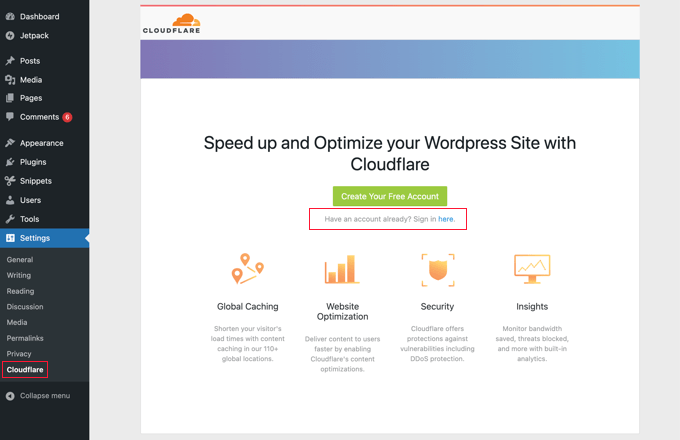
Bir sonraki ekranda Cloudflare e-postanızı ve API anahtarınızı girmeniz gerekecektir.
‘API anahtarınızı buradan alın’ bağlantısına tıklayın.
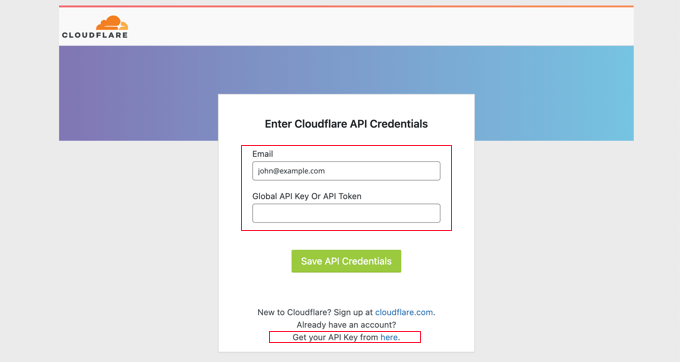
Bu, Cloudflare web sitesindeki hesap alanınız için bir açılır pencere getirecektir.
'Profilim' sayfasında olduğunuzdan emin olun ve ardından sol kenar çubuğundaki 'API Tokenları' sekmesine tıklayın.
Bundan sonra, 'Global API Anahtarı' bölümüne gidin ve 'Görüntüle' düğmesine tıklayın.
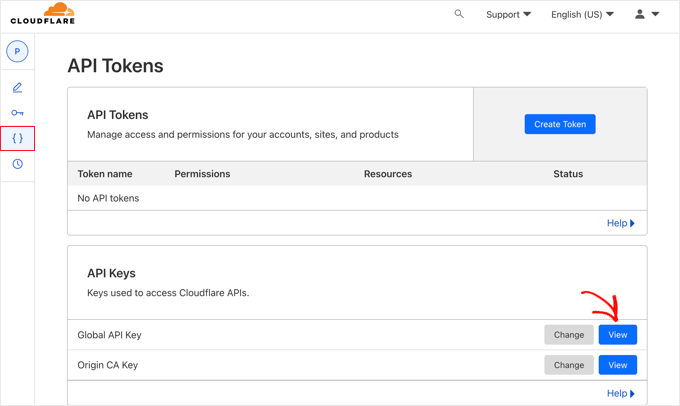
Bu, bir açılır pencere açacak ve API anahtarınızı gösterecektir.
Anahtara tıklayarak kopyalayabilirsiniz.
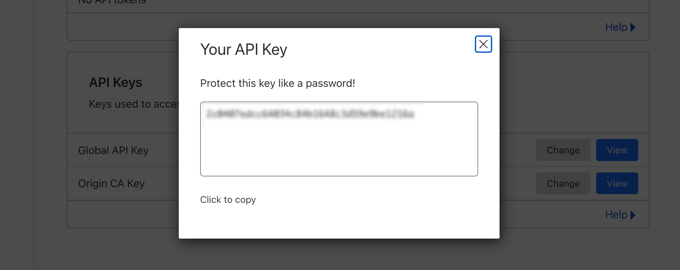
Güvenlik Notu: Küresel API Anahtarınız, Cloudflare hesabınız için bir ana şifre gibidir. Bunu kimseyle paylaşmayın veya güvenmediğiniz eklentilerde kullanmayın.
Ardından, WordPress kontrol panelinize geri dönmeniz ve e-posta adresinizi ve API anahtarınızı girmeniz gerekir.
Ardından, 'API Kimlik Bilgilerini Kaydet' düğmesine tıklayın.
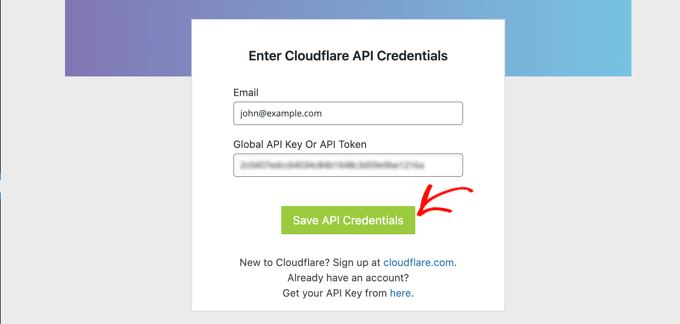
Bundan sonra, Cloudflare ayarları kontrol panelinizde görünecektir.
Buradan, tek tıklamayla WordPress optimizasyonu uygulayabilir, önbelleği temizleyebilir, otomatik önbelleği etkinleştirebilir ve daha fazlasını yapabilirsiniz.
WordPress sitenizi optimize etmek için ‘Varsayılan Ayarları Uygula’nın yanındaki ‘Uygula’ düğmesine tıklayın. Bu, Cloudflare'ın optimal WordPress performansı için önerdiği bazı yapılandırma değişikliklerini uygulayacaktır.
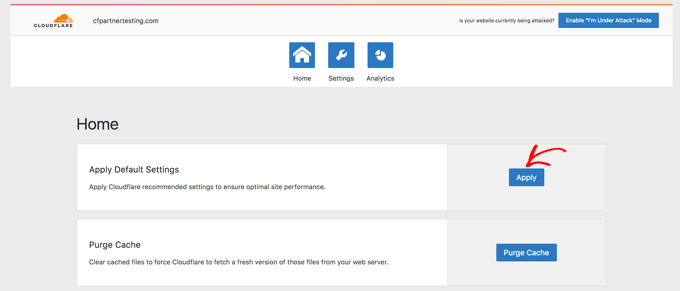
Ardından, 'Ayarlar' menü seçeneğine tıklayın.
Burada, daha fazla site optimizasyon ayarı bulacaksınız.
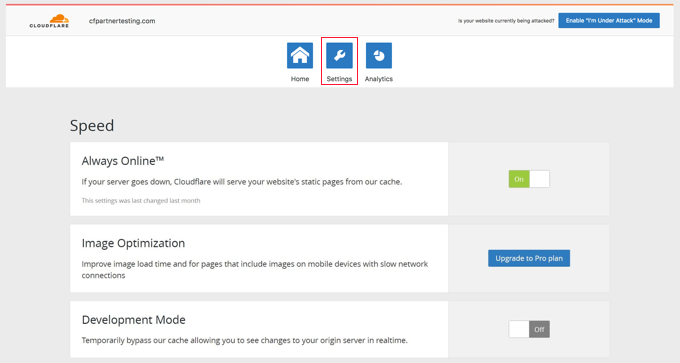
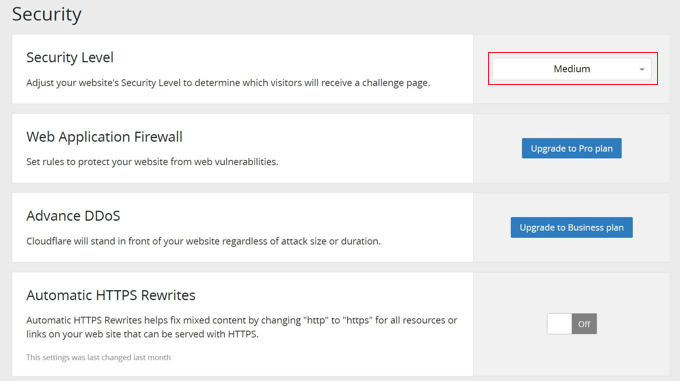
'Güvenlik' bölümünü bulmak için bu ekranda aşağı kaydırabilirsiniz.
Güvenlik seviyesi varsayılan olarak orta düzeydedir. Web sitenizin güvenliğini artırmak için açılır listeden 'Yüksek'i seçebilirsiniz.
Ve işte bu kadar! Hepsi bitti.
Cloudflare CDN Hakkında Sıkça Sorulan Sorular
Okuyucularımızdan Cloudflare'ı WordPress ile kullanma hakkında sık sık sorular alıyoruz. İşte en yaygın sorulardan bazılarına verilen yanıtlar.
1. Cloudflare gerçekten ücretsiz mi?
Evet, Cloudflare süresi asla dolmayan tamamen ücretsiz bir plan sunar. Küçük bir işletmenin veya kişisel bir blogun web sitelerini hızlandırması için gereken tüm temel özellikleri sağlar.
2. Cloudflare web barındırma sağlayıcımın yerine geçer mi?
Hayır, Cloudflare web barındırma sağlayıcınızın yerini tutmaz. Web sitenizin dosyalarını depolamak için hala SiteGround veya Bluehost gibi bir barındırma hizmetine ihtiyacınız var.
3. Cloudflare önbellekleme eklentimle çalışacak mı?
Evet, Cloudflare popüler önbellekleme eklentileriyle mükemmel bir şekilde çalışır. Maksimum performansı sağlamak için Cloudflare ile birlikte WP Rocket kullanıyoruz.
4. Nameserver'ları değiştirmek e-postamı bozar mı?
Cloudflare genellikle kurulum taraması sırasında e-posta kayıtlarınızı otomatik olarak kopyalar. Ancak, kurulumu tamamlamadan önce e-posta ayarlarınızın doğru olduğundan emin olmak için DNS kayıtlarınızı her zaman iki kez kontrol etmenizi öneririz.
5. Cloudflare'ın çalışmaya başlaması ne kadar sürer?
DNS değişikliklerinin küresel olarak yayılması 24 saate kadar sürebilir, ancak genellikle çok daha hızlı (genellikle dakikalar içinde) gerçekleşir. Cloudflare kontrol paneliniz sitenizin aktif olduğunu söylüyorsa ancak değişiklikleri hala göremiyorsanız, tarayıcı önbelleğinizi temizlemeyi deneyin.
Ek Kaynaklar
Cloudflare'ı kurduğunuza göre, web sitenizin performansını ve güvenliğini iyileştirmek hakkında daha fazla bilgi edinmek isteyebilirsiniz. Başlamanıza yardımcı olacak bazı kılavuzlar şunlardır:
- WordPress Hızını ve Performansını Artırmak İçin Nihai Rehber
- Web Sitenizi Hızlandırmak İçin En İyi WordPress Önbellekleme Eklentileri
- WordPress'te DDoS Saldırısını Durdurma ve Önleme Yolları
- Kaliteyi Kaybetmeden Web Performansı İçin Resimleri Nasıl Optimize Edersiniz
- WordPress'te 502 Bad Gateway Hatası Nasıl Düzeltilir
Bu makaleyi beğendiyseniz, lütfen WordPress video eğitimleri için YouTube Kanalımıza abone olun. Bizi ayrıca Twitter ve Facebook'ta da bulabilirsiniz.




Hmi
Merhaba harika bir eğitim! Teşekkürler!
Ayarlarda artık güvenlik seviyesi yok. Hangisini seçmeliyim?
Saygılarımla
WPBeginner Desteği
Bize bildirdiğiniz için teşekkür ederiz, makaleyi güncelleme konusunda inceleme yapacağız ancak ayar şu anda bölge kurallarınızda olmalıdır.
Yönetici
kzain
Harika bir gönderi! WordPress'te Cloudflare'ın ücretsiz CDN'sini kurmak göz korkutucu görünebilir, ancak bu rehber işi kolaylaştırdı. Süreci basit, takip etmesi kolay adımlara ayırmanıza bayıldım. SSL sertifikasını yapılandırma ipucunuz özellikle yardımcı oldu. Web sitemizin performansını ve güvenliğini bankayı batırmadan nasıl artıracağımızı gösterdiğiniz için teşekkürler. Cloudflare ve WordPress cennette yaratılmış bir eşleşme ve bu gönderi mükemmel bir çöpçatan!
Gabriel Ahulo
Sonunda, cloud flare'ı siteme entegre edebildim.
WPBeginner Desteği
Rehberimizin yardımcı olmasına sevindik!
Yönetici
Nelson
Hosting sağlayıcım web sitemi Cloudflare CDN üzerinden bağladı.
Ancak asıl sorun web sitesi hızıyla ilgili.
Doğrudan erişimde hız %100 iken CDN üzerinden erişimde %85. Bu nasıl düzeltilebilir?
WPBeginner Desteği
Hızın neden düşük olduğunu söylediğine bağlı olurdu, hız testlerini anlamak ve kullanmak için aşağıdaki kılavuzumuza göz atmanızı öneririz:
https://www.wpbeginner.com/beginners-guide/how-to-properly-run-a-website-speed-test-best-tools/
Yönetici
Andrew Hansen
Hostgator aracılığıyla sahip olduğum hosting planım Cloudflare'ın yüklü olduğunu söylüyor. Bu iyi mi, yoksa hosting planı üzerinden kaldırıp seçeneklerimi özelleştirebilmem için manuel olarak mı eklemeliyim?
WPBeginner Desteği
Bu, Cloudflare'ın hesabınızda nasıl ayarlandığına bağlı olacaktır, eğer Cloudflare ayarlarınıza erişiminiz varsa, endişelenmeden hesabınızdaki mevcut ayarları kullanmaya devam edebilirsiniz.
Yönetici
Andrew Hansen
Ayarlar üzerinde kontrolüm yok.
WPBeginner Desteği
Sadece emin olmak için, barındırma ayarlarında Cloudflare için gizli bir ayar alanı olabileceğinden barındırma sağlayıcınızla görüşün.
Andrew Hansen
Hostgator aracılığıyla cloudflare hakkındaki bilgileri kontrol ettim. önbellekleme seviyesini (yalnızca varlıklar, varlıklar ve web sayfaları veya varlıklar ve web sayfaları genişletilmiş) yönetebilir ve önbelleği temizleyebilirsiniz, ancak hostgator bunu kullanmanın dezavantajları altında şöyle diyor: “Özelleştirme seçeneği yok – Şu anda CDN için önbellek ayarlarını (örneğin, hangi içeriğin önbelleğe alınacağı, önbellek zamanlaması vb.) özelleştiremezsiniz.”
Jiří Vaněk
Cloudflare DNS'i CDN'leri ile birlikte kullanıyorum. Kullandığım önbellekleme eklentisi WP Rocket'e Cloudflare CDN entegrasyonu harika. CDN, önbellekleme eklentisiyle bağlantılı olabilir, bu da WP Rocket'te tek bir düğmeyle hem web sitesi önbelleğinin hem de CDN önbelleğinin eşzamanlı olarak temizlenmesine olanak tanır.
WPBeginner Desteği
Connections like that to help simplify the process are very helpful
Yönetici
Ralph
Avrupa sunucusundan (daha ucuz) ABD'li kullanıcılara web sitesi yapmayı planlıyorum ve bu rehber harika! Hatta ücretsiz olarak yapmanın mümkün olması daha da iyi. Bu ayrıntılı rehber için teşekkürler. Bunu nasıl yapacağımı hiç tam olarak anlamadığım için her şeyi ayarlamama kesinlikle yardımcı olacak. Diğer tüm rehberler ayrıntıdan yoksundu ve çok geneldi.
WPBeginner Desteği
Glad to hear our guide was helpful
Yönetici
Salman
Merhaba, "WPS Hide Login" eklentisini kullanıyorum. Giriş sayfası için bir sayfa kuralı oluştururken varsayılan giriş URL'sini mi yoksa eklenti yardımıyla kullandığım yeni giriş URL'sini mi kullanmalıyım?
WPBeginner Desteği
Oturum açma sayfası farklı bir URL'deyse, kullanıcıların ziyaret edeceği aktif oturum açma sayfası için sayfa kuralını ayarlamak istersiniz.
Yönetici
Neal Umphred
Başka bir kullanışlı nasıl yapılır makalesi için teşekkürler!
‘Her Zaman HTTPS Kullan’ seçeneğiyle ilgili olarak şunu yazdınız: “Bazı kullanıcılar bu ayarı Cloudflare ile kullanırken sorunlar bildirdi.”
Bu sorunlar nelerdir?
WPBeginner Desteği
Hatalar siteler arasında farklılık gösterir, bu nedenle şu anda gösterebileceğimiz belirli bir hata listemiz yok.
Yönetici
Sohil Jain
Ana alan adımda yorumları ayarlarsam, alt alan adıma da otomatik olarak ayarlanacak mı? Çünkü yalnızca ana alan adımda olmasını istediğim için cloudflare kurulumunun alt alan adına uygulanmasını istemiyorum. Peki alt alan adına uygulanmaması için nereye tıklamalıyım?
Teşekkürler
WPBeginner Desteği
Cloudflare'de bir alt alan adını hariç tutmak için bir seçenek vardır, bu yüzden bunun için endişelenmenize gerek kalmaz.
Yönetici
Evindu Shavinda
Bugün web siteme Cloudflare ekledim. Bu nedenle, hosting'imin nameserver'larını kaldırmam ve alan adı kayıt kuruluşumdan Cloudflare nameserver'ları ile değiştirmem gerekti.
Asıl soru şu – 1. Yani, hosting hesabım hala nasıl çalışıyor? Alan adı kayıt kuruluşundan nameserver'larını kaldırdım
Aftab
Hosting konusunda endişelenmeyin. Cloudflare, hosting yapılandırmanızı değiştirmez veya düzenlemez. Siteniz yalnızca mevcut barındırıcınızda barındırılacaktır. Cloudflare'ın nameserver'ı değiştirmenizi istemesinin nedeni, sitenizi kendi DNS'lerinden geçirmesidir. Web trafiğinizi Cloudflare ağı üzerinden yönlendirir. Böylece trafiğinizi kendi ağları üzerinden proxy'leyebilirler. Cloudflare, nameserver'ları ile yapılandırılmış tüm sitelere güvenlik ve DDoS koruması sunar. Sitenizi ağ üzerinden yapılandırmak için tek bir kuruş harcamanıza gerek yok. Ücretsiz planın bir parçasıdır. Kaç tane siteniz olursa olsun.
Nina Cen
WordPress giriş sayfam için sayfa kuralları eklemeye çalıştığımda, “Kabul Edilemez! İstenen kaynağın uygun bir temsili bu sunucuda bulunamadı. Bu hata Mod_Security tarafından oluşturuldu.” şeklinde bir mesaj aldım.
Yanlış bir şey mi yaptım? Yoksa tekrar denemek için biraz beklemem mi gerekiyor?
WPBeginner Desteği
Bu özel hata için barındırma şirketinizle görüşmek isteyeceksiniz, çünkü bu normalde sitenizde belirli şeyleri önlemek için ayarlanmış bir güvenlik kuralı olduğu anlamına gelir.
Yönetici
Shyam
Güvenlik doğrulama amacıyla ikinci yükleme ekranını ve Cloudflare'ın Eksileri bölümünde bahsettiğiniz CAPTCHA sayfasını kapatmanın bir yolu var mı?
WPBeginner Desteği
İsterseniz bunu kaldırmak için ayarları değiştirebilmelisiniz ancak güncel yöntem için CloudFlare ile görüşmeniz gerekir.
Yönetici
Lou
Cloudflare'ı kuruyorum – makaleniz sayesinde! Zaten W3 süper önbellek eklentim var – ikisine de ihtiyacım var mı? Birbirlerini karıştıracaklar mı? Tamamen acemi sorusu biliyorum!
WPBeginner Desteği
Biraz farklı işlevlere sahipler ve iki tarafın sorunsuz bir şekilde birlikte çalışabilmesi için bir entegrasyon var.
Yönetici
Faith Nte
Bu rehber için teşekkürler. Sayfamın yüklenme süresini azaltmama yardımcı oldu
WPBeginner Desteği
Glad our guide was helpful
Yönetici
Muntaha
Sayfa kurallarına yanlış parametreler ekleyip sonra dağıtırsa ne olur? Dağıttıktan sonra sayfa kurallarını değiştirmek için geri dönüş yolu var mı?
WPBeginner Desteği
İhtiyaç duyarsanız ayarları yaptıktan sonra değiştirebilirsiniz.
Yönetici
bali kratom
bu içeriği paylaştığınız için teşekkürler
WPBeginner Desteği
You’re welcome
Yönetici
Will
Muhtemelen acemi bir sorusu, ancak sitemde çok sayıda mevcut video ve fotoğraf dosyam var. Hepsi Cloudflare'ın CDN'sine mi taşınacak yoksa bunu manuel olarak mı yapmam gerekiyor? Kurulum adımlarını izledim, ancak içeriğimin yüklenmesi hala çok uzun sürüyor ve URL'sini görüntülediğimde hala sitemin URL'sini ve yolunu gösteriyor.
WPBeginner Desteği
İçeriğinizi aktarmanıza gerek kalmamalı, yavaş yükleme için CloudFlare ile iletişime geçerek incelemelerini isteyebilirsiniz.
Yönetici
Brooke
Bunun için çok teşekkürler, çok yardımcı oldu!
Sadece açıklığa kavuşturmak gerekirse, sitemi cloudflare'a eklemiş olsam bile ayrı olarak bir SSL sertifikası almam gerekiyor mu? Cloudflare SSL sertifikası sağlamıyor mu?
Tekrar teşekkürler!
WPBeginner Desteği
You would want to take a look again under the Configuring Most Important Cloudflare Settings section for CloudFlare’s SSL
Yönetici
İbraham Aali
Yönetici, lütfen şu soruları şöyle yanıtlayın:
DNS'yi değiştirdikten sonra, barındırma sağlayıcım aslında kim olacak? Hoster VEYA cloudflare ve tüm düzenlemeler aynı cpanel tarafından yapılabilir mi?
WPBeginner Desteği
Hosting sağlayıcınız yine de hosting sağlayıcınız olacaktır.
Yönetici
Soumya
Çok teşekkür ederim, düzgün bir adım adım Cloudflare kurulumu arıyordum! Ve TA DA!! sizler kurtarıcısınız.
Eğer eklentiden en iyi Cloudflare ayarları hakkında yayınlarsanız harika olur.
WPBeginner Desteği
Glad you found our article helpful
Yönetici
Alabura
Bu kadar harika yayınlar için teşekkürler, Cloudflare hesabımı kolayca kurmama gerçekten yardımcı oldu. İyi iş çıkarmaya devam edin.
WPBeginner Desteği
You’re welcome, glad our guide was helpful
Yönetici
Bryan Wagar
Çok yardımcı bilgiler ve doğrulama için resimlerle birlikte tahmin etmek yerine her şeyi teyit edebildim, bunu derlediğiniz için çok teşekkür ederim! HARİKA
WPBeginner Desteği
You’re welcome, glad our guide could be helpful
Yönetici
PKV
superb guide, easy to follow thanks
WPBeginner Desteği
Glad our guide was helpful
Yönetici
randhir singh
En iyi CDN'nin hangisi olduğunu bilmek istiyorum? Cloud Flare mı yoksa Max mı?
WPBeginner Desteği
Merhaba Randhir,
WPBeginner olarak MaxCDN'i öneriyoruz. Ancak ücretsiz CDN kullanmak istiyorsanız, Cloudflare iyi bir çözüm olabilir.
Yönetici
anurag saxena
Cloudfare ücretsiz sürümünü kullanırsam ve alan adı sunucusunu değiştirirsem, web sitem Cloudfare sunucusunda çalışacak demektir, o zaman web sitemi nasıl düzenleyebilirim? Cloudfare aracılığıyla mı yoksa mevcut barındırma sağlayıcım aracılığıyla mı? Lütfen ayrıntılı olarak anlatın.
andy
Cloudflare'ı kullanmamın tek nedeni, sitenizi nerede barındırdığınızı gizleyebilmenizdir.
Mehmet
Merak ediyorum..
Cloudflare için DNS'lerini işaretlememiz gerekiyor..
Öyleyse, kendi alan adımızı kullanarak özel e-posta kurulumunu nasıl kullanacağız (bu da DNS'yi e-posta sağlayıcısına işaret etmeyi gerektirir)?
Bildiğim kadarıyla, iki DNS kullanamayız.. (aslında kullanabiliriz ama pahalıdır)
Aqib
Özel e-posta ve Cloudflare kullanıyorum. Cloudflare özel e-postamın çalışmasını etkilemiyor.
Abhi
Alan adım Go Daddy'den ve hostingim inmotion hosting'den ise ve alan adı sunucumu hostingime değiştirirsem ve şimdi ona cloudfare'i eklemek istersem ne yapabilirim?
andy
Godaddy'den Cloudflare'a isim sunucusu değiştirme ve Cloudflare'dan DNS'inizi ayarlayıp hareket halindeki barındırma IP adresinize yönlendirme konusunda yardımcı olmaya çalışıyorum.
Syed Shan
Yerel barındırma planımızdan (örneğin godaddy, namecheap vb.) hangi bant genişliği ve depolamanın kullanılacağını veya Cloudfare'den mi kullanılacağını, DNS'imizi Cloudfare DNS'ine ayarladıktan sonra?
Haydrion Rayel
Cloudflare kullanmamamın nedenleri, ad sunucularını değiştirmek ve ikinci olarak bu makaledeki gibi: bazı meşru kullanıcıları engellemesi ve bu gerçekten nefret ettiğim bir şey.
Tam kontrolümde olmayan üçüncü taraf web sitelerini kullanmıyorum. Birkaç kez "siz insan mısınız?" google resimlere tıklama testleri gördüm ve sonsuza kadar sürüyor.
MaxCDN tek seçenek çünkü sadece bir cname eklemeniz gerekiyor .. ama yine de ..
Haydrion Rayel
Cloudflare kullanmamamın nedenleri, ad sunucularını değiştirmek ve ikinci olarak bu makaledeki gibi: bazı meşru kullanıcıları engellemesi ve bu gerçekten nefret ettiğim bir şey.
Tam kontrolümde olmayan üçüncü taraf web sitelerini kullanmıyorum. Birkaç kez "siz insan mısınız?" google resimlere tıklama testleri gördüm ve sonsuza kadar sürüyor.
MaxCDN tek seçenektir çünkü sadece bir cname eklemeniz gerekiyor .. ama yine de ..
abhishek purohit
Sitem WordPress üzerinde ve GoDaddy VPS sunucusunda SSL sertifikası ile çalışıyor ancak sayfa yükleme süresi çok uzun, şimdi ücretsiz CDN Cloudflare hesabına gitmeli miyim, evet ise VPS hesabı ile verilen tüm statik IP'ler ne olacak, kullanılamayacaklar mı ve VPS tabanlı bir siteye Cloudflare gerekir mi?
Munna Hossain
Sayfa yükleme süresi iyi bir kullanıcı deneyimi elde etmek için önemli bir konudur. Bu LoudFlare sayfa yüklemesini artırmamıza yardımcı olur. Sayfa hızını iyileştirmek için hangisinin daha iyi olduğunu söyleyebilir misiniz, eklenti mi yoksa CDN mi?
Iain
Merhaba
Bilginize
Ücretsiz planda ve SSL ile çalışan bir Joomla web sitem oldu
Önceki gönderinizin artık güncel olup olmadığından emin değilim ama mümkün.
Saygılarımla
Mircea Pop
Sağlanan Cloudflare SSL'yi kullanabilirsiniz ancak ücretsiz hesapta kendi SSL'nizi kullanamazsınız.
koushil
Kardeşim bunu blogspot blogu için kullanabilir miyiz?
Kral Rayhan
of course why not
Ikechukwu
Bu çok yardımcı oldu. Teşekkürler.
munetsi
Aslında kararsız kaldım-
Sitem için hangi sağlayıcıyı seçmeliyim,
Cloudflare mı yoksa MaxCDN mı?
Yayın Kadrosu
Sitemiz için MaxCDN kullanıyoruz.
Yönetici
SOTHEA
Bu gerçekten harika bir ipucu. Neyse, bir sorum var. Web sitemin içeriği ve alan adı farklı barındırma şirketlerinde barındırılıyorsa. Bu durumda, her ikisi için de Alan Adı Sunucularını CloudFlare'a değiştirmem gerekiyor. Doğru muyum?
Anubhav
Bunun için bir çözüm buldunuz mu, çünkü farklı bir barındırma sağlayıcım ve farklı bir alan adı sağlayıcım var. Çözümü biliyorsanız lütfen bana bildirin
Ummi Mental
DNS'i değiştirdikten sonra, barındırma sağlayıcım kim olacak? Hoster mı, yoksa cloudflare mı ve tüm düzenlemeler aynı cpanel tarafından yapılabilir mi?
Kaptan Asif
Gerçekten çok yardımcı bir makale, WordPress sitemi Cloudflare ile kurdum
Joe
Cloudflare ile iyi çalışan hangi küçültme hizmetlerini önerirsiniz? Bu, aniden yüksek trafik dalgalanmaları olabilecek bir Wordpress sitesi için. Teşekkürler
bobzyouruncle
Afrika'nın dibinde (Cape Town) yaşıyorum ve sunucularından hiçbiri bana yakın değil. Cloud Flare'ın web sitemi yavaşlatacağını düşünmem doğru mu? Trafiğimin çoğu yerel. CDN'lerle aynı sorunları yaşıyorum, hiçbiri konumuma yakın değil, Avrupa en yakını. Düşüncem doğru mu?
Damon Billian
CloudFlare biraz gecikme ekleyecektir çünkü şu anda SA'da veri merkezlerimiz henüz bulunmuyor (üzerinde çalışılıyor). SA'dan gelen ziyaretçiler şu anda Avrupa'daki bir veri merkezine bağlanacaktır.
Öte yandan, çok sayıda farklı konumdan (AB, Amerika, Asya vb.) ziyaretçileriniz varsa, site onlar için daha hızlı olacaktır.
munetsi
kontrol ediyordum, Johannesburg'da sunucuları var gibi görünüyor.
Adesanmi Adedotun
Cloudflare hakkında duydum ama kullanmayı denemedim, ancak sitemin ad sunucusu yayılımı sırasında çevrimdışı olabileceği gerçeğinden bahsetmek gerekirse, bu ne kadar sürebilir?
WPBeginner Desteği
Değişir, birkaç saatten tam bir güne kadar sürebilir.
Yönetici
Einstein
Doğru yaparsanız Cloudflare'a geçerken herhangi bir kesinti yaşamazsınız.
Damon Billian
CloudFlare'in nameserver'larına geçiş yaparken hiç kesinti yaşamamalısınız.
Robby McCullough
CloudFlare'in büyük bir hayranıyım. Dükkanımda profesyonel fotoğrafçılar için çok sayıda site yapıyoruz. CF, resim ağırlıklı sayfaların anında yüklenmesinde harika bir iş çıkarıyor!
Bir ipucu, değişiklik yaparken CF'nin geliştirici modunu unutmayın. CSS değişikliklerimin görünmemesi nedeniyle bir süre duvara kafa attım — CF önbelleğe alınmış bir sayfa sunuyordu!
Boby
Web sitem 'yoğun yük' altındayken CloudFlare, kullanıcıların web sitesinin ekran görüntüsüne erişmesini sağlayacaktır.
Abhisek
Cloudflare sitemin tasarımını bozuyor. Kenar çubuğu menüm var ve Cloudflare'ın rocketloader ve minification'ı sitemin tasarımını bozuyor. Bu yüzden temel W3 Total cache ile yetinmek zorundayım. Ayrıca Cloudflare aslında sitenizi hızlandırıyor.
Damon Billian
Bu özellikler aslında isteğe bağlıdır ve kapatılması kolaydır. Zaten bir küçültme hizmeti kullanıyorsanız, bizimkini de açmak istemezsiniz (aynı anda iki küçültme seçeneği çalıştırmak sonunda bir şeyleri bozacaktır). Rocket Loader, JavaScript ve jQuery'yi etkileme potansiyeline sahip olacaktır ve genellikle widget'lar gibi şeyleri etkileyecektir.
Joe
Hangi WordPress temasını kullanıyordunuz? Böylece Cloudfare ile o temayı kullanmaktan kaçınmamız gerektiğini bilebiliriz.