


Güneydoğu Asya bölgesine genişleyenler de dahil olmak üzere birçok işletmenin küreselleşmesine yardımcı olduk. Bu pazara girerken genellikle ortaya çıkan bir şey, GrabPay gibi yerel ödeme yöntemlerini destekleme ihtiyacıdır.
GrabPay, Güneydoğu Asya'da güvenilir ve yaygın olarak kullanılan bir seçenektir ve birçok müşteri ödeme sırasında bunu görmeyi beklemektedir. Bu ihtiyacı karşılamaya yardımcı olmak için GrabPay'i WordPress'e eklemenin farklı yollarını test ettik.
Hem WooCommerce mağazaları için çözümlere hem de hizmet tabanlı web siteleri için basit ödeme formlarına baktık. Şaşırtıcı bir şekilde, kurulum süreci süper kolay çıktı.
Bu kılavuzda, WordPress sitenizde GrabPay ödemelerini kabul etmeye başlamanın iki kolay yolunu göstereceğiz.
💡Hızlı Cevap: WordPress'e GrabPay Nasıl Eklenir
GrabPay ödemelerini hızlı bir şekilde kabul etmek istiyorsanız, testlerimizde bulduğumuz en iyi iki yöntem şunlardır:
- WP Simple Pay: Bağış veya hizmet ödemeleri kabul etmek için en iyisi. Alışveriş sepeti olmadan basit bir ödeme formu oluşturmanıza olanak tanır.
- WooCommerce Stripe Gateway: Tam çevrimiçi mağazalar için en iyisi. GrabPay'i doğrudan WooCommerce ödeme sayfanıza ekler.
WordPress'te GrabPay Ödemeleri Neden Ayarlanmalı?
Güneydoğu Asya'daki müşterileri hedeflemeyi planlıyorsanız, WordPress web sitenize GrabPay ödemeleri eklemek akıllıca bir hamledir.
Günlük işlemler için bu dijital cüzdana güvenen milyonlarca aktif kullanıcıdan oluşan devasa bir pazara erişmenizi sağlar. Sitenizde GrabPay sunmanın temel faydaları şunlardır:
- Müşteri Güveni Oluşturun: GrabPay bölgede tanınmış bir isimdir. Tanıdık bir ödeme yöntemi sunmak, işletmenizin daha meşru ve güvenli görünmesini sağlar.
- Kullanıcı Deneyimini İyileştirin: Kullanıcılar akıllı telefonlarında yalnızca birkaç dokunuşla veya bir QR kodu tarayarak hızlı bir şekilde ödeme yapabilirler, bu da ödeme sırasındaki sürtünmeyi azaltır.
- Müşteri Sadakatini Artırın: GrabRewards sadakat programı, kullanıcıları puan kazanmak için daha fazla alışveriş yapmaya teşvik eder, bu da mağazanız için daha yüksek müşteri tutma oranına yol açabilir.
- Kolay Yüklemeler: Kullanıcılar cüzdanlarını kredi kartları veya banka havaleleri yoluyla kolayca doldurabildikleri için her zaman satın almaya hazırdırlar.
Bununla birlikte, GrabPay ödemelerini WordPress'te kolayca nasıl ayarlayacağınıza bir göz atalım. Bu eğitimde 2 yöntemi tartışacağız. Tercih ettiğiniz yaklaşıma atlamak için aşağıdaki bağlantıları kullanabilirsiniz:
Yöntem 1: WordPress'te GrabPay Ödeme Formu Oluşturma
Bu yöntem, tam teşekküllü bir çevrimiçi mağaza oluşturmadan WordPress web sitenizde bir GrabPay ödeme formu ayarlamak istiyorsanız sizin içindir.
WooCommerce kullanmıyorsanız da mükemmeldir. Örneğin, GrabPay kullanarak bağış kabul etmek veya profesyonel hizmetleriniz için ücret almak isteyebilirsiniz.
Bir GrabPay ödeme formu eklemenin en kolay yolu WP Simple Pay kullanmaktır. Test sırasında, ne kadar başlangıç dostu olduğuna gerçekten hayran kaldık. Formları yalnızca birkaç tıklamayla eklemenize olanak tanıdığını gördük.
Kanımızca, sezgisel bir oluşturucu, spam koruması ve önceden hazırlanmış bir GrabPay ödeme formu şablonu ile en iyi WordPress Stripe eklentisidir. Deneyimimiz hakkında daha fazla bilgi edinmek için WP Simple Pay incelememize bakın.
Adım 1: WP Simple Pay'i Yükleyin ve Etkinleştirin
Başlamak için WP Simple Pay eklentisini yükleyip etkinleştirmeniz gerekir. Ayrıntılar için bir WordPress eklentisinin nasıl kurulacağına ilişkin eğitimimize bakın.
Not: WP Simple Pay'in ücretsiz planı vardır. Ancak, GrabPay ödeme formu şablonunun kilidini açmak için pro sürümüne ihtiyacınız olacaktır.
Adım 2: Kurulum Sihirbazını Yapılandırın
Eklentiyi etkinleştirdikten sonra ekranınızda bir kurulum sihirbazı göreceksiniz. Burada, 'Başlayalım' düğmesine tıklamanız yeterlidir.

Şimdi sizi eklentinizin lisans anahtarını eklemeniz gereken bir sonraki adıma götüreceğiz.
Bu bilgiyi WP Simple Pay web sitesindeki hesabınızda bulabilirsiniz.

Bu yapıldıktan sonra, eklentinizi Stripe ile bağlamanız istenecektir. Bu popüler ödeme ağ geçidi, çevrimiçi ödemeleri kolayca kabul etmenizi sağlar.
WP Simple Pay'in bir Stripe eklentisi olduğunu unutmayın, bu nedenle yeni veya mevcut bir Stripe hesabıyla bağlamadığınız sürece web sitenizde çalışmayacaktır.
Süreci başlatmak için 'Stripe ile Bağlan' düğmesine tıklayın.

Daha fazla ayrıntı için, WordPress'te Stripe ödemelerini nasıl kabul edeceğinize ilişkin eğitimimize bakın WordPress'te Stripe ödemelerini nasıl kabul edeceğiniz.
Stripe ve WP Simple Pay'i başarıyla bağladıktan sonra, kurulum sihirbazı sizden e-postalarınızı yapılandırmanızı isteyecektir.
Burada, ödeme makbuzları, yaklaşan faturalar ve ödeme bildirimleri için e-posta bildirimleri alma seçeneklerini etkinleştirebilirsiniz. Ayrıca göndereceğiniz bir e-posta adresi girmeniz gerekecektir.
Ardından, 'Kaydet ve Devam Et' düğmesine tıklayın.

Ardından, kurulum sihirbazının geri kalan adımlarını tercihlerinize göre tamamlayın.
Adım 3: Bir Ödeme Formu Oluşturun
İşiniz bittiğinde, WordPress kontrol panelindeki WP Simple Pay » Ödeme Formları sayfasına gidin.
Burada, 'Ödeme Formunuzu Oluşturun' düğmesine tıklayın.

Şimdi sizi 'Bir şablon seçin' sayfasına yönlendirecek, burada WP Simple Pay tarafından sunulan hazır şablonların bir listesini göreceksiniz.
Devam edin ve 'GrabPay Ödeme Formu' şablonunu bulun. Bulduğunuzda, altındaki 'Şablonu Kullan' düğmesine tıklayın.
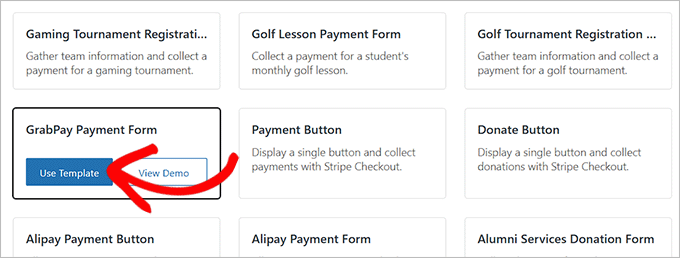
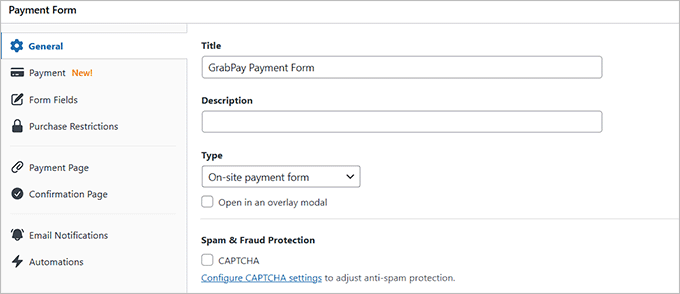
Bu sizi ‘Yeni Ödeme Formu Ekle’ sayfasına götürecektir. Burada, formunuzun başlığını değiştirebilir ve bir açıklama ekleyebilirsiniz.
Ardından, form türünüz olarak 'Yerinde ödeme formu'nu seçin. Spam korumasını etkinleştirmek için altındaki kutuyu da işaretleyebilirsiniz.
Adım 4: GrabPay'i Ödeme Seçeneği Olarak Ekleyin
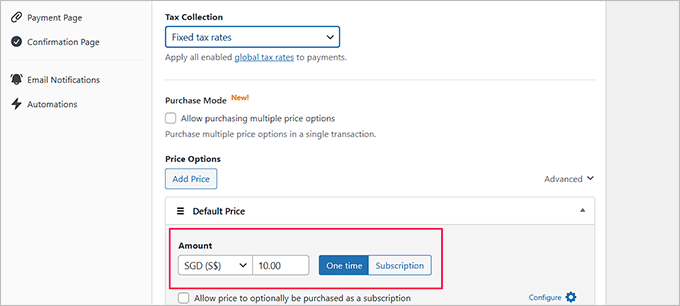
Ardından, sol sütundaki 'Ödeme' sekmesine geçin. Buradan, 'Vergi Toplama' seçeneği altında tercih ettiğiniz vergi toplama oranlarını seçin.
Ardından, form aracılığıyla satmak istediğiniz ürün veya hizmetin fiyatını girin. GrabPay yinelenen abonelikleri desteklemediği için 'Tek Seferlik Ödeme'nin seçili olduğundan emin olun.
Bu bölümde SGD veya MYR gibi bir Güneydoğu Asya para birimi seçmeyi unutmayın. Aksi takdirde, formunuzda GrabPay ödeme seçeneği görüntülenmez.
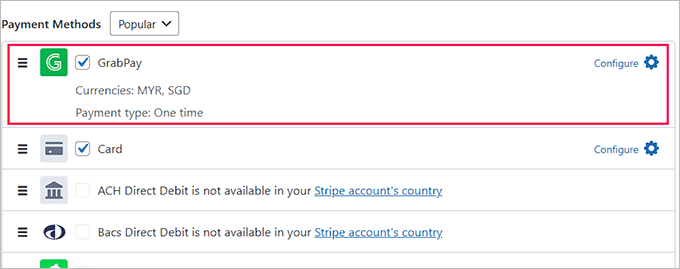
Şimdi, ‘Ödeme Yöntemleri’ bölümüne aşağı kaydırmanız ve açılır menüden ‘Tümü’ seçeneğini belirlemeniz gerekiyor.
GrabPay'in listeden zaten seçilmiş olduğunu fark edeceksiniz. Ancak, isterseniz Klarna, AliPay, Kart veya Bacs Doğrudan Borç gibi başka ödeme seçenekleri de ekleyebilirsiniz.
🚨Önemli Not: GrabPay ödeme seçeneği yalnızca bağlı Stripe hesabınız Singapur veya Malezya gibi desteklenen bir Güneydoğu Asya ülkesinde bulunuyorsa kullanılabilir.
Yalnızca eklenti içindeki ülke ayarını değiştirmek yeterli değildir
Adım 5: Form Alanları Ekleme, Düzenleme veya Kaldırma
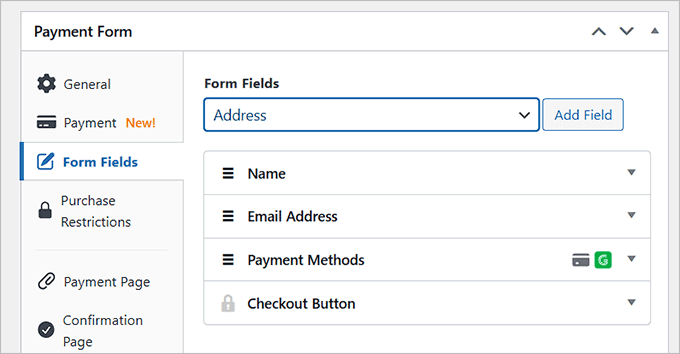
Bundan sonra, 'Form Alanları' sekmesine geçin. Açılır menüden bir form alanı ekleyebilir ve sekmeyi genişleterek ayarlarını yapılandırabilirsiniz. Ayrıca, mevcut alanları sürükleyip bırakarak yeniden düzenleyebilirsiniz.
Örneğin, fiziksel bir ürün satmak veya yüz yüze hizmetler sunmak istiyorsanız formunuza bir adres alanı ekleyebilirsiniz. Bu şekilde, müşterilerin satın alma işlemi yaptıklarında veya randevu aldıklarında adreslerini vermeleri gerekecektir.
Adım 6: Ödeme Formunu Yayınlayın
Son olarak, 'Özel bir ödeme sayfası etkinleştir' kutusunu işaretlemek için 'Ödeme Sayfası' sekmesini ziyaret edin. Artık web sitenizde manuel olarak yeni bir sayfa oluşturmadan özel bir ödeme formu sayfası oluşturabilirsiniz.
WP Simple Pay, kalıcı bağlantı, renk şeması, resim ve alt bilgi metni ayarlayarak formu özelleştirmenize olanak tanır.

İşiniz bittiğinde, değişikliklerinizi kaydetmek için 'Yayınla' düğmesine tıklamanız yeterlidir.
GrabPay ödeme formuyla yeni sayfayı görüntülemek için artık WordPress sitenizi ziyaret edebilirsiniz.
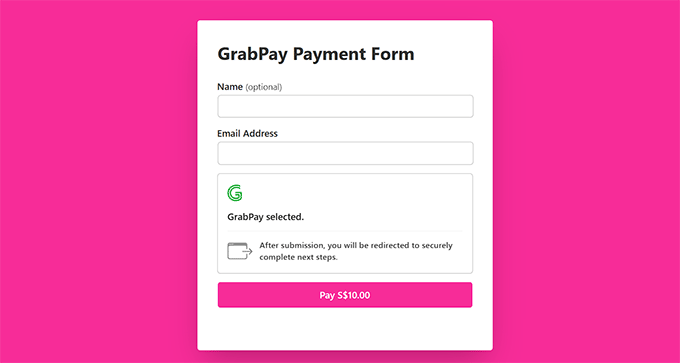
Ancak, formu web sitenizdeki mevcut bir sayfaya eklemek istiyorsanız, form alanlarını ekledikten sonra 'Yayınla' düğmesine tıklamanız yeterlidir.
Ardından, WordPress kontrol panelinde kullanmak istediğiniz sayfayı/gönderiyi bulun. Ardından, blok menüsünü açmak için sol üst köşedeki 'Blok Ekle' (+) düğmesine tıklayın.
Buradan, WP Simple Pay bloğunu sayfaya ekleyin ve blok içindeki açılır menüden oluşturduğunuz ödeme formunu seçin.

Bundan sonra, ayarlarınızı kaydetmek için 'Güncelle' veya 'Yayınla' düğmesine tıklayın.
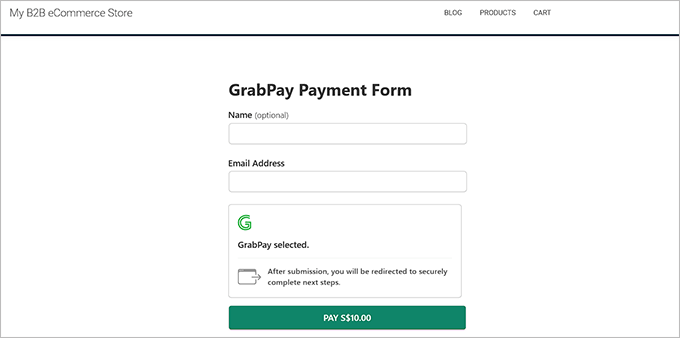
Şimdi, GrabPay ödeme formunu görüntülemek için web sitenizi ziyaret edin.
Yöntem 2: WooCommerce'de GrabPay'i Ödeme Seçeneği Olarak Ayarlama
WooCommerce mağazanızda GrabPay ödemeleri kabul etmek istiyorsanız, bu yöntem tam size göre.
Adım 1: WooCommerce için Stripe Ödeme Eklentisini Yükleyin ve Etkinleştirin
İlk olarak, WooCommerce için Stripe Ödeme Eklentisini yükleyip etkinleştirmeniz gerekir. Ayrıntılar için, bir WordPress eklentisinin nasıl kurulacağına ilişkin başlangıç kılavuzumuza bakın.
Adım 2: WooCommerce'i Stripe'a Bağlayın
Eklentiyi etkinleştirdikten sonra, WordPress kontrol panelinizdeki WebToffee Stripe sayfasını ziyaret edin ve 'Stripe'a Bağlan' düğmesine tıklayın.
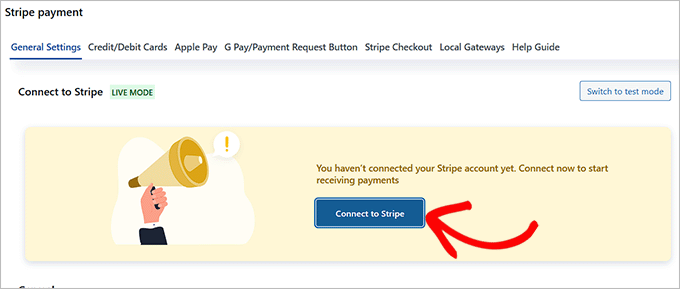
Bu sizi, eklentiyi Stripe hesabınıza bağlamak için ekrandaki talimatları izlemeniz gereken yeni bir sekmaya götürecektir.
Adım 3: GrabPay'i Ödeme Seçeneği Olarak Etkinleştirin
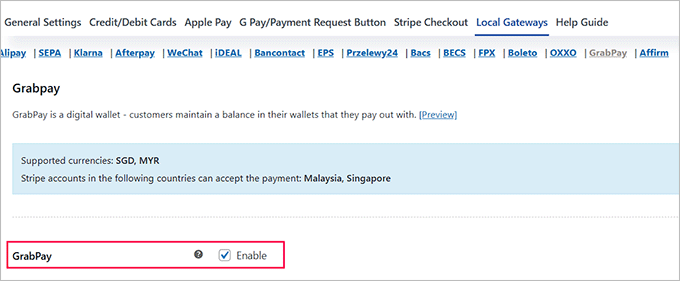
Bunu yaptıktan sonra, WordPress kontrol panelinize geri dönün ve WebToffee » Yerel Ağ Geçitleri sayfasını ziyaret edin. Burada, üstteki 'GrabPay' sekmesine geçin.
Ardından, mağazanızda GrabPay'i bir ödeme yöntemi olarak eklemek için 'Etkinleştir' kutusunu işaretleyin.
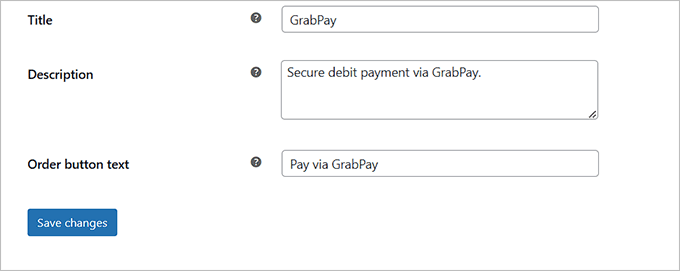
İhtiyaçlarınıza göre bir başlık, açıklama ve sipariş düğmesi metni de ekleyebilirsiniz.
Örneğin, küresel kullanıcılar arasındaki karışıklığı önlemek için GrabPay'in şu anda yalnızca Güneydoğu Asya'da kullanılabildiğini açıklayabilirsiniz. Bu, kullanıcıların kendi bölgelerinde desteklenmeyen bir ödeme yöntemini kullanmaya çalışmasını engelleyecektir.
Adım 4: WooCommerce Mağazanızı Önizleyin
Son olarak, ayarlarınızı kaydetmek için 'Değişiklikleri Kaydet' düğmesine tıklayın.
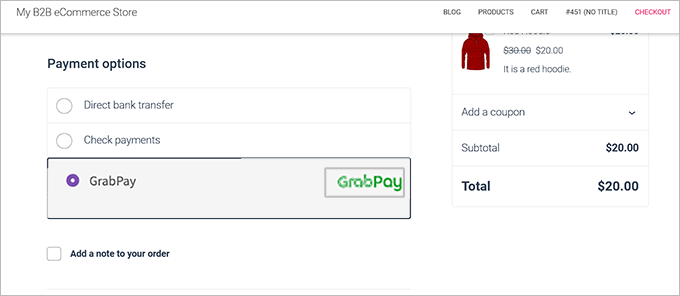
Şimdi, ödeme seçeneğini uygulamada görmek için WooCommerce mağazanızdaki ödeme sayfasına gidin.
Bonus: WordPress'te SEPA Ödemeleri Nasıl Kabul Edilir
GrabPay Güneydoğu Asya'da tercih edilen bir ödeme seçeneği olduğu gibi, SEPA da Avrupa'nın birçok yerinde yaygın olarak kullanılan bir ödeme sistemidir.
Euro cinsinden banka transferlerini basitleştiren Avrupa Birliği'nin bir girişimidir. SEPA ile, bankası veya ülkesi ne olursa olsun, SEPA bölgesindeki herkese banka kartı kullanmadan euro ödemeleri yapabilirsiniz.
Ayrıca, bu işlem süreci geleneksel sınır ötesi ödemelerden daha düşük ücretler alır, bu da onu harika bir çözüm haline getirir.
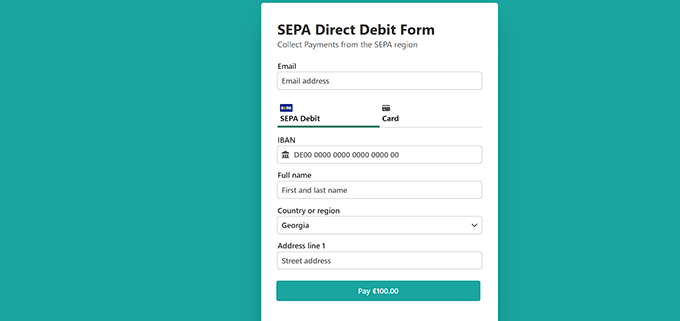
Neyse ki, WP Simple Pay eklentisiyle SEPA ödemelerini kabul etmek kolaydır.
SEPA doğrudan borçları için özel bir ödeme formu şablonu bile içerir.
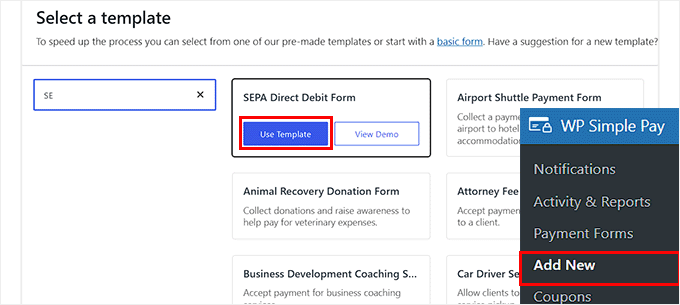
Daha ayrıntılı talimatlar için, WordPress'te SEPA ödemelerini nasıl kabul edeceğinize ilişkin eğitimimize bakın.
WordPress'te GrabPay Hakkında Sıkça Sorulan Sorular
Ödemeleri ayarlama ve GrabPay kullanma konusunda kullanıcılardan sıkça duyduğumuz bazı sorular şunlardır.
WordPress'te ödemeler nasıl ayarlanır?
Ödemeleri ayarlamanın en kolay yolu, basit formlar için WP Simple Pay veya tam çevrimiçi mağazalar için WooCommerce gibi özel bir eklenti kullanmaktır.
Bu eklentiler, WordPress sitenizi Stripe veya PayPal gibi güvenli ödeme ağ geçitlerine bağlayarak, kod yazmaya gerek kalmadan kredi kartları ve dijital cüzdanlar kabul etmenizi sağlar.
Başlamak için, WordPress için kapsamlı ödeme işleme kılavuzumuza bakın.
WordPress'e GPay nasıl entegre edilir?
Google Pay'i (GPay) entegre etmek için Stripe gibi dijital cüzdanları destekleyen bir ödeme ağ geçidine ihtiyacınız vardır. Adım adım talimatlar için, WordPress'te Google Pay ödemelerini nasıl kabul edeceğinize ilişkin eğitimimize göz atın.
GrabPay ve GrabPay cüzdanı arasındaki fark nedir?
GrabPay genel ödeme hizmeti veya markası iken, GrabPay Cüzdanı kullanıcıların gerçek fonlarını sakladığı dijital kaptır.
Bir müşteri ödeme sırasında "GrabPay" seçtiğinde, genellikle "GrabPay Cüzdanı"nda bulunan bakiyeyi kullanarak ödeme yapmayı seçer.
GrabPay için %1 ücret var mı?
İşlem ücretleri kullandığınız ödeme ağ geçidine bağlıdır, ancak genellikle tüccarlar için %1'den yüksektir. Örneğin, Singapur'da GrabPay kabul etmek için Stripe kullanırsanız, ücret genellikle işlem başına yaklaşık %2,2 + S$0,35'tir. En doğru oranlar için belirli ödeme ağ geçidinizin fiyatlandırma sayfasına bakmanızı öneririz.
GrabPay'i hangi ülke üretti?
Grab, genel merkezini Singapur'a taşımadan önce (MyTeksi olarak) Malezya'da piyasaya sürüldü. O zamandan beri Endonezya, Tayland, Vietnam ve Filipinler gibi ülkelerde yaygın olarak kullanılan Güneydoğu Asya'nın önde gelen "süper uygulamalarından" biri haline geldi.
Ek Kaynaklar: WordPress Ödeme Seçenekleri
Sitenizin ödeme yeteneklerini iyileştirmenin daha fazla yolunu mu arıyorsunuz? Bu kaynaklar, ödeme seçeneklerinizi çeşitlendirmenize ve kullanıcı deneyimini iyileştirmenize yardımcı olabilir.
- WordPress'e PayPal Bağış Düğmesi Nasıl Eklenir
- WordPress'te Cash App Ödemeleri Nasıl Toplanır (Adım Adım)
- Serbest Çalışanlar İçin WordPress'te Ödeme Toplama PayPal Alternatifleri
- WordPress'te iDEAL Ödemeleri Nasıl Kabul Edilir (Kolay Yöntemler)
- WordPress'te Bancontact Ödemeleri Nasıl Eklenir (Adım Adım)
- Stripe vs. PayPal: WordPress Siteniz İçin Hangisi Daha İyi?
- Bir WordPress Sitesinde Stripe Ödemeleri Nasıl Test Edilir (Kolay Yöntemler)
- WordPress'te Stripe Ödemeleri İçin Vergi Nasıl Toplanır (Kolay Yollar)
Umarız bu makale, WordPress'te GrabPay ödemelerini nasıl ayarlayacağınızı öğrenmenize yardımcı olmuştur. Ayrıca WordPress'te Google Pay'i nasıl kabul edeceğinize ilişkin başlangıç kılavuzumuzu ve WordPress'teki en iyi PayPal eklentileri için en iyi seçimlerimizi görmekten de hoşlanabilirsiniz.
Bu makaleyi beğendiyseniz, lütfen WordPress video eğitimleri için YouTube Kanalımıza abone olun. Bizi ayrıca Twitter ve Facebook'ta da bulabilirsiniz.





Bir sorunuz veya öneriniz mi var? Tartışmayı başlatmak için lütfen bir yorum bırakın.