


Bir keresinde, sitelerimizden birindeki kullanıcı oturumlarının ve alışveriş sepetlerinin sürekli başarısız olduğu sinir bozucu bir sorunla karşılaştık. Sorun, gözden kaçırdığımız bir şeydi: sitemizin çerezleri nasıl yönettiği.
Çerezler gibi teknik ayarlarla uğraşmak göz korkutucu gelebilir, ancak bunları doğru yapmak sorunsuz bir kullanıcı deneyimi için anahtardır. Kendi çerez sorunlarımızı çözdükten sonra, herkesin izleyebileceği basit bir sistem geliştirdik.
Bu kılavuzda, WordPress'te çerezleri ayarlamak, almak ve silmek için kullandığımız tam adımları paylaşacağız. Süreci ayrıntılı olarak açıklayacağız, böylece sitenizin çerezlerini güvenle yönetebilirsiniz.
Not: Bu ileri düzey bir eğitimdir. HTML, CSS, WordPress siteleri ve PHP hakkında yetkin bir anlayışa sahip olmanızı gerektirir.
Çerez Nedir?
Çerezler, bir web sitesini ziyaret ettiklerinde kullanıcıların tarayıcılarında oluşturulan ve saklanan düz metin dosyalarıdır. Çerezleri, WordPress web sitenize farklı özellikler eklemek için kullanabilirsiniz.
İşte çerezler için bazı yaygın kullanım durumları:
- Bir kullanıcının oturum bilgilerini depolama ve yönetme
- Bir kullanıcının ziyareti sırasında geçici oturum bilgilerini depolama
- Bir e-ticaret mağazasına yapılan kullanıcı ziyaretleri sırasında sepet öğelerini hatırlama
- Kişiselleştirilmiş bir kullanıcı deneyimi sunmak için bir sitedeki kullanıcı etkinliğini izleme
Çerezler web sitesi sahipleri için güçlü araçlar olsa da gizlilik endişelerine yol açabilir. E-posta pazarlaması, büyüme korsanlığı ve dijital reklamcılık gibi modern pazarlama uygulamaları, kullanıcı etkinliğini birden çok web sitesinde toplamak ve paylaşmak için izleme işaretleri olarak çerezleri sıklıkla kullanır.
Bu nedenle Avrupa Birliği, web sitesi sahiplerinin bilgi depolamak için çerez kullandıklarını beyan etmelerini gerektiren AB Çerez Yasası'nı çıkardı. Birçok site yalnızca temel bir bildirim görüntülerken, gerçek GDPR uyumluluğu, çerez onayını ve izleme betiklerini aktif olarak yönetmeyi gerektirir.
WPConsent, WordPress sitenize tam uyumlu bir çerez onay sistemi eklemeyi kolaylaştırır. Bu eklenti, ziyaretçiler izin verene kadar izleme komut dosyalarını aktif olarak engelleyerek temel bildirimlerin ötesine geçer.
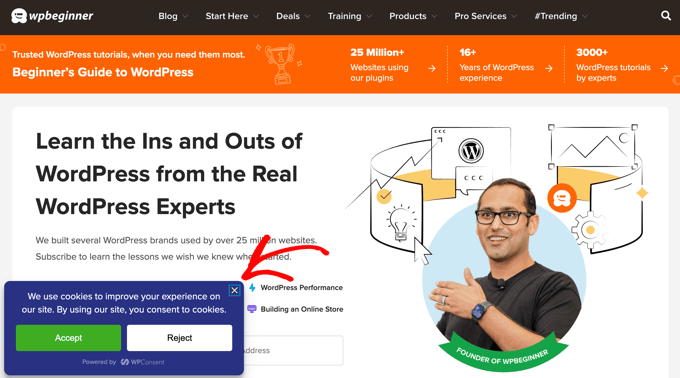
WPConsent ile bir çerez onay banner'ı oluşturmak basittir. Önceden hazırlanmış bir şablon seçebilir, tasarımı sitenize uyacak şekilde özelleştirebilir ve eklentinin tüm ziyaretçi onay yönetimini sizin için otomatik olarak halletmesini sağlayabilirsiniz.
GDPR/CCPA için çerez açılır penceresi ekleme kılavuzumuzda bunu kendi sitenizde nasıl yapacağınızı öğrenebilirsiniz.
Tipik Bir WordPress Web Sitesinde Çerezler Nasıl Kullanılır
Varsayılan olarak WordPress, oturum açmış kullanıcı oturumlarını ve kimlik doğrulamasını yönetmek ve bir yorum formu doldurmaları durumunda kullanıcının adını ve e-posta adresini hatırlamak için çerezleri kullanır.
Ancak, web sitenizdeki birçok WordPress eklentisi kendi çerezlerini de ayarlayabilir.
Örneğin, OptinMonster, yeni ve geri dönen ziyaretçilere farklı e-posta kayıt formları göstermenize olanak tanır ve bunu çerezleri kullanarak yapar.
Web sitenizde Google Analytics veya Google AdSense gibi harici web hizmetleri kullanıyorsanız, bunlar web sitenizde üçüncü taraf çerezleri de ayarlayabilir.
Tarayıcınızın ayarlarından tüm web sitesi çerezlerini görüntüleyebilirsiniz. Örneğin, Google Chrome'da Ayarlar sayfasını açarak başlamanız gerekir.
Bunu, sağ üstteki '3 nokta' simgesine tıklayıp 'Ayarlar' seçeneğini seçerek veya adres çubuğuna chrome://settings yazarak yapabilirsiniz.
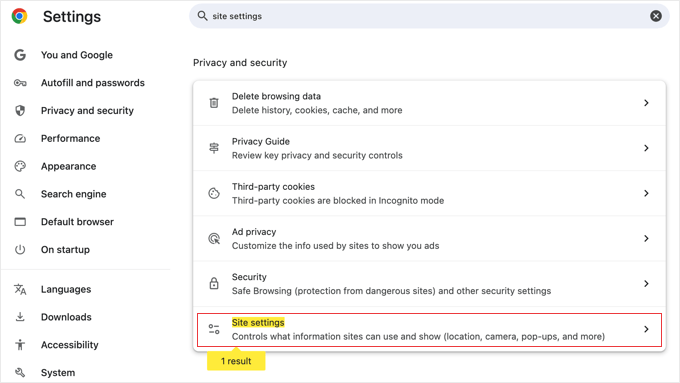
Ayarlar sayfasında, sol taraftaki menüden 'Gizlilik ve güvenlik'e tıklayın.
Ardından, 'Gizlilik ve güvenlik' altında 'Üçüncü taraf çerezleri' seçeneğini bulun ve tıklayın.
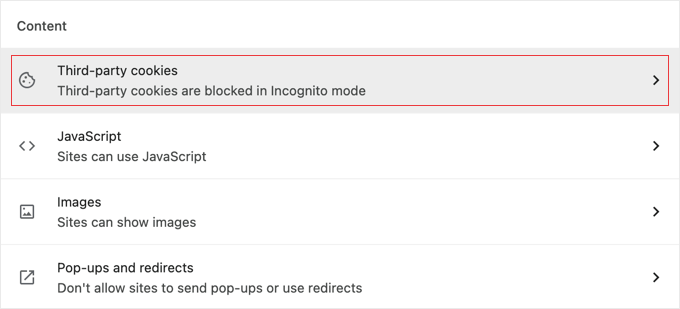
Bu, çerez ayarları sayfasını açacaktır.
Ardından, ‘Tüm site verilerini ve izinlerini gör’ seçeneğine tıklamanız gerekir.

Bir sonraki sayfada, ziyaret ettiğiniz tüm web siteleri tarafından tarayıcınızda depolanan tüm çerezlerin ve site verilerinin bir listesini göreceksiniz.
Arama kutusuna bir web sitesi adresi yazabilir ve o web sitesi tarafından depolanan veriler size gösterilecektir.
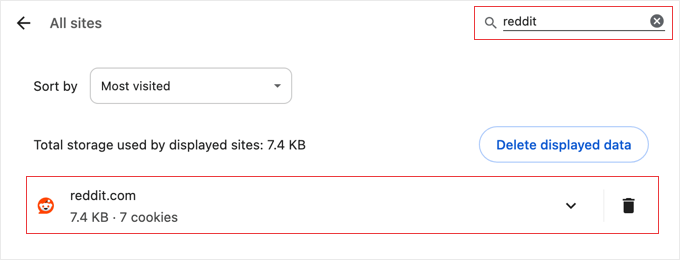
Tek bir öğeye tıklamak, bireysel çerezler ve içerikleri hakkında daha fazla ayrıntı gösterecektir.
WordPress'te Çerez Nasıl Ayarlanır
Bu öğreticiyi takip etmek için temanızın functions.php dosyasına kod eklemeniz veya WPCode gibi bir kod parçacığı eklentisi kullanmanız gerekecektir. Bunu daha önce yapmadıysanız, lütfen web'den kod parçacıklarını WordPress'e nasıl yapıştıracağınıza dair kılavuzumuza göz atın.
İlk olarak, PHP'deki setcookie() fonksiyonunu kullanacağız. Bu fonksiyon aşağıdaki parametreleri kabul eder:
- Çerez adı
- Çerez değeri
- Süresi Doluyor – isteğe bağlıdır ve çerezin süresinin dolacağı bir zaman periyodu belirler
- Yol – isteğe bağlıdır ve varsayılan olarak sitenin kökünü kullanır
- Alan Adı – isteğe bağlıdır ve varsayılan olarak web sitenizin alan adını kullanır
- Güvenli – isteğe bağlıdır ve yalnızca doğru ise çerez verilerini HTTPS üzerinden aktarır
- httponly – isteğe bağlıdır ve doğru olarak ayarlandığında, çerez yalnızca HTTP aracılığıyla erişilebilir ve betikler tarafından kullanılamaz
Şimdi, WordPress sitenize bir kod parçacığı ekleyelim. Bu kod, bir kullanıcının web sitenizi ne zaman ziyaret ettiğinin tam zaman damgasını bir çereze kaydeder:
function wpb_cookies_tutorial1() {

$visit_time = date('F j, Y  g:i a');

if(!isset($_COOKIE[wpb_visit_time])) {

// set a cookie for 1 year
setcookie('wpb_visit_time', $visit_time, time()+31556926);

}

}
Artık web sitenizi ziyaret edebilir ve ardından tarayıcı çerezlerinizi kontrol edebilirsiniz. wpb_visit_time adında bir çerez bulacaksınız.
WordPress'te Çerez Nasıl Alınır ve Kullanılır
Kullanıcının tarayıcısında bir yıl boyunca saklanan bu çerezi oluşturduğumuza göre, bu bilgiyi web sitemizde nasıl kullanabileceğimize bakalım.
Bir çerezin adını biliyorsanız, onu PHP'de $_COOKIE[] değişkenini kullanarak istediğiniz yere kolayca çağırabilirsiniz. Çerezi ayarlayan ve aynı zamanda web sitenizde bir şeyler yapmak için kullanan bir kod ekleyelim:
function wpb_cookies_tutorial2() {
// Time of user's visit
$visit_time = date('F j, Y g:i a');

// Check if cookie is already set
if(isset($_COOKIE['wpb_visit_time'])) {

// Do this if cookie is set
function visitor_greeting() {

// Use information stored in the cookie
$lastvisit = $_COOKIE['wpb_visit_time'];

$string .= 'You last visited our website '. $lastvisit .'. Check out whats new';

return $string;
}

} else {

// Do this if the cookie doesn't exist
function visitor_greeting() {
$string .= 'New here? Check out these resources...' ;
return $string;
}

// Set the cookie
setcookie('wpb_visit_time',  $visit_time, time()+31556926);
}

// Add a shortcode
add_shortcode('greet_me', 'visitor_greeting');

}
add_action('init', 'wpb_cookies_tutorial2');
Her bir parçanın ne yaptığını göstermek için kodun içine yorum ekledik. Bu kod, çerezde saklanan bilgileri kullanır ve kısa kod kullanarak çıktı verir.
Artık [greet_me] kısa kodunu web sitenizin herhangi bir yerine ekleyebilirsiniz ve bu, bir kullanıcı en son ne zaman ziyaret ettiğinde görünecektir.
Web siteniz için daha kullanışlı hale getirmek üzere kodu değiştirmekten çekinmeyin. Örneğin, geri dönen kullanıcılara son gönderileri ve yeni kullanıcılara popüler gönderileri gösterebilirsiniz.
WordPress'te Çerez Silme
Şimdiye kadar, bir çerez ayarlamayı ve daha sonra web sitenizde kullanmayı öğrendik. Şimdi, çerezlerin nasıl silineceğine bir göz atalım.
Bir çerezi silmek için kodunuza aşağıdaki satırı eklemeniz gerekir:
unset($_COOKIE['wpb_visit_time']);
Silmeye çalıştığınız çerezin adıyla wpb_visit_time yerine koymayı unutmayın.
Bu kodu, yukarıda kullandığımız aynı örnek kodu kullanarak bir bağlama oturtalım. Bu sefer bir çerezi sileceğiz ve yeni bilgilerle tekrar ayarlayacağız:
function wpb_cookies_tutorial2() {
// Time of user's visit
$visit_time = date('F j, Y g:i a');

// Check if cookie is already set
if(isset($_COOKIE['wpb_visit_time'])) {

// Do this if cookie is set
function visitor_greeting() {

// Use information stored in the cookie
$lastvisit = $_COOKIE['wpb_visit_time'];

$string .= 'You last visited our website '. $lastvisit .'. Check out whats new';

// Delete the old cookie so that we can set it again with updated time
unset($_COOKIE['wpb_visit_time']);

return $string;
}

} else {
// Do this if the cookie doesn't exist
function visitor_greeting() {
$string .= 'New here? Check out these resources...' ;
return $string;
}
}
add_shortcode('greet_me', 'visitor_greeting');

// Set or Reset the cookie
setcookie('wpb_visit_time',  $visit_time, time()+31556926);
}
add_action('init', 'wpb_cookies_tutorial2');
Gördüğünüz gibi, bu kod, içindeki bilgileri kullandıktan sonra çerezi siler. Daha sonra, güncellenmiş zaman bilgisiyle çerezi tekrar ayarlarız.
WordPress Çerezleri Hakkında Sıkça Sorulan Sorular
İşte WordPress'te çerezleri ayarlama, alma ve silme ile ilgili en yaygın sorulardan bazılarına yanıtlar.
1. Web sitesi çerezleri nelerdir?
Web sitesi çerezleri, bir ziyaretçinin web tarayıcısında saklanan küçük metin dosyalarıdır. Belirli bir web sitesi için bilgileri kaydetmek ve almak, örneğin bir kullanıcının oturum açma durumunu hatırlamak, bir alışveriş sepetindeki öğeleri tutmak veya deneyimlerini kişiselleştirmek için kullanılırlar.
2. WordPress çerezleri sitem için kötü mü?
Hayır, çerezler doğası gereği kötü değildir. Kullanıcı oturumlarını yönetmek ve yorumcu bilgilerini hatırlamak gibi birçok temel WordPress işlevi için gereklidirler. Ancak, kullanıcı etkinliğini izleyebildikleri için gizlilik endişelerine yol açarlar, bu nedenle GDPR gibi düzenlemeler mevcuttur.
3. WordPress'te bir çerez onay bildirimi göstermem gerekiyor mu?
Web sitenizin Avrupa Birliği'nin GDPR'ı gibi gizlilik yasalarına sahip ülkelerden ziyaretçileri varsa, çoğu çerez türünü saklamadan önce kullanıcı onayını almanız gerekir. WPConsent gibi bir eklenti kullanmak, uyumluluğu sağlamanın kolay bir yoludur.
4. Web sitemin hangi çerezleri kullandığını nasıl görebilirim?
Bir web sitesinin kullandığı tüm çerezleri doğrudan tarayıcınızın geliştirici araçlarında veya ayarlarında görüntüleyebilirsiniz. Örneğin, Google Chrome'da Ayarlar » Gizlilik ve güvenlik » Üçüncü taraf çerezleri'ne gidip ardından ziyaret ettiğiniz herhangi bir site için çerezleri incelemek üzere 'Tüm site verilerini ve izinlerini gör'e tıklayabilirsiniz.
WordPress ile Çerez Kullanımı Hakkında Ek Kaynaklar
Umarım bu makale, WordPress çerezlerini nasıl kolayca ayarlayacağınızı, alacağınızı ve sileceğinizi öğrenmenize yardımcı olmuştur. Ayrıca WordPress'te çerez kullanmayla ilgili diğer bazı rehberleri de görmek isteyebilirsiniz:
- Sözlük: Çerezler
- Özel Site İçi Mesajlar Göstermek İçin WordPress'te Çerez Yeniden Hedeflemeyi Nasıl Kullanırsınız
- WordPress Siteniz Çerez Kullanıp Kullanmadığını Nasıl Anlarsınız
- GDPR/CCPA için WordPress'e Çerez Açılır Penceresi Nasıl Eklenir
- Uyumluluğu İyileştirmek İçin En İyi WordPress GDPR Eklentileri
- Tüm Popüler Tarayıcılarda Tarayıcı Önbelleğini Temizleme (Hızlı Yol)
- WordPress'te Geçici Verileri Yönetme ve Silme (Kolay Yol)
Bu makaleyi beğendiyseniz, lütfen WordPress video eğitimleri için YouTube Kanalımıza abone olun. Bizi ayrıca Twitter ve Facebook'ta da bulabilirsiniz.


Alex
Merhaba, dosyayı tema klasörüne functions. dosyasının içine mi koyacağımı ve kaydedeceğimi anlamadım
WPBeginner Yorumları
Evet, bu kılavuzda gösterilen kod, temanın klasöründe bulunan temanın functions.php dosyasına yerleştirilebilir.
Bununla birlikte, biraz daha güvenli olduğu için bu kılavuzdaki yöntemi kullanmanızı öneririz: https://www.wpbeginner.com/beginners-guide/beginners-guide-to-pasting-snippets-from-the-web-into-wordpress/
Alan Brady
Çok faydalı ve bilgilendirici bir makale, teşekkürler.
Sadece unset kullanmanın çerezi silmediğini fark ettim, çerezin son kullanma tarihini geçmişe ayarlamam gerekiyordu, örneğin:
setcookie(‘wpb_visit_time’, $visit_time, time()-1);
WPBeginner Desteği
Bu sorunu yaşayanlar için de paylaştığınız için teşekkürler.
Yönetici
Debbie Kurth
Sorun şu ki, bu tür bir kod uyguladığımda bir uyarı hatası alıyorum ve çerez wordpress'te başarısız oluyor.
Uyarı: Üstbilgi bilgileri değiştirilemiyor – üstbilgiler zaten gönderildi (çıktı başladı
Bunun etrafından nasıl dolaşırsınız?
WPBeginner Desteği
Bu belirli hatanın birkaç olası nedeni vardır, hatanın ne olduğu ve nasıl çözüleceği hakkında daha fazla bilgi veren aşağıdaki makalemize göz atmanızı öneririz:
https://www.wpbeginner.com/wp-tutorials/how-to-fix-pluggable-php-file-errors-in-wordpress/
Yönetici
Pete
Bir kullanıcının bir sayfayı yalnızca bir kez ziyaret etmesini kısıtlamak için bir çerezi nasıl kullanabilirim?
Nigel
Harika eğitim için teşekkürler!
Küçük bir hata: İlk kod parçacığında $wpb_visit_time, ‘wpb_visit_time’ olmalıydı
WPBeginner Desteği
Thanks for catching that, we’ll be sure to update the code
Yönetici
Matt
Merhaba, ilk örnekteki kodunuzda bir hata görünüyor:
function wpb_cookies_tutorial1() { $visit_time = date(‘F j, Y g:i a’); if(!isset($_COOKIE[$wpb_visit_time])) { // 1 yıl için çerez ayarla setcookie(‘wpb_visit_time’, $current_time, time()+31556926); } }
Değişkeni $visit_time olarak belirtiyorsunuz ancak setcookie fonksiyonunda $current_time fonksiyonunu çağırıyorsunuz.
Rehber(ler) için teşekkürler, çok faydalılar.
WPBeginner Desteği
Thanks for pointing that out, we will be sure to update and fix that, glad our guides have been useful
Yönetici
Anastasia
Makaleleriniz gerçekten çok yardımcı oluyor ama kodlamaları çok iyi anlamam gerekiyor, bu yüzden şunu sormak istiyorum:
Burada gösterilen tüm kodu kopyalayıp yapıştırmalı mıyım?
wbp_visit_time, wbp_cookies_tutorial yerine kendi sitemin adını mı yazmalıyım?
WPBeginner Desteği
Kodu nasıl ekleyeceğinizi anlamak için aşağıdaki makalemize bakmak isteyebilirsiniz:
https://www.wpbeginner.com/beginners-guide/beginners-guide-to-pasting-snippets-from-the-web-into-wordpress/
Site adlarını kendi sitenizin adıyla değiştirmeniz gerekmez.
Yönetici
Brian
Web sitemi herhangi bir arama motorunu kullanarak aramaya çalıştığımda neden "web sitesi güvenilir değil" yazdığını bilmiyorum.
Sorun ne? Web sitem tüm tarayıcılar ve arama motorları tarafından nasıl güvenilir hale getirilebilir?
WPBeginner Desteği
Sitenizin HTTPS kullandığından emin olmak ve aşağıdaki kılavuzumuza göz atmak isteyebilirsiniz:
https://www.wpbeginner.com/wp-tutorials/how-to-add-ssl-and-https-in-wordpress/
Yönetici
Geeby
Bu konuyu tekrar gündeme getirdiğim için özür dilerim ama yardıma ihtiyacım var.
Sitemin ilk sayfası müşterilerden bölgelerini seçmelerini istiyor. Mevcut ürünler, nereyi seçtiklerine bağlı olarak farklılık gösterecektir.
Ana sayfaya her gittiklerinde bu konumu tekrar seçmek zorunda kalmalarını istemiyorum.
Herhangi bir tavsiye?
WPBeginner Desteği
Kullanıcılarınız için bunu ayarlamak üzere bir yöntemleri olup olmadığını öğrenmek için e-ticaret eklentinizin desteğiyle görüşmek isteyeceksiniz.
Yönetici
Les
Harika bir makale. Kodu functions.php dosyasına koymamı söylediniz. WP Elementor kullanıyorum, çerez değerlerini yalnızca bir kullanıcı belirli bir sayfayı ziyaret ettiğinde çekmem gerekiyor. Bu kod belirli bir sayfaya eklenebilir mi? Kullanıcı formu ilk kez tamamladığında belirli değerlerle çerezi oluşturmak istiyorum. Ondan sonra, bir dahaki sefere bu sayfaya geri döndüklerinde, form çerez verilerinden otomatik olarak doldurulmalıdır, bu da geri dönüş ziyaretlerinde tamamlamaları gereken alanları azaltır.
WPBeginner Desteği
Bunun için, eğer zaten kurulu bir sistemleri varsa, kullandığınız form eklentisiyle iletişime geçmek isteyeceksiniz.
Yönetici
Anthony Coffey
Kodu functions.php'ye ekleyebilir ve çerez kod parçacığınıza koşullu mantık eklemek için WordPress fonksiyonu "is_page()" kullanabilirsiniz.
is_page() fonksiyonu sayfa kimliği, slug veya ad/başlık kabul eder. Kullanımı oldukça kolaydır, WordPress kod kitabında is_page() fonksiyonu hakkında çevrimiçi daha fazla bilgi okuyabilirsiniz.