


İç içe bloklar, WordPress blok düzenleyicisindeki en güçlü özelliklerden biridir ve bunları ustalaşmak tasarımlarınızı bir sonraki seviyeye taşıyabilir.
Paragraflar, resimler ve düğmeler gibi birden çok öğeyi tek bir düzende gruplandırmanıza ve düzenlemenize olanak tanır. Bunları nasıl kullanacağınızı anladığınızda, ek eklentilere veya özel koda güvenmeden daha esnek, profesyonel görünümlü sayfalar oluşturabilirsiniz.
WPBeginner'da, yerleştirilmiş bloklar ilk çıktığından beri kullanıyoruz ve sayfa tasarımına yaklaşımımızı tamamen değiştirdiler. Karmaşık düzenleri yönetmeyi kolaylaştırırlar ve temel içeriği cilalı, kullanıcı dostu bölümlere dönüştürmeye yardımcı olurlar.
Bu kılavuzda, WordPress'te iç içe blokları nasıl seçeceğinizi ve kullanacağınızı adım adım anlatacağız - böylece daha temiz, daha etkili düzenler oluşturmaya güvenle başlayabilirsiniz.
💡Anahtar Çıkarım: İç İçe Bloklar Nedir?
İç içe bloklar, basitçe bir Grup veya Sütun gibi bir kapsayıcı bloğun içine yerleştirilmiş bloklardır. Özel kod kullanmadan karmaşık sayfa düzenleri oluşturmanıza, içeriği bölümlere ayırmanıza ve birden çok öğeye aynı anda stil uygulamanıza olanak tanır.
WordPress İç İçe Blokları Nedir?
WordPress iç içe blok özelliği, bir bloğun içine bir veya daha fazla blok eklemenize (veya 'iç içe yerleştirmenize') olanak tanır.
İç içe bloklar, birden çok bloğu birbirinin içine ekleyerek WordPress web sitenizde daha karmaşık düzenler oluşturmanıza yardımcı olur. Bu, sayfalar ve gönderiler için içerik tasarlarken ve biçimlendirirken daha fazla esneklik sağlar.
Örneğin, belirli bir etkinlikten bir dizi fotoğrafı veya belirli bir teknik kullanılarak oluşturulan bir dizi sanat eserini görüntülemek için bir Grup bloğu içine birden fazla Resim bloğu yerleştirebilirsiniz.
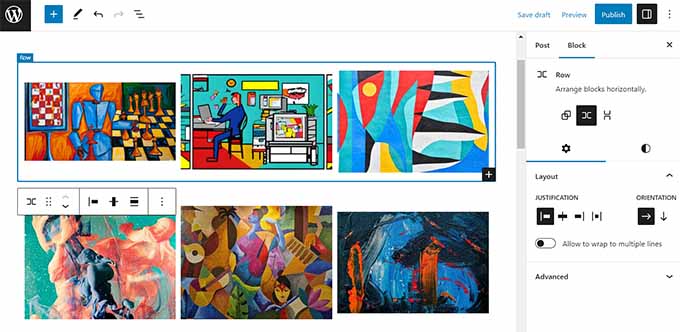
Ek olarak, iç içe blok özelliği, bireysel blokları ayrı ayrı düzenlemenize olanak tanır. Bu, diğer blokları etkilemeden her bloğu ihtiyaçlarınıza göre özelleştirmenize olanak tanır.
Bu da daha iyi içerik organizasyonu, içeriğin daha çekici hale gelmesi ve yaratıcı süreci kolaylaştırmasıyla sonuçlanır.
Bununla birlikte, WordPress Gutenberg iç içe bloklarını nasıl kolayca seçip kullanabileceğinizi görelim.
WordPress İç İçe Blokları Nasıl Kullanılır
Gutenberg blok düzenleyicisinde Grup veya Sütunlar bloğunu kullanarak birden çok bloğu kolayca iç içe yerleştirebilirsiniz.
İlk olarak, WordPress yönetici kenar çubuğundan blok düzenleyicide mevcut veya yeni bir gönderi açmanız gerekir.
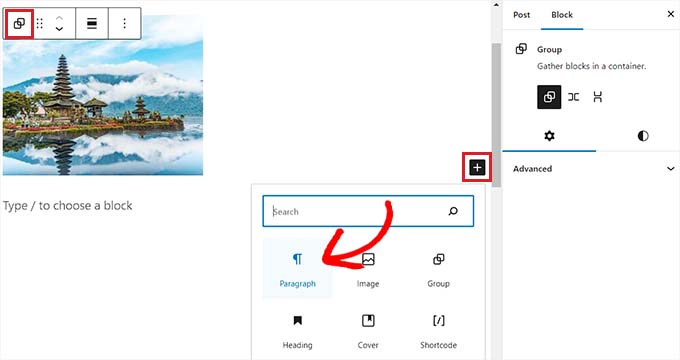
Buradan, ekranın sol üst köşesindeki ek blok '+' düğmesine tıklamanız ve Grup bloğunu bulmanız yeterlidir. Tıkladıktan ve sayfaya ekledikten sonra, iç içe yerleştireceğiniz bloklar için bir düzen seçmelisiniz.
Bu eğitim için ‘Grup’ düzenini seçeceğiz.
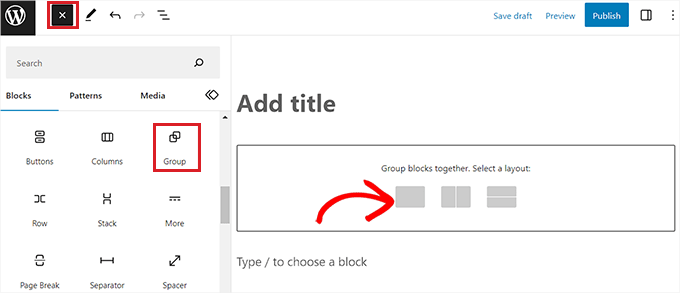
Ardından, üst blok içine içerik eklemeye başlamak için ekrandaki '+' düğmesine tıklamanız yeterlidir.
Bu eğitim için bir Resim bloğu ekleyeceğiz.
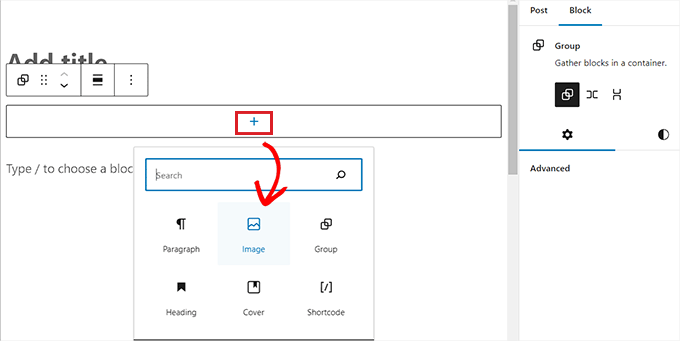
Bloğu ekledikten sonra, üstteki blok araç çubuğundaki 'Gruplandır' düğmesine tıklayarak üst bloğu seçin.
Ardından, blok menüsünü tekrar açmak için ‘+’ düğmesine tıklamanız gerekir, buradan eklemek istediğiniz diğer blokları seçebilirsiniz.
WordPress İç İçe Blok Ayarları Nasıl Yapılandırılır
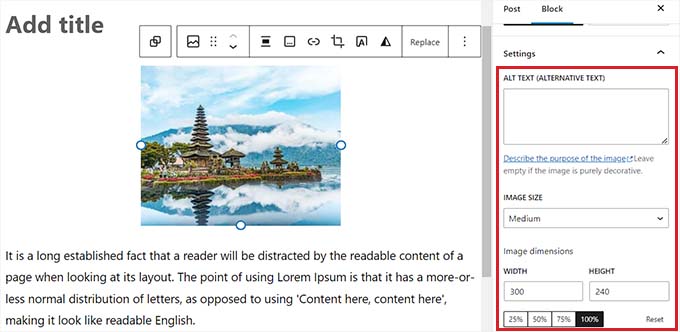
Birden çok bloğu iç içe yerleştirdikten sonra, her bloğa tıklayarak bireysel ayarlarını yapılandırabilirsiniz. Oradan, blok ayarları ekranda sağ sütunda görünecektir.
Buradan, içine yerleştirilmiş diğer blokları etkilemeden tek tek blokların arka plan rengini, metin rengini ve boyutunu ayarlayabilirsiniz.
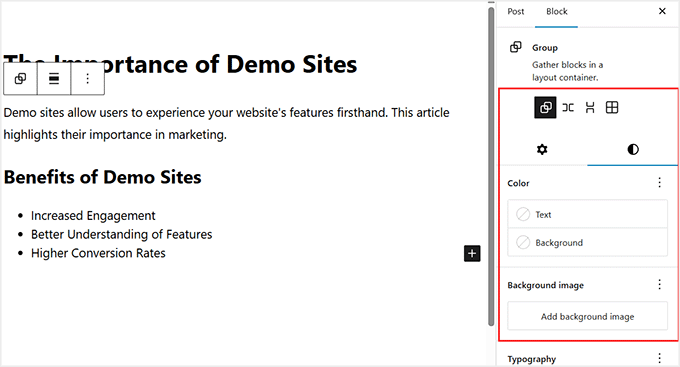
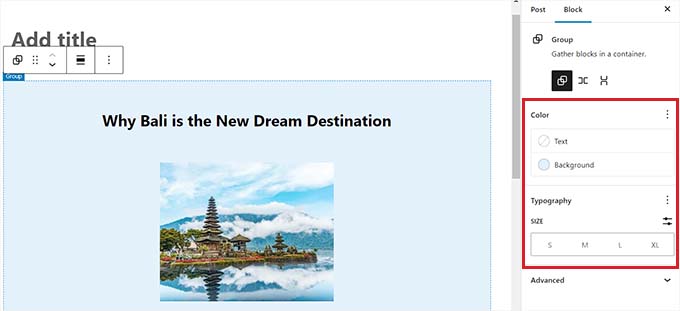
Kapsayıcının kendisinin ayarlarını yapılandırmak için üst bloğu seçmeniz gerekir. Bunu, blok araç çubuğundaki 'Üst Bloğu Seç' simgesine tıklayarak yapabilirsiniz. Genellikle iki üst üste yığılmış kareye benzer.
Alternatif olarak, düzenleyicinin en altındaki ekmek kırıntısı çubuğunu kullanarak 'Grup' veya 'Sütunlar' gibi üst blok adına tıklayabilirsiniz.
Bu, üst blok ayarlarını sağ sütunda açacaktır. Artık tüm bölüm için düzeni, arka plan rengini ve tipografiyi yapılandırabilirsiniz.
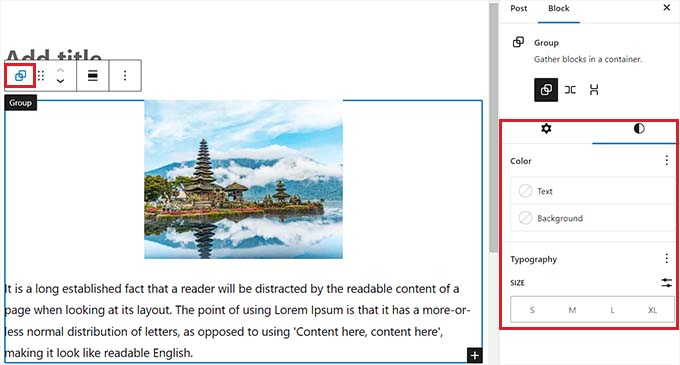
Bu ayarların, tek bir iç bloğa özel stiller uygulamadığınız sürece, üst bloğun içine yerleştirilmiş tüm blokları etkileyeceğini unutmayın.
Mevcut Blokları Gruplama Nasıl Yapılır?
Mevcut içeriği iç içe bloklara da dönüştürebilirsiniz. Bu, önce bir Grup bloğu oluşturup daha sonra doldurmaya çalışmaktan genellikle daha hızlıdır.
Birleştirmek istediğiniz blokları basitçe seçin. Bunu, fareyle tıklayıp sürükleyerek veya Shift tuşunu basılı tutarak birden çok bloğa tıklayarak yapabilirsiniz.
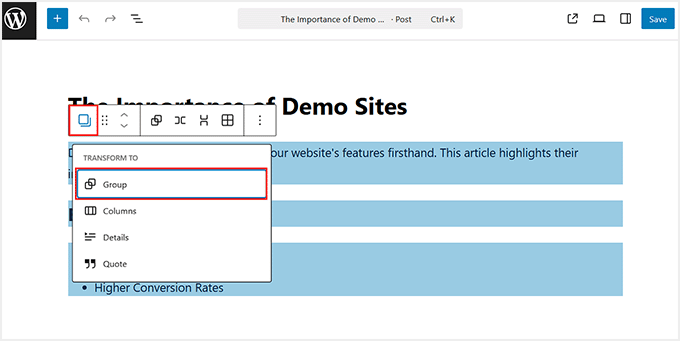
Seçtikten sonra, blok araç çubuğundaki Grup simgesine tıklayın.
WordPress, seçtiğiniz içeriği otomatik olarak bir Grup bloğunun içine saracaktır. Artık düzeni ve arka planı diğer iç içe geçmiş bölümler gibi düzenleyebilirsiniz.
Memnun kaldığınızda, değişikliklerinizi kaydetmek için 'Yayınla' veya 'Güncelle' düğmesine tıklamayı unutmayın.
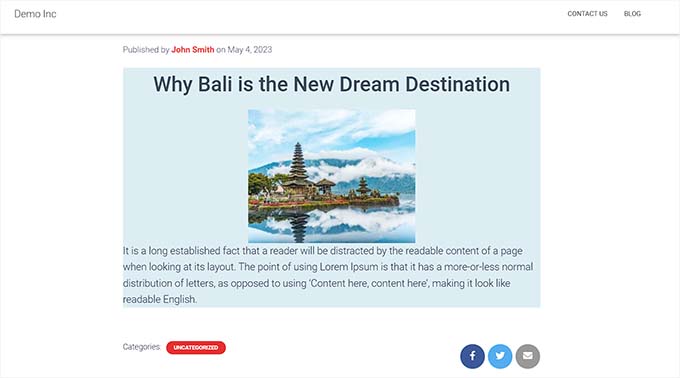
Yuvalanmış bloklar demo web sitemizde bu şekilde görünüyordu.
Bonus: İç İçe Blokları Kolayca Seçmek İçin Wayfinder Eklentisini Kullanın
Bazen, birden çok blok iç içe geçtiğinde tek bir bloğu seçmek ve yapılandırmak zor olabilir.
Neyse ki, Wayfinder eklentisi, iç içe blokları bir üst bloktan seçmeyi çok kolaylaştırıyor ve hatta blokların türünü ve sınıfını size söylüyor.
Öncelikle Wayfinder eklentisini yükleyip etkinleştirmeniz gerekir. Daha fazla talimat için, bir WordPress eklentisinin nasıl kurulacağına dair başlangıç kılavuzumuza bakın.
Etkinleştirdikten sonra, WordPress yönetici kenar çubuğundan Ayarlar » Wayfinder sayfasına gidin.
Oraya vardığınızda, tüm ayarlar zaten etkinleştirilmiş olacaktır. Kullanmak istemediğiniz ayarların yanındaki kutunun işaretini kaldırmanız yeterlidir.
Örneğin, Wayfinder'ın düzenleyicideki tüm bloklar için blok türlerini görüntülemesini istiyorsanız, 'Blok türünü göster' seçeneğinin yanındaki kutuyu işaretli bırakın.
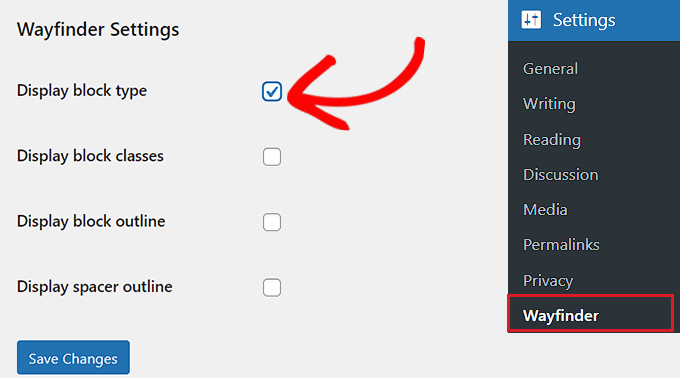
Ancak, eklentinin blok sınıflarını görüntülemesini istemiyorsanız, o seçeneğin yanındaki kutuyu işaretlememeniz yeterlidir.
Ayarları yapılandırdıktan sonra, ‘Değişiklikleri Kaydet’ düğmesine tıklamayı unutmayın.
Ardından, kontrol panelinden WordPress blok düzenleyicisinde mevcut veya yeni bir gönderi açmanız gerekir.
Oraya gittiğinizde, herhangi bir iç bloğun üzerine fareyle geldiğinizde, adıyla birlikte bir ana hat görünecektir. Ayrıca üst blok içindeki herhangi bir iç içe geçmiş bloğun ana hattını ve adını da görebileceksiniz.
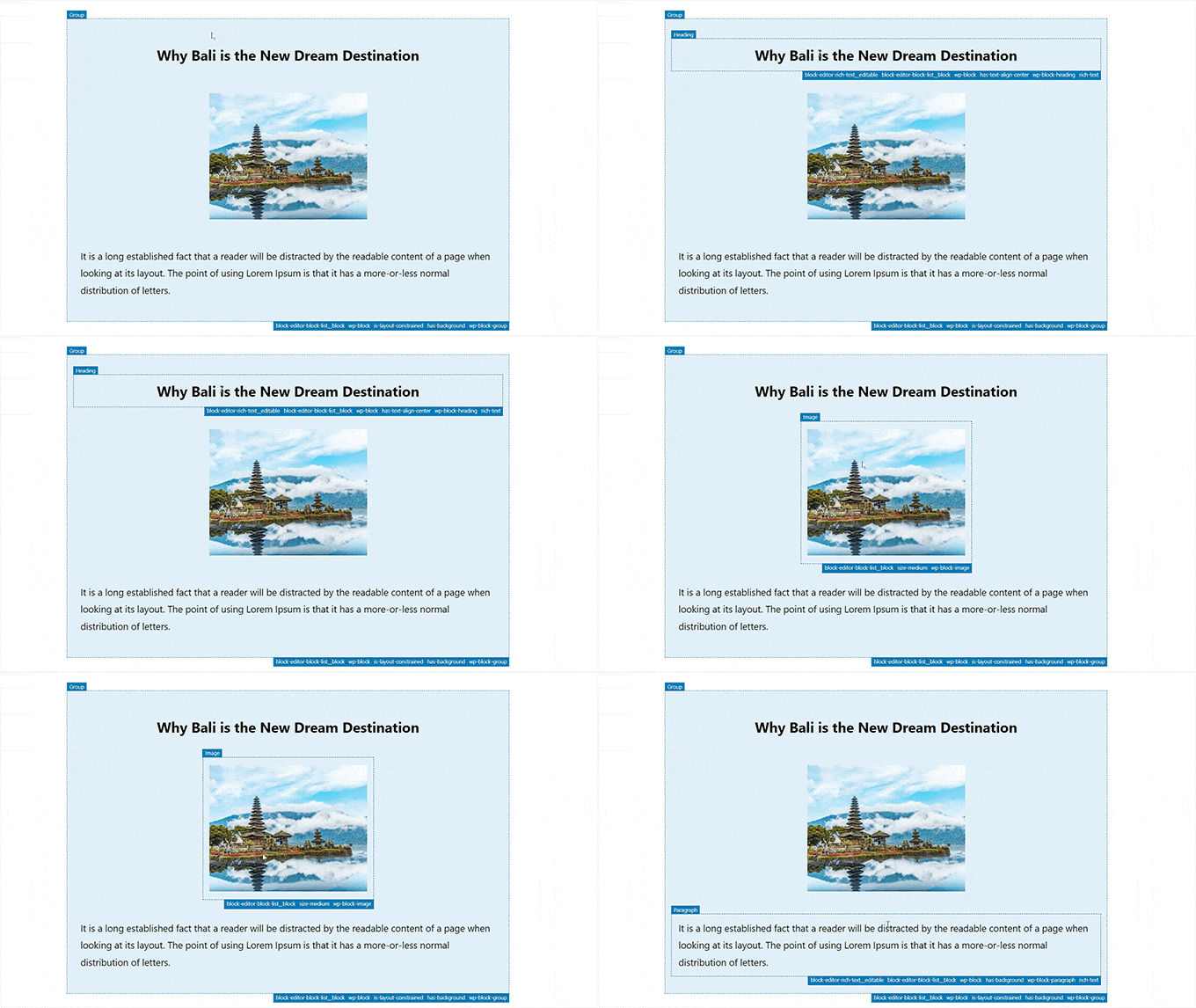
Bu, bir Grup veya Sütun bloğu içinde iç içe geçmiş tüm farklı blokları belirlemenize yardımcı olacaktır.
Buradan, ayarlarını yapılandırmak için üst bloktan tek bir bloğu kolayca seçebilirsiniz.
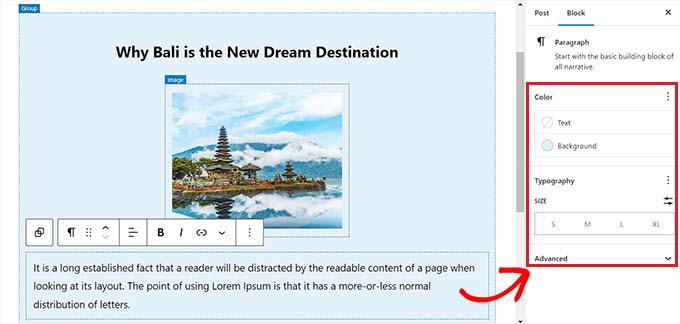
Ayrıca, ‘Sütunlar’ veya ‘Grup’ başlığına tıklayarak tüm iç içe blokları aynı anda seçebilirsiniz. Bu, üst blok ayarlarını sağ sütunda açacaktır.
Blok ayarlarını yapılandırdıktan sonra, değişikliklerinizi kaydetmek için 'Güncelle' veya 'Yayınla' düğmesine tıklamanız yeterlidir.
İç İçe Bloklar Hakkında Sıkça Sorulan Sorular
Okuyucularımızın iç içe blokları kullanma hakkında sıkça sorduğu bazı sorular şunlardır:
WordPress'te birden çok bloğu nasıl seçersiniz?
Birden çok bloğu seçmek için ilk bloğa tıklayın, Shift tuşunu basılı tutun ve ardından seçmek istediğiniz son bloğa tıklayın. Alternatif olarak, tüm blokları tek seferde vurgulamak için fare imlecini blokların üzerinde sürükleyebilirsiniz.
WordPress'te bloklar nasıl birleştirilir?
Birleştirmek istediğiniz belirli öğeleri seçip blok araç çubuğundaki Gruplandır simgesine (üst üste yığılmış kareler) tıklayarak blokları birleştirebilirsiniz. Bu, onları tek bir kapsayıcıya sarar ve tek bir birim olarak taşımanıza veya stil uygulamanıza olanak tanır.
Bloklar nasıl gruplandırılır?
Blokları vurgulayıp araç çubuğu seçeneklerinden Gruplandır'ı seçerek blokları bir arada gruplandırabilirsiniz. Bu, blokları düzenli tutan ve tüm bölüme bir arka plan rengi veya kenarlık uygulamanıza olanak tanıyan bir üst kapsayıcı oluşturur.
WordPress'te üst blok nedir?
Üst blok, içinde başka bloklar barındıran bir kapsayıcıdır (örneğin, Grup veya Sütun bloğu). İçindeki bloklara “iç içe” veya “alt” bloklar denir ve genellikle üst bloğun düzen ve stil ayarlarını devralırlar.
WordPress'te boşluk bloğu nedir?
Boşluk bloğu, diğer bloklar arasına ayarlanabilir boş alan eklemek için kullanılan bir düzen aracıdır. Özel kod yazmaya gerek kalmadan bölümler arasındaki dikey mesafeyi ve nefes alma alanını kontrol etmenizi sağlar.
WordPress'te dinamik bloklar nelerdir?
Dinamik bloklar, statik HTML kaydetmek yerine içeriği otomatik olarak oluşturan bloklardır. Yeni içerik yayınladığınızda veya site ayarlarını değiştirdiğinizde anında güncellenen En Son Gönderiler veya Takvim blokları gibi örnekler verilebilir.
WordPress'te ayırıcı blok nedir?
Ayırıcı bloğu, içerik bölümleri arasında görsel bir ayırıcı oluşturur, genellikle yatay bir çizgi olarak görünür. Okuma deneyimini iyileştirmek için uzun makaleleri farklı bölümlere veya konulara ayırmaya yardımcı olur.
Umarız bu makale, WordPress iç içe bloklarını nasıl seçeceğinizi ve kullanacağınızı öğrenmenize yardımcı olmuştur. Ayrıca, WordPress'te blok yüksekliğini ve genişliğini değiştirme hakkındaki adım adım eğitimimize ve WordPress blok düzenlerini kullanma hakkındaki başlangıç kılavuzumuza da bakmak isteyebilirsiniz.
Bu makaleyi beğendiyseniz, lütfen WordPress video eğitimleri için YouTube Kanalımıza abone olun. Bizi ayrıca Twitter ve Facebook'ta da bulabilirsiniz.





Christopher Molitor
Harika bir makale ve Wayfinder'dan bahsettiğiniz için TEŞEKKÜRLER!
p.s. WP'nin en son sürümü için destek eklemek üzere 1.1.7 sürümü yayınlandı.
WPBeginner Desteği
Glad you liked the article and glad we could share Wayfinder
Yönetici
kzain
İç içe bloklar, WordPress sitemde benzersiz düzenler oluşturmak için bir oyun değiştirici gibi görünüyor! Sürükle ve bırak işlevi süper kullanıcı dostu geliyor. Her iç içe bloğu ayrı ayrı özelleştirebilmeniz harika. Bu, ilgi çekici web sitesi içerikleri oluşturmak için pek çok olasılık sunuyor. Bu yardımcı rehber için teşekkürler!
Ralph
Resim için sol tarafta ve metin için sağ tarafta yuvalanmış bloklar kullanıyorum ve bunun yalnızca masaüstünde değil, mobilde de bu şekilde kalmasını istiyorum ama olmuyor. Metni resmin altına yerleştiriyor. Bu mobil durumunda normal mi yoksa yanlış bir şey mi yapıyorum?
WPBeginner Desteği
Temaya bağlı olurdu ama metnin mobil cihazlarda okunabilir kalmasını sağlamak için mobil cihazlarda sık sık olur.
Yönetici
Jiří Vaněk
Bu makaleler sayesinde Gutenberg'i yavaş yavaş tanıyorum. Elementor'dan çok basit çözümlere alışıktım ve burada her şey biraz karmaşık veya daha doğrusu bana yabancı geliyor. Ancak, bazen yalnızca Gutenberg kullanarak ve başka hiçbir şey olmadan bir web sitesiyle ilgili yardım isteyen insanlarla karşılaşıyorum. Bu nedenle, Gutenberg kullanan biri için tamamen sıradan olabilecek şeyleri deneyebileceğim ve öğrenebileceğim bu rehberleri takdir ediyorum.